
Windows 11 abgesicherten Modus erzwingen: Erfahren Sie, wie Sie den Safe Mode per Einstellungen, Startmenü, Eingabeaufforderung oder msconfig aktivieren.
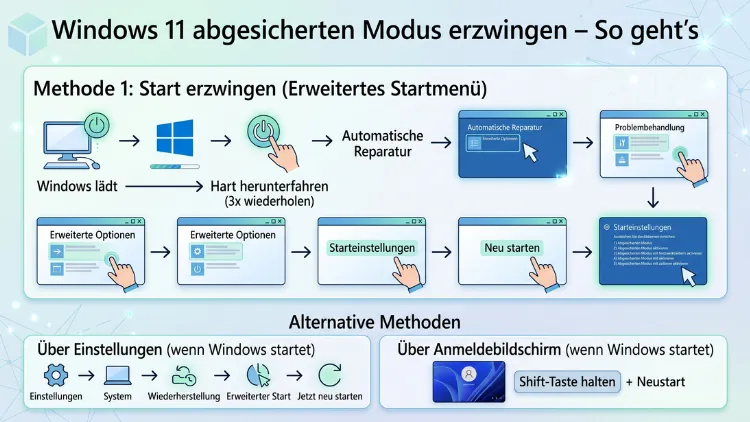
Der abgesicherte Modus in Windows 11 ist ein unverzichtbares Diagnosewerkzeug, das Windows mit nur den nötigsten Treibern und Diensten startet. Wenn Ihr PC nicht mehr normal bootet, Abstürze auftreten oder Schadsoftware Probleme verursacht, können Sie den abgesicherten Modus erzwingen – auf mehreren Wegen.
Dieser Artikel erklärt alle Methoden Schritt für Schritt, sodass Sie schnell und sicher ans Ziel kommen.
Was ist der abgesicherte Modus in Windows 11?
Der abgesicherte Modus (englisch: „Safe Mode“) ist ein spezieller Diagnosemodus von Windows 11, bei dem das Betriebssystem nur mit den grundlegendsten Systemdateien, Treibern und Diensten gestartet wird. Dabei werden alle Drittanbietertreiber, Autostart-Programme und die meisten Hintergrunddienste deaktiviert. Deshalb eignet sich dieser Modus hervorragend, um zu prüfen, ob ein Problem durch externe Software, fehlerhafte Treiber oder Schadsoftware verursacht wird.
Außerdem zeigt Windows im abgesicherten Modus in der Regel eine niedrige Bildschirmauflösung und einen vereinfachten Desktop an. Zudem ist die Netzwerkverbindung standardmäßig deaktiviert – es sei denn, Sie wählen gezielt die Variante mit Netzwerktreibern. Im abgesicherten Modus lassen sich außerdem hartnäckige Viren entfernen, fehlerhafte Treiber deinstallieren und Systemwiederherstellungen durchführen, die im normalen Betrieb scheitern würden.
Wann sollten Sie den abgesicherten Modus erzwingen?
Es gibt zahlreiche Situationen, in denen Sie den abgesicherten Modus in Windows 11 erzwingen sollten. Jedoch ist es wichtig, die richtige Methode für Ihre aktuelle Situation zu wählen. Die häufigsten Anwendungsfälle sind:
- Bluescreen-Fehler (BSOD): Wenn Windows 11 dauerhaft mit einem Bluescreen abstürzt und sich nicht normal starten lässt, ist der abgesicherte Modus oft die einzige Möglichkeit, das System zu analysieren.
- Treiber-Probleme: Nach der Installation eines neuen Grafikkartentreibers, Soundtreibers oder eines anderen Hardwaretreibers kann Windows instabil werden. Im abgesicherten Modus lässt sich der fehlerhafte Treiber problemlos entfernen.
- Schadsoftware und Viren: Viele Viren und Trojaner können sich im normalen Windows-Betrieb schützen. Im abgesicherten Modus sind sie hingegen inaktiv, sodass Antivirenprogramme wie Malwarebytes oder Windows Defender sie zuverlässiger erkennen und entfernen.
- Fehlgeschlagene Windows-Updates: Zudem kann ein fehlgeschlagenes Update dazu führen, dass Windows nicht mehr startet. Im abgesicherten Modus lässt sich das Update rückgängig machen.
- Software-Konflikte: Wenn ein Programm den normalen Start verhindert, kann es im abgesicherten Modus deinstalliert werden.
- Systemwiederherstellung: Ebenso können Sie im abgesicherten Modus einen Wiederherstellungspunkt aus einer Zeit aktivieren, in der Windows noch einwandfrei funktioniert hat.
Die drei Varianten des abgesicherten Modus
Bevor Sie den abgesicherten Modus erzwingen, sollten Sie die drei verfügbaren Varianten kennen:
1. Abgesicherter Modus (Standard)
Dies ist die einfachste Variante. Windows startet mit minimalen Treibern und ohne Netzwerkzugang. Diese Variante eignet sich für die Entfernung von Schadsoftware und die Diagnose von Treiberproblemen.
2. Abgesicherter Modus mit Netzwerktreibern
Zusätzlich zu den Basistreibern werden hier auch die Netzwerktreiber geladen. Deshalb ist diese Variante sinnvoll, wenn Sie im abgesicherten Modus auf das Internet zugreifen müssen, zum Beispiel um Treiber herunterzuladen oder einen Online-Virenscanner zu nutzen.
3. Abgesicherter Modus mit Eingabeaufforderung
Statt des normalen Desktops öffnet sich hier direkt die Eingabeaufforderung (cmd.exe). Erfahrene Nutzer und Administratoren bevorzugen diese Variante, da sie tiefgreifende Systembefehle ausführen können, ohne die grafische Oberfläche zu laden.
Methode 1 – Über die Systemkonfiguration (msconfig)
Die einfachste und zuverlässigste Methode, um den abgesicherten Modus in Windows 11 zu erzwingen, führt über das Tool msconfig. Diese Methode funktioniert, wenn Windows 11 noch normal gestartet werden kann.
Schritt-für-Schritt-Anleitung:
- Drücken Sie gleichzeitig die Tasten Windows + R, um den Ausführen-Dialog zu öffnen.
- Geben Sie msconfig ein und bestätigen Sie mit Enter oder klicken Sie auf „OK“.
- Es öffnet sich das Fenster „Systemkonfiguration“. Wechseln Sie dort auf den Reiter „Start“.
- Setzen Sie im Bereich „Startoptionen“ einen Haken bei „Abgesicherter Start“.
- Wählen Sie darunter die gewünschte Variante:
- Minimal: Standard-abgesicherter Modus ohne Netzwerk
- Netzwerk: Abgesicherter Modus mit Netzwerktreibern
- Alternatives Shell: Abgesicherter Modus mit Eingabeaufforderung
- Klicken Sie auf „OK“ und anschließend auf „Neu starten“.
Windows 11 startet nun automatisch im abgesicherten Modus. Außerdem bleibt diese Einstellung so lange aktiv, bis Sie sie wieder rückgängig machen. Deshalb ist es wichtig, nach Abschluss Ihrer Arbeiten in msconfig den Haken wieder zu entfernen, um Windows künftig normal zu starten.
Methode 2 – Über die Windows-11-Einstellungen
Zusätzlich zur msconfig-Methode können Sie den Weg über die Windows-11-Einstellungen nehmen. Diese Methode ist besonders benutzerfreundlich.
Schritt-für-Schritt-Anleitung:
- Öffnen Sie die Einstellungen über das Startmenü oder drücken Sie Windows + I.
- Klicken Sie links auf „System“ und wählen Sie anschließend „Wiederherstellung“.
- Unter „Wiederherstellungsoptionen“ finden Sie den Punkt „Erweiterter Start“. Klicken Sie dort auf „Jetzt neu starten“.
- Windows 11 startet daraufhin in das erweiterte Startmenü (Windows-Wiederherstellungsumgebung, kurz: WinRE).
- Wählen Sie „Problembehandlung“ → „Erweiterte Optionen“ → „Starteinstellungen“.
- Klicken Sie auf „Neu starten“.
- Nach dem Neustart erscheint ein Menü mit nummerierten Optionen. Drücken Sie:
- F4 oder 4: Abgesicherter Modus (Standard)
- F5 oder 5: Abgesicherter Modus mit Netzwerktreibern
- F6 oder 6: Abgesicherter Modus mit Eingabeaufforderung
Somit haben Sie Windows 11 zuverlässig in den abgesicherten Modus gezwungen.
Methode 3 – Über den Anmeldebildschirm
Ebenso lässt sich der abgesicherte Modus direkt vom Anmeldebildschirm aus erzwingen – ohne dass Sie sich zuvor anmelden müssen. Diese Methode ist nützlich, wenn Windows startet, aber Probleme beim Anmelden auftreten.
Schritt-für-Schritt-Anleitung:
- Fahren Sie den PC hoch, bis der Anmeldebildschirm erscheint.
- Klicken Sie unten rechts auf das Ausschalt-Symbol (Ein/Aus-Button).
- Halten Sie dabei die Umschalttaste (Shift) gedrückt und klicken Sie auf „Neu starten“.
- Windows startet nun in die Windows-Wiederherstellungsumgebung (WinRE).
- Navigieren Sie anschließend zu „Problembehandlung“ → „Erweiterte Optionen“ → „Starteinstellungen“ → „Neu starten“.
- Wählen Sie mit F4, F5 oder F6 die gewünschte abgesicherte Startoption.
Diese Methode funktioniert außerdem auch dann, wenn Sie bereits eingeloggt sind und den PC über das Startmenü neu starten möchten: Halten Sie dabei einfach die Shift-Taste gedrückt, während Sie auf „Neu starten“ klicken.
Methode 4 – Über das erweiterte Startmenü beim Hochfahren
Wenn Windows 11 nicht mehr normal startet, können Sie das erweiterte Startmenü auch direkt beim Hochfahren des PCs aufrufen. Jedoch funktioniert diese Methode nur, wenn Sie rechtzeitig eingreifen.
Schritt-für-Schritt-Anleitung:
- Starten Sie Ihren PC neu oder schalten Sie ihn ein.
- Sobald das Windows-Logo erscheint, drücken Sie die Taste F8 (auf manchen Geräten: Shift + F8).
Wichtiger Hinweis: Auf modernen UEFI-Systemen mit schnellem Systemstart ist das Zeitfenster für die F8-Taste oft so kurz, dass diese Methode nicht immer zuverlässig funktioniert. Deshalb empfiehlt Microsoft für Windows 11 die Nutzung der anderen beschriebenen Methoden. Alternativ können Sie die Schnellstartfunktion in Windows 11 deaktivieren, um das Zeitfenster zu verlängern:
- Öffnen Sie die Systemsteuerung → Energieoptionen → Auswählen, was beim Drücken des Netzschalters geschehen soll.
- Deaktivieren Sie dort den Haken bei „Schnellstart aktivieren (empfohlen)“.
Anschließend steht Ihnen beim nächsten Start deutlich mehr Zeit für die F8-Taste zur Verfügung.
Methode 5 – Über ein Installations- oder Reparaturmedium
Falls Windows 11 überhaupt nicht mehr startet und keine der obigen Methoden greift, bietet ein bootfähiges Windows-11-Installationsmedium den zuverlässigsten Weg in den abgesicherten Modus. Hierfür benötigen Sie einen USB-Stick mit mindestens 8 GB Speicher.
Bootfähigen USB-Stick erstellen:
Nutzen Sie dafür das offizielle Microsoft Media Creation Tool, das Sie kostenlos von der Microsoft-Website herunterladen können. Damit erstellen Sie ein bootfähiges Windows-11-Installationsmedium in wenigen Minuten.
Schritt-für-Schritt-Anleitung:
- Stecken Sie den bootfähigen USB-Stick an und starten Sie Ihren PC.
- Rufen Sie das BIOS/UEFI-Bootmenü auf (je nach Hersteller: F2, F8, F10, F11, Del oder Esc beim Start drücken).
- Wählen Sie den USB-Stick als erstes Startgerät.
- Im Windows-Installationsassistenten klicken Sie unten links auf „Computer reparieren“.
- Wählen Sie dann „Problembehandlung“ → „Erweiterte Optionen“ → „Eingabeaufforderung“.
- Geben Sie folgenden Befehl ein, um den abgesicherten Modus zu aktivieren:
bcdedit /set {default} safeboot minimal- Schließen Sie die Eingabeaufforderung und starten Sie den PC neu.
Windows 11 startet nun automatisch im abgesicherten Modus. Außerdem können Sie statt „minimal“ auch „network“ eingeben, um den abgesicherten Modus mit Netzwerktreibern zu erzwingen.
Methode 6 – Über die Eingabeaufforderung oder PowerShell
Wenn Windows noch läuft, können Sie den abgesicherten Modus außerdem direkt per Befehlszeile erzwingen – sowohl über die Eingabeaufforderung als auch über die Windows PowerShell. Beide Tools liefern dabei dasselbe Ergebnis.
Schritt-für-Schritt-Anleitung:
- Klicken Sie mit der rechten Maustaste auf das Startmenü und wählen Sie „Windows-Terminal (Administrator)“ oder „Eingabeaufforderung (Administrator)“.
- Geben Sie je nach gewünschter Variante folgenden Befehl ein:
Abgesicherter Modus (Standard):
bcdedit /set {current} safeboot minimalAbgesicherter Modus mit Netzwerktreibern:
bcdedit /set {current} safeboot networkAbgesicherter Modus mit Eingabeaufforderung:
bcdedit /set {current} safebootalternateshell yes
bcdedit /set {current} safeboot minimal- Starten Sie Windows 11 anschließend mit folgendem Befehl neu:
shutdown /r /t 0Deshalb ist diese Methode besonders praktisch für Administratoren und fortgeschrittene Nutzer, die mehrere PCs verwalten. Zudem lässt sich der abgesicherte Modus nach Abschluss der Arbeiten genauso einfach per Befehl wieder deaktivieren:
bcdedit /deletevalue {current} safebootMethode 7 – Über den Ausschalt-Button (Notfall-Methode)
Wenn Windows 11 beim Start einfriert oder in einer Bootschleife steckt, gibt es außerdem eine Notfall-Methode: drei aufeinanderfolgende Fehlstarts erzwingen Windows dazu, automatisch die Wiederherstellungsumgebung zu öffnen.
Schritt-für-Schritt-Anleitung:
- Schalten Sie Ihren PC durch Gedrückthalten des Netzschalters (mindestens 4 Sekunden) aus.
- Schalten Sie ihn wieder ein und unterbrechen Sie den Startvorgang erneut durch Gedrückthalten des Netzschalters – diesmal, sobald das Windows-Logo erscheint.
- Wiederholen Sie diesen Vorgang dreimal hintereinander.
- Beim vierten Start erscheint automatisch der Bildschirm „Automatische Reparatur“ oder „Wiederherstellungsumgebung“.
- Wählen Sie „Erweiterte Optionen“ → „Problembehandlung“ → „Erweiterte Optionen“ → „Starteinstellungen“ → „Neu starten“.
- Drücken Sie F4, F5 oder F6 für die gewünschte abgesicherte Startoption.
Jedoch sollten Sie diese Methode nur als letzten Ausweg nutzen, da das erzwungene Unterbrechen des Startvorgangs in seltenen Fällen Dateisystemfehler verursachen kann.
Abgesicherten Modus verlassen
Nachdem Sie Ihre Diagnose oder Reparatur abgeschlossen haben, ist es ebenso wichtig zu wissen, wie Sie den abgesicherten Modus wieder verlassen. Je nachdem, welche Methode Sie zum Aktivieren verwendet haben, gehen Sie folgendermaßen vor:
Wenn Sie msconfig verwendet haben:
- Drücken Sie Windows + R, geben Sie msconfig ein und bestätigen Sie.
- Wechseln Sie zum Reiter „Start“.
- Entfernen Sie den Haken bei „Abgesicherter Start“.
- Klicken Sie auf „OK“ und starten Sie Windows neu.
Wenn Sie den bcdedit-Befehl verwendet haben:
Öffnen Sie eine Eingabeaufforderung mit Administratorrechten und geben Sie ein:
bcdedit /deletevalue {current} safebootStarten Sie danach den PC neu.
Wenn Sie keine Änderungen über msconfig oder bcdedit vorgenommen haben (z. B. bei den Methoden über Einstellungen oder den Anmeldebildschirm):
In diesem Fall reicht ein normaler Neustart aus, da der abgesicherte Modus hier nur einmalig aktiviert wurde.
Häufige Probleme und empfohlene Vorgehensweisen
Beim Erzwingen des abgesicherten Modus in Windows 11 können verschiedene Schwierigkeiten auftreten. Deshalb finden Sie hier die häufigsten Probleme und die empfohlenen Vorgehensweisen:
Problem: F8 funktioniert nicht beim Start
Wie bereits erwähnt, ist das Zeitfenster auf modernen UEFI-PCs sehr kurz. Deshalb empfiehlt es sich, die Schnellstartfunktion zu deaktivieren oder eine der anderen beschriebenen Methoden zu verwenden.
Problem: Windows startet trotz aktiviertem abgesichertem Modus normal
Prüfen Sie in msconfig, ob der Haken bei „Abgesicherter Start“ tatsächlich gesetzt ist. Außerdem sollten Sie sicherstellen, dass Sie die Einstellungen mit Administratorrechten gespeichert haben.
Problem: Tastatur oder Maus funktioniert im abgesicherten Modus nicht
Im abgesicherten Modus werden nur grundlegende Treiber geladen. Deshalb sollten Sie eine kabelgebundene USB-Tastatur und -Maus verwenden, da Bluetooth-Geräte häufig nicht funktionieren.
Problem: Bildschirm bleibt schwarz im abgesicherten Modus
Dies ist häufig auf einen Grafiktreiber-Konflikt zurückzuführen. Warten Sie einige Sekunden – Windows lädt im abgesicherten Modus deutlich langsamer. Alternativ können Sie über den abgesicherten Modus mit Eingabeaufforderung den Grafiktreiber entfernen.
Problem: Antivirenprogramm lässt sich im abgesicherten Modus nicht starten
Viele Antivirenprogramme starten im abgesicherten Modus nicht automatisch, da ihre Dienste deaktiviert sind. In diesem Fall empfiehlt sich die Verwendung von Malwarebytes Free, das auch im abgesicherten Modus als portable Version gestartet werden kann.
Empfohlene Vorgehensweise für die Virenentfernung:
Starten Sie Windows 11 im abgesicherten Modus mit Netzwerktreibern. Laden Sie anschließend Malwarebytes direkt von der offiziellen Malwarebytes-Website herunter, installieren Sie es und führen Sie einen vollständigen Scan durch. Malwarebytes erkennt und entfernt zuverlässig auch hartnäckige Schadsoftware, die sich im normalen Betrieb schützt.
Häufige Fragen zum abgesicherten Modus in Windows 11
Kann der abgesicherte Modus meinen PC beschädigen?
Nein, der abgesicherte Modus ist ein sicherer Diagnosemodus, der von Microsoft speziell für Reparaturzwecke entwickelt wurde. Außerdem werden dabei keine Systemdateien verändert. Jedoch sollten Sie darauf achten, den abgesicherten Modus nach Abschluss Ihrer Arbeiten wieder zu deaktivieren, insbesondere wenn Sie msconfig verwendet haben.
Warum startet Windows 11 immer im abgesicherten Modus?
Wenn Windows dauerhaft im abgesicherten Modus startet, haben Sie vermutlich in msconfig die Option „Abgesicherter Start“ aktiviert und vergessen, sie wieder zu deaktivieren. Deshalb öffnen Sie msconfig, wechseln zum Reiter „Start“ und entfernen den Haken.
Kann ich im abgesicherten Modus auf meine Dateien zugreifen?
Ja, im abgesicherten Modus haben Sie grundsätzlich Zugriff auf alle Dateien Ihres Laufwerks. Jedoch stehen manche Programme und Treiber nicht zur Verfügung. Deshalb können einige Dateiformate möglicherweise nicht geöffnet werden, wenn das zugehörige Programm im abgesicherten Modus nicht startet.
Funktioniert der abgesicherte Modus auch auf Surface-Geräten?
Ja, der abgesicherte Modus funktioniert auch auf Microsoft Surface Pro, Surface Laptop und anderen Surface-Geräten mit Windows 11. Da Surface-Geräte jedoch keine klassische Tastatur mit F-Tasten besitzen, empfehlen sich die Methoden über die Einstellungen oder msconfig.
Wie starte ich Windows 11 im abgesicherten Modus, wenn er passwortgeschützt ist?
Im abgesicherten Modus gilt dasselbe Passwort wie im normalen Windows-Betrieb. Wenn Sie Ihr Passwort vergessen haben, müssen Sie zunächst das Passwort über die Windows-Wiederherstellungsumgebung oder ein Installationsmedium zurücksetzen.
Kann ich im abgesicherten Modus Windows-Updates installieren?
Nein, im abgesicherten Modus ist der Windows-Update-Dienst in der Regel deaktiviert. Deshalb können Sie Updates dort weder herunterladen noch installieren. Jedoch können Sie fehlerhafte Updates über die Einstellungen im abgesicherten Modus rückgängig machen.
Warum ist die Bildschirmauflösung im abgesicherten Modus so niedrig?
Im abgesicherten Modus wird statt des installierten Grafiktreibers nur der standardmäßige Microsoft-Basisanzeigetreiber geladen. Deshalb ist die Auflösung auf 800×600 oder 1024×768 Pixel begrenzt. Dies ist normal und kein Fehler.
Kann ich den abgesicherten Modus auch per Remote-Desktop-Verbindung aktivieren?
Ja, technisch ist das möglich – jedoch ist dabei Vorsicht geboten. Wenn Sie den abgesicherten Modus per Remote-Desktop-Verbindung aktivieren, verlieren Sie nach dem Neustart möglicherweise die Verbindung, da der Remote-Desktop-Dienst im abgesicherten Modus standardmäßig deaktiviert ist. Deshalb sollten Sie in diesem Fall die Variante „Abgesicherter Modus mit Netzwerktreibern“ wählen und vorher sicherstellen, dass der Remote-Desktop-Dienst im abgesicherten Modus aktiv ist.
Kann der abgesicherte Modus bei einem Windows-11-Upgrade-Fehler helfen?
Ja, der abgesicherte Modus ist in solchen Fällen oft hilfreich. Wenn ein Windows-11-Upgrade fehlgeschlagen ist und der PC nicht mehr normal startet, können Sie über die Wiederherstellungsumgebung die vorherige Windows-Version wiederherstellen oder das fehlgeschlagene Update rückgängig machen.
Was ist der Unterschied zwischen dem abgesicherten Modus und der Windows-Wiederherstellungsumgebung (WinRE)?
Der abgesicherte Modus startet Windows mit minimalen Treibern und gibt Ihnen Zugang zu einem eingeschränkten Windows-Desktop. Die Windows-Wiederherstellungsumgebung (WinRE) ist hingegen ein separates Reparatursystem, das unabhängig von der Windows-Installation läuft. Deshalb bietet WinRE weitergehende Reparaturoptionen, darunter die Systemwiederherstellung, das Zurücksetzen des PCs und die Startreparatur. Beide Umgebungen ergänzen sich und sind wichtige Werkzeuge für die Windows-Diagnose.
Fazit
Der abgesicherte Modus in Windows 11 ist ein mächtiges Diagnosewerkzeug, das in vielen Problemsituationen unverzichtbar ist. Ob über msconfig, die Einstellungen, den Anmeldebildschirm oder ein Installationsmedium – für jede Situation gibt es die passende Methode.
Wählen Sie die Methode, die zu Ihrem aktuellen Systemzustand passt, und vergessen Sie nicht, den abgesicherten Modus nach Abschluss der Diagnose wieder zu deaktivieren. So kehren Sie schnell und sicher zum normalen Windows-11-Betrieb zurück.
