
Abgesicherten Modus dauerhaft ins Startmenü von Windows 11 und Windows 10 integrieren – Schritt-für-Schritt-Anleitung für schnellen Zugriff ohne Neustart-Umweg.
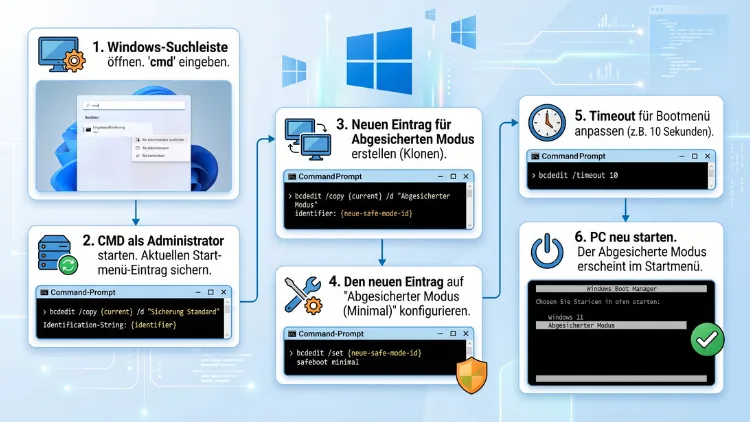
Um den abgesicherten Modus zum Startmenü hinzuzufügen, legen Sie unter Windows 11/10 mit dem Befehl bcdedit /copy {current} einen zweiten Booteintrag an und aktivieren darin anschließend den abgesicherten Start. Danach erscheint beim Hochfahren automatisch ein Bootmenü, sodass Sie ohne Umwege in den abgesicherten Modus gelangen. Zusätzlich lassen sich Varianten mit Netzwerktreibern oder Eingabeaufforderung einrichten.
Außerdem zeigt diese Anleitung, wie Sie Wartezeit, Standardeintrag und Verknüpfungen anpassen.
Was bedeutet „abgesicherter Modus im Startmenü“?
Mit „Startmenü“ ist in diesem Zusammenhang meist das Bootmenü gemeint, also die Auswahl, die direkt beim Einschalten des PCs erscheint. Dort sehen Sie normalerweise nur dann mehrere Einträge, wenn Sie zum Beispiel ein zweites Betriebssystem installiert haben.
Allerdings können Sie diese Liste auch selbst erweitern. Dazu erstellen Sie eine Kopie Ihres aktuellen Windows-Eintrags und stellen diese Kopie so ein, dass Windows immer im abgesicherten Modus startet. Folglich haben Sie bei jedem Systemstart die Wahl zwischen dem normalen Windows und dem abgesicherten Start.
Der abgesicherte Modus (englisch „Safe Mode“) lädt dabei nur die wichtigsten Treiber und Dienste. Deshalb eignet er sich hervorragend, um Probleme mit Treibern, Programmen, Updates oder Schadsoftware zu beheben.
Manche Nutzer meinen mit „Startmenü“ jedoch das Windows-Startmenü unten links beziehungsweise in der Mitte der Taskleiste. Auch diese Variante deckt der Artikel ab: Weiter unten erfahren Sie, wie Sie eine Verknüpfung für den Neustart in den abgesicherten Modus im Startmenü anheften.
Vorteile eines festen Eintrags im Bootmenü
Früher reichte es, beim Hochfahren die Taste F8 zu drücken. Seit Windows 8 funktioniert das jedoch in der Regel nicht mehr, weil moderne PCs mit UEFI und Schnellstart zu schnell booten. Deshalb lohnt sich ein fester Eintrag besonders.
Die wichtigsten Vorteile im Überblick:
- Schneller Zugriff: Sie wählen den abgesicherten Modus direkt beim Start aus, ohne Umweg über die Einstellungen.
- Hilfe bei Startproblemen: Wenn Windows zwar bootet, aber nach der Anmeldung abstürzt, kommen Sie trotzdem in den abgesicherten Modus.
- Kein Zurücksetzen nötig: Anders als bei der Methode über msconfig müssen Sie den abgesicherten Start nicht manuell wieder deaktivieren.
- Mehrere Varianten: Zusätzlich können Sie Einträge für den abgesicherten Modus mit Netzwerk und mit Eingabeaufforderung anlegen.
- Ideal für Techniker: Außerdem sparen Sie Zeit, wenn Sie häufig Treiber testen oder Systeme reparieren.
Zudem ist die Einrichtung schnell erledigt und lässt sich jederzeit wieder rückgängig machen.
Voraussetzungen und Vorbereitung
Bevor Sie das Bootmenü bearbeiten, sollten Sie einige Punkte beachten. Denn Änderungen an der Startkonfiguration (BCD) betreffen den Systemstart direkt.
Diese Voraussetzungen gelten
- Administratorrechte: Sie benötigen ein Konto mit Administratorrechten.
- Unterstützte Editionen: Die Anleitung funktioniert unter Windows 11 Home, Pro, Enterprise und Education sowie unter Windows 10 in allen gängigen Editionen.
- Kontokennwort: Halten Sie außerdem Ihr Kennwort bereit, denn im abgesicherten Modus steht die Windows-Hello-PIN nicht immer zuverlässig zur Verfügung.
BitLocker-Wiederherstellungsschlüssel bereithalten
Wenn Ihr Laufwerk mit BitLocker oder der Geräteverschlüsselung geschützt ist, kann eine Änderung der Startkonfiguration unter Umständen die Abfrage des Wiederherstellungsschlüssels auslösen. Deshalb sollten Sie den Schlüssel vorher notieren.
So finden Sie den Schlüssel:
- Öffnen Sie im Browser die Seite aka.ms/myrecoverykey und melden Sie sich mit Ihrem Microsoft-Konto an.
- Alternativ öffnen Sie die Systemsteuerung, wählen BitLocker-Laufwerkverschlüsselung und klicken auf Wiederherstellungsschlüssel sichern.
- Notieren Sie den 48-stelligen Schlüssel oder speichern Sie ihn auf einem USB-Stick.
Sicherung der Startkonfiguration erstellen
Zusätzlich empfiehlt sich eine Sicherung der BCD. Damit können Sie den ursprünglichen Zustand jederzeit wiederherstellen.
- Drücken Sie Windows-Taste + X und wählen Sie Terminal (Administrator) unter Windows 11 beziehungsweise Eingabeaufforderung (Administrator) oder Windows PowerShell (Administrator) unter Windows 10.
- Geben Sie folgenden Befehl ein und drücken Sie Enter:
bcdedit /export C:\BCD-Sicherung
- Windows bestätigt anschließend: „Der Vorgang wurde erfolgreich beendet.“
Falls später etwas schiefgeht, stellen Sie die Sicherung mit diesem Befehl wieder her:
bcdedit /import C:\BCD-Sicherung
Methode 1: Abgesicherten Modus per bcdedit zum Bootmenü hinzufügen
Diese Methode ist der schnellste und zuverlässigste Weg. Außerdem funktioniert sie unter Windows 11 und Windows 10 identisch.
Schritt 1: Eingabeaufforderung als Administrator öffnen
- Klicken Sie auf Start und tippen Sie cmd ein.
- Klicken Sie rechts auf Als Administrator ausführen.
- Bestätigen Sie die Abfrage der Benutzerkontensteuerung mit Ja.
Alternativ nutzen Sie Windows-Taste + X und wählen Terminal (Administrator). Beachten Sie jedoch: Im Terminal ist standardmäßig PowerShell aktiv. Dort müssen Sie geschweifte Klammern in einfache Anführungszeichen setzen (siehe unten).
Schritt 2: Aktuellen Booteintrag kopieren
Geben Sie in der Eingabeaufforderung folgenden Befehl ein:
bcdedit /copy {current} /d "Abgesicherter Modus"
In PowerShell lautet der Befehl hingegen:
bcdedit /copy '{current}' /d "Abgesicherter Modus"
Windows antwortet daraufhin mit einer Meldung wie:
„Der Eintrag wurde erfolgreich in {a1b2c3d4-1234-5678-9abc-def012345678} kopiert.“
Die Zeichenkette in den geschweiften Klammern ist die sogenannte GUID (Kennung) des neuen Eintrags. Diese benötigen Sie im nächsten Schritt. Deshalb sollten Sie sie markieren und mit Strg + C kopieren.
Schritt 3: Abgesicherten Start für den neuen Eintrag aktivieren
Geben Sie nun diesen Befehl ein und ersetzen Sie {GUID} durch Ihre kopierte Kennung:
bcdedit /set {GUID} safeboot minimal
Zum Beispiel:
bcdedit /set {a1b2c3d4-1234-5678-9abc-def012345678} safeboot minimal
In PowerShell setzen Sie die GUID ebenfalls in einfache Anführungszeichen:
bcdedit /set '{a1b2c3d4-1234-5678-9abc-def012345678}' safeboot minimal
Auch hier erscheint die Meldung „Der Vorgang wurde erfolgreich beendet.“
Schritt 4: Ergebnis prüfen
Anschließend kontrollieren Sie, ob alles geklappt hat:
bcdedit /enum
In der Liste sollte nun ein zweiter Eintrag „Windows-Startladeprogramm“ mit der Beschreibung „Abgesicherter Modus“ und der Zeile safeboot Minimal erscheinen.
Schritt 5: PC neu starten
Starten Sie den Computer neu. Danach sehen Sie beim Hochfahren den Bildschirm „Betriebssystem auswählen“ mit zwei Einträgen:
- Windows 11 (bzw. Windows 10)
- Abgesicherter Modus
Wählen Sie mit den Pfeiltasten oder der Maus den gewünschten Eintrag aus. Wenn Sie nichts auswählen, startet Windows nach Ablauf der Wartezeit automatisch den Standardeintrag.
Übrigens: Beim grafischen Bootmenü kann es vorkommen, dass der PC nach der Auswahl eines anderen Eintrags kurz neu startet. Das ist jedoch normal und kein Fehler.
Methode 2: Abgesicherten Modus mit Netzwerktreibern hinzufügen
Im normalen abgesicherten Modus steht kein Internet zur Verfügung. Wenn Sie jedoch Treiber herunterladen oder einen Online-Virenscanner nutzen möchten, brauchen Sie den abgesicherten Modus mit Netzwerktreibern. Glücklicherweise lässt sich auch dieser als eigener Eintrag anlegen.
- Öffnen Sie die Eingabeaufforderung als Administrator.
- Erstellen Sie eine weitere Kopie:
bcdedit /copy {current} /d "Abgesicherter Modus mit Netzwerk"
- Kopieren Sie die angezeigte GUID.
- Aktivieren Sie anschließend den Netzwerkmodus:
bcdedit /set {GUID} safeboot network
- Starten Sie den PC neu.
Folglich erscheint nun ein zusätzlicher Eintrag im Bootmenü. Dabei lädt Windows neben den Basistreibern auch Netzwerkadapter und Netzwerkdienste. Beachten Sie allerdings, dass WLAN im abgesicherten Modus nicht bei allen Geräten funktioniert. Ein LAN-Kabel ist deshalb oft zuverlässiger.
Methode 3: Abgesicherten Modus mit Eingabeaufforderung hinzufügen
Beim abgesicherten Modus mit Eingabeaufforderung startet Windows ohne grafische Oberfläche. Stattdessen öffnet sich direkt ein Befehlsfenster. Das ist besonders nützlich, wenn der Explorer abstürzt oder Schadsoftware die Oberfläche blockiert.
- Öffnen Sie die Eingabeaufforderung als Administrator.
- Legen Sie eine neue Kopie an:
bcdedit /copy {current} /d "Abgesicherter Modus mit Eingabeaufforderung"
- Kopieren Sie die GUID.
- Aktivieren Sie den minimalen abgesicherten Start:
bcdedit /set {GUID} safeboot minimal
- Aktivieren Sie zusätzlich die alternative Shell:
bcdedit /set {GUID} safebootalternateshell yes
- Starten Sie den PC neu.
Wenn Sie diesen Eintrag wählen, melden Sie sich wie gewohnt an. Danach erscheint jedoch nur ein schwarzes Befehlsfenster. Von dort aus starten Sie zum Beispiel mit explorer den Explorer, mit msconfig die Systemkonfiguration oder mit sfc /scannow die Systemdateiprüfung.
Methode 4: Einträge bequem mit msconfig einrichten
Wer Befehle nur ungern tippt, kann einen Teil der Arbeit mit dem Tool Systemkonfiguration (msconfig) erledigen. Allerdings kann msconfig keine neuen Einträge kopieren. Deshalb benötigen Sie trotzdem einmal den Befehl bcdedit /copy.
Schritt 1: Kopie des Booteintrags erstellen
Öffnen Sie die Eingabeaufforderung als Administrator und geben Sie ein:
bcdedit /copy {current} /d "Abgesicherter Modus"
Die GUID müssen Sie sich dieses Mal nicht merken.
Schritt 2: Systemkonfiguration öffnen
- Drücken Sie Windows-Taste + R.
- Geben Sie msconfig ein und klicken Sie auf OK.
- Wechseln Sie zur Registerkarte „Start“.
Schritt 3: Abgesicherten Start einstellen
- Markieren Sie in der Liste den neuen Eintrag „Abgesicherter Modus“.
- Setzen Sie unter Startoptionen einen Haken bei „Abgesicherter Start“.
- Wählen Sie die gewünschte Variante:
- Minimal = normaler abgesicherter Modus
- Alternative Shell = abgesicherter Modus mit Eingabeaufforderung
- Netzwerk = abgesicherter Modus mit Netzwerktreibern
- Active Directory-Reparatur = nur für Domänencontroller relevant
- Aktivieren Sie außerdem die Option „Alle Starteinstellungen dauerhaft machen“.
- Passen Sie bei Bedarf das Feld „Zeitlimit“ an, zum Beispiel auf 10 Sekunden.
- Klicken Sie auf Übernehmen und anschließend auf OK.
- Bestätigen Sie die Sicherheitsabfrage mit Ja.
Wichtig: Achten Sie darauf, dass Sie wirklich den kopierten Eintrag markiert haben und nicht den ursprünglichen Windows-Eintrag. Andernfalls startet Windows künftig immer im abgesicherten Modus.
Wartezeit des Bootmenüs anpassen
Standardmäßig zeigt Windows das Bootmenü 30 Sekunden lang an. Das ist vielen jedoch zu lang. Umgekehrt ist eine sehr kurze Wartezeit ungünstig, weil Sie dann kaum Zeit zur Auswahl haben. Ein Wert zwischen 5 und 10 Sekunden hat sich deshalb bewährt.
Wartezeit per bcdedit ändern
Öffnen Sie die Eingabeaufforderung als Administrator und geben Sie ein:
bcdedit /timeout 10
Die Zahl steht dabei für die Sekunden.
Wartezeit über die Systemeigenschaften ändern
- Drücken Sie Windows-Taste + R, geben Sie sysdm.cpl ein und bestätigen Sie mit OK.
- Wechseln Sie zur Registerkarte „Erweitert“.
- Klicken Sie im Bereich „Starten und Wiederherstellen“ auf Einstellungen.
- Passen Sie den Wert bei „Anzeigedauer der Betriebssystemliste“ an.
- Klicken Sie auf OK.
Wartezeit im grafischen Bootmenü ändern
Zusätzlich gibt es im Bootmenü selbst eine Option:
- Klicken Sie im Bildschirm „Betriebssystem auswählen“ unten auf „Standardeinstellungen ändern oder andere Optionen auswählen“.
- Wählen Sie „Zeitgeber ändern“.
- Entscheiden Sie sich für 5 Sekunden, 30 Sekunden oder 5 Minuten.
Standardeintrag festlegen
Normalerweise bleibt Ihr reguläres Windows der Standardeintrag. Das sollten Sie in den meisten Fällen auch so lassen. Falls sich die Reihenfolge dennoch versehentlich geändert hat, legen Sie den Standard wie folgt fest:
Per Befehl:
bcdedit /default {current}
Diesen Befehl führen Sie aus, während Sie sich im normalen Windows befinden.
Per msconfig:
- Öffnen Sie msconfig und wechseln Sie zu „Start“.
- Markieren Sie den normalen Windows-Eintrag.
- Klicken Sie auf „Als Standard“.
- Bestätigen Sie mit OK.
Per Bootmenü:
Wählen Sie im Bootmenü „Standardeinstellungen ändern oder andere Optionen auswählen“ und anschließend „Standardbetriebssystem auswählen“.
Alternative: Klassisches F8-Menü aktivieren
Statt eines festen Eintrags können Sie außerdem das erweiterte Startmenü aus Windows 7 reaktivieren. Dabei erscheint beim Hochfahren wieder die bekannte schwarze Liste, sofern Sie rechtzeitig F8 drücken.
- Öffnen Sie die Eingabeaufforderung als Administrator.
- Geben Sie folgenden Befehl ein:
bcdedit /set {current} bootmenupolicy legacy
- Starten Sie den PC neu und drücken Sie direkt nach dem Einschalten mehrfach F8.
Allerdings hat diese Methode Nachteile. Auf modernen PCs mit UEFI, SSD und aktivem Schnellstart ist das Zeitfenster für F8 oft extrem kurz. Außerdem wird der Systemstart minimal langsamer. Deshalb ist der feste Eintrag im Bootmenü meist die bessere Wahl.
Um das moderne Verhalten wiederherzustellen, verwenden Sie:
bcdedit /set {current} bootmenupolicy standard
Verknüpfung für den abgesicherten Modus im Windows-Startmenü anlegen
Falls Sie mit „Startmenü“ tatsächlich das Windows-Startmenü meinen, gibt es ebenfalls eine praktische Lösung. Dazu erstellen Sie eine Verknüpfung, die den PC direkt in die erweiterten Startoptionen neu startet. Von dort gelangen Sie mit wenigen Klicks in den abgesicherten Modus.
Verknüpfung erstellen
- Klicken Sie mit der rechten Maustaste auf eine freie Stelle des Desktops.
- Wählen Sie Neu > Verknüpfung.
- Geben Sie als Speicherort ein:
C:\Windows\System32\shutdown.exe /r /o /f /t 0
- Klicken Sie auf Weiter.
- Vergeben Sie einen Namen, zum Beispiel „Neustart abgesicherter Modus“.
- Klicken Sie auf Fertig stellen.
Dabei bedeuten die Parameter Folgendes:
- /r = Neustart
- /o = Start in die erweiterten Startoptionen
- /f = offene Programme werden ohne Rückfrage geschlossen
- /t 0 = keine Verzögerung
Speichern Sie deshalb vor dem Anklicken immer Ihre offenen Dateien.
Verknüpfung im Startmenü anheften
- Klicken Sie mit der rechten Maustaste auf die neue Verknüpfung.
- Unter Windows 11 wählen Sie „Weitere Optionen anzeigen“ und dann „An ‚Start‘ anheften“. Unter Windows 10 wählen Sie direkt „An ‚Start‘ anheften“.
- Optional ändern Sie das Symbol über Eigenschaften > Anderes Symbol.
In den abgesicherten Modus wechseln
Nach dem Klick auf die Verknüpfung startet der PC in die Windows-Wiederherstellungsumgebung. Anschließend gehen Sie so vor:
- Klicken Sie auf Problembehandlung.
- Wählen Sie Erweiterte Optionen.
- Klicken Sie auf Starteinstellungen und dann auf Neu starten.
- Drücken Sie nach dem Neustart:
- 4 oder F4 für den abgesicherten Modus
- 5 oder F5 für den abgesicherten Modus mit Netzwerktreibern
- 6 oder F6 für den abgesicherten Modus mit Eingabeaufforderung
Direkte Verknüpfung ohne Umweg (für Fortgeschrittene)
Alternativ können Sie eine Verknüpfung anlegen, die den abgesicherten Modus direkt aktiviert und neu startet. Dazu erstellen Sie eine Verknüpfung mit diesem Ziel:
C:\Windows\System32\cmd.exe /c bcdedit /set {current} safeboot minimal && shutdown /r /t 0
Anschließend öffnen Sie die Eigenschaften, klicken auf Erweitert und aktivieren „Als Administrator ausführen“.
Wichtig: Bei dieser Variante startet Windows dauerhaft im abgesicherten Modus. Deshalb müssen Sie im abgesicherten Modus den Befehl bcdedit /deletevalue {current} safeboot ausführen oder in msconfig den Haken bei „Abgesicherter Start“ entfernen. Aus diesem Grund ist der feste Bootmenü-Eintrag für die meisten Nutzer bequemer.
Abgesicherten Modus ohne Bootmenü-Eintrag starten
Falls Sie keinen dauerhaften Eintrag anlegen möchten, gibt es zudem mehrere Wege, den abgesicherten Modus einmalig zu starten.
Über die Einstellungen
Windows 11:
- Öffnen Sie Einstellungen mit Windows-Taste + I.
- Wählen Sie System > Wiederherstellung.
- Klicken Sie neben „Erweiterter Start“ auf Jetzt neu starten.
Windows 10:
- Öffnen Sie Einstellungen.
- Wählen Sie Update und Sicherheit > Wiederherstellung.
- Klicken Sie unter „Erweiterter Start“ auf Jetzt neu starten.
Danach folgen Sie dem Pfad Problembehandlung > Erweiterte Optionen > Starteinstellungen > Neu starten und drücken 4.
Mit der Umschalttaste
- Klicken Sie auf Start und dann auf das Ein/Aus-Symbol.
- Halten Sie die Umschalttaste (Shift) gedrückt.
- Klicken Sie gleichzeitig auf Neu starten.
Das funktioniert übrigens auch auf dem Anmeldebildschirm, wenn Sie sich nicht mehr einloggen können.
Wenn Windows gar nicht mehr startet
Startet Windows überhaupt nicht, unterbrechen Sie den Bootvorgang dreimal hintereinander, indem Sie den Ein/Aus-Schalter gedrückt halten, sobald das Windows-Logo erscheint. Beim vierten Start öffnet Windows automatisch die automatische Reparatur. Dort klicken Sie auf Erweiterte Optionen und gehen wie oben beschrieben vor.
Alternativ starten Sie den PC von einem Windows-Installationsstick, wählen Computerreparaturoptionen und öffnen anschließend die Eingabeaufforderung.
Eintrag aus dem Bootmenü wieder entfernen
Wenn Sie den Eintrag nicht mehr benötigen, lässt er sich ebenso schnell wieder entfernen. Dabei stehen Ihnen zwei Wege zur Verfügung.
Per bcdedit entfernen
- Öffnen Sie die Eingabeaufforderung als Administrator.
- Lassen Sie sich alle Einträge anzeigen:
bcdedit /enum
- Suchen Sie den Eintrag mit der Beschreibung „Abgesicherter Modus“ und kopieren Sie dessen Bezeichner (GUID).
- Löschen Sie den Eintrag:
bcdedit /delete {GUID}
Achten Sie jedoch darauf, niemals den Eintrag mit dem Bezeichner {current} zu löschen. Das ist nämlich Ihr laufendes Windows.
Per msconfig entfernen
- Öffnen Sie msconfig und wechseln Sie zur Registerkarte „Start“.
- Markieren Sie den Eintrag „Abgesicherter Modus“.
- Klicken Sie auf Löschen.
- Bestätigen Sie mit Übernehmen und OK.
Sobald nur noch ein Eintrag übrig ist, blendet Windows das Bootmenü automatisch wieder aus.
Häufige Probleme und Lösungen
Obwohl die Einrichtung meist reibungslos klappt, treten gelegentlich Fehler auf. Deshalb finden Sie hier die häufigsten Probleme und passende Lösungen.
„Der Parameter ist falsch“
Diese Meldung erscheint vor allem in PowerShell oder im Windows Terminal. Der Grund: PowerShell interpretiert geschweifte Klammern als eigenen Code. Setzen Sie deshalb {current} und die GUID in einfache Anführungszeichen, also ‚{current}‘. Alternativ öffnen Sie direkt die klassische Eingabeaufforderung (cmd).
„Zugriff verweigert“ oder „Der Speicher für die Startkonfigurationsdaten konnte nicht geöffnet werden“
In diesem Fall fehlen Administratorrechte. Schließen Sie das Fenster und starten Sie die Eingabeaufforderung erneut über Als Administrator ausführen.
Das Bootmenü erscheint nicht
Prüfen Sie zunächst mit bcdedit /enum, ob der Eintrag existiert. Ist die Wartezeit auf 0 gesetzt, überspringt Windows das Menü. Setzen Sie daher mit bcdedit /timeout 10 einen höheren Wert. Außerdem kann der Schnellstart Probleme verursachen. Deaktivieren Sie ihn unter Systemsteuerung > Energieoptionen > Auswählen, was beim Drücken von Netzschaltern geschehen soll > Einige Einstellungen sind momentan nicht verfügbar > Schnellstart aktivieren.
Windows startet immer im abgesicherten Modus
Vermutlich wurde versehentlich der Haupteintrag verändert. Öffnen Sie im abgesicherten Modus die Eingabeaufforderung als Administrator und geben Sie ein:
bcdedit /deletevalue {current} safeboot
Alternativ entfernen Sie in msconfig unter „Start“ den Haken bei „Abgesicherter Start“ für den normalen Eintrag.
BitLocker fragt nach dem Wiederherstellungsschlüssel
Geben Sie den zuvor notierten Wiederherstellungsschlüssel ein. Danach startet Windows normal. Bei weiteren Abfragen hilft es zudem, BitLocker vor Änderungen kurz anzuhalten: Systemsteuerung > BitLocker-Laufwerkverschlüsselung > Schutz anhalten. Nach dem nächsten Neustart wird der Schutz automatisch fortgesetzt.
Anmeldung im abgesicherten Modus klappt nicht
Wenn die PIN nicht angenommen wird, klicken Sie auf Anmeldeoptionen und melden sich mit Ihrem Kennwort an. Bei einem Microsoft-Konto ist das das Kennwort des Kontos. Falls Sie ausschließlich die kennwortlose Anmeldung aktiviert haben, schalten Sie diese vorab unter Einstellungen > Konten > Anmeldeoptionen ab.
Unterschiede zwischen Windows 11 und Windows 10
Grundsätzlich funktioniert das Hinzufügen des abgesicherten Modus unter Windows 11 und Windows 10 gleich. Dennoch gibt es einige kleine Unterschiede:
- Befehlszeile: Unter Windows 11 öffnet Windows-Taste + X standardmäßig das Terminal mit PowerShell. Unter Windows 10 finden Sie dort je nach Version die Eingabeaufforderung oder PowerShell.
- Einstellungen: Der erweiterte Start liegt unter Windows 11 bei System > Wiederherstellung, unter Windows 10 hingegen bei Update und Sicherheit > Wiederherstellung.
- Kontextmenü: Unter Windows 11 müssen Sie beim Anheften einer Verknüpfung oft erst „Weitere Optionen anzeigen“ wählen.
- Bootmenü: Das Aussehen ist nahezu identisch, lediglich der Name des Standardeintrags unterscheidet sich.
Zum aktuellen Supportstand: Das reguläre Supportende von Windows 10 war der 14. Oktober 2025. Über das ESU-Programm hat Microsoft die Sicherheitsupdates für private Nutzer inzwischen um ein weiteres Jahr bis zum 12. Oktober 2027 verlängert, vorausgesetzt, der PC ist für das Programm angemeldet. Deshalb bleibt die Anleitung für beide Systeme auch 2026 relevant.
Häufige Fragen zum abgesicherten Modus im Bootmenü
Ist es gefährlich, den abgesicherten Modus zum Bootmenü hinzuzufügen?
Nein, grundsätzlich nicht. Sie erstellen lediglich eine Kopie Ihres Booteintrags, während der Originaleintrag unverändert bleibt. Trotzdem sollten Sie vorher eine BCD-Sicherung anlegen und den BitLocker-Schlüssel bereithalten.
Funktioniert die Anleitung auch unter Windows 11 Home?
Ja, denn bcdedit und msconfig sind in allen Editionen von Windows 11 und Windows 10 enthalten. Somit funktioniert die Anleitung unter Home ebenso wie unter Pro.
Warum funktioniert F8 unter Windows 11/10 nicht mehr?
Moderne PCs starten dank UEFI und Schnellstart so schnell, dass Windows den Tastendruck kaum erfassen kann. Zudem hat Microsoft das klassische Menü standardmäßig deaktiviert. Mit bcdedit /set {current} bootmenupolicy legacy lässt es sich jedoch wieder einschalten.
Kann ich mehrere Varianten des abgesicherten Modus gleichzeitig hinzufügen?
Ja, das ist problemlos möglich. Sie legen dazu einfach für jede Variante eine eigene Kopie an, zum Beispiel für Minimal, Netzwerk und Eingabeaufforderung. Anschließend erscheinen alle Einträge nebeneinander im Bootmenü.
Was passiert bei einem Windows-Update mit dem Eintrag?
In der Regel bleibt der Eintrag bei normalen Updates erhalten. Bei einem großen Funktionsupdate oder einem Upgrade von Windows 10 auf Windows 11 kann Windows die Startkonfiguration jedoch neu schreiben. Prüfen Sie deshalb danach mit bcdedit /enum, ob der Eintrag noch vorhanden ist.
Wie erkenne ich, dass ich mich im abgesicherten Modus befinde?
Windows zeigt in allen vier Ecken des Bildschirms den Schriftzug „Abgesicherter Modus“ an. Außerdem ist der Hintergrund schwarz und die Auflösung meist niedriger.
Wie verlasse ich den abgesicherten Modus wieder?
Starten Sie den PC einfach neu und wählen Sie im Bootmenü den normalen Windows-Eintrag. Wenn Sie hingegen den Haupteintrag per msconfig verändert haben, müssen Sie den abgesicherten Start dort zuerst wieder deaktivieren.
Kann ich den Eintrag im Bootmenü umbenennen?
Ja, dafür nutzen Sie den Befehl bcdedit /set {GUID} description „Neuer Name“. Anschließend erscheint der neue Name beim nächsten Start im Bootmenü.
Verlangsamt der zusätzliche Eintrag den Systemstart?
Nur um die eingestellte Wartezeit. Deshalb empfiehlt sich ein kurzer Wert von 5 bis 10 Sekunden. Der eigentliche Ladevorgang von Windows bleibt dagegen unverändert.
Fazit
Einen abgesicherten Modus zum Startmenü hinzuzufügen, gelingt unter Windows 11/10 mit bcdedit in wenigen Minuten. Dadurch erreichen Sie den abgesicherten Start künftig direkt beim Hochfahren, zudem auch mit Netzwerk oder Eingabeaufforderung.
Legen Sie jedoch vorher eine BCD-Sicherung an und notieren Sie den BitLocker-Schlüssel. Außerdem lässt sich der Eintrag jederzeit per msconfig oder bcdedit /delete wieder entfernen.
