
So aktivieren oder deaktivieren Sie schnell in Microsoft Edge das Speichern und Ausfüllen persönlicher Daten wie Adressen und Zahlungsdaten.
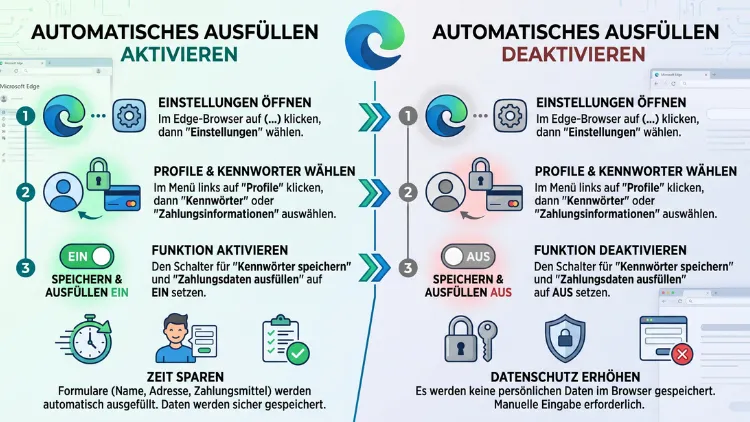
Sie möchten verhindern, dass Microsoft Edge Ihren Namen, Ihre Adresse oder Telefonnummer speichert? Oder soll der Browser Formulare im Gegenteil automatisch ausfüllen? Die Einstellung finden Sie unter Einstellungen > Kennwörter und AutoAusfüllen > Persönliche Informationen. Dort schalten Sie „Grundlegende Informationen speichern und ausfüllen“ ein oder aus.
Diese Anleitung zeigt Ihnen außerdem alle Wege für Windows 11/10, macOS, Linux, Android und iPhone.
Was bedeutet „persönliche Daten speichern und ausfüllen“ in Edge?
Microsoft Edge besitzt eine eingebaute AutoAusfüllen-Funktion (englisch: Autofill). Diese merkt sich Angaben, die Sie in Webformularen eintippen. Beim nächsten Formular schlägt der Browser die Daten dann automatisch vor.
Zu den persönlichen Informationen zählen zum Beispiel:
- Vor- und Nachname
- Postanschrift (Straße, Hausnummer, PLZ, Ort, Land)
- E-Mail-Adresse
- Telefonnummer
- Geburtsdatum
- Firmenname
Zusätzlich speichert Edge auf Wunsch weitere Datenarten. Diese verwalten Sie jedoch über eigene Schalter:
- Kennwörter und Passkeys
- Zahlungsinformationen wie Kredit- und Debitkarten
- Benutzerdefinierte Informationen, etwa Ausweis- oder Mitgliedsnummern
Das ist wichtig: Wenn Sie nur die persönlichen Informationen deaktivieren, bleiben gespeicherte Passwörter und Karten unberührt. Deshalb sollten Sie genau wissen, welcher Schalter was steuert.
Wo ist die frühere „Wallet“ geblieben?
Viele ältere Anleitungen nennen noch den Bereich Microsoft Wallet. In neueren Edge-Versionen hat Microsoft gespeicherte Passwörter, Zahlungs- und persönliche Informationen in den Bereich „Passwords and autofill“ verlagert und die separate Wallet eingestellt, wobei die gespeicherten Daten weiterhin über die Edge-Einstellungen erreichbar bleiben. Auf Deutsch heißt dieser Bereich „Kennwörter und AutoAusfüllen“.
Außerdem können sich Bezeichnungen je nach Version leicht unterscheiden. Je nach Release heißt der Schalter „Save and fill basic info“ oder „Save and autofill personal info“. Im deutschen Edge lautet er meist „Grundlegende Informationen speichern und ausfüllen“.
Vorteile und Nachteile der automatischen Ausfüllfunktion
Bevor Sie die Funktion ein- oder ausschalten, lohnt sich ein kurzer Blick auf beide Seiten.
Vorteile
- Zeitersparnis: Bestellformulare, Anmeldungen und Newsletter füllen Sie mit einem Klick aus.
- Weniger Tippfehler: Eine einmal korrekt gespeicherte Adresse wird immer richtig eingetragen.
- Synchronisierung: Mit einem Microsoft-Konto stehen die Daten auf allen Geräten bereit.
- Bequemlichkeit auf dem Smartphone: Gerade auf kleinen Displays spart die Funktion viel Tipparbeit.
Nachteile
- Datenschutz: Jede Person mit Zugriff auf Ihr Profil sieht Ihre Adresse und Telefonnummer.
- Gemeinsam genutzte PCs: Auf Familien- oder Büro-Rechnern landen Ihre Daten womöglich im Formular eines anderen Nutzers.
- Versteckte Formularfelder: Manche unseriöse Webseiten lesen automatisch ausgefüllte, unsichtbare Felder aus.
- Veraltete Einträge: Nach einem Umzug schlägt Edge oft noch die alte Adresse vor.
Deshalb gilt als Faustregel: Auf Ihrem privaten, passwortgeschützten Gerät ist die Funktion praktisch. Auf gemeinsam genutzten Computern sollten Sie sie dagegen deaktivieren.
Edge am PC: Speichern & Ausfüllen persönlicher Daten deaktivieren (Windows 11/10)
Die folgende Anleitung gilt für die aktuelle Edge-Version unter Windows 11/10. Außerdem funktioniert sie nahezu identisch unter macOS und Linux, da die Desktop-Oberfläche dort gleich aufgebaut ist.
Schritt-für-Schritt-Anleitung
- Öffnen Sie Microsoft Edge.
- Klicken Sie oben rechts auf das Drei-Punkte-Menü (…). Alternativ drücken Sie Alt + F.
- Wählen Sie Einstellungen.
- Klicken Sie in der linken Seitenleiste auf Kennwörter und AutoAusfüllen.
- Öffnen Sie den Eintrag Persönliche Informationen.
- Schalten Sie den Schalter „Grundlegende Informationen speichern und ausfüllen“ auf Aus.
- Falls vorhanden, deaktivieren Sie zusätzlich „Benutzerdefinierte Informationen speichern und ausfüllen“.
Die Änderung greift sofort. Ein Neustart des Browsers ist nicht nötig.
Der schnellste Weg über die Suchleiste
Zudem gibt es eine Abkürzung, falls Sie die Menüs nicht durchsuchen möchten:
- Tippen Sie edge://settings in die Adressleiste und drücken Sie Enter.
- Geben Sie oben im Feld „Einstellungen durchsuchen“ den Begriff Persönliche Informationen ein.
- Edge springt direkt zum passenden Bereich. Dort schalten Sie die Funktion aus.
Diese Methode ist besonders hilfreich, weil sich Menüpfade bei Updates gelegentlich ändern. Der Suchbegriff funktioniert dagegen fast immer.
Was passiert nach dem Deaktivieren?
Nach dem Ausschalten verhält sich Edge folgendermaßen:
- Der Browser fragt nicht mehr, ob er neue Adressen oder Kontaktdaten speichern soll.
- Edge schlägt keine gespeicherten Daten mehr in Formularfeldern vor.
- Bereits gespeicherte Einträge bleiben jedoch erhalten. Sie werden also nicht automatisch gelöscht.
Deshalb sollten Sie Ihre alten Daten zusätzlich entfernen, wenn Sie sie wirklich loswerden möchten. Wie das geht, lesen Sie weiter unten.
Edge am PC: Speichern & Ausfüllen persönlicher Daten aktivieren
Möchten Sie die Funktion hingegen nutzen, gehen Sie genauso vor. Sie stellen den Schalter lediglich auf Ein.
Schritt-für-Schritt-Anleitung
- Öffnen Sie Edge und klicken Sie auf … > Einstellungen.
- Wählen Sie Kennwörter und AutoAusfüllen.
- Klicken Sie auf Persönliche Informationen.
- Aktivieren Sie „Grundlegende Informationen speichern und ausfüllen“.
- Klicken Sie anschließend auf „Persönliche Informationen hinzufügen“, wenn Sie direkt einen Eintrag anlegen möchten.
- Tragen Sie Name, Adresse, E-Mail und Telefonnummer ein.
- Bestätigen Sie mit Speichern.
Alternativ können Sie auch einfach ein Formular im Web ausfüllen. Edge fragt Sie danach automatisch, ob die Daten gespeichert werden sollen. Klicken Sie dann auf Speichern.
Tipp: Sie müssen nicht jedes Feld ausfüllen. Tragen Sie nur die Angaben ein, die Edge tatsächlich verwenden soll. So verringern Sie zudem die Menge gespeicherter Daten.
Mehrere Adressen anlegen
Außerdem können Sie mehrere Profile speichern, zum Beispiel:
- Ihre Privatadresse
- Ihre Geschäftsadresse
- Eine Lieferadresse bei Verwandten
Beim Ausfüllen eines Formulars zeigt Edge dann alle passenden Einträge in einer Liste an. Sie wählen einfach den gewünschten aus.
Gespeicherte persönliche Daten bearbeiten oder löschen
Das Deaktivieren allein entfernt keine vorhandenen Einträge. Deshalb sollten Sie gespeicherte Daten gezielt verwalten.
Einzelne Einträge bearbeiten
- Öffnen Sie Einstellungen > Kennwörter und AutoAusfüllen > Persönliche Informationen.
- Suchen Sie den gewünschten Eintrag in der Liste.
- Klicken Sie rechts auf die drei Punkte (…) oder das Stiftsymbol.
- Wählen Sie Bearbeiten.
- Ändern Sie die Angaben und klicken Sie auf Speichern.
Das ist zum Beispiel nach einem Umzug oder einer neuen Telefonnummer sinnvoll.
Einzelne Einträge löschen
- Gehen Sie wieder zu Persönliche Informationen.
- Klicken Sie beim Eintrag auf … > Löschen.
- Bestätigen Sie den Vorgang.
Beachten Sie zudem die Synchronisierung: Wenn die Synchronisierung persönlicher Informationen aktiv ist, kann sich das Löschen auch auf anderen Geräten mit demselben Konto auswirken.
Alle AutoAusfüllen-Daten auf einmal löschen
Möchten Sie gleich alle Formulardaten entfernen, ist dieser Weg schneller:
- Drücken Sie Strg + Umschalt + Entf (unter macOS Cmd + Umschalt + Entf).
- Wählen Sie oben bei Zeitbereich die Option Gesamte Zeit.
- Setzen Sie einen Haken bei „AutoAusfüllen-Formulardaten (einschl. Formularen und Karten)“.
- Entfernen Sie die Haken bei allem, was Sie behalten möchten, etwa Kennwörter oder Cookies.
- Klicken Sie auf Jetzt löschen.
Achtung: Diese Option löscht nicht nur Adressen, sondern auch gespeicherte Formulareinträge und Karten. Prüfen Sie deshalb vorher genau, welche Haken gesetzt sind.
Einzelne Vorschläge direkt im Formular entfernen
Manchmal stört nur ein einziger falscher Vorschlag, zum Beispiel ein Tippfehler in einem Suchfeld. Dafür gibt es einen praktischen Trick:
- Klicken Sie in das Formularfeld, sodass die Vorschlagsliste erscheint.
- Markieren Sie den unerwünschten Vorschlag mit den Pfeiltasten.
- Drücken Sie unter Windows und Linux Umschalt + Entf.
- Unter macOS drücken Sie Umschalt + Fn + Entf (bzw. Umschalt + Fn + Backspace).
Der Vorschlag verschwindet dann sofort, während alle anderen Daten erhalten bleiben.
Synchronisierung persönlicher Daten zwischen Geräten steuern
Wenn Sie mit einem Microsoft-Konto in Edge angemeldet sind, werden persönliche Informationen standardmäßig oft synchronisiert. Dadurch erscheinen Ihre Daten auf PC, Laptop und Smartphone.
Möchten Sie das verhindern, gehen Sie so vor:
- Öffnen Sie Einstellungen.
- Klicken Sie auf Profile.
- Wählen Sie Synchronisierung.
- Schalten Sie den Punkt Persönliche Informationen auf Aus.
Die Daten bleiben dann nur auf dem aktuellen Gerät. Zusätzlich können Sie dort auch Zahlungsinformationen und Kennwörter getrennt von der Synchronisierung ausnehmen.
Empfehlung: Nutzen Sie ein Geschäftskonto und ein Privatkonto parallel, legen Sie am besten zwei getrennte Edge-Profile an. Dafür klicken Sie oben links auf Ihr Profilbild > Weiteres Profil hinzufügen. So vermischen sich private und berufliche Adressen nicht.
Weitere AutoAusfüllen-Einstellungen im Überblick
Da Edge verschiedene Datenarten getrennt verwaltet, lohnt sich ein Überblick. So wissen Sie genau, welchen Schalter Sie betätigen müssen.
| Datenart | Einstellungspfad | Schalter |
|---|---|---|
| Name, Adresse, Telefon, E-Mail | Kennwörter und AutoAusfüllen > Persönliche Informationen | Grundlegende Informationen speichern und ausfüllen |
| Eigene Felder | Kennwörter und AutoAusfüllen > Persönliche Informationen | Benutzerdefinierte Informationen speichern und ausfüllen |
| Kredit- und Debitkarten | Kennwörter und AutoAusfüllen > Zahlungsinformationen | Zahlungsinformationen speichern und ausfüllen |
| Passwörter | Kennwörter und AutoAusfüllen > Microsoft Password Manager | Speichern von Kennwörtern anbieten / Kennwörter automatisch ausfüllen |
Zahlungsinformationen deaktivieren
Viele Nutzer möchten vor allem verhindern, dass Kreditkarten gespeichert werden. Dafür gehen Sie so vor:
- Öffnen Sie Einstellungen > Kennwörter und AutoAusfüllen.
- Klicken Sie auf Zahlungsinformationen.
- Schalten Sie „Zahlungsinformationen speichern und ausfüllen“ aus.
- Löschen Sie anschließend gespeicherte Karten über … > Löschen.
Übrigens speichert Edge den Prüfcode (CVV/CVC) normalerweise nicht dauerhaft. Diesen müssen Sie beim Bezahlen in der Regel selbst eingeben.
Passwörter-Autofill deaktivieren
Ebenso steuern Sie das Speichern von Passwörtern getrennt:
- Gehen Sie zu Einstellungen > Kennwörter und AutoAusfüllen > Microsoft Password Manager.
- Schalten Sie „Speichern von Kennwörtern anbieten“ aus.
- Deaktivieren Sie zusätzlich das automatische Ausfüllen von Kennwörtern und Passkeys, falls gewünscht.
Nutzen Sie stattdessen einen separaten Passwort-Manager, etwa Bitwarden oder KeePassXC, sollten Sie die Edge-Funktion abschalten. Sonst konkurrieren beide Programme beim Ausfüllen.
Edge auf Android: Persönliche Daten speichern & ausfüllen (de)aktivieren
Auch die Edge-App für Android besitzt eine AutoAusfüllen-Funktion. Die Menüführung unterscheidet sich jedoch vom Desktop.
Schritt-für-Schritt-Anleitung
- Öffnen Sie die Edge-App auf Ihrem Android-Smartphone.
- Tippen Sie unten rechts auf das Menü-Symbol (drei Striche oder drei Punkte).
- Wählen Sie Einstellungen (Zahnrad).
- Tippen Sie oben auf Ihr Konto bzw. Profil.
- Wählen Sie Persönliche Informationen. In manchen Versionen finden Sie den Punkt unter Kennwörter und AutoAusfüllen.
- Schalten Sie „Grundlegende Informationen speichern und ausfüllen“ ein oder aus.
Zusätzlich können Sie hier gespeicherte Adressen antippen, um sie zu bearbeiten oder zu löschen.
Android-Systemdienst für AutoAusfüllen beachten
Android besitzt außerdem einen systemweiten AutoAusfüllen-Dienst. Dieser arbeitet unabhängig von Edge und füllt manchmal ebenfalls Formulare aus. Wenn trotz deaktivierter Edge-Funktion noch Vorschläge erscheinen, prüfen Sie Folgendes:
- Öffnen Sie die Android-Einstellungen.
- Suchen Sie nach „AutoFill“ oder „Autofill-Dienst“.
- Häufig finden Sie den Punkt unter System > Sprachen und Eingabe oder Passwörter & Konten.
- Wählen Sie dort den gewünschten Dienst aus oder stellen Sie Keiner ein.
Der genaue Pfad hängt allerdings vom Hersteller ab. Samsung, Xiaomi und Google Pixel benennen die Menüs unterschiedlich.
Edge auf iPhone und iPad: Persönliche Daten speichern & ausfüllen (de)aktivieren
Auf iOS und iPadOS funktioniert Edge ähnlich wie auf Android.
Schritt-für-Schritt-Anleitung
- Öffnen Sie die Edge-App auf dem iPhone oder iPad.
- Tippen Sie unten mittig auf das Menü-Symbol (drei Striche).
- Wählen Sie Einstellungen.
- Tippen Sie auf Ihr Konto bzw. Profil.
- Öffnen Sie Persönliche Informationen.
- Stellen Sie „Grundlegende Informationen speichern und ausfüllen“ auf Ein oder Aus.
iOS-Kontaktdaten und Autofill
Zusätzlich bietet iOS selbst eine eigene Funktion zum Ausfüllen von Kontaktdaten. Diese gilt vor allem für Safari, kann jedoch in der Tastaturleiste auch in anderen Apps auftauchen. So passen Sie sie an:
- Öffnen Sie die iOS-Einstellungen.
- Tippen Sie auf Apps > Safari > Automatisch ausfüllen (bei älteren iOS-Versionen direkt Safari > Automatisch ausfüllen).
- Deaktivieren Sie „Kontaktinfo verwenden“, wenn Sie das nicht wünschen.
Für Passwörter nutzt iOS dagegen den Bereich Einstellungen > Allgemein > Automatisch ausfüllen & Passwörter. Dort legen Sie fest, welche App Passwörter systemweit einträgt.
Für Administratoren: AutoAusfüllen per Gruppenrichtlinie deaktivieren
In Firmen, Schulen oder Behörden soll die Funktion oft zentral abgeschaltet werden. Dafür bietet Microsoft offizielle Richtlinien. Der entscheidende Eintrag heißt AutofillAddressEnabled.
Ist diese Richtlinie deaktiviert, schlägt Microsoft Edge keine Adressdaten mehr vor, füllt sie nicht aus und speichert sie nicht. AutoAusfüllen ist dann für alle Webformulare außer Zahlungs- und Kennwortfeldern abgeschaltet, und zuvor gespeicherte Adressen sind nicht mehr verfügbar.
Außerdem gibt es passende Richtlinien für weitere Datenarten:
- AutofillAddressEnabled – Adressen und persönliche Daten
- AutofillCreditCardEnabled – Kredit- und Debitkarten
- PasswordManagerEnabled – Passwort-Manager
Über den Gruppenrichtlinien-Editor (Windows 11/10 Pro, Enterprise, Education)
- Laden Sie zunächst die Microsoft-Edge-Richtlinienvorlagen (ADMX) von der offiziellen Microsoft-Edge-Business-Seite herunter.
- Kopieren Sie die Datei msedge.admx nach C:\Windows\PolicyDefinitions.
- Kopieren Sie außerdem die Sprachdatei msedge.adml in den Unterordner de-DE.
- Drücken Sie Windows + R, tippen Sie gpedit.msc und bestätigen Sie mit Enter.
- Navigieren Sie zu Computerkonfiguration > Administrative Vorlagen > Microsoft Edge.
- Doppelklicken Sie auf „AutoAusfüllen für Adressen aktivieren“.
- Wählen Sie Deaktiviert und klicken Sie auf OK.
Über die Registrierung (auch Windows 11/10 Home)
Windows Home besitzt keinen Gruppenrichtlinien-Editor. Deshalb nutzen Sie dort die Registrierung:
- Drücken Sie Windows + R, tippen Sie regedit und bestätigen Sie.
- Navigieren Sie zu HKEY_LOCAL_MACHINE\SOFTWARE\Policies\Microsoft\Edge.
- Existiert der Schlüssel Edge nicht, legen Sie ihn per Rechtsklick über Neu > Schlüssel an.
- Klicken Sie rechts mit der rechten Maustaste und wählen Sie Neu > DWORD-Wert (32-Bit).
- Nennen Sie ihn AutofillAddressEnabled.
- Setzen Sie den Wert auf 0.
- Starten Sie Edge neu.
Um die Funktion später wieder freizugeben, löschen Sie den Wert einfach oder setzen ihn auf 1.
Wichtig: Bearbeiten Sie die Registrierung vorsichtig. Legen Sie vorher über Datei > Exportieren eine Sicherung an.
Unter macOS
Auf dem Mac setzen Sie die Richtlinie über das Terminal:
- Öffnen Sie Programme > Dienstprogramme > Terminal.
- Geben Sie folgenden Befehl ein:
defaults write com.microsoft.Edge AutofillAddressEnabled -bool false - Starten Sie Edge neu.
In verwalteten Umgebungen verteilen Administratoren die Einstellung dagegen meist per Konfigurationsprofil über ein MDM-System wie Microsoft Intune oder Jamf.
Unter Linux
Unter Linux liest Edge Richtlinien aus JSON-Dateien:
- Erstellen Sie den Ordner /etc/opt/edge/policies/managed/, falls er noch fehlt.
- Legen Sie dort eine Datei an, zum Beispiel autofill.json.
- Tragen Sie folgenden Inhalt ein:
{ "AutofillAddressEnabled": false } - Speichern Sie die Datei mit Root-Rechten und starten Sie Edge neu.
Richtlinie überprüfen
Egal, auf welchem System Sie die Richtlinie gesetzt haben: Kontrollieren Sie das Ergebnis anschließend. Dafür tippen Sie edge://policy in die Adressleiste. Dort sehen Sie alle aktiven Richtlinien und deren Status.
Zusätzlich zeigt Edge in den Einstellungen dann den Hinweis „Ihr Browser wird von Ihrer Organisation verwaltet“. Der betroffene Schalter ist ausgegraut und lässt sich nicht mehr ändern.
Probleme lösen: Edge speichert oder füllt keine Daten aus
Manchmal funktioniert AutoAusfüllen trotz aktivierter Einstellung nicht. In diesem Fall helfen die folgenden Prüfschritte.
Schalter prüfen
Kontrollieren Sie zuerst, ob „Grundlegende Informationen speichern und ausfüllen“ tatsächlich aktiv ist. Nach Updates oder dem Zurücksetzen des Browsers kann sich die Einstellung nämlich ändern.
InPrivate-Modus verlassen
Im InPrivate-Fenster speichert Edge grundsätzlich keine neuen Formulardaten. Öffnen Sie deshalb ein normales Fenster, wenn Sie Daten hinterlegen möchten.
Richtlinien der Organisation
Ist der Schalter ausgegraut, hat ein Administrator die Funktion gesperrt. Prüfen Sie das über edge://policy. Bei einem Firmen-PC wenden Sie sich an Ihre IT-Abteilung.
Webseite blockiert AutoAusfüllen
Manche Webseiten deaktivieren das automatische Ausfüllen absichtlich. Banken und Behördenportale nutzen dafür das Attribut autocomplete=“off“. In diesem Fall müssen Sie die Daten manuell eintragen.
Erweiterungen deaktivieren
Zudem können Browser-Erweiterungen stören, etwa externe Passwort-Manager oder Werbeblocker. So testen Sie das:
- Tippen Sie edge://extensions in die Adressleiste.
- Schalten Sie alle Erweiterungen vorübergehend aus.
- Testen Sie das Formular erneut.
- Aktivieren Sie die Erweiterungen danach einzeln wieder, um den Verursacher zu finden.
Edge aktualisieren
Ältere Versionen enthalten gelegentlich Fehler. Deshalb sollten Sie Edge aktuell halten:
- Öffnen Sie … > Hilfe und Feedback > Info zu Microsoft Edge.
- Edge sucht automatisch nach Updates und installiert sie.
- Klicken Sie danach auf Neu starten.
Einstellungen zurücksetzen
Hilft nichts davon, können Sie Edge zurücksetzen. Gehen Sie dafür zu Einstellungen > Einstellungen zurücksetzen > Einstellungen auf Standardwerte zurücksetzen. Gespeicherte Favoriten und Kennwörter bleiben dabei erhalten. Allerdings werden Startseite, Erweiterungen und weitere Anpassungen zurückgesetzt.
Problem: Edge füllt trotz Deaktivierung weiterhin Daten aus
Umgekehrt beschweren sich manche Nutzer, dass Edge trotz ausgeschaltetem Schalter noch Vorschläge anzeigt. Dafür gibt es mehrere mögliche Ursachen.
- Alte Formulareinträge: Edge merkt sich zusätzlich einfache Eingaben in Textfeldern. Löschen Sie deshalb über Strg + Umschalt + Entf die AutoAusfüllen-Formulardaten.
- Passwort-Manager: Benutzernamen und E-Mail-Adressen stammen oft aus dem Passwortbereich. Prüfen Sie daher Microsoft Password Manager separat.
- Anderes Profil: Vielleicht sind Sie in einem anderen Edge-Profil unterwegs. Prüfen Sie oben links das Profilbild.
- Synchronisierung: Ein anderes Gerät kann Daten erneut hochladen, falls dort die Funktion noch aktiv ist. Deaktivieren Sie deshalb die Einstellung auf allen Geräten oder stoppen Sie die Synchronisierung.
- Systemdienste: Auf Android und iOS kann das Betriebssystem selbst Daten eintragen.
Sicherheitstipps für die Nutzung von AutoAusfüllen
Wenn Sie die Funktion aktiviert lassen, sollten Sie einige Sicherheitsregeln beachten. So nutzen Sie den Komfort, ohne unnötige Risiken einzugehen.
- Sperren Sie Ihr Gerät: Nutzen Sie unter Windows 11/10 Windows Hello, eine PIN oder ein sicheres Passwort. Unter macOS aktivieren Sie ein Anmeldepasswort oder Touch ID.
- Getrennte Benutzerkonten: Legen Sie für jedes Familienmitglied ein eigenes Windows- oder Mac-Konto an.
- Nur notwendige Daten speichern: Verzichten Sie beispielsweise auf Geburtsdatum oder Zweitnummern, wenn Sie diese selten brauchen.
- Vorschläge prüfen: Kontrollieren Sie vor dem Absenden, welche Felder Edge befüllt hat.
- Vorsicht bei unbekannten Seiten: Füllen Sie auf unbekannten oder verdächtigen Webseiten Formulare lieber manuell aus.
- Regelmäßig aufräumen: Löschen Sie veraltete Adressen und Telefonnummern.
- Gerät abmelden beim Verkauf: Melden Sie sich vor dem Verkauf oder der Weitergabe eines PCs aus Edge ab und löschen Sie alle Browserdaten.
Häufige Fragen zum Autofill persönlicher Daten in Edge
Wo finde ich in Edge die gespeicherten persönlichen Informationen?
Sie finden sie unter … > Einstellungen > Kennwörter und AutoAusfüllen > Persönliche Informationen. Dort sehen Sie alle gespeicherten Namen, Adressen, E-Mail-Adressen und Telefonnummern. Außerdem können Sie die Einträge an dieser Stelle bearbeiten oder löschen.
Löscht das Deaktivieren auch meine gespeicherten Daten?
Nein. Das Ausschalten verhindert nur das Speichern neuer Daten und das automatische Ausfüllen. Bereits gespeicherte Einträge bleiben jedoch erhalten. Deshalb sollten Sie diese zusätzlich einzeln oder über Strg + Umschalt + Entf entfernen.
Wirkt sich die Einstellung auch auf gespeicherte Passwörter aus?
Nein. Passwörter, Passkeys und Zahlungsinformationen verwaltet Edge über eigene Schalter. Wenn Sie also nur die persönlichen Informationen deaktivieren, bleiben Ihre Kennwörter und Karten weiterhin nutzbar.
Warum ist der Schalter bei mir ausgegraut?
In diesem Fall wird Ihr Browser von einer Organisation verwaltet. Ein Administrator hat die Funktion dann per Gruppenrichtlinie gesperrt. Unter edge://policy sehen Sie, welche Richtlinie aktiv ist.
Werden meine persönlichen Daten zu Microsoft übertragen?
Nur, wenn Sie mit einem Microsoft-Konto angemeldet sind und die Synchronisierung für persönliche Informationen aktiviert ist. Dann speichert Microsoft die Daten verschlüsselt in der Cloud. Ohne Synchronisierung bleiben sie dagegen lokal auf dem Gerät.
Kann ich AutoAusfüllen nur für bestimmte Webseiten abschalten?
Eine Ausnahmeliste für einzelne Seiten bietet Edge für persönliche Informationen derzeit nicht. Sie können jedoch das Formular in einem InPrivate-Fenster öffnen. Dort speichert Edge keine neuen Daten. Bei Passwörtern können Sie hingegen einzelne Seiten über „Nie speichern“ ausschließen.
Wie entferne ich einen einzelnen falschen Vorschlag?
Markieren Sie den Vorschlag im Formularfeld mit den Pfeiltasten. Drücken Sie dann unter Windows Umschalt + Entf. Unter macOS verwenden Sie Umschalt + Fn + Entf. Der Eintrag verschwindet anschließend aus der Liste.
Funktioniert die Anleitung auch unter macOS und Linux?
Ja. Die Desktop-Version von Edge ist unter Windows 11/10, macOS und Linux nahezu identisch aufgebaut. Deshalb gelten dieselben Menüpfade. Lediglich die Tastenkürzel und die Richtlinien-Konfiguration unterscheiden sich.
Was ist der Unterschied zwischen „grundlegenden“ und „benutzerdefinierten“ Informationen?
Grundlegende Informationen umfassen Standardangaben wie Name, Adresse, E-Mail und Telefon. Benutzerdefinierte Informationen sind dagegen zusätzliche Felder, etwa Kundennummern oder Ausweisdaten. Beide lassen sich getrennt ein- und ausschalten.
Fazit
Das Speichern und Ausfüllen persönlicher Daten steuern Sie in Microsoft Edge zentral unter Kennwörter und AutoAusfüllen > Persönliche Informationen. Auf allen Plattformen genügt dafür ein einziger Schalter.
Beachten Sie jedoch, dass Deaktivieren keine gespeicherten Daten löscht. Entfernen Sie deshalb alte Einträge zusätzlich. Auf gemeinsam genutzten Geräten sollten Sie die Funktion außerdem besser ausschalten.
