
Ordneransicht in Windows 11 und 10 zurücksetzen: So stellen Sie im Explorer wieder die Standardansicht für alle Ordner her – Anleitung.
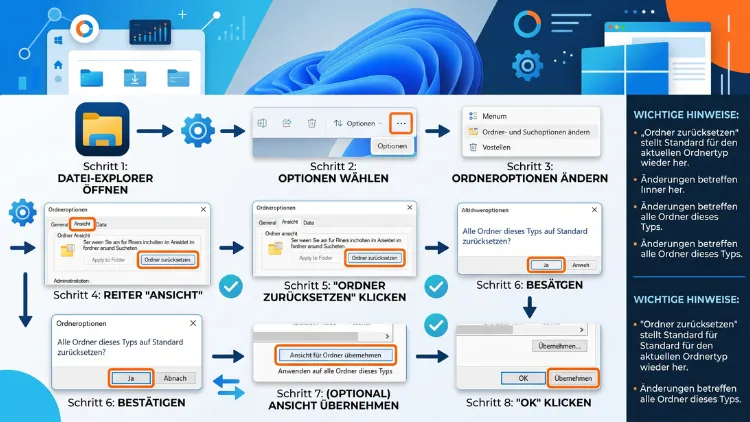
Die Ordneransicht in Windows 11/10 setzen Sie am schnellsten über die Ordneroptionen zurück. Öffnen Sie dazu den Datei-Explorer, rufen Sie die „Optionen“ auf und klicken Sie im Register „Ansicht“ auf „Ordner zurücksetzen“. Danach zeigen alle Ordner wieder ihre ursprüngliche Standardansicht. Hilft das nicht, löschen Sie zusätzlich die Registry-Schlüssel „Bags“ und „BagMRU“.
Außerdem finden Sie hier Anleitungen für einzelne Ordner, den Symbolcache und den Navigationsbereich.
Was bedeutet „Ordneransicht zurücksetzen“ überhaupt?
Der Datei-Explorer merkt sich für fast jeden Ordner, wie Sie ihn zuletzt betrachtet haben. Dazu gehören zum Beispiel die Symbolgröße, die Sortierung und die Spaltenbreite. Deshalb sieht der Ordner „Bilder“ oft ganz anders aus als der Ordner „Dokumente“.
Beim Zurücksetzen löscht Windows diese gespeicherten Einstellungen. Anschließend verwendet der Explorer wieder die Standardvorlagen, die Microsoft für jeden Ordnertyp festgelegt hat.
Konkret betrifft das folgende Einstellungen:
- Ansichtsmodus (zum Beispiel Details, Liste, große Symbole oder Kacheln)
- Sortierung (nach Name, Änderungsdatum, Typ oder Größe)
- Gruppierung (zum Beispiel „Heute“, „Gestern“, „Letzte Woche“)
- Spalten in der Detailansicht sowie deren Breite und Reihenfolge
- Symbolgröße und Abstände
- Fenstergröße und -position einzelner Ordner
Wichtig ist jedoch: Ihre Dateien bleiben vollständig erhalten. Das Zurücksetzen verändert nur die Darstellung, nicht den Inhalt. Sie verlieren also keine Dokumente, Fotos oder Programme.
Warum sich die Ordneransicht verstellt
Viele Nutzer bemerken plötzlich, dass der Explorer anders aussieht als gewohnt. Dafür gibt es mehrere typische Gründe.
Versehentliche Tastenkombinationen sind ein häufiger Auslöser. Wer zum Beispiel Strg gedrückt hält und dabei das Mausrad dreht, ändert sofort die Symbolgröße. Ebenso wechseln die Kombinationen Strg+Umschalt+1 bis 8 direkt den Ansichtsmodus.
Windows-Updates können außerdem gespeicherte Ansichten überschreiben. Besonders nach großen Funktionsupdates von Windows 11 wirkt der Explorer manchmal wie neu eingerichtet.
Zusätzlich spielt die automatische Ordnererkennung eine Rolle. Windows prüft den Inhalt eines Ordners und wählt danach eine passende Vorlage. Liegen in einem Ordner überwiegend Fotos, wechselt die Ansicht deshalb oft ungefragt zu großen Miniaturansichten.
Weitere mögliche Ursachen sind:
- Beschädigte Registry-Einträge (die sogenannten „ShellBags“)
- Voller Speicher für Ordneransichten, da Windows standardmäßig nur eine begrenzte Anzahl speichert
- Tuning-Programme, die Explorer-Einstellungen verändern
- Synchronisierte Ordner von OneDrive, die eigene Ansichtsregeln mitbringen
- Beschädigter Symbol- oder Miniaturansichten-Cache
Je nach Ursache hilft deshalb eine andere Methode. Im Folgenden finden Sie alle Lösungswege, von der einfachsten bis zur gründlichsten.
Das passiert beim Zurücksetzen der Ordneransicht
Bevor Sie loslegen, sollten Sie wissen, welche Folgen das Zurücksetzen hat. Dadurch vermeiden Sie unangenehme Überraschungen.
Das geht verloren:
- Individuelle Ansichten einzelner Ordner
- Selbst angepasste Spalten und Spaltenbreiten
- Eigene Sortierungen und Gruppierungen
- Gespeicherte Fenstergrößen und -positionen
Das bleibt erhalten:
- Alle Dateien und Ordner
- Angeheftete Elemente im Schnellzugriff (außer Sie löschen den Verlauf gezielt)
- Installierte Programme
- Ihre Desktopsymbole
Übrigens betrifft das Zurücksetzen immer nur Ihr eigenes Benutzerkonto. Andere Konten auf demselben PC behalten ihre Einstellungen.
Methode 1: Alle Ordneransichten über die Ordneroptionen zurücksetzen
Diese Methode ist der offizielle und sicherste Weg. Deshalb sollten Sie sie immer zuerst ausprobieren. Sie funktioniert sowohl unter Windows 11 als auch unter Windows 10.
Anleitung für Windows 11
- Öffnen Sie den Datei-Explorer mit der Tastenkombination Windows-Taste+E.
- Klicken Sie in der Befehlsleiste oben auf die drei Punkte (…).
- Wählen Sie im Menü den Eintrag „Optionen“.
- Wechseln Sie anschließend in das Register „Ansicht“.
- Klicken Sie im Bereich „Ordneransichten“ auf die Schaltfläche „Ordner zurücksetzen“.
- Bestätigen Sie die Sicherheitsabfrage mit „Ja“.
- Klicken Sie danach auf „OK“, um das Fenster zu schließen.
Anleitung für Windows 10
- Öffnen Sie den Datei-Explorer mit Windows-Taste+E.
- Klicken Sie oben im Menüband auf die Registerkarte „Ansicht“.
- Wählen Sie ganz rechts die Schaltfläche „Optionen“.
- Wechseln Sie im neuen Fenster zum Register „Ansicht“.
- Klicken Sie auf „Ordner zurücksetzen“.
- Bestätigen Sie die Abfrage mit „Ja“ und danach mit „OK“.
Schneller Weg über „Ausführen“
Alternativ erreichen Sie die Explorer-Optionen in beiden Windows-Versionen direkt:
- Drücken Sie Windows-Taste+R.
- Geben Sie control.exe folders ein.
- Drücken Sie Enter.
Außerdem finden Sie die Einstellung in der klassischen Systemsteuerung unter „Darstellung und Anpassung“ > „Explorer-Optionen“.
Tipp: Schließen Sie danach alle Explorer-Fenster und öffnen Sie den Explorer neu. Erst dann sehen Sie die Änderungen zuverlässig in allen Ordnern.
Methode 2: Alle Ordneroptionen auf Standardwerte zurücksetzen
Die Schaltfläche „Ordner zurücksetzen“ betrifft nur die Ansicht der Ordner. Haben Sie jedoch weitere Explorer-Einstellungen verändert, sollten Sie zusätzlich die Standardwerte wiederherstellen. Dazu zählen beispielsweise ausgeblendete Dateien oder sichtbare Dateiendungen.
So gehen Sie vor:
- Öffnen Sie die Explorer-Optionen wie in Methode 1 beschrieben.
- Klicken Sie im Register „Allgemein“ unten auf „Standardwerte wiederherstellen“.
- Wechseln Sie danach zum Register „Ansicht“.
- Klicken Sie auch hier auf „Standardwerte wiederherstellen“.
- Wechseln Sie zusätzlich zum Register „Suchen“ und wählen Sie dort ebenfalls „Standardwerte wiederherstellen“.
- Bestätigen Sie abschließend mit „OK“.
Dadurch setzt Windows unter anderem folgende Optionen zurück:
- Ausgeblendete Dateien werden wieder versteckt
- Dateinamenerweiterungen bekannter Dateitypen werden ausgeblendet
- Geschützte Systemdateien bleiben unsichtbar
- Das Verhalten beim Öffnen von Ordnern (gleiches oder neues Fenster) wird zurückgesetzt
- Die Einstellung „Datei-Explorer öffnen für“ springt auf den Standard
Beachten Sie: Viele erfahrene Nutzer möchten Dateiendungen dauerhaft sehen. Aktivieren Sie diese Option deshalb nach dem Zurücksetzen bei Bedarf wieder. Entfernen Sie dazu im Register „Ansicht“ den Haken bei „Erweiterungen bei bekannten Dateitypen ausblenden“.
Methode 3: Ansicht eines einzelnen Ordners zurücksetzen
Oft stört nur ein einziger Ordner. In diesem Fall müssen Sie nicht gleich alle Ansichten löschen. Stattdessen passen Sie diesen Ordner gezielt an.
Ansichtsmodus ändern unter Windows 11
- Öffnen Sie den gewünschten Ordner.
- Klicken Sie in der Befehlsleiste auf „Anzeigen“.
- Wählen Sie den gewünschten Modus, zum Beispiel „Details“ oder „Mittelgroße Symbole“.
- Klicken Sie danach auf „Sortieren“ und wählen Sie die gewünschte Sortierung, etwa „Name“.
- Wählen Sie im selben Menü „Gruppieren nach“ > „(Ohne)“, falls Sie keine Gruppierung wünschen.
Ansichtsmodus ändern unter Windows 10
- Öffnen Sie den gewünschten Ordner.
- Klicken Sie im Menüband auf „Ansicht“.
- Wählen Sie im Bereich „Layout“ den gewünschten Modus.
- Nutzen Sie im Bereich „Aktuelle Ansicht“ die Schaltflächen „Sortieren nach“ und „Gruppieren nach“.
Ansicht per Tastenkombination wechseln
Zusätzlich funktionieren in beiden Windows-Versionen diese Tastenkürzel:
- Strg+Umschalt+1: Extra große Symbole
- Strg+Umschalt+2: Große Symbole
- Strg+Umschalt+3: Mittelgroße Symbole
- Strg+Umschalt+4: Kleine Symbole
- Strg+Umschalt+5: Liste
- Strg+Umschalt+6: Details
- Strg+Umschalt+7: Kacheln
- Strg+Umschalt+8: Inhalt
Außerdem ändern Sie die Symbolgröße stufenlos mit Strg+Mausrad. Genau diese Kombination verstellt die Ansicht übrigens häufig aus Versehen.
Störende Gruppierung „Heute“ und „Gestern“ entfernen
Besonders der Download-Ordner zeigt unter Windows 11 oft eine Gruppierung nach Datum. Viele empfinden das als unübersichtlich. So entfernen Sie die Gruppierung:
- Öffnen Sie den Ordner „Downloads“.
- Klicken Sie mit der rechten Maustaste auf eine freie Stelle.
- Wählen Sie „Gruppieren nach“ > „(Ohne)“.
Danach erscheinen alle Dateien wieder in einer durchgehenden Liste.
Methode 4: Ordnertyp neu festlegen („Ordner optimieren für“)
Windows ordnet jedem Ordner eine Vorlage zu. Diese Vorlage bestimmt, welche Spalten und welche Ansicht standardmäßig erscheinen. Wählt Windows die falsche Vorlage, stimmt deshalb auch die Ansicht nicht.
Zur Auswahl stehen fünf Vorlagen:
- Allgemeine Elemente: für gemischte Inhalte
- Dokumente: für Texte, Tabellen und PDFs
- Bilder: für Fotos und Grafiken
- Musik: für Audiodateien
- Videos: für Filme und Clips
So ändern Sie die Vorlage:
- Klicken Sie mit der rechten Maustaste auf den betroffenen Ordner.
- Wählen Sie „Eigenschaften“.
- Wechseln Sie zum Register „Anpassen“.
- Wählen Sie unter „Ordner optimieren für“ die passende Vorlage, zum Beispiel „Allgemeine Elemente“.
- Setzen Sie bei Bedarf einen Haken bei „Diese Vorlage auch für alle Unterordner übernehmen“.
- Klicken Sie auf „Übernehmen“ und danach auf „OK“.
Hinweis: Das Register „Anpassen“ fehlt bei manchen Systemordnern und Laufwerken. In diesem Fall hilft stattdessen Methode 1 oder Methode 6.
Methode 5: Eine Standardansicht für alle Ordner festlegen
Vielleicht möchten Sie nicht einfach nur zurücksetzen. Stattdessen soll jeder Ordner eines Typs dieselbe Ansicht erhalten. Auch das gelingt mit Bordmitteln.
- Öffnen Sie einen Ordner, der die gewünschte Vorlage nutzt, zum Beispiel „Dokumente“.
- Richten Sie die Ansicht so ein, wie Sie es möchten. Wählen Sie also Modus, Sortierung und Spalten.
- Öffnen Sie anschließend die Explorer-Optionen.
- Wechseln Sie zum Register „Ansicht“.
- Klicken Sie auf „Für Ordner übernehmen“.
- Bestätigen Sie die Abfrage mit „Ja“.
Dadurch erhalten alle Ordner mit derselben Vorlage diese Ansicht. Beachten Sie jedoch: Die Einstellung gilt nur für diesen Ordnertyp. Für Bilder- oder Musikordner wiederholen Sie den Vorgang deshalb separat.
Wichtig: Ordner, die Sie früher individuell angepasst haben, behalten unter Umständen ihre alte Ansicht. Führen Sie deshalb vorher „Ordner zurücksetzen“ aus. Danach gilt die neue Standardansicht zuverlässig überall.
Methode 6: Ordneransichten über die Registry vollständig löschen
Hilft keine der bisherigen Methoden, sind vermutlich die ShellBags beschädigt. Das sind Registry-Einträge, in denen Windows alle Ordneransichten speichert. Wenn Sie diese Schlüssel löschen, setzen Sie die Ansichten komplett zurück. Diese Methode ist deshalb gründlicher als die Schaltfläche „Ordner zurücksetzen“.
Schritt 1: Sicherung der Registry anlegen
Bevor Sie etwas in der Registry ändern, sollten Sie unbedingt eine Sicherung erstellen.
- Drücken Sie Windows-Taste+R.
- Geben Sie regedit ein und drücken Sie Enter.
- Bestätigen Sie die Benutzerkontensteuerung mit „Ja“.
- Klicken Sie links auf „Computer“.
- Wählen Sie oben „Datei“ > „Exportieren“.
- Speichern Sie die Datei mit einem eindeutigen Namen, zum Beispiel „Registry-Sicherung.reg“, auf dem Desktop.
Alternativ legen Sie einen Wiederherstellungspunkt an. Suchen Sie dazu im Startmenü nach „Wiederherstellungspunkt erstellen“ und klicken Sie auf „Erstellen“.
Schritt 2: Schlüssel „Bags“ und „BagMRU“ löschen
- Navigieren Sie im Registrierungs-Editor zu folgendem Pfad:
HKEY_CURRENT_USER\Software\Classes\Local Settings\Software\Microsoft\Windows\Shell - Klicken Sie mit der rechten Maustaste auf den Schlüssel „BagMRU“ und wählen Sie „Löschen“.
- Löschen Sie danach ebenso den Schlüssel „Bags“.
- Wechseln Sie anschließend zu diesem Pfad:
HKEY_CURRENT_USER\Software\Microsoft\Windows\Shell - Löschen Sie auch dort die Schlüssel „BagMRU“ und „Bags“, sofern sie vorhanden sind.
- Wechseln Sie zusätzlich zu diesem Pfad:
HKEY_CURRENT_USER\Software\Microsoft\Windows\CurrentVersion\Explorer\Streams - Löschen Sie dort den Unterschlüssel „Defaults“, falls er existiert. Er enthält die mit „Für Ordner übernehmen“ gespeicherten Standardansichten.
- Schließen Sie den Registrierungs-Editor.
Schritt 3: Explorer neu starten
Damit die Änderungen wirken, müssen Sie den Explorer neu starten.
- Drücken Sie Strg+Umschalt+Esc, um den Task-Manager zu öffnen.
- Suchen Sie unter „Prozesse“ den Eintrag „Windows-Explorer“.
- Klicken Sie mit der rechten Maustaste darauf und wählen Sie „Neu starten“.
Alternativ melden Sie sich einfach ab und wieder an. Ebenso funktioniert ein vollständiger Neustart des PCs.
Schneller Weg über die Eingabeaufforderung
Wer die Registry nicht manuell bearbeiten möchte, nutzt stattdessen die Eingabeaufforderung. Administratorrechte sind dafür nicht nötig, da nur Ihr eigenes Benutzerkonto betroffen ist.
- Drücken Sie Windows-Taste+R, geben Sie cmd ein und drücken Sie Enter.
- Geben Sie nacheinander diese Befehle ein und bestätigen Sie jeweils mit Enter:
reg delete "HKCU\Software\Classes\Local Settings\Software\Microsoft\Windows\Shell\BagMRU" /f
reg delete "HKCU\Software\Classes\Local Settings\Software\Microsoft\Windows\Shell\Bags" /f
reg delete "HKCU\Software\Microsoft\Windows\Shell\BagMRU" /f
reg delete "HKCU\Software\Microsoft\Windows\Shell\Bags" /f
reg delete "HKCU\Software\Microsoft\Windows\CurrentVersion\Explorer\Streams\Defaults" /f
taskkill /f /im explorer.exe
start explorer.exe
Erscheint bei einzelnen Befehlen eine Fehlermeldung, existiert der Schlüssel schlicht nicht. Das ist unproblematisch.
Befehle als Batch-Datei speichern
Müssen Sie die Ansicht häufiger zurücksetzen, lohnt sich eine Batch-Datei:
- Öffnen Sie den Editor (Notepad).
- Fügen Sie die obigen Befehle ein.
- Wählen Sie „Datei“ > „Speichern unter“.
- Stellen Sie „Dateityp“ auf „Alle Dateien“.
- Speichern Sie die Datei als „Ordneransicht-zuruecksetzen.bat“.
Ein Doppelklick auf die Datei setzt künftig alle Ordneransichten in Sekunden zurück.
Methode 7: Symbolcache und Miniaturansichten zurücksetzen
Manchmal liegt das Problem nicht an der Ansicht selbst. Stattdessen zeigt der Explorer falsche Symbole, leere Vorschaubilder oder verzerrte Miniaturen. In diesem Fall hilft es, den Cache neu aufzubauen.
Miniaturansichten über die Datenträgerbereinigung löschen
- Drücken Sie Windows-Taste+R.
- Geben Sie cleanmgr ein und drücken Sie Enter.
- Wählen Sie das Laufwerk C: und klicken Sie auf „OK“.
- Setzen Sie einen Haken bei „Miniaturansichten“.
- Entfernen Sie bei Bedarf die übrigen Haken.
- Klicken Sie auf „OK“ und danach auf „Dateien löschen“.
Unter Windows 11 geht das außerdem über die Einstellungen:
- Öffnen Sie die Einstellungen mit Windows-Taste+I.
- Wählen Sie „System“ > „Speicher“ > „Temporäre Dateien“.
- Setzen Sie einen Haken bei „Miniaturansichten“.
- Klicken Sie auf „Dateien entfernen“.
Symbolcache neu aufbauen
- Öffnen Sie die Eingabeaufforderung wie oben beschrieben.
- Geben Sie folgenden Befehl ein und drücken Sie Enter:
ie4uinit.exe -show
Reicht das nicht, löschen Sie die Cache-Dateien manuell:
- Schließen Sie alle geöffneten Programme.
- Öffnen Sie die Eingabeaufforderung.
- Geben Sie nacheinander diese Befehle ein:
taskkill /f /im explorer.exe
cd /d %localappdata%\Microsoft\Windows\Explorer
del iconcache_*.db /a
del thumbcache_*.db /a
start explorer.exe
- Starten Sie den PC anschließend neu.
Windows erstellt die Cache-Dateien danach automatisch neu. Deshalb dauert das Laden von Ordnern mit vielen Bildern beim ersten Öffnen etwas länger.
Methode 8: Navigationsbereich, Start und Schnellzugriff zurücksetzen
Neben der eigentlichen Ordneransicht verändert sich häufig auch die linke Seitenleiste. Zudem zeigt die Startseite des Explorers oft viele alte Einträge. Auch diese Bereiche lassen sich zurücksetzen.
Explorer-Verlauf löschen
- Öffnen Sie die Explorer-Optionen.
- Klicken Sie im Register „Allgemein“ im Bereich „Datenschutz“ auf „Löschen“.
- Bestätigen Sie mit „OK“.
Dadurch entfernt Windows die zuletzt verwendeten Dateien und häufig genutzten Ordner. Angeheftete Ordner bleiben jedoch erhalten.
Startordner des Explorers festlegen
Unter Windows 11 öffnet der Explorer standardmäßig die Seite „Start“. Unter Windows 10 heißt sie „Schnellzugriff“. Möchten Sie stattdessen direkt Ihre Laufwerke sehen, gehen Sie so vor:
- Öffnen Sie die Explorer-Optionen.
- Wählen Sie im Register „Allgemein“ bei „Datei-Explorer öffnen für“ die Option „Dieser PC“.
- Klicken Sie auf „OK“.
Möchten Sie hingegen den Werkszustand, wählen Sie wieder „Start“ beziehungsweise „Schnellzugriff“.
Navigationsbereich wieder einblenden
Fehlt die linke Seitenleiste komplett, blenden Sie sie wieder ein:
- Windows 11: Klicken Sie auf „Anzeigen“ > „Einblenden“ > „Navigationsbereich“.
- Windows 10: Klicken Sie im Menüband auf „Ansicht“ > „Navigationsbereich“ und setzen Sie einen Haken bei „Navigationsbereich“.
Zeigt die Seitenleiste dagegen zu viele Ordner, prüfen Sie zusätzlich die Option „Alle Ordner anzeigen“. Unter Windows 11 finden Sie sie im Register „Ansicht“ der Explorer-Optionen im Abschnitt „Navigationsbereich“. Entfernen Sie dort den Haken, erscheint wieder die übersichtliche Standardansicht.
Methode 9: Ordneransichten mit WinSetView zurücksetzen
Möchten Sie alle Ordneransichten bequem und zentral steuern, eignet sich das kostenlose Programm WinSetView. Es ist quelloffen, funktioniert unter Windows 10 und Windows 11 und benötigt keine Installation. Außerdem enthält es eine praktische Rücksetzfunktion.
So nutzen Sie WinSetView:
- Suchen Sie auf GitHub nach „WinSetView“ und laden Sie die aktuelle Version als ZIP-Datei herunter.
- Entpacken Sie die ZIP-Datei in einen beliebigen Ordner, zum Beispiel „C:\Tools\WinSetView“.
- Starten Sie die Datei „WinSetView.exe“ per Doppelklick.
- Wählen Sie oben die gewünschte Sprache, sofern das Programm Deutsch nicht automatisch erkennt.
- Aktivieren Sie die Option „Ansicht auf Windows-Standard zurücksetzen“.
- Klicken Sie auf „Übernehmen“.
Das Tool setzt daraufhin alle Ansichten zurück und startet den Explorer neu. Zusätzlich können Sie anschließend für jeden Ordnertyp eine eigene Standardansicht festlegen. Aktivieren Sie dafür die Option „Erben“, damit Unterordner die Einstellungen übernehmen.
Vorteil: WinSetView erstellt vor jeder Änderung automatisch eine Sicherung der betroffenen Registry-Einträge. Dadurch können Sie Änderungen jederzeit rückgängig machen.
Wenn Windows die Ordneransicht immer wieder vergisst
Manche Nutzer setzen die Ansicht zurück, passen sie an und stellen später trotzdem fest: Windows hat alles vergessen. Dafür gibt es mehrere Lösungen.
Speicher für Ordneransichten erhöhen
Windows speichert standardmäßig nur die Ansichten von 5.000 Ordnern. Ist diese Grenze erreicht, überschreibt das System ältere Einträge. Deshalb vergisst der Explorer auf Rechnern mit sehr vielen Ordnern scheinbar zufällig einzelne Ansichten.
So erhöhen Sie den Wert:
- Öffnen Sie den Registrierungs-Editor mit regedit.
- Navigieren Sie zu:
HKEY_CURRENT_USER\Software\Classes\Local Settings\Software\Microsoft\Windows\Shell - Klicken Sie mit der rechten Maustaste in den rechten Bereich.
- Wählen Sie „Neu“ > „DWORD-Wert (32-Bit)“.
- Nennen Sie den Wert „BagMRU Size“.
- Klicken Sie doppelt darauf und wählen Sie „Dezimal“.
- Tragen Sie zum Beispiel 20000 ein und bestätigen Sie mit „OK“.
- Starten Sie den PC neu.
Systemdateien überprüfen
Beschädigte Systemdateien können ebenfalls dazu führen, dass der Explorer Einstellungen nicht speichert. Prüfen Sie deshalb Ihr System:
- Suchen Sie im Startmenü nach „cmd“.
- Klicken Sie auf „Als Administrator ausführen“.
- Geben Sie folgenden Befehl ein und drücken Sie Enter:
DISM /Online /Cleanup-Image /RestoreHealth
- Warten Sie, bis der Vorgang abgeschlossen ist.
- Geben Sie danach diesen Befehl ein:
sfc /scannow
- Starten Sie den PC nach Abschluss neu.
Weitere Ursachen prüfen
Zusätzlich lohnt sich ein Blick auf folgende Punkte:
- Tuning-Programme deinstallieren, die Explorer-Einstellungen verändern
- OneDrive-Ordner prüfen, da synchronisierte Ordner teilweise eigene Ansichten nutzen
- Neues Benutzerkonto testen, um ein beschädigtes Profil auszuschließen
- Windows-Updates installieren, da Microsoft Explorer-Fehler regelmäßig behebt
Tritt das Problem in einem neuen Benutzerkonto nicht auf, ist vermutlich Ihr Profil beschädigt. In diesem Fall übertragen Sie Ihre Daten am besten in das neue Konto.
Die wichtigsten Unterschiede zwischen Windows 11 und Windows 10
Die Methoden funktionieren grundsätzlich in beiden Versionen. Allerdings unterscheiden sich die Menüs teilweise deutlich. Diese Übersicht hilft Ihnen deshalb bei der Orientierung:
| Funktion | Windows 11 | Windows 10 |
|---|---|---|
| Explorer-Optionen öffnen | Drei Punkte (…) > „Optionen“ | Menüband „Ansicht“ > „Optionen“ |
| Ansichtsmodus wählen | Schaltfläche „Anzeigen“ | Menüband „Ansicht“ > „Layout“ |
| Sortieren und Gruppieren | Schaltfläche „Sortieren“ | Menüband „Ansicht“ > „Aktuelle Ansicht“ |
| Startseite des Explorers | „Start“ | „Schnellzugriff“ |
| Kompakte Ansicht | Über „Anzeigen“ verfügbar | Standardmäßig kompakt |
| Registerkarten (Tabs) | Vorhanden | Nicht vorhanden |
| Ordner zurücksetzen | Register „Ansicht“ in den Optionen | Register „Ansicht“ in den Optionen |
Unter Windows 11 wirkt der Explorer außerdem luftiger, da die Abstände größer sind. Möchten Sie die dichtere Darstellung wie unter Windows 10, aktivieren Sie über „Anzeigen“ die Option „Kompakte Ansicht“.
Welche Methode passt zu welchem Problem?
Damit Sie nicht alle Lösungen nacheinander ausprobieren müssen, hilft diese Zuordnung:
- Alle Ordner sehen falsch aus: Methode 1 (Ordner zurücksetzen)
- Versteckte Dateien oder Endungen stören: Methode 2 (Standardwerte wiederherstellen)
- Nur ein Ordner sieht anders aus: Methode 3 oder Methode 4
- Alle Ordner sollen dieselbe Ansicht haben: Methode 5 (Für Ordner übernehmen)
- Nichts hilft, Ansichten spinnen: Methode 6 (Registry)
- Falsche Symbole oder Vorschaubilder: Methode 7 (Cache)
- Seitenleiste oder Startseite ist verändert: Methode 8
- Sie möchten alles bequem zentral steuern: Methode 9 (WinSetView)
- Windows vergisst Ansichten ständig: BagMRU Size erhöhen und Systemdateien prüfen
Grundsätzlich gilt: Beginnen Sie immer mit der einfachsten Methode. Erst wenn diese nicht hilft, greifen Sie zu Registry-Eingriffen.
Häufige Fragen zum Zurücksetzen der Ordneransicht
Gehen beim Zurücksetzen der Ordneransicht Dateien verloren?
Nein, Ihre Dateien bleiben vollständig erhalten. Das Zurücksetzen betrifft ausschließlich die Darstellung im Explorer. Dokumente, Fotos, Videos und Programme bleiben unverändert. Lediglich individuelle Einstellungen wie Sortierung, Spalten und Symbolgröße gehen verloren.
Warum ist die Schaltfläche „Ordner zurücksetzen“ ausgegraut?
Das passiert, wenn Sie die Optionen über die Systemsteuerung öffnen, ohne dass ein Ordner aktiv ist. Öffnen Sie deshalb zuerst einen beliebigen Ordner im Explorer. Rufen Sie die Optionen danach direkt aus diesem Fenster auf. Anschließend ist die Schaltfläche in der Regel wieder anklickbar.
Wie stelle ich die Detailansicht für alle Ordner ein?
Öffnen Sie einen Ordner und wählen Sie die Ansicht „Details“. Öffnen Sie danach die Explorer-Optionen und klicken Sie im Register „Ansicht“ auf „Für Ordner übernehmen“. Wiederholen Sie das zusätzlich für jeden Ordnertyp, also Dokumente, Bilder, Musik und Videos.
Wie setze ich den Download-Ordner auf Standard zurück?
Klicken Sie im Ordner „Downloads“ mit der rechten Maustaste auf eine freie Stelle. Wählen Sie anschließend „Gruppieren nach“ > „(Ohne)“. Stellen Sie danach über „Sortieren“ die gewünschte Reihenfolge ein. Dadurch verschwindet die Gruppierung nach „Heute“ und „Gestern“.
Muss ich den PC nach dem Zurücksetzen neu starten?
Bei Methode 1 und 2 genügt es meist, alle Explorer-Fenster zu schließen. Nach Registry-Änderungen sollten Sie jedoch zumindest den Windows-Explorer im Task-Manager neu starten. Beim Löschen des Symbolcaches empfiehlt sich hingegen ein vollständiger Neustart.
Ist das Löschen der Registry-Schlüssel „Bags“ und „BagMRU“ gefährlich?
Nein, die Schlüssel enthalten nur Ansichtsinformationen. Windows legt sie automatisch neu an. Trotzdem sollten Sie vorher eine Sicherung der Registry oder einen Wiederherstellungspunkt erstellen. Dadurch sind Sie bei Tippfehlern auf der sicheren Seite.
Warum ändert sich die Ansicht von Ordnern mit Bildern automatisch?
Windows erkennt den Inhalt eines Ordners und wählt passend dazu eine Vorlage. Liegen viele Fotos darin, nutzt der Explorer deshalb die Vorlage „Bilder“. Legen Sie über „Eigenschaften“ > „Anpassen“ > „Ordner optimieren für“ manuell eine andere Vorlage fest, etwa „Allgemeine Elemente“.
Wie mache ich die Symbole im Explorer wieder normal groß?
Drücken Sie im betroffenen Ordner Strg+Umschalt+3 für mittelgroße Symbole. Alternativ halten Sie Strg gedrückt und drehen das Mausrad, bis die gewünschte Größe erreicht ist. Unter Windows 11 wählen Sie außerdem über „Anzeigen“ direkt eine Symbolgröße aus.
Kann ich das alte Explorer-Design von Windows 10 unter Windows 11 zurückholen?
Eine offizielle Option dafür gibt es nicht. Allerdings nähern Sie sich dem alten Aussehen an, indem Sie die kompakte Ansicht aktivieren und den Explorer mit „Dieser PC“ öffnen. Registry-Tricks für das alte Design funktionieren nach Updates häufig nicht mehr zuverlässig.
Gilt das Zurücksetzen für alle Benutzerkonten auf dem PC?
Nein, alle beschriebenen Methoden betreffen nur das aktuell angemeldete Benutzerkonto. Andere Konten behalten ihre Ordneransichten. Möchten Sie die Ansicht für mehrere Konten zurücksetzen, melden Sie sich deshalb nacheinander bei jedem Konto an und wiederholen die Schritte.
Fazit
Die Ordneransicht in Windows 11/10 setzen Sie meist schon mit „Ordner zurücksetzen“ in den Explorer-Optionen zurück. Hartnäckige Fehler beheben Sie hingegen durch das Löschen der Registry-Schlüssel „Bags“ und „BagMRU“.
Zusätzlich helfen ein geleerter Symbolcache und eine passende Ordnervorlage. Mit „Für Ordner übernehmen“ legen Sie danach Ihre bevorzugte Ansicht dauerhaft fest.
