
Der Explorer vergisst die Ansicht „Details“ in Windows 11/10? So legen Sie die Ordneransicht dauerhaft fest und setzen sie notfalls zurück.
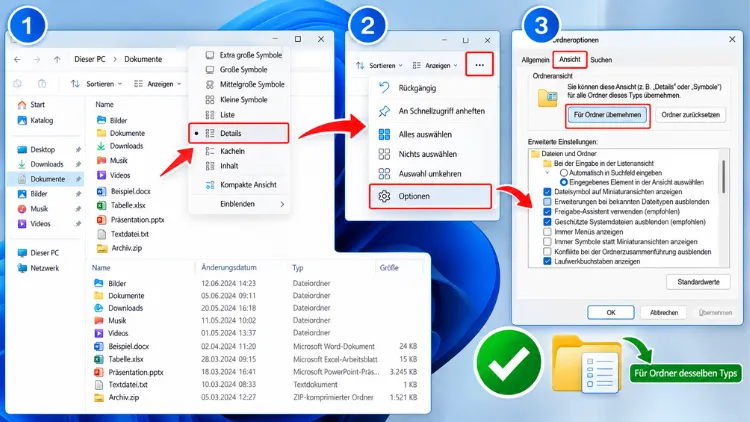
Wenn der Explorer unter Windows 11/10 die Ansicht „Details“ nicht behält, liegt das meist an der automatischen Ordnertyp-Erkennung, einem vollen Ansichts-Cache oder beschädigten Registry-Einträgen. Die Lösung besteht deshalb aus drei Schritten: Zuerst setzen Sie die gespeicherten Ordneransichten zurück, danach schalten Sie die Erkennung ab und schließlich übernehmen Sie „Details“ für alle Ordner.
Dadurch bleibt die Ordneransicht dauerhaft gespeichert. Die folgende Anleitung zeigt zudem alle Sonderfälle und weitere Ursachen im Überblick.
Das Problem kurz erklärt: Warum der Explorer die Ansicht vergisst
Der Datei-Explorer speichert die Ansicht nicht global, sondern für jeden Ordner einzeln. Deshalb merkt sich Windows für jeden geöffneten Ordner Layout, Spalten, Sortierung und Gruppierung.
Diese Daten liegen jedoch nicht im Ordner selbst, sondern in der Registry. Dort heißen die Einträge „Bags“ und „BagMRU“. Außerdem verwendet Windows fünf verschiedene Ordnervorlagen, die jeweils eigene Standardansichten besitzen.
Genau hier entsteht das Problem. Sobald Windows einen Ordner anders einstuft, wechselt nämlich auch die Ansicht. Aus „Details“ werden dann plötzlich „Große Symbole“, „Kacheln“ oder „Inhalt“.
So zeigt sich der Fehler im Alltag
Die Symptome unterscheiden sich je nach Ursache. Typisch sind jedoch folgende Situationen:
- Ein Ordner öffnet sich nach dem Neustart wieder mit großen Symbolen statt mit der Detailansicht.
- Der Ordner „Downloads“ zeigt erneut Gruppen wie „Heute“ und „Letzte Woche“.
- Ordner mit vielen Fotos wechseln von selbst zu Miniaturansichten.
- Spalten wie „Änderungsdatum“ oder „Größe“ verschwinden, stattdessen erscheinen „Titel“ und „Mitwirkende Interpreten“.
- Die Suchergebnisse erscheinen immer in der Ansicht „Inhalt“.
- Nach einem Funktionsupdate sind sämtliche Einstellungen verloren.
- Die Ansicht bleibt nur bis zum Schließen des Fensters erhalten.
Betroffene Systeme
Das Verhalten betrifft Windows 11 in allen aktuellen Versionen, also auch 24H2 und 25H2. Ebenso tritt es unter Windows 10 bis zur letzten Version 22H2 auf.
Die Technik dahinter ist in beiden Systemen nahezu gleich. Deshalb funktionieren fast alle Lösungen auf beiden Plattformen. Lediglich die Menüwege im Explorer unterscheiden sich, und diese Unterschiede werden jeweils genannt.
Die häufigsten Ursachen im Überblick
Bevor Sie etwas ändern, lohnt sich ein Blick auf die möglichen Auslöser. Dadurch wählen Sie schneller den passenden Lösungsweg.
- Automatische Ordnertyp-Erkennung: Windows prüft den Inhalt eines Ordners und weist danach eine Vorlage zu. Liegen zum Beispiel viele Bilder darin, wird daraus ein Bilderordner mit Symbolansicht.
- „Für Ordner übernehmen“ wirkt nur auf eine Vorlage: Die Schaltfläche gilt lediglich für Ordner desselben Typs. Folglich bleiben Musik-, Bilder- und Videoordner unverändert.
- Voller Ansichts-Cache: Windows merkt sich standardmäßig nur etwa 5.000 Ordneransichten. Danach werden ältere Einträge überschrieben.
- Beschädigte Registry-Einträge: Fehlerhafte Schlüssel unter „Bags“ verhindern außerdem das korrekte Speichern.
- Aktive Richtlinie: Die Einstellung „NoSaveSettings“ unterbindet das Speichern beim Beenden vollständig.
- Aufräumprogramme: Reinigungs- und Datenschutztools löschen häufig den Ansichts-Cache bei jedem Durchlauf.
- Besondere Speicherorte: Netzlaufwerke, USB-Sticks, Bibliotheken und Suchergebnisse verhalten sich zudem anders als lokale Ordner.
- Defektes Benutzerprofil oder Systemdateien: Seltener stecken tiefer liegende Schäden dahinter.
Schnellhilfe: Zuerst diese einfachen Schritte testen
Manchmal genügt bereits eine kleine Korrektur. Deshalb sollten Sie zuerst die folgenden Punkte ausprobieren.
Ansicht „Details“ korrekt einstellen
Zunächst muss die Ansicht sauber gesetzt sein. Gehen Sie dazu so vor:
- Öffnen Sie den Explorer mit Windows-Taste + E.
- Wechseln Sie anschließend in den betroffenen Ordner.
- Unter Windows 11 klicken Sie in der Befehlsleiste auf „Anzeigen“ und danach auf „Details“.
- Unter Windows 10 öffnen Sie stattdessen die Registerkarte „Ansicht“ und wählen im Bereich „Layout“ den Eintrag „Details“.
- Alternativ drücken Sie in beiden Systemen Strg + Umschalt + 6.
Zusätzlich finden Sie unten rechts im Explorer-Fenster zwei kleine Symbole. Das linke davon schaltet ebenfalls direkt auf die Detailansicht um.
Fenster richtig schließen
Windows schreibt die Ansicht erst beim Schließen des Fensters fest. Schließen Sie das Fenster deshalb über das X oder mit Alt + F4. Wird der Explorer dagegen über den Task-Manager beendet oder stürzt er ab, gehen die Änderungen oft verloren.
Explorer neu starten
Ein hängender Explorer-Prozess speichert ebenfalls nichts. Starten Sie ihn daher neu:
- Drücken Sie Strg + Umschalt + Esc, um den Task-Manager zu öffnen.
- Suchen Sie danach in der Liste den Eintrag „Windows-Explorer“.
- Klicken Sie mit der rechten Maustaste darauf und wählen Sie „Neu starten“.
Anschließend setzen Sie die Ansicht erneut und prüfen das Ergebnis. Außerdem sollten Sie über Einstellungen > Windows Update alle ausstehenden Updates installieren, denn Microsoft behebt Explorer-Fehler regelmäßig über kumulative Updates.
Lösung 1: Ansicht „Details“ für alle Ordner übernehmen
Dieser Weg ist der offizielle Standard. Allerdings hat er eine wichtige Einschränkung, die viele Nutzer nicht kennen.
Anleitung für Windows 11
- Öffnen Sie einen Ordner, der die gewünschte Vorlage besitzt, zum Beispiel einen normalen Datenordner.
- Stellen Sie über „Anzeigen“ > „Details“ die Detailansicht ein.
- Passen Sie außerdem Spalten, Spaltenbreite und Sortierung nach Wunsch an.
- Klicken Sie danach in der Befehlsleiste auf die drei Punkte „…“ und wählen Sie „Optionen“.
- Wechseln Sie im Fenster „Ordneroptionen“ auf die Registerkarte „Ansicht“.
- Klicken Sie auf „Für Ordner übernehmen“ und bestätigen Sie die Rückfrage mit „Ja“.
- Schließen Sie schließlich das Fenster mit „OK“.
Anleitung für Windows 10
- Öffnen Sie den Ordner und wählen Sie unter „Ansicht“ das Layout „Details“.
- Klicken Sie anschließend ganz rechts im Menüband auf „Optionen“.
- Wählen Sie bei Bedarf „Ordner- und Suchoptionen ändern“.
- Öffnen Sie die Registerkarte „Ansicht“.
- Klicken Sie auf „Für Ordner übernehmen“ und bestätigen Sie mit „Ja“.
Die Einschränkung: Fünf Vorlagen, fünf Durchgänge
Die Schaltfläche überträgt die Ansicht nur auf Ordner mit derselben Vorlage. Windows kennt jedoch fünf Vorlagen:
- Allgemeine Elemente
- Dokumente
- Bilder
- Musik
- Videos
Deshalb müssen Sie den Vorgang für jede Vorlage einmal wiederholen. Öffnen Sie also nacheinander je einen Ordner pro Typ, stellen Sie „Details“ ein und klicken Sie erneut auf „Für Ordner übernehmen“.
Welche Vorlage ein Ordner besitzt, prüfen Sie folgendermaßen:
- Klicken Sie mit der rechten Maustaste auf den Ordner und wählen Sie „Eigenschaften“.
- Öffnen Sie danach die Registerkarte „Anpassen“.
- Unter „Diesen Ordner optimieren für“ steht die aktuelle Vorlage.
Dort können Sie die Vorlage zudem direkt ändern. Wählen Sie zum Beispiel „Allgemeine Elemente“ und aktivieren Sie „Vorlage für alle Unterordner übernehmen“. Dadurch erhält ein kompletter Ordnerbaum denselben Typ.
Dennoch bleibt ein Haken: Die automatische Erkennung kann die Vorlage später erneut ändern. Deshalb reicht Lösung 1 allein häufig nicht aus.
Lösung 2: Gespeicherte Ordneransichten zurücksetzen
Beschädigte oder widersprüchliche Einträge sind die zweithäufigste Ursache. Ein Zurücksetzen schafft daher eine saubere Grundlage.
Variante A: Über die Ordneroptionen
- Öffnen Sie die Ordneroptionen wie in Lösung 1 beschrieben.
- Wechseln Sie auf die Registerkarte „Ansicht“.
- Klicken Sie auf „Ordner zurücksetzen“ und bestätigen Sie mit „Ja“.
Dieser Weg setzt jedoch nur die aktuelle Vorlage zurück. Außerdem bleiben defekte Einträge in der Registry unter Umständen bestehen.
Variante B: Vollständiger Reset über die Registry
Dieser Weg ist gründlicher. Sichern Sie vorher allerdings die betroffenen Schlüssel.
Sicherung anlegen:
- Drücken Sie Windows-Taste + R, geben Sie regedit ein und bestätigen Sie mit der Eingabetaste.
- Navigieren Sie anschließend zu diesem Pfad:
HKEY_CURRENT_USER\Software\Classes\Local Settings\Software\Microsoft\Windows\Shell - Klicken Sie mit der rechten Maustaste auf „Shell“ und wählen Sie „Exportieren“.
- Speichern Sie die Datei zum Beispiel als „Ordneransichten-Backup.reg“ auf dem Desktop.
Schlüssel löschen:
- Klappen Sie den Schlüssel „Shell“ auf.
- Klicken Sie mit der rechten Maustaste auf „Bags“ und wählen Sie „Löschen“.
- Löschen Sie danach ebenso den Schlüssel „BagMRU“.
- Starten Sie anschließend den Explorer oder den PC neu.
Windows legt beide Schlüssel danach automatisch neu an. Alle Ordner starten somit wieder mit den Standardwerten.
Variante C: Reset per Befehl
Schneller geht es über die Eingabeaufforderung. Öffnen Sie dazu das Startmenü, tippen Sie cmd ein und starten Sie die Eingabeaufforderung. Geben Sie danach die folgenden Befehle nacheinander ein:
reg delete "HKCU\Software\Classes\Local Settings\Software\Microsoft\Windows\Shell\Bags" /f
reg delete "HKCU\Software\Classes\Local Settings\Software\Microsoft\Windows\Shell\BagMRU" /f
taskkill /f /im explorer.exe
start explorer.exe
Die Taskleiste verschwindet dabei kurz und erscheint anschließend wieder. Das ist normal.
Hinweis: Durch den Reset gehen auch Fenstergrößen, Fensterpositionen und individuelle Spalten verloren. Diese Werte stellen Sie danach jedoch einmalig neu ein.
Lösung 3: Automatische Ordnertyp-Erkennung abschalten
Dieser Schritt beseitigt die Hauptursache. Danach stuft Windows Ordner nicht mehr selbstständig als Bilder-, Musik- oder Videoordner ein.
Führen Sie zuerst unbedingt den Reset aus Lösung 2 durch. Ansonsten bleiben bereits gespeicherte Vorlagen weiterhin wirksam.
Schritt für Schritt im Registrierungs-Editor
- Öffnen Sie den Registrierungs-Editor mit Windows-Taste + R und regedit.
- Navigieren Sie zu folgendem Pfad:
HKEY_CURRENT_USER\Software\Classes\Local Settings\Software\Microsoft\Windows\Shell\Bags - Klicken Sie mit der rechten Maustaste auf „Bags“ und wählen Sie „Neu“ > „Schlüssel“.
- Nennen Sie den neuen Schlüssel AllFolders.
- Erstellen Sie darin ebenso einen weiteren Schlüssel mit dem Namen Shell.
- Markieren Sie den Schlüssel „Shell“ und klicken Sie rechts in den leeren Bereich.
- Wählen Sie „Neu“ > „Zeichenfolge“ und vergeben Sie den Namen FolderType.
- Öffnen Sie den Wert per Doppelklick und tragen Sie NotSpecified ein.
- Bestätigen Sie mit „OK“ und starten Sie danach den Explorer neu.
Dasselbe per Befehl
Alternativ erledigt ein einziger Befehl in der Eingabeaufforderung die Arbeit:
reg add "HKCU\Software\Classes\Local Settings\Software\Microsoft\Windows\Shell\Bags\AllFolders\Shell" /v FolderType /t REG_SZ /d NotSpecified /f
Anschließend behandelt Windows alle Ordner als „Allgemeine Elemente“. Folglich genügt ein einziger Klick auf „Für Ordner übernehmen“, um die Detailansicht überall zu setzen.
Die richtige Reihenfolge
Die Kombination der drei Lösungen bringt den größten Erfolg. Halten Sie deshalb diese Reihenfolge ein:
- Ordneransichten zurücksetzen (Lösung 2).
- FolderType auf „NotSpecified“ setzen (Lösung 3).
- Explorer neu starten.
- Einen Ordner auf „Details“ stellen und Spalten anpassen.
- „Für Ordner übernehmen“ anklicken (Lösung 1).
Danach behält der Explorer die Listenansicht mit Details in der Regel dauerhaft.
Wichtig: Einige Systemordner besitzen eine fest zugewiesene Vorlage. Dazu zählen zum Beispiel „Bilder“, „Musik“, „Videos“ und „Downloads“. Für diese Ordner stellen Sie die Ansicht daher jeweils einmal separat ein.
Lösung 4: Ansichts-Cache vergrößern (BagMRU Size)
Windows merkt sich nur eine begrenzte Zahl an Ordneransichten. Der Standardwert liegt bei rund 5.000 Ordnern. Auf Rechnern mit vielen Verzeichnissen ist dieses Limit jedoch schnell erreicht.
Sobald der Speicher voll ist, überschreibt Windows ältere Einträge. Dadurch wirken einzelne Ordner so, als hätten sie die Ansicht vergessen.
So erhöhen Sie das Limit
- Öffnen Sie den Registrierungs-Editor.
- Navigieren Sie danach zu diesem Pfad:
HKEY_CURRENT_USER\Software\Classes\Local Settings\Software\Microsoft\Windows\Shell - Suchen Sie rechts den Wert „BagMRU Size“.
- Fehlt der Wert, klicken Sie rechts in den leeren Bereich und wählen Sie „Neu“ > „DWORD-Wert (32-Bit)“. Nennen Sie ihn anschließend BagMRU Size, und zwar mit Leerzeichen.
- Öffnen Sie den Wert per Doppelklick und stellen Sie die Basis auf „Dezimal“.
- Tragen Sie zum Beispiel 20000 ein und bestätigen Sie mit „OK“.
- Starten Sie zuletzt den PC neu.
Per Befehl funktioniert es ebenso:
reg add "HKCU\Software\Classes\Local Settings\Software\Microsoft\Windows\Shell" /v "BagMRU Size" /t REG_DWORD /d 20000 /f
Prüfen Sie außerdem, ob der Wert ungewöhnlich niedrig ist. Tuning-Programme und angepasste Windows-Abbilder setzen ihn nämlich manchmal auf 1. Dann merkt sich der Explorer lediglich einen einzigen Ordner, und jede Änderung wirkt sich auf alle anderen aus.
Lösung 5: Richtlinie „NoSaveSettings“ prüfen
Eine aktive Richtlinie kann das Speichern komplett verhindern. Das kommt vor allem auf Firmenrechnern vor. Ebenso setzen manche Optimierungstools diesen Wert.
Prüfung in der Registry (alle Editionen)
- Öffnen Sie den Registrierungs-Editor.
- Navigieren Sie zu folgendem Pfad:
HKEY_CURRENT_USER\Software\Microsoft\Windows\CurrentVersion\Policies\Explorer - Suchen Sie rechts den Wert „NoSaveSettings“.
- Ist er vorhanden, öffnen Sie ihn per Doppelklick und setzen Sie ihn auf 0. Alternativ löschen Sie den Wert.
- Prüfen Sie danach denselben Wert unter:
HKEY_LOCAL_MACHINE\Software\Microsoft\Windows\CurrentVersion\Policies\Explorer - Starten Sie anschließend den PC neu.
Prüfung im Gruppenrichtlinien-Editor (Pro, Enterprise, Education)
- Drücken Sie Windows-Taste + R, geben Sie gpedit.msc ein und bestätigen Sie.
- Öffnen Sie danach Benutzerkonfiguration > Administrative Vorlagen > Desktop.
- Suchen Sie den Eintrag „Einstellungen bei Beenden nicht speichern“.
- Öffnen Sie ihn per Doppelklick und wählen Sie „Nicht konfiguriert“ oder „Deaktiviert“.
- Bestätigen Sie mit „OK“.
Auf verwalteten Firmengeräten wird die Richtlinie jedoch zentral gesetzt. In diesem Fall hilft daher nur eine Anfrage bei der IT-Abteilung.
Lösung 6: Sonderfälle gezielt beheben
Einige Speicherorte folgen eigenen Regeln. Deshalb bleibt dort die Ansicht manchmal falsch, obwohl normale Ordner bereits korrekt arbeiten.
Ordner „Downloads“: Gruppierung nach Datum entfernen
Der Download-Ordner gruppiert Dateien standardmäßig nach dem Änderungsdatum. Viele Nutzer halten das für eine falsche Ansicht. Tatsächlich handelt es sich jedoch um eine Gruppierung.
- Öffnen Sie den Ordner „Downloads“.
- Klicken Sie mit der rechten Maustaste auf eine freie Stelle.
- Wählen Sie danach „Gruppieren nach“ > „(Keine)“.
- Stellen Sie zusätzlich über Strg + Umschalt + 6 die Detailansicht ein.
- Schließen Sie das Fenster, damit die Einstellung gespeichert wird.
Unter Windows 11 erreichen Sie die Gruppierung alternativ über „Sortieren“ > „Gruppieren nach“ in der Befehlsleiste.
Suchergebnisse immer als „Inhalt“
Suchergebnisse nutzen eine eigene Vorlage. Daher erscheinen sie standardmäßig in der Ansicht „Inhalt“, unabhängig von der Einstellung des Ordners.
Sie können nach jeder Suche manuell mit Strg + Umschalt + 6 umschalten. Eine dauerhafte Lösung über die Ordneroptionen gibt es allerdings nicht zuverlässig. Deshalb empfiehlt sich hier das Tool WinSetView, das in Lösung 7 beschrieben wird.
„Dieser PC“, „Start“ und Schnellzugriff
Auch diese Bereiche speichern ihre Ansicht getrennt. „Dieser PC“ zeigt Laufwerke zum Beispiel als Kacheln. Stellen Sie dort die gewünschte Ansicht also separat ein und schließen Sie danach das Fenster.
Bibliotheken
Bibliotheken wie „Dokumente“ oder „Bilder“ besitzen ebenfalls eigene Ansichten. Außerdem bieten sie statt der Gruppierung die Funktion „Anordnen nach“. Wählen Sie dort „Ordner“, damit sich die Bibliothek wie ein normales Verzeichnis verhält.
Netzlaufwerke, NAS und USB-Datenträger
Für Netzwerkpfade und Wechseldatenträger legt Windows ebenfalls Einträge im Cache an. Diese hängen jedoch am jeweiligen Pfad. Ändert sich der Laufwerksbuchstabe oder der Servername, gilt der Ordner deshalb als neu.
Folgende Maßnahmen helfen:
- Vergeben Sie Netzlaufwerken einen festen Laufwerksbuchstaben.
- Greifen Sie zudem immer über denselben Pfad zu, also nicht abwechselnd über IP-Adresse und Servernamen.
- Weisen Sie USB-Laufwerken in der Datenträgerverwaltung einen festen Buchstaben zu. Diese erreichen Sie per Rechtsklick auf den Startknopf.
- Erhöhen Sie außerdem den Wert „BagMRU Size“ wie in Lösung 4.
OneDrive- und Cloud-Ordner
Synchronisierte Ordner blenden gern die Spalte „Status“ ein. Zusätzlich ändern sich Pfade nach einer Neuverknüpfung des Kontos. Stellen Sie die Ansicht daher nach einer Neueinrichtung von OneDrive erneut ein und übernehmen Sie sie anschließend für alle Ordner.
Die Datei „desktop.ini“
Manche Ordner enthalten eine versteckte Datei namens desktop.ini. Darin kann eine feste Vorlage stehen, zum Beispiel für Bilder. Folglich ignoriert der Ordner die globale Einstellung.
So prüfen Sie das:
- Öffnen Sie die Ordneroptionen und wechseln Sie auf „Ansicht“.
- Aktivieren Sie „Ausgeblendete Dateien, Ordner und Laufwerke anzeigen“.
- Entfernen Sie außerdem den Haken bei „Geschützte Systemdateien ausblenden“.
- Öffnen Sie danach die Datei desktop.ini im betroffenen Ordner mit dem Editor.
- Löschen Sie eine Zeile wie FolderType=Pictures oder ersetzen Sie den Wert durch Generic.
- Speichern Sie die Datei und setzen Sie den Haken bei den Systemdateien anschließend wieder.
Bei normalen Benutzerordnern ist das unkritisch. In Systemordnern sollten Sie die Datei jedoch nicht verändern.
Dialoge „Öffnen“ und „Speichern unter“
Die Dateidialoge in Programmen speichern ihre Ansicht ebenfalls getrennt vom Explorer. Deshalb zeigen sie manchmal Symbole, obwohl der Explorer bereits Details anzeigt. Stellen Sie die Ansicht dort per Rechtsklick auf eine freie Fläche unter „Ansicht“ > „Details“ ein. Zudem deckt WinSetView auch diese Dialoge ab.
Lösung 7: Detailansicht mit WinSetView dauerhaft festlegen
Wer die Registry nicht von Hand bearbeiten möchte, greift zu WinSetView. Das kostenlose Open-Source-Programm stammt vom Entwickler LesFerch und ist auf GitHub erhältlich. Es funktioniert unter Windows 10 und Windows 11.
Das Tool setzt die Standardansicht für sämtliche Ordnertypen in einem Durchgang. Außerdem erfasst es Suchergebnisse, Bibliotheken und Dateidialoge. Dabei ändert es ausschließlich Einstellungen des aktuellen Benutzers.
So gehen Sie vor
- Suchen Sie auf GitHub nach „LesFerch WinSetView“ und laden Sie dort unter „Releases“ die aktuelle ZIP-Datei herunter.
- Entpacken Sie das Archiv anschließend in einen eigenen Ordner, zum Beispiel C:\Tools\WinSetView.
- Starten Sie danach die Datei WinSetView.exe per Doppelklick.
- Wählen Sie oben bei Bedarf die Sprache Deutsch.
- Stellen Sie unter „Global“ die Ansicht „Details“ ein.
- Öffnen Sie zusätzlich die Spaltenauswahl und legen Sie Ihre gewünschten Spalten samt Reihenfolge fest.
- Aktivieren Sie außerdem die Option, die alle Ordner als allgemeine Elemente behandelt.
- Klicken Sie abschließend auf „Submit“ beziehungsweise „Übernehmen“.
Der Explorer startet daraufhin automatisch neu. Offene Explorer-Fenster werden dabei geschlossen. Danach öffnen sich alle Ordner in der Detailansicht.
Sicherung und Rückweg
WinSetView legt bei jedem Durchlauf selbstständig eine Sicherung an. Über die Schaltfläche „Restore“ stellen Sie daher jederzeit den vorherigen Zustand wieder her. Somit bleibt das Risiko gering.
Beachten Sie jedoch einen Punkt: Das Tool setzt vorhandene Ansichten zurück. Individuelle Einstellungen einzelner Ordner müssen Sie also danach neu vornehmen.
Lösung 8: Störende Programme und Erweiterungen finden
Bleibt die Ansicht nur wenige Tage erhalten, steckt häufig eine Software dahinter. Deshalb lohnt sich ein Blick auf installierte Hilfsprogramme.
Aufräum- und Datenschutztools
Reinigungsprogramme löschen oft genau die Schlüssel, in denen die Ansichten liegen. Bei CCleaner heißt die Option zum Beispiel „Fenstergröße/-position Cache“ im Bereich „Windows Explorer“. Entfernen Sie dort den Haken. Ähnliche Optionen finden sich ebenso in BleachBit, Wise Disk Cleaner und vergleichbaren Tools.
Zudem setzen manche Tuning-Programme Richtlinien wie „NoSaveSettings“. Prüfen Sie daher nach dem Einsatz solcher Tools erneut Lösung 5.
Shell-Erweiterungen prüfen
Erweiterungen von Drittanbietern klinken sich in den Explorer ein. Fehlerhafte Module verursachen deshalb Abstürze, und abgestürzte Fenster speichern keine Ansicht.
Zur Prüfung eignet sich das kostenlose Programm ShellExView von NirSoft:
- Laden Sie ShellExView von der NirSoft-Website herunter und starten Sie es.
- Klicken Sie danach auf „Options“ > „Hide All Microsoft Extensions“.
- Markieren Sie die verbleibenden Einträge und drücken Sie F7, um sie zu deaktivieren.
- Starten Sie anschließend den Explorer neu und testen Sie die Ansicht.
- Aktivieren Sie die Erweiterungen danach einzeln mit F8, bis der Fehler erneut auftritt.
Auf diese Weise finden Sie den Verursacher gezielt.
Zuverlässigkeitsverlauf nutzen
Explorer-Abstürze bleiben oft unbemerkt. Tippen Sie deshalb im Startmenü „Zuverlässigkeitsverlauf anzeigen“ ein und öffnen Sie den Treffer. Dort erscheinen Abstürze von explorer.exe als rote Kreuze mit Datum.
Explorer-Fenster in eigenem Prozess starten
Diese Option erhöht zusätzlich die Stabilität:
- Öffnen Sie die Ordneroptionen und die Registerkarte „Ansicht“.
- Aktivieren Sie „Ordnerfenster in einem eigenen Prozess starten“.
- Bestätigen Sie mit „OK“.
Stürzt danach ein Fenster ab, bleiben die übrigen Fenster sowie die Taskleiste unberührt.
Lösung 9: Systemdateien und Benutzerprofil reparieren
Helfen alle bisherigen Schritte nicht, liegt der Fehler möglicherweise tiefer. Dann sollten Sie das System selbst prüfen.
SFC und DISM ausführen
- Klicken Sie mit der rechten Maustaste auf den Startknopf.
- Wählen Sie unter Windows 11 „Terminal (Administrator)“ und unter Windows 10 „Windows PowerShell (Administrator)“.
- Geben Sie zuerst diesen Befehl ein und warten Sie das Ende ab:
DISM /Online /Cleanup-Image /RestoreHealth
- Führen Sie danach den folgenden Befehl aus:
sfc /scannow
- Starten Sie anschließend den PC neu.
DISM repariert zunächst den Komponentenspeicher. Danach ersetzt SFC beschädigte Systemdateien.
Mit einem neuen Benutzerkonto testen
Da die Ansichten im Benutzerprofil liegen, liefert ein Testkonto schnell Klarheit.
- Öffnen Sie Einstellungen > Konten > Weitere Benutzer. Unter Windows 10 heißt der Bereich „Familie und andere Benutzer“.
- Klicken Sie auf „Konto hinzufügen“.
- Wählen Sie danach „Ich kenne die Anmeldeinformationen für diese Person nicht“ und anschließend „Benutzer ohne Microsoft-Konto hinzufügen“.
- Vergeben Sie einen Namen und melden Sie sich mit dem neuen Konto an.
- Testen Sie dort schließlich, ob die Detailansicht gespeichert wird.
Funktioniert es im neuen Konto, ist das alte Profil beschädigt. In diesem Fall kopieren Sie Ihre Daten in das neue Konto und nutzen es künftig weiter.
Reparaturinstallation als letzter Schritt
Unter Windows 11 gibt es dafür eine bequeme Funktion. Öffnen Sie Einstellungen > System > Wiederherstellung und klicken Sie bei „Probleme mithilfe von Windows Update beheben“ auf „Jetzt neu installieren“. Apps, Dateien und Einstellungen bleiben dabei erhalten.
Unter Windows 10 starten Sie stattdessen die setup.exe von einem aktuellen Installationsmedium und wählen „Persönliche Dateien und Apps behalten“.
Spalten und Sortierung in der Detailansicht dauerhaft festlegen
Häufig bleibt zwar die Ansicht „Details“ erhalten, jedoch stimmen die Spalten nicht. Auch das lässt sich dauerhaft regeln.
Spalten auswählen
- Öffnen Sie einen Ordner in der Detailansicht.
- Klicken Sie mit der rechten Maustaste auf eine Spaltenüberschrift.
- Setzen Sie danach Haken bei den gewünschten Spalten, zum Beispiel „Änderungsdatum“, „Typ“ und „Größe“.
- Über „Weitere…“ öffnen Sie zudem die vollständige Liste aller verfügbaren Spalten.
- Ziehen Sie die Spalten anschließend mit der Maus in die gewünschte Reihenfolge.
Spaltenbreite anpassen
Ein Doppelklick auf die Trennlinie zwischen zwei Überschriften passt die Breite automatisch an. Zusätzlich finden Sie im Kontextmenü der Überschriften den Befehl „Größe aller Spalten anpassen“.
Sortierung und Gruppierung
Klicken Sie auf eine Spaltenüberschrift, um danach zu sortieren. Ein zweiter Klick kehrt die Reihenfolge um. Die Gruppierung schalten Sie dagegen per Rechtsklick über „Gruppieren nach“ > „(Keine)“ ab.
Klicken Sie danach erneut auf „Für Ordner übernehmen“. Dadurch gelten Spalten, Breite und Sortierung ebenfalls für alle Ordner derselben Vorlage.
Detailansicht als Standard für neue Ordner und neue Benutzer
Nach den beschriebenen Schritten übernehmen neue Ordner automatisch die Vorlage „Allgemeine Elemente“. Folglich öffnen sie sich direkt in der Detailansicht.
Für mehrere PCs lohnt sich zudem eine Sicherung der Einstellungen:
- Richten Sie die Ansichten auf einem Rechner vollständig ein.
- Öffnen Sie danach den Registrierungs-Editor.
- Navigieren Sie zum Schlüssel
HKEY_CURRENT_USER\Software\Classes\Local Settings\Software\Microsoft\Windows\Shell. - Exportieren Sie anschließend die Unterschlüssel „Bags“ und „BagMRU“ jeweils als REG-Datei.
- Importieren Sie die Dateien bei Bedarf per Doppelklick und starten Sie den Explorer neu.
Diese Sicherung hilft ebenso nach einem großen Funktionsupdate. Denn solche Updates setzen Ordneransichten gelegentlich zurück.
Vorbeugung: So bleibt die Ordneransicht dauerhaft gespeichert
Mit einigen Gewohnheiten vermeiden Sie, dass der Fehler erneut auftritt:
- Explorer-Fenster normal schließen, also nicht über den Task-Manager beenden.
- Reinigungstools so einstellen, dass sie den Fenster- und Ansichts-Cache nicht löschen.
- „BagMRU Size“ großzügig wählen, zum Beispiel 20000.
- FolderType „NotSpecified“ beibehalten und nach großen Updates erneut prüfen.
- Feste Laufwerksbuchstaben für Netz- und USB-Laufwerke vergeben.
- Registry-Sicherung der Schlüssel „Bags“ und „BagMRU“ aufbewahren.
- Windows aktuell halten, da kumulative Updates Explorer-Fehler beheben.
- Tuning-Programme meiden, die Richtlinien ungefragt verändern.
Ein Hinweis zu Windows 10: Der reguläre Support endete im Oktober 2025. Fehlerkorrekturen für den Explorer sind dort deshalb nicht mehr zu erwarten. Die beschriebenen Lösungen funktionieren jedoch weiterhin.
Häufige Fragen zur Explorer-Ansicht „Details“
Warum ändert der Explorer die Ansicht von selbst?
Windows analysiert den Inhalt eines Ordners und weist danach eine passende Vorlage zu. Enthält ein Ordner zum Beispiel überwiegend Fotos, wird er als Bilderordner eingestuft. Dadurch wechselt die Ansicht zu großen Symbolen. Abhilfe schafft der Registry-Wert FolderType mit dem Inhalt NotSpecified, wie in Lösung 3 beschrieben.
Warum wirkt „Für Ordner übernehmen“ nicht bei allen Ordnern?
Die Schaltfläche überträgt die Ansicht nur auf Ordner mit derselben Vorlage. Musik-, Bilder- und Videoordner bleiben deshalb unverändert. Wiederholen Sie den Vorgang daher für jede der fünf Vorlagen oder schalten Sie alternativ die automatische Erkennung ab.
Wo speichert Windows die Ordneransichten?
Die Daten liegen in der Registry des angemeldeten Benutzers. Der Pfad lautet HKEY_CURRENT_USER\Software\Classes\Local Settings\Software\Microsoft\Windows\Shell. Dort enthalten die Schlüssel „Bags“ und „BagMRU“ sämtliche Ansichten, Fenstergrößen und Spalten.
Wie viele Ordneransichten merkt sich der Explorer?
Standardmäßig sind es etwa 5.000 Ordner. Danach überschreibt Windows ältere Einträge. Über den DWORD-Wert „BagMRU Size“ erhöhen Sie das Limit jedoch, zum Beispiel auf 20000.
Ist das Löschen von „Bags“ und „BagMRU“ gefährlich?
Nein, denn Windows legt beide Schlüssel automatisch neu an. Allerdings gehen dabei alle individuellen Ansichten und Fensterpositionen verloren. Exportieren Sie die Schlüssel deshalb vorher als Sicherung.
Wie zeige ich Suchergebnisse dauerhaft in der Detailansicht an?
Suchergebnisse verwenden eine eigene Vorlage mit der Ansicht „Inhalt“. Manuell schalten Sie mit Strg + Umschalt + 6 um. Dauerhaft gelingt es dagegen am einfachsten mit WinSetView, da das Tool auch die Suchvorlagen anpasst.
Warum zeigt der Ordner „Downloads“ wieder Datumsgruppen an?
Dabei handelt es sich nicht um eine Ansicht, sondern um eine Gruppierung nach Änderungsdatum. Klicken Sie daher mit der rechten Maustaste in den Ordner und wählen Sie „Gruppieren nach“ > „(Keine)“. Schließen Sie anschließend das Fenster, damit Windows die Einstellung speichert.
Welches Tastenkürzel aktiviert die Ansicht „Details“?
Die Kombination lautet Strg + Umschalt + 6. Sie funktioniert unter Windows 11 und Windows 10 gleichermaßen. Zudem schaltet Strg + Umschalt + 2 auf große Symbole um.
Gehen die Einstellungen nach einem Windows-Update verloren?
Nach monatlichen Updates bleiben sie normalerweise erhalten. Bei großen Funktionsupdates werden Ordneransichten jedoch gelegentlich zurückgesetzt. Bewahren Sie deshalb eine Registry-Sicherung auf oder führen Sie WinSetView danach erneut aus.
Gilt die Einstellung für alle Benutzer des PCs?
Nein, die Ansichten werden pro Benutzerkonto gespeichert. Jeder Benutzer muss die Schritte daher selbst durchführen. Alternativ importieren Sie die exportierten Registry-Dateien in jedem Konto.
Fazit
Behält der Explorer die Ansicht „Details“ nicht, hilft meist die Kombination aus drei Schritten: Ordneransichten zurücksetzen, die automatische Ordnertyp-Erkennung abschalten und danach „Für Ordner übernehmen“ anklicken. Zusätzlich lohnt sich ein größerer Ansichts-Cache.
Wer die Registry meiden möchte, nutzt stattdessen WinSetView. Bleibt das Problem dennoch bestehen, prüfen Sie außerdem Richtlinien, Reinigungstools und das Benutzerprofil.
