
Spotify-Playlist erstellen und verwalten: So legen Sie auf Android, iPhone, iPad, PC, Mac und im Webplayer Playlists an und bearbeiten sie.
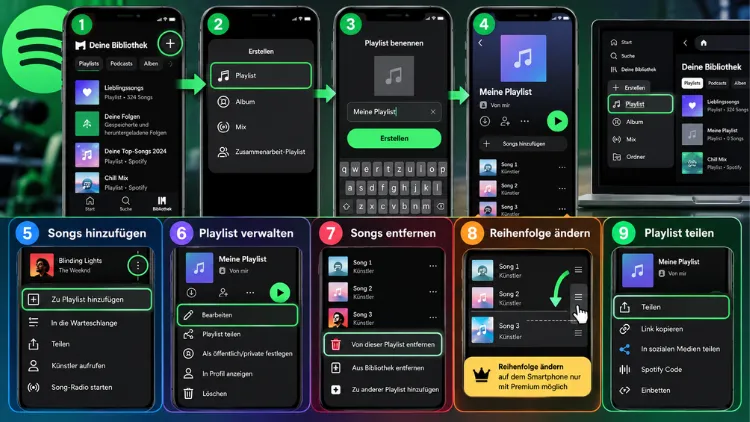
Eine Spotify-Playlist erstellen Sie in wenigen Sekunden: Tippen Sie in der App auf „Erstellen“ beziehungsweise auf das Plus-Symbol in der Bibliothek, wählen Sie „Playlist“ und vergeben Sie einen Namen. Anschließend fügen Sie Songs hinzu, ändern Reihenfolge, Titelbild sowie Beschreibung und teilen die Liste.
Dieser Ratgeber zeigt deshalb Schritt für Schritt, wie das auf Android, iPhone, iPad, Windows 11/10, Mac und im Web Player funktioniert und wie Sie Ihre Playlists verwalten.
Das Wichtigste in Kürze
Zunächst ein schneller Überblick, damit Sie sofort loslegen können:
- Erstellen: Auf dem Smartphone über „Erstellen“ oder das Plus (+), am Computer über das Plus in „Deine Bibliothek“.
- Songs hinzufügen: Über die drei Punkte (⋯) neben einem Titel und anschließend „Zu Playlist hinzufügen“.
- Bearbeiten: Name, Beschreibung und Cover ändern Sie über ⋯ > „Bearbeiten“ beziehungsweise „Details bearbeiten“.
- Teilen: Über ⋯ > „Teilen“ verschicken Sie einen Link oder laden Mitwirkende ein.
- Offline hören: Der Download-Pfeil steht jedoch nur mit Spotify Premium zur Verfügung.
- Ordnung halten: Playlist-Ordner, Sortierung und Anpinnen sorgen außerdem für Übersicht.
Die Menüs heißen je nach App-Version leicht unterschiedlich. Dennoch bleibt der Weg auf allen Geräten nahezu gleich.
Voraussetzungen: Was Sie für eine eigene Playlist brauchen
Grundsätzlich benötigen Sie nur ein Spotify-Konto und eine aktuelle App. Deshalb lohnt sich vorab ein Blick in den Google Play Store, den App Store oder den Microsoft Store, um Updates zu installieren.
Außerdem funktioniert das Anlegen von Playlists sowohl mit Spotify Free als auch mit Spotify Premium. Allerdings gibt es Unterschiede im Komfort.
| Funktion | Spotify Free | Spotify Premium |
|---|---|---|
| Playlist erstellen und bearbeiten | Ja | Ja |
| Gemeinsame Playlist | Ja | Ja |
| Playlist herunterladen (offline) | Nein | Ja |
| Werbefrei hören | Nein | Ja |
| Warteschlange frei verwalten | Eingeschränkt | Ja |
| Jam als Gastgeber starten | Nein | Ja |
Zusätzlich gilt eine technische Grenze: Eine einzelne Playlist fasst bis zu 10.000 Titel. Für den Alltag reicht das jedoch fast immer aus.
Spotify-Playlist erstellen auf Android, iPhone und iPad
Auf dem Smartphone und Tablet läuft die Erstellung identisch ab. Daher gilt die folgende Anleitung sowohl für Android als auch für iPhone und iPad.
- Öffnen Sie die Spotify-App und melden Sie sich an.
- Tippen Sie unten in der Leiste auf „Erstellen“ (Plus-Symbol). Alternativ öffnen Sie „Bibliothek“ und tippen oben rechts auf das Plus (+).
- Wählen Sie anschließend „Playlist“.
- Geben Sie einen aussagekräftigen Namen ein, zum Beispiel „Laufen 2026“ oder „Sonntagsfrühstück“.
- Bestätigen Sie danach mit „Erstellen“.
- Tippen Sie nun auf „Zu dieser Playlist hinzufügen“ und suchen Sie nach Songs, Alben oder Künstlern.
- Tippen Sie neben jedem gewünschten Titel auf das Plus-Symbol.
Die neue Wiedergabeliste erscheint sofort in Ihrer Bibliothek. Außerdem synchronisiert Spotify sie automatisch mit allen Geräten, auf denen Sie angemeldet sind.
Playlist direkt aus einem Song heraus anlegen
Oft entsteht die Idee für eine Liste, während ein Lied läuft. Deshalb gibt es einen noch schnelleren Weg:
- Tippen Sie neben dem Song auf die drei Punkte (⋯).
- Wählen Sie „Zu Playlist hinzufügen“.
- Tippen Sie anschließend oben auf „Neue Playlist“.
- Vergeben Sie einen Namen und bestätigen Sie.
Somit landet der Titel direkt als erster Eintrag in der neuen Liste.
Spotify-Playlist erstellen am PC und Mac (Windows 11/10, macOS)
Die Desktop-App bietet den größten Komfort, weil Sie mit Maus, Tastatur und Drag-and-drop arbeiten. Zudem sehen Sie Bibliothek und Playlist gleichzeitig.
- Starten Sie die Spotify-App unter Windows 11/10 oder macOS.
- Klicken Sie links in „Deine Bibliothek“ auf das Plus (+).
- Wählen Sie dann „Neue Playlist erstellen“ beziehungsweise „Playlist“.
- Klicken Sie anschließend auf den Platzhalternamen (zum Beispiel „Meine Playlist Nr. 1“).
- Tragen Sie Name, Beschreibung und bei Bedarf ein Titelbild ein und klicken Sie auf „Speichern“.
- Nutzen Sie danach das Suchfeld „Lass uns etwas für deine Playlist finden“ und klicken Sie bei passenden Titeln auf „Hinzufügen“.
Tipp für Tastaturfans: Mit Strg + N (Windows) beziehungsweise Cmd + N (Mac) legen Sie sofort eine neue Playlist an. Außerdem erzeugt Strg + Umschalt + N beziehungsweise Cmd + Umschalt + N einen neuen Ordner.
Songs per Drag-and-drop einsortieren
Am Computer ziehen Sie Titel einfach mit gedrückter Maustaste auf den Namen der Playlist in der linken Seitenleiste. Ebenso lassen sich ganze Alben verschieben.
Zusätzlich markieren Sie mehrere Songs mit Strg beziehungsweise Cmd und Mausklick. Mit Umschalt wählen Sie dagegen einen zusammenhängenden Bereich aus.
Playlist im Spotify Web Player erstellen
Der Web Player läuft im Browser, zum Beispiel in Chrome, Edge, Firefox oder Safari. Deshalb eignet er sich besonders für Chromebooks, Linux-Rechner oder fremde Computer ohne installierte App.
- Öffnen Sie den Spotify Web Player im Browser und melden Sie sich an.
- Klicken Sie links in der Bibliothek auf das Plus (+).
- Wählen Sie „Neue Playlist erstellen“.
- Klicken Sie anschließend auf den Namen, um Titel, Beschreibung und Bild anzupassen.
- Suchen Sie danach über das Feld in der Playlist nach Songs und klicken Sie auf „Hinzufügen“.
Die Bedienung entspricht also weitgehend der Desktop-App. Allerdings fehlen im Browser einzelne Funktionen, etwa der Offline-Download und lokale Dateien.
Songs, Alben und Podcasts zur Playlist hinzufügen
Eine leere Liste nützt wenig. Daher zeigt dieser Abschnitt alle Wege, um Inhalte zu ergänzen.
Einzelne Songs hinzufügen
- Über das Menü: Tippen Sie auf ⋯ > „Zu Playlist hinzufügen“ und wählen Sie die gewünschte Liste.
- Über das Plus-Symbol: Ein Tipp auf das Plus speichert den Titel zunächst in „Lieblingssongs“. Ein zweiter Tipp auf den grünen Haken öffnet jedoch die Auswahl Ihrer Playlists.
- Über den Player: In der Wiedergabeansicht finden Sie ebenfalls das Plus sowie die drei Punkte.
Außerdem können Sie einen Song gleichzeitig mehreren Playlists zuordnen. Setzen Sie dafür einfach mehrere Häkchen und bestätigen Sie mit „Fertig“.
Ganze Alben oder andere Playlists übernehmen
- Öffnen Sie das Album oder die fremde Playlist.
- Tippen Sie auf die drei Punkte (⋯) unter dem Cover.
- Wählen Sie „Zu Playlist hinzufügen“ beziehungsweise „Zu anderer Playlist hinzufügen“.
- Entscheiden Sie sich anschließend für eine vorhandene Liste oder für „Neue Playlist“.
Dadurch kopieren Sie sämtliche Titel in einem Schritt. Folglich eignet sich diese Methode auch, um eine Playlist zu duplizieren.
Empfehlungen von Spotify nutzen
Am Ende jeder eigenen Playlist blendet Spotify den Bereich „Empfohlen“ ein. Dort schlägt der Dienst passende Titel vor, die auf den bereits enthaltenen Songs basieren.
Tippen Sie einfach auf das Plus neben einem Vorschlag. Mit „Aktualisieren“ laden Sie zudem neue Empfehlungen.
Podcasts und Hörbücher einbinden
Auch Podcast-Folgen lassen sich in Playlists speichern. Öffnen Sie dazu die Folge, tippen Sie auf ⋯ und wählen Sie „Zu Playlist hinzufügen“.
So entstehen beispielsweise gemischte Listen für lange Autofahrten. Allerdings werden Hörbücher je nach Abo und Region unterschiedlich behandelt.
Lokale Musikdateien ergänzen
Besitzen Sie eigene MP3-Dateien, die es bei Spotify nicht gibt? Dann binden Sie diese zusätzlich ein:
- Öffnen Sie in der Desktop-App die Einstellungen.
- Aktivieren Sie im Bereich „Bibliothek“ die Option „Lokale Dateien anzeigen“.
- Fügen Sie anschließend über „Quelle hinzufügen“ den Musikordner hinzu.
- Öffnen Sie danach „Lokale Dateien“ in der Bibliothek und ziehen Sie die Titel in Ihre Playlist.
Auf dem Smartphone aktivieren Sie ebenfalls „Lokale Audiodateien anzeigen“ in den Einstellungen. Für die Synchronisation vom Computer benötigen Sie jedoch Premium und dasselbe WLAN.
Playlist bearbeiten: Name, Cover und Beschreibung ändern
Eine gepflegte Liste finden Sie schneller wieder. Deshalb lohnt es sich, Name, Bild und Text sorgfältig zu wählen.
Namen und Beschreibung anpassen
Auf Android, iPhone und iPad:
- Öffnen Sie die Playlist.
- Tippen Sie auf die drei Punkte (⋯) und anschließend auf „Bearbeiten“.
- Ändern Sie den Namen und tippen Sie bei Bedarf auf „Beschreibung hinzufügen“.
- Bestätigen Sie zuletzt mit „Speichern“.
Am Computer und im Web Player:
- Klicken Sie mit der rechten Maustaste auf die Playlist.
- Wählen Sie „Details bearbeiten“.
- Passen Sie Name und Beschreibung an und klicken Sie dann auf „Speichern“.
Die Beschreibung darf bis zu 300 Zeichen lang sein. Nutzen Sie sie daher für Stimmung, Anlass oder Genre.
Eigenes Titelbild festlegen
Ohne eigenes Bild erstellt Spotify automatisch eine Collage aus den ersten vier Album-Covern. Ein individuelles Playlist-Cover wirkt jedoch deutlich persönlicher.
- Öffnen Sie ⋯ > „Bearbeiten“ beziehungsweise „Details bearbeiten“.
- Tippen oder klicken Sie auf das Bild und wählen Sie „Bild ändern“ oder „Foto auswählen“.
- Wählen Sie anschließend ein Foto aus der Galerie oder nehmen Sie ein neues auf.
- Speichern Sie die Änderung.
Verwenden Sie am besten ein quadratisches JPG. Zudem sollte die Datei nicht zu groß sein, damit der Upload zuverlässig klappt.
In den mobilen Apps steht außerdem ein Cover-Editor bereit: Über die Playlist-Optionen erreichen Sie dort die Funktionen zum Hinzufügen, Sortieren und Bearbeiten und können damit auch ein individuelles Cover gestalten.
Reihenfolge ändern und Songs entfernen
Mit der Zeit wächst jede Liste. Daher sollten Sie regelmäßig aufräumen und die Reihenfolge anpassen.
Titel manuell verschieben
Auf dem Smartphone:
- Öffnen Sie die Playlist und tippen Sie auf ⋯ > „Bearbeiten“.
- Halten Sie das Symbol mit den drei Strichen (≡) rechts neben einem Titel gedrückt.
- Ziehen Sie den Song anschließend an die gewünschte Position.
- Tippen Sie zum Schluss auf „Speichern“.
Am Computer: Ziehen Sie den Titel einfach mit der Maus nach oben oder unten. Dafür muss allerdings die Sortierung „Benutzerdefinierte Reihenfolge“ aktiv sein.
Mehrere Songs gleichzeitig bearbeiten
Seit Ende Mai 2026 geht das Aufräumen auch mobil deutlich schneller. In den Apps für Android und iOS lassen sich nun mehrere Einträge einer Playlist markieren und gemeinsam verschieben oder entfernen.
Laut Spotify gilt das für alle Nutzer weltweit. Falls die Option bei Ihnen fehlt, aktualisieren Sie deshalb zuerst die App.
Playlist sortieren und durchsuchen
- Öffnen Sie die Playlist auf dem Smartphone.
- Ziehen Sie die Titelliste leicht nach unten, bis Suchfeld und „Sortieren“ erscheinen.
- Wählen Sie anschließend ein Kriterium.
Zur Auswahl stehen in der Regel:
- Benutzerdefinierte Reihenfolge
- Titel
- Künstler
- Album
- Zuletzt hinzugefügt
Am Computer klicken Sie stattdessen auf die Spaltenüberschriften wie „Titel“, „Album“ oder „Hinzugefügt am“. Außerdem durchsuchen Sie die Liste dort über das Lupensymbol oder mit Strg + F beziehungsweise Cmd + F.
Songs aus der Playlist entfernen
- Tippen Sie neben dem Titel auf die drei Punkte (⋯).
- Wählen Sie „Aus dieser Playlist entfernen“.
Am PC genügt alternativ ein Rechtsklick oder die Entf-Taste. Der Song bleibt dabei selbstverständlich bei Spotify verfügbar und verschwindet lediglich aus dieser Liste.
Doppelte Titel vermeiden
Spotify warnt beim Hinzufügen mit dem Hinweis „Bereits hinzugefügt“. Wählen Sie dann „Nicht hinzufügen“, um Dubletten zu verhindern.
Zusätzlich hilft die Sortierung nach „Titel“, bereits vorhandene Doppelte schnell zu erkennen. Anschließend löschen Sie die überflüssigen Einträge manuell.
Playlists in der Bibliothek organisieren
Wer Dutzende Listen besitzt, verliert leicht den Überblick. Deshalb bietet Spotify mehrere Werkzeuge für die Playlist-Verwaltung.
Playlist-Ordner anlegen
Ordner bündeln thematisch passende Listen, zum Beispiel „Sport“, „Arbeit“ oder „Kinder“. Lange gab es sie nur am Computer. Inzwischen hat sich das jedoch geändert: Die vom Desktop bekannten Playlist-Ordner stehen jetzt auch allen mobilen Nutzern zur Verfügung.
Ordner am Computer erstellen:
- Klicken Sie in „Deine Bibliothek“ auf das Plus (+).
- Wählen Sie „Playlist-Ordner erstellen“.
- Benennen Sie den Ordner anschließend.
- Ziehen Sie danach die gewünschten Playlists per Drag-and-drop hinein.
Ordner auf dem Smartphone erstellen:
- Öffnen Sie die Bibliothek und tippen Sie auf das Plus (+) beziehungsweise auf „Erstellen“.
- Wählen Sie die Option für einen Ordner.
- Vergeben Sie einen Namen.
- Verschieben Sie anschließend Playlists über ⋯ > „In Ordner verschieben“.
Ordner lassen sich übrigens auch verschachteln. Somit bauen Sie bei Bedarf eine richtige Struktur mit Unterordnern auf.
Playlists anpinnen
Ihre wichtigsten Listen fixieren Sie ganz oben in der Bibliothek:
- Halten Sie die Playlist in der Bibliothek gedrückt (am PC: Rechtsklick).
- Wählen Sie „Playlist anpinnen“.
Insgesamt sind bis zu vier angepinnte Einträge möglich. Dadurch erreichen Sie Ihre Favoriten jederzeit mit einem Tipp.
Bibliothek filtern und sortieren
Oben in der Bibliothek finden Sie die Filter „Playlists“, „Alben“, „Künstler“ und „Podcasts“. Tippen Sie zunächst auf „Playlists“ und danach auf „Von dir“, um nur selbst erstellte Listen zu sehen.
Außerdem ändern Sie über das Sortier-Symbol die Reihenfolge, etwa nach „Zuletzt gehört“, „Zuletzt hinzugefügt“, „Alphabetisch“ oder „Ersteller“.
Playlist teilen und gemeinsam bearbeiten
Musik macht gemeinsam mehr Spaß. Deshalb bietet Spotify gleich mehrere Wege, um Wiedergabelisten zu teilen.
Playlist per Link teilen
- Öffnen Sie die Playlist.
- Tippen Sie auf ⋯ > „Teilen“.
- Wählen Sie anschließend „Link kopieren“ oder direkt eine App wie WhatsApp, Instagram oder Nachrichten.
Zusätzlich gibt es den Spotify-Code. Diesen scannbaren Balken finden Sie im Teilen-Menü, und andere Personen lesen ihn über das Kamerasymbol in der Spotify-Suche ein.
Gemeinsame Playlist erstellen
Bei einer gemeinsamen Playlist dürfen eingeladene Personen selbst Songs hinzufügen, entfernen und umsortieren. Das eignet sich zum Beispiel für Partys, Roadtrips oder Hochzeiten.
- Öffnen Sie Ihre Playlist.
- Tippen Sie auf das Symbol Person mit Plus unter dem Playlist-Namen. Alternativ wählen Sie ⋯ > „Mitwirkende einladen“.
- Verschicken Sie anschließend den Einladungslink.
Der Link gilt nur sieben Tage. Danach erzeugen Sie bei Bedarf einfach einen neuen.
Neben jedem Titel erscheint außerdem das Profilbild der Person, die ihn hinzugefügt hat. Mitwirkende entfernen Sie später wieder, indem Sie auf die Profilbilder tippen und die Person über ⋯ ausschließen.
Blend: Musikgeschmack automatisch mischen
Blend erstellt eine Playlist, die den Geschmack mehrerer Personen kombiniert. Zudem aktualisiert sie sich täglich von selbst.
- Tippen Sie auf „Erstellen“ beziehungsweise das Plus (+).
- Wählen Sie „Blend“.
- Tippen Sie anschließend auf „Einladen“ und senden Sie den Link.
Insgesamt können bis zu zehn Personen an einem Blend teilnehmen.
Jam: Gemeinsam in Echtzeit hören
Mit Jam hören mehrere Personen gleichzeitig dieselbe Warteschlange. Öffnen Sie dazu eine Playlist, tippen Sie auf ⋯ und wählen Sie „Jam starten“.
Einen Jam starten können allerdings nur Premium-Nutzer. Gäste mit Free-Konto dürfen jedoch beitreten.
Privatsphäre: Playlist öffentlich oder privat machen
Nicht jede Liste soll für alle sichtbar sein. Daher unterscheidet Spotify zwei Einstellungen.
- Privat/Öffentlich: Über ⋯ > „Privat machen“ verbergen Sie die Playlist vollständig vor anderen. Mit „Öffentlich machen“ kehren Sie den Schritt um.
- Im Profil anzeigen: Über ⋯ > „Zum Profil hinzufügen“ oder „Aus Profil entfernen“ steuern Sie zusätzlich, ob die Liste auf Ihrer Profilseite erscheint.
Wichtig ist außerdem die Option „Von deinem Geschmacksprofil ausschließen“ im selben Menü. Damit beeinflussen etwa Kinderlieder oder Einschlafmusik Ihre Empfehlungen nicht mehr.
Playlist herunterladen und offline hören
Mit Spotify Premium speichern Sie Playlists direkt auf dem Gerät. Dadurch hören Sie auch im Flugzeug oder im Funkloch weiter.
- Öffnen Sie die Playlist.
- Tippen Sie auf den Download-Pfeil (↓) unter dem Titelbild.
- Warten Sie anschließend, bis der Pfeil grün leuchtet.
Beachten Sie dabei folgende Punkte:
- Pro Gerät sind bis zu 10.000 Titel möglich, und zwar auf maximal fünf Geräten.
- Gehen Sie außerdem mindestens alle 30 Tage online, sonst entfernt Spotify die Downloads.
- Aktivieren Sie in den Einstellungen > „Datensparmodus“ beziehungsweise „Audioqualität“ die Option „Nur über WLAN herunterladen“, um Datenvolumen zu sparen.
- Neu hinzugefügte Songs lädt Spotify bei einer heruntergeladenen Playlist automatisch nach.
Für das iPhone gibt es zudem eine Neuerung: Die iOS-App unterstützt inzwischen Downloads im Hintergrund, allerdings ausschließlich mit Premium-Abo.
Playlist löschen und wiederherstellen
Playlist löschen
- Öffnen Sie die Playlist oder halten Sie sie in der Bibliothek gedrückt.
- Tippen Sie auf die drei Punkte (⋯).
- Wählen Sie „Playlist löschen“ und bestätigen Sie.
Bei fremden Listen heißt der Befehl dagegen „Aus Bibliothek entfernen“. In diesem Fall verschwindet die Liste nur bei Ihnen.
Gelöschte Playlist wiederherstellen
Versehentlich gelöscht? Dann hilft die Kontoseite weiter:
- Melden Sie sich im Browser in Ihrem Spotify-Konto an.
- Öffnen Sie in der Kontoübersicht den Punkt „Playlists wiederherstellen“.
- Klicken Sie anschließend neben der gewünschten Liste auf „Wiederherstellen“.
Das funktioniert jedoch nur innerhalb von 90 Tagen. Danach entfernt Spotify die Daten endgültig.
Playlists von anderen Diensten zu Spotify übertragen
Wechseln Sie von einem anderen Streamingdienst? Dann müssen Sie Ihre Sammlung nicht neu aufbauen. Spotify hat dafür TuneMyMusic integriert, ein Werkzeug, das Playlists anderer Dienste in die eigene Bibliothek überträgt.
So gehen Sie vor:
- Öffnen Sie die Spotify-App auf dem Smartphone.
- Wechseln Sie in die Bibliothek und scrollen Sie ganz nach unten.
- Tippen Sie auf „Musik importieren“.
- Verbinden Sie sich anschließend mit TuneMyMusic und wählen Sie den Quelldienst.
- Markieren Sie die gewünschten Playlists und starten Sie die Übertragung.
Unterstützt werden unter anderem Amazon Music, Apple Music, Deezer, SoundCloud, Tidal und YouTube Music. Außerdem bleiben die Originale erhalten, denn die Listen werden lediglich kopiert und beim alten Anbieter nicht gelöscht.
Bedenken Sie jedoch, dass die Daten über einen Drittanbieter laufen. Prüfen Sie nach dem Import daher kurz, ob alle Titel korrekt erkannt wurden.
Smarte Funktionen: Shuffle, Empfehlungen und KI
Neben manuell gepflegten Listen bietet Spotify zahlreiche Automatiken. Dadurch bleibt Ihre Musik abwechslungsreich.
Smart Shuffle
Smart Shuffle mischt passende Empfehlungen in Ihre Playlist, die mit einem Funkel-Symbol markiert sind. In Listen mit mindestens 15 Songs spielt die Funktion nach jeweils drei Liedern einen Vorschlag.
Tippen Sie zum Aktivieren mehrfach auf das Shuffle-Symbol, bis das Funkeln erscheint. Gefällt Ihnen ein Vorschlag, übernehmen Sie ihn anschließend per Plus dauerhaft.
Reshuffle
Wirkt die Zufallswiedergabe eintönig? Dafür gibt es inzwischen eine Lösung: Eine neue Reshuffle-Schaltfläche erzeugt in der mobilen App auf Wunsch eine frische Abfolge der Titel. Diese Funktion ist derzeit allerdings Premium-Abonnenten vorbehalten.
Automatische Playlists von Spotify
Zusätzlich erstellt Spotify persönliche Listen, die Sie nicht selbst pflegen müssen:
- Mix der Woche: Jeden Montag neue Entdeckungen.
- Release Radar: Jeden Freitag Neuerscheinungen Ihrer Künstler.
- Daily Mix: Mehrere Mischungen nach Genre.
- daylist: Wechselt mehrmals täglich je nach Stimmung und Tageszeit.
Möchten Sie Titel daraus behalten? Dann kopieren Sie diese über ⋯ > „Zu Playlist hinzufügen“ in eine eigene Liste, weil sich die automatischen Playlists regelmäßig ändern.
KI-Playlists per Texteingabe
Spotify bietet in ausgewählten Märkten außerdem KI-Funktionen wie „AI Playlist“ und „Prompted Playlists“ an. Dabei beschreiben Nutzer mit eigenen Worten, was die Playlist enthalten soll, und auf Wunsch aktualisiert sich die Liste täglich oder wöchentlich automatisch.
Die Verfügbarkeit hängt jedoch von Land und Abo ab, und der Start in Deutschland war lange offen. Ob die Funktion bei Ihnen freigeschaltet ist, erkennen Sie daran, dass unter „Erstellen“ ein entsprechender KI-Eintrag erscheint.
Playlists auf Smart-TV, Konsole, Smartwatch und im Auto
Ihre Wiedergabelisten stehen auf nahezu jedem Gerät bereit. Allerdings ist die Verwaltung dort meist eingeschränkt.
- Smart-TV, Fire TV, Apple TV, Chromecast: Playlists abspielen ist problemlos möglich. Erstellen und Bearbeiten erledigen Sie jedoch besser am Smartphone.
- PlayStation und Xbox: Die Spotify-App spielt Ihre Listen ebenfalls ab, auch während des Spielens.
- Apple Watch und Wear OS: Sie starten Playlists und laden sie mit Premium zudem direkt auf die Uhr.
- Android Auto und Apple CarPlay: Die Bibliothek erscheint im Fahrzeugdisplay, sodass Sie Ihre Listen sicher während der Fahrt auswählen.
- Smarte Lautsprecher: Per Sprachbefehl starten Sie beispielsweise „Spiele meine Playlist Sonntagsfrühstück auf Spotify“.
Mit Spotify Connect steuern Sie außerdem alle diese Geräte vom Handy aus. Tippen Sie dazu im Player auf das Geräte-Symbol und wählen Sie das Zielgerät.
Tipps für bessere Playlists
Eine gute Playlist entsteht nicht zufällig. Deshalb helfen folgende Empfehlungen aus der Praxis:
- Klares Thema wählen: Anlass, Stimmung oder Genre sollten erkennbar sein, zum Beispiel „Ruhiger Jazz zum Lesen“.
- Länge planen: Für ein Workout genügen oft 15 bis 25 Titel. Für eine Party sollten es hingegen mindestens 50 sein.
- Spannungsbogen aufbauen: Beginnen Sie ruhig, steigern Sie das Tempo und lassen Sie die Liste anschließend sanft ausklingen.
- Einheitliche Namen nutzen: Ein Schema wie „Sport – Laufen“ und „Sport – Kraft“ erleichtert zudem die Suche.
- Regelmäßig ausmisten: Entfernen Sie Songs, die Sie ständig überspringen.
- Übergänge glätten: Aktivieren Sie in den Einstellungen > „Wiedergabe“ die Option „Crossfade“ und stellen Sie etwa fünf Sekunden ein.
- Lautstärke angleichen: Schalten Sie ebenfalls „Lautstärke normalisieren“ ein, damit kein Titel plötzlich lauter ist.
Probleme mit Playlists lösen
Manchmal funktioniert etwas nicht wie erwartet. Die folgenden Lösungen helfen jedoch in den meisten Fällen.
Playlist wird nicht synchronisiert
- Prüfen Sie zunächst, ob Sie auf allen Geräten mit demselben Konto angemeldet sind.
- Deaktivieren Sie außerdem den Offline-Modus unter Einstellungen > „Wiedergabe“.
- Melden Sie sich anschließend ab und wieder an.
Songs sind ausgegraut
Ausgegraute Titel sind in Ihrer Region nicht mehr verfügbar oder wurden vom Rechteinhaber entfernt. Suchen Sie deshalb nach einer anderen Version des Songs und fügen Sie diese stattdessen hinzu.
„Erstellen“ oder Bearbeiten-Optionen fehlen
Installieren Sie zuerst das neueste App-Update. Leeren Sie zusätzlich den Cache unter Einstellungen > „Speicher“ > „Cache leeren“.
Hilft das nicht, installieren Sie die App neu. Ihre Playlists bleiben dabei erhalten, weil sie im Konto gespeichert sind.
Downloads verschwinden
Meist liegt es an der 30-Tage-Regel oder am Limit von fünf Geräten. Stellen Sie deshalb eine Internetverbindung her und entfernen Sie alte Geräte in der Kontoübersicht.
Häufige Fragen zu Spotify-Playlists
Wie viele Songs passen in eine Spotify-Playlist?
Eine einzelne Playlist fasst bis zu 10.000 Titel. Benötigen Sie mehr, legen Sie einfach eine zweite Liste an und fassen beide anschließend in einem Ordner zusammen.
Kann ich mit Spotify Free eine Playlist erstellen?
Ja, das Erstellen, Bearbeiten und Teilen funktioniert auch kostenlos. Allerdings hören Sie Werbung, und der Offline-Download bleibt Premium vorbehalten.
Wie mache ich eine Spotify-Playlist privat?
Öffnen Sie die Playlist, tippen Sie auf ⋯ und wählen Sie „Privat machen“. Zusätzlich können Sie mit „Aus Profil entfernen“ verhindern, dass die Liste in Ihrem Profil auftaucht.
Wie erstelle ich eine gemeinsame Playlist mit Freunden?
Tippen Sie in der Playlist auf das Symbol Person mit Plus und versenden Sie den Einladungslink. Danach dürfen alle Eingeladenen Songs hinzufügen und entfernen. Der Link ist jedoch nur sieben Tage gültig.
Kann ich eine gelöschte Playlist wiederherstellen?
Ja, und zwar über Ihr Spotify-Konto im Browser unter „Playlists wiederherstellen“. Das klappt allerdings nur innerhalb von 90 Tagen nach dem Löschen.
Wie kopiere ich eine komplette Playlist?
Öffnen Sie die Liste, tippen Sie auf ⋯ und wählen Sie „Zu anderer Playlist hinzufügen“ und danach „Neue Playlist“. Am Computer markieren Sie alternativ alle Titel mit Strg + A beziehungsweise Cmd + A und fügen sie per Rechtsklick einer neuen Liste hinzu.
Warum spielt Spotify Songs, die nicht in meiner Playlist sind?
Meist ist Smart Shuffle oder Autoplay aktiv. Tippen Sie deshalb auf das Shuffle-Symbol, bis das Funkeln verschwindet, und deaktivieren Sie außerdem „Autoplay“ unter Einstellungen > „Wiedergabe“.
Gibt es Playlist-Ordner auch auf dem Handy?
Ja, inzwischen schon. Seit dem Update von Ende Mai 2026 legen Sie Ordner auch in den Apps für Android und iOS an. Fehlt die Option, aktualisieren Sie zunächst die App.
Wie übertrage ich Playlists von Apple Music oder YouTube Music?
Öffnen Sie in der mobilen Spotify-App die Bibliothek, scrollen Sie nach unten und tippen Sie auf „Musik importieren“. Anschließend verbinden Sie den alten Dienst über TuneMyMusic und wählen die gewünschten Listen aus.
Fazit
Eine Spotify-Playlist erstellen Sie auf jedem Gerät in wenigen Schritten: „Erstellen“ antippen, Namen vergeben, Songs hinzufügen. Anschließend passen Sie Cover, Beschreibung und Reihenfolge jederzeit an.
Für dauerhafte Ordnung sorgen zudem Ordner, Sortierung und angepinnte Listen. Mit gemeinsamen Playlists, Blend und Downloads holen Sie außerdem deutlich mehr aus Ihrer Musiksammlung heraus.
