
Playlist-Dateien im Musik-Ordner mit OneDrive sichern: So bewahren Sie Ihre Wiedergabelisten unter Windows 11/10 sicher in der Cloud auf.
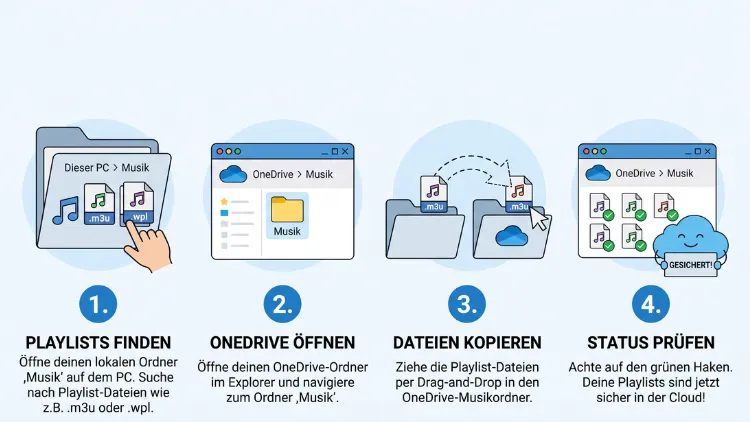
Sie möchten Ihre Playlist-Dateien im Ordner „Musik“ mit OneDrive sichern? Unter Windows 11/10 gelingt das über die OneDrive-Ordnersicherung mit wenigen Klicks. Allerdings zeigt OneDrive dabei häufig eine Warnung an, denn Wiedergabelisten speichern meist feste Dateipfade. Nach dem Verschieben finden Player die Songs deshalb oft nicht mehr.
Hier lesen Sie, wie Sie Playlists zuverlässig und sicher in die Cloud bringen, defekte Pfade reparieren und auch am Mac oder Smartphone darauf zugreifen.
Das Wichtigste in Kürze
Bevor es ins Detail geht, hier die zentralen Punkte auf einen Blick:
- Windows 11/10: OneDrive kann den Ordner „Musik“ automatisch sichern. Dazu aktivieren Sie die Ordnersicherung in den OneDrive-Einstellungen.
- Warnhinweis: Enthält der Ordner „Musik“ Playlist-Dateien, weist OneDrive beim Sichern darauf hin, dass die Inhalte im Ordner „Playlists“ danach möglicherweise nicht mehr funktionieren.
- Ursache: Viele Playlists speichern absolute Pfade zu den Songs. Ändert sich der Speicherort, laufen diese Verweise ins Leere.
- Lösung: Sie passen die Pfade an, nutzen relative Pfade oder legen die Wiedergabelisten neu an.
- macOS: Am Mac sichert OneDrive den Musikordner nicht automatisch. Deshalb kopieren Sie Playlists dort manuell in den OneDrive-Ordner.
- Smartphone und Browser: Über die OneDrive-App und das Web erreichen Sie die gesicherten Dateien jederzeit, allerdings eher als Backup als zum Abspielen.
Was sind Playlist-Dateien überhaupt?
Eine Playlist-Datei enthält keine Musik. Stattdessen speichert sie lediglich eine Liste mit Verweisen auf Ihre Audiodateien. Der Player liest diese Liste und spielt die Songs anschließend in der gewünschten Reihenfolge ab.
Gerade deshalb sind Wiedergabelisten so klein. Eine Playlist mit 500 Titeln ist oft nur wenige Kilobyte groß. Zugleich ist sie jedoch empfindlich: Verschieben Sie die Musikdateien, findet die Playlist sie nicht mehr.
Die wichtigsten Playlist-Formate
Je nach Programm begegnen Ihnen unterschiedliche Dateitypen. Die folgende Übersicht hilft Ihnen bei der Einordnung:
- .wpl – Das Format von Windows Media Player (Legacy) sowie des neuen Media Players unter Windows 11. Es basiert auf XML.
- .m3u und .m3u8 – Ein sehr verbreitetes Textformat. Fast jeder Player versteht es, zum Beispiel VLC, foobar2000, MusicBee oder Winamp. Die Variante .m3u8 unterstützt zudem Umlaute zuverlässig.
- .zpl – Das Format der früheren App Groove-Musik unter Windows 10.
- .pls – Ein älteres Format, das vor allem Internetradios und Winamp nutzen.
- .xspf – Ein offenes XML-Format, das unter anderem VLC beherrscht.
- .xml – Exportformat von iTunes und Apple Music für komplette Wiedergabelisten.
Wo liegen Playlists unter Windows 11/10?
Standardmäßig landen Wiedergabelisten im Unterordner „Playlists“ innerhalb Ihres Musikordners. Laut Microsoft speichert der Media Player in Windows 11 Playlists automatisch als .wpl-Datei im Ordner „Playlists“ Ihrer Musikbibliothek. Der typische Pfad lautet:
C:\Benutzer\IhrName\Musik\Playlists
Groove-Musik verhielt sich unter Windows 10 dagegen anders. Die .zpl-Dateien dieser App lagen tief versteckt im AppData-Ordner unter „Packages\Microsoft.ZuneMusic_…\LocalState\Playlists“. Solche Dateien sichert die OneDrive-Ordnersicherung folglich nicht automatisch mit.
Warum Playlists nach der OneDrive-Sicherung oft nicht mehr funktionieren
Das Kernproblem ist der Pfad. Sobald Sie den Ordner „Musik“ mit OneDrive sichern, verschiebt OneDrive den gesamten Inhalt in den OneDrive-Ordner. Aus „C:\Users\IhrName\Music“ wird somit zum Beispiel „C:\Users\IhrName\OneDrive\Musik“.
Wiedergabelisten von Windows Media Player speichern dabei den absoluten Pfad zu jedem Song und keinen relativen Pfad. Die Playlist sucht ihre Titel also weiterhin am alten Ort. Dort liegen die Dateien jedoch nicht mehr.
Microsoft selbst bestätigt das Verhalten. Je nach Aufbau Ihrer Dateien können die Verknüpfungen in den Playlist-Dateien nach der Sicherung kaputtgehen.
Absolute und relative Pfade im Vergleich
Damit Sie das Problem besser verstehen, lohnt sich ein kurzer Vergleich:
- Absoluter Pfad: „C:\Users\Anna\Music\Rock\Song.mp3“. Dieser Verweis funktioniert nur, solange die Datei exakt dort liegt.
- Relativer Pfad: „..\Rock\Song.mp3“. Hier geht der Player vom Speicherort der Playlist aus. Verschieben Sie Playlist und Musik gemeinsam, bleibt der Verweis deshalb gültig.
Kurz gesagt: Relative Pfade überstehen einen Umzug, absolute Pfade nicht. Genau hier setzen die Lösungen weiter unten an.
Weitere Stolpersteine
Neben falschen Pfaden gibt es außerdem zwei typische Fehlerquellen:
- Dateien bei Bedarf: OneDrive lagert Dateien standardmäßig nur online aus. Manche Player können solche Platzhalter jedoch nicht direkt abspielen.
- Bibliotheksdatenbanken: Programme wie iTunes speichern ihre Mediathek als Datenbank im Musikordner. Synchronisiert OneDrive diese Datei während des Betriebs, kann sie beschädigt werden.
Vorbereitung: Playlists vor der Sicherung prüfen
Bevor Sie die Ordnersicherung einschalten, sollten Sie ein paar Minuten in die Vorbereitung investieren. Dadurch vermeiden Sie spätere Überraschungen.
Schritt 1: Eine Sicherheitskopie anlegen
Kopieren Sie zunächst den kompletten Ordner „Playlists“ an einen anderen Ort. So gehen Sie vor:
- Öffnen Sie den Explorer mit der Tastenkombination Windows-Taste + E.
- Klicken Sie links auf Musik.
- Klicken Sie mit der rechten Maustaste auf den Ordner Playlists und wählen Sie Kopieren.
- Fügen Sie die Kopie anschließend auf einem USB-Stick oder einem anderen Laufwerk ein.
Damit haben Sie zusätzlich einen Rückfallpunkt, falls etwas schiefgeht.
Schritt 2: Pfade in der Playlist ansehen
Als Nächstes prüfen Sie, welche Art von Pfad Ihre Playlists nutzen. Das geht ganz einfach mit dem Editor:
- Klicken Sie mit der rechten Maustaste auf eine Playlist-Datei.
- Wählen Sie Öffnen mit und danach Editor. Unter Windows 11 finden Sie die Option gegebenenfalls unter Weitere Optionen anzeigen.
- Schauen Sie sich die Einträge an.
Beginnen die Zeilen mit „C:\“ oder „file:///C:/“, handelt es sich um absolute Pfade. Beginnen sie dagegen mit „..\“ oder direkt mit einem Ordnernamen, sind die Pfade relativ. In .wpl-Dateien stehen die Pfade übrigens hinter dem Eintrag src=.
Schritt 3: Speicherplatz kontrollieren
Musiksammlungen werden schnell groß. Deshalb sollten Sie vorab prüfen, ob Ihr OneDrive-Speicher ausreicht. Der kostenlose Tarif bietet lediglich 5 GB, was für eine größere Sammlung meist nicht genügt.
So sehen Sie Ihren freien Speicher:
- Klicken Sie in der Taskleiste auf das OneDrive-Wolkensymbol.
- Wählen Sie das Zahnrad und anschließend Einstellungen.
- Öffnen Sie den Bereich Konto. Dort sehen Sie den belegten und freien Speicher.
Reicht der Platz nicht, sichern Sie ausschließlich die Playlists und nicht den kompletten Musikordner. Wie das funktioniert, lesen Sie weiter unten.
Anleitung: Ordner „Musik“ mit OneDrive sichern (Windows 11/10)
Jetzt geht es an die eigentliche Sicherung. Grundsätzlich haben Sie zwei Wege zur Auswahl.
Variante 1: Über die OneDrive-Einstellungen
Dieser Weg funktioniert sowohl unter Windows 11 als auch unter Windows 10:
- Klicken Sie in der Taskleiste auf das OneDrive-Wolkensymbol. Ist es nicht sichtbar, klicken Sie zuerst auf den kleinen Pfeil nach oben.
- Klicken Sie auf das Zahnrad (Hilfe und Einstellungen) und wählen Sie Einstellungen.
- Wechseln Sie zum Reiter Synchronisierung und Sicherung. In älteren Versionen heißt er schlicht Sicherung.
- Klicken Sie auf Sicherung verwalten.
- Aktivieren Sie den Schalter bei Musik.
- Bestätigen Sie mit Änderungen speichern beziehungsweise Sicherung starten.
Enthält der Ordner Playlists, erscheint nun der bereits erwähnte Warnhinweis. Sie können trotzdem fortfahren, sollten danach jedoch die Pfade reparieren.
Variante 2: Über die Windows-Einstellungen (Windows 11)
Unter Windows 11 erreichen Sie die Funktion außerdem direkt über das System:
- Drücken Sie Windows-Taste + I, um die Einstellungen zu öffnen.
- Klicken Sie links auf Konten.
- Wählen Sie Windows-Sicherung.
- Klicken Sie bei OneDrive-Ordnersynchronisierung auf Synchronisierungseinstellungen verwalten.
- Aktivieren Sie Musik und bestätigen Sie die Auswahl.
Beide Varianten führen zum gleichen Ergebnis. Welche Sie nutzen, ist daher reine Geschmackssache.
Was nach dem Einschalten passiert
OneDrive verschiebt den Ordnerinhalt nun in die Cloud-Struktur. Der Explorer zeigt „Musik“ weiterhin links an, allerdings zeigt der Ordner jetzt auf den OneDrive-Pfad. Den tatsächlichen Speicherort sehen Sie so:
- Öffnen Sie den Ordner Musik im Explorer.
- Klicken Sie in eine leere Stelle der Adressleiste.
Der vollständige Pfad erscheint, zum Beispiel „C:\Users\IhrName\OneDrive\Musik“. Notieren Sie sich diesen Pfad, denn Sie benötigen ihn gleich für die Reparatur der Playlists.
Defekte Playlists nach der Sicherung reparieren
Spielt Ihr Player die Wiedergabelisten nicht mehr ab, haben Sie mehrere Möglichkeiten. Wählen Sie diejenige, die am besten zu Ihrer Situation passt.
Lösung 1: Pfade mit dem Editor ersetzen
Diese Methode eignet sich besonders für .m3u-, .m3u8- und .wpl-Dateien. Sie ist schnell erledigt und benötigt keine zusätzliche Software.
- Öffnen Sie die betroffene Playlist mit dem Editor.
- Drücken Sie Strg + H, um Ersetzen aufzurufen.
- Tragen Sie bei Suchen nach den alten Pfad ein, zum Beispiel „C:\Users\IhrName\Music\“.
- Tragen Sie bei Ersetzen durch den neuen Pfad ein, zum Beispiel „C:\Users\IhrName\OneDrive\Musik\“.
- Klicken Sie auf Alle ersetzen.
- Speichern Sie die Datei mit Strg + S.
Wichtig: Achten Sie beim Speichern auf die Kodierung. Wählen Sie über Datei > Speichern unter die Option UTF-8, damit Umlaute in Songtiteln erhalten bleiben. Steht in der Datei die Schreibweise „file:///C:/Users/…“, ersetzen Sie entsprechend den Teil mit Schrägstrichen.
Lösung 2: Auf relative Pfade umstellen
Langfristig ist das die beste Lösung. Relative Pfade funktionieren nämlich auch dann noch, wenn Sie Ihre Sammlung erneut verschieben oder auf einem anderen PC öffnen.
Die einfachste Methode ist ebenfalls der Editor. Liegt die Playlist zum Beispiel in „OneDrive\Musik\Playlists“, ersetzen Sie den Teil „C:\Users\IhrName\OneDrive\Musik\“ einfach durch „..\“. Aus „C:\Users\Anna\OneDrive\Musik\Rock\Song.mp3“ wird somit „..\Rock\Song.mp3“.
Alternativ übernimmt ein Player die Umstellung. Empfehlenswert ist zum Beispiel MusicBee, ein kostenloser Musikplayer für Windows:
- Installieren Sie MusicBee und fügen Sie den Ordner OneDrive\Musik als Bibliothek hinzu.
- Öffnen Sie Bearbeiten > Einstellungen und wechseln Sie zum Bereich Bibliothek.
- Suchen Sie die Optionen für den Playlist-Export und aktivieren Sie das Speichern mit relativen Pfaden, sofern Ihre Version diese Option anbietet.
- Exportieren Sie anschließend Ihre Wiedergabelisten als .m3u8.
Die genaue Bezeichnung der Optionen kann sich zwischen Versionen leicht unterscheiden. Prüfen Sie das Ergebnis deshalb danach kurz im Editor.
Lösung 3: Playlists im Player neu laden
Manchmal genügt es zudem, dem Player den neuen Speicherort mitzuteilen. Der neue Media Player unter Windows 11 überwacht standardmäßig den Musikordner. Zeigt er die Titel trotzdem nicht an, gehen Sie so vor:
- Öffnen Sie den Media Player.
- Klicken Sie unten links auf Einstellungen.
- Klappen Sie den Bereich Musikbibliotheksspeicherorte auf.
- Klicken Sie auf Ordner hinzufügen und wählen Sie OneDrive\Musik.
- Entfernen Sie gegebenenfalls den alten, nicht mehr vorhandenen Ordner.
Nutzen Sie dagegen den klassischen Windows Media Player Legacy, hilft oft ein Neuaufbau der Bibliothek:
- Öffnen Sie Windows Media Player Legacy.
- Klicken Sie links mit der rechten Maustaste auf Musik und wählen Sie Musikbibliothek verwalten.
- Klicken Sie auf Hinzufügen, wählen Sie den Ordner OneDrive\Musik und bestätigen Sie mit OK.
Beachten Sie jedoch: Das Verschieben der Mediendateien aktualisiert gespeicherte .wpl-Playlists nicht automatisch, weil der Speicherort fest in der Datei steht. Bei hartnäckigen Fällen führt deshalb kein Weg an Lösung 1 oder 2 vorbei.
Lösung 4: Playlists neu erstellen
Haben Sie nur wenige Wiedergabelisten, ist ein Neuanlegen häufig schneller als jede Reparatur. Im neuen Media Player funktioniert das so:
- Öffnen Sie den Media Player und klicken Sie links auf Wiedergabelisten.
- Klicken Sie auf Neue Wiedergabeliste, vergeben Sie einen Namen und bestätigen Sie.
- Wechseln Sie zur Musikbibliothek.
- Klicken Sie mit der rechten Maustaste auf einen Song oder ein Album und wählen Sie Hinzufügen zu und danach Ihre Playlist.
Da die Songs jetzt bereits im OneDrive-Ordner liegen, speichert der Player automatisch die neuen, korrekten Pfade.
Dateien bei Bedarf: Musik offline verfügbar halten
OneDrive nutzt standardmäßig die Funktion Dateien bei Bedarf. Dabei liegen Dateien zunächst nur in der Cloud und erscheinen lokal als Platzhalter mit Wolkensymbol. Für Dokumente ist das praktisch, für Musik jedoch oft hinderlich.
Manche Player laden Platzhalter zwar beim Abspielen herunter. Andere zeigen dagegen Fehler oder überspringen Titel. Außerdem funktioniert die Wiedergabe ohne Internet nicht.
So halten Sie Ihre Musik dauerhaft lokal verfügbar:
- Öffnen Sie den Explorer und navigieren Sie zu OneDrive > Musik.
- Klicken Sie mit der rechten Maustaste auf den Ordner Musik.
- Wählen Sie Immer auf diesem Gerät beibehalten. Unter Windows 11 finden Sie die Option eventuell erst unter Weitere Optionen anzeigen.
Anschließend zeigen die Dateien einen grünen Kreis mit weißem Haken. Damit sind Musik und Playlists vollständig offline nutzbar.
Nur Playlists sichern statt des ganzen Musikordners
Vielleicht möchten Sie Ihre Musik gar nicht in die Cloud laden. Das ist zum Beispiel sinnvoll, wenn Ihr Speicher begrenzt ist oder die Sammlung bereits auf einer externen Festplatte liegt. Dennoch lohnt es sich, wenigstens die Wiedergabelisten zu sichern, denn sie stecken oft voller Arbeit.
Playlists manuell in OneDrive kopieren
Die einfachste Methode ist eine manuelle Kopie:
- Öffnen Sie den Explorer.
- Erstellen Sie im OneDrive-Ordner einen neuen Ordner, zum Beispiel „Playlist-Backup“.
- Kopieren Sie den Inhalt von Musik\Playlists in diesen Ordner.
Der Nachteil: Neue oder geänderte Playlists landen nicht automatisch in der Sicherung. Sie müssen die Kopie also regelmäßig wiederholen.
Automatische Kopie per Aufgabenplanung
Für eine automatische Lösung eignet sich die Aufgabenplanung von Windows in Kombination mit dem Befehl robocopy. Das klingt technisch, ist aber schnell eingerichtet:
- Drücken Sie die Windows-Taste, tippen Sie Aufgabenplanung ein und öffnen Sie das Programm.
- Klicken Sie rechts auf Einfache Aufgabe erstellen.
- Vergeben Sie einen Namen, zum Beispiel „Playlists sichern“, und klicken Sie auf Weiter.
- Wählen Sie als Trigger Täglich oder Beim Anmelden.
- Wählen Sie als Aktion Programm starten.
- Tragen Sie bei Programm/Skript den Wert robocopy ein.
- Tragen Sie bei Argumente hinzufügen Folgendes ein: „C:\Users\IhrName\Music\Playlists“ „C:\Users\IhrName\OneDrive\Playlist-Backup“ /MIR
- Schließen Sie den Assistenten mit Fertig stellen ab.
Ersetzen Sie „IhrName“ natürlich durch Ihren Benutzernamen. Der Schalter /MIR spiegelt den Ordner, sodass gelöschte Playlists auch in der Kopie verschwinden. Möchten Sie gelöschte Dateien behalten, verwenden Sie stattdessen /E.
Hinweis: In diesem Szenario bleiben die Musikdateien am ursprünglichen Ort. Dadurch funktionieren die Playlists auf dem PC weiterhin ohne Reparatur. Die OneDrive-Kopie dient lediglich als Backup.
Sonderfall iTunes und Apple Music unter Windows
Nutzen Sie iTunes oder die App Apple Music unter Windows 11/10, ist besondere Vorsicht geboten. Diese Programme speichern ihre Mediathek als Datenbankdatei, typischerweise im Ordner Musik\iTunes.
Synchronisiert OneDrive diese Datenbank, während das Programm läuft, kann die Datei beschädigt werden. Außerdem entstehen bei mehreren PCs schnell Konflikte. Deshalb empfiehlt sich ein anderer Weg:
- Öffnen Sie iTunes.
- Klicken Sie mit der rechten Maustaste auf eine Wiedergabeliste.
- Wählen Sie Wiedergabeliste exportieren.
- Wählen Sie als Dateityp M3U oder XML und speichern Sie die Datei in einem OneDrive-Ordner.
Alternativ exportieren Sie die gesamte Mediathek über Datei > Mediathek > Mediathek exportieren. So sichern Sie alle Playlists in einer einzigen XML-Datei. Die Mediathek-Datenbank selbst sollten Sie dagegen besser mit einem klassischen Backup-Programm oder auf einer externen Festplatte sichern.
Playlists am Mac mit OneDrive sichern
Auch am Mac gibt es einen Ordner „Musik“. Allerdings unterstützt OneDrive dort keine automatische Sicherung dieses Ordners. Unter macOS lassen sich laut Microsoft nur die Ordner „Schreibtisch“ und „Dokumente“ per Ordnersicherung schützen, und zwar mit der eigenständigen Sync-App statt der Version aus dem Mac App Store.
Deshalb sichern Sie Playlists am Mac manuell. Am einfachsten funktioniert das über den Export aus der App Musik:
- Öffnen Sie die App Musik.
- Wählen Sie in der Seitenleiste die gewünschte Wiedergabeliste aus.
- Klicken Sie in der Menüleiste auf Ablage > Mediathek > Wiedergabeliste exportieren.
- Wählen Sie als Format M3U oder XML.
- Speichern Sie die Datei in Ihrem OneDrive-Ordner im Finder.
Möchten Sie alle Wiedergabelisten auf einmal sichern, wählen Sie stattdessen Ablage > Mediathek > Mediathek exportieren.
Wichtig: Legen Sie die komplette Mediathek der App „Musik“ nicht in den OneDrive-Ordner. Die Mediathek ist ein Paket mit Datenbank, und eine laufende Synchronisierung kann sie beschädigen. Außerdem benötigt OneDrive am Mac unter Umständen den Festplattenvollzugriff. Diesen erteilen Sie unter Systemeinstellungen > Datenschutz & Sicherheit > Festplattenvollzugriff.
Zugriff über Browser, Android und iPhone
Nach der Sicherung liegen Ihre Playlists in der Cloud. Folglich erreichen Sie sie von nahezu jedem Gerät aus.
Im Browser
- Melden Sie sich auf der OneDrive-Webseite mit Ihrem Microsoft-Konto an.
- Klicken Sie links auf Meine Dateien.
- Öffnen Sie den Ordner Musik > Playlists beziehungsweise Ihren Backup-Ordner.
Dort können Sie Playlist-Dateien herunterladen, umbenennen oder wiederherstellen. Einzelne Audiodateien spielt OneDrive im Browser ebenfalls ab. Playlist-Dateien öffnet die Weboberfläche jedoch in der Regel nicht als echte Wiedergabeliste.
Auf Android und iPhone
Die OneDrive-App für Android und iOS zeigt Ihre gesicherten Ordner ebenfalls an. Allerdings dient sie vor allem der Dateiverwaltung. Möchten Sie Playlists unterwegs nutzen, gehen Sie deshalb so vor:
- Öffnen Sie die OneDrive-App und navigieren Sie zum Musikordner.
- Tippen Sie bei den gewünschten Dateien auf die drei Punkte und wählen Sie Herunterladen beziehungsweise Offline verfügbar machen.
- Öffnen Sie die Dateien anschließend mit einem Player, der Playlists versteht. Gut geeignet ist zum Beispiel VLC, das es für Android und iOS gibt.
Damit die Playlist auf dem Smartphone funktioniert, müssen die Songs jedoch ebenfalls dort liegen. Außerdem sollten die Pfade relativ sein. Absolute Windows-Pfade wie „C:\Users\…“ kennt ein Smartphone schließlich nicht.
Häufige Probleme und ihre Lösungen
Trotz guter Vorbereitung kann es zu Fehlern kommen. Die folgenden Punkte helfen Ihnen bei den häufigsten Schwierigkeiten.
„Musik“ lässt sich nicht für die Sicherung auswählen
Ist der Schalter ausgegraut, hat das meist einen dieser Gründe:
- Firmenkonto: Bei einem Arbeits- oder Schulkonto kann die IT-Abteilung die Ordnersicherung deaktiviert haben. In diesem Fall wenden Sie sich an Ihren Administrator.
- Andere Synchronisierung: Liegt der Musikordner bereits in Dropbox, Google Drive oder iCloud, blockiert OneDrive die Sicherung. Entfernen Sie den Ordner dort zuerst aus der Synchronisierung.
- Anderes Laufwerk: Haben Sie den Musikordner auf ein externes Laufwerk verschoben, kann OneDrive ihn nicht sichern.
Fehlermeldung wegen zu langer Pfade
Windows begrenzt die Länge von Dateipfaden. Tief verschachtelte Ordnerstrukturen mit langen Album- und Songnamen überschreiten diese Grenze schnell. Kürzen Sie deshalb die Namen von Ordnern oder Dateien. Alternativ verschieben Sie Unterordner eine Ebene höher.
Ungültige Zeichen in Dateinamen
OneDrive akzeptiert bestimmte Zeichen nicht, etwa “ * : < > ? / \ |. Zudem sind einige reservierte Namen wie „CON“ oder „AUX“ verboten. Benennen Sie betroffene Songs oder Playlists um. Anschließend synchronisiert OneDrive die Dateien automatisch.
Playlists synchronisieren, aber Songs fehlen
Zeigt der Player leere oder graue Einträge, stimmen die Pfade nicht. Prüfen Sie die Playlist im Editor und vergleichen Sie die Pfade mit dem tatsächlichen Speicherort. Danach korrigieren Sie die Einträge wie oben beschrieben.
Konfliktdateien mit Computernamen
Bearbeiten Sie eine Playlist gleichzeitig auf zwei PCs, erstellt OneDrive eine zweite Version. Diese trägt den Computernamen im Dateinamen. Vergleichen Sie beide Versionen und löschen Sie anschließend die überflüssige.
Gelöschte oder beschädigte Playlists wiederherstellen
Ein großer Vorteil der OneDrive-Sicherung ist die einfache Wiederherstellung. Haben Sie eine Playlist versehentlich gelöscht oder überschrieben, gibt es gleich mehrere Möglichkeiten.
Aus dem Papierkorb
- Öffnen Sie die OneDrive-Webseite.
- Klicken Sie links auf Papierkorb.
- Markieren Sie die Playlist und klicken Sie auf Wiederherstellen.
Bei privaten Microsoft-Konten bleiben gelöschte Dateien dort in der Regel 30 Tage erhalten.
Über den Versionsverlauf
Hat eine Reparatur die Playlist unbrauchbar gemacht, hilft der Versionsverlauf:
- Klicken Sie im Explorer mit der rechten Maustaste auf die Playlist im OneDrive-Ordner.
- Wählen Sie OneDrive > Versionsverlauf.
- Wählen Sie eine ältere Version aus und klicken Sie auf Wiederherstellen.
Den gesamten OneDrive wiederherstellen
Mit einem Microsoft-365-Abonnement können Sie zudem Ihren kompletten OneDrive auf einen früheren Zeitpunkt zurücksetzen. Die Funktion finden Sie auf der OneDrive-Webseite unter Einstellungen > Optionen > OneDrive wiederherstellen. Das ist beispielsweise nach einem Ransomware-Befall oder nach versehentlichen Massenänderungen hilfreich.
Ordnersicherung für „Musik“ wieder beenden
Vielleicht möchten Sie die Sicherung später wieder rückgängig machen. Das ist jederzeit möglich:
- Klicken Sie auf das OneDrive-Wolkensymbol und dann auf das Zahnrad.
- Wählen Sie Einstellungen > Synchronisierung und Sicherung > Sicherung verwalten.
- Deaktivieren Sie den Schalter bei Musik.
- Bestätigen Sie mit Sicherung beenden.
Achtung: Die bereits gesicherten Dateien bleiben dabei in OneDrive. Ihr lokaler Ordner „Musik“ ist danach möglicherweise leer oder enthält nur eine Verknüpfung. Verschieben Sie die Dateien deshalb anschließend manuell aus dem OneDrive-Ordner zurück nach „C:\Users\IhrName\Music“. Danach passen Sie die Playlist-Pfade gegebenenfalls erneut an.
Empfehlungen für eine dauerhaft stabile Lösung
Zum Schluss noch einige Tipps, damit Ihre Playlists auch in Zukunft zuverlässig funktionieren:
- Relative Pfade nutzen: Speichern Sie Wiedergabelisten möglichst als .m3u8 mit relativen Pfaden. Dadurch überstehen sie jeden Umzug.
- Playlists im Musikordner ablegen: Liegen Musik und Playlists im selben Hauptordner, bleiben relative Verweise gültig.
- Offline verfügbar halten: Aktivieren Sie für den Musikordner Immer auf diesem Gerät beibehalten.
- Datenbanken nicht synchronisieren: Mediatheken von iTunes oder Apple Music sichern Sie besser separat.
- Regelmäßig exportieren: Exportieren Sie Playlists aus Ihrem Player in regelmäßigen Abständen in einen OneDrive-Ordner.
- Zweites Backup anlegen: OneDrive ist eine Synchronisierung. Löschen Sie eine Datei lokal, verschwindet sie auch in der Cloud. Eine zusätzliche Kopie auf einer externen Festplatte schützt Sie deshalb doppelt.
Häufige Fragen zu Playlists in OneDrive
Warum warnt OneDrive beim Sichern des Musikordners vor Playlists?
Viele Playlist-Dateien speichern absolute Pfade zu den Songs. Durch die Sicherung verschiebt OneDrive den Musikordner jedoch an einen neuen Ort. Deshalb finden die Playlists ihre Titel danach möglicherweise nicht mehr.
Werden meine Musikdateien beim Sichern gelöscht?
Nein. OneDrive verschiebt die Dateien lediglich in den OneDrive-Ordner und lädt sie zusätzlich in die Cloud. Die Musik bleibt also erhalten, liegt allerdings an einem neuen Speicherort.
Kann ich nur den Ordner „Playlists“ mit OneDrive sichern?
Über die automatische Ordnersicherung leider nicht. Sie können den Ordner jedoch manuell in OneDrive kopieren oder die Kopie per Aufgabenplanung und robocopy automatisieren.
Welches Playlist-Format eignet sich am besten für OneDrive?
Am flexibelsten ist .m3u8 mit relativen Pfaden. Dieses Format verstehen fast alle Player, und zudem bleiben die Verweise nach einem Umzug gültig.
Funktionieren Groove-Playlists nach der Sicherung?
Groove-Musik speicherte .zpl-Dateien im AppData-Ordner. Die Ordnersicherung erfasst diesen Ort nicht. Kopieren Sie die Dateien daher manuell in OneDrive oder wandeln Sie sie vorher in .m3u um.
Kann ich Playlists am Mac automatisch mit OneDrive sichern?
Nicht direkt. OneDrive sichert am Mac nur „Schreibtisch“ und „Dokumente“. Exportieren Sie Ihre Wiedergabelisten deshalb aus der App Musik und speichern Sie sie im OneDrive-Ordner.
Kann ich gesicherte Playlists auf dem Smartphone abspielen?
Grundsätzlich ja, allerdings nur mit einem passenden Player wie VLC. Zudem müssen die Songs auf dem Gerät liegen und die Playlist relative Pfade enthalten.
Wie viel Speicherplatz brauche ich für meine Musik?
Das hängt von der Größe Ihrer Sammlung ab. Die kostenlosen 5 GB reichen meist nur für kleine Sammlungen. Playlists allein benötigen dagegen kaum Platz.
Was passiert, wenn ich die Sicherung später wieder beende?
Die Dateien bleiben in OneDrive gespeichert. Ihr lokaler Musikordner kann danach jedoch leer sein. Verschieben Sie die Dateien deshalb manuell zurück und prüfen Sie anschließend die Playlist-Pfade.
Fazit
Playlist-Dateien im Ordner „Musik“ lassen sich mit der OneDrive-Ordnersicherung unter Windows 11/10 schnell schützen. Allerdings brechen dabei häufig die Verweise, weil Wiedergabelisten feste Pfade speichern.
Mit relativen Pfaden, einer kurzen Korrektur im Editor oder einer separaten Playlist-Kopie umgehen Sie dieses Problem jedoch zuverlässig. Am Mac exportieren Sie Ihre Listen zudem einfach manuell in den OneDrive-Ordner.
