
So ändern Sie in Windows 11 und 10 die Bluetooth-Geräteermittlung von „Standard“ auf „Erweitert“, damit alle Geräte in der Suche erscheinen.
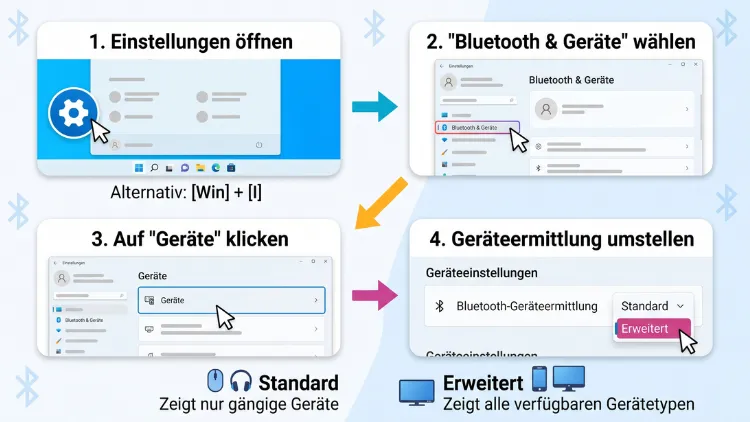
Wenn ein Bluetooth-Gerät in Windows nicht in der Liste erscheint, liegt das häufig an der Bluetooth-Geräteermittlung. In Windows 11 (22H2/23H2) stellen Sie die Option unter Einstellungen > Bluetooth und Geräte > Geräte von „Standard“ auf „Erweitert“ um. Ab Windows 11 24H2 klicken Sie stattdessen beim Suchen auf „Alle Geräte anzeigen“.
In Windows 10 gibt es diese Option nicht. Dort helfen jedoch andere Einstellungen weiter.
Was ist die Bluetooth-Geräteermittlung in Windows?
Die Bluetooth-Geräteermittlung legt fest, welche Geräte Windows bei der Suche anzeigt. Sie bestimmt also, wie „wählerisch“ Ihr PC beim Koppeln ist.
Microsoft hat die Liste absichtlich gefiltert. Denn in Büros, Wohnungen und öffentlichen Räumen senden oft Dutzende Geräte Bluetooth-Signale aus. Deshalb zeigt Windows standardmäßig nur die gängigen Geräte an. Seltene Gerätetypen bleiben dagegen zunächst verborgen.
Die beiden Modi: „Standard“ und „Erweitert“
In Windows 11 (Version 22H2 und 23H2) können Sie zwischen zwei Modi wählen:
- Standard: Windows zeigt nur übliches Zubehör an. Dazu gehören zum Beispiel Kopfhörer, Lautsprecher, Tastaturen, Mäuse, Controller und Smartphones.
- Erweitert: Windows zeigt dagegen alle Gerätetypen an, die es in der Nähe findet. Dazu zählen außerdem MIDI-Geräte, Messgeräte, Scanner, Sensoren und Spezialhardware.
Zusätzlich gilt: Der Modus „Erweitert“ ändert nichts an der Reichweite oder an der Leistung Ihres Bluetooth-Adapters. Er hebt lediglich den Filter in der Anzeige auf.
Geräteermittlung und Sichtbarkeit sind zwei verschiedene Dinge
Viele Nutzer verwechseln zwei Einstellungen. Deshalb lohnt sich hier eine klare Unterscheidung:
- Geräteermittlung: Ihr PC sucht nach anderen Bluetooth-Geräten. Darum geht es in der Option „Standard/Erweitert“.
- Sichtbarkeit des PCs: Andere Geräte (zum Beispiel ein Smartphone) suchen nach Ihrem PC. Diese Option finden Sie hingegen in den weiteren Bluetooth-Einstellungen.
Beide Einstellungen erklärt dieser Artikel ausführlich. So finden Sie in jedem Fall die passende Lösung.
Welche Windows-Version nutzen Sie? Zuerst prüfen
Die Einstellung für die Bluetooth-Geräteermittlung sieht je nach Windows-Version unterschiedlich aus. Deshalb sollten Sie zuerst Ihre Version prüfen.
So finden Sie Ihre Windows-Version heraus:
- Drücken Sie die Tastenkombination Windows-Taste + R.
- Geben Sie winver ein.
- Bestätigen Sie mit Enter.
- Lesen Sie im Fenster die Version ab (zum Beispiel 23H2, 24H2 oder 25H2).
Anschließend wissen Sie, welcher Abschnitt für Sie gilt:
| Windows-Version | Option für die Geräteermittlung |
|---|---|
| Windows 11 22H2 und 23H2 | Dropdown „Bluetooth-Geräteermittlung“ mit „Standard“ und „Erweitert“ |
| Windows 11 24H2, 25H2 und neuer | Link „Alle Geräte anzeigen“ bei der Gerätesuche |
| Windows 10 | Keine Filteroption, aber Kategorie „Alle anderen“ und Sichtbarkeitseinstellung |
Übrigens: Die meisten Windows-11-PCs laufen 2026 bereits mit Version 24H2 oder 25H2. Trotzdem gibt es noch viele Geräte mit älteren Versionen, etwa in Firmen mit verzögerten Updates.
Windows 11 (22H2/23H2): Bluetooth-Geräteermittlung auf „Erweitert“ stellen
Wenn Sie Windows 11 in Version 22H2 oder 23H2 nutzen, ändern Sie die Einstellung direkt in der Einstellungen-App. Das dauert weniger als eine Minute.
Schritt-für-Schritt-Anleitung:
- Öffnen Sie die Einstellungen mit der Tastenkombination Windows-Taste + I.
- Klicken Sie links auf Bluetooth und Geräte.
- Wählen Sie rechts den Eintrag Geräte.
- Scrollen Sie nach unten bis zum Bereich Geräteeinstellungen.
- Suchen Sie die Option Bluetooth-Geräteermittlung.
- Öffnen Sie das Dropdown-Menü und wählen Sie Erweitert.
- Schließen Sie die Einstellungen.
Danach starten Sie die Gerätesuche einfach neu. Klicken Sie dazu unter Bluetooth und Geräte auf Gerät hinzufügen und anschließend auf Bluetooth. Nun sollte Windows auch seltene Gerätetypen anzeigen.
Tipp: Nach dem erfolgreichen Koppeln können Sie die Einstellung wieder auf Standard zurücksetzen. Das bereits gekoppelte Gerät bleibt nämlich trotzdem verbunden. Ein Hersteller von Bluetooth-MIDI-Geräten empfiehlt zum Beispiel genau dieses Vorgehen: Nach dem Koppeln lässt sich die Bluetooth-Geräteermittlung wieder auf „Standard“ zurückstellen.
Zurück auf „Standard“ stellen
Möchten Sie die Liste wieder übersichtlich halten? Dann gehen Sie genauso vor:
- Öffnen Sie Einstellungen > Bluetooth und Geräte > Geräte.
- Wählen Sie bei Bluetooth-Geräteermittlung den Eintrag Standard.
Folglich zeigt Windows bei der nächsten Suche wieder nur gängiges Zubehör an.
Windows 11 ab 24H2: „Alle Geräte anzeigen“ statt Dropdown
Mit Windows 11 Version 24H2 hat Microsoft die Bluetooth-Geräteermittlung grundlegend überarbeitet. Das Dropdown „Standard/Erweitert“ gibt es deshalb nicht mehr. Microsoft hat die Option entfernt und den Ablauf beim Hinzufügen von Geräten vereinfacht: Windows durchsucht nun immer alle Geräte, blendet aber zunächst nur gängige Gerätetypen ein.
Stattdessen erscheint ein neuer Link. Findet Windows bei der Suche ein „ungewöhnliches“ Gerät, wird eine entsprechende Option eingeblendet. Klicken Sie im Fenster „Gerät hinzufügen“ oder im Bluetooth-Menü der Schnelleinstellungen auf „Alle Geräte anzeigen“, listet Windows sämtliche gefundenen Geräte auf.
Der Vorteil liegt auf der Hand: Sie müssen keine Einstellung mehr dauerhaft ändern. Stattdessen entscheiden Sie bei jeder Suche spontan, ob Sie alle Geräte sehen möchten.
Variante 1: Über die Einstellungen-App
- Drücken Sie Windows-Taste + I.
- Klicken Sie links auf Bluetooth und Geräte.
- Prüfen Sie, ob der Schalter Bluetooth auf Ein steht.
- Klicken Sie oben auf Gerät hinzufügen.
- Wählen Sie im neuen Fenster Bluetooth.
- Warten Sie einige Sekunden, bis die Suche läuft.
- Klicken Sie unter der Liste auf Alle Geräte anzeigen.
- Wählen Sie Ihr Gerät aus und bestätigen Sie die Kopplung.
Variante 2: Über die Schnelleinstellungen
Noch schneller geht es über die Taskleiste. Dafür brauchen Sie die Einstellungen-App überhaupt nicht.
- Drücken Sie Windows-Taste + A. Alternativ klicken Sie unten rechts auf das Netzwerk-, Lautstärke- oder Akkusymbol.
- Klicken Sie neben der Bluetooth-Kachel auf den kleinen Pfeil (>).
- Windows sucht nun nach Geräten in der Nähe.
- Klicken Sie anschließend auf Alle Geräte anzeigen.
- Wählen Sie Ihr Gerät und klicken Sie auf Verbinden.
Wichtig: Der Link „Alle Geräte anzeigen“ erscheint nur, wenn Windows tatsächlich ein seltenes Gerät findet. Sehen Sie den Link nicht, dann hat Windows also kein zusätzliches Gerät entdeckt. In diesem Fall sollten Sie den Kopplungsmodus Ihres Geräts prüfen (mehr dazu weiter unten).
Windows 10: So finden Sie alle Bluetooth-Geräte
In Windows 10 existiert die Einstellung „Bluetooth-Geräteermittlung“ nicht. Windows 10 filtert die Geräteliste jedoch weniger stark als Windows 11 in der Standardeinstellung. Deshalb tauchen dort seltene Geräte meist ohnehin auf.
Beachten Sie außerdem: Microsoft hat den regulären Support für Windows 10 im Oktober 2025 beendet. Das kostenpflichtige Update-Programm für Privatnutzer lief zudem im Oktober 2026 aus. Neue Bluetooth-Funktionen kommen deshalb nur noch in Windows 11.
Bluetooth-Gerät in Windows 10 hinzufügen
- Drücken Sie Windows-Taste + I.
- Klicken Sie auf Geräte.
- Wählen Sie links Bluetooth- und andere Geräte.
- Schalten Sie Bluetooth auf Ein.
- Klicken Sie auf Bluetooth- oder anderes Gerät hinzufügen.
- Wählen Sie Bluetooth.
- Klicken Sie auf Ihr Gerät, sobald es erscheint.
Die Kategorie „Alle anderen“ nutzen
Manche Geräte erscheinen nicht unter „Bluetooth“, weil Windows sie einer anderen Kategorie zuordnet. Das betrifft zum Beispiel Xbox-Controller mit Wireless-Adapter, DLNA-Geräte oder bestimmte Drucker.
- Öffnen Sie erneut Bluetooth- oder anderes Gerät hinzufügen.
- Wählen Sie diesmal Alle anderen.
- Warten Sie, bis Windows die Suche abgeschlossen hat.
Ebenso finden Sie diese Kategorie übrigens auch in Windows 11. Sie hilft also auf beiden Systemen, wenn ein Gerät in der Bluetooth-Liste fehlt.
Bluetooth-Geräteermittlung per Registry ändern
Neben der Einstellungen-App können Sie die Bluetooth-Geräteermittlung auch über die Windows-Registrierung steuern. Das ist zum Beispiel praktisch, wenn Sie mehrere PCs einrichten oder die Einstellung per Skript verteilen möchten.
Hinweis: Diese Methode funktioniert zuverlässig in Windows 11 22H2 und 23H2. In Version 24H2 und neuer hat der Registry-Wert hingegen in der Regel keine sichtbare Wirkung mehr, weil Microsoft die Funktion umgebaut hat.
Zuständig ist der Wert AdvancedDiscoveryMode. Er liegt unter dem Schlüssel HKEY_CURRENT_USER\Software\Microsoft\Windows\CurrentVersion\Bluetooth; der Wert 0 entspricht dabei der Standardeinstellung. Folglich steht der Wert 1 für den Modus „Erweitert“.
Methode 1: Mit dem Registrierungs-Editor
Erstellen Sie vorher am besten einen Wiederherstellungspunkt. So können Sie Fehler jederzeit rückgängig machen.
- Drücken Sie Windows-Taste + R.
- Geben Sie regedit ein und drücken Sie Enter.
- Bestätigen Sie die Abfrage der Benutzerkontensteuerung mit Ja.
- Navigieren Sie zu folgendem Pfad:
HKEY_CURRENT_USER\Software\Microsoft\Windows\CurrentVersion\Bluetooth - Existiert der Schlüssel Bluetooth nicht, klicken Sie mit der rechten Maustaste auf CurrentVersion und wählen Neu > Schlüssel. Nennen Sie ihn Bluetooth.
- Klicken Sie rechts mit der rechten Maustaste in den freien Bereich.
- Wählen Sie Neu > DWORD-Wert (32-Bit).
- Nennen Sie den Wert AdvancedDiscoveryMode.
- Doppelklicken Sie darauf und tragen Sie ein:
- 1 für „Erweitert“
- 0 für „Standard“
- Bestätigen Sie mit OK.
- Melden Sie sich ab und wieder an oder starten Sie den PC neu.
Methode 2: Mit Eingabeaufforderung oder PowerShell
Noch schneller geht es mit einem einzigen Befehl. Dazu öffnen Sie das Terminal oder die Eingabeaufforderung.
Erweitert aktivieren (Eingabeaufforderung):
reg add "HKCU\Software\Microsoft\Windows\CurrentVersion\Bluetooth" /v AdvancedDiscoveryMode /t REG_DWORD /d 1 /f
Zurück auf Standard (Eingabeaufforderung):
reg add "HKCU\Software\Microsoft\Windows\CurrentVersion\Bluetooth" /v AdvancedDiscoveryMode /t REG_DWORD /d 0 /f
Alternativ in PowerShell:
New-Item -Path "HKCU:\Software\Microsoft\Windows\CurrentVersion\Bluetooth" -Force | Out-Null
New-ItemProperty -Path "HKCU:\Software\Microsoft\Windows\CurrentVersion\Bluetooth" -Name "AdvancedDiscoveryMode" -PropertyType DWord -Value 1 -Force
Da der Wert unter HKEY_CURRENT_USER liegt, gilt er übrigens nur für das aktuelle Benutzerkonto. Andere Konten auf demselben PC behalten deshalb ihre eigene Einstellung.
PC für andere Bluetooth-Geräte sichtbar machen (Windows 11/10)
Manchmal liegt das Problem genau andersherum: Ihr Smartphone findet den PC nicht. In diesem Fall hilft die Geräteermittlung nicht weiter. Stattdessen müssen Sie die Sichtbarkeit des PCs einschalten.
Sichtbarkeit in Windows 11 einschalten
- Öffnen Sie Einstellungen > Bluetooth und Geräte > Geräte.
- Scrollen Sie zu Verwandte Einstellungen.
- Klicken Sie auf Weitere Bluetooth-Einstellungen.
- Wechseln Sie im neuen Fenster zur Registerkarte Optionen.
- Setzen Sie unter Ermittlung den Haken bei der Option, die Bluetooth-Geräten das Auffinden dieses PCs erlaubt.
- Klicken Sie auf Übernehmen und OK.
Zusätzlich gilt: Solange die Bluetooth-Einstellungen geöffnet sind, ist Ihr PC in der Regel ohnehin für andere Geräte sichtbar. Deshalb reicht es oft schon, die Seite Bluetooth und Geräte während der Kopplung geöffnet zu lassen.
Sichtbarkeit in Windows 10 einschalten
- Öffnen Sie Einstellungen > Geräte > Bluetooth- und andere Geräte.
- Klicken Sie rechts (oder ganz unten) auf Weitere Bluetooth-Optionen.
- Öffnen Sie die Registerkarte Optionen.
- Aktivieren Sie unter Ermittlung den Haken für das Auffinden dieses PCs.
- Bestätigen Sie mit OK.
Weitere nützliche Optionen im selben Fenster
Im Fenster „Bluetooth-Einstellungen“ finden Sie außerdem folgende Optionen:
- Benachrichtigen, wenn ein neues Bluetooth-Gerät eine Verbindung herstellen möchte: Windows fragt dann vor jeder neuen Verbindung nach. Das erhöht die Sicherheit.
- Bluetooth-Symbol im Infobereich anzeigen: So erreichen Sie die Bluetooth-Funktionen schneller über die Taskleiste.
Swift Pair: Geräte noch schneller koppeln
Eng mit der Geräteermittlung verbunden ist Swift Pair. Diese Funktion erkennt unterstützte Geräte automatisch, sobald sie sich im Kopplungsmodus befinden. Anschließend erscheint unten rechts eine Benachrichtigung, über die Sie das Gerät mit einem Klick verbinden.
Viele Mäuse, Tastaturen und Headsets von Microsoft, Logitech, Dell oder HP unterstützen Swift Pair. Deshalb sparen Sie damit den Umweg über „Gerät hinzufügen“.
Swift Pair in Windows 11 ein- oder ausschalten:
- Öffnen Sie Einstellungen > Bluetooth und Geräte > Geräte.
- Scrollen Sie zu Geräteeinstellungen.
- Aktivieren oder deaktivieren Sie Benachrichtigungen zur Verbindung mithilfe von Swift Pair anzeigen.
Swift Pair in Windows 10 ein- oder ausschalten:
- Öffnen Sie Einstellungen > Geräte > Bluetooth- und andere Geräte.
- Setzen oder entfernen Sie den Haken bei der Swift-Pair-Benachrichtigung.
Stören Sie die häufigen Pop-ups, zum Beispiel im Großraumbüro? Dann schalten Sie Swift Pair einfach aus. Die normale Gerätesuche funktioniert trotzdem weiterhin.
Wann sollten Sie die erweiterte Geräteermittlung nutzen?
Für die meisten Nutzer reicht die Standardeinstellung völlig aus. In bestimmten Fällen lohnt sich jedoch der Wechsel auf „Erweitert“ beziehungsweise der Klick auf „Alle Geräte anzeigen“.
Typische Geräte, die oft nur im erweiterten Modus erscheinen:
- Bluetooth-MIDI-Geräte wie Keyboards, Gitarrenverstärker oder Controller
- Fitness- und Gesundheitsgeräte, etwa Herzfrequenzmesser oder Waagen
- Barcode- und RFID-Scanner für Lager und Handel
- Mess- und Laborgeräte, zum Beispiel Multimeter oder Datenlogger
- Smart-Home-Sensoren und andere IoT-Geräte
- Ältere Bluetooth-Geräte, die sich nicht korrekt als Gerätetyp ausweisen
- Entwicklerboards wie ESP32 oder Arduino-Module
Dagegen benötigen Sie den erweiterten Modus für Kopfhörer, Lautsprecher, Mäuse, Tastaturen, Gamecontroller und Smartphones normalerweise nicht. Erscheinen diese Geräte nicht, liegt die Ursache also meist woanders.
Vor- und Nachteile im Überblick
Vorteile von „Erweitert“:
- Windows zeigt alle erkannten Geräte an.
- Spezialhardware lässt sich ohne Zusatzsoftware koppeln.
- Die Fehlersuche wird einfacher, weil Sie sehen, ob das Gerät überhaupt sendet.
Nachteile von „Erweitert“:
- Die Liste wird schnell unübersichtlich, besonders in Mehrfamilienhäusern oder Büros.
- Geräte erscheinen teilweise nur mit kryptischen Namen oder MAC-Adressen.
- Sie koppeln womöglich versehentlich ein fremdes Gerät.
Deshalb gilt die Faustregel: Nutzen Sie den erweiterten Modus gezielt zum Koppeln. Danach stellen Sie ihn am besten wieder zurück.
Bluetooth-Gerät wird trotzdem nicht gefunden: Das können Sie tun
Erscheint Ihr Gerät auch im erweiterten Modus nicht? Dann liegt das Problem meist nicht an der Geräteermittlung. Gehen Sie in diesem Fall die folgenden Lösungen der Reihe nach durch.
1. Kopplungsmodus am Gerät aktivieren
Ein Bluetooth-Gerät erscheint nur dann, wenn es sich im Kopplungsmodus (Pairing-Modus) befindet. Das bloße Einschalten genügt oft nicht.
- Halten Sie die Bluetooth- oder Power-Taste meist 3 bis 7 Sekunden gedrückt.
- Achten Sie auf eine blinkende LED, häufig blau oder abwechselnd blau und rot.
- Prüfen Sie im Zweifel die Bedienungsanleitung des Herstellers.
Zusätzlich sollten Sie das Gerät von anderen Geräten trennen. Viele Kopfhörer verbinden sich nämlich automatisch mit dem zuletzt genutzten Smartphone und sind dann für den PC unsichtbar.
2. Bluetooth aus- und wieder einschalten
Oft hilft schon ein einfacher Neustart der Bluetooth-Funktion.
- Drücken Sie Windows-Taste + A.
- Klicken Sie auf die Bluetooth-Kachel, um sie auszuschalten.
- Warten Sie etwa 10 Sekunden.
- Schalten Sie Bluetooth wieder ein.
Prüfen Sie dabei außerdem, ob der Flugzeugmodus ausgeschaltet ist. Er deaktiviert nämlich alle Funkverbindungen.
3. Bluetooth-Unterstützungsdienst prüfen
Windows benötigt für Bluetooth einen eigenen Hintergrunddienst. Läuft dieser nicht, findet der PC keine Geräte.
- Drücken Sie Windows-Taste + R.
- Geben Sie services.msc ein und drücken Sie Enter.
- Suchen Sie den Eintrag Bluetooth-Unterstützungsdienst.
- Doppelklicken Sie darauf.
- Stellen Sie den Starttyp auf Automatisch.
- Klicken Sie auf Starten, falls der Dienst nicht läuft.
- Bestätigen Sie mit OK.
4. Bluetooth-Treiber aktualisieren oder neu installieren
Veraltete oder beschädigte Treiber verursachen häufig Probleme bei der Gerätesuche. Deshalb lohnt sich ein Blick in den Geräte-Manager.
- Klicken Sie mit der rechten Maustaste auf Start.
- Wählen Sie Geräte-Manager.
- Klappen Sie den Eintrag Bluetooth auf.
- Klicken Sie mit der rechten Maustaste auf Ihren Bluetooth-Adapter (zum Beispiel Intel(R) Wireless Bluetooth(R) oder Realtek Bluetooth Adapter).
- Wählen Sie Treiber aktualisieren > Automatisch nach Treibern suchen.
Hilft das nicht, wählen Sie stattdessen Gerät deinstallieren und starten den PC neu. Windows installiert den Treiber anschließend automatisch. Alternativ laden Sie den aktuellen Treiber direkt beim Hersteller Ihres PCs oder Mainboards herunter, etwa bei Intel, Realtek, Lenovo, Dell oder HP.
Zusätzlich lohnt sich ein Blick in Einstellungen > Windows Update > Erweiterte Optionen > Optionale Updates. Dort bietet Microsoft nämlich häufig neue Treiber an.
5. Energiesparfunktion für den Adapter deaktivieren
Windows schaltet den Bluetooth-Adapter manchmal ab, um Strom zu sparen. Dadurch bricht die Gerätesuche unbemerkt ab.
- Öffnen Sie den Geräte-Manager.
- Doppelklicken Sie unter Bluetooth auf Ihren Adapter.
- Wechseln Sie zur Registerkarte Energieverwaltung.
- Entfernen Sie den Haken bei Computer kann das Gerät ausschalten, um Energie zu sparen.
- Bestätigen Sie mit OK.
6. Integrierte Problembehandlung nutzen
Windows bringt außerdem eine eigene Fehlerbehebung für Bluetooth mit.
Windows 11:
- Öffnen Sie Einstellungen > System > Problembehandlung.
- Klicken Sie auf Andere Problembehandlungen.
- Klicken Sie neben Bluetooth auf Ausführen.
In neueren Versionen öffnet Windows dafür die App Hilfe anfordern. Folgen Sie dort einfach den Anweisungen.
Windows 10:
- Öffnen Sie Einstellungen > Update und Sicherheit > Problembehandlung.
- Klicken Sie auf Zusätzliche Problembehandlungen.
- Wählen Sie Bluetooth und anschließend Problembehandlung ausführen.
7. Störquellen und Abstand prüfen
Bluetooth funkt im 2,4-GHz-Band. Dieses Band teilt es sich jedoch mit WLAN, Mikrowellen und manchen USB-Geräten.
- Halten Sie das Gerät beim Koppeln nah am PC (unter einem Meter).
- Entfernen Sie Metallgegenstände zwischen Gerät und PC.
- Stecken Sie einen USB-Bluetooth-Adapter nicht direkt neben einen USB-3.0-Stick. USB 3.0 kann nämlich Funkstörungen verursachen.
- Nutzen Sie bei Desktop-PCs gegebenenfalls ein USB-Verlängerungskabel, damit der Adapter nicht hinter dem Gehäuse steckt.
8. Altes Gerät entfernen und neu koppeln
War das Gerät früher schon einmal gekoppelt? Dann kann ein veralteter Eintrag die neue Kopplung blockieren.
- Öffnen Sie Einstellungen > Bluetooth und Geräte > Geräte (Windows 11) beziehungsweise Einstellungen > Geräte (Windows 10).
- Klicken Sie beim betroffenen Gerät auf die drei Punkte (…) oder auf den Eintrag selbst.
- Wählen Sie Gerät entfernen und bestätigen Sie.
- Setzen Sie das Bluetooth-Gerät zusätzlich auf Werkseinstellungen zurück, falls möglich.
- Starten Sie die Kopplung anschließend neu.
9. Bluetooth-Version und Kompatibilität prüfen
Manche Geräte nutzen ausschließlich Bluetooth Low Energy (LE). Ältere PCs mit Bluetooth 2.1 oder 3.0 erkennen solche Geräte jedoch nicht. Ebenso benötigen neue Audiofunktionen wie LE Audio aktuelle Hardware und Treiber.
So prüfen Sie die Bluetooth-Version:
- Öffnen Sie den Geräte-Manager.
- Doppelklicken Sie unter Bluetooth auf Ihren Adapter.
- Wechseln Sie zur Registerkarte Erweitert.
- Lesen Sie den Wert bei Firmware beziehungsweise LMP ab.
Die LMP-Nummer verrät die Version. Zum Beispiel steht LMP 9 für Bluetooth 5.0, LMP 10 für 5.1, LMP 11 für 5.2, LMP 12 für 5.3 und LMP 13 für 5.4. Ist Ihre Version zu alt, hilft folglich nur ein neuer USB-Bluetooth-Adapter, zum Beispiel ein TP-Link UB500 oder ASUS USB-BT500.
Sicherheit: Darauf sollten Sie bei der Geräteermittlung achten
Eine offene Gerätesuche ist praktisch. Dennoch sollten Sie einige Sicherheitsaspekte beachten.
- Koppeln Sie nur bekannte Geräte. Im erweiterten Modus tauchen schließlich auch Geräte von Nachbarn oder Kollegen auf.
- Vergleichen Sie den PIN-Code. Moderne Geräte zeigen beim Koppeln eine sechsstellige Zahl an. Bestätigen Sie nur, wenn beide Zahlen übereinstimmen.
- Schalten Sie die Sichtbarkeit nach dem Koppeln ab. Ihr PC muss danach nicht mehr dauerhaft auffindbar sein.
- Deaktivieren Sie Bluetooth in öffentlichen Räumen, wenn Sie es nicht brauchen. Das spart zudem Akku.
- Installieren Sie Updates regelmäßig. Microsoft schließt über Windows Update immer wieder Sicherheitslücken im Bluetooth-Stack.
Außerdem gilt: Ein ungewöhnlicher Gerätename mit einer Kopplungsanfrage, die Sie nicht selbst ausgelöst haben, sollte Sie stutzig machen. Lehnen Sie solche Anfragen deshalb grundsätzlich ab.
Häufige Fragen zur Bluetooth-Geräteermittlung
Wo finde ich die Bluetooth-Geräteermittlung in Windows 11?
In Windows 11 Version 22H2 und 23H2 finden Sie die Option unter Einstellungen > Bluetooth und Geräte > Geräte > Geräteeinstellungen. Dort wählen Sie zwischen Standard und Erweitert. Ab Version 24H2 gibt es dieses Dropdown jedoch nicht mehr. Stattdessen klicken Sie bei der Gerätesuche auf Alle Geräte anzeigen.
Warum fehlt die Option „Bluetooth-Geräteermittlung“ bei mir?
Wahrscheinlich nutzen Sie Windows 11 24H2, 25H2 oder neuer. Microsoft hat die Einstellung in diesen Versionen entfernt. Windows sucht dort automatisch nach allen Geräten und blendet seltene Gerätetypen über den Link „Alle Geräte anzeigen“ ein. Nutzen Sie dagegen Windows 10, gab es die Option ohnehin nie.
Gibt es die Bluetooth-Geräteermittlung auch in Windows 10?
Nein, Windows 10 bietet keine Auswahl zwischen „Standard“ und „Erweitert“. Allerdings filtert Windows 10 die Geräteliste weniger stark. Fehlt ein Gerät, probieren Sie zusätzlich die Kategorie Alle anderen im Fenster Bluetooth- oder anderes Gerät hinzufügen.
Ist der Modus „Erweitert“ sicher?
Ja, der Modus ist grundsätzlich sicher. Er zeigt lediglich mehr Geräte an, verbindet aber nichts automatisch. Achten Sie jedoch darauf, nur Ihre eigenen Geräte zu koppeln. Zudem können Sie nach dem Koppeln wieder auf Standard zurückschalten.
Verbraucht die erweiterte Geräteermittlung mehr Akku?
Kaum spürbar. Die Suche läuft schließlich nur, solange das Fenster „Gerät hinzufügen“ oder das Bluetooth-Menü geöffnet ist. Im normalen Betrieb gibt es deshalb keinen messbaren Unterschied beim Stromverbrauch.
Muss ich gekoppelte Geräte neu verbinden, wenn ich zurück auf „Standard“ stelle?
Nein. Bereits gekoppelte Geräte bleiben auch nach dem Wechsel auf Standard verbunden. Die Einstellung betrifft nämlich nur die Anzeige bei der Suche nach neuen Geräten.
Warum findet mein Smartphone meinen Windows-PC nicht?
In diesem Fall geht es nicht um die Geräteermittlung, sondern um die Sichtbarkeit des PCs. Öffnen Sie Weitere Bluetooth-Einstellungen, wechseln Sie zur Registerkarte Optionen und aktivieren Sie unter Ermittlung das Auffinden dieses PCs. Lassen Sie außerdem die Bluetooth-Einstellungen während der Kopplung geöffnet.
Kann ich die Bluetooth-Geräteermittlung per Gruppenrichtlinie oder Skript ändern?
Eine eigene Gruppenrichtlinie gibt es dafür nicht. Sie können jedoch den Registry-Wert AdvancedDiscoveryMode unter HKEY_CURRENT_USER\Software\Microsoft\Windows\CurrentVersion\Bluetooth per Skript setzen. Der Wert 1 aktiviert „Erweitert“, der Wert 0 stellt „Standard“ wieder her. Allerdings wirkt das nur in Windows 11 22H2 und 23H2 zuverlässig.
Mein Gerät erscheint auch bei „Alle Geräte anzeigen“ nicht. Was nun?
Prüfen Sie zuerst, ob sich das Gerät im Kopplungsmodus befindet und nicht mit einem anderen Gerät verbunden ist. Anschließend starten Sie Bluetooth neu, prüfen den Bluetooth-Unterstützungsdienst und aktualisieren den Treiber im Geräte-Manager. Hilft das nicht, kann die Bluetooth-Version Ihres PCs zu alt sein.
Fazit
Die Bluetooth-Geräteermittlung ändern Sie in Windows 11 22H2/23H2 über das Dropdown unter Bluetooth und Geräte > Geräte. Ab Version 24H2 genügt dagegen ein Klick auf „Alle Geräte anzeigen“. In Windows 10 helfen hingegen die Kategorie „Alle anderen“ und die Sichtbarkeitseinstellung.
Erscheint ein Gerät trotzdem nicht, prüfen Sie zuerst den Kopplungsmodus. Anschließend helfen Treiber-Updates, der Bluetooth-Dienst und die Problembehandlung weiter.
