
OneDrive-Zusammenarbeit: Teilen Sie Dateien, bearbeiten Sie gemeinsam und verwalten Sie Freigaben – in Windows, macOS, Android, iOS und im Web.
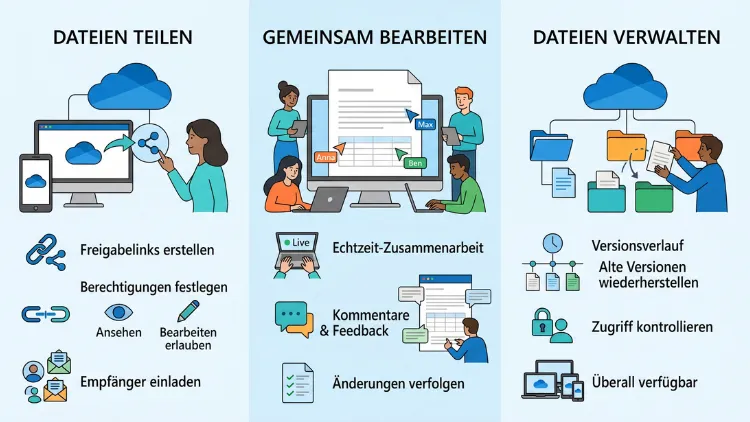
Die OneDrive-Zusammenarbeit funktioniert in drei Schritten: Sie teilen eine Datei oder einen Ordner per Link oder E-Mail-Einladung, legen dabei die Berechtigung „Bearbeiten“ oder „Anzeigen“ fest und bearbeiten Dokumente anschließend gemeinsam in Echtzeit. Zudem behalten Sie über die Ansicht „Freigegeben“ jederzeit den Überblick. Das klappt im Browser, unter Windows 11/10, auf dem Mac sowie in den Apps für iPhone, iPad und Android.
Außerdem lassen sich Freigaben jederzeit ändern oder vollständig widerrufen.
Was bedeutet Zusammenarbeit mit OneDrive?
OneDrive ist der Cloudspeicher von Microsoft. Ursprünglich diente er vor allem als Ablage für Dateien. Inzwischen ist er jedoch eine vollwertige Plattform für Teamarbeit.
Zusammenarbeit bedeutet dabei mehr als nur einen Link zu verschicken. Vielmehr umfasst sie drei Bereiche:
- Teilen: Sie geben Dateien oder ganze Ordner für andere Personen frei.
- Gemeinsam bearbeiten: Mehrere Personen arbeiten gleichzeitig an einem Word-, Excel- oder PowerPoint-Dokument.
- Verwalten: Sie kontrollieren, wer worauf zugreift, ändern Rechte und beenden Freigaben.
Der große Vorteil: Alle Beteiligten arbeiten an derselben Datei. Deshalb entstehen keine Kopien wie „Angebot_final_v3_neu.docx“. Zudem sieht jeder sofort den aktuellen Stand.
Außerdem ist OneDrive eng mit Windows, Microsoft 365, Outlook und Microsoft Teams verzahnt. Dadurch teilen Sie Dateien direkt dort, wo Sie ohnehin arbeiten.
Voraussetzungen: Konto, Speicherplatz und Abos
Bevor Sie mit der gemeinsamen Arbeit beginnen, sollten Sie die Grundlagen kennen. Denn nicht jede Funktion steht in jedem Tarif zur Verfügung.
Welches Konto brauchen Sie?
Grundsätzlich gibt es zwei Varianten von OneDrive:
- OneDrive (privat): Sie melden sich mit einem kostenlosen Microsoft-Konto an, zum Beispiel einer Outlook.com-Adresse.
- OneDrive für Arbeit oder Schule: Sie nutzen ein Geschäfts- oder Schulkonto, das Ihr Arbeitgeber oder Ihre Bildungseinrichtung verwaltet.
Beide Varianten sehen ähnlich aus. Allerdings bietet die geschäftliche Version zusätzliche Freigabeoptionen, die Administratoren steuern.
Speicherplatz im Überblick
- Kostenlos: 5 GB Cloudspeicher
- Microsoft 365 Basic: 100 GB
- Microsoft 365 Personal: 1 TB für eine Person
- Microsoft 365 Family: bis zu 6 Personen mit jeweils 1 TB
- Geschäftliche Pläne: in der Regel 1 TB oder mehr pro Person
Welche Funktionen kosten extra?
Für Privatpersonen gilt: Ablaufdatum und Kennwort für Freigabelinks gibt es nur mit einem Abo wie Microsoft 365 Basic, Personal oder Family. Ebenso ist die Wiederherstellung des gesamten OneDrive auf einen früheren Zeitpunkt den Abonnenten vorbehalten.
Das Teilen selbst sowie das gemeinsame Bearbeiten in Word, Excel und PowerPoint im Web sind dagegen kostenlos.
Wo funktioniert OneDrive?
OneDrive steht auf nahezu allen Plattformen bereit:
- Web: in jedem modernen Browser unter onedrive.live.com bzw. über microsoft365.com
- Windows 11/10: bereits vorinstalliert und im Datei-Explorer integriert
- macOS: über die OneDrive-App aus dem Mac App Store, integriert im Finder
- iPhone und iPad: über die OneDrive-App aus dem App Store
- Android: über die OneDrive-App aus dem Google Play Store
- Linux: Hier gibt es keinen offiziellen Client. Deshalb nutzen Sie am besten die Weboberfläche.
Linkarten und Berechtigungen verstehen
Bevor Sie eine Datei teilen, sollten Sie wissen, welche Optionen es gibt. Denn die richtige Einstellung entscheidet über Sicherheit und Komfort.
Die wichtigsten Linkarten
1. „Jeder“ (Jeder mit dem Link)
Jede Person, die den Link besitzt, kann die Datei öffnen. Eine Anmeldung ist nicht nötig. Diese Variante ist bequem, jedoch am wenigsten sicher. Denn wird der Link weitergeleitet, erhalten auch Unbekannte Zugriff.
2. „Bestimmte Personen“ (Ausgewählte Personen)
Nur die Personen, deren E-Mail-Adresse Sie eintragen, können die Datei öffnen. Diese melden sich mit ihrem Microsoft-Konto an oder bestätigen ihre Identität per Einmalcode, der an ihre E-Mail-Adresse geht. Deshalb ist diese Option für vertrauliche Inhalte die beste Wahl.
3. „Personen in Ihrer Organisation“ (nur geschäftlich)
Alle Mitarbeitenden Ihres Unternehmens können über den Link zugreifen. Externe Personen bleiben dagegen außen vor.
4. „Personen mit vorhandenem Zugriff“
Dieser Link vergibt keine neuen Rechte. Stattdessen dient er nur dazu, Personen, die bereits Zugriff haben, direkt zur Datei zu führen.
Die Berechtigungsstufen
Zusätzlich zur Linkart legen Sie fest, was Empfänger tun dürfen:
- „Kann bearbeiten“: Empfänger dürfen Inhalte ändern, Dateien hinzufügen, löschen und weiterteilen.
- „Kann anzeigen“: Empfänger können die Datei nur ansehen und herunterladen.
- „Kann überprüfen“: Empfänger dürfen Kommentare und Änderungsvorschläge einbringen, aber nichts direkt ändern. Diese Option gibt es für Word-Dokumente.
- „Download blockieren“: Empfänger können die Datei nur im Browser ansehen. Diese Option steht vor allem in OneDrive für Arbeit oder Schule zur Verfügung.
Tipp: Vergeben Sie grundsätzlich nur so viele Rechte wie nötig. Soll jemand ein Dokument nur lesen, genügt deshalb „Kann anzeigen“.
Dateien und Ordner in OneDrive teilen
Nun geht es an die Praxis. Im Folgenden finden Sie Anleitungen für alle gängigen Plattformen.
Im Browser teilen (Web)
Die Weboberfläche bietet die meisten Optionen. Deshalb eignet sie sich besonders gut für feine Einstellungen.
- Öffnen Sie onedrive.live.com (privat) bzw. microsoft365.com (geschäftlich) und melden Sie sich an.
- Wählen Sie die gewünschte Datei oder den Ordner aus, indem Sie auf den Kreis neben dem Namen klicken.
- Klicken Sie oben auf „Teilen“ bzw. „Freigeben“.
- Tragen Sie die E-Mail-Adressen der Empfänger ein.
- Klicken Sie auf das Zahnradsymbol bzw. auf „Linkeinstellungen“, um Linkart und Berechtigung festzulegen.
- Wählen Sie bei Bedarf ein Ablaufdatum oder ein Kennwort (mit Abo).
- Klicken Sie auf „Übernehmen“.
- Fügen Sie optional eine Nachricht hinzu und klicken Sie auf „Senden“.
Alternativ klicken Sie auf „Link kopieren“. Anschließend fügen Sie den Link zum Beispiel in einen Messenger oder eine E-Mail ein.
Unter Windows 11/10 teilen (Datei-Explorer)
Da OneDrive in Windows integriert ist, teilen Sie Dateien direkt aus dem Datei-Explorer.
- Öffnen Sie den Datei-Explorer und klicken Sie links auf „OneDrive“.
- Klicken Sie mit der rechten Maustaste auf die gewünschte Datei oder den Ordner.
- Unter Windows 11 wählen Sie „OneDrive“ > „Freigeben“. Gegebenenfalls finden Sie den Eintrag erst unter „Weitere Optionen anzeigen“.
- Unter Windows 10 klicken Sie direkt auf „Freigeben“ mit dem blauen Wolkensymbol.
- Es öffnet sich das bekannte Freigabefenster. Dort tragen Sie Empfänger ein und passen die Linkeinstellungen an.
- Klicken Sie abschließend auf „Senden“ oder „Link kopieren“.
Wichtig: Die Datei muss im OneDrive-Ordner liegen. Dateien auf dem Desktop oder in „Dokumente“ lassen sich nur teilen, wenn Sie diese Ordner über die OneDrive-Sicherung synchronisieren.
Auf dem Mac teilen (Finder)
Auch unter macOS ist OneDrive in den Finder eingebunden.
- Öffnen Sie den Finder und wählen Sie in der Seitenleiste „OneDrive“ aus.
- Klicken Sie mit der rechten Maustaste (oder mit Ctrl + Klick) auf die Datei.
- Wählen Sie „Teilen“ mit dem OneDrive-Symbol aus.
- Legen Sie Empfänger und Berechtigungen fest.
- Klicken Sie auf „Senden“ oder „Link kopieren“.
Fehlt der Eintrag, sollten Sie die Finder-Erweiterung aktivieren. Dazu öffnen Sie Systemeinstellungen > „Allgemein“ > „Anmeldeobjekte und Erweiterungen“ und schalten bei „Datei-Provider“ bzw. „Finder“ die OneDrive-Erweiterung ein.
Auf dem iPhone und iPad teilen
Unterwegs teilen Sie Dateien ebenso schnell.
- Öffnen Sie die OneDrive-App.
- Tippen Sie neben der Datei auf die drei Punkte (…).
- Wählen Sie „Teilen“.
- Tippen Sie auf „Personen einladen“, um bestimmte Empfänger hinzuzufügen. Alternativ wählen Sie „Link kopieren“.
- Über „Linkeinstellungen“ legen Sie fest, ob Empfänger bearbeiten oder nur anzeigen dürfen.
- Tippen Sie auf „Senden“ bzw. teilen Sie den Link über das iOS-Teilen-Menü.
Auf Android teilen
Unter Android funktioniert das Teilen nahezu identisch.
- Starten Sie die OneDrive-App.
- Tippen Sie neben der Datei auf die drei Punkte.
- Wählen Sie „Teilen“.
- Geben Sie die E-Mail-Adressen ein oder tippen Sie auf „Link kopieren“.
- Passen Sie über das Bearbeitungssymbol die Berechtigungen an.
- Bestätigen Sie mit „Senden“.
Direkt aus Word, Excel und PowerPoint teilen
Arbeiten Sie gerade an einem Dokument, müssen Sie es nicht schließen. Stattdessen teilen Sie es direkt aus der Office-App.
- Speichern Sie das Dokument zuerst in OneDrive. Dazu wählen Sie „Datei“ > „Speichern unter“ > „OneDrive“.
- Klicken Sie oben rechts auf „Teilen“ bzw. „Freigeben“.
- Tragen Sie die Empfänger ein und legen Sie die Berechtigung fest.
- Klicken Sie auf „Senden“.
Das funktioniert in den Desktop-Apps unter Windows 11/10 und macOS, in Office im Web sowie in den mobilen Apps.
Dateien über Outlook als Link versenden
Große Anhänge verstopfen Postfächer. Deshalb lohnt es sich, Dateien in Outlook als OneDrive-Link zu verschicken.
- Erstellen Sie eine neue E-Mail in Outlook.
- Klicken Sie auf „Datei anfügen“ bzw. das Büroklammersymbol.
- Wählen Sie eine Datei aus OneDrive aus.
- Wählen Sie „Als Link freigeben“ statt „Als Kopie anfügen“.
- Über den kleinen Pfeil neben dem Anhang passen Sie die Berechtigung an.
Dadurch arbeiten alle Empfänger an derselben Datei. Zudem sparen Sie Speicherplatz im Postfach.
Freigegebene Dateien öffnen und einbinden
Zusammenarbeit funktioniert in beide Richtungen. Deshalb sollten Sie auch wissen, wie Sie mit Dateien umgehen, die andere mit Ihnen teilen.
Geteilte Inhalte finden
- Öffnen Sie OneDrive im Browser.
- Klicken Sie links auf „Freigegeben“.
- Wechseln Sie zur Registerkarte „Mit Ihnen“ bzw. „Für mich freigegeben“.
Hier finden Sie alle Dateien und Ordner, die andere für Sie freigegeben haben. In den Mobil-Apps tippen Sie dafür unten auf „Freigegeben“.
Geteilte Ordner zu „Meine Dateien“ hinzufügen
Arbeiten Sie häufig in einem geteilten Ordner, lohnt sich eine Verknüpfung. Dadurch erscheint der Ordner direkt in Ihrem OneDrive und sogar im Datei-Explorer bzw. Finder.
- Öffnen Sie im Browser „Freigegeben“ > „Mit Ihnen“.
- Wählen Sie den gewünschten Ordner aus.
- Klicken Sie auf „Verknüpfung zu ‚Meine Dateien‘ hinzufügen“.
Anschließend synchronisiert OneDrive den Ordner auf Ihre Geräte. Änderungen erscheinen deshalb automatisch bei allen Beteiligten.
Hinweis: Die Verknüpfung belegt Speicherplatz in Ihrem eigenen OneDrive. Bei großen Ordnern sollten Sie das daher berücksichtigen.
Ohne Microsoft-Konto zugreifen
Nicht jeder Empfänger besitzt ein Microsoft-Konto. Das ist jedoch kein Problem:
- Bei „Jeder“-Links öffnen Empfänger die Datei ohne Anmeldung.
- Bei „Bestimmte Personen“ erhalten Empfänger ohne Konto einen Bestätigungscode per E-Mail.
- Für das gemeinsame Bearbeiten im Browser ist zum Teil eine Anmeldung nötig, zum Beispiel bei manchen Office-Funktionen.
Dokumente gemeinsam in Echtzeit bearbeiten
Das Herzstück der OneDrive-Zusammenarbeit ist die gemeinsame Dokumentbearbeitung. Microsoft nennt das auch Co-Authoring.
So funktioniert die Echtzeitbearbeitung
Sobald mehrere Personen ein Dokument öffnen, sehen sie sich gegenseitig. Konkret bedeutet das:
- Oben rechts erscheinen die Profilbilder oder Initialen aller Beteiligten.
- Im Text markiert ein farbiger Cursor, wo gerade jemand schreibt.
- Änderungen erscheinen nahezu sofort bei allen anderen.
Das klappt in Word, Excel und PowerPoint. Zudem funktioniert es in Office im Web, in den Desktop-Apps von Microsoft 365 sowie in den Mobil-Apps.
Automatisches Speichern aktivieren
Damit die Echtzeitbearbeitung reibungslos läuft, muss „Automatisches Speichern“ eingeschaltet sein.
- Öffnen Sie das Dokument in der Desktop-App von Word, Excel oder PowerPoint.
- Schauen Sie oben links in die Titelleiste.
- Schalten Sie den Regler „Automatisches Speichern“ auf „Ein“.
Im Browser speichert Office ohnehin automatisch. Deshalb müssen Sie dort nichts einstellen.
Wichtig: Die Datei muss in einem aktuellen Format vorliegen, also zum Beispiel .docx, .xlsx oder .pptx. Ältere Formate wie .doc oder .xls unterstützen keine gleichzeitige Bearbeitung. In diesem Fall wandeln Sie die Datei über „Datei“ > „Informationen“ > „Konvertieren“ um.
Kommentare und @-Erwähnungen nutzen
Kommentare halten Rückfragen direkt am Dokument fest. Dadurch entfallen lange E-Mail-Ketten.
- Markieren Sie eine Textstelle, eine Zelle oder ein Folienelement.
- Klicken Sie auf „Überprüfen“ > „Neuer Kommentar“. Alternativ nutzen Sie die Tastenkombination Strg + Alt + M (Windows) bzw. Cmd + Option + A (Mac).
- Geben Sie Ihren Kommentar ein.
- Tippen Sie @ und anschließend den Namen einer Person, um sie direkt zu erwähnen.
- Klicken Sie auf „Senden“ bzw. das Pfeilsymbol.
Die erwähnte Person erhält daraufhin eine E-Mail-Benachrichtigung mit einem Link zur Stelle. Zusätzlich können Sie in vielen Fällen eine Aufgabe zuweisen, indem Sie das Kästchen „Zuweisen an“ aktivieren.
Ist eine Frage geklärt, klicken Sie auf „Thread auflösen“. So bleibt das Dokument übersichtlich.
Änderungen nachverfolgen
Bei Verträgen oder Texten mit mehreren Prüfern sollten Änderungen sichtbar bleiben. Dafür eignet sich in Word die Funktion „Änderungen nachverfolgen“.
- Öffnen Sie das Dokument in Word.
- Klicken Sie auf „Überprüfen“ > „Änderungen nachverfolgen“.
- Wählen Sie „Für alle“, damit die Funktion bei allen Bearbeitern greift.
Anschließend erscheinen Einfügungen und Löschungen farbig. Über „Annehmen“ oder „Ablehnen“ entscheiden Sie dann, welche Änderungen bleiben.
Versionsverlauf: Ältere Stände wiederherstellen
Wo viele mitarbeiten, passieren Fehler. Deshalb speichert OneDrive automatisch frühere Versionen Ihrer Dateien.
Im Browser:
- Klicken Sie mit der rechten Maustaste auf die Datei.
- Wählen Sie „Versionsverlauf“.
- Klicken Sie neben der gewünschten Version auf die drei Punkte.
- Wählen Sie „Wiederherstellen“ oder „Öffnen“, um sie zuerst anzusehen.
Unter Windows 11/10:
- Klicken Sie im Datei-Explorer mit der rechten Maustaste auf die Datei.
- Wählen Sie „OneDrive“ > „Versionsverlauf“.
In Word, Excel oder PowerPoint:
- Klicken Sie oben auf den Dateinamen.
- Wählen Sie „Versionsverlauf“.
Bei privaten Konten stehen ältere Versionen in der Regel 30 Tage lang bereit. In geschäftlichen Umgebungen legt dagegen die IT-Abteilung fest, wie viele Versionen erhalten bleiben.
Wer hat was geändert?
In Office-Dokumenten sehen Sie zudem, wer welche Stelle bearbeitet hat. In Excel im Web finden Sie diese Information unter „Überprüfen“ > „Änderungen anzeigen“. In Word zeigt Ihnen die Funktion „Änderungen nachverfolgen“ die Autoren an.
Freigaben verwalten, ändern und widerrufen
Freigaben sollten nicht ewig bestehen. Deshalb gehört eine regelmäßige Kontrolle zur sicheren Zusammenarbeit.
Übersicht aller Freigaben anzeigen
- Öffnen Sie OneDrive im Browser.
- Klicken Sie links auf „Freigegeben“.
- Wechseln Sie zur Registerkarte „Von Ihnen“ bzw. „Von mir freigegeben“.
Hier sehen Sie alle Dateien und Ordner, die Sie selbst geteilt haben. Zudem erkennen Sie geteilte Elemente in „Meine Dateien“ am Personensymbol in der Spalte „Freigabe“.
Berechtigungen nachträglich ändern
- Wählen Sie die geteilte Datei oder den Ordner aus.
- Klicken Sie auf die drei Punkte und anschließend auf „Zugriff verwalten“.
- Im rechten Bereich sehen Sie alle Personen und Links mit Zugriff.
- Klicken Sie neben einer Person auf die aktuelle Berechtigung, zum Beispiel „Kann bearbeiten“.
- Ändern Sie die Einstellung auf „Kann anzeigen“ oder eine andere Option.
Die Änderung greift sofort. Deshalb müssen Sie keinen neuen Link verschicken.
Einzelnen Personen den Zugriff entziehen
- Öffnen Sie „Zugriff verwalten“.
- Klicken Sie neben dem Namen auf die Berechtigung.
- Wählen Sie „Zugriff entfernen“ bzw. „Freigabe beenden“.
Einen Link löschen
Haben Sie einen „Jeder“-Link erstellt, sollten Sie ihn nach Projektende löschen.
- Öffnen Sie „Zugriff verwalten“.
- Wechseln Sie zum Bereich „Links“.
- Klicken Sie neben dem Link auf die drei Punkte bzw. das X.
- Wählen Sie „Link löschen“ und bestätigen Sie.
Danach funktioniert der Link nicht mehr. Selbst wenn ihn jemand gespeichert hat, gelangt er also nicht mehr an die Datei.
Freigabe komplett beenden
Wollen Sie alle Zugriffe auf einmal entfernen, wählen Sie in „Zugriff verwalten“ die Option „Freigabe beenden“. Dadurch entfernt OneDrive sämtliche Links und Personen.
Freigaben auf dem Smartphone verwalten
Auch in der OneDrive-App für iPhone, iPad und Android verwalten Sie Freigaben:
- Tippen Sie neben der Datei auf die drei Punkte.
- Wählen Sie „Details“ bzw. „Zugriff verwalten“.
- Ändern Sie dort Berechtigungen oder entfernen Sie Personen.
Sicherheit bei geteilten Dateien
Zusammenarbeit soll bequem sein. Dennoch dürfen sensible Daten nicht in falsche Hände geraten. Deshalb bietet OneDrive mehrere Schutzfunktionen.
Ablaufdatum für Links festlegen
Mit einem Ablaufdatum verfällt der Link automatisch. Das ist besonders praktisch, wenn Sie zum Beispiel Urlaubsfotos oder Bewerbungsunterlagen für begrenzte Zeit teilen.
- Klicken Sie beim Teilen auf „Linkeinstellungen“.
- Wählen Sie die Linkart „Jeder“.
- Klicken Sie auf „Ablaufdatum festlegen“.
- Wählen Sie ein Datum aus.
- Klicken Sie auf „Übernehmen“.
Für private Nutzer ist diese Funktion an ein Abo wie Microsoft 365 Basic, Personal oder Family gebunden.
Kennwort für Links vergeben
Zusätzlich schützen Sie einen Link mit einem Kennwort.
- Öffnen Sie die „Linkeinstellungen“.
- Wählen Sie die Linkart „Jeder“.
- Klicken Sie auf „Kennwort festlegen“.
- Geben Sie ein sicheres Kennwort ein.
- Klicken Sie auf „Übernehmen“.
Wichtig: Senden Sie das Kennwort getrennt vom Link, zum Beispiel per SMS oder Messenger. Andernfalls verliert der Schutz seine Wirkung.
Persönlichen Tresor nutzen
Für besonders sensible Dokumente gibt es den „Persönlichen Tresor“. Dabei handelt es sich um einen geschützten Bereich in OneDrive. Er erfordert eine zusätzliche Bestätigung, zum Beispiel per Fingerabdruck, Gesichtserkennung oder Code.
Beachten Sie jedoch: Dateien im Persönlichen Tresor lassen sich nicht teilen. Deshalb eignet er sich für Ausweise oder Verträge, nicht aber für Teamarbeit.
Kostenlose Konten können maximal drei Dateien im Tresor ablegen. Mit einem Microsoft-365-Abo gibt es dagegen keine solche Begrenzung.
Zwei-Faktor-Authentifizierung aktivieren
Ihr gesamtes OneDrive ist nur so sicher wie Ihr Konto. Deshalb sollten Sie die Zwei-Faktor-Authentifizierung einschalten.
- Öffnen Sie im Browser account.microsoft.com.
- Klicken Sie auf „Sicherheit“.
- Wählen Sie „Erweiterte Sicherheitsoptionen“ bzw. „Anmeldung und Sicherheit verwalten“.
- Aktivieren Sie die zweistufige Überprüfung.
- Folgen Sie den Anweisungen, zum Beispiel mit der App Microsoft Authenticator.
OneDrive nach Fehlern oder Angriffen wiederherstellen
Hat jemand versehentlich viele Dateien gelöscht? Oder hat Schadsoftware Ihre Dateien verschlüsselt? Dann hilft die Funktion „OneDrive wiederherstellen“.
- Öffnen Sie OneDrive im Browser.
- Klicken Sie oben rechts auf das Zahnradsymbol > „Einstellungen“.
- Wählen Sie „Optionen“ > „OneDrive wiederherstellen“.
- Wählen Sie einen Zeitpunkt innerhalb der letzten 30 Tage.
- Klicken Sie auf „Wiederherstellen“.
Privat steht diese Funktion nur mit einem Microsoft-365-Abo zur Verfügung. Geschäftliche Konten verfügen ebenfalls darüber.
Papierkorb im Blick behalten
Gelöschte Dateien landen zunächst im Papierkorb. Bei privaten Konten bleiben sie dort in der Regel 30 Tage. In geschäftlichen Konten sind es dagegen meist bis zu 93 Tage. Löscht ein Teammitglied in einem geteilten Ordner etwas, finden Sie die Datei deshalb häufig noch im Papierkorb.
OneDrive für Arbeit oder Schule: Zusätzliche Funktionen
Im Unternehmen gelten oft strengere Regeln. Gleichzeitig bietet die geschäftliche Version jedoch zusätzliche Werkzeuge.
Dateianforderung: Dateien einsammeln
Mit der Dateianforderung sammeln Sie Dateien von anderen ein, ohne dass diese den Ordnerinhalt sehen. Das eignet sich zum Beispiel für Bewerbungen, Belege oder Abgaben.
- Wählen Sie einen Ordner in OneDrive aus.
- Klicken Sie auf „Dateien anfordern“.
- Geben Sie eine Beschreibung ein, zum Beispiel „Bitte laden Sie Ihre Reisekostenbelege hoch“.
- Klicken Sie auf „Weiter“.
- Kopieren Sie den Link oder senden Sie ihn per E-Mail.
Empfänger können anschließend nur hochladen. Die vorhandenen Dateien bleiben dagegen unsichtbar. Ob die Funktion verfügbar ist, entscheidet allerdings Ihre IT-Abteilung.
Integration in Microsoft Teams
In Microsoft Teams teilen Sie Dateien direkt im Chat oder in Besprechungen. Dateien, die Sie im Einzel- oder Gruppenchat teilen, liegen dabei in Ihrem OneDrive im Ordner „Microsoft Teams Chat Files“. Dateien in Kanälen speichert Teams dagegen in SharePoint.
So teilen Sie eine OneDrive-Datei in Teams:
- Öffnen Sie den gewünschten Chat.
- Klicken Sie auf das Büroklammersymbol bzw. „Anfügen“.
- Wählen Sie „OneDrive“ bzw. „Cloud-Dateien anfügen“.
- Wählen Sie die Datei aus und senden Sie die Nachricht.
Teams passt die Berechtigungen dabei automatisch für alle Chatteilnehmer an.
Vertraulichkeitsbezeichnungen
Viele Unternehmen setzen Vertraulichkeitsbezeichnungen ein, etwa „Öffentlich“, „Intern“ oder „Vertraulich“. Diese steuern zum Beispiel, ob eine Datei extern geteilt werden darf. Sie wählen die Bezeichnung in Office-Apps über die Schaltfläche „Vertraulichkeit“ in der Menüleiste aus.
Copilot in OneDrive
Mit Microsoft 365 Copilot fassen Sie lange Dokumente zusammen, vergleichen mehrere Dateien oder stellen Fragen zu Inhalten. In OneDrive im Web wählen Sie dafür eine Datei aus und klicken auf das Copilot-Symbol. Je nach Abo ist Copilot auch in privaten Tarifen wie Microsoft 365 Personal und Family enthalten. Allerdings hängt der Funktionsumfang vom jeweiligen Plan ab.
Unterschied zwischen OneDrive und SharePoint
Im Unternehmen stellt sich oft die Frage: OneDrive oder SharePoint? Grundsätzlich gilt:
- OneDrive ist Ihr persönlicher Arbeitsbereich. Hier liegen Entwürfe und Dateien, die Sie gezielt teilen.
- SharePoint bzw. Teams-Kanäle sind für Teamdateien gedacht, die dauerhaft der gesamten Gruppe gehören.
Verlässt ein Mitarbeiter das Unternehmen, wird sein OneDrive nach einer Frist gelöscht. Deshalb sollten wichtige Projektdateien besser in SharePoint liegen.
Typische Probleme bei der Zusammenarbeit lösen
Trotz aller Vorteile läuft nicht immer alles glatt. Die häufigsten Probleme lassen sich jedoch schnell beheben.
Empfänger können die Datei nicht öffnen
- Ursache: Der Empfänger meldet sich mit einem anderen Konto an als der eingeladenen E-Mail-Adresse.
- Lösung: Bitten Sie ihn, sich abzumelden und mit der richtigen Adresse anzumelden. Alternativ laden Sie die tatsächlich genutzte Adresse ein.
„Datei ist gesperrt“ oder „Von einem anderen Benutzer bearbeitet“
- Ursache: Jemand nutzt eine ältere Office-Version oder ein altes Dateiformat.
- Lösung: Wandeln Sie die Datei in .docx, .xlsx oder .pptx um. Zudem sollten alle Beteiligten eine aktuelle Version von Microsoft 365 oder Office im Web verwenden.
Änderungen erscheinen nicht
- Ursache: „Automatisches Speichern“ ist ausgeschaltet oder die Synchronisierung hängt.
- Lösung: Aktivieren Sie das automatische Speichern. Unter Windows 11/10 und macOS klicken Sie außerdem auf das Wolkensymbol in der Taskleiste bzw. Menüleiste. Dort prüfen Sie, ob OneDrive pausiert ist oder Fehler meldet.
Synchronisierungskonflikte
Bearbeiten zwei Personen eine Datei offline, entstehen manchmal zwei Versionen. OneDrive hängt dann zum Beispiel den Gerätenamen an den Dateinamen an.
- Lösung: Öffnen Sie beide Dateien, übertragen Sie die Änderungen in eine Version und löschen Sie die Kopie. Bei Office-Dateien bietet Office zudem häufig an, die Änderungen zusammenzuführen.
Teilen-Option fehlt im Datei-Explorer
- Ursache: Die Datei liegt nicht im OneDrive-Ordner, oder OneDrive läuft nicht.
- Lösung: Starten Sie OneDrive über das Startmenü neu. Prüfen Sie außerdem, ob die Datei im OneDrive-Ordner liegt.
Speicherplatz voll
- Ursache: Verknüpfte geteilte Ordner oder große Videos belegen Ihren Speicher.
- Lösung: Prüfen Sie den Speicher über Einstellungen > „Speicher verwalten“ im Browser. Entfernen Sie anschließend nicht benötigte Verknüpfungen oder leeren Sie den Papierkorb.
Dateien belegen zu viel Platz auf der Festplatte
- Lösung: Aktivieren Sie „Dateien bei Bedarf“. Dann lädt OneDrive Dateien erst herunter, wenn Sie diese öffnen. Unter Windows 11/10 klicken Sie dazu auf das Wolkensymbol > Zahnrad > „Einstellungen“ > „Synchronisieren und sichern“ > „Erweiterte Einstellungen“ > „Dateien bei Bedarf“.
Tipps für eine reibungslose Zusammenarbeit
Mit ein paar einfachen Regeln läuft die Teamarbeit in OneDrive deutlich entspannter.
- Ordner statt Einzeldateien teilen: Teilen Sie lieber einen Projektordner. Dadurch haben alle automatisch Zugriff auf neue Dateien.
- Klare Dateinamen verwenden: Nutzen Sie eindeutige Namen wie „2026-10_Projektplan_Website“. Versionsnummern im Namen sind dagegen überflüssig, da OneDrive den Versionsverlauf speichert.
- „Bestimmte Personen“ bevorzugen: Nutzen Sie „Jeder“-Links nur für unkritische Inhalte.
- Freigaben regelmäßig prüfen: Werfen Sie zum Beispiel einmal im Monat einen Blick in „Freigegeben“ > „Von Ihnen“.
- Kommentare statt E-Mails: Klären Sie Fragen direkt im Dokument mit @-Erwähnungen.
- Rechte sparsam vergeben: Geben Sie Bearbeitungsrechte nur den Personen, die tatsächlich etwas ändern sollen.
- Ablaufdatum setzen: Für zeitlich begrenzte Projekte sollten Links automatisch ablaufen.
- Office im Web nutzen: Besitzen Teammitglieder keine Office-Lizenz, arbeiten sie trotzdem kostenlos im Browser mit.
- Benachrichtigungen aktivieren: In der OneDrive-App erhalten Sie Hinweise, wenn andere geteilte Dateien bearbeiten. Das stellen Sie unter „Einstellungen“ > „Benachrichtigungen“ ein.
Häufige Fragen zur OneDrive-Zusammenarbeit
Können mehrere Personen gleichzeitig dieselbe Datei in OneDrive bearbeiten?
Ja. Word, Excel und PowerPoint unterstützen die gleichzeitige Bearbeitung. Voraussetzung ist ein aktuelles Dateiformat sowie aktiviertes „Automatisches Speichern“. Andere Dateitypen wie PDFs oder Bilder lassen sich jedoch nicht gleichzeitig bearbeiten.
Braucht der Empfänger ein Microsoft-Konto?
Nicht unbedingt. Bei einem „Jeder“-Link genügt der Link. Bei „Bestimmte Personen“ bestätigen Empfänger ohne Konto ihre Identität per Einmalcode. Für einige Bearbeitungsfunktionen ist jedoch eine Anmeldung erforderlich.
Kostet das Teilen von Dateien in OneDrive etwas?
Nein, das Teilen ist kostenlos. Allerdings sind Zusatzfunktionen wie Kennwortschutz und Ablaufdatum für Privatnutzer an ein Microsoft-365-Abo gebunden.
Wie sehe ich, wer eine geteilte Datei geändert hat?
Öffnen Sie den Versionsverlauf über einen Rechtsklick auf die Datei. Dort sehen Sie, wer wann eine Version gespeichert hat. In Word hilft außerdem „Änderungen nachverfolgen“, in Excel im Web „Änderungen anzeigen“.
Was passiert, wenn ein Empfänger eine geteilte Datei löscht?
Hat der Empfänger Bearbeitungsrechte, kann er die Datei löschen. Sie landet dann jedoch im Papierkorb des Besitzers. Von dort stellen Sie sie in der Regel innerhalb von 30 Tagen (privat) wieder her.
Kann ich einen Link nachträglich ändern?
Ja. Über „Zugriff verwalten“ ändern Sie Berechtigungen, löschen Links oder entfernen Personen. Die Änderungen greifen sofort, deshalb müssen Sie keinen neuen Link verschicken.
Warum kann ich kein Ablaufdatum oder Kennwort festlegen?
Dafür gibt es zwei Gründe. Entweder fehlt ein Microsoft-365-Abo, oder Sie haben nicht die Linkart „Jeder“ gewählt. Denn beide Optionen gibt es nur für diese Linkart. Im Unternehmen kann zudem die IT-Abteilung die Funktionen deaktiviert haben.
Wie teile ich Dateien mit Personen außerhalb meines Unternehmens?
Wählen Sie beim Teilen „Bestimmte Personen“ und tragen Sie die externe E-Mail-Adresse ein. Ist das nicht möglich, hat Ihre IT-Abteilung das externe Teilen eingeschränkt. In diesem Fall sollten Sie sich an die Administratoren wenden.
Kann ich auch ohne Internetverbindung an geteilten Dateien arbeiten?
Ja, sofern die Datei auf Ihrem Gerät synchronisiert ist. Klicken Sie dazu im Datei-Explorer bzw. Finder mit der rechten Maustaste auf die Datei und wählen Sie „Immer auf diesem Gerät beibehalten“. Sobald Sie wieder online sind, überträgt OneDrive die Änderungen automatisch.
Wie verlasse ich einen Ordner, den jemand mit mir geteilt hat?
Öffnen Sie im Browser „Freigegeben“ > „Mit Ihnen“. Wählen Sie den Ordner aus und klicken Sie auf „Aus freigegebener Liste entfernen“. Haben Sie eine Verknüpfung in „Meine Dateien“ angelegt, entfernen Sie zusätzlich diese.
Fazit
Die OneDrive-Zusammenarbeit macht Teamarbeit deutlich einfacher. Sie teilen Dateien plattformübergreifend unter Windows 11/10, macOS, im Browser sowie auf iPhone, iPad und Android. Zudem bearbeiten alle Beteiligten Dokumente gleichzeitig in Echtzeit.
Damit Ihre Daten dennoch sicher bleiben, sollten Sie Rechte gezielt vergeben. Außerdem empfiehlt es sich, Freigaben regelmäßig unter „Freigegeben“ zu prüfen und nicht mehr benötigte Links zu löschen.
