
OneDrive synchronisieren unter Windows, macOS, Android und iOS: So gleichen Sie Ihre Dateien automatisch ab und beheben Sync-Probleme schnell.
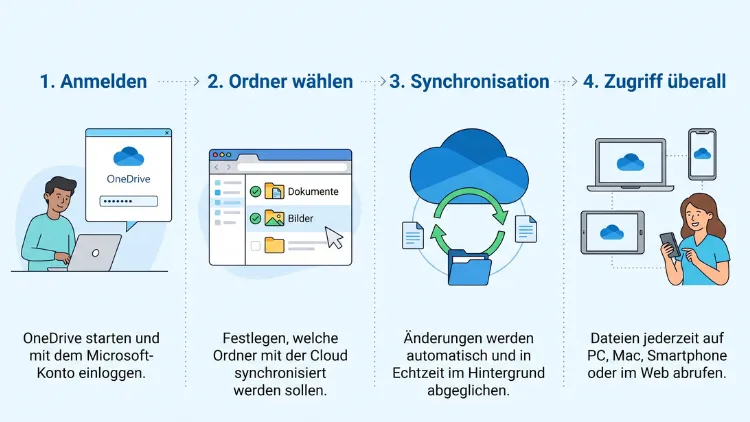
Sie möchten OneDrive synchronisieren und Ihre Dateien auf allen Geräten aktuell halten? Das gelingt in wenigen Minuten. Unter Windows 11/10 ist OneDrive bereits vorinstalliert, deshalb melden Sie sich nur noch mit Ihrem Microsoft-Konto an. Auf dem Mac, dem iPhone, dem iPad und unter Android installieren Sie dagegen zuerst die App.
Außerdem erfahren Sie hier, wie Sie Ordner gezielt auswählen, Speicherplatz sparen und typische Sync-Probleme schnell lösen.
Was bedeutet es, OneDrive zu synchronisieren?
Beim Synchronisieren gleicht OneDrive die Dateien auf Ihrem Gerät mit Ihrem Cloud-Speicher ab. Ändern Sie also eine Datei am PC, landet die neue Version automatisch in der Cloud. Anschließend erscheint sie ebenso auf Ihrem Laptop, Smartphone oder Tablet.
Die Synchronisierung funktioniert dabei in beide Richtungen. Löschen Sie zum Beispiel eine Datei im OneDrive-Ordner, verschwindet sie zudem auch online und auf allen anderen verbundenen Geräten. Gelöschte Dateien liegen jedoch zunächst im Papierkorb von OneDrive und lassen sich dort wiederherstellen.
Synchronisierung und Sicherung: Der Unterschied
Viele Nutzer verwechseln zwei Funktionen. Deshalb hier eine kurze Einordnung:
- Synchronisierung: Der Inhalt Ihres OneDrive-Ordners ist auf allen Geräten gleich.
- Ordnersicherung (Backup): Die Ordner Desktop, Dokumente, Bilder, Musik und Videos werden zusätzlich in OneDrive verschoben und dadurch ebenfalls synchronisiert.
- Kamera-Upload: Fotos und Videos vom Smartphone landen automatisch in der Cloud.
Die Ordnersicherung ist also letztlich auch eine Synchronisierung. Allerdings betrifft sie Ihre wichtigsten Windows-Ordner und nicht nur den OneDrive-Ordner selbst.
Was Sie vorab brauchen
Bevor Sie OneDrive einrichten, sollten Sie folgende Punkte prüfen:
- Ein Microsoft-Konto (z. B. Outlook.com- oder Hotmail-Adresse) oder ein Geschäfts- bzw. Schulkonto
- Eine stabile Internetverbindung
- Genügend freien Speicher in der Cloud: Kostenlos erhalten Sie 5 GB, mit Microsoft 365 sind es je nach Abo bis zu 1 TB pro Person
- Die aktuelle Version der OneDrive-App
OneDrive unter Windows 11/10 synchronisieren
Unter Windows ist OneDrive fest ins System integriert. Zudem gilt: Mit einem aktuellen Build von Windows 11 25H2 ist die OneDrive-Sicherung bei Neuinstallationen nicht mehr optional, sondern automatisch eingeschaltet. Wenn Sie sich also bei der Einrichtung mit einem Microsoft-Konto angemeldet haben, synchronisiert OneDrive womöglich schon längst Ihre Ordner.
Wichtig ist außerdem eine Unterscheidung: Die OneDrive-App aus dem Microsoft Store dient nur zum Anzeigen Ihrer Dateien und sichert oder synchronisiert nichts. Zum Synchronisieren benötigen Sie stattdessen die Desktop-App „Microsoft OneDrive“.
Schritt für Schritt: OneDrive einrichten
- Klicken Sie auf Start und tippen Sie OneDrive ein.
- Öffnen Sie die App „Microsoft OneDrive“.
- Geben Sie die E-Mail-Adresse Ihres Microsoft-Kontos ein und klicken Sie auf „Anmelden“.
- Bestätigen Sie anschließend Ihr Passwort, Ihre PIN oder Windows Hello.
- Prüfen Sie den vorgeschlagenen Speicherort des OneDrive-Ordners. Standardmäßig liegt er unter C:\Benutzer\IhrName\OneDrive. Über „Speicherort ändern“ wählen Sie bei Bedarf ein anderes Laufwerk.
- Entscheiden Sie danach, ob Sie Ihre Ordner sichern möchten (Desktop, Dokumente, Bilder usw.).
- Klicken Sie zum Schluss auf „OneDrive-Ordner öffnen“.
Danach erscheint im Datei-Explorer links der Eintrag OneDrive. Zusätzlich sehen Sie rechts unten in der Taskleiste das Wolkensymbol. Ist die Wolke blau beziehungsweise weiß ohne Warnzeichen, läuft die Synchronisierung.
Bestimmte Ordner zum Synchronisieren auswählen
Sie müssen nicht zwangsläufig Ihren gesamten Cloud-Speicher auf den PC laden. Stattdessen wählen Sie gezielt aus, welche Ordner auf diesem Gerät erscheinen:
- Klicken Sie in der Taskleiste auf das OneDrive-Wolkensymbol.
- Wählen Sie oben rechts das Zahnrad und dann „Einstellungen“.
- Öffnen Sie den Bereich „Konto“.
- Klicken Sie auf „Ordner auswählen“.
- Setzen oder entfernen Sie die Häkchen bei den gewünschten Ordnern.
- Bestätigen Sie mit „OK“.
Ordner ohne Häkchen bleiben dabei in der Cloud erhalten. Sie verschwinden lediglich von diesem PC.
Windows-Ordner sichern und synchronisieren
Möchten Sie zum Beispiel Ihren Desktop und Dokumente auf allen PCs gleich haben? Dann aktivieren Sie die Ordnersicherung:
- Klicken Sie auf das Wolkensymbol und anschließend auf das Zahnrad.
- Wählen Sie „Einstellungen“ und dann „Synchronisieren und sichern“.
- Klicken Sie auf „Sicherung verwalten“.
- Schalten Sie die gewünschten Ordner ein, etwa Desktop, Dokumente und Bilder.
- Klicken Sie auf „Änderungen speichern“ bzw. „Sicherung starten“.
Auf einem zweiten PC mit demselben Konto erscheinen die Ordner danach ebenfalls. Beachten Sie jedoch: Die Dateien liegen nun physisch im OneDrive-Ordner. Schalten Sie die Sicherung später ab, bleiben neue Dateien deshalb zunächst nur online.
Beliebige Ordner zu OneDrive verschieben
Neben den Standardordnern lassen sich auch eigene Ordner synchronisieren. Am einfachsten verschieben Sie den Ordner dazu per Drag & Drop in den OneDrive-Ordner im Explorer. Neuere OneDrive-Versionen erlauben außerdem, lokale Ordner per Rechtsklick im Datei-Explorer direkt nach OneDrive zu verschieben.
So gehen Sie vor:
- Öffnen Sie den Datei-Explorer.
- Klicken Sie mit der rechten Maustaste auf den gewünschten Ordner.
- Wählen Sie die Option zum Verschieben nach OneDrive (je nach Version unter „Weitere Optionen anzeigen“).
- Alternativ ziehen Sie den Ordner einfach in OneDrive in der linken Seitenleiste.
Speicherplatz sparen mit „Dateien bei Bedarf“
Gerade auf Laptops mit kleiner SSD ist diese Funktion besonders praktisch. Mit „Dateien bei Bedarf“ (früher „Files On-Demand“) sehen Sie alle Dateien im Explorer. Allerdings lädt OneDrive sie erst herunter, wenn Sie sie öffnen.
Die Statussymbole verstehen
Im Explorer zeigt OneDrive den Zustand jeder Datei mit einem kleinen Symbol an:
- Weiße Wolke mit blauem Rand: Die Datei ist nur online verfügbar und belegt keinen Speicher.
- Weißer Kreis mit grünem Haken: Die Datei ist lokal verfügbar, weil Sie sie geöffnet haben. Windows kann sie jedoch wieder freigeben.
- Grüner Kreis mit weißem Haken: Die Datei ist immer auf diesem Gerät gespeichert.
- Zwei blaue Pfeile: Die Datei wird gerade synchronisiert.
- Rotes Kreuz: Es gibt ein Synchronisierungsproblem.
Dateien dauerhaft offline verfügbar machen
Brauchen Sie bestimmte Dateien auch ohne Internet, etwa auf Reisen? Dann gehen Sie so vor:
- Klicken Sie im Explorer mit der rechten Maustaste auf die Datei oder den Ordner.
- Wählen Sie „Immer auf diesem Gerät beibehalten“.
Umgekehrt geben Sie Speicher frei, indem Sie „Speicherplatz freigeben“ wählen. Die Datei bleibt dabei in der Cloud.
„Dateien bei Bedarf“ ein- oder ausschalten
- Öffnen Sie über das Wolkensymbol die Einstellungen.
- Wechseln Sie zu „Synchronisieren und sichern“ und dann zu „Erweiterte Einstellungen“.
- Wählen Sie unter „Dateien bei Bedarf“ entweder „Speicherplatz freigeben“ oder „Alle Dateien herunterladen“.
Zusätzlich kann die Windows-Speicheroptimierung selten genutzte OneDrive-Dateien automatisch wieder auf „nur online“ setzen. Diese Option finden Sie unter Einstellungen > System > Speicher > Speicheroptimierung.
OneDrive auf dem Mac synchronisieren
Auch auf dem Mac synchronisiert OneDrive Ihre Dateien zuverlässig. Die App integriert sich dabei direkt in den Finder. Zudem hat Microsoft die Mac-Version 2026 deutlich überarbeitet: Eine neue native Sync-Engine ersetzt den alten Synchronisierungsunterbau, verbraucht weniger Ressourcen und arbeitet schneller.
Schritt für Schritt: OneDrive auf dem Mac einrichten
- Öffnen Sie den App Store und suchen Sie nach „Microsoft OneDrive“.
- Klicken Sie auf „Laden“ und installieren Sie die App.
- Starten Sie OneDrive über das Launchpad oder den Ordner Programme.
- Melden Sie sich mit Ihrem Microsoft-Konto an.
- Wählen Sie den Speicherort für den OneDrive-Ordner und bestätigen Sie.
- Erlauben Sie OneDrive anschließend den Zugriff, wenn macOS danach fragt.
- Aktivieren Sie in den Systemeinstellungen unter „Allgemein > Anmeldeobjekte“ optional den automatischen Start.
Danach finden Sie OneDrive im Finder in der Seitenleiste unter „Orte“. Außerdem zeigt Ihnen das Wolkensymbol in der Menüleiste den aktuellen Sync-Status.
Ordner auswählen und Desktop sichern
Auf dem Mac legen Sie ebenso fest, welche Ordner synchronisiert werden:
- Klicken Sie in der Menüleiste auf das OneDrive-Symbol.
- Öffnen Sie über das Zahnrad die „Einstellungen“.
- Wählen Sie im Bereich „Konto“ die Option „Ordner auswählen“.
Zusätzlich lassen sich die Ordner Schreibtisch und Dokumente sichern. Diese Option finden Sie in den Einstellungen unter „Sicherung“ bzw. „Ordner verwalten“.
Dateien auf dem Mac offline nutzen
Auch macOS unterstützt Dateien bei Bedarf. Klicken Sie im Finder mit der rechten Maustaste auf eine Datei. Wählen Sie dann „Immer auf diesem Gerät beibehalten“. Möchten Sie hingegen Platz sparen, wählen Sie „Speicherplatz freigeben“.
OneDrive auf iPhone und iPad synchronisieren
Auf dem iPhone und iPad funktioniert OneDrive etwas anders als am Computer. Die App lädt nämlich nicht automatisch alle Dateien herunter. Stattdessen greifen Sie bei Bedarf auf Ihre Cloud zu. Zusätzlich sichern Sie Fotos automatisch.
Schritt für Schritt: OneDrive auf iOS einrichten
- Öffnen Sie den App Store und laden Sie „Microsoft OneDrive“ herunter.
- Starten Sie die App und tippen Sie auf „Anmelden“.
- Geben Sie Ihr Microsoft-Konto und Ihr Passwort ein.
- Erlauben Sie bei Bedarf den Zugriff auf Ihre Fotos.
Fotos automatisch synchronisieren (Kamera-Upload)
Damit landen Ihre Bilder automatisch in der Cloud und erscheinen außerdem auf Ihrem PC:
- Tippen Sie in der OneDrive-App oben links auf Ihr Profilbild.
- Öffnen Sie die „Einstellungen“.
- Tippen Sie auf „Kamera-Upload“.
- Aktivieren Sie den Schalter für das gewünschte Konto.
- Legen Sie fest, ob auch Videos hochgeladen werden sollen.
- Aktivieren Sie zudem „Upload im Hintergrund“, damit der Upload auch ohne geöffnete App läuft.
Wenn Sie mobile Daten sparen möchten, lassen Sie die Option „Mobile Daten verwenden“ ausgeschaltet. Dann lädt OneDrive Fotos nur im WLAN hoch.
OneDrive in der Dateien-App nutzen
Besonders bequem ist die Integration in die Apple-App „Dateien“:
- Öffnen Sie die App „Dateien“.
- Tippen Sie auf „Durchsuchen“ und dann auf die drei Punkte oben rechts.
- Wählen Sie „Bearbeiten“ und aktivieren Sie OneDrive.
Dadurch öffnen und speichern Sie OneDrive-Dateien direkt aus anderen Apps, etwa aus Pages oder Word.
Dateien offline verfügbar machen
Brauchen Sie ein Dokument unterwegs ohne Netz? Dann tippen Sie in der OneDrive-App neben der Datei auf die drei Punkte. Wählen Sie anschließend „Offline verfügbar machen“. Ganze Ordner lassen sich offline speichern, allerdings in der Regel nur mit einem Microsoft-365-Abo.
OneDrive unter Android synchronisieren
Unter Android gibt es eine wichtige Einschränkung. Die offizielle App bietet nämlich keine automatische Zwei-Wege-Synchronisierung von beliebigen Ordnern. Stattdessen laden Sie Dateien manuell hoch und nutzen den Kamera-Upload.
Schritt für Schritt: OneDrive auf Android einrichten
- Öffnen Sie den Google Play Store.
- Suchen Sie nach „Microsoft OneDrive“ und tippen Sie auf „Installieren“.
- Starten Sie die App und melden Sie sich mit Ihrem Microsoft-Konto an.
- Erteilen Sie die angefragten Berechtigungen für Fotos und Medien.
Auf vielen Samsung-Galaxy-Geräten ist OneDrive übrigens bereits vorinstalliert. Zudem können Sie dort die Samsung-Galerie mit OneDrive verknüpfen.
Kamera-Upload unter Android aktivieren
- Tippen Sie in der App unten rechts auf „Ich“ bzw. auf Ihr Profilbild.
- Öffnen Sie die „Einstellungen“.
- Wählen Sie „Sicherung“ bzw. „Kamera-Upload“.
- Schalten Sie die Funktion ein.
- Legen Sie fest, ob zusätzlich Videos gesichert werden.
- Wählen Sie bei Bedarf weitere Geräteordner, etwa Screenshots oder WhatsApp-Bilder.
Echte Ordner-Synchronisierung unter Android
Möchten Sie trotzdem einen Ordner automatisch in beide Richtungen abgleichen? Dann hilft Ihnen eine Zusatz-App wie „OneSync: Autosync for OneDrive“ von MetaCtrl. So richten Sie sie ein:
- Installieren Sie OneSync aus dem Google Play Store.
- Verbinden Sie die App mit Ihrem OneDrive-Konto.
- Tippen Sie auf „Ordnerpaar erstellen“.
- Wählen Sie einen lokalen Ordner auf dem Smartphone und einen Ordner in OneDrive.
- Wählen Sie als Methode „Zwei-Wege“.
- Speichern Sie die Einstellung. Danach synchroniert die App automatisch im Hintergrund.
Die Basisversion ist kostenlos. Einige Funktionen, etwa große Dateien oder mehrere Konten, erfordern jedoch die kostenpflichtige Version.
OneDrive im Browser nutzen
Haben Sie gerade kein eigenes Gerät zur Hand? Dann greifen Sie einfach über den Webbrowser auf Ihre Dateien zu. Rufen Sie dazu onedrive.live.com auf und melden Sie sich an.
Im Browser können Sie zum Beispiel:
- Dateien hochladen und herunterladen
- Office-Dokumente direkt in Word, Excel oder PowerPoint für das Web bearbeiten
- Gelöschte Dateien aus dem Papierkorb wiederherstellen
- Frühere Dateiversionen zurückholen
- Ihren gesamten OneDrive auf einen früheren Zeitpunkt zurücksetzen (mit Microsoft 365)
Alle Änderungen im Browser synchronisieren sich anschließend automatisch mit Ihren Geräten.
OneDrive unter Linux synchronisieren
Für Linux gibt es keine offizielle OneDrive-App von Microsoft. Dennoch können Sie OneDrive auch hier synchronisieren. Bewährt hat sich der freie Client „onedrive“ von abraunegg.
So richten Sie ihn ein, zum Beispiel unter Ubuntu:
- Installieren Sie den Client über die Paketquellen Ihrer Distribution, etwa mit sudo apt install onedrive. Neuere Versionen bieten zudem die Projekt-Repositories.
- Starten Sie anschließend im Terminal den Befehl onedrive.
- Öffnen Sie den angezeigten Anmeldelink in Ihrem Browser und melden Sie sich an.
- Kopieren Sie die Antwort-URL zurück ins Terminal.
- Führen Sie danach onedrive –synchronize aus, um den ersten Abgleich zu starten.
- Für eine dauerhafte Synchronisierung aktivieren Sie den Dienst mit systemctl –user enable –now onedrive.
Alternativ eignet sich das Tool rclone. Es bindet OneDrive als Laufwerk ein und unterstützt außerdem viele weitere Cloud-Dienste.
OneDrive for Business und SharePoint synchronisieren
Im Unternehmen oder in der Schule nutzen Sie häufig OneDrive for Business. Die Einrichtung läuft dabei grundsätzlich gleich ab. Allerdings melden Sie sich mit Ihrem Geschäfts- oder Schulkonto an.
Mehrere Konten gleichzeitig verwenden
Sie können ein privates und ein geschäftliches Konto parallel synchronisieren:
- Öffnen Sie über das Wolkensymbol die Einstellungen.
- Wählen Sie „Konto“ und dann „Konto hinzufügen“.
- Melden Sie sich mit dem zweiten Konto an.
Danach erscheinen im Explorer zwei getrennte OneDrive-Ordner. Das private Konto hat zum Beispiel eine weiße Wolke, das geschäftliche Konto eine blaue.
SharePoint- und Teams-Bibliotheken synchronisieren
Geteilte Ordner aus SharePoint oder Microsoft Teams holen Sie ebenfalls auf Ihren PC:
- Öffnen Sie die gewünschte Dokumentbibliothek im Browser oder in Teams.
- Klicken Sie auf „Synchronisieren“ oder alternativ auf „Verknüpfung zu Eigene Dateien hinzufügen“.
- Bestätigen Sie die Abfrage zum Öffnen von OneDrive.
Microsoft empfiehlt dabei inzwischen meist die Verknüpfung. Diese ist nämlich auf allen Geräten verfügbar und nicht nur auf einem PC.
Synchronisierung pausieren, beenden oder trennen
Manchmal möchten Sie die Synchronisierung nur kurz stoppen. Zum Beispiel bei einem langsamen Hotel-WLAN oder einem mobilen Hotspot.
Synchronisierung anhalten
- Klicken Sie auf das Wolkensymbol.
- Wählen Sie das Zahnrad.
- Klicken Sie auf „Synchronisierung anhalten“.
- Wählen Sie 2 Stunden, 8 Stunden oder 24 Stunden.
Über denselben Weg setzen Sie die Synchronisierung danach mit „Synchronisierung fortsetzen“ fort.
Getaktete Verbindungen berücksichtigen
OneDrive pausiert außerdem automatisch, wenn Sie eine getaktete Verbindung nutzen. Diese Einstellung finden Sie in OneDrive unter „Synchronisieren und sichern“ > „Erweiterte Einstellungen“. Zusätzlich lässt sich dort das Verhalten im Energiesparmodus steuern.
PC von OneDrive trennen
Möchten Sie OneDrive auf einem Gerät nicht mehr nutzen? Dann trennen Sie die Verknüpfung:
- Öffnen Sie über das Wolkensymbol die Einstellungen.
- Wählen Sie „Konto“.
- Klicken Sie auf „Verknüpfung dieses PCs aufheben“.
Ihre Dateien bleiben dabei in der Cloud erhalten. Lokal bleiben nur die Dateien, die bereits vollständig heruntergeladen waren.
Upload- und Download-Geschwindigkeit anpassen
Bremst OneDrive Ihre Internetverbindung aus? Dann begrenzen Sie die Bandbreite:
- Öffnen Sie die OneDrive-Einstellungen.
- Wählen Sie „Synchronisieren und sichern“ und danach „Erweiterte Einstellungen“.
- Suchen Sie den Bereich „Netzwerk“ bzw. „Übertragungsrate“.
- Legen Sie ein Limit für Upload und Download in KB/s fest.
Dadurch bleibt genug Bandbreite für Videokonferenzen oder Streaming übrig. Für den ersten großen Upload empfiehlt sich hingegen keine Begrenzung.
OneDrive synchronisiert nicht: Die häufigsten Ursachen und Lösungen
Trotz aller Verbesserungen kommt es gelegentlich zu Fehlern. Die meisten Probleme lassen sich jedoch schnell beheben. Prüfen Sie deshalb die folgenden Punkte der Reihe nach.
1. Status und Fehlermeldung prüfen
Klicken Sie zuerst auf das Wolkensymbol. Dort zeigt OneDrive Ihnen in der Regel an, welche Datei hängt und warum. Typische Hinweise sind zum Beispiel:
- „Speicherplatz voll“
- „Datei ist geöffnet“
- „Ungültiger Dateiname“
- „Anmeldung erforderlich“
2. Speicherplatz kontrollieren
Ist Ihr Cloud-Speicher voll, stoppt die Synchronisierung sofort. Den Füllstand sehen Sie in den OneDrive-Einstellungen unter „Konto“. Löschen Sie deshalb große, unnötige Dateien oder leeren Sie den Papierkorb im Browser. Alternativ erweitern Sie den Speicher mit Microsoft 365 Basic (100 GB) oder Microsoft 365 Single (1 TB).
3. Dateinamen und Pfade prüfen
Einige Zeichen und Namen akzeptiert OneDrive nicht. Achten Sie deshalb auf diese Regeln:
- Keine Zeichen wie “ * : < > ? / \ | im Dateinamen
- Keine reservierten Namen wie CON, PRN oder AUX
- Der gesamte Dateipfad darf höchstens 400 Zeichen lang sein
- Eine einzelne Datei darf maximal 250 GB groß sein
Benennen Sie betroffene Dateien deshalb um oder verkürzen Sie tief verschachtelte Ordnerstrukturen.
4. Geöffnete Dateien schließen
Ist eine Datei in einem anderen Programm geöffnet, kann OneDrive sie häufig nicht hochladen. Schließen Sie daher das Programm und warten Sie einen Moment.
5. OneDrive neu starten
Ein Neustart hilft erstaunlich oft:
- Klicken Sie auf das Wolkensymbol und dann auf das Zahnrad.
- Wählen Sie „OneDrive beenden“.
- Starten Sie OneDrive anschließend über das Startmenü neu.
6. OneDrive aktualisieren
Veraltete Versionen verursachen außerdem häufig Fehler. Unter Windows aktualisiert sich OneDrive normalerweise automatisch. Prüfen Sie dennoch die Version in den Einstellungen unter „Info“. Auf dem Mac, iPhone und Android aktualisieren Sie die App über den jeweiligen App Store.
7. OneDrive zurücksetzen
Hilft alles nichts, setzen Sie OneDrive zurück. Ihre Dateien gehen dabei nicht verloren. Allerdings startet die Synchronisierung danach komplett neu.
Unter Windows:
- Drücken Sie Windows-Taste + R.
- Geben Sie %localappdata%\Microsoft\OneDrive\onedrive.exe /reset ein.
- Klicken Sie auf „OK“.
- Startet OneDrive nach einigen Minuten nicht von selbst, geben Sie %localappdata%\Microsoft\OneDrive\onedrive.exe ein.
Erscheint die Meldung „Windows kann nicht gefunden werden“, nutzen Sie stattdessen C:\Program Files\Microsoft OneDrive\onedrive.exe /reset.
Auf dem Mac:
- Beenden Sie OneDrive über das Menüleisten-Symbol.
- Öffnen Sie den Ordner Programme im Finder.
- Klicken Sie mit der rechten Maustaste auf OneDrive und wählen Sie „Paketinhalt zeigen“.
- Öffnen Sie Contents > Resources und doppelklicken Sie auf ResetOneDriveApp.command.
8. Konto neu verknüpfen
Bleiben die Probleme bestehen, trennen Sie den PC wie oben beschrieben von OneDrive. Melden Sie sich danach erneut an. Wählen Sie dabei denselben Ordnerspeicherort, damit OneDrive vorhandene Dateien erkennt und nicht doppelt herunterlädt.
Synchronisierungskonflikte vermeiden
Bearbeiten Sie dieselbe Datei gleichzeitig auf zwei Geräten, entsteht ein Konflikt. OneDrive legt dann häufig eine Kopie mit dem Gerätenamen im Dateinamen an. Damit das seltener passiert, helfen Ihnen diese Tipps:
- Öffnen Sie Office-Dateien direkt aus OneDrive. Dann nutzen Sie die gemeinsame Dokumenterstellung und vermeiden Konflikte.
- Aktivieren Sie in OneDrive unter „Office“ die Option für die Zusammenarbeit mit Office-Anwendungen.
- Warten Sie nach dem Bearbeiten, bis das grüne Häkchen erscheint, bevor Sie das Gerät zuklappen.
- Speichern Sie keine Datenbanken oder PST-Dateien von Outlook in OneDrive. Diese Dateien ändern sich ständig und sind deshalb ungeeignet.
Sensible Dateien sicher synchronisieren
Für besonders wichtige Dokumente bietet OneDrive zusätzlich den Persönlichen Tresor. Dieser Bereich ist mit einer weiteren Sicherheitsstufe geschützt. So richten Sie ihn ein:
- Öffnen Sie OneDrive im Explorer oder in der App.
- Klicken Sie auf den Ordner „Persönlicher Tresor“.
- Folgen Sie dem Assistenten und bestätigen Sie Ihre Identität, etwa per SMS, E-Mail oder Authenticator-App.
Der Tresor sperrt sich danach automatisch nach kurzer Inaktivität. Ohne Microsoft-365-Abo dürfen Sie dort allerdings nur drei Dateien ablegen.
Zusätzlich empfiehlt sich die Zwei-Faktor-Authentifizierung für Ihr Microsoft-Konto. Diese aktivieren Sie im Browser unter account.microsoft.com im Bereich „Sicherheit“.
Häufige Fragen zur OneDrive-Synchronisierung
Wie erkenne ich, ob OneDrive gerade synchronisiert?
Achten Sie auf das Wolkensymbol in der Taskleiste bzw. Menüleiste. Drehende Pfeile bedeuten, dass gerade synchronisiert wird. Ein grünes Häkchen in der Übersicht zeigt hingegen, dass alles aktuell ist. Zusätzlich sehen Sie den Status jeder Datei im Explorer oder Finder.
Kann ich OneDrive ohne Microsoft-Konto synchronisieren?
Nein. Für die Synchronisierung benötigen Sie zwingend ein Microsoft-Konto oder ein Geschäfts- bzw. Schulkonto. Das private Konto ist jedoch kostenlos. Sie können es außerdem mit jeder beliebigen E-Mail-Adresse erstellen.
Warum synchronisiert OneDrive meinen Desktop, obwohl ich das nicht wollte?
Bei neuen Windows-11-Installationen aktiviert Microsoft die Ordnersicherung oft automatisch. Deaktivieren Sie sie deshalb in den OneDrive-Einstellungen unter „Synchronisieren und sichern“ > „Sicherung verwalten“. Beachten Sie dabei, dass Sie bereits hochgeladene Dateien eventuell manuell zurück in den lokalen Ordner verschieben müssen.
Werden gelöschte Dateien auf allen Geräten entfernt?
Ja, eine gelöschte Datei verschwindet auf allen synchronisierten Geräten. Allerdings landet sie zunächst im OneDrive-Papierkorb. Bei privaten Konten bleibt sie dort in der Regel 30 Tage und lässt sich deshalb problemlos wiederherstellen.
Wie viel Speicher bekomme ich kostenlos?
Mit einem kostenlosen Microsoft-Konto erhalten Sie 5 GB. Mit Microsoft 365 Basic sind es 100 GB. Mit Microsoft 365 Single oder Family erhalten Sie zudem 1 TB pro Person.
Kann ich ein externes Laufwerk mit OneDrive synchronisieren?
Grundsätzlich können Sie den OneDrive-Ordner auf ein anderes Laufwerk legen. Das Laufwerk muss jedoch mit NTFS formatiert sein und dauerhaft angeschlossen bleiben. USB-Sticks oder Netzlaufwerke eignen sich deshalb nicht.
Warum dauert die erste Synchronisierung so lange?
Beim ersten Abgleich lädt OneDrive alle Dateien hoch oder herunter. Bei vielen Gigabyte kann das mehrere Stunden dauern. Lassen Sie den PC deshalb eingeschaltet und mit dem Strom verbunden. Prüfen Sie zusätzlich, ob ein Bandbreitenlimit aktiv ist.
Synchronisiert OneDrive unter Android automatisch alle Ordner?
Nein, die offizielle Android-App synchronisiert nur Fotos und Videos automatisch über den Kamera-Upload. Andere Dateien laden Sie manuell hoch. Für eine echte Zwei-Wege-Synchronisierung nutzen Sie deshalb eine Zusatz-App wie OneSync.
Kann ich ältere Versionen einer Datei wiederherstellen?
Ja. Klicken Sie im Explorer mit der rechten Maustaste auf die Datei. Wählen Sie dann „OneDrive“ > „Versionsverlauf“. Anschließend stellen Sie die gewünschte Version mit einem Klick wieder her.
Fazit
OneDrive synchronisieren gelingt auf allen Systemen schnell und unkompliziert. Unter Windows melden Sie sich lediglich an, auf Mac, iPhone und Android installieren Sie zuvor die App. Zudem sparen Sie mit „Dateien bei Bedarf“ wertvollen Speicherplatz.
Treten dennoch Fehler auf, helfen meist ein Neustart, ein Update oder das Zurücksetzen. Außerdem lohnen sich der Persönliche Tresor und die Zwei-Faktor-Authentifizierung für mehr Sicherheit.
