
Neues Android-Handy? So übertragen Sie Kontakte, Fotos, Apps und Chats vom alten Smartphone – per Google-Konto, Kabel oder Hersteller-App.
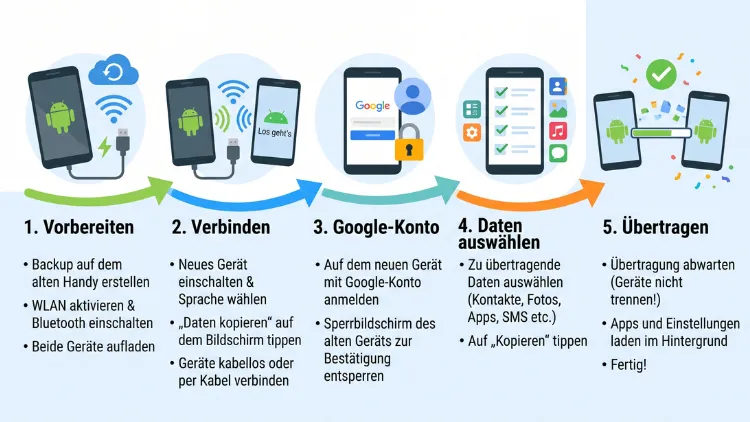
Sie möchten Daten auf ein neues Android-Gerät übertragen? Am einfachsten gelingt das direkt bei der Einrichtung: Verbinden Sie das alte und das neue Smartphone per USB-C-Kabel oder WLAN und tippen Sie auf „Kopieren“. Dadurch wandern Apps, Fotos, Kontakte, Nachrichten und Einstellungen automatisch mit.
Alternativ helfen die Google-Sicherung oder Herstellertools wie Samsung Smart Switch. Zudem lesen Sie hier, wie Sie WhatsApp-Chats, Passwörter und iPhone-Daten sicher mitnehmen.
Das Wichtigste in Kürze
- Schnellster Weg: der Android-Einrichtungsassistent mit Kabel (empfohlen) oder WLAN.
- Ohne altes Handy: Wiederherstellung aus der Google-Sicherung in der Cloud.
- Samsung Galaxy: Am bequemsten klappt es mit Smart Switch.
- Xiaomi, Huawei, Honor, OnePlus und Oppo: Diese Hersteller bieten eigene Klon-Apps.
- WhatsApp und Authenticator-Apps benötigen meist einen eigenen Umzug.
- Wichtig: Setzen Sie das alte Gerät erst zurück, wenn wirklich alles angekommen ist.
Welche Daten lassen sich übertragen?
Bevor Sie loslegen, lohnt sich ein Blick darauf, was beim Handywechsel überhaupt mitkommt. Grundsätzlich lässt sich sehr viel automatisch kopieren. Allerdings gibt es einige Ausnahmen.
Laut Google werden bei der Einrichtung unter anderem Apps und bestimmte App-Daten, Musik, Fotos, Videos, Kontakte vom Telefon oder der SIM-Karte, SMS, die meisten Einstellungen, MMS-Inhalte, das Hintergrundbild sowie die Anrufliste übernommen.
Automatisch übertragen werden in der Regel:
- Kontakte aus dem Google-Konto und vom Gerät
- Fotos und Videos aus dem internen Speicher
- SMS und MMS sowie die Anrufliste
- Installierte Apps aus dem Google Play Store
- WLAN-Passwörter und viele Systemeinstellungen
- Kalendereinträge, sofern sie mit Google synchronisiert sind
- Hintergrundbild und teilweise das Startbildschirm-Layout
Nicht oder nur teilweise übertragen werden dagegen:
- Downloads wie PDF-Dateien
- Klingeltöne
- App-Daten, die eine App nicht in der Cloud speichert
- Verschlüsselte Chats, zum Beispiel von WhatsApp
- Kontakte und Kalender, die mit anderen Diensten als Google synchronisiert sind
- Bezahlkarten in Google Wallet (diese müssen Sie neu hinzufügen)
Deshalb sollten Sie wichtige Dateien vor dem Umzug zusätzlich manuell sichern. Insbesondere gilt das für Dokumente im Download-Ordner.
Vorbereitung: Diese Schritte erledigen Sie vor dem Umzug
Eine gute Vorbereitung spart später viel Ärger. Zudem verhindert sie, dass der Datentransfer mittendrin abbricht. Arbeiten Sie deshalb die folgende Checkliste ab.
Beide Geräte aufladen
Laden Sie das alte und das neue Smartphone auf mindestens 80 Prozent auf. Denn ein großer Datenumzug kann je nach Datenmenge eine Stunde oder länger dauern. Noch besser ist es, beide Geräte während der Übertragung am Ladegerät zu lassen.
Software aktualisieren
Bringen Sie das alte Gerät auf den neuesten Stand. So gehen Sie vor:
- Öffnen Sie die Einstellungen.
- Tippen Sie auf System und anschließend auf Softwareupdate (bei Samsung: Softwareaktualisierung).
- Installieren Sie alle verfügbaren Updates.
- Aktualisieren Sie außerdem alle Apps im Google Play Store über Profilbild > Apps und Gerät verwalten > Alle aktualisieren.
Ebenso sollten Sie die Google-Nachrichten-App aktualisieren und als Standard-SMS-App festlegen. Dadurch kommen Ihre SMS zuverlässiger an.
Google-Konto und Passwort bereithalten
Für den Umzug benötigen Sie Ihr Google-Konto samt Passwort. Zusätzlich fragt das neue Gerät häufig die Displaysperre des alten Handys ab (PIN, Muster oder Passwort). Notieren Sie sich diese Daten deshalb vorab an einem sicheren Ort.
Speicherplatz prüfen
Das neue Gerät braucht genügend freien Speicher. Prüfen Sie deshalb unter Einstellungen > Speicher, wie viel Platz Ihre Daten auf dem alten Gerät belegen. Für Samsung Smart Switch gilt zum Beispiel, dass auf beiden Geräten mindestens 500 MB interner Speicher frei sein müssen.
Zwei-Faktor-Apps und Chats sichern
Besonders wichtig sind Authenticator-Apps wie Google Authenticator oder Microsoft Authenticator. Gehen diese verloren, sperren Sie sich womöglich aus Online-Konten aus. Außerdem sollten Sie WhatsApp, Signal und andere Messenger vorab sichern. Wie das genau funktioniert, lesen Sie weiter unten.
SIM-Karte oder eSIM vorbereiten
Legen Sie die SIM-Karte am besten direkt ins neue Gerät. Nutzen Sie hingegen eine eSIM, prüfen Sie vorab, ob Ihr Mobilfunkanbieter die Übertragung im Einrichtungsassistenten unterstützt. Andernfalls benötigen Sie einen neuen eSIM-QR-Code vom Anbieter.
Methode 1: Daten per Kabel übertragen (empfohlen)
Die Übertragung per Kabel ist der schnellste und zuverlässigste Weg. Denn große Datenmengen wie Fotos und Videos laufen hier stabiler als über WLAN. Zudem bricht die Verbindung seltener ab.
Das benötigen Sie:
- Ein USB-C-zu-USB-C-Kabel, das in beide Geräte passt
- Alternativ einen OTG-Adapter (USB-C auf USB-A), falls das alte Gerät einen anderen Anschluss hat
- Eine aktive WLAN- oder Mobilfunkverbindung auf dem neuen Gerät
So gehen Sie Schritt für Schritt vor:
- Schalten Sie das neue Android-Gerät ein und tippen Sie auf Start.
- Verbinden Sie es mit einem WLAN oder dem Mobilfunknetz.
- Wählen Sie bei „Apps und Daten kopieren“ die Option Weiter.
- Tippen Sie auf „Altes Gerät verwenden“ bzw. „Daten kopieren“.
- Entsperren Sie das alte Smartphone.
- Verbinden Sie beide Geräte mit dem USB-Kabel.
- Tippen Sie auf dem alten Gerät auf Kopieren und bestätigen Sie die Verbindung.
- Melden Sie sich auf dem neuen Gerät mit Ihrem Google-Konto an.
- Wählen Sie aus, welche Daten Sie übertragen möchten.
- Tippen Sie auf Kopieren und warten Sie, bis der Vorgang abgeschlossen ist.
Bei neueren Google-Pixel-Smartphones bietet der Assistent das Kabel nicht immer direkt an. In diesem Fall hilft ein Trick: Tippen Sie auf dem Bildschirm „Apps und Daten kopieren“ fünfmal auf die Abbildung, um die Übertragung per USB-Kabel statt WLAN zu starten.
Tipp: Manche Apps erscheinen nach der Übertragung zunächst ausgegraut. Das ist jedoch normal. Denn sie werden im Hintergrund aus dem Play Store geladen und tauchen nach einigen Minuten vollständig auf.
Methode 2: Daten kabellos per WLAN übertragen
Haben Sie kein passendes Kabel zur Hand, klappt der Datentransfer ebenso kabellos. Allerdings dauert die Übertragung länger. Deshalb eignet sich diese Methode vor allem für kleinere Datenmengen.
Bei Google-Pixel-Geräten setzt die kabellose Variante voraus, dass auf dem alten Gerät mindestens Android 12 läuft.
So übertragen Sie Ihre Daten per WLAN:
- Starten Sie das neue Gerät und tippen Sie auf Start.
- Platzieren Sie das alte Smartphone direkt daneben und schalten Sie dort Bluetooth und WLAN ein.
- Auf dem alten Gerät erscheint meist automatisch eine Benachrichtigung zur Einrichtung des neuen Geräts. Tippen Sie darauf.
- Erscheint keine Meldung, wählen Sie auf dem neuen Gerät bei der Kabelfrage „Kein Kabel“ bzw. „Ohne Kabel kopieren“.
- Scannen Sie gegebenenfalls den angezeigten QR-Code mit dem alten Gerät.
- Vergleichen Sie die angezeigten Codes oder Formen auf beiden Bildschirmen und bestätigen Sie.
- Geben Sie die Displaysperre des alten Geräts ein.
- Wählen Sie die gewünschten Daten aus und tippen Sie auf Kopieren.
Erkennt das Pixel-Smartphone eine zu langsame Verbindung, schlägt es zudem automatisch die Übertragung per Kabel vor. Folgen Sie dann am besten diesem Hinweis.
Wichtig: Lassen Sie beide Geräte während der Übertragung nah beieinander liegen. Außerdem sollten Sie die Displays nicht ausschalten oder die Geräte bewegen.
Methode 3: Daten aus der Google-Sicherung wiederherstellen
Ist das alte Handy defekt, verloren oder bereits verkauft, hilft die Google-Sicherung weiter. Dabei liegt ein Backup Ihrer Daten in der Cloud. Das neue Gerät lädt dieses Backup bei der Einrichtung herunter.
Google-Sicherung auf dem alten Gerät erstellen
Haben Sie Ihr altes Gerät noch, sollten Sie zunächst eine aktuelle Sicherung anlegen:
- Öffnen Sie die Einstellungen.
- Tippen Sie auf Google und danach auf Sicherung (je nach Gerät auch unter System > Sicherung).
- Aktivieren Sie die Sicherung durch Google One bzw. Google-Sicherung.
- Tippen Sie auf Jetzt sichern.
- Warten Sie, bis die Sicherung vollständig abgeschlossen ist.
Bei Samsung finden Sie die Option zusätzlich unter Einstellungen > Konten und Sicherung > Google Drive – Daten sichern.
Gut zu wissen: Die Google-Sicherung umfasst unter anderem App-Daten, Anrufliste, Kontakte, Geräteeinstellungen und SMS. Fotos und Videos sichert dagegen Google Fotos. Achten Sie deshalb darauf, dass dort die Option Sichern aktiviert ist. Zudem zählt die Sicherung zu Ihrem Google-Speicherplatz (15 GB kostenlos).
Sicherung auf dem neuen Gerät einspielen
- Schalten Sie das neue Android-Gerät ein.
- Verbinden Sie es mit einem WLAN.
- Wählen Sie bei „Apps und Daten kopieren“ die Option Weiter.
- Tippen Sie auf „Altes Gerät kann nicht verwendet werden“ bzw. „Aus der Cloud wiederherstellen“.
- Melden Sie sich mit Ihrem Google-Konto an.
- Wählen Sie die passende Sicherung aus der Liste.
- Geben Sie die Displaysperre des alten Geräts ein.
- Markieren Sie die gewünschten Daten und tippen Sie auf Wiederherstellen.
Anschließend lädt das neue Gerät Ihre Apps und Einstellungen herunter. Je nach Internetgeschwindigkeit kann das jedoch eine Weile dauern.
Methode 4: Herstellertools für den Datenumzug
Viele Hersteller bieten eigene Umzugs-Apps an. Diese übertragen häufig mehr als der Google-Assistent, zum Beispiel herstellerspezifische Einstellungen, Notizen oder das Startbildschirm-Layout. Deshalb lohnt sich ein Blick auf das passende Tool.
Samsung Smart Switch
Wechseln Sie auf ein Samsung-Galaxy-Gerät, ist Samsung Smart Switch die beste Wahl. Die App ist auf Galaxy-Geräten vorinstalliert. Auf anderen Android-Geräten laden Sie sie kostenlos aus dem Google Play Store.
Ist die App nicht direkt sichtbar, finden Sie sie unter Einstellungen > Konten und Sicherung > Smart Switch.
So übertragen Sie Daten kabellos mit Smart Switch:
- Öffnen Sie Smart Switch auf beiden Geräten.
- Tippen Sie auf dem alten Gerät auf Daten senden.
- Wählen Sie auf dem neuen Gerät Daten empfangen.
- Wählen Sie die Verbindungsart Kabellos.
- Bestätigen Sie die Verbindung auf beiden Geräten.
- Wählen Sie auf dem neuen Gerät die gewünschten Daten und tippen Sie auf Weiter.
- Tippen Sie zum Schluss auf Fertig.
Per Kabel funktioniert es ähnlich: Verbinden Sie beide Geräte mit einem USB-C-Kabel und wählen Sie bei der Verbindungsart Kabel. Zudem bietet Smart Switch die Möglichkeit, ein Backup auf einer microSD-Karte, einem USB-Stick oder dem PC/Mac anzulegen. Für den PC laden Sie das Programm Smart Switch für PC von der offiziellen Samsung-Webseite herunter.
Smart Switch überträgt neben Kontakten und Fotos ebenso Samsung-Notizen, Alarme, Galaxy-Einstellungen und das Startbildschirm-Layout. Allerdings hat auch dieses Tool Grenzen: Laut Samsung lassen sich verschlüsselte oder besonders geschützte Daten wie WhatsApp-Chats nicht übertragen.
Xiaomi, Redmi und Poco
Xiaomi-Geräte mit HyperOS oder MIUI nutzen die App Mi Mover. Diese ist auf Xiaomi-, Redmi- und Poco-Geräten vorinstalliert. Auf einem Gerät eines anderen Herstellers laden Sie Mi Mover aus dem Google Play Store.
So funktioniert es:
- Öffnen Sie auf dem neuen Xiaomi-Gerät die Einstellungen und suchen Sie über das Suchfeld nach „Mi Mover“.
- Wählen Sie dort Ich bin Empfänger.
- Öffnen Sie Mi Mover auf dem alten Gerät und wählen Sie Ich bin Absender.
- Scannen Sie mit dem alten Gerät den QR-Code auf dem neuen Gerät.
- Wählen Sie die gewünschten Daten aus und tippen Sie auf Senden.
Alternativ können Sie natürlich ebenso den Google-Einrichtungsassistenten verwenden. Dieser steht auf Xiaomi-Geräten bei der Ersteinrichtung ebenfalls zur Verfügung.
Huawei und Honor
Huawei setzt auf die App Phone Clone. Diese ist besonders wichtig, denn neuere Huawei-Geräte haben keine Google-Dienste. Deshalb funktioniert die Google-Sicherung dort nicht.
- Öffnen Sie Phone Clone auf dem neuen Huawei-Gerät und wählen Sie Das ist das neue Gerät.
- Wählen Sie den Typ des alten Geräts, also Android.
- Installieren Sie Phone Clone auf dem alten Gerät, zum Beispiel über den angezeigten QR-Code.
- Wählen Sie auf dem alten Gerät Das ist das alte Gerät und scannen Sie den QR-Code.
- Markieren Sie die Daten und tippen Sie auf Übertragen.
Honor bietet mit Device Clone eine nahezu identische Lösung. Da aktuelle Honor-Geräte jedoch wieder Google-Dienste nutzen, steht Ihnen zusätzlich der normale Google-Assistent offen.
OnePlus, Oppo und Realme
Bei OnePlus, Oppo und Realme heißt das Tool Clone Phone. Es ist auf den neuen Geräten vorinstalliert. Auf dem alten Gerät laden Sie die App aus dem Google Play Store.
- Öffnen Sie Clone Phone auf dem neuen Gerät und tippen Sie auf Dies ist das neue Telefon.
- Wählen Sie den Typ des alten Geräts aus.
- Öffnen Sie Clone Phone auf dem alten Gerät und wählen Sie Dies ist das alte Telefon.
- Scannen Sie den QR-Code und wählen Sie die Daten aus.
- Starten Sie die Übertragung mit Klonen starten.
Zusätzlich können Sie auch hier den Google-Assistenten bei der Ersteinrichtung nutzen.
Motorola, Nokia, Sony und Google Pixel
Diese Hersteller setzen im Wesentlichen auf die Android-eigenen Werkzeuge. Deshalb verwenden Sie hier am besten Methode 1, 2 oder 3. Beim Google Pixel kommt allerdings ein praktischer Vorteil hinzu: Ab dem Pixel 9 lassen sich weitere Daten auch nach der Ersteinrichtung übertragen, und zwar über die Einstellungen im Bereich Sicherung bzw. Daten kopieren.
Daten nachträglich übertragen: Wenn die Einrichtung schon abgeschlossen ist
Haben Sie den Datentransfer bei der Einrichtung übersprungen? Dann bleiben Ihnen mehrere Wege. Zum einen können Sie das neue Gerät zurücksetzen und die Einrichtung wiederholen. Zum anderen übertragen Sie einzelne Daten manuell.
Option A: Einrichtung erneut starten
Viele Android-Geräte erinnern kurz nach der Einrichtung per Benachrichtigung daran, die Einrichtung abzuschließen. Tippen Sie darauf, um den Datentransfer nachzuholen. Ist das nicht mehr möglich, hilft nur ein Zurücksetzen auf Werkseinstellungen:
- Öffnen Sie die Einstellungen.
- Tippen Sie auf System > Optionen zum Zurücksetzen > Alle Daten löschen (auf Werkseinstellungen zurücksetzen).
- Bestätigen Sie den Vorgang.
- Richten Sie das Gerät anschließend erneut ein und übertragen Sie die Daten.
Achtung: Dabei gehen alle Daten auf dem neuen Gerät verloren. Sichern Sie deshalb vorher alles, was Sie dort bereits angelegt haben.
Option B: Fotos und Videos mit Google Fotos
- Öffnen Sie auf dem alten Gerät Google Fotos.
- Tippen Sie auf Ihr Profilbild und dann auf Fotos-Einstellungen > Sicherung.
- Aktivieren Sie die Sicherung und warten Sie, bis alle Bilder hochgeladen sind.
- Melden Sie sich auf dem neuen Gerät in Google Fotos mit demselben Konto an.
Daraufhin erscheinen alle Fotos und Videos automatisch auf dem neuen Smartphone.
Option C: Kontakte und Kalender synchronisieren
- Öffnen Sie auf dem alten Gerät Einstellungen > Google > Einstellungen für Google-Apps > Synchronisierung von Google Kontakte.
- Aktivieren Sie die automatische Synchronisierung.
- Prüfen Sie zusätzlich unter Einstellungen > Passwörter und Konten, ob die Synchronisierung für Kalender aktiv ist.
- Melden Sie sich auf dem neuen Gerät mit demselben Google-Konto an.
Haben Sie Kontakte nur lokal oder auf der SIM-Karte gespeichert, exportieren Sie diese zunächst. Öffnen Sie dazu die Kontakte-App, tippen Sie auf Korrigieren und verwalten > In Datei exportieren und speichern Sie die VCF-Datei. Anschließend importieren Sie diese Datei auf dem neuen Gerät.
Option D: Dateien mit Quick Share senden
Für einzelne Dateien eignet sich Quick Share. Diese Funktion ist auf nahezu allen aktuellen Android-Geräten integriert.
- Öffnen Sie die gewünschte Datei, zum Beispiel in der App Files von Google.
- Tippen Sie auf Teilen und wählen Sie Quick Share.
- Wählen Sie das neue Gerät aus der Liste.
- Bestätigen Sie den Empfang auf dem neuen Gerät.
Damit das klappt, müssen Bluetooth, WLAN und Standort auf beiden Geräten aktiviert sein.
Option E: Dateien per PC übertragen
Für große Musik- oder Videosammlungen ist der Umweg über den Computer oft praktisch:
- Verbinden Sie das alte Gerät per USB-Kabel mit dem PC.
- Wählen Sie in der Benachrichtigung auf dem Smartphone Dateiübertragung.
- Kopieren Sie unter Windows die gewünschten Ordner (zum Beispiel DCIM, Download, Music) auf den PC.
- Verbinden Sie anschließend das neue Gerät und kopieren Sie die Ordner zurück.
Am Mac benötigen Sie hingegen ein zusätzliches Programm wie OpenMTP, da macOS Android-Geräte nicht direkt im Finder anzeigt.
Vom iPhone auf ein Android-Gerät umziehen
Auch der Wechsel vom iPhone zu Android ist heute deutlich einfacher als früher. Zum einen hilft der Google-Assistent mit Kabel. Zum anderen gibt es spezielle Apps.
Per Kabel bei der Einrichtung
- Schalten Sie das neue Android-Gerät ein und starten Sie die Einrichtung.
- Wählen Sie bei der Frage nach dem alten Gerät iPhone oder iPad.
- Verbinden Sie beide Geräte mit einem USB-C-auf-Lightning-Kabel bzw. USB-C-Kabel.
- Tippen Sie auf dem iPhone auf Vertrauen.
- Wählen Sie die Daten aus und starten Sie die Übertragung.
Kabellos mit der App „Switch to Android“
Haben Sie kein passendes Kabel, nutzen Sie die App Switch to Android von Google. Diese laden Sie aus dem App Store auf das iPhone. Anschließend scannen Sie den QR-Code, den das neue Android-Gerät anzeigt. Danach überträgt die App Kontakte, Fotos, Videos und Kalender drahtlos.
Samsung Smart Switch für iPhone-Umsteiger
Wechseln Sie vom iPhone auf ein Galaxy-Gerät, nutzen Sie ebenfalls Smart Switch. Samsung hat das Tool dafür im Jahr 2026 überarbeitet. Laut Samsung setzt die neue Version auf dem iPhone iOS 26.6 oder neuer und auf dem Galaxy-Gerät One UI 9 oder neuer voraus.
Wichtig vor dem Wechsel vom iPhone
- iMessage deaktivieren: Öffnen Sie auf dem iPhone Einstellungen > Apps > Nachrichten und schalten Sie iMessage aus. Andernfalls erhalten Sie SMS von iPhone-Nutzern womöglich nicht.
- FaceTime ausschalten: Deaktivieren Sie ebenso FaceTime.
- Kostenpflichtige Apps: Käufe aus dem App Store lassen sich nicht übertragen. Deshalb müssen Sie Android-Versionen neu kaufen.
- iCloud-Fotos: Laden Sie Originalfotos aus iCloud vorher auf das iPhone herunter, damit sie vollständig übertragen werden.
Daten auf ein neues Android-Tablet übertragen
Der Umzug auf ein Android-Tablet funktioniert grundsätzlich genauso wie bei Smartphones. Auch hier stehen Ihnen Kabel, WLAN und Cloud-Sicherung zur Verfügung. Bei Samsung-Tablets nutzen Sie zudem Smart Switch.
Allerdings übertragen Tablets nicht immer alle Smartphone-Daten. Zum Beispiel fehlen bei Tablets ohne Mobilfunk die SMS und die Anrufliste. Außerdem sind manche Apps nicht für Tablets verfügbar.
WhatsApp, Signal, Telegram und Authenticator umziehen
Messenger-Chats und Zwei-Faktor-Codes gehören zu den häufigsten Stolperfallen beim Handywechsel. Deshalb sollten Sie diese Daten gesondert übertragen.
WhatsApp-Chats übertragen
Für den Wechsel von Android zu Android bietet WhatsApp eine direkte Chat-Übertragung per QR-Code:
- Installieren Sie WhatsApp auf dem neuen Gerät und melden Sie sich mit Ihrer Telefonnummer an.
- Wählen Sie auf dem neuen Gerät die Option, Chats vom alten Telefon zu übertragen.
- Öffnen Sie auf dem alten Gerät WhatsApp > Einstellungen > Chats > Chats übertragen.
- Scannen Sie den QR-Code, der auf dem neuen Gerät erscheint.
- Warten Sie, bis alle Chats und Medien übertragen sind.
Beide Geräte müssen dabei im selben WLAN sein und eingeschaltetes WLAN sowie aktivierten Standort haben.
Alternativ sichern Sie Ihre Chats über WhatsApp > Einstellungen > Chats > Chat-Backup > Sichern im Google-Konto. Beim Einrichten auf dem neuen Gerät stellen Sie diese Sicherung dann wieder her. Beachten Sie jedoch, dass WhatsApp-Backups auf Ihren Google-Speicherplatz angerechnet werden.
Signal übertragen
Signal bietet bei der Einrichtung auf dem neuen Gerät die Option Von Android-Gerät übertragen. Halten Sie das alte Gerät bereit und scannen Sie den angezeigten QR-Code. Zusätzlich gibt es die Möglichkeit eines verschlüsselten Backups. Notieren Sie sich in diesem Fall unbedingt die 30-stellige Passphrase.
Telegram
Telegram speichert Chats standardmäßig in der Cloud. Deshalb genügt es, sich auf dem neuen Gerät mit Ihrer Telefonnummer anzumelden. Ausnahme sind geheime Chats: Diese bleiben auf dem alten Gerät und lassen sich nicht übertragen.
Google Authenticator und andere 2FA-Apps
Der Google Authenticator synchronisiert Codes inzwischen mit Ihrem Google-Konto. Prüfen Sie deshalb auf dem alten Gerät, ob oben rechts ein Wolkensymbol ohne Warnhinweis erscheint. Dann reicht die Anmeldung auf dem neuen Gerät.
Alternativ nutzen Sie die Export-Funktion:
- Öffnen Sie auf dem alten Gerät den Google Authenticator.
- Tippen Sie auf das Menü und wählen Sie Konten übertragen > Konten exportieren.
- Markieren Sie die Konten und tippen Sie auf Weiter.
- Scannen Sie den angezeigten QR-Code mit dem Authenticator auf dem neuen Gerät.
Microsoft Authenticator sichert Konten über die Cloud-Sicherung in den Einstellungen der App. Bei anderen 2FA-Apps wie Authy prüfen Sie ebenfalls die Sicherungsoptionen. Löschen Sie die App auf dem alten Gerät erst, wenn alle Codes auf dem neuen Gerät funktionieren.
Passwörter
Passwörter aus dem Google Passwortmanager stehen nach der Anmeldung automatisch auf dem neuen Gerät zur Verfügung. Nutzen Sie hingegen Samsung Pass, überträgt Smart Switch diese Daten auf ein neues Galaxy-Gerät. Bei Passwortmanagern wie Bitwarden oder 1Password melden Sie sich einfach mit Ihrem Hauptpasswort an.
Typische Probleme beim Datentransfer und ihre Lösungen
Trotz guter Vorbereitung läuft nicht immer alles glatt. Die folgenden Lösungen helfen jedoch in den meisten Fällen.
Die Geräte finden sich nicht:
- Schalten Sie Bluetooth, WLAN und Standort auf beiden Geräten ein.
- Legen Sie die Geräte direkt nebeneinander.
- Starten Sie beide Geräte neu und versuchen Sie es erneut.
Die Übertragung bricht ab oder hängt:
- Wechseln Sie zur Übertragung per Kabel.
- Nutzen Sie ein anderes, möglichst hochwertiges USB-C-Kabel.
- Deaktivieren Sie vorübergehend den Energiesparmodus.
- Schließen Sie beide Geräte ans Ladegerät an.
Apps fehlen nach dem Umzug:
- Warten Sie einige Minuten, denn Apps werden im Hintergrund nachgeladen.
- Öffnen Sie den Play Store und prüfen Sie unter Apps und Gerät verwalten, ob Downloads ausstehen.
- Apps, die nicht im Play Store erhältlich sind, müssen Sie manuell installieren.
Kontakte erscheinen doppelt:
- Öffnen Sie die Kontakte-App und tippen Sie auf Korrigieren und verwalten > Kontakte zusammenführen und korrigieren.
SMS fehlen:
- Prüfen Sie, ob Google Nachrichten auf beiden Geräten als Standard-SMS-App eingestellt ist.
Altes Gerät nach dem Umzug sicher zurücksetzen
Hat alles geklappt, sollten Sie das alte Gerät ordentlich vorbereiten. Das gilt insbesondere dann, wenn Sie es verkaufen oder verschenken möchten.
- Prüfen Sie auf dem neuen Gerät, ob alle Daten, Chats und 2FA-Codes funktionieren.
- Melden Sie sich auf dem alten Gerät aus WhatsApp und anderen Diensten ab.
- Entfernen Sie unter Einstellungen > Passwörter und Konten Ihr Google-Konto. Dadurch deaktivieren Sie den Diebstahlschutz (Factory Reset Protection).
- Bei Samsung entfernen Sie zusätzlich Ihr Samsung-Konto.
- Nehmen Sie SIM-Karte und Speicherkarte heraus.
- Setzen Sie das Gerät unter Einstellungen > System > Optionen zum Zurücksetzen > Alle Daten löschen auf Werkseinstellungen zurück.
Vergessen Sie außerdem nicht, das alte Gerät in Ihrem Google-Konto unter Sicherheit > Ihre Geräte zu entfernen.
Häufige Fragen zum Datenumzug auf Android
Wie lange dauert es, Daten auf ein neues Android-Gerät zu übertragen?
Das hängt vor allem von der Datenmenge und der Verbindungsart ab. Wenige Gigabyte sind per Kabel oft in 10 bis 20 Minuten übertragen. Bei großen Foto- und Videosammlungen kann der Vorgang hingegen eine Stunde oder länger dauern. Zudem werden Apps anschließend noch im Hintergrund geladen.
Werden die Daten auf dem alten Handy beim Übertragen gelöscht?
Nein. Sowohl der Google-Assistent als auch Samsung Smart Switch und andere Herstellertools kopieren die Daten nur. Deshalb bleibt auf dem alten Gerät alles erhalten. Erst durch ein manuelles Zurücksetzen werden die Daten gelöscht.
Kann ich Daten ohne Google-Konto übertragen?
Teilweise ja. Herstellertools wie Smart Switch, Phone Clone oder Clone Phone funktionieren auch ohne Google-Konto. Allerdings lassen sich Apps dann nicht automatisch aus dem Play Store installieren. Deshalb empfiehlt sich ein Google-Konto für einen möglichst vollständigen Umzug.
Welches Kabel brauche ich für die Übertragung?
Bei aktuellen Geräten benötigen Sie ein USB-C-zu-USB-C-Kabel. Hat das alte Gerät noch einen Micro-USB-Anschluss, verwenden Sie dessen Kabel zusammen mit einem OTG-Adapter (USB-C auf USB-A). Bei einigen Geräten liegt ein solcher Adapter zudem im Lieferumfang.
Was mache ich, wenn das alte Handy kaputt ist?
In diesem Fall nutzen Sie die Google-Sicherung aus der Cloud. Wählen Sie bei der Einrichtung „Altes Gerät kann nicht verwendet werden“ und melden Sie sich mit Ihrem Google-Konto an. Fotos stellen Sie zusätzlich über Google Fotos wieder her, sofern die Sicherung aktiv war.
Werden gekaufte Apps beim Wechsel übernommen?
Ja, solange Sie dasselbe Google-Konto verwenden. Gekaufte Apps aus dem Play Store sind an Ihr Konto gebunden. Deshalb installieren Sie diese kostenlos erneut. Käufe aus dem Apple App Store lassen sich dagegen nicht auf Android übertragen.
Kann ich Daten von Samsung auf ein anderes Android-Handy übertragen?
Ja. Nutzen Sie dafür den Google-Einrichtungsassistenten auf dem neuen Gerät oder die Klon-App des neuen Herstellers. Allerdings werden Samsung-eigene Daten wie Samsung Notes dabei nicht immer übernommen. Exportieren Sie Notizen deshalb vorher zum Beispiel als PDF oder synchronisieren Sie sie mit Microsoft OneNote.
Wird meine eSIM automatisch auf das neue Gerät übertragen?
Das hängt vom Mobilfunkanbieter und vom Gerät ab. Viele aktuelle Pixel- und Galaxy-Geräte bieten die eSIM-Übertragung direkt bei der Einrichtung an. Unterstützt Ihr Anbieter das jedoch nicht, fordern Sie einen neuen eSIM-Profil-Code im Kundenportal oder bei der Hotline an.
Warum fehlen nach dem Umzug einige Dateien?
Bestimmte Daten wie Downloads, Klingeltöne und lokale App-Daten werden nicht automatisch kopiert. Übertragen Sie diese Dateien deshalb manuell per Quick Share, PC oder Google Drive. Prüfen Sie außerdem, ob der Transfer vollständig abgeschlossen wurde.
Fazit
Um Daten auf ein neues Android-Gerät zu übertragen, nutzen Sie am besten den Einrichtungsassistenten mit USB-C-Kabel. Alternativ helfen WLAN, die Google-Sicherung oder Herstellertools wie Samsung Smart Switch.
Sichern Sie zudem WhatsApp, Authenticator-Apps und Downloads separat. Setzen Sie das alte Gerät außerdem erst zurück, wenn auf dem neuen Smartphone wirklich alles funktioniert.
