
Signal Desktop unter Windows oder macOS abmelden: So trennen Sie die App vom Computer und entfernen die Verknüpfung mit Ihrem Smartphone.
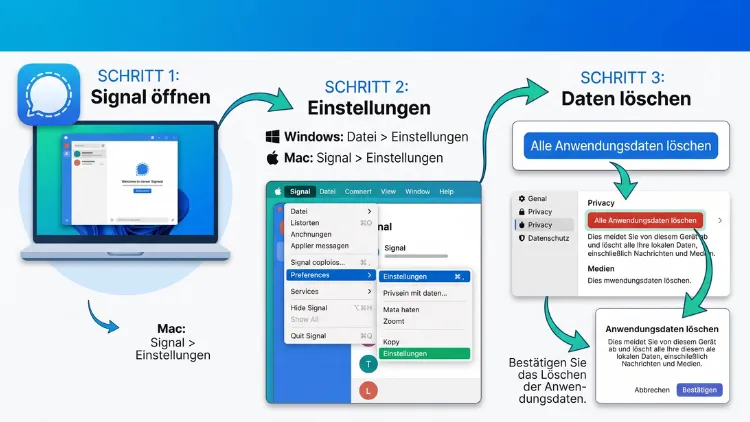
Sie möchten sich von Signal Desktop abmelden? Einen klassischen Abmelde-Button gibt es allerdings nicht. Stattdessen entkoppeln Sie den Computer von Ihrem Konto. Das gelingt direkt am PC über Einstellungen > Datenschutz > Daten löschen oder bequem per Smartphone unter Gekoppelte Geräte.
Auf Windows und Mac dauert das nur wenige Sekunden. Zudem erklärt diese Anleitung, was mit Ihren Chats passiert und wie Sie sich später wieder anmelden.
Das Wichtigste in Kürze
- Kein Logout-Knopf: Signal Desktop bietet keine klassische Abmeldung. Stattdessen trennen Sie die Verbindung zu Ihrem Smartphone.
- Methode 1 am Computer: Über Einstellungen > Datenschutz > Daten löschen entkoppeln Sie den PC und löschen gleichzeitig alle lokalen Chats.
- Methode 2 am Handy: Unter Einstellungen > Gekoppelte Geräte entfernen Sie den Computer aus der Ferne.
- Ihr Konto bleibt aktiv: Auf dem Smartphone nutzen Sie Signal ganz normal weiter.
- Automatische Trennung: Nach 45 Tagen Inaktivität wird ein gekoppeltes Gerät ohnehin entkoppelt.
- Wieder anmelden: Dazu scannen Sie einfach erneut den QR-Code mit Ihrem Smartphone.
Gibt es in Signal Desktop einen Abmelde-Button?
Viele Nutzer suchen in Signal Desktop vergeblich nach einem Menüpunkt wie „Abmelden“ oder „Ausloggen“. Tatsächlich existiert dieser Button nicht. Das hat jedoch einen guten Grund.
Signal arbeitet nämlich nicht mit Benutzername und Passwort wie viele andere Dienste. Stattdessen ist Ihr Konto fest an Ihr Smartphone gebunden. Der Computer ist lediglich ein gekoppeltes Gerät, das mit dem Handy verknüpft wird. Deshalb bedeutet „abmelden“ bei Signal immer, diese Verknüpfung aufzuheben.
Außerdem speichert Signal Desktop alle Nachrichten verschlüsselt auf Ihrer Festplatte. Ein einfacher Logout würde diese Daten zurücklassen. Daher kombiniert Signal das Abmelden direkt mit dem Löschen der lokalen Daten. So bleiben keine Chats auf dem Rechner zurück.
Zusammengefasst stehen Ihnen folgende Wege offen:
- Abmelden direkt am Computer über die Einstellungen von Signal Desktop
- Abmelden über das Smartphone in der Liste der gekoppelten Geräte
- Komplette Deinstallation inklusive aller Restdaten
- Automatische Trennung nach längerer Inaktivität
Was passiert, wenn Sie sich von Signal Desktop abmelden?
Bevor Sie Signal am PC trennen, sollten Sie die Folgen kennen. Schließlich lässt sich manches nicht rückgängig machen.
Auswirkungen auf dem Computer
- Alle Chats werden gelöscht: Der gesamte Nachrichtenverlauf auf dem Rechner verschwindet.
- Medien gehen verloren: Ebenso werden empfangene Bilder, Videos und Dateien in Signal Desktop entfernt.
- Einstellungen werden zurückgesetzt: Zudem gehen persönliche Einstellungen wie Design oder Benachrichtigungen verloren.
- Keine neuen Nachrichten: Außerdem empfängt der Computer ab sofort keine Nachrichten mehr.
Auswirkungen auf dem Smartphone
- Ihr Konto bleibt bestehen: Auf dem Handy bleibt Signal vollständig aktiv.
- Chats bleiben erhalten: Ebenso bleiben alle Nachrichten auf dem Smartphone unverändert.
- Kontakte merken nichts: Ihre Gesprächspartner erhalten keine Benachrichtigung über die Abmeldung.
Auswirkungen auf andere gekoppelte Geräte
Falls Sie zusätzlich ein iPad, einen zweiten Laptop oder ein weiteres Handy gekoppelt haben, bleiben diese ebenfalls verbunden. Die Abmeldung betrifft nämlich nur das eine Gerät, das Sie entkoppeln.
Wichtig: Signal speichert Ihre Nachrichten nicht auf einem Server. Deshalb können Sie gelöschte Desktop-Chats nicht einfach wiederherstellen. Allerdings können Sie beim erneuten Koppeln den Nachrichtenverlauf vom Smartphone übertragen. Dazu später mehr.
Methode 1: Direkt am Computer von Signal Desktop abmelden
Diese Methode eignet sich besonders, wenn Sie gerade am Computer sitzen. Zudem löscht sie zuverlässig alle lokalen Daten. Daher ist sie die gründlichste Variante.
Signal Desktop unter Windows 11/10 abmelden
So gehen Sie unter Windows vor:
- Öffnen Sie Signal Desktop auf Ihrem PC.
- Klicken Sie oben links auf Datei. Alternativ klicken Sie auf Ihr Profilbild und anschließend auf das Zahnrad.
- Wählen Sie Einstellungen.
- Klicken Sie in der linken Spalte auf Datenschutz.
- Scrollen Sie nach unten bis zum Bereich Daten löschen.
- Klicken Sie auf Daten löschen.
- Bestätigen Sie anschließend die Sicherheitsabfrage.
Danach startet Signal Desktop neu und zeigt wieder den QR-Code zum Koppeln an. Damit ist der Computer erfolgreich abgemeldet. Zudem sind alle Chats vom Rechner entfernt.
Tipp: Falls die Menüleiste mit „Datei“ nicht sichtbar ist, drücken Sie kurz die Alt-Taste. Dadurch blendet Windows das Menü ein.
Signal Desktop auf dem Mac abmelden
Auf macOS sieht der Weg etwas anders aus:
- Starten Sie Signal auf Ihrem Mac.
- Klicken Sie in der Menüleiste oben links auf Signal.
- Wählen Sie Einstellungen. Alternativ drücken Sie die Tastenkombination Cmd + Komma.
- Klicken Sie auf den Bereich Datenschutz.
- Scrollen Sie nach unten und klicken Sie auf Daten löschen.
- Bestätigen Sie den Vorgang im folgenden Dialog.
Anschließend erscheint auch auf dem Mac wieder der QR-Code. Folglich ist Signal Desktop vom iPhone oder Android-Handy getrennt.
Laut offizieller Signal-Hilfe führt dieser Weg über Datei > Einstellungen (Windows und Linux) beziehungsweise Signal > Einstellungen (Mac) zum Bereich Datenschutz, wo Sie die Daten löschen und bestätigen; auf dem Mobilgerät bleiben Sie dabei registriert.
Hinweis für Linux-Nutzer
Obwohl der Titel nur Windows und Mac nennt, funktioniert Linux nahezu identisch. Dort öffnen Sie ebenfalls Datei > Einstellungen > Datenschutz und klicken auf Daten löschen. Folglich gilt die Windows-Anleitung auch für Ubuntu, Debian und ähnliche Distributionen.
Methode 2: Signal Desktop über das Smartphone abmelden
Diese Variante ist besonders praktisch, wenn Sie gerade keinen Zugriff auf den Computer haben. Zum Beispiel, weil Sie Signal auf einem Arbeitsrechner oder einem fremden PC genutzt haben. Außerdem hilft sie bei einem verlorenen oder gestohlenen Laptop.
Signal Desktop mit Android abmelden
So trennen Sie den Computer per Android-Handy:
- Öffnen Sie Signal auf Ihrem Android-Smartphone.
- Tippen Sie oben links auf Ihr Profilbild.
- Wählen Sie Gekoppelte Geräte. Je nach Version heißt der Punkt auch „Verknüpfte Geräte“.
- Tippen Sie auf den Computer, den Sie entfernen möchten.
- Bestätigen Sie mit OK.
Der Computer verschwindet danach aus der Liste. Gleichzeitig verliert Signal Desktop die Verbindung zu Ihrem Konto.
Signal Desktop mit dem iPhone abmelden
Auf dem iPhone gehen Sie folgendermaßen vor:
- Öffnen Sie Signal auf dem iPhone.
- Tippen Sie oben links auf Ihr Profilbild.
- Wählen Sie Einstellungen und dann Gekoppelte Geräte.
- Tippen Sie oben rechts auf Bearbeiten.
- Tippen Sie auf das rote Minus-Symbol neben dem gewünschten Computer.
- Bestätigen Sie mit Entkoppeln.
Diese Schritte für Android und iOS entsprechen der offiziellen Anleitung von Signal zum Entkoppeln von Geräten.
Was passiert danach auf dem Computer?
Sobald Sie den PC über das Handy entfernen, zeigt Signal Desktop einen Hinweis an. Zudem können Sie keine Nachrichten mehr senden oder empfangen. Allerdings bleiben die alten Chats zunächst lokal gespeichert, bis Signal Desktop die Daten löscht oder Sie diese selbst entfernen.
Deshalb gilt: Wenn andere Personen Zugriff auf den Computer haben, sollten Sie zusätzlich die lokalen Daten löschen. Dazu nutzen Sie entweder Methode 1 oder die Deinstallation inklusive Restdaten (siehe unten).
Übersicht: Welche Methode passt zu Ihnen?
| Situation | Empfohlene Methode | Chats auf dem PC gelöscht? |
|---|---|---|
| Sie sitzen am eigenen PC/Mac | Einstellungen > Datenschutz > Daten löschen | Ja |
| Sie haben keinen Zugriff auf den PC | Smartphone > Gekoppelte Geräte | Erst nach Bereinigung |
| Laptop verloren oder gestohlen | Smartphone > Gekoppelte Geräte | Nicht sicher |
| Sie wollen Signal komplett entfernen | Deinstallation + Restdaten löschen | Ja |
| Arbeits- oder fremder Rechner | Beide Methoden kombinieren | Ja |
Methode 3: Signal Desktop komplett deinstallieren
Manchmal möchten Sie Signal nicht nur abmelden, sondern vollständig vom Computer entfernen. Zum Beispiel, wenn Sie einen Rechner verkaufen oder weitergeben. In diesem Fall sollten Sie zuerst abmelden und danach deinstallieren.
Wichtig: Eine reine Deinstallation entkoppelt den Computer nicht zwingend. Daher bleibt das Gerät womöglich in der Liste auf Ihrem Smartphone stehen. Prüfen Sie deshalb anschließend die gekoppelten Geräte am Handy.
Signal unter Windows 11/10 deinstallieren
Unter Windows 11:
- Drücken Sie Windows-Taste + I, um die Einstellungen zu öffnen.
- Klicken Sie auf Apps und dann auf Installierte Apps.
- Suchen Sie in der Liste nach Signal.
- Klicken Sie auf die drei Punkte daneben.
- Wählen Sie Deinstallieren und bestätigen Sie.
Unter Windows 10:
- Öffnen Sie die Einstellungen mit Windows-Taste + I.
- Klicken Sie auf Apps und anschließend auf Apps & Features.
- Suchen Sie Signal in der Liste.
- Klicken Sie darauf und wählen Sie Deinstallieren.
Signal auf dem Mac deinstallieren
- Beenden Sie Signal vollständig mit Cmd + Q.
- Öffnen Sie den Finder.
- Klicken Sie links auf Programme.
- Ziehen Sie Signal in den Papierkorb. Alternativ klicken Sie mit rechts darauf und wählen In den Papierkorb legen.
- Leeren Sie anschließend den Papierkorb.
Restdaten von Signal Desktop entfernen
Auch nach der Deinstallation bleiben oft Dateien auf dem Rechner zurück. Diese enthalten unter Umständen verschlüsselte Datenbanken und Einstellungen. Deshalb sollten Sie diese Ordner zusätzlich löschen.
Restdaten unter Windows löschen
- Drücken Sie Windows-Taste + R.
- Geben Sie %AppData% ein und drücken Sie Enter.
- Suchen Sie den Ordner Signal.
- Löschen Sie diesen Ordner vollständig.
Der vollständige Pfad lautet normalerweise C:\Users\IhrName\AppData\Roaming\Signal. Zusätzlich können Sie unter %LocalAppData% nach einem Ordner namens „signal-desktop-updater“ suchen und diesen ebenfalls entfernen.
Restdaten auf dem Mac löschen
- Öffnen Sie den Finder.
- Klicken Sie in der Menüleiste auf Gehe zu und dann auf Gehe zum Ordner.
- Geben Sie ~/Library/Application Support/Signal ein.
- Löschen Sie den Ordner Signal.
- Leeren Sie danach den Papierkorb.
Restdaten unter Linux löschen
Unter Linux finden Sie die Daten meist im Ordner ~/.config/Signal. Diesen können Sie ebenfalls einfach löschen. Dafür genügt der Dateimanager mit eingeblendeten versteckten Dateien (Strg + H).
Signal Desktop aus der Ferne abmelden: Laptop verloren oder gestohlen
Ein verlorener Laptop ist ärgerlich. Zudem kann er ein Sicherheitsrisiko sein, wenn Signal darauf geöffnet ist. Glücklicherweise können Sie den Computer jederzeit vom Smartphone aus trennen.
So handeln Sie richtig:
- Sofort entkoppeln: Öffnen Sie auf dem Handy Gekoppelte Geräte und entfernen Sie den betroffenen Computer.
- Weitere Geräte prüfen: Kontrollieren Sie außerdem, ob Ihnen alle anderen gekoppelten Geräte bekannt sind.
- Registrierungssperre aktivieren: Gehen Sie zu Einstellungen > Konto > Registrierungssperre und schalten Sie diese ein. Dadurch schützt Ihre Signal-PIN das Konto zusätzlich.
- Sicherheitsnummern beachten: Falls Kontakte Warnungen zu geänderten Sicherheitsnummern melden, nehmen Sie diese ernst.
- Gerät sperren lassen: Zusätzlich sollten Sie den Laptop über Mein Gerät suchen (Windows) oder Wo ist? (Mac) sperren oder löschen.
Nach dem Entkoppeln kann der Laptop keine neuen Nachrichten mehr abrufen. Allerdings lassen sich bereits gespeicherte Chats unter Umständen noch lesen, wenn der Rechner nicht gesperrt war. Deshalb ist eine aktivierte Festplattenverschlüsselung wichtig. Unter Windows heißt diese BitLocker beziehungsweise Geräteverschlüsselung, auf dem Mac FileVault.
Automatische Abmeldung nach 45 Tagen
Viele Nutzer wissen nicht, dass Signal Desktop sich auch selbstständig abmeldet. Ein gekoppeltes Gerät wird nämlich nach 45 Tagen ohne Aktivität automatisch entkoppelt.
Das bedeutet konkret:
- Wenn Sie Signal Desktop 45 Tage nicht öffnen, wird die Verbindung getrennt.
- Anschließend müssen Sie den Computer erneut koppeln.
- Zudem ist der alte Chatverlauf auf dem PC dann nicht mehr nutzbar.
Diese Funktion schützt Ihr Konto, falls Sie einen alten Computer vergessen haben. Dennoch sollten Sie sich nicht allein darauf verlassen. Schließlich bleibt das Gerät bis dahin weiterhin verbunden.
Gekoppelte Geräte regelmäßig überprüfen
Es lohnt sich, die Liste der gekoppelten Geräte regelmäßig zu kontrollieren. So entdecken Sie alte oder unbekannte Geräte frühzeitig.
So prüfen Sie die Liste:
- Öffnen Sie Signal auf Ihrem Smartphone.
- Tippen Sie auf Ihr Profilbild.
- Wählen Sie Gekoppelte Geräte (beim iPhone über Einstellungen).
- Prüfen Sie jeden Eintrag samt Gerätename und zuletzt aktiv.
Achten Sie dabei besonders auf:
- Unbekannte Gerätenamen
- Alte Computer, die Sie nicht mehr verwenden
- Geräte mit langer Inaktivität
Pro Konto sind höchstens fünf gekoppelte Geräte erlaubt. Wenn Sie dieses Limit erreichen, müssen Sie zuerst ein altes Gerät entfernen. Deshalb ist regelmäßiges Aufräumen ohnehin sinnvoll.
Neu seit 2026: Mit Signal Android v8.20 und Signal iOS v8.22 lassen sich nun auch weitere Android-Handys, Android-Tablets und iPhones mit einem Konto koppeln. Folglich enthält die Liste heute oft mehr Geräte als früher. Umso wichtiger ist eine gelegentliche Kontrolle.
Wieder anmelden: Signal Desktop erneut koppeln
Nach dem Abmelden möchten Sie Signal Desktop vielleicht später wieder nutzen. Das funktioniert schnell und unkompliziert.
Schritt-für-Schritt-Anleitung
- Öffnen Sie Signal Desktop auf Windows oder Mac. Daraufhin erscheint ein QR-Code.
- Öffnen Sie Signal auf Ihrem Smartphone.
- Tippen Sie auf Ihr Profilbild und wählen Sie Gekoppelte Geräte.
- Tippen Sie auf Neues Gerät koppeln (iPhone) beziehungsweise auf das Plus-Symbol (Android).
- Scannen Sie den QR-Code auf dem Bildschirm.
- Wählen Sie, ob Sie den Nachrichtenverlauf übertragen möchten oder nicht.
- Vergeben Sie am Computer einen Gerätenamen, zum Beispiel „Laptop Büro“.
Nachrichtenverlauf übertragen
Beim erneuten Koppeln bietet Signal die Option an, Ihre Chats vom Smartphone zu übertragen. Dabei lassen sich alle Chats sowie die Medien der letzten 45 Tage synchronisieren.
Wichtig: Diese Entscheidung treffen Sie nur einmal. Wählen Sie „Nicht übertragen“ und ändern später Ihre Meinung, müssen Sie Signal Desktop deinstallieren, alle Daten entfernen und das Gerät neu koppeln. Deshalb sollten Sie gut überlegen, welche Variante Sie bevorzugen.
Empfehlung: Auf dem eigenen Computer ist die Übertragung meist praktisch. Auf einem Arbeitsrechner oder geteilten PC sollten Sie dagegen „Nicht übertragen“ wählen. So landen keine privaten Chats auf fremden Geräten.
Kontowechsel in Signal Desktop
Manche Nutzer möchten sich abmelden, um ein anderes Signal-Konto am Computer zu verwenden. Allerdings unterstützt Signal Desktop offiziell nur ein Konto gleichzeitig. Daher gibt es keinen direkten Kontowechsel.
Konto am Computer wechseln
So wechseln Sie das Konto:
- Melden Sie das aktuelle Konto über Einstellungen > Datenschutz > Daten löschen ab.
- Warten Sie, bis der QR-Code erscheint.
- Scannen Sie den Code mit dem Smartphone des anderen Kontos.
Zwei Konten parallel nutzen
Möchten Sie zwei Konten parallel nutzen, hilft ein separates Benutzerkonto im Betriebssystem. Denn jedes Benutzerkonto speichert eigene Signal-Daten.
Unter Windows 11/10:
- Öffnen Sie Einstellungen > Konten > Andere Benutzer (Windows 11) beziehungsweise Familie & andere Benutzer (Windows 10).
- Klicken Sie auf Konto hinzufügen.
- Melden Sie sich mit dem neuen Benutzer an.
- Installieren Sie dort Signal Desktop und koppeln Sie das zweite Konto.
Auf dem Mac:
- Öffnen Sie Systemeinstellungen > Benutzer:innen & Gruppen.
- Klicken Sie auf Benutzer hinzufügen.
- Melden Sie sich mit dem neuen Benutzer an und installieren Sie Signal.
Mit dem schnellen Benutzerwechsel springen Sie dann zwischen beiden Konten hin und her.
Alternativen zum Abmelden: Signal am PC schützen
Nicht immer ist ein vollständiges Abmelden nötig. Oft wollen Sie lediglich verhindern, dass andere Personen kurz mitlesen. Dafür gibt es einige sinnvolle Alternativen. Zudem bleiben Ihre Chats dabei erhalten.
Computer sperren
Signal Desktop besitzt keine eigene App-Sperre mit Passwort. Deshalb ist die Bildschirmsperre des Betriebssystems der beste Schutz.
- Windows 11/10: Drücken Sie Windows-Taste + L.
- Mac: Drücken Sie Ctrl + Cmd + Q.
Zusätzlich sollten Sie eine automatische Sperre einrichten:
- Windows: Öffnen Sie Einstellungen > Konten > Anmeldeoptionen und stellen Sie unter Dynamische Sperre oder Erfordert Anmeldung die gewünschte Option ein.
- Mac: Öffnen Sie Systemeinstellungen > Sperrbildschirm und legen Sie fest, wann ein Passwort verlangt wird.
Benachrichtigungen ohne Inhalt anzeigen
Benachrichtigungen können Nachrichteninhalte auf dem Bildschirm verraten. Deshalb lohnt sich eine Anpassung:
- Öffnen Sie in Signal Desktop die Einstellungen.
- Klicken Sie auf Benachrichtigungen.
- Wählen Sie bei der Anzeige Weder Name noch Nachricht oder Nur Name.
Dadurch erscheinen keine Nachrichteninhalte mehr in Pop-ups.
Bildschirmsicherheit unter Windows nutzen
Signal Desktop bietet unter Windows eine Einstellung namens „Bildschirmsicherheit“, die Screenshots Ihrer Chats durch den eigenen Computer verhindern soll; unter Windows 11 ist sie standardmäßig aktiv. Sie finden die Option in den Einstellungen unter Datenschutz. Prüfen Sie dort, ob der Schalter eingeschaltet ist.
Selbstlöschende Nachrichten aktivieren
Ebenso hilfreich sind verschwindende Nachrichten. So aktivieren Sie diese für einen Chat:
- Öffnen Sie den gewünschten Chat.
- Klicken Sie oben auf den Namen des Kontakts.
- Wählen Sie Verschwindende Nachrichten.
- Legen Sie einen Zeitraum fest, zum Beispiel 1 Tag oder 1 Woche.
Zusätzlich können Sie unter Einstellungen > Datenschutz einen Standard-Timer für alle neuen Chats festlegen.
Autostart deaktivieren
Startet Signal automatisch mit dem Computer, öffnen andere Personen die App womöglich unbeabsichtigt. Daher kann es sinnvoll sein, den Autostart abzuschalten.
- In Signal Desktop: Öffnen Sie Einstellungen > Allgemein und deaktivieren Sie Beim Computerstart öffnen.
- Windows 11/10: Alternativ öffnen Sie den Task-Manager mit Strg + Umschalt + Esc, wechseln zu Autostart und deaktivieren Signal.
- Mac: Öffnen Sie Systemeinstellungen > Allgemein > Anmeldeobjekte und entfernen Sie Signal aus der Liste.
Probleme beim Abmelden von Signal Desktop lösen
Gelegentlich funktioniert das Abmelden nicht wie gewünscht. Für die häufigsten Probleme gibt es jedoch einfache Lösungen.
Der Button „Daten löschen“ fehlt
Wahrscheinlich nutzen Sie eine veraltete Version von Signal Desktop. Aktualisieren Sie die App deshalb zuerst:
- Schließen Sie Signal vollständig.
- Laden Sie die neueste Version von der offiziellen Website signal.org herunter.
- Installieren Sie das Update und öffnen Sie Signal erneut.
Außerdem kann es helfen, im Bereich Datenschutz ganz nach unten zu scrollen. Der Button befindet sich nämlich am Ende der Seite.
Der Computer erscheint weiterhin auf dem Smartphone
Nach dem Löschen der Daten am PC sollte der Eintrag verschwinden. Falls nicht, entfernen Sie ihn manuell am Smartphone über Gekoppelte Geräte. Zudem kann eine Aktualisierung der Liste helfen: Schließen Sie dazu Signal am Handy und öffnen Sie es erneut.
Signal Desktop startet nach dem Abmelden nicht
In seltenen Fällen startet die App nach dem Löschen nicht korrekt. Dann helfen folgende Schritte:
- Beenden Sie Signal über den Task-Manager (Windows) oder Sofort beenden mit Cmd + Alt + Esc (Mac).
- Löschen Sie den Datenordner manuell, wie oben beschrieben.
- Installieren Sie Signal Desktop neu.
Die Meldung „Gerät nicht mehr registriert“ erscheint
Diese Meldung zeigt, dass Signal Desktop bereits entkoppelt wurde. Zum Beispiel durch das Smartphone oder nach 45 Tagen Inaktivität. Möchten Sie Signal weiter nutzen, koppeln Sie das Gerät einfach neu. Andernfalls löschen Sie die Daten und deinstallieren die App.
Das Smartphone ist nicht verfügbar
Ohne Handy können Sie den Computer nur direkt am PC abmelden. Nutzen Sie dafür Einstellungen > Datenschutz > Daten löschen. Ein späteres Neukoppeln ist allerdings nur mit Ihrem registrierten Hauptgerät möglich.
Sicherheitstipps nach dem Abmelden
Nachdem Sie Signal Desktop abgemeldet haben, sollten Sie einige Punkte prüfen. So stellen Sie sicher, dass Ihr Konto rundum geschützt ist.
- Gekoppelte Geräte kontrollieren: Prüfen Sie, ob der Computer wirklich aus der Liste verschwunden ist.
- Signal-PIN festlegen: Unter Einstellungen > Konto > Signal-PIN schützen Sie Ihr Konto zusätzlich.
- Registrierungssperre einschalten: Dadurch verhindern Sie, dass jemand Ihre Nummer auf einem anderen Handy registriert.
- Downloads prüfen: Gespeicherte Anhänge im Download-Ordner löschen Sie zusätzlich manuell.
- Papierkorb leeren: Ebenso sollten Sie den Papierkorb nach dem Löschen der Restdaten leeren.
Häufige Fragen zum Abmelden bei Signal Desktop
Werden meine Chats auf dem Handy gelöscht, wenn ich Signal Desktop abmelde?
Nein. Das Abmelden betrifft ausschließlich den Computer. Auf dem Smartphone bleiben alle Nachrichten, Medien und Kontakte vollständig erhalten. Zudem nutzen Sie Signal dort ganz normal weiter.
Bemerken meine Kontakte, dass ich mich abgemeldet habe?
Nein. Ihre Gesprächspartner erhalten keine Benachrichtigung. Allerdings kann sich bei manchen Kontakten die Sicherheitsnummer ändern, wenn Sie Geräte hinzufügen oder entfernen. Das ist jedoch völlig normal.
Kann ich mich bei Signal Desktop abmelden, ohne die Chats zu löschen?
Leider nicht. Signal verknüpft das Abmelden am Computer direkt mit dem Löschen der lokalen Daten. Wenn Sie nur verhindern möchten, dass jemand mitliest, sperren Sie stattdessen den Computer mit Windows-Taste + L oder Ctrl + Cmd + Q.
Wie melde ich Signal Desktop auf einem fremden Computer ab?
Am einfachsten entfernen Sie den fremden Rechner über Ihr Smartphone unter Gekoppelte Geräte. Wenn Sie noch Zugriff auf den Computer haben, sollten Sie zusätzlich Daten löschen in den Einstellungen nutzen. So bleiben keine Chats zurück.
Reicht es, Signal Desktop zu deinstallieren?
Nicht ganz. Bei der Deinstallation bleiben häufig Restdaten im Ordner %AppData%\Signal (Windows) oder ~/Library/Application Support/Signal (Mac) zurück. Außerdem bleibt das Gerät womöglich in der Liste am Smartphone. Deshalb sollten Sie vorher abmelden und danach die Restdaten entfernen.
Wie viele Computer kann ich mit Signal koppeln?
Signal erlaubt bis zu fünf gekoppelte Geräte pro Konto. Dazu zählen Computer, iPads, Tablets und zusätzliche Smartphones. Ist das Limit erreicht, müssen Sie zuerst ein altes Gerät entfernen.
Meldet sich Signal Desktop automatisch ab?
Ja. Nach 45 Tagen ohne Nutzung wird Signal Desktop automatisch entkoppelt. Anschließend müssen Sie den Computer per QR-Code erneut koppeln.
Kann ich mehrere Signal-Konten in Signal Desktop nutzen?
Offiziell unterstützt Signal Desktop nur ein Konto pro Benutzerprofil. Für ein zweites Konto legen Sie deshalb ein weiteres Benutzerkonto in Windows oder macOS an und installieren Signal dort erneut.
Was passiert mit Signal Desktop, wenn ich ein neues Handy bekomme?
Wenn Sie Ihr Konto per Kontoübertragung auf ein neues Smartphone umziehen, bleiben gekoppelte Geräte in der Regel verbunden. Registrieren Sie Signal dagegen neu, ohne Übertragung, werden die gekoppelten Computer meist getrennt. Dann koppeln Sie Signal Desktop einfach erneut.
Fazit
Von Signal Desktop abmelden funktioniert auf Windows und Mac über Einstellungen > Datenschutz > Daten löschen oder per Smartphone unter Gekoppelte Geräte. Beide Wege trennen den Computer zuverlässig, ohne Ihr Konto auf dem Handy zu beeinträchtigen.
Für maximale Sicherheit kombinieren Sie am besten beide Methoden. Zudem lohnt sich ein regelmäßiger Blick auf die gekoppelten Geräte. So behalten Sie jederzeit die Kontrolle über Ihre Chats.
