
Gerät abmelden in Windows 11 und Windows 10: So entfernen Sie Ihren PC, Laptop oder Tablet sowie den Microsoft-Account schnell und sicher aus dem System.
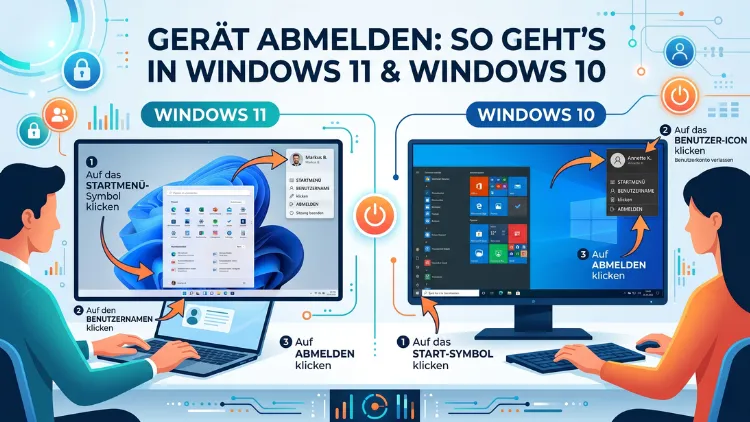
Möchten Sie sich von einem Windows-Gerät abmelden oder ein Gerät aus Ihrem Microsoft-Konto entfernen? Beides ist in wenigen Schritten erledigt. Ob Sie die aktuelle Sitzung beenden, das Gerät wechseln oder Ihr Konto aus der Ferne abmelden möchten – dieser Artikel erklärt alle Methoden für Windows 11 und Windows 10 Schritt für Schritt.
Außerdem erfahren Sie, wann welche Vorgehensweise sinnvoll ist.
Was bedeutet „Gerät abmelden“ eigentlich?
Bevor Sie mit dem Abmelden beginnen, lohnt es sich, kurz zu verstehen, was dieser Begriff genau umfasst. Denn „Gerät abmelden“ kann in Windows mehrere verschiedene Dinge bedeuten – und je nach Ziel brauchen Sie eine andere Methode.
Die vier häufigsten Szenarien sind:
- Abmelden vom Benutzerkonto: Sie beenden Ihre aktuelle Windows-Sitzung, das Gerät bleibt jedoch eingeschaltet. Andere Benutzer können sich danach anmelden.
- Gerät aus dem Microsoft-Konto entfernen: Sie trennen den PC oder Laptop dauerhaft von Ihrem Online-Konto, zum Beispiel weil Sie das Gerät verkaufen oder nicht mehr nutzen.
- Remote-Abmeldung: Sie melden ein Gerät über die Microsoft-Kontoverwaltung im Browser ab, ohne physischen Zugriff darauf zu haben.
- Einzelne Dienste abmelden: Sie melden sich gezielt aus OneDrive, Microsoft 365 oder dem Microsoft Store ab, ohne das gesamte Konto zu entfernen.
Alle vier Szenarien behandelt dieser Artikel ausführlich. Zudem erfahren Sie, was empfohlene Vorgehensweisen sind, damit keine Daten verloren gehen und Ihr Konto sicher bleibt.
Methode 1: Abmelden vom Windows-Benutzerkonto
Die einfachste und häufigste Methode ist das Abmelden von der aktuellen Sitzung. Dabei werden alle offenen Programme geschlossen und der Sperrbildschirm angezeigt. Deshalb sollten Sie vorher unbedingt alle geöffneten Dokumente speichern. Anderenfalls gehen ungespeicherte Änderungen unwiederbringlich verloren.
Windows 11: Benutzerkonto abmelden
In Windows 11 stehen Ihnen mehrere Wege offen, um sich abzumelden. Zudem sind alle Methoden einfach und schnell durchzuführen.
Über das Startmenü:
- Klicken Sie auf die Windows-Taste in der Mitte der Taskleiste oder drücken Sie die Windows-Taste auf der Tastatur.
- Wählen Sie unten links das Benutzerprofilbild oder Ihren Benutzernamen aus.
- Im erscheinenden Kontextmenü klicken Sie auf „Abmelden“.
Über die Tastenkombination Strg + Alt + Entf:
- Drücken Sie gleichzeitig Strg + Alt + Entf.
- Es erscheint ein blauer Bildschirm mit verschiedenen Optionen.
- Wählen Sie dort „Abmelden“ aus.
Über den Task-Manager:
- Öffnen Sie den Task-Manager mit der Tastenkombination Strg + Umschalt + Esc.
- Klicken Sie links im Menü auf „Benutzer“.
- Klicken Sie mit der rechten Maustaste auf Ihren Benutzernamen in der Liste.
- Wählen Sie „Abmelden“ aus dem Kontextmenü.
- Bestätigen Sie die Abmeldung, falls Sie dazu aufgefordert werden.
Über den Ausführen-Dialog:
- Drücken Sie Windows-Taste + R, um das Ausführen-Fenster zu öffnen.
- Geben Sie den Befehl
logoffodershutdown /lein. - Bestätigen Sie mit Enter.
- Die Abmeldung erfolgt daraufhin sofort und ohne weitere Nachfrage.
Über die Eingabeaufforderung oder PowerShell:
Wenn Sie lieber mit der Kommandozeile arbeiten, können Sie sich ebenfalls darüber abmelden:
- Öffnen Sie die Eingabeaufforderung oder Windows PowerShell.
- Geben Sie den Befehl
logoffein und drücken Sie Enter. - Alternativ funktioniert auch
shutdown /lfür eine sofortige Abmeldung.
Diese Methode ist besonders nützlich, wenn das grafische Benutzerinterface nicht reagiert oder Sie mehrere Geräte per Skript verwalten.
Windows 10: Benutzerkonto abmelden
Ebenso wie in Windows 11 bietet Windows 10 mehrere Wege zum Abmelden an. Jedoch unterscheidet sich das Startmenü leicht vom Nachfolger.
Über das Startmenü:
- Klicken Sie auf das Windows-Symbol unten links in der Taskleiste.
- Wählen Sie das Benutzerprofilbild oben links im Startmenü.
- Klicken Sie auf „Abmelden“.
Über die Tastenkombination:
- Drücken Sie gleichzeitig Strg + Alt + Entf.
- Wählen Sie auf dem erscheinenden Bildschirm „Abmelden“ aus.
Über Alt + F4 auf dem Desktop:
- Klicken Sie zunächst auf eine freie Stelle des Desktops, sodass kein Fenster aktiv ist.
- Drücken Sie Alt + F4.
- Im erscheinenden Windows-Dialogfeld öffnen Sie die Dropdown-Liste.
- Wählen Sie dort „Abmelden“ aus.
- Klicken Sie auf „OK“ oder drücken Sie Enter, um die Abmeldung zu bestätigen.
Über den Ausführen-Dialog:
- Drücken Sie Windows-Taste + R.
- Geben Sie
logoffein und bestätigen Sie mit Enter. - Windows meldet Sie daraufhin sofort ab.
Methode 2: Gerät aus dem Microsoft-Konto entfernen
Wenn Sie ein Gerät verkaufen, verschenken oder dauerhaft nicht mehr nutzen, sollten Sie es vollständig aus Ihrem Microsoft-Konto entfernen. Dadurch wird verhindert, dass andere Personen auf Ihre Daten, Ihren OneDrive-Speicher, Ihre gespeicherten Passwörter oder Ihre lizenzierten Apps zugreifen können. Außerdem verbessert das die Übersicht in Ihrem Konto erheblich, da nur noch tatsächlich genutzte Geräte dort erscheinen.
Schritt-für-Schritt-Anleitung über das Web
Diese Methode funktioniert für Windows 11 und Windows 10 gleichermaßen, da sie vollständig über den Browser erfolgt. Deshalb benötigen Sie keinen direkten Zugriff auf das betreffende Gerät:
- Öffnen Sie einen Webbrowser Ihrer Wahl, zum Beispiel Microsoft Edge, Google Chrome oder Mozilla Firefox.
- Rufen Sie die Seite account.microsoft.com auf.
- Melden Sie sich mit Ihrer E-Mail-Adresse und Ihrem Passwort an.
- Navigieren Sie in der oberen Navigationsleiste zum Bereich „Geräte“.
- Ihnen wird eine vollständige Liste aller mit Ihrem Konto verknüpften Geräte angezeigt.
- Suchen Sie das gewünschte Gerät in der Liste und klicken Sie auf „Details anzeigen“.
- Scrollen Sie etwas nach unten und klicken Sie auf „Gerät entfernen“.
- Bestätigen Sie die Aktion im erscheinenden Dialogfeld durch einen Klick auf „Entfernen“.
Wichtig: Nachdem Sie ein Gerät entfernt haben, kann es sich nicht mehr automatisch mit Ihrem Microsoft-Konto synchronisieren. Zudem verliert es den Zugriff auf lizenzierte Apps aus dem Microsoft Store, sofern diese gerätegebunden sind. Falls BitLocker auf dem Gerät aktiviert war, benötigen Sie außerdem einen separaten Wiederherstellungsschlüssel, den Sie ebenfalls auf account.microsoft.com unter „Geräte“ → „BitLocker-Schlüssel anzeigen“ finden.
Gerät direkt über die Windows-Einstellungen vom Microsoft-Konto trennen
Alternativ können Sie das Gerät auch direkt in Windows vom Microsoft-Konto trennen und auf ein lokales Konto wechseln. Diese Methode ist besonders praktisch, wenn Sie noch physischen Zugriff auf den PC haben:
Windows 11:
- Drücken Sie Windows-Taste + I, um die Einstellungen zu öffnen.
- Klicken Sie links auf „Konten“ und dann auf „Ihre Infos“.
- Scrollen Sie nach unten bis zur Option „Kontoeinstellungen“.
- Klicken Sie auf „Stattdessen mit einem lokalen Konto anmelden“.
- Geben Sie Ihr aktuelles Microsoft-Kontokennwort ein und klicken Sie auf „Weiter“.
- Legen Sie einen neuen lokalen Benutzernamen und ein optionales Passwort fest.
- Klicken Sie auf „Weiter“ und anschließend auf „Abmelden und fertigstellen“.
- Das Gerät ist danach nicht mehr mit Ihrem Microsoft-Konto verknüpft.
Windows 10:
- Öffnen Sie die Einstellungen mit Windows-Taste + I.
- Gehen Sie zu „Konten“ → „Ihre Infos“.
- Klicken Sie auf „Stattdessen mit einem lokalen Konto anmelden“.
- Bestätigen Sie Ihre Identität mit dem aktuellen Passwort.
- Folgen Sie den Anweisungen des Assistenten bis zum Ende.
- Das Microsoft-Konto ist danach vom Gerät getrennt.
Methode 3: Gerät remote abmelden – ohne physischen Zugriff
Besonders wertvoll ist die Möglichkeit, ein Gerät aus der Ferne abzumelden. Diese Funktion ist jedoch auf bestimmte Szenarien beschränkt. Deshalb ist es wichtig, genau zu verstehen, wann und wie sie funktioniert.
Remote-Abmeldung über account.microsoft.com
Microsoft bietet eine Funktion, mit der Sie vertrauenswürdige Geräte verwalten und aus aktiven Sitzungen abmelden können. So gehen Sie vor:
- Rufen Sie account.microsoft.com im Browser auf und melden Sie sich an.
- Navigieren Sie zum Menüpunkt „Sicherheit“ in der oberen Navigation.
- Klicken Sie auf „Erweiterte Sicherheitsoptionen“.
- Scrollen Sie zum Abschnitt „Vertrauenswürdige Geräte“.
- Klicken Sie auf „Vertrauenswürdige Geräte verwalten“.
- Wählen Sie das gewünschte Gerät aus und klicken Sie auf „Aus vertrauenswürdigen Geräten entfernen“.
Zusätzlich können Sie über den Bereich „Zuletzt verwendete Aktivitäten“ alle Anmeldeaktivitäten einsehen und unbekannte Sitzungen direkt melden. Das ist insbesondere dann sinnvoll, wenn Sie vermuten, dass Ihr Konto unbefugt genutzt wird.
Hinweis: Diese Methode meldet das Gerät aus Microsoft-Diensten ab und entfernt es aus der Liste der vertrauenswürdigen Geräte. Sie beendet jedoch nicht zwingend eine aktive Windows-Sitzung, falls das Gerät gerade genutzt wird.
Alle aktiven Sitzungen auf einmal beenden
Wenn Sie vermuten, dass jemand anderes auf Ihr Microsoft-Konto zugreift, können Sie außerdem alle aktiven Sitzungen gleichzeitig beenden:
- Gehen Sie auf account.microsoft.com → „Sicherheit“ → „Erweiterte Sicherheitsoptionen“.
- Suchen Sie die Option „Aus allen Geräten abmelden“ oder „Alle anderen Sitzungen abmelden“.
- Klicken Sie darauf, um alle aktiven Verbindungen sofort zu unterbrechen.
- Ändern Sie anschließend umgehend Ihr Passwort, um den Zugang dauerhaft zu sichern.
- Aktivieren Sie außerdem die zweistufige Überprüfung, falls noch nicht geschehen.
Remote-Abmeldung über Microsoft Intune (für Unternehmensgeräte)
In Unternehmensumgebungen, in denen Geräte über Microsoft Intune oder Azure Active Directory verwaltet werden, können IT-Administratoren Geräte vollständig aus der Ferne abmelden, sperren oder zurücksetzen. Dazu navigieren Administratoren im Microsoft Endpoint Manager Admin Center (endpoint.microsoft.com) zum gewünschten Gerät und wählen je nach Bedarf „Abmelden“, „Gerät sperren“ oder „Zurücksetzen“ aus. Diese Funktion ist in privaten Umgebungen ohne entsprechende Lizenz nicht verfügbar.
Methode 4: Einzelne Dienste gezielt abmelden
Neben dem vollständigen Abmelden vom Gerät können Sie auch gezielt einzelne Microsoft-Dienste deaktivieren. Das ist besonders sinnvoll, wenn Sie das Gerät weiterhin selbst nutzen, aber bestimmte Konten oder Synchronisierungen deaktivieren möchten. Außerdem empfiehlt sich diese Vorgehensweise auf gemeinsam genutzten oder öffentlichen Computern.
OneDrive abmelden
OneDrive synchronisiert Ihre Dateien kontinuierlich im Hintergrund. Deshalb ist es wichtig, den Dienst gezielt abzumelden, wenn Sie das nicht möchten oder das Gerät weitergeben:
Windows 11 und Windows 10 – über das Tray-Symbol:
- Klicken Sie auf das OneDrive-Symbol in der Taskleiste unten rechts (weißes oder blaues Wolkensymbol). Falls es ausgeblendet ist, klicken Sie zuerst auf den Pfeil „Ausgeblendete Symbole einblenden“.
- Klicken Sie oben rechts im OneDrive-Fenster auf das Zahnrad-Symbol.
- Wählen Sie „Einstellungen“ aus dem Menü.
- Wechseln Sie zur Registerkarte „Konto“.
- Klicken Sie dort auf „Verknüpfung mit diesem PC aufheben“.
- Bestätigen Sie mit „Kontoverknüpfung aufheben“.
Danach synchronisiert OneDrive keine Daten mehr auf diesem Gerät. Jedoch bleiben alle bereits heruntergeladenen Dateien lokal erhalten. Der OneDrive-Ordner im Explorer bleibt ebenfalls vorhanden, wird aber nicht mehr aktualisiert.
Microsoft 365 und Office-Anwendungen abmelden
Wenn Sie Microsoft 365 auf einem geteilten, fremden oder nicht mehr genutzten Gerät verwenden, sollten Sie sich dort unbedingt abmelden. Andernfalls können andere Nutzer des Geräts möglicherweise auf Ihre Dokumente und gespeicherten Inhalte zugreifen:
Über eine Office-Anwendung:
- Öffnen Sie eine Office-Anwendung, zum Beispiel Microsoft Word oder Microsoft Excel.
- Klicken Sie oben links auf „Datei“ → „Konto“.
- Unter Ihrem Kontonamen befindet sich die Schaltfläche „Abmelden“.
- Klicken Sie darauf und bestätigen Sie die Aktion.
- Office ist daraufhin auf diesem Gerät von Ihrem Konto abgemeldet.
Über das Office-Portal:
- Öffnen Sie portal.office.com im Browser.
- Klicken Sie oben rechts auf Ihr Profilbild → „Mein Konto“.
- Navigieren Sie zu „Apps und Geräte“.
- Suchen Sie das betreffende Gerät in der Liste und wählen Sie „Deaktivieren“.
- Bestätigen Sie die Deaktivierung.
Beachten Sie: Jede Microsoft 365-Lizenz erlaubt die gleichzeitige Nutzung auf einer begrenzten Anzahl von Geräten. Deshalb ist das Entfernen nicht mehr genutzter Geräte auch aus Lizenzgründen sinnvoll und vermeidet Konflikte.
Microsoft Store abmelden
Auch aus dem Microsoft Store können Sie sich abmelden, wenn Sie verhindern möchten, dass Apps oder Käufe weiterhin mit Ihrem Konto verknüpft bleiben:
Windows 11:
- Öffnen Sie den Microsoft Store über das Startmenü oder die Taskleiste.
- Klicken Sie oben rechts auf Ihr Profilbild.
- Wählen Sie „Abmelden“ aus dem Dropdown-Menü.
Windows 10:
- Öffnen Sie den Microsoft Store.
- Klicken Sie auf das Benutzerprofilbild oben rechts.
- Wählen Sie „Abmelden“ aus dem erscheinenden Menü.
Methode 5: Windows Hello und gespeicherte Anmeldedaten entfernen
Wenn Sie ein Gerät abmelden und dabei auch biometrische Daten oder die Windows-PIN löschen möchten, bietet Windows entsprechende Optionen. Das ist besonders empfehlenswert, bevor Sie ein Gerät an eine andere Person weitergeben. Andernfalls könnten gespeicherte Zugangsdaten oder biometrische Merkmale von Unbefugten genutzt werden.
Windows 11 – PIN entfernen:
- Öffnen Sie die Einstellungen mit Windows-Taste + I.
- Navigieren Sie zu „Konten“ → „Anmeldeoptionen“.
- Klicken Sie auf „PIN (Windows Hello)“, um die Option aufzuklappen.
- Wählen Sie „Entfernen“ und bestätigen Sie die Abfrage mit Ihrem aktuellen Passwort.
Windows 11 – Gesichtserkennung und Fingerabdruck entfernen:
- Bleiben Sie in „Konten“ → „Anmeldeoptionen“.
- Klicken Sie auf „Gesichtserkennung (Windows Hello)“ oder „Fingerabdruckerkennung (Windows Hello)“.
- Wählen Sie jeweils „Entfernen“ und bestätigen Sie den Vorgang.
Windows 10 – PIN und Windows Hello entfernen:
- Öffnen Sie die Einstellungen.
- Navigieren Sie zu „Konten“ → „Anmeldeoptionen“.
- Klicken Sie unter „PIN“ auf „Entfernen“.
- Bestätigen Sie den Vorgang mit Ihrem aktuellen Microsoft-Kontokennwort.
- Ebenso können Sie dort Windows Hello für Gesicht oder Fingerabdruck deaktivieren.
Außerdem empfehlen wir, gespeicherte Passwörter im Windows-Anmeldeinformations-Manager zu löschen. Diesen finden Sie unter „Systemsteuerung“ → „Benutzerkonten“ → „Anmeldeinformationsverwaltung“. Dort sehen Sie sämtliche gespeicherten Kennwörter, Zertifikate und Web-Anmeldedaten und können sie einzeln oder gesammelt entfernen.
Methode 6: Gerät vor der Weitergabe vollständig zurücksetzen
Wenn Sie das Gerät verkaufen, verschenken oder entsorgen, reicht ein einfaches Abmelden in keinem Fall aus. Deshalb empfehlen wir in diesem Szenario stets einen vollständigen Werksreset (auch als „PC zurücksetzen“ bezeichnet). Dadurch werden alle Ihre Daten, Einstellungen, installierten Programme und verknüpften Konten vom Gerät gelöscht. Das Gerät wird in einen Zustand zurückversetzt, der einem Neuzustand entspricht.
Windows 11: PC vollständig zurücksetzen
- Öffnen Sie die Einstellungen mit Windows-Taste + I.
- Navigieren Sie zu „System“ → „Wiederherstellung“.
- Klicken Sie neben „Diesen PC zurücksetzen“ auf „PC zurücksetzen“.
- Wählen Sie „Alles entfernen“, um alle persönlichen Daten, Apps und Einstellungen zu löschen.
- Anschließend entscheiden Sie zwischen „Lokale Neuinstallation“ und „Cloud-Download“.
- Für eine möglichst saubere Installation empfehlen wir „Cloud-Download“, da dabei eine frische Windows-Version heruntergeladen wird.
- Unter „Weitere Einstellungen“ aktivieren Sie die Option „Laufwerk bereinigen“ – dadurch können gelöschte Daten nicht wiederhergestellt werden.
- Folgen Sie dem Assistenten und bestätigen Sie mit „Zurücksetzen“.
- Der Vorgang dauert je nach Gerät und Internetgeschwindigkeit zwischen 30 Minuten und 2 Stunden.
Windows 10: PC vollständig zurücksetzen
- Öffnen Sie die Einstellungen mit Windows-Taste + I.
- Gehen Sie zu „Update und Sicherheit“ → „Wiederherstellung“.
- Klicken Sie unter „Diesen PC zurücksetzen“ auf „Los geht’s“.
- Wählen Sie „Alles entfernen“.
- Entscheiden Sie zwischen „Nur das Laufwerk entfernen, auf dem Windows installiert ist“ und „Alle Laufwerke“ – für eine vollständige Bereinigung wählen Sie „Alle Laufwerke“.
- Aktivieren Sie zusätzlich die Option „Laufwerk bereinigen“, damit gelöschte Daten nicht wiederhergestellt werden können.
- Klicken Sie auf „Zurücksetzen“ und warten Sie, bis der Vorgang vollständig abgeschlossen ist.
Wichtig: Sichern Sie vor dem Zurücksetzen unbedingt alle wichtigen Dateien auf einem externen Speichermedium oder in der Cloud. Dieser Vorgang kann nicht rückgängig gemacht werden, und alle Daten werden unwiderruflich gelöscht.
Empfohlene Vorgehensweisen beim Geräte-Abmelden
Damit das Abmelden reibungslos funktioniert, keine Daten verloren gehen und Ihr Konto sicher bleibt, sollten Sie folgende Punkte beachten. Außerdem helfen diese Tipps dabei, typische Sicherheitslücken zu vermeiden:
Dateien vorher sichern: Speichern Sie alle offenen Dokumente und sichern Sie wichtige Dateien auf einem externen Laufwerk oder in OneDrive, bevor Sie sich abmelden oder das Gerät zurücksetzen. Anderenfalls gehen Daten verloren.
Alle Dienste einzeln abmelden: Neben der Windows-Sitzungsabmeldung sollten Sie auf Fremd- oder Arbeitsgeräten auch OneDrive, Office und den Microsoft Store manuell abmelden. Andernfalls bleiben Ihre Daten auf dem Gerät weiterhin zugänglich.
Microsoft-Konto regelmäßig prüfen: Besuchen Sie regelmäßig account.microsoft.com und prüfen Sie, welche Geräte mit Ihrem Konto verknüpft sind. Entfernen Sie dort unverzüglich alle Geräte, die Sie nicht mehr nutzen oder nicht erkennen.
Vor der Weitergabe zurücksetzen: Beim Verkauf oder der Weitergabe eines Geräts ist ein vollständiger Werksreset unerlässlich. Abmelden allein schützt Ihre Daten nicht ausreichend, da lokale Dateien auf dem Gerät verbleiben.
Zwei-Faktor-Authentifizierung aktivieren: Aktivieren Sie die zweistufige Überprüfung für Ihr Microsoft-Konto unter account.microsoft.com → „Sicherheit“ → „Erweiterte Sicherheitsoptionen“. Dadurch sind Ihre Daten auch dann geschützt, wenn jemand Ihr Passwort kennt.
Windows Hello und PIN löschen: Entfernen Sie gespeicherte Anmeldedaten, PINs und biometrische Merkmale, bevor Sie ein Gerät weitergeben. Das verhindert den unbefugten Zugriff auf Ihre Konten durch Unbefugte.
Passwort nach Verdacht sofort ändern: Falls Sie vermuten, dass eine unbefugte Person auf Ihr Konto zugegriffen hat, melden Sie alle Geräte ab und ändern Sie umgehend Ihr Passwort auf account.microsoft.com → „Sicherheit“ → „Kennwort ändern“.
Häufige Probleme beim Abmelden – und wie Sie sie beheben
Manchmal verläuft das Abmelden nicht so reibungslos, wie erwartet. Deshalb finden Sie hier die häufigsten Probleme und deren Lösungen:
„Abmelden“ ist ausgegraut oder nicht verfügbar
Das passiert häufig, wenn Sie der einzige Benutzer auf dem Gerät sind und kein anderes Konto vorhanden ist. Außerdem kann es vorkommen, wenn eine Unternehmensrichtlinie das Abmelden einschränkt. Legen Sie in diesem Fall zunächst ein weiteres Benutzerkonto unter „Einstellungen“ → „Konten“ → „Familie und andere Benutzer“ an oder wenden Sie sich an Ihren IT-Administrator.
Das Gerät erscheint nicht in account.microsoft.com
Möglicherweise wurde das Gerät nie mit Ihrem Microsoft-Konto verknüpft oder es verwendet ein lokales Konto. Prüfen Sie deshalb in den Einstellungen → „Konten“ → „Ihre Infos“, ob dort ein Microsoft-Konto hinterlegt ist. Falls nicht, können Sie sich mit Ihrem Microsoft-Konto anmelden, damit das Gerät in der Geräteliste erscheint.
Die Abmeldung hängt oder friert ein
Wenn der Abmeldevorgang einfriert, liegt das häufig an einem hängenden Hintergrundprozess oder einer offenen Anwendung, die nicht reagiert. Drücken Sie Strg + Alt + Entf und öffnen Sie den Task-Manager. Beenden Sie dort alle offenen Anwendungen und Prozesse manuell, danach versuchen Sie erneut, sich abzumelden. Falls das nicht hilft, können Sie das Gerät über den Power-Knopf neu starten.
Das Microsoft-Konto lässt sich nicht entfernen
Falls Sie das Microsoft-Konto nicht vom Gerät entfernen können, ist möglicherweise die BitLocker-Geräteverschlüsselung aktiviert, die das Konto benötigt. Deaktivieren Sie zunächst BitLocker unter „Einstellungen“ → „Datenschutz und Sicherheit“ → „Geräteverschlüsselung“, bevor Sie das Konto entfernen. Außerdem empfehlen wir, den BitLocker-Wiederherstellungsschlüssel vorher auf einem sicheren Medium zu notieren.
OneDrive lässt sich nicht abmelden
Wenn OneDrive eingefroren ist oder nicht reagiert, beenden Sie es zunächst über den Task-Manager unter dem Prozess „Microsoft OneDrive“ → „Task beenden“. Starten Sie danach OneDrive neu und melden Sie sich dann über die Einstellungen ab. Alternativ können Sie OneDrive unter „Einstellungen“ → „Apps“ → „Installierte Apps“ temporär deinstallieren.
Häufige Fragen zum Gerät abmelden
Wie melde ich mich schnell mit einer Tastenkombination ab?
Die schnellste Methode ist die Tastenkombination Strg + Alt + Entf. Danach erscheint ein Menü, in dem Sie direkt auf „Abmelden“ klicken können. Alternativ drücken Sie Windows-Taste + R, geben logoff ein und bestätigen mit Enter – das meldet Sie sofort und ohne weitere Nachfrage ab, ohne dass Sie durch Menüs navigieren müssen.
Kann ich ein Gerät abmelden, ohne physischen Zugriff darauf zu haben?
Ja, das ist über account.microsoft.com möglich. Melden Sie sich dort an und navigieren Sie zu „Geräte“. Dort können Sie das Gerät aus Ihrem Konto entfernen. Zusätzlich können Sie unter „Sicherheit“ → „Erweiterte Sicherheitsoptionen“ alle aktiven Sitzungen auf einmal beenden und vertrauenswürdige Geräte verwalten.
Was passiert, wenn ich ein Gerät aus meinem Microsoft-Konto entferne?
Das Gerät verliert den Zugriff auf OneDrive-Inhalte, Microsoft Store-Käufe und lizenzierte Office-Anwendungen. Außerdem werden keine Einstellungen, Passwörter oder Lesezeichen mehr synchronisiert. Lokale Dateien auf dem Gerät bleiben jedoch erhalten, bis Sie diese manuell löschen oder einen vollständigen Werksreset durchführen.
Wie melde ich OneDrive auf einem fremden PC ab?
Klicken Sie auf das OneDrive-Wolkensymbol in der Taskleiste und öffnen Sie die Einstellungen über das Zahnrad-Symbol. Wechseln Sie zur Registerkarte „Konto“ und klicken Sie auf „Verknüpfung mit diesem PC aufheben“. Bestätigen Sie den Vorgang. Danach werden keine Daten mehr auf diesem Gerät synchronisiert, und lokal vorhandene Dateien bleiben erhalten.
Wie entferne ich mein Microsoft-Konto dauerhaft von einem Windows-PC?
Öffnen Sie „Einstellungen“ → „Konten“ → „Ihre Infos“ und wählen Sie „Stattdessen mit einem lokalen Konto anmelden“. Folgen Sie dem Assistenten und melden Sie sich anschließend ab. Zusätzlich entfernen Sie das Gerät auf account.microsoft.com aus der Geräteliste, um die Verknüpfung vollständig und dauerhaft aufzuheben.
Warum kann ich mich in Windows nicht abmelden?
Häufig sind hängende Prozesse oder Anwendungen schuld, die nicht geschlossen werden können. Außerdem können Unternehmensrichtlinien die Abmeldung einschränken. Öffnen Sie deshalb den Task-Manager mit Strg + Umschalt + Esc, beenden Sie alle offenen Programme manuell und versuchen Sie erneut, sich abzumelden. Falls das Problem bestehen bleibt, starten Sie das Gerät über den Power-Knopf neu.
Wie melde ich Office 365 auf einem geteilten Computer ab?
Öffnen Sie eine Office-Anwendung wie Word oder Excel, klicken Sie auf „Datei“ → „Konto“ und wählen Sie „Abmelden“. Alternativ besuchen Sie portal.office.com, navigieren zu „Mein Konto“ → „Apps und Geräte“ und deaktivieren Sie Office auf dem betreffenden Gerät direkt im Browser, ohne eine Anwendung öffnen zu müssen.
Verliere ich meine Dateien, wenn ich mich vom Microsoft-Konto abmelde?
Nein, lokale Dateien auf dem Gerät bleiben erhalten. Jedoch verlieren Sie den Zugriff auf OneDrive-Dateien, die ausschließlich in der Cloud gespeichert sind, sowie auf Inhalte, die direkt an Ihr Microsoft-Konto gebunden sind. Deshalb sollten Sie wichtige Dokumente vorher lokal sichern oder sicherstellen, dass sie für die Offline-Nutzung heruntergeladen wurden.
Wie prüfe ich, welche Geräte mit meinem Microsoft-Konto verknüpft sind?
Besuchen Sie account.microsoft.com und klicken Sie in der Navigation auf „Geräte“. Dort sehen Sie eine vollständige Liste aller verknüpften Geräte einschließlich Gerätename, Betriebssystem und letztem Aktivitätsdatum. Nicht mehr genutzte Geräte sollten Sie dort regelmäßig entfernen, um die Übersicht zu behalten und die Sicherheit Ihres Kontos zu erhöhen.
Muss ich das Gerät vor dem Verkauf zurücksetzen, oder reicht das Abmelden?
Das Abmelden allein reicht nicht aus. Führen Sie deshalb unbedingt einen vollständigen Werksreset durch, bevor Sie das Gerät verkaufen oder weitergeben. In Windows 11 finden Sie die Option unter „Einstellungen“ → „System“ → „Wiederherstellung“ → „PC zurücksetzen“ → „Alles entfernen“. In Windows 10 navigieren Sie zu „Einstellungen“ → „Update und Sicherheit“ → „Wiederherstellung“ → „Los geht’s“ → „Alles entfernen“. Aktivieren Sie außerdem die Laufwerkbereinigung für maximale Datensicherheit.
Was ist der Unterschied zwischen „Abmelden“, „Sperren“ und „Herunterfahren“?
Abmelden beendet Ihre Sitzung, schließt alle geöffneten Programme und zeigt den Anmeldebildschirm. Sperren (Windows-Taste + L) hält Ihre Sitzung aktiv, schützt den Bildschirm aber mit einem Passwort – alle Programme bleiben dabei geöffnet. Herunterfahren schaltet das Gerät vollständig aus und beendet alle Prozesse. Deshalb nutzen Sie „Abmelden“ bei geteilten Computern, „Sperren“ bei kurzer Abwesenheit und „Herunterfahren“ am Ende des Tages.
Fazit
Das Abmelden eines Geräts in Windows 11 und Windows 10 ist einfach und in wenigen Klicks erledigt. Dabei stehen Ihnen zahlreiche Methoden zur Verfügung – vom schnellen Tastenkürzel bis zur vollständigen Remote-Abmeldung über account.microsoft.com. Prüfen Sie regelmäßig, welche Geräte mit Ihrem Microsoft-Konto verknüpft sind, und entfernen Sie nicht mehr genutzte Geräte umgehend.
Wenn Sie ein Gerät dauerhaft weitergeben, sollten Sie es jedoch aus Ihrem Microsoft-Konto entfernen und anschließend einen vollständigen Werksreset durchführen. Nur so sind Ihre persönlichen Daten wirklich geschützt.
