
TAB-Taste auf der Tastatur finden: Erfahren Sie, wo die Tabulatortaste auf Windows-, Mac- und Laptop-Tastaturen sitzt und was Sie damit machen können.
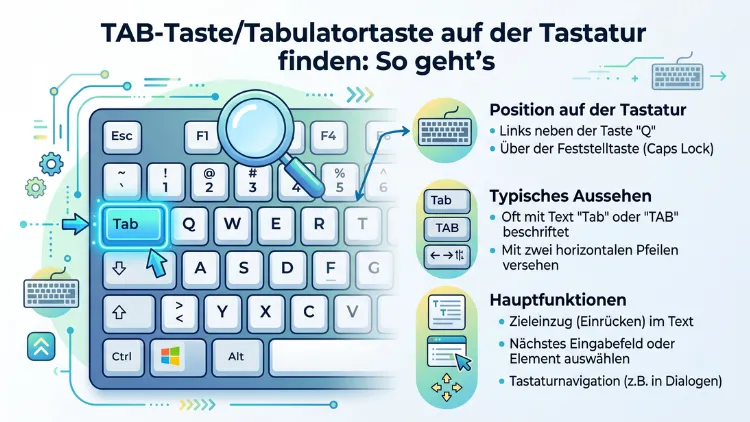
Die TAB-Taste – auch Tabulatortaste genannt – befindet sich auf nahezu jeder Tastatur links außen, direkt über der Feststelltaste (Caps Lock). Sie ist durch die Aufschrift „Tab“ oder durch zwei gegenläufige Pfeile (⇥) gekennzeichnet.
Zudem erfüllt sie auf Windows, Mac, Linux sowie auf mobilen Geräten vielfältige Funktionen weit über das einfache Einrücken von Text hinaus. Dieser Artikel zeigt Ihnen alles Wichtige rund um die TAB-Taste.
Was ist die TAB-Taste und wozu dient sie?
Die Tabulatortaste gehört zu den ältesten Tasten überhaupt und hat ihren Ursprung in der klassischen Schreibmaschine. Damals diente sie ausschließlich dazu, den Schreibwagen an eine festgelegte horizontale Position zu springen. Heute jedoch ist ihre Funktion erheblich breiter – deshalb lohnt es sich, sie genauer zu betrachten.
Auf modernen Tastaturen erfüllt die TAB-Taste vor allem diese Aufgaben:
- Einrücken von Text in Textverarbeitungsprogrammen wie Microsoft Word oder LibreOffice Writer
- Wechseln zwischen Eingabefeldern in Formularen, sowohl im Browser als auch in Programmen
- Autovervollständigung in der Kommandozeile (Terminal, PowerShell, Bash)
- Navigation zwischen geöffneten Fenstern in Kombination mit Alt+TAB (Windows) oder Cmd+TAB (Mac)
- Einrücken von Code in Entwicklungsumgebungen wie Visual Studio Code oder JetBrains IntelliJ IDEA
Zusätzlich spielt die TAB-Taste eine bedeutende Rolle bei der barrierefreien Nutzung von Computern, denn sie ermöglicht es, Webseiten und Benutzeroberflächen rein per Tastatur zu bedienen.
Wo genau befindet sich die TAB-Taste?
Position auf der Standardtastatur (QWERTZ, QWERTY, AZERTY)
Unabhängig vom Tastaturlayout befindet sich die TAB-Taste nahezu immer an derselben physischen Position. Konkret liegt sie auf der linken Seite der Tastatur, in der zweiten Reihe von oben – also in der Reihe, die bei QWERTZ mit „Q“ beginnt. Sie ist dabei die äußerste linke Taste dieser Reihe.
Zur besseren Orientierung: Die TAB-Taste liegt …
- direkt über der Feststelltaste (Caps Lock/Großschreibtaste)
- direkt unter der Taste „~“ (Tilde/Akzent-Taste)
- links neben dem Buchstaben „Q“ (QWERTZ/QWERTY) bzw. „A“ (AZERTY)
Außerdem ist die TAB-Taste in der Regel deutlich breiter als die normalen Buchstabentasten. Deshalb lässt sie sich auch ohne Blick auf die Tastatur ertasten.
Beschriftung der TAB-Taste
Je nach Hersteller und Modell wird die Taste unterschiedlich gekennzeichnet. Folgende Beschriftungen sind üblich:
- „Tab“ – die häufigste Beschriftung auf deutschsprachigen und englischsprachigen Tastaturen
- „⇥“ – ein Pfeilsymbol, das nach rechts zeigt, oft ergänzt durch einen rückkehrenden Pfeil (⇤)
- „↹“ – zwei gegenläufige horizontale Pfeile, die das Wechseln in beide Richtungen andeuten
- Auf manchen älteren Tastaturen: „⇆“ oder schlicht ein langer Pfeil nach rechts
Ebenso findet sich auf einigen Tastaturen eine zusätzliche Gravur mit zwei Pfeilen, was die Rückwärts-Funktion (Shift+TAB) verdeutlicht.
Die TAB-Taste auf verschiedenen Betriebssystemen
Windows (10 und 11)
Auf Windows-Tastaturen ist die TAB-Taste stets an der beschriebenen Position zu finden. Darüber hinaus bietet Windows zahlreiche nützliche Tastenkombinationen mit der TAB-Taste:
- Alt+TAB: Wechsel zwischen geöffneten Programmen – ein schnelles Durchblättern aller aktiven Fenster
- Strg+TAB: Wechsel zwischen Reitern (Tabs) in einem Programm, zum Beispiel im Browser oder in einem Ordnerfenster
- Strg+Shift+TAB: Rückwärts durch Reiter wechseln
- Windows-Taste+TAB: Öffnet die Aufgabenansicht (Task View) mit allen geöffneten Fenstern und virtuellen Desktops
- Shift+TAB: Rückwärts durch Eingabefelder navigieren
Zudem vervollständigt die TAB-Taste in der Windows PowerShell und der Eingabeaufforderung (cmd.exe) Dateinamen und Befehle automatisch.
macOS (Ventura, Sonoma, Sequoia)
Auf einem Apple Mac befindet sich die TAB-Taste ebenfalls links außen in der zweiten Tastenreihe. Auch hier ist sie breiter als die Buchstabentasten. Auf Mac-Tastaturen stehen folgende Tastenkombinationen zur Verfügung:
- Cmd+TAB: Wechsel zwischen geöffneten Apps – entspricht dem Alt+TAB unter Windows
- Cmd+Shift+TAB: Rückwärts durch geöffnete Apps wechseln
- Strg+TAB: Wechsel zwischen Reitern in Safari und anderen Programmen
- TAB in Dialogen: Navigation zwischen Schaltflächen (muss ggf. in den Systemeinstellungen aktiviert werden unter Tastatur → Tastaturnavigation)
- Fn+TAB auf manchen MacBooks: Aktiviert Sonderzeichen je nach Tastaturkonfiguration
Besonders in der macOS-Eingabeaufforderung Terminal ist die TAB-Taste unverzichtbar, weil sie Befehle und Dateipfade automatisch vervollständigt.
Linux (Ubuntu, Fedora, Debian und weitere Distributionen)
Auch unter Linux liegt die TAB-Taste an derselben bekannten Position. Zusätzlich ist sie in der Linux-Welt besonders mächtig:
- Bash/Zsh-Autovervollständigung: Durch einmaliges Drücken von TAB vervollständigt das Terminal Befehle, Dateipfade und Argumente. Durch zweimaliges Drücken erscheinen alle möglichen Ergänzungen.
- Alt+TAB: Fenster wechseln (in GNOME, KDE Plasma, XFCE und den meisten anderen Desktop-Umgebungen)
- Strg+TAB: Reiterwechsel in Programmen wie dem Firefox-Browser oder GNOME Terminal
- In Texteditoren wie Vim oder Emacs hat die TAB-Taste eine besondere Bedeutung für das Einrücken von Code und für Befehls-Menüs.
Die TAB-Taste auf Laptop-Tastaturen
Windows-Laptops
Auf Laptops von Herstellern wie Lenovo (ThinkPad, IdeaPad), HP, Dell, ASUS, Acer und Samsung befindet sich die TAB-Taste ebenfalls in der gewohnten Position links in der Q-Reihe. Da Laptop-Tastaturen kompakter gebaut sind, ist die TAB-Taste dort zwar schmaler als auf einer Desktop-Tastatur, aber dennoch erkennbar breiter als die Buchstabentasten.
Auf kompakten 13-Zoll-Laptops oder Geräten mit 75%-Tastaturlayout (z. B. bestimmte Gaming-Laptops) bleibt die TAB-Taste immer erhalten – sie gehört zu den unveränderten Tasten, die auch in kompakten Layouts nicht wegfallen.
MacBooks
Auf allen MacBook-Modellen (MacBook Air, MacBook Pro) befindet sich die TAB-Taste an der gewohnten Position. Auf dem MacBook Pro mit Touch Bar (Modelle 2016–2021) blieb die physische TAB-Taste stets vorhanden, da sie zu den festen Tasten gehörte. Auf aktuellen MacBooks mit vollständiger Funktionsreihe ist die TAB-Taste ebenso wie erwartet zu finden.
Chromebooks
Auf Chromebooks von Google, Lenovo, HP oder Acer liegt die TAB-Taste ebenfalls links in der zweiten Reihe. Auch ChromeOS nutzt TAB zur Formularnavigation, für Alt+TAB beim App-Wechsel und für die Autovervollständigung im Terminal (Crosh).
Die TAB-Taste auf verschiedenen Tastaturlayouts
QWERTZ (Deutschland, Österreich, Schweiz)
Beim deutschen QWERTZ-Layout liegt die TAB-Taste links von „Q“. Dieses Layout ist auf deutschsprachigen Tastaturen Standard und dort ist die Position der TAB-Taste identisch zu internationalen Tastaturen.
QWERTY (USA, Großbritannien, internationale Tastaturen)
Beim amerikanischen QWERTY-Layout liegt die TAB-Taste links von „Q“ – also an genau derselben Position wie beim QWERTZ-Layout. Deshalb können Nutzer, die zwischen beiden Layouts wechseln, die TAB-Taste immer problemlos finden.
AZERTY (Frankreich, Belgien)
Beim französischen AZERTY-Layout beginnt die zweite Reihe mit dem Buchstaben „A“. Dennoch befindet sich die TAB-Taste auch hier an der äußersten linken Position dieser Reihe, also links von „A“. Die physische Position ist somit identisch.
Dvorak, Colemak und andere Sonderlayouts
Auch bei alternativen Layouts wie Dvorak, Colemak oder Neo 2 bleibt die TAB-Taste an ihrer ursprünglichen physischen Position links außen in der Q-Reihe. Lediglich die Belegung der Buchstaben ändert sich – die TAB-Taste selbst behält ihre Funktion und ihre Lage.
Die TAB-Taste auf mechanischen und Gaming-Tastaturen
Auf mechanischen Tastaturen (z. B. von den Herstellern Corsair, Razer, Ducky, Keychron oder Leopold) befindet sich die TAB-Taste ebenfalls standardmäßig links in der zweiten Reihe. Besonderheiten bei mechanischen Tastaturen:
- Tenkeyless (TKL/87%): Die TAB-Taste ist vorhanden, der Nummernblock fehlt.
- 75%-Layout: TAB-Taste vorhanden, einige Funktionstasten und der Nummernblock fehlen.
- 65%-Layout: TAB-Taste vorhanden, Funktionsreihe und Nummernblock fehlen.
- 60%-Layout: Auch hier ist die TAB-Taste stets vorhanden, denn sie gehört zum unverzichtbaren Grundbestand jeder Tastatur.
Zusätzlich kann man bei mechanischen Tastaturen mit Hilfe von QMK-Firmware oder proprietärer Software (z. B. Razer Synapse, Corsair iCUE, Via) der TAB-Taste eine alternative Funktion auf einer zweiten Ebene zuweisen, ohne ihre primäre Funktion zu verändern.
Die TAB-Taste auf Bildschirmtastaturen und mobilen Geräten
iOS (iPhone und iPad)
Auf der Standard-Bildschirmtastatur des iPhones erscheint die TAB-Taste nicht standardmäßig im normalen Tipp-Modus. Jedoch gibt es folgende Möglichkeiten:
- In E-Mail- und Notizen-Apps: Über der Tastatur erscheint häufig eine zusätzliche Leiste mit einer TAB-Schaltfläche zum Einrücken.
- Externe Tastatur am iPad: Wer ein iPad mit einer externen Bluetooth-Tastatur (z. B. dem Apple Magic Keyboard für iPad oder dem Logitech Combo Touch) verwendet, hat eine vollwertige TAB-Taste an der gewohnten Position.
- Code-Apps wie Runestone oder Kodex: Diese zeigen TAB direkt in der erweiterten Tastaturleiste an.
Ebenso zeigt das iPad mit Magic Keyboard (Smart Keyboard Folio oder Magic Keyboard mit Trackpad) eine vollständige TAB-Taste links in der zweiten Reihe.
Android (Smartphones und Tablets)
Auf Android-Geräten hängt das Vorhandensein einer TAB-Schaltfläche von der verwendeten Tastatur-App ab:
- Gboard (Google): Standardmäßig keine TAB-Taste im Alphabet-Modus. Jedoch erscheint eine TAB-Taste in bestimmten Eingabefeldern automatisch, zum Beispiel in Tabellenkalkulationen.
- SwiftKey (Microsoft): Bietet in der erweiterten Symbolleiste eine TAB-Option, die man durch Anpassen der Tastaturleiste aktivieren kann.
- Hacker’s Keyboard: Diese kostenlose App im Google Play Store ist ausdrücklich darauf ausgelegt, eine vollständige PC-ähnliche Tastatur – inklusive TAB-Taste – auf dem Smartphone darzustellen. Diese Empfehlung gilt besonders für Nutzer, die ihr Gerät intensiv für Coding oder SSH-Verbindungen nutzen.
- Externe Bluetooth-Tastaturen: Auch hier gilt: Wer ein Android-Tablet oder Smartphone mit einer externen Tastatur verbindet, erhält eine vollwertige TAB-Taste.
Windows-Bildschirmtastatur (On-Screen Keyboard)
Unter Windows öffnen Sie die Bildschirmtastatur über Start → Einstellungen → Eingabehilfen → Tastatur → Bildschirmtastatur oder alternativ über Win+Strg+O. Dort befindet sich die TAB-Taste ebenfalls links in der zweiten Reihe – genau wie auf einer physischen Tastatur.
macOS-Bildschirmtastatur
Auf dem Mac aktivieren Sie die Bildschirmtastatur über Systemeinstellungen → Bedienungshilfen → Tastatur → Bedienungshilfen-Tastatur aktivieren. Auch diese zeigt die TAB-Taste an der gewohnten Position.
Nützliche TAB-Tastenkombinationen im Überblick
Folgende Kombinationen sind besonders hilfreich und deshalb lohnt es sich, sie auswendig zu lernen:
Windows
- Alt+TAB: Zwischen geöffneten Programmen wechseln
- Strg+TAB: Zwischen Reitern im Browser oder in Programmen wechseln
- Strg+Shift+TAB: Rückwärts durch Reiter wechseln
- Windows-Taste+TAB: Aufgabenansicht öffnen
- Shift+TAB: Rückwärts durch Formularfelder navigieren
- TAB in der Eingabeaufforderung: Autovervollständigung von Befehlen und Dateipfaden
macOS
- Cmd+TAB: Zwischen geöffneten Apps wechseln
- Cmd+Shift+TAB: Rückwärts zwischen Apps wechseln
- Strg+TAB: Reiter wechseln (z. B. in Safari)
- Shift+TAB: Rückwärts durch Formularfelder navigieren
- TAB im Terminal: Autovervollständigung aktivieren
Linux
- Alt+TAB: Fenster wechseln (je nach Desktop-Umgebung)
- TAB im Terminal (Bash/Zsh): Einfache oder doppelte Eingabe für Autovervollständigung
- Shift+TAB: Rückwärts durch Elemente navigieren
In Textverarbeitungs- und Office-Programmen
- TAB in Microsoft Word: Einzug hinzufügen oder zum nächsten Tabstopp springen
- TAB in Excel/Calc: In die nächste Zelle rechts springen
- Shift+TAB in Excel/Calc: In die nächste Zelle links springen
- TAB in PowerPoint: Nächstes Objekt auf der Folie auswählen
Die TAB-Taste in Entwicklungsumgebungen und beim Programmieren
Für Entwicklerinnen und Entwickler ist die TAB-Taste besonders wichtig, denn deshalb lohnt sich ein genauerer Blick auf ihre Verwendung im Coding-Kontext:
Visual Studio Code
In Visual Studio Code (VS Code) von Microsoft dient die TAB-Taste standardmäßig zum Einrücken von Code. Zudem empfiehlt sich folgende Konfiguration:
- Öffnen Sie die Einstellungen über Strg+, (Windows/Linux) oder Cmd+, (Mac)
- Suchen Sie nach „Editor: Tab Size“ – hier stellen Sie die Einrückbreite ein (Standard: 4 Leerzeichen)
- Unter „Editor: Insert Spaces“ legen Sie fest, ob TAB echte Tabulatorzeichen oder Leerzeichen einfügt
- Mit Strg+Shift+P und dem Befehl „Indent Using Tabs“ oder „Indent Using Spaces“ wechseln Sie schnell zwischen beiden Varianten
Darüber hinaus dient TAB in VS Code zur Navigation in der IntelliSense-Autovervollständigung und zum Bestätigen von Code-Vorschlägen.
JetBrains-IDEs (IntelliJ IDEA, PyCharm, WebStorm)
In JetBrains-IDEs können Sie die TAB-Taste ebenfalls detailliert konfigurieren. Gehen Sie dazu unter Datei → Einstellungen → Editor → Code-Stil und stellen Sie dort die Tabbreite und Einrückungsregeln pro Programmiersprache ein. Zusätzlich funktioniert TAB in diesen IDEs zur Autovervollständigung von Code-Snippets und Live Templates.
Terminal (Bash, Zsh, Fish)
In der Kommandozeile ist TAB-Vervollständigung eine der produktivsten Funktionen überhaupt. Konkret gilt:
- Einmal TAB: Vervollständigt den Befehl oder Pfad, wenn er eindeutig ist
- Zweimal TAB: Zeigt alle möglichen Vervollständigungen an
- In Zsh mit dem Plugin oh-my-zsh ist die TAB-Vervollständigung noch mächtiger und zeigt Ergebnisse in einem interaktiven Menü an
TAB-Taste funktioniert nicht – empfohlene Vorgehensweisen
Manchmal reagiert die TAB-Taste nicht wie erwartet. Folgende Schritte helfen dabei, das Problem zu beheben:
Auf Windows
- Neustart des Computers: Oft löst ein einfacher Neustart temporäre Tastaturprobleme.
- Treiber aktualisieren: Öffnen Sie den Geräte-Manager (Win+X → Geräte-Manager), navigieren Sie zu „Tastaturen“ und klicken Sie mit der rechten Maustaste auf Ihre Tastatur, um den Treiber zu aktualisieren.
- Filterfunktionen deaktivieren: Unter Einstellungen → Eingabehilfen → Tastatur prüfen Sie, ob „Filtertasten“ aktiviert sind. Diese können die Tastenreaktion verlangsamen oder blockieren.
- Andere Tastatur testen: Schließen Sie eine externe USB-Tastatur an, um zu prüfen, ob das Problem bei der Hardware liegt.
- Windows-Systemdateiprüfung: Führen Sie in der PowerShell als Administrator den Befehl sfc /scannow aus, um beschädigte Systemdateien zu reparieren.
Auf macOS
- Bluetooth-Tastatur zurücksetzen: Schalten Sie die Tastatur aus und wieder ein. Zudem hilft es, die Tastatur unter Systemeinstellungen → Bluetooth zu entfernen und neu zu koppeln.
- Tastaturlayout überprüfen: Unter Systemeinstellungen → Tastatur → Eingabequellen sicherstellen, dass das richtige Layout ausgewählt ist.
- NVRAM/PRAM zurücksetzen (auf Intel-Macs): Beim Neustart sofort Option+Cmd+P+R gedrückt halten, bis das Apple-Logo zum zweiten Mal erscheint.
- Neuen Benutzer testen: Erstellen Sie einen Test-Benutzer, um zu prüfen, ob das Problem profilspezifisch ist.
Auf Laptops (Hardware-Problem)
Falls die TAB-Taste physisch klemmt oder nicht reagiert:
- Druckluftspray (z. B. Kontakt PGR 400 oder Falcon Dust-Off) vorsichtig unter die Taste blasen, um Verunreinigungen zu entfernen.
- Tastaturdeckel abnehmen (nur für erfahrene Nutzer) und Krümel oder Flüssigkeitsrückstände entfernen.
- Bei anhaltenden Problemen: Professionellen Reparatur-Service kontaktieren oder die Tastatur austauschen.
Die TAB-Taste in Webformularen und beim Browsen
In Webbrowsern ist die TAB-Taste besonders praktisch für die Formularnavigation:
- TAB: Springt zum nächsten interaktiven Element (Eingabefeld, Schaltfläche, Link)
- Shift+TAB: Geht zum vorherigen Element zurück
- Enter/Leertaste: Aktiviert das aktuell fokussierte Element (z. B. eine Schaltfläche)
Diese Funktion ist einerseits für die barrierefreie Nutzung unverzichtbar, andererseits beschleunigt sie die tägliche Arbeit erheblich. Deshalb empfehlen Webentwickler generell, alle interaktiven Elemente einer Webseite auch per TAB erreichbar zu machen.
In Google Chrome können Sie über F7 den Caret-Browsing-Modus aktivieren, der die Tastaturnavigation auf Webseiten noch weiter verbessert. Außerdem zeigt Chrome über Entwicklertools → Accessibility an, in welcher Reihenfolge die TAB-Taste durch die Elemente einer Seite navigiert.
Sonderfall: TAB-Zeichen vs. Leerzeichen in Textdateien
In der Softwareentwicklung gibt es eine bekannte Debatte: Tabulator-Zeichen (TAB) oder Leerzeichen (Spaces) zur Code-Einrückung?
- TAB-Zeichen haben den Vorteil, dass jeder Entwickler die Anzeigebreite selbst einstellen kann. Zudem benötigen sie nur ein einziges Zeichen pro Einrückungsebene.
- Leerzeichen sind plattformübergreifend einheitlich und werden von vielen Style Guides wie PEP 8 (Python) oder Google Style Guide bevorzugt.
In der Praxis empfehlen die meisten modernen Entwicklungstools wie VS Code oder JetBrains die Konfiguration pro Projekt oder Sprache. Außerdem können Sie mit dem Befehl „Convert Indentation to Spaces“ oder „Convert Indentation to Tabs“ in VS Code (erreichbar über Strg+Shift+P) vorhandenen Code schnell konvertieren.
Häufige Fragen zur TAB-Taste
Wo ist die TAB-Taste auf der Tastatur?
Die TAB-Taste befindet sich auf nahezu allen Tastaturen an derselben Position: links außen in der zweiten Reihe von oben, direkt über der Feststelltaste (Caps Lock) und links neben dem Buchstaben „Q“ (bei QWERTZ/QWERTY) bzw. „A“ (bei AZERTY). Sie ist breiter als normale Buchstabentasten und mit „Tab“ oder einem Pfeilsymbol (⇥) beschriftet.
Warum hat die TAB-Taste zwei Pfeile?
Die zwei gegenläufigen Pfeile auf der TAB-Taste symbolisieren, dass die Taste in beide Richtungen navigieren kann: vorwärts (→) und rückwärts (←). Vorwärts navigiert man durch einfaches Drücken von TAB, rückwärts durch Shift+TAB. Deshalb zeigen viele Tastaturen beide Richtungen als Symbol auf der Taste.
Was macht TAB in Kombination mit Alt?
Alt+TAB unter Windows wechselt zwischen allen geöffneten Programmfenstern. Dabei öffnet sich ein Überblendfenster mit Vorschaubildern aller aktiven Apps. Halten Sie Alt gedrückt und drücken Sie TAB mehrfach, um durch die Programme zu blättern. Lassen Sie Alt los, um das gewählte Fenster in den Vordergrund zu bringen. Auf dem Mac erfüllt Cmd+TAB dieselbe Funktion.
Wie aktiviere ich TAB auf der Bildschirmtastatur?
Unter Windows öffnen Sie die Bildschirmtastatur über Win+Strg+O oder über Einstellungen → Eingabehilfen → Tastatur. Die TAB-Taste ist dort an der gewohnten Position dargestellt und funktioniert wie eine physische Taste. Auf dem Mac aktivieren Sie die Bildschirmtastatur über Systemeinstellungen → Bedienungshilfen → Tastatur.
Was ist der Unterschied zwischen TAB und Leerzeichen?
Ein Tabulator (TAB) ist ein einzelnes Zeichen, das den Text bis zum nächsten Tabstopp vorschiebt – standardmäßig alle 4 oder 8 Zeichen. Ein Leerzeichen ist dagegen ein fester Abstand von genau einem Zeichen. In Textverarbeitungsprogrammen erzeugt TAB optisch eine größere, einheitliche Einrückung. In Code-Editoren hängt der Abstand von der konfigurierten Tabweite ab, die sich in den Einstellungen anpassen lässt.
Kann ich die TAB-Taste umbelegen?
Ja, die TAB-Taste lässt sich umbelegen. Unter Windows empfiehlt sich dafür das kostenlose Tool AutoHotkey: Mit einem einfachen Skript weisen Sie der TAB-Taste eine andere Funktion zu. Auf dem Mac ermöglicht das die App Karabiner-Elements (kostenlos), mit der Sie die TAB-Taste frei konfigurieren können. Auf mechanischen Tastaturen mit QMK-Firmware ist eine Umbelegung direkt in der Firmware möglich.
Wie nutze ich TAB zur Autovervollständigung im Terminal?
Im Terminal – also in der Windows PowerShell, der macOS-/Linux-Bash oder Zsh – vervollständigt ein einmaliges Drücken von TAB den eingetippten Befehl oder Dateipfad automatisch, wenn er eindeutig ist. Bei mehreren Möglichkeiten drücken Sie TAB zweimal, um alle Optionen angezeigt zu bekommen. Diese Funktion beschleunigt das Arbeiten in der Kommandozeile erheblich und reduziert Tippfehler.
Was bewirkt TAB in Microsoft Excel?
In Microsoft Excel springt ein Druck auf TAB zur nächsten Zelle nach rechts. Mit Shift+TAB bewegen Sie sich zur nächsten Zelle nach links. Wenn Sie Daten in eine Zeile eingeben und dabei stets TAB verwenden, springt Excel beim Bestätigen der letzten Zelle automatisch an den Anfang der nächsten Zeile – was die Dateneingabe deutlich beschleunigt.
Wie funktioniert TAB in Webformularen?
In Webformularen im Browser springt TAB zum nächsten interaktiven Element – also zum nächsten Eingabefeld, zur nächsten Schaltfläche oder zum nächsten Link. Mit Shift+TAB navigieren Sie zurück zum vorherigen Element. Diese Funktion ist besonders hilfreich, um Formulare schnell auszufüllen, ohne die Maus zu verwenden. Außerdem ist sie essenziell für die barrierefreie Nutzung von Webseiten.
Was ist, wenn meine TAB-Taste kaputt ist?
Falls die TAB-Taste nicht mehr funktioniert, stehen mehrere Alternativen zur Verfügung. Erstens können Sie unter Windows die Bildschirmtastatur (Win+Strg+O) als Ersatz nutzen. Zweitens ermöglicht AutoHotkey (Windows) oder Karabiner-Elements (Mac), einer anderen Taste temporär die TAB-Funktion zuzuweisen. Drittens können Sie in manchen Programmen das TAB-Zeichen auch direkt in den Text einfügen, indem Sie im Texteditor entsprechende Menüoptionen nutzen.
Fazit
Die TAB-Taste ist eine der vielseitigsten Tasten auf jeder Tastatur. Sie befindet sich stets links außen in der zweiten Reihe, ist breiter als Buchstabentasten und durch „Tab“ oder Pfeilsymbole gekennzeichnet – auf Windows, Mac, Linux sowie auf Laptops und Bildschirmtastaturen gleichermaßen.
Wer ihre Funktionen kennt und die wichtigsten Tastaturkürzel beherrscht, arbeitet deutlich schneller und effizienter – sei es beim Navigieren in Formularen, beim Programmieren oder beim Wechseln zwischen Programmfenstern.
