
Caps Lock unter Windows 11 deaktivieren: Erfahren Sie, wie Sie die Feststelltaste Ihrer Tastatur per Einstellungen, Registry oder PowerToys abschalten.
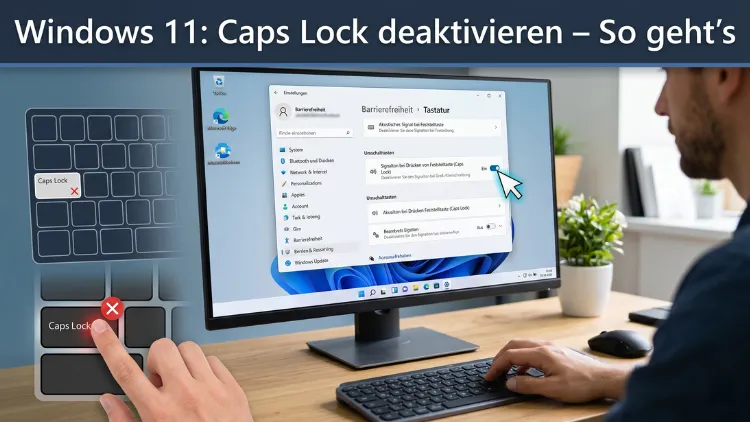
Wer kennt das nicht: Man tippt schnell einen Text und bemerkt erst nach mehreren Wörtern, dass die Caps-Lock-Taste versehentlich gedrückt wurde. Deshalb möchten viele Nutzer diese Taste dauerhaft deaktivieren. Unter Windows 11 ist das auf mehreren Wegen möglich – ganz ohne Programmierkenntnisse.
Dieser Artikel erklärt alle Methoden Schritt für Schritt, sodass Sie schnell und sicher die richtige Lösung für Ihr System finden.
Was ist Caps Lock – und warum deaktivieren?
Die Caps-Lock-Taste gehört zu den ältesten Tasten auf einer PC-Tastatur. Ursprünglich war sie für mechanische Schreibmaschinen gedacht, damit Schreibkräfte dauerhaft in Großbuchstaben tippen konnten – ohne dabei ständig die Umschalttaste gedrückt zu halten. Heutzutage hingegen ist der Nutzen dieser Taste für die meisten Anwender sehr begrenzt. Stattdessen sorgt sie regelmäßig für Verdruss: Ein unbeabsichtigter Druck genügt, und plötzlich erscheinen alle Buchstaben groß.
Außerdem ist die Caps-Lock-Taste auf den meisten Tastaturen äußerst ungünstig platziert. Sie befindet sich direkt neben der Shift-Taste und dem Buchstaben „A“ – also genau dort, wo die Finger beim schnellen Tippen oft vorbeistreifen. Deshalb ist ein versehentliches Aktivieren nahezu unvermeidlich, besonders beim flotten Schreiben langer Texte.
Zudem kann Caps Lock in bestimmten Programmen und Situationen erhebliche Probleme verursachen. In Passwortfeldern beispielsweise ist nicht erkennbar, ob Groß- oder Kleinschreibung aktiv ist – das führt häufig zu fehlgeschlagenen Anmeldeversuchen. Ebenso kann die Taste in Spielen, Texteditoren und Entwicklungsumgebungen störend wirken, weil sie ungewollte Eingaben erzeugt.
Darüber hinaus bevorzugen viele Programmierer und Poweruser, Caps Lock auf eine nützlichere Taste umzulegen – zum Beispiel auf Strg (Ctrl) oder Esc. Gerade für Vim-Nutzer und Entwickler, die diese Tasten besonders häufig benötigen, ist das ein echter Produktivitätsgewinn.
Es gibt also gleich mehrere gute Gründe, die Taste zu deaktivieren oder umzubelegen. Zum Glück bietet Windows 11 in 2026 verschiedene Möglichkeiten dafür – von einfachen Bordmitteln über kostenlose Tools bis hin zu direkten Systemeinstellungen.
Überblick: Die wichtigsten Methoden im Vergleich
Bevor Sie eine Methode wählen, lohnt sich ein kurzer Überblick über die verfügbaren Optionen. Grundsätzlich gibt es in Windows 11 fünf bewährte Wege, um Caps Lock zu deaktivieren:
- Microsoft PowerToys – empfohlen, dauerhaft, benutzerfreundlich, kein technisches Wissen erforderlich
- Registrierungseditor (Regedit) – dauerhaft, ohne Drittanbieter-Software, erfordert etwas technisches Verständnis
- AutoHotkey – flexibel, skriptbasiert, kostenlos, ideal für fortgeschrittene Nutzer
- Barrierefreiheitseinstellungen – nur teilweise Einschränkung, kein vollständiges Deaktivieren möglich
- Gruppenrichtlinien-Editor – ausschließlich für Windows 11 Pro und Enterprise
Jede dieser Methoden hat ihre Vor- und Nachteile. Deshalb empfehlen wir, zunächst Microsoft PowerToys auszuprobieren – das Tool ist offiziell von Microsoft, kostenlos und auch für Einsteiger einfach zu bedienen. Wenn Sie hingegen keinerlei zusätzliche Software installieren möchten, ist der Registrierungseditor die beste Alternative.
Methode 1: Microsoft PowerToys – die empfohlene Vorgehensweise
Microsoft PowerToys ist ein kostenloses Zusatz-Tool, das Microsoft selbst für Windows entwickelt und gepflegt hat. Es bietet zahlreiche nützliche Zusatzfunktionen für Power-User – unter anderem die Möglichkeit, einzelne Tasten neu zu belegen oder vollständig zu deaktivieren. Diese Funktion heißt „Keyboard Manager“ und ist besonders einfach zu bedienen.
PowerToys herunterladen und installieren
Zunächst müssen Sie PowerToys auf Ihrem System installieren. Das geht am schnellsten über den Microsoft Store:
- Öffnen Sie den Microsoft Store über die Taskleiste oder das Startmenü.
- Suchen Sie dort nach „Microsoft PowerToys“.
- Klicken Sie auf „Installieren“ und warten Sie, bis der Vorgang abgeschlossen ist.
- Alternativ laden Sie PowerToys direkt von github.com/microsoft/PowerToys als Installationsdatei (.exe) herunter – dort finden Sie stets die aktuellste Version.
Nach der erfolgreichen Installation finden Sie PowerToys im Infobereich der Taskleiste (Systemtray) unten rechts. Außerdem können Sie es jederzeit über das Startmenü öffnen.
Caps Lock mit dem Keyboard Manager deaktivieren
Sobald PowerToys geöffnet ist, gehen Sie wie folgt vor:
- Klicken Sie in der linken Seitenleiste auf „Keyboard Manager“.
- Aktivieren Sie den Schalter „Keyboard Manager aktivieren“, falls er noch nicht aktiv ist.
- Klicken Sie anschließend auf „Taste neu belegen“ (englisch: „Remap a key“).
- Es öffnet sich ein neues Fenster. Klicken Sie dort auf das „+“-Symbol, um eine neue Regel hinzuzufügen.
- Wählen Sie unter „Taste“ (physische Taste) den Eintrag „Caps Lock“ aus der Dropdown-Liste aus.
- Wählen Sie unter „Zugeordnete Taste“ (neue Zuordnung) den Eintrag „Deaktivieren“ aus.
- Klicken Sie abschließend auf „OK“, um die Einstellung zu speichern.
Danach ist Caps Lock sofort deaktiviert – ohne Neustart. Außerdem bleibt die Einstellung auch nach einem Systemneustart erhalten, solange PowerToys im Autostart aktiviert ist. Deshalb empfehlen wir ausdrücklich, PowerToys beim Systemstart automatisch zu starten.
PowerToys Autostart aktivieren
Diese Option finden Sie in den PowerToys-Einstellungen unter „Allgemein“. Scrollen Sie dort nach unten und aktivieren Sie den Schalter „PowerToys beim Anmelden starten“. Somit ist sichergestellt, dass die Caps-Lock-Deaktivierung auch nach jedem Neustart aktiv bleibt.
Tipp: Statt Caps Lock einfach zu deaktivieren, können Sie die Taste über den Keyboard Manager auch auf eine nützlichere Funktion umlegen – zum Beispiel auf Strg (Ctrl) oder Esc. Das ist besonders für Programmierer und Vim-Nutzer interessant, die diese Tasten sehr häufig benötigen und dadurch ihre Arbeitsgeschwindigkeit deutlich steigern können.
Methode 2: Caps Lock über den Registrierungseditor dauerhaft deaktivieren
Wer keine zusätzliche Software installieren möchte, kann Caps Lock direkt über den Windows-Registrierungseditor – kurz Regedit – deaktivieren. Diese Methode ist dauerhaft und wirkt systemweit, also für alle Benutzerkonten auf dem PC.
Wichtiger Hinweis: Änderungen an der Windows-Registrierung können das System beeinflussen, wenn sie fehlerhaft vorgenommen werden. Deshalb empfehlen wir ausdrücklich, vorher eine Sicherungskopie der Registrierung anzulegen.
Registrierung sichern – so gehen Sie vor
- Drücken Sie Windows + R, geben Sie „regedit“ ein und bestätigen Sie mit Enter.
- Klicken Sie im Registrierungseditor oben auf „Datei“ → „Exportieren“.
- Wählen Sie einen Speicherort, vergeben Sie einen Namen (z. B. „Registrierung-Backup“) und klicken Sie auf „Speichern“. Damit haben Sie eine vollständige Sicherungskopie erstellt.
Caps Lock per Scancode Map deaktivieren
Die Deaktivierung erfolgt über einen sogenannten „Scancode Map“-Eintrag in der Registrierung. Dieser teilt Windows mit, dass ein bestimmter Tastencode ignoriert werden soll.
Gehen Sie dazu Schritt für Schritt wie folgt vor:
- Navigieren Sie im Registrierungseditor zum Pfad:
HKEY_LOCAL_MACHINE\SYSTEM\CurrentControlSet\Control\Keyboard Layout - Klicken Sie mit der rechten Maustaste in den rechten Bereich des Fensters und wählen Sie „Neu“ → „Binärwert“.
- Benennen Sie den neuen Wert „Scancode Map“ und bestätigen Sie mit Enter.
- Doppelklicken Sie auf den neuen Wert. Geben Sie im Feld „Wertdaten“ folgenden Binärcode ein: 00 00 00 00 00 00 00 00 02 00 00 00 00 00 3A 00 00 00 00 00
- Klicken Sie auf „OK“ und schließen Sie den Registrierungseditor.
- Starten Sie den PC neu, damit die Änderung wirksam wird.
Nach dem Neustart ist die Caps-Lock-Taste vollständig deaktiviert. Dabei ändert ein wiederholtes Drücken der Taste nichts daran – sie bleibt dauerhaft wirkungslos. Zudem übersteht diese Einstellung auch Windows-Updates, da sie tief in der Systemregistrierung verankert ist.
Caps Lock über den Registrierungseditor wieder aktivieren
Um die Taste später wieder zu aktivieren, navigieren Sie erneut zu HKEY_LOCAL_MACHINE\SYSTEM\CurrentControlSet\Control\Keyboard Layout. Suchen Sie dort den Eintrag „Scancode Map“, klicken Sie ihn mit der rechten Maustaste an und wählen Sie „Löschen“. Anschließend starten Sie den PC neu, und Caps Lock funktioniert wieder wie gewohnt.
Methode 3: Caps Lock mit AutoHotkey deaktivieren
AutoHotkey ist ein kostenloses, quelloffenes Skript-Tool für Windows. Damit lassen sich Tastatureingaben besonders flexibel anpassen – unter anderem kann man Caps Lock deaktivieren oder auf eine beliebige andere Funktion umlegen. Außerdem ist AutoHotkey sehr ressourcenschonend und läuft unauffällig im Hintergrund.
AutoHotkey herunterladen und installieren
- Besuchen Sie die offizielle Website autohotkey.com und laden Sie dort die aktuelle Version herunter.
- Installieren Sie das Programm mit den Standardeinstellungen.
Skript erstellen und ausführen
- Klicken Sie mit der rechten Maustaste auf den Desktop und wählen Sie „Neu“ → „Textdokument“.
- Öffnen Sie die Datei und geben Sie folgenden Code ein: CapsLock::Return
- Speichern Sie die Datei und benennen Sie sie anschließend um – zum Beispiel in „CapsLock-deaktivieren.ahk“. Achten Sie dabei darauf, dass die Dateiendung .ahk und nicht .txt lautet. Falls nötig, blenden Sie zunächst die Dateiendungen in Windows 11 ein: Explorer → Ansicht → Anzeigen → Dateinamenerweiterungen.
- Doppelklicken Sie auf die fertige .ahk-Datei, um das Skript zu starten. Ab sofort ist Caps Lock deaktiviert.
Damit das Skript automatisch beim Systemstart ausgeführt wird, legen Sie eine Verknüpfung der .ahk-Datei im Autostart-Ordner ab. Diesen öffnen Sie, indem Sie Windows + R drücken, „shell:startup“ eingeben und mit Enter bestätigen.
Außerdem können Sie mit AutoHotkey Caps Lock gezielt auf eine andere Taste umlegen. Wenn Sie Caps Lock beispielsweise als zusätzliche Strg-Taste nutzen möchten, geben Sie stattdessen folgenden Code ein:
CapsLock::Ctrl
AutoHotkey eignet sich deshalb besonders gut für fortgeschrittene Nutzer, die volle Kontrolle über ihre Tastatureingaben wünschen und eventuell mehrere Anpassungen gleichzeitig vornehmen möchten.
Methode 4: Barrierefreiheitseinstellungen in Windows 11
Windows 11 bietet unter den Barrierefreiheitseinstellungen einige Optionen, die das Verhalten von Caps Lock beeinflussen können. Allerdings lässt sich die Taste darüber nicht vollständig deaktivieren – sondern lediglich ihr Verhalten einschränken.
Akustische Warnung bei Caps Lock aktivieren
Zumindest können Sie in Windows 11 eine akustische Warnung einrichten, die ertönt, wenn Sie Caps Lock versehentlich aktivieren oder deaktivieren. Das hilft dabei, sofort auf den Fehler aufmerksam zu werden.
- Öffnen Sie die Einstellungen mit Windows + I.
- Navigieren Sie zu „Barrierefreiheit“ → „Tastatur“.
- Aktivieren Sie dort die Option „Umschalttasten“ unter dem Abschnitt „Tastenanschläge“.
Sobald diese Funktion aktiv ist, hören Sie ein deutliches Tonsignal, wann immer Caps Lock gedrückt wird. Das ist zwar keine vollständige Deaktivierung, hilft jedoch dabei, versehentliche Aktivierungen unmittelbar zu bemerken.
Zusätzlich bieten Sticky Keys und Filter Keys in den Barrierefreiheitseinstellungen weitere Anpassungsmöglichkeiten für die Tastatur. Diese Funktionen sind jedoch primär für Menschen mit motorischen Einschränkungen gedacht und eignen sich deshalb nicht als vollwertige Alternative zum Deaktivieren von Caps Lock.
Methode 5: Gruppenrichtlinien-Editor (Windows 11 Pro/Enterprise)
Nutzer von Windows 11 Pro oder Windows 11 Enterprise haben zusätzlich die Möglichkeit, Tastatureinstellungen über den Gruppenrichtlinien-Editor (gpedit.msc) systemweit zu verwalten. Diese Methode eignet sich vor allem für Unternehmensumgebungen, in denen Einstellungen zentral für mehrere Geräte und Benutzerkonten festgelegt werden sollen.
Wichtig: Der Gruppenrichtlinien-Editor steht in der Home-Edition von Windows 11 nicht zur Verfügung. Für Home-Nutzer sind deshalb die Methoden 1 bis 3 die empfohlene Vorgehensweise.
- Drücken Sie Windows + R, geben Sie „gpedit.msc“ ein und bestätigen Sie mit Enter.
- Navigieren Sie zu „Computerkonfiguration“ → „Administrative Vorlagen“ → „System“ → „Anmeldung“.
- Suchen Sie dort nach relevanten Tastaturrichtlinien und passen Sie diese nach Bedarf an.
Da der Gruppenrichtlinien-Editor keine direkte Schaltfläche zum Deaktivieren von Caps Lock bietet, ist diese Methode in der Praxis meistens nur in Kombination mit Registrierungsänderungen oder Anmeldeskripten sinnvoll. Deshalb empfehlen wir für die meisten Privatnutzer weiterhin Microsoft PowerToys als unkomplizierteste Lösung.
Caps Lock auf dem Laptop deaktivieren
Auf Laptops gelten grundsätzlich dieselben Methoden wie auf Desktop-PCs. Allerdings gibt es einige Besonderheiten, die Sie dabei beachten sollten.
Zunächst verfügen viele Laptops über eine Fn-Taste (Funktionstaste), die in Kombination mit Caps Lock oder anderen Tasten bestimmte Sonderfunktionen ausführt. Deshalb kann es vorkommen, dass die Taste auf einem Laptop anders reagiert als erwartet – oder dass zusätzliche Schritte notwendig sind.
Außerdem bieten viele Laptop-Hersteller eigene Software-Tools an, mit denen Sie Tasten bequem anpassen können. Diese sind oft einfacher zu bedienen als Registrierungseingriffe:
- Lenovo: Vantage-App (im Microsoft Store verfügbar)
- HP: HP Accessories Center oder OMEN Command Center (für Gaming-Laptops)
- Dell: Dell Peripheral Manager
- ASUS: MyASUS-App
- Acer: Acer Quick Access
- MSI: MSI Center
Prüfen Sie zunächst, ob Ihr Laptop-Hersteller ein solches Tool anbietet. Denn damit lässt sich Caps Lock oft besonders einfach und sicher deaktivieren – ganz ohne Eingriffe in die Systemregistrierung. Falls kein herstellereigenes Tool verfügbar ist oder das gewünschte Modell nicht unterstützt wird, empfehlen wir auch für Laptops die Verwendung von Microsoft PowerToys.
Caps Lock bei Gaming-Tastaturen deaktivieren
Viele Gaming-Tastaturen werden mit einer eigenen Hersteller-Software ausgeliefert, über die sich einzelne Tasten komfortabel neu belegen oder deaktivieren lassen. Deshalb lohnt es sich, zunächst diese Software zu nutzen, bevor Sie systemweite Änderungen vornehmen.
Bekannte und weit verbreitete Programme für Gaming-Tastaturen sind:
- Razer Synapse (für Razer-Tastaturen wie BlackWidow oder Huntsman)
- Logitech G HUB (für Logitech-G-Tastaturen wie G915 oder G Pro)
- SteelSeries GG (für SteelSeries-Tastaturen wie Apex Pro oder Apex 7)
- Corsair iCUE (für Corsair-Tastaturen wie K100 oder K70)
- ASUS Armoury Crate (für ASUS ROG- und TUF-Tastaturen)
- HyperX NGENUITY (für HyperX-Tastaturen wie Alloy Origins)
Öffnen Sie die entsprechende Software, navigieren Sie zu den Tastenbelegungseinstellungen und weisen Sie Caps Lock dort die Funktion „Deaktiviert“ oder „Keine Aktion“ zu. Diese Methode hat den wesentlichen Vorteil, dass die Einstellung nur für diese spezifische Tastatur gilt – und nicht systemweit. Wenn Sie also mehrere Tastaturen verwenden, bleibt Caps Lock auf anderen angeschlossenen Geräten weiterhin aktiv.
Außerdem speichern viele Gaming-Tastaturen die Tastenbelegung direkt im internen Speicher der Hardware (On-Board-Speicher). Dadurch bleibt die Einstellung auch dann erhalten, wenn Sie die Tastatur an einem anderen PC verwenden.
Caps Lock vorübergehend deaktivieren
Manchmal möchten Sie Caps Lock nicht dauerhaft, sondern nur vorübergehend deaktivieren – zum Beispiel für eine bestimmte Anwendung oder eine einzelne Arbeitssitzung. Dafür bietet AutoHotkey die flexibelste Lösung.
Sie können das AutoHotkey-Skript einfach per Doppelklick starten, wenn Sie Caps Lock deaktivieren möchten. Sobald Sie es wieder benötigen, beenden Sie das Skript einfach über das Systemtray-Symbol von AutoHotkey (rechte Maustaste → „Exit“). Danach ist Caps Lock sofort wieder aktiv – ganz ohne Neustart.
Alternativ können Sie in Microsoft PowerToys die Regel für Caps Lock vorübergehend deaktivieren, indem Sie den Keyboard Manager öffnen und die entsprechende Regel löschen oder deaktivieren. Das dauert zwar einige Klicks mehr, ist jedoch ebenfalls ohne Neustart möglich.
Zusätzlich gibt es einen einfachen Trick, um Caps Lock kurzfristig zurückzusetzen: Drücken Sie die Shift-Taste zusammen mit Caps Lock. Dadurch wird Caps Lock auf vielen Systemen deaktiviert, ohne dass das Caps-Lock-Symbol im Infobereich aktiviert bleibt. Das ist jedoch kein dauerhaftes Deaktivieren, sondern lediglich ein schnelles Ausschalten der aktiven Großschreibung.
Caps Lock wieder aktivieren – so gehen Sie vor
Falls Sie Caps Lock später wieder benötigen, ist das Reaktivieren genauso einfach wie das Deaktivieren. Dabei hängt die genaue Vorgehensweise von der zuvor gewählten Methode ab:
- PowerToys: Öffnen Sie den Keyboard Manager, suchen Sie die Regel für Caps Lock und klicken Sie auf das Mülleimer-Symbol, um sie zu entfernen. Anschließend klicken Sie auf „OK“. Die Taste ist sofort wieder aktiv.
- Registrierungseditor: Navigieren Sie zu HKEY_LOCAL_MACHINE\SYSTEM\CurrentControlSet\Control\Keyboard Layout, klicken Sie den Eintrag „Scancode Map“ mit der rechten Maustaste an und wählen Sie „Löschen“. Danach ist ein Neustart des PCs erforderlich.
- AutoHotkey: Beenden Sie das Skript über das Systemtray-Symbol oder löschen Sie die .ahk-Datei aus dem Autostart-Ordner. Caps Lock ist unmittelbar danach wieder funktionsfähig.
- Hersteller-Software (Gaming-Tastatur oder Laptop): Setzen Sie die Tastenbelegung in der entsprechenden Software einfach auf den Standard zurück.
Außerdem können Sie jederzeit überprüfen, ob Caps Lock aktiv oder inaktiv ist, indem Sie die Taste drücken und kontrollieren, ob die LED-Anzeige auf Ihrer Tastatur aufleuchtet – sofern Ihr Modell über eine solche verfügt.
Häufige Fehler beim Deaktivieren von Caps Lock – und wie Sie sie vermeiden
Beim Deaktivieren von Caps Lock passieren immer wieder dieselben Fehler. Deshalb haben wir die wichtigsten hier übersichtlich zusammengefasst:
Fehler 1: Registrierung ohne Sicherungskopie bearbeiten
Nehmen Sie niemals Änderungen an der Windows-Registrierung vor, ohne vorher eine Sicherungskopie erstellt zu haben. Denn ein einziger fehlerhafter Eintrag kann dazu führen, dass Windows nicht mehr korrekt startet.
Fehler 2: PowerToys läuft nicht im Autostart
Wenn PowerToys nicht beim Systemstart ausgeführt wird, ist die Caps-Lock-Deaktivierung nach jedem Neustart wirkungslos. Aktivieren Sie deshalb unbedingt die Autostart-Option in den PowerToys-Einstellungen unter „Allgemein“.
Fehler 3: Falsche Dateiendung bei der AutoHotkey-Datei
Die AutoHotkey-Datei muss zwingend die Endung .ahk haben – nicht .txt oder .ahk.txt. Andernfalls erkennt Windows das Skript nicht und führt es nicht aus.
Fehler 4: Gewählte Methode gilt nicht für alle Benutzerkonten
PowerToys speichert Einstellungen benutzerspezifisch. Wenn mehrere Personen denselben PC nutzen, muss jeder Nutzer die Einstellung in seinem eigenen Konto vornehmen. Systemweite Deaktivierung hingegen erreichen Sie ausschließlich über den Registrierungseditor.
Fehler 5: Falsche Methode für die eigene Windows-Version wählen
Der Gruppenrichtlinien-Editor steht nur in Windows 11 Pro und Enterprise zur Verfügung. Home-Nutzer erhalten beim Versuch, gpedit.msc zu öffnen, eine Fehlermeldung. Deshalb sollten Home-Nutzer stattdessen PowerToys oder den Registrierungseditor verwenden.
Häufige Fragen zu Caps Lock unter Windows
Kann ich Caps Lock in Windows 11 dauerhaft deaktivieren?
Ja, das ist problemlos möglich. Die zuverlässigsten Methoden für eine dauerhafte Deaktivierung sind Microsoft PowerToys (empfohlen) und die Registrierungseditor-Methode. Beide Lösungen bleiben auch nach einem Systemneustart aktiv. Bei PowerToys muss jedoch der Autostart aktiviert sein, damit die Einstellung erhalten bleibt.
Muss ich den PC nach dem Deaktivieren von Caps Lock neu starten?
Das hängt von der gewählten Methode ab. Bei Microsoft PowerToys ist die Änderung sofort ohne Neustart aktiv. Bei der Registrierungseditor-Methode hingegen ist ein Neustart notwendig, damit die Scancode-Map-Änderung vom System übernommen wird.
Funktioniert das Deaktivieren von Caps Lock auch unter Windows 10?
Ja, grundsätzlich schon. Alle in diesem Artikel beschriebenen Methoden – insbesondere PowerToys, der Registrierungseditor und AutoHotkey – funktionieren ebenso unter Windows 10. Die Benutzeroberflächen unterscheiden sich stellenweise leicht, die Kernschritte sind jedoch nahezu identisch.
Ist es sicher, die Windows-Registrierung zu bearbeiten?
Grundsätzlich ja – vorausgesetzt, Sie befolgen die Schritte sorgfältig und legen vorher eine Sicherungskopie der Registrierung an. Fehler in der Registrierung können zu Systemproblemen führen. Deshalb empfehlen wir unerfahrenen Nutzern ausdrücklich die Verwendung von PowerToys, da dort keinerlei direkter Registrierungseingriff notwendig ist.
Was passiert, wenn ich AutoHotkey deinstalliere?
Sobald AutoHotkey deinstalliert wird, funktioniert das Skript nicht mehr. Caps Lock ist dann sofort wieder vollständig aktiv. Außerdem sollten Sie darauf achten, die .ahk-Datei auch aus dem Autostart-Ordner zu entfernen, damit Windows beim nächsten Start keine Fehlermeldung bezüglich der fehlenden Anwendung anzeigt.
Kann ich Caps Lock auf eine andere Taste umlegen statt sie zu deaktivieren?
Ja, das ist sowohl mit Microsoft PowerToys als auch mit AutoHotkey problemlos möglich. Viele Nutzer legen Caps Lock auf Strg (Ctrl) oder Esc um – das ist besonders beliebt bei Programmierern, Vim-Nutzern und Personen, die häufig in der Befehlszeile arbeiten. Bei PowerToys wählen Sie dazu im Keyboard Manager einfach die gewünschte Zieltaste aus dem Dropdown-Menü aus.
Wirkt sich das Deaktivieren von Caps Lock auf alle Benutzerkonten aus?
Das hängt von der Methode ab. Die Registrierungseditor-Methode über HKEY_LOCAL_MACHINE wirkt sich systemweit auf alle Benutzerkonten aus. PowerToys hingegen speichert die Einstellungen benutzerspezifisch – die Deaktivierung gilt also nur für das Konto, unter dem PowerToys aktiv läuft.
Funktioniert die Deaktivierung auch bei externen USB-Tastaturen?
Ja, in der Regel schon. Die Methoden über PowerToys und den Registrierungseditor wirken auf alle angeschlossenen Tastaturen – unabhängig davon, ob es sich um interne Laptop-Tastaturen, externe USB-Tastaturen oder Bluetooth-Tastaturen handelt. Eine Ausnahme bilden Gaming-Tastaturen mit eigener Hardware-Firmware: Dort muss die Einstellung gegebenenfalls zusätzlich in der jeweiligen Hersteller-Software vorgenommen werden.
Gibt es eine Tastenkombination, um Caps Lock in Windows 11 schnell zu deaktivieren?
Eine standardmäßige Tastenkombination zum dauerhaften Deaktivieren gibt es in Windows 11 nicht. Allerdings können Sie mit AutoHotkey eine solche Kombination selbst definieren – zum Beispiel Strg + Caps Lock, um die Caps-Lock-Funktion situationsabhängig ein- und auszuschalten. Das ist besonders praktisch, wenn Sie die Taste gelegentlich noch benötigen.
Verliere ich durch das Deaktivieren von Caps Lock die Möglichkeit, Großbuchstaben zu schreiben?
Nein, keinesfalls. Das Deaktivieren von Caps Lock beeinflusst keine anderen Tasten oder Systemfunktionen. Außerdem können Sie jederzeit Großbuchstaben eingeben, indem Sie einfach die Shift-Taste gedrückt halten – genau wie gewohnt. Die Deaktivierung von Caps Lock schränkt die Texteingabe also in keiner Weise ein.
Fazit
Caps Lock unter Windows 11 zu deaktivieren ist einfacher als viele zunächst vermuten. Für die meisten Nutzer ist Microsoft PowerToys die beste Wahl: Das Tool ist kostenlos, offiziell von Microsoft entwickelt und auch ohne technische Vorkenntnisse schnell eingerichtet. Wer hingegen keine Drittanbieter-Software installieren möchte, nutzt zuverlässig den Registrierungseditor.
Alle beschriebenen Methoden sind erprobt und funktionieren zuverlässig unter Windows 11. Außerdem lässt sich jede Änderung problemlos rückgängig machen – Sie riskieren also nichts und gewinnen im Alltag spürbar an Komfort beim Tippen.
