
Tastenkürzel & Funktionstaste unter Windows 11 ändern: Erfahren Sie, wie Sie Tastatur-Shortcuts und Fn-Tasten mit wenigen Klicks individuell anpassen.
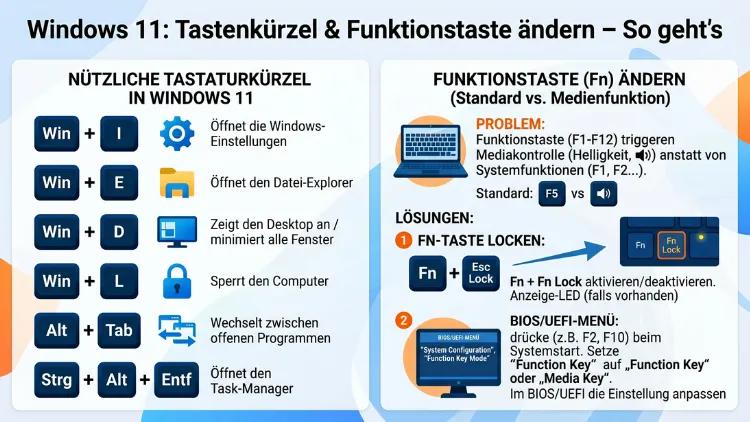
Wer unter Windows 11 täglich produktiv arbeitet, kommt an Tastenkombinationen nicht vorbei. Sie ersetzen viele Mausklicks und beschleunigen den gesamten Workflow erheblich.
Dieser Artikel zeigt Ihnen, welche Tastenkürzel in Windows 11 unverzichtbar sind, wie Sie die Fn-Taste dauerhaft anpassen und wie Sie mit Microsoft PowerToys, SharpKeys sowie AutoHotkey jede Taste nach Ihren Wünschen neu belegen.
Die wichtigsten Windows-11-Tastenkürzel im Überblick
Bevor Sie eigene Tastenkombinationen anlegen, lohnt es sich, die vorhandenen Bordmittel vollständig auszuschöpfen. Viele Nutzer verlieren täglich Zeit mit unnötigen Mausbewegungen, dabei lässt sich nahezu jede Funktion über einfache Tastenkombinationen steuern. Deshalb starten wir mit den wichtigsten vordefinierten Shortcuts.
Allgemeine Systemtastenkürzel
Die nachfolgenden Kombinationen funktionieren systemweit und sind in Windows 11 standardmäßig aktiv:
- Win + D – Desktop anzeigen bzw. alle Fenster wiederherstellen
- Win + L – Bildschirm sofort sperren
- Win + E – Datei-Explorer öffnen
- Win + I – Einstellungen öffnen
- Win + A – Schnelleinstellungen öffnen
- Win + X – Quicklink-Menü mit Administrationstools aufrufen
- Win + Tab – Übersicht aller geöffneten Fenster anzeigen
- Win + Z – Snap-Assistent für Fensteraufteilung aufrufen
- Win + Shift + S – Bildschirmausschnitt für einen Screenshot auswählen
- Alt + Tab – Zwischen geöffneten Fenstern wechseln
- Strg + C / Strg + V / Strg + X – Kopieren, Einfügen, Ausschneiden
- Strg + Z / Strg + Y – Letzte Aktion rückgängig machen bzw. wiederherstellen
- Strg + Shift + N – Neuen Ordner anlegen
Mit der Einführung von Windows 11 kamen neue Tastenkombinationen hinzu, darunter Win + A für die Schnelleinstellungen, Win + W für Widgets und Win + Z für den Snap-Assistenten. Zudem öffnet Win + V den Zwischenablageverlauf – eine Funktion, die viele Nutzer nicht kennen, jedoch enorm praktisch ist. Dabei speichert Windows mehrere kopierte Elemente, sodass Sie jederzeit auf frühere Kopiervorgänge zurückgreifen können.
Tastenkombinationen für Fenster und virtuelle Desktops
Besonders für Mehrbildschirm-Setups und intensive Büroarbeit sind folgende Shortcuts hilfreich:
- Win + Pfeiltaste links/rechts – Fenster auf die linke oder rechte Bildschirmhälfte snappen
- Win + Pfeiltaste oben – Fenster maximieren
- Win + Pfeiltaste unten – Fenster minimieren
- Win + Strg + D – Neuen virtuellen Desktop anlegen
- Win + Strg + Pfeiltaste links/rechts – Zwischen virtuellen Desktops wechseln
- Win + Strg + F4 – Aktuellen virtuellen Desktop schließen
Tastenkürzel für Screenshot, Suche und System
Für einzelne Bildschirmausschnitte verwenden Sie Win + Shift + S und ziehen mit gedrückter Maustaste den gewünschten Bereich auf. Zusätzlich gibt es folgende nützliche Kombinationen:
- Druck-Taste – Gesamten Bildschirm in die Zwischenablage kopieren
- Win + Druck – Screenshot direkt im Ordner „Bilder/Screenshots“ speichern
- F2 – Ausgewählte Datei oder Ordner umbenennen
- F5 – Aktuelles Fenster oder den Browser aktualisieren
- Alt + F4 – Aktives Fenster oder Programm schließen
- Strg + Alt + Entf – Sicherheitsoptionen und Task-Manager aufrufen
- Strg + Shift + Esc – Task-Manager direkt öffnen
Die Fn-Taste unter Windows 11 verstehen und anpassen
Was die Fn-Taste macht und warum sie stört
Die FN-Taste ist eine Sondertaste, die hauptsächlich auf Laptop-Tastaturen zu finden ist. Sie ermöglicht es, einer einzigen physischen Taste zwei verschiedene Funktionen zuzuweisen. Deshalb belegen viele Hersteller die Tasten F1 bis F12 mit einer doppelten Belegung.
In Windows 11 gilt standardmäßig: Drücken Sie eine Funktionstaste ohne die FN-Taste, wird die Multimedia-Funktion ausgelöst. Halten Sie zusätzlich die FN-Taste gedrückt, aktivieren Sie die klassische F-Funktion wie F1, F2 und so weiter. Dieses Verhalten lässt sich jedoch auf verschiedenen Wegen umkehren.
Gerade für Entwickler, Gamer und professionelle Anwender ist dieses Standardverhalten unpraktisch. In Entwicklungsumgebungen wie Visual Studio Code, IntelliJ IDEA, PyCharm oder Eclipse sind F-Tasten für Debugging, Breakpoints, Refactoring und Code-Navigation unverzichtbar. Deshalb ist es sinnvoll, das Verhalten dauerhaft anzupassen.
Methode 1: Fn-Lock per Tastenkombination aktivieren
Die einfachste Methode ist der sogenannte Fn-Lock. Halten Sie die FN-Taste gedrückt und drücken Sie gleichzeitig die Taste mit dem Schloss-Symbol. Nach dem Drücken zeigt entweder eine LED-Anzeige oder eine Bildschirmbenachrichtigung an, ob der FN-Lock jetzt aktiv ist.
Wichtig: Nicht jede Tastatur besitzt eine Fn-Lock-Taste. Außerdem variiert das Symbol je nach Hersteller – häufig ist es ein Vorhängeschloss-Icon oder ein „F Lock“-Aufdruck.
Methode 2: FN-Tastenverhalten im BIOS/UEFI ändern
Für eine dauerhaftere Lösung bietet sich das BIOS bzw. UEFI an. So gehen Sie vor:
- Starten Sie den Computer neu.
- Drücken Sie beim Boot-Vorgang die entsprechende Taste zum Öffnen des BIOS – häufig F2, F10, Entf oder Esc (je nach Hersteller).
- Navigieren Sie zum Bereich „System Configuration“, „Advanced“ oder „Keyboard Settings“ – die genaue Bezeichnung variiert je nach BIOS-Version.
- Suchen Sie nach dem Eintrag „Action Keys Mode“, „Function Key Behavior“ oder „HotKey Mode“.
- Wechseln Sie den Wert auf „Function Keys“ (statt „Multimedia Keys“), um die F-Tasten als Standard zu setzen.
- Speichern Sie die Änderungen mit F10 und bestätigen Sie den Neustart.
Hinweis: Diese Einstellung steht nicht bei allen Geräten zur Verfügung. Insbesondere günstige Laptops bieten diese Option im BIOS manchmal nicht an.
Methode 3: Fn-Einstellungen über Hersteller-Software anpassen
Viele Laptop-Hersteller stellen eigene Software bereit, mit der sich das Tastaturverhalten komfortabel anpassen lässt – ohne BIOS-Eingriff:
- Lenovo: Lenovo Vantage (im Microsoft Store erhältlich) → Einstellungen → Eingabe → Fn-Tastenpriorität umschalten
- ASUS: MyASUS (im Microsoft Store erhältlich) → Einstellungen → Tastatureinstellungen → Fn-Lock-Modus aktivieren
- HP: HP Support Assistant → Tastatureinstellungen → Funktionstastenmodus anpassen
- Dell: Dell Command Update bzw. Dell Mobile Connect → Tastaturkonfiguration
- MSI: MSI Center → allgemeine Einstellungen → Tastaturverhalten
Aktuelle Hersteller-Apps wie Lenovo Vantage und MyASUS integrieren ihre Tastatureinstellungen zunehmend tiefer in das System, was die Verwaltung deutlich komfortabler macht. Zudem empfiehlt es sich, Windows 11 stets aktuell zu halten und die jeweilige Hersteller-Software regelmäßig zu aktualisieren.
Tastenkürzel in Windows 11 ändern: Die drei besten Methoden
Windows 11 bietet von Haus aus keine grafische Oberfläche, um beliebige Tastenkombinationen systemweit umzubelegen. Deshalb sind externe Tools notwendig. Im Folgenden stellen wir die drei empfohlenen Methoden vor.
Methode 1: Microsoft PowerToys – Keyboard Manager (empfohlen)
Microsoft PowerToys ist die empfohlene Lösung für die meisten Anwender. Das Tool stammt direkt von Microsoft, ist kostenlos und wird regelmäßig aktualisiert.
Mit dem PowerToys Keyboard Manager können Sie Tasten und Tastenkombinationen auf Ihrer Tastatur neu zuordnen, um die Produktivität zu steigern. Mit diesem leistungsstarken Dienstprogramm können Sie Ihr Tastaturlayout anpassen, indem Sie Tasten neu zuweisen, benutzerdefinierte Tastenkombinationen erstellen und sogar Tasten Textsequenzen zuordnen.
Schritt-für-Schritt-Anleitung:
- Öffnen Sie den Microsoft Store oder besuchen Sie die offizielle GitHub-Seite von Microsoft und suchen Sie nach „PowerToys“.
- Installieren Sie Microsoft PowerToys und starten Sie die Anwendung.
- Klicken Sie in der linken Seitenleiste auf „Tastatur-Manager“.
- Aktivieren Sie den Schalter „Tastatur-Manager aktivieren“ ganz oben.
- Klicken Sie auf „Taste neu zuordnen“, um einzelne Tasten umzubelegen.
- Wählen Sie in der Spalte „Auswählen“ die Originaltaste aus.
- Wählen Sie in der Spalte „Senden“ die neue Zieltaste oder Aktion aus.
- Klicken Sie auf „OK“ und bestätigen Sie eventuelle Warnhinweise.
Für komplette Tastenkombinationen wählen Sie stattdessen „Tastenkombination neu zuordnen“ und legen dort Eingangs- sowie Ausgangskombination fest.
PowerToys Keyboard Manager muss aktiviert sein und im Hintergrund ausgeführt werden, damit die neu zugeordneten Tasten und Tastenkombinationen übernommen werden können. Wenn PowerToys nicht ausgeführt wird, wird die Neuzuordnung nicht mehr angewendet. Deshalb sollten Sie PowerToys so einstellen, dass es automatisch beim Windows-Start geladen wird.
Einschränkungen beachten: Es gibt einige Tastenkombinationen, die vom Betriebssystem reserviert sind oder nicht ersetzt werden können. So können Win + L und Strg + Alt + Entf nicht neu zugeordnet werden, da sie vom System reserviert sind. Die Fn-Taste selbst kann in den meisten Fällen ebenfalls nicht neu zugeordnet werden.
Anwendungsbereich eingrenzen: Zusätzlich unterstützt PowerToys anwendungsbezogene Neubelegungen. Das bedeutet, Sie können festlegen, dass eine Tastenkombination nur in einem bestimmten Programm – zum Beispiel in Microsoft Excel oder Adobe Photoshop – gilt, während sie in allen anderen Programmen die ursprüngliche Funktion behält.
Methode 2: SharpKeys – dauerhafte Registry-Änderung ohne laufende Software
SharpKeys ist eine kostenlose Alternative, die direkt in die Windows-Registry eingreift. Der große Vorteil: Anders als PowerToys muss SharpKeys nicht dauerhaft im Hintergrund laufen.
SharpKeys ist ein kostenloses Tool, das direkt in die Tastatur-Registrierungsdatenbank von Windows eingreift und Ihnen die volle Kontrolle über das Tastaturlayout gibt.
Schritt-für-Schritt-Anleitung:
- Laden Sie SharpKeys von der offiziellen GitHub-Seite herunter (Suche nach „SharpKeys Microsoft GitHub“).
- Installieren Sie das Programm und starten Sie es.
- Erstellen Sie vor der ersten Änderung einen Systemwiederherstellungspunkt (Systemsteuerung → System → Computerschutz → Erstellen).
- Klicken Sie im SharpKeys-Hauptfenster auf „Add“.
- Wählen Sie links unter „Map this key“ die Taste aus, die Sie ändern möchten – alternativ drücken Sie direkt „Type Key“ und tippen die Taste physisch.
- Wählen Sie rechts unter „To this key“ die Zieltaste.
- Klicken Sie auf „OK“ und anschließend auf „Write to Registry“.
- Starten Sie den Computer neu – und Ihre neue Tastaturbelegung ist aktiv.
SharpKeys ändert die Registry für dauerhafte Anpassungen. Da die Belegung direkt in der Registry gespeichert ist, bleibt sie auch nach einem Neustart aktiv – unabhängig davon, ob SharpKeys selbst geöffnet ist.
Methode 3: AutoHotkey – maximale Flexibilität durch Skripte
AutoHotkey (kurz: AHK) eignet sich vor allem für fortgeschrittene Anwender, die komplexe Abläufe automatisieren möchten. AutoHotkey erlaubt das Erstellen von komplexen Skripten und Makros für nahezu jede erdenkliche Funktion.
Schritt-für-Schritt-Anleitung:
- Laden Sie AutoHotkey v2 von der offiziellen Website autohotkey.com herunter und installieren Sie es.
- Erstellen Sie eine neue Textdatei mit der Endung
.ahk, zum BeispielMeineTasten.ahk. - Öffnen Sie die Datei mit einem Texteditor wie Notepad oder Visual Studio Code.
- Die Syntax zum Neubelegen einer Taste lautet: Originaltaste::Zieltaste. Ein Skript, das nur die Zeile
a::benthält, würde dafür sorgen, dass sich die A-Taste wie die B-Taste verhält. - Speichern Sie die Datei und führen Sie sie mit einem Doppelklick aus.
- Um das Skript beim Windows-Start automatisch zu laden, legen Sie eine Verknüpfung zur
.ahk-Datei in den Autostart-Ordner – erreichbar über Win + R →shell:startup.
Ein praktisches Beispiel: Wenn Sie Caps Lock deaktivieren und stattdessen als zusätzliche Strg-Taste nutzen möchten, lautet das Skript:
CapsLock::Ctrl
AutoHotkey bietet darüber hinaus die Möglichkeit, Tastenkombinationen mit Programmfenstern zu verknüpfen, Textbausteine auszulösen oder komplexe Makros zu erstellen. Deshalb empfehlen wir dieses Tool besonders für IT-Profis, Entwickler und Power-User.
Welche Methode passt zu welchem Anwendungsfall?
Die Wahl des richtigen Tools hängt von Ihrem genauen Ziel ab. Deshalb hier eine klare Übersicht:
- Einzelne Tasten dauerhaft tauschen oder deaktivieren (z. B. Caps Lock oder Einfg): → SharpKeys – einfach, dauerhaft, kein Hintergrundprozess notwendig
- Tastenkombinationen ändern, auch programmspezifisch: → Microsoft PowerToys Keyboard Manager – am einfachsten zu bedienen, direkt von Microsoft
- Komplexe Automatisierungen, Makros und Textbausteine: → AutoHotkey – maximale Flexibilität, jedoch mit Lernkurve
- Fn-Taste dauerhaft auf F-Tastenmodus umstellen: → BIOS-Einstellung oder Hersteller-Software wie Lenovo Vantage oder MyASUS
Tastenkürzel für spezifische Programme anpassen
Viele Anwendungen verfügen über eigene Einstellungen zur Tastenkürzel-Anpassung. Deshalb lohnt sich zunächst ein Blick in die Programmoptionen, bevor Sie externe Tools einsetzen:
- Microsoft Word / Excel / Outlook: Datei → Optionen → Menüband anpassen → Tastenkombinationen: Anpassen
- Adobe Photoshop: Bearbeiten → Tastaturbefehle (Strg + Alt + Shift + K)
- Visual Studio Code: Datei → Einstellungen → Tastenkombinationen (Strg + K, Strg + S)
- Google Chrome/Microsoft Edge: Über Erweiterungen wie „Shortkeys“ lassen sich browserspezifische Tastenkürzel festlegen
Zudem unterstützt Windows 11 seit Version 24H2 verbesserte Direktbefehle über das Einstellungen-Menü, sodass häufig genutzte Systemfunktionen noch schneller erreichbar sind.
Tastaturlayout und Sprachumschaltung anpassen
Neben einzelnen Tasten lässt sich auch das gesamte Tastaturlayout in Windows 11 anpassen. Das ist besonders relevant, wenn Sie zwischen verschiedenen Sprachen wechseln oder ein internationales Layout verwenden.
So fügen Sie ein zusätzliches Tastaturlayout hinzu:
- Öffnen Sie die Einstellungen mit Win + I.
- Navigieren Sie zu Zeit und Sprache → Sprache und Region.
- Klicken Sie neben Ihrer bevorzugten Sprache auf „Optionen“.
- Unter „Tastaturen“ klicken Sie auf „Tastatur hinzufügen“ und wählen das gewünschte Layout.
Außerdem können Sie die Tastenkombination zum Umschalten zwischen Layouts anpassen: Gehen Sie dazu unter Zeit und Sprache in den Bereich „Eingabe“ und wählen Sie „Erweiterte Tastatureinstellungen“. Dort lässt sich der Shortcut für den Sprachwechsel individuell festlegen – standardmäßig ist dies Alt + Shift oder Win + Leertaste.
Tastenkombinationen auf externen Tastaturen
Wer eine externe Tastatur an den Laptop oder Desktop-PC anschließt, profitiert ebenfalls von den genannten Methoden. Jedoch gibt es einen wichtigen Unterschied: Die BIOS-Einstellung betrifft ausschließlich die integrierte Laptop-Tastatur. Externe Tastaturen – zum Beispiel von Logitech, Corsair oder Razer – bringen oft eigene Software mit:
- Logitech Options+ / Logi Bolt: Ermöglicht umfangreiche Tastenzuweisungen und Makros
- Corsair iCUE: Speziell für Gaming-Tastaturen geeignet, mit Profilverwaltung
- Razer Synapse 3: Makro- und Tastenneubelegung mit Cloud-Synchronisierung
- SteelSeries GG / Engine: Für SteelSeries-Tastaturen mit anpassbaren Profilen
Für alle anderen externen Tastaturen ohne Hersteller-Software eignen sich wiederum PowerToys, SharpKeys oder AutoHotkey hervorragend.
Tastenkürzel sichern und übertragen
Wenn Sie Ihre individuellen Tastenbelegungen auf einen neuen Computer übertragen möchten, gehen Sie je nach Tool unterschiedlich vor:
- PowerToys: Die Konfigurationsdatei liegt unter
%LOCALAPPDATA%\Microsoft\PowerToys\Keyboard Manager\. Kopieren Sie die Dateidefault.jsonauf den neuen Rechner und legen Sie sie im selben Pfad ab. - SharpKeys: Nutzen Sie die Export-Funktion im Programm. Alternativ exportieren Sie den Registry-Schlüssel
HKEY_LOCAL_MACHINE\SYSTEM\CurrentControlSet\Control\Keyboard Layoutals.reg-Datei. - AutoHotkey: Kopieren Sie einfach Ihre
.ahk-Skriptdateien auf den neuen Rechner und richten Sie den Autostart neu ein.
Häufige Fragen zu Tastenkürzeln und Fn-Taste in Windows 11
Warum reagiert meine Fn-Taste in Windows 11 nicht mehr richtig?
Häufig liegt es an einer veränderten BIOS-Einstellung oder einer Hersteller-Software, die nach einem Update das Verhalten der Fn-Taste geändert hat. Überprüfen Sie zunächst die Einstellungen in der jeweiligen Hersteller-App (z. B. Lenovo Vantage oder MyASUS). Falls diese nicht vorhanden ist, starten Sie den Computer neu und öffnen Sie das BIOS über F2 oder Entf, um den „Action Keys Mode“ zu kontrollieren.
Kann ich Win + L in Windows 11 durch eine andere Tastenkombination ersetzen?
Nein. Win + L und Strg + Alt + Entf sind vom Betriebssystem reserviert und können nicht mit PowerToys oder anderen Tools neu zugeordnet werden. Hierbei handelt es sich um fest verankerte Sicherheitsfunktionen von Windows.
Wie deaktiviere ich die Caps-Lock-Taste dauerhaft in Windows 11?
Am einfachsten gelingt das mit SharpKeys: Fügen Sie eine neue Zuordnung hinzu, wählen Sie links Caps Lock und rechts Deaktiviert (oder eine andere gewünschte Taste). Klicken Sie auf „Write to Registry“ und starten Sie den PC neu. Alternativ funktioniert das auch mit PowerToys Keyboard Manager, indem Sie Caps Lock auf „Deaktivieren“ setzen.
Bleiben meine Tastenbelegungen nach einem Windows-Update erhalten?
Änderungen über SharpKeys (Registry) bleiben in der Regel auch nach Windows-Updates erhalten, da der entsprechende Registry-Schlüssel nicht überschrieben wird. Bei PowerToys bleiben die Einstellungen ebenfalls gespeichert, solange die Konfigurationsdatei nicht gelöscht wird. Bei AutoHotkey müssen Sie nur sicherstellen, dass das Skript weiterhin im Autostart enthalten ist.
Kann ich Fn-Tasten in PowerToys neu belegen?
Die Fn-Taste selbst kann in den meisten Fällen nicht mit PowerToys neu zugeordnet werden. Die Tasten F1 bis F12 sowie F13 bis F24 lassen sich jedoch problemlos zuordnen. Für das Umkehren des Fn-Tastenverhaltens sind BIOS-Einstellungen oder die Hersteller-Software die richtigen Anlaufstellen.
Welches Tool ist für Einsteiger am besten geeignet, um Tastenkombinationen zu ändern?
Für Einsteiger empfehlen wir Microsoft PowerToys mit dem integrierten Keyboard Manager. Das Tool stammt direkt von Microsoft, ist kostenlos im Microsoft Store erhältlich und lässt sich intuitiv bedienen. Außerdem benötigt es keine Kenntnisse über Registry-Einträge oder Programmiersprachen.
Wie ändere ich Tastenkürzel nur für ein bestimmtes Programm?
Mit Microsoft PowerToys Keyboard Manager lässt sich im Bereich „Tastenkombination neu zuordnen“ unter „Zielanwendung“ der Prozessname des gewünschten Programms eintragen – zum Beispiel WINWORD.EXE für Microsoft Word. Dadurch gilt die Neubelegung ausschließlich in dieser Anwendung und nicht systemweit.
Kann ich mit AutoHotkey auch Maustasten neu belegen?
Ja. AutoHotkey unterstützt neben Tastaturtasten auch die Neubelegung von Maustasten. Deshalb eignet es sich besonders gut, wenn Sie sowohl Tastatur als auch Maus individuell anpassen möchten. Die entsprechenden Befehle finden Sie in der offiziellen AutoHotkey-Dokumentation unter ahkde.github.io.
Was ist der Unterschied zwischen einem Shortcut und einem Hotkey?
Beide Begriffe werden häufig synonym verwendet. Technisch gesehen bezeichnet Shortcut (oder Tastenkürzel) eine vordefinierte Tastenkombination, die eine Aktion in einer Anwendung auslöst. Ein Hotkey hingegen wirkt systemweit oder programmübergreifend und wird häufig über Tools wie AutoHotkey oder PowerToys definiert. In der Praxis ist der Unterschied für Endanwender gering.
Kann ich gelöschte Tastenbelegungen in SharpKeys rückgängig machen?
Ja, sofern Sie vor der Änderung einen Systemwiederherstellungspunkt angelegt haben. Alternativ öffnen Sie SharpKeys erneut, markieren die entsprechende Zuordnung in der Liste und klicken auf „Delete“. Anschließend auf „Write to Registry“ klicken und den PC neu starten – die ursprüngliche Tastenfunktion ist damit wiederhergestellt.
Fazit
Windows 11 bietet zahlreiche Möglichkeiten, Tastenkürzel und Funktionstastenbelegungen individuell anzupassen. Für die meisten Anwender ist Microsoft PowerToys die beste Wahl – einfach, kostenlos und direkt von Microsoft. Wer dauerhafte Registry-Änderungen ohne laufende Software bevorzugt, greift zu SharpKeys.
Fortgeschrittene Nutzer setzen auf AutoHotkey für komplexe Makros. Die Fn-Taste lässt sich am zuverlässigsten über das BIOS oder die jeweilige Hersteller-Software wie Lenovo Vantage oder MyASUS dauerhaft umstellen.
