
Windows 11: Uhrzeit wird nicht automatisch synchronisiert? So beheben Sie Probleme mit dem Zeitdienst, NTP-Server und der Zeitsynchronisierung gezielt.
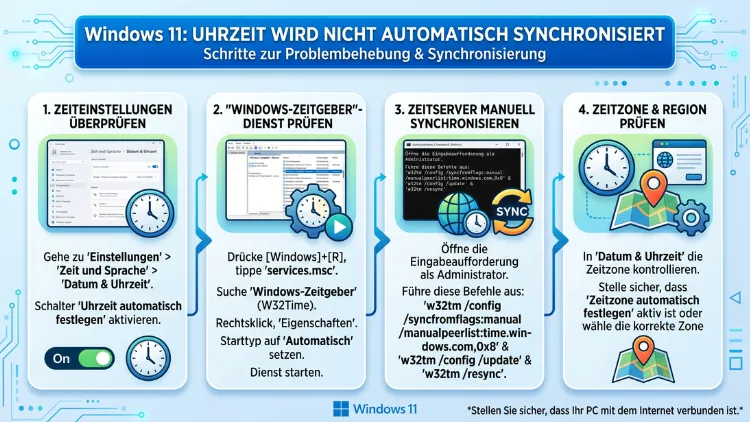
Wenn unter Windows 11 die Uhrzeit nicht automatisch synchronisiert wird, liegt das meistens am deaktivierten Windows-Zeitgeber-Dienst, einem blockierten NTP-Port oder einer leeren CMOS-Batterie. Zum Glück lassen sich diese Ursachen in den meisten Fällen ohne Neuinstallation beheben.
Dieser Leitfaden zeigt Ihnen alle bewährten Lösungsschritte – von einfachen Einstellungen bis zu fortgeschrittenen Kommandozeilenbefehlen.
Warum die automatische Zeitsynchronisation so wichtig ist
Eine falsche Systemuhr ist weit mehr als nur ein kosmetisches Problem. Dienste wie die Windows-Anmeldung über Kerberos, Netzwerkprotokolle und HTTPS-Websites verlassen sich auf eine präzise Uhrzeit, um die Gültigkeit von Zertifikaten und Zugangsdaten zu prüfen. Deshalb kann eine nicht synchronisierte Uhr zu Fehlermeldungen bei SSL-Zertifikaten, misslungenen Anmeldeversuchen und einer fehlerhaften E-Mail-Synchronisation führen.
Eine falsch gehende Uhr kann außerdem Anmeldungen, Zertifikate, Updates und Netzwerkverbindungen beeinträchtigen. Wenn Programme plötzlich Fehlermeldungen zu Sicherheit oder Verbindung zeigen, steckt häufig eine falsche oder unsaubere Systemzeit dahinter.
Zusätzlich betrifft das Problem nicht nur Windows 11, sondern auch Windows 10, da beide Betriebssysteme denselben Zeitdienst „Windows-Zeitgeber“ (W32Time) nutzen. Alle hier beschriebenen Methoden sind daher – sofern nicht anders angegeben – auf beiden Plattformen anwendbar.
Die häufigsten Ursachen auf einen Blick
Bevor Sie mit der Fehlersuche beginnen, lohnt es sich, die typischen Auslöser zu kennen. Die häufigsten Ursachen sind ein deaktivierter Windows-Zeitgeber-Dienst, ein falsch eingestellter Zeitserver oder eine leere CMOS-Batterie.
Darüber hinaus spielen folgende Faktoren eine Rolle:
NTP nutzt UDP-Port 123 – blockiert eine Firewall diesen Port, scheitert die Synchronisierung still. Auch Monitormodi und Energiespareinstellungen spielen hinein: Bei Modern Standby bleibt das Gerät „halblebendig“, holt aber nicht in jedem Fall frische Zeit.
Ebenso bekannt ist das Problem bei Dual-Boot-Systemen: Dual-Boot-Konfigurationen mit Linux verursachen häufig Zeitkonflikte, da Windows und Linux die Hardwareuhr unterschiedlich interpretieren.
Zusammengefasst sind die häufigsten Auslöser:
- Windows-Zeitgeber-Dienst ist deaktiviert oder nicht auf „Automatisch“ gesetzt
- NTP-Server ist nicht erreichbar oder überlastet
- UDP-Port 123 wird durch die Windows-Firewall oder ein Antivirenprogramm blockiert
- CMOS-Batterie auf dem Mainboard ist leer oder schwach
- Falsche Zeitzone ist eingestellt
- Schnellstart puffert alte Zeitwerte
- Dual-Boot mit Linux verursacht Konflikte beim Hardwareuhr-Zugriff
Methode 1: Automatische Zeitsynchronisation in den Einstellungen prüfen
Der erste und einfachste Schritt ist die Überprüfung der Windows-Einstellungen. Öffnen Sie Einstellungen → Zeit & Sprache → Datum & Uhrzeit. Stellen Sie die Zeitzone auf „(UTC+01:00) Amsterdam, Berlin, Bern, Rom, Stockholm, Wien“ ein. Aktivieren Sie „Uhrzeit automatisch festlegen“ sowie „Zeitzone automatisch festlegen“.
Führen Sie danach folgende Schritte aus:
- Öffnen Sie Einstellungen (Tastenkombination: Windows + I)
- Navigieren Sie zu Zeit und Sprache → Datum und Uhrzeit
- Aktivieren Sie den Schalter bei „Uhrzeit automatisch festlegen“
- Scrollen Sie zu „Zusätzliche Einstellungen“ und klicken Sie auf „Jetzt synchronisieren“
Wird ein Erfolg mit neuem Zeitstempel angezeigt, funktioniert der Zeitdienst korrekt. Falls hingegen eine Fehlermeldung erscheint, fahren Sie mit den folgenden Methoden fort.
Methode 2: Windows-Zeitgeber-Dienst neu starten
Der häufigste Grund ist ein deaktivierter Windows-Zeitgeber-Dienst. Öffnen Sie services.msc, suchen Sie nach „Windows-Zeitgeber“ und setzen Sie den Starttyp auf „Automatisch“.
So gehen Sie Schritt für Schritt vor:
- Drücken Sie Windows + R, geben Sie services.msc ein und bestätigen Sie mit Enter
- Suchen Sie in der Liste den Eintrag „Windows-Zeitgeber“
- Klicken Sie mit der rechten Maustaste darauf und wählen Sie „Eigenschaften“
- Setzen Sie den Starttyp auf „Automatisch“
- Klicken Sie auf „Starten“, falls der Dienst nicht läuft
- Bestätigen Sie mit „OK“
Zusätzlich können Sie den Dienst über die Eingabeaufforderung neu starten. Öffnen Sie die Eingabeaufforderung als Administrator und starten Sie den Dienst manuell neu: „net stop w32time“ und dann „net start w32time“, danach erneut „w32tm /resync“.
Methode 3: Sofortkorrektur per Kommandozeile (w32tm /resync)
Für viele Nutzer ist der schnellste Weg die direkte Neusynchronisation über die Eingabeaufforderung. Öffnen Sie die Eingabeaufforderung als Administrator und geben Sie folgenden Befehl ein: w32tm /resync /force. Dieser Befehl erzwingt eine sofortige Synchronisation mit dem konfigurierten Zeitserver und liefert innerhalb von Sekunden ein Ergebnis.
So öffnen Sie die Eingabeaufforderung als Administrator:
- Drücken Sie Windows + S und tippen Sie cmd
- Klicken Sie mit der rechten Maustaste auf „Eingabeaufforderung“
- Wählen Sie „Als Administrator ausführen“
- Geben Sie ein: w32tm /resync /force
- Drücken Sie Enter und warten Sie auf die Bestätigungsmeldung
Erscheint die Meldung „Der Befehl wurde erfolgreich ausgeführt“, ist die Uhr neu synchronisiert. Taucht hingegen ein Fehler auf, prüfen Sie als Nächstes den Zeitserver und den Netzwerk-Port.
Methode 4: Zeitserver wechseln – PTB-Server als Alternative
Der standardmäßig eingestellte Zeitserver von Microsoft kann zeitweise überlastet oder nicht erreichbar sein. Standardmäßig ist in Windows 10 und Windows 11 der Server time.windows.com voreingestellt. Dabei handelt es sich um einen Microsoft-eigenen NTP-Server, der kostenlos und ohne weitere Konfiguration genutzt wird.
Als zuverlässige Alternative empfiehlt sich der PTB-Zeitserver der Physikalisch-Technischen Bundesanstalt. So wechseln Sie den Zeitserver über die grafische Oberfläche:
- Klicken Sie mit der rechten Maustaste auf die Uhrzeit in der Taskleiste
- Wählen Sie „Datum und Uhrzeit anpassen“
- Scrollen Sie zu „Verwandte Links“ und öffnen Sie „Datum, Uhrzeit und regionale Formatierung“
- Klicken Sie auf „Weitere Uhren“ → Reiter „Internetzeit“ → „Einstellungen ändern“
- Tragen Sie als Server ptbtime2.ptb.de ein
- Klicken Sie auf „Jetzt synchronisieren“ und bestätigen Sie mit „OK“
Für eine noch präzisere Konfiguration über die Kommandozeile führen Sie folgende Befehle nacheinander in einer Administrator-Eingabeaufforderung aus:
w32tm /config /manualpeerlist:"ptbtime2.ptb.de" /syncfromflags:MANUAL /update
net stop w32time
net start w32time
w32tm /resync
Diese Befehle ändern die Registrierung für den Zeitdienst. Sie sind sicher, solange Sie die Befehle genau so eingeben. Eine Sicherung der Registry vorher schadet aber nie.
Neben ptbtime2.ptb.de eignen sich auch die öffentlichen NTP-Pool-Server 0.de.pool.ntp.org, 1.de.pool.ntp.org und 2.de.pool.ntp.org hervorragend als zuverlässige Zeitquellen für deutsche Nutzer.
Methode 5: UDP-Port 123 in der Firewall freigeben
Falls der Zeitserver nicht erreichbar ist, liegt das Problem häufig an einer Firewall-Regel. Wenn keine UDP-123-Pakete gesendet werden, wird wahrscheinlich der UDP-Port 123 in der lokalen Windows-Firewall blockiert. Wenn UDP-Port-123-Pakete gesendet, aber keine Antwort zurückgegeben werden, ist es wahrscheinlich, dass UDP-Port 123 in einer Nicht-Microsoft-Firewall blockiert wird.
So geben Sie den Port in der Windows-Firewall frei:
- Öffnen Sie die Windows-Sicherheit (Suche: „Windows-Sicherheit“)
- Klicken Sie auf „Firewall und Netzwerkschutz“
- Wählen Sie „Erweiterte Einstellungen“
- Klicken Sie links auf „Eingehende Regeln“, dann rechts auf „Neue Regel“
- Wählen Sie „Port“ → „UDP“ → Tragen Sie Port 123 ein
- Wählen Sie „Verbindung zulassen“ und vergeben Sie einen Namen wie „NTP-Zeitdienst“
- Wiederholen Sie den Vorgang für „Ausgehende Regeln“
Zusätzlich sollten Sie prüfen, ob ein Antivirenprogramm (z. B. Kaspersky, ESET, Bitdefender oder Norton) den NTP-Datenverkehr filtert. Deaktivieren Sie den Netzwerkschutz testweise kurz und versuchen Sie danach erneut, die Uhrzeit zu synchronisieren.
Methode 6: Schnellstart deaktivieren
Der Windows-Schnellstart kann dazu führen, dass beim Hochfahren veraltete Systemzustände wiederhergestellt werden – darunter auch eine bereits abgelaufene Zeitbasis. Deshalb lohnt es sich, diesen zu deaktivieren:
- Öffnen Sie die Systemsteuerung (Suche: „Systemsteuerung“)
- Navigieren Sie zu Hardware und Sound → Energieoptionen
- Klicken Sie links auf „Auswählen, was beim Drücken von Netzschaltern geschehen soll“
- Klicken Sie auf „Einige Einstellungen sind momentan nicht verfügbar“
- Deaktivieren Sie den Haken bei „Schnellstart aktivieren (empfohlen)“
- Klicken Sie auf „Änderungen speichern“
Starten Sie den PC anschließend vollständig neu und prüfen Sie, ob die Zeitsynchronisation nun funktioniert.
Methode 7: Zeitsynchronisation per Aufgabenplanung automatisieren
Falls die einmaligen Korrekturen nicht dauerhaft helfen, empfiehlt sich eine geplante Aufgabe, die die Synchronisation täglich erzwingt. Öffnen Sie die Aufgabenplanung (Suche in der Taskleiste), navigieren Sie zu Aufgabenplanungsbibliothek → Microsoft → Windows → Time Synchronization und erstellen Sie dort eine neue Aufgabe.
Alternativ lässt sich ein täglicher Resync einfach per Kommandozeile einrichten:
- Öffnen Sie die Eingabeaufforderung als Administrator
- Geben Sie folgenden Befehl ein:
schtasks /create /tn "NTP-Resync" /tr "w32tm /resync /force" /sc daily /st 06:00 /ru SYSTEM /fDieser Befehl erstellt eine tägliche Aufgabe, die um 6:00 Uhr morgens automatisch eine erzwungene Zeitsynchronisation durchführt. So stellen Sie sicher, dass Ihre Uhr auch nach längeren Offline-Phasen oder Standby-Perioden stets korrekt ist.
Methode 8: CMOS-Batterie prüfen und tauschen
Wenn die Uhrzeit nach jedem Neustart erneut falsch ist – obwohl die Synchronisation kurzfristig funktioniert –, deutet alles auf eine erschöpfte CMOS-Batterie hin. Eine erschöpfte CMOS-Batterie ist ein häufiger Grund für eine plötzlich völlig falsche Uhrzeit auf dem PC. Die Lösung: die Batterie auf dem Mainboard austauschen, wodurch die Uhr wieder dauerhaft gespeichert bleibt.
Diese Batterie versorgt die Uhr mit Strom, wenn der PC ausgeschaltet ist. Ein Austausch der CMOS-Batterie kann dieses Problem dauerhaft beheben.
So gehen Sie vor:
- Schalten Sie den PC vollständig aus und trennen Sie ihn vom Strom
- Öffnen Sie das Gehäuse
- Suchen Sie auf dem Mainboard die CR2032-Knopfzelle (silberne, runde Batterie)
- Entnehmen Sie die alte Batterie vorsichtig
- Setzen Sie eine neue CR2032 ein (erhältlich für ca. 1–3 Euro im Elektronikfachhandel)
- Schließen Sie den PC wieder an und starten Sie ihn
- Kontrollieren Sie im BIOS/UEFI, ob Datum und Uhrzeit korrekt eingestellt sind
Bei Laptops kann der Batterietausch aufwendiger sein. In diesem Fall empfiehlt sich der Besuch eines Fachbetriebs oder des Hersteller-Kundendienstes.
Methode 9: Dual-Boot mit Linux – Hardwareuhr auf UTC umstellen
Nutzen Sie Windows 11 gemeinsam mit einer Linux-Distribution in einem Dual-Boot-Setup, entsteht ein bekanntes Zeitproblem: Linux speichert die Hardwareuhr standardmäßig in UTC, während Windows sie als Lokalzeit interpretiert. Deshalb verschiebt sich die angezeigte Uhrzeit nach jedem Wechsel des Betriebssystems.
Die sauberste Lösung ist, Linux ebenfalls auf Lokalzeit umzustellen. Öffnen Sie dazu ein Terminal in Linux und geben Sie ein:
timedatectl set-local-rtc 1 --adjust-system-clockAlternativ können Sie Windows anweisen, die Hardwareuhr als UTC zu interpretieren. Öffnen Sie den Registrierungseditor (regedit) und navigieren Sie zu:
HKEY_LOCAL_MACHINE\SYSTEM\CurrentControlSet\Control\TimeZoneInformation
Erstellen Sie dort einen neuen DWORD-Wert (32-Bit) mit dem Namen RealTimeIsUniversal und setzen Sie den Wert auf 1. Starten Sie danach Windows neu.
Methode 10: Diagnose mit w32tm-Befehlen
Für eine gründliche Fehleranalyse stehen mehrere Diagnosebefehle zur Verfügung. Mit w32tm /query /configuration können Sie die aktuelle NTP-Konfiguration anzeigen, mit w32tm /query /peers die Liste der NTP-Server mit deren Status einsehen, mit w32tm /query /source die aktive Zeitquelle und mit w32tm /query /status den aktuellen Dienststatus prüfen.
Führen Sie diese Befehle nacheinander in einer Administrator-Eingabeaufforderung aus, um herauszufinden, welcher Schritt genau scheitert. Die Ausgabe zeigt Ihnen, ob der Dienst eine Verbindung zum Zeitserver aufbauen kann und wie groß die aktuelle Zeitabweichung ist.
Sonderfall: Windows 11 in Unternehmensumgebungen
In firmeninternen Netzwerken gelten häufig eigene Regeln für die Zeitsynchronisation. In solchen Umgebungen setzen Administratoren häufig auf redundante, interne Zeitserver, die über GPS-Empfänger oder andere hochgenaue Referenzen gespeist werden. Windows-Clients werden dabei strikt auf diese zentralen Quellen ausgerichtet und dürfen keine eigenen, externen NTP-Server verwenden. Zusätzlich wird der Zugriff auf Zeiteinstellungen stark eingeschränkt, damit Anwender weder versehentlich noch absichtlich Änderungen vornehmen können.
Deshalb sollten Sie bei Problemen in einer Domänenumgebung stets zuerst die IT-Abteilung kontaktieren, bevor Sie Einstellungen eigenständig ändern.
Empfohlene Vorgehensweisen für eine dauerhaft korrekte Systemzeit
Damit die Uhr unter Windows 11 langfristig zuverlässig synchronisiert wird, empfehlen sich folgende Maßnahmen:
- Zeitzone korrekt einstellen, bevor Sie den NTP-Dienst konfigurieren – eine falsche Zeitzone bleibt auch nach erfolgreicher Synchronisation ein Problem
- PTB-Server ptbtime2.ptb.de statt time.windows.com verwenden, da dieser Server von der deutschen Bundesbehörde betrieben wird und besonders zuverlässig ist
- UDP-Port 123 in der Firewall grundsätzlich freigeben, damit der Zeitdienst ungehindert arbeiten kann
- Tägliche Aufgabe per Aufgabenplanung einrichten, die w32tm /resync /force automatisch ausführt
- CMOS-Batterie bei älteren Geräten (ab ca. 5 Jahren) vorsorglich tauschen
- Windows-Updates regelmäßig installieren, da Microsoft gelegentlich Verbesserungen am Zeitdienst veröffentlicht
Häufige Fragen zur Zeitsynchronisation unter Windows
Warum stimmt die Uhrzeit in Windows 11 nicht, obwohl die automatische Synchronisation aktiviert ist?
Selbst wenn Ihre Uhr korrekt aussieht, können einige Netzwerkdienste wie VPNs oder sichere Websites immer noch melden, dass Ihre Uhrzeit nicht synchronisiert ist. Häufig liegt die eigentliche Ursache an einem blockierten UDP-Port 123, einem nicht erreichbaren Zeitserver oder einem inaktiven Windows-Zeitgeber-Dienst. Prüfen Sie daher alle drei Punkte, auch wenn die angezeigte Uhrzeit auf den ersten Blick korrekt erscheint.
Welcher Zeitserver ist für Windows 11 in Deutschland am besten geeignet?
Für dauerhaften Schutz empfiehlt sich der deutsche PTB-Zeitserver ptbtime2.ptb.de statt des Microsoft-Standardservers. Die PTB (Physikalisch-Technische Bundesanstalt) betreibt diesen Server als offizielle deutsche Zeitreferenz und bietet damit eine besonders verlässliche und präzise Zeitquelle.
Wie lässt sich die Zeitsynchronisation unter Windows 11 manuell erzwingen?
Öffnen Sie die Eingabeaufforderung als Administrator und geben Sie den Befehl w32tm /resync /force ein. Dieser Befehl erzwingt eine sofortige Synchronisation und liefert innerhalb von Sekunden ein Ergebnis. Alternativ funktioniert auch der Klick auf „Jetzt synchronisieren“ unter Einstellungen → Datum und Uhrzeit.
Was bedeutet der Fehler „Der Computer wurde nicht erneut synchronisiert, weil keine Zeitdaten verfügbar waren“?
Dieser Fehler erscheint, wenn der Windows-Zeitgeber-Dienst keinen NTP-Server erreichen kann. Stellen Sie sicher, dass die richtigen DNS-Server definiert sind, die den NTP-Zielserver auflösen können, und prüfen Sie, ob UDP-Port 123 in der Firewall freigegeben ist. Wechseln Sie außerdem auf einen alternativen Zeitserver wie ptbtime2.ptb.de oder pool.ntp.org.
Warum geht die Uhr nach jedem PC-Neustart erneut falsch?
Wenn die Uhr nach jedem Neustart wieder abweicht, ist fast immer die CMOS-Batterie die Ursache. Diese Batterie versorgt die Uhr mit Strom, wenn der PC ausgeschaltet ist. Ein Austausch der CMOS-Batterie – Typ CR2032 – kann dieses Problem beheben. Tauschen Sie die Knopfzelle aus und prüfen Sie anschließend die BIOS-Zeit.
Kann ein Antivirusprogramm die Zeitsynchronisation blockieren?
Ja, das ist durchaus möglich. Verschiedene Sicherheitsprogramme wie Kaspersky, ESET oder Bitdefender verfügen über eigene Netzwerk-Firewall-Komponenten, die NTP-Pakete auf UDP-Port 123 filtern können. Deaktivieren Sie den Netzwerkschutz Ihres Antivirusprogramms testweise kurz und prüfen Sie, ob die Synchronisation danach funktioniert. Falls ja, fügen Sie eine Ausnahmeregel für den Windows-Zeitgeber-Dienst hinzu.
Was ist der Windows-Zeitgeber-Dienst (W32Time) genau?
Windows verwendet intern den Windows-Zeitdienst, der unter dem Prozessnamen w32tm.exe läuft. Dieser Dienst kommuniziert über das NTP-Protokoll auf UDP-Port 123 mit einem Zeitserver im Internet oder im lokalen Netzwerk. Der Zeitdienst synchronisiert die Uhrzeit dabei nicht dauerhaft, sondern in regelmäßigen Abständen – standardmäßig einmal pro Woche.
Warum zeigt Windows 11 eine falsche Zeit an, obwohl das Internet funktioniert?
Eine funktionierende Internetverbindung allein reicht nicht aus, wenn der NTP-Dienst konfiguratorische Probleme hat. Häufige Gründe sind eine falsch eingestellte Zeitzone, ein deaktivierter Zeitgeber-Dienst oder ein überlasteter Zeitserver. Empfohlene Vorgehensweise: Erst Zeitzone prüfen, dann NTP konfigurieren, dann testen – in dieser Reihenfolge ist die Fehlersuche am schnellsten.
Wie kann ich prüfen, ob der NTP-Zeitserver wirklich erreicht wird?
Öffnen Sie die Eingabeaufforderung als Administrator und geben Sie w32tm /query /peers ein. Die Ausgabe zeigt alle konfigurierten NTP-Server sowie deren aktuellen Status. Steht dort „Erreichbar: Ja“ mit einer Zeitversatzangabe, funktioniert die Verbindung. Ergänzend hilft der Befehl w32tm /query /status, um den gesamten Dienststatus einzusehen.
Verursacht der Schnellstart von Windows 11 Probleme bei der Zeitsynchronisation?
Ja, der Windows-Schnellstart kann dazu führen, dass beim Hochfahren ein älterer Systemzustand geladen wird, der eine veraltete Zeitbasis enthält. Bei Modern Standby bleibt das Gerät „halblebendig“, holt aber nicht in jedem Fall frische Zeit. Abhilfe schafft ein geplanter Resync-Task, der NTP hart triggert. Zusätzlich empfiehlt sich das vollständige Deaktivieren des Schnellstarts in den Energieoptionen.
Fazit
Wenn unter Windows 11 oder Windows 10 die Uhrzeit nicht automatisch synchronisiert wird, ist die Lösung in den meisten Fällen schnell gefunden: Zeitgeber-Dienst aktivieren, den Befehl w32tm /resync /force ausführen und auf den PTB-Server ptbtime2.ptb.de wechseln.
Bleibt das Problem nach jedem Neustart bestehen, tauschen Sie die CMOS-Batterie (CR2032) aus. Mit einem täglichen Resync-Task in der Aufgabenplanung und einer freigegebenen Firewall-Regel für UDP-Port 123 arbeitet die Systemzeit dauerhaft zuverlässig.
