
Rückkehr zum Anmeldebildschirm unter Windows 11: Erfahren Sie, was die häufigsten Ursachen sind und wie Sie das Problem mit gezielten Schritten beheben.
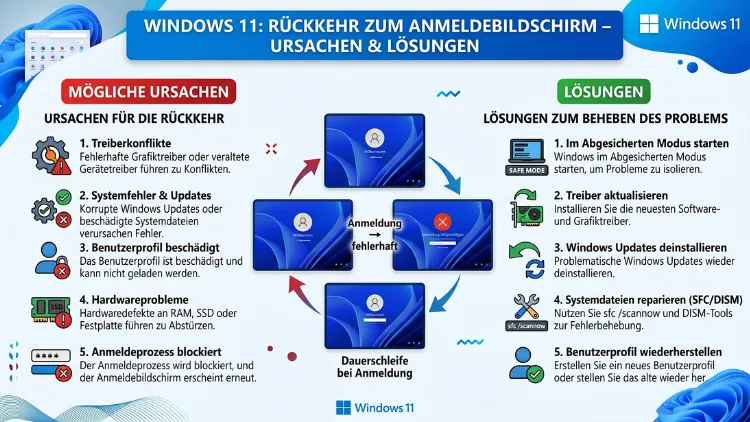
Wenn Windows 11 Sie nach der Passworteingabe immer wieder zum Anmeldebildschirm zurückschickt, liegt ein konkretes Problem vor, das sich beheben lässt. Beschädigte Benutzerprofile, fehlerhafte Systemdienste, falsche Energieeinstellungen oder fehlerhafte Updates zählen dabei zu den häufigsten Auslösern.
Dieser Artikel erklärt alle relevanten Ursachen und zeigt Ihnen Schritt für Schritt, wie Sie das Problem dauerhaft lösen.
Warum kehrt Windows 11 zum Anmeldebildschirm zurück?
Zunächst ist es wichtig zu verstehen, was beim Anmeldevorgang in Windows 11 überhaupt passiert. Wenn Sie Ihr Passwort oder Ihre PIN eingeben, überprüft das System Ihre Anmeldedaten und lädt anschließend Ihr Benutzerprofil. Dabei liest Windows eine Reihe von Registry-Schlüsseln, startet den Windows Explorer als Shell und übergibt die Kontrolle an den Desktop. Scheitert einer dieser Schritte, wirft Windows Sie sofort oder nach wenigen Sekunden wieder auf den Anmeldebildschirm zurück – manchmal sogar ohne Fehlermeldung.
Dieses Verhalten tritt sowohl bei lokalen Konten als auch bei Microsoft-Konten auf. Ebenso sind Domänen-Konten in Unternehmensumgebungen betroffen. Deshalb lohnt es sich, die möglichen Ursachen systematisch abzuarbeiten.
Die häufigsten Ursachen im Überblick
Beschädigtes Benutzerprofil
Ein häufiger Grund für die Rückkehr zum Anmeldebildschirm ist eine beschädigte Benutzerprofildatei, die Windows daran hindert, den Benutzer korrekt anzumelden. Ein beschädigtes Benutzerprofil betrifft dabei nicht Windows als Ganzes, sondern ausschließlich die persönliche Konfiguration eines Kontos. Dateien, Einstellungen, App-Zuordnungen und Registry-Einträge geraten dabei aus dem Gleichgewicht.
Beschädigte Profile manifestieren sich häufig in drei Klassen: ein temporäres Profil, eine „leere“ oder nicht startende Shell sowie nicht übernommene Anpassungen. Ein temporäres Profil entsteht, wenn Windows das reguläre Profil nicht laden kann – dann wird ein Ersatzprofil unter einem Temp-Pfad initialisiert und Änderungen werden beim Abmelden verworfen. Eine leere Shell kann auftreten, wenn explorer.exe nicht startet oder sofort beendet wird, etwa durch falsche Shell-Konfiguration, fehlerhafte Autostarts oder Berechtigungsprobleme.
Fehlerhafte Windows-Updates
Betroffene Geräte starten sich teilweise mehr als 10–15 Mal neu und bleiben anschließend beim Anmeldebildschirm hängen. Besonders kumulative Sicherheitsupdates sorgen regelmäßig für neue Anmeldeprobleme. Leser vermuteten, dass Anmeldeprobleme mit der RC4-Abschaltung durch das April-2026-Update verursacht werden könnten. Nach einer Änderung des Passworts funktioniert es wieder. Zudem berichteten Benutzer, dass das Update KB5079473 vom 11.03.2026 zu Anmeldeproblemen an einem Notebook geführt hatte. Nach Eingabe des Kennworts schaltete sich das Gerät ab.
Falsche Energieeinstellungen und der Schnellstart
Falsche Energieeinstellungen können ebenfalls dazu führen, dass Sie zum Anmeldebildschirm zurückgeschickt werden. Die Schnellstartoption kann manchmal zu Anmeldeproblemen führen. Der Schnellstart speichert beim Herunterfahren einen Teil des Systemzustands in einer Datei. Wenn diese Datei beschädigt ist oder veraltet, kann es beim nächsten Start zu Inkonsistenzen kommen, die direkt im Anmeldeprozess sichtbar werden.
Veraltete oder inkompatible Grafiktreiber
Veraltete oder inkompatible Grafiktreiber können ebenfalls Probleme verursachen. Insbesondere dann, wenn Windows die grafische Oberfläche nach der Passworteingabe nicht korrekt initialisieren kann, bricht der Anmeldeprozess ab und kehrt zum Startbildschirm zurück. Dies betrifft vor allem Systeme mit dedizierten GPUs von NVIDIA und AMD nach größeren Feature-Updates.
Fehler im Benutzerprofildienst
Beim Login erscheint bei einigen Systemen ein Fehler des System Event Notification Service (SENS) mit dem Hinweis, dass eine bestimmte Prozedur nicht gefunden werden konnte. Eine Anmeldung ist dadurch nicht mehr möglich. Dieser Dienst – in Windows 11 als „Benutzerprofildienst“ bezeichnet – ist direkt für das Laden und Verwalten von Profilen zuständig. Fällt er aus oder läuft er fehlerhaft, schlägt die Anmeldung zuverlässig fehl.
Malware und Sicherheitssoftware
Malware oder Viren können ebenfalls Anmeldeprobleme verursachen. In einigen Fällen sind es Sicherheitssoftware oder Systemupdates, die zu diesem Problem führen. Manche Antivirenprogramme greifen tief in den Anmeldeprozess ein und blockieren dabei versehentlich legitime Systemkomponenten. Deshalb sollte auch installierte Sicherheitssoftware als mögliche Ursache in Betracht gezogen werden.
Fehler in der Windows-Registry
Ein beschädigtes Benutzerprofil kann durch verschiedene Faktoren verursacht werden, wie fehlerhafte Windows-Updates, Software-Installationen oder eine beschädigte Registry. Das Ergebnis: Sie können sich nicht richtig anmelden oder erhalten Fehlermeldungen. In der Registry unter HKEY_LOCAL_MACHINE\SOFTWARE\Microsoft\Windows NT\CurrentVersion\ProfileList speichert Windows alle Informationen zu vorhandenen Benutzerprofilen. Fehlerhafte Einträge dort führen direkt zu Anmeldeproblemen.
Schritt-für-Schritt-Lösungen
Lösung 1: Neustart mit vollständigem Herunterfahren erzwingen
Bevor Sie tiefgreifendere Maßnahmen ergreifen, führen Sie zunächst einen echten Neustart durch – nicht nur den normalen Neustart-Befehl, sondern ein vollständiges Herunterfahren:
- Drücken Sie Strg + Alt + Entf auf dem Anmeldebildschirm.
- Klicken Sie unten rechts auf das Netzschalter-Symbol.
- Halten Sie die Umschalttaste gedrückt und klicken Sie auf „Herunterfahren“.
- Warten Sie mindestens 30 Sekunden, bevor Sie den PC wieder einschalten.
Dadurch umgehen Sie den Schnellstart und erzwingen einen vollständigen Neustart des Systems. In vielen Fällen behebt dies bereits temporäre Anmeldeprobleme.
Lösung 2: Schnellstart dauerhaft deaktivieren
Wenn das vollständige Herunterfahren das Problem löst, empfiehlt sich das dauerhafte Deaktivieren des Schnellstarts. Gehen Sie dazu wie folgt vor:
- Öffnen Sie die Systemsteuerung über das Startmenü.
- Navigieren Sie zu System und Sicherheit → Energieoptionen.
- Klicken Sie links auf „Auswählen, was beim Drücken des Netzschalters geschehen soll“.
- Klicken Sie auf „Einstellungen ändern, die derzeit nicht verfügbar sind“ (Administratorrechte erforderlich).
- Entfernen Sie den Haken bei „Schnellstart aktivieren (empfohlen)“.
- Klicken Sie auf „Änderungen speichern“ und starten Sie den PC neu.
Alternativ können Sie den Schnellstart auch über die Registry deaktivieren: Drücken Sie Win + R, geben Sie regedit ein, navigieren Sie zu HKEY_LOCAL_MACHINE\SYSTEM\CurrentControlSet\Control\Session Manager\Power, doppelklicken Sie auf „HiberbootEnabled“ und setzen Sie den Wert auf 0.
Lösung 3: Systemdateien mit SFC und DISM reparieren
Beschädigte Systemdateien lassen sich mit den in Windows 11 integrierten Reparaturwerkzeugen SFC (System File Checker) und DISM (Deployment Image Servicing and Management) beheben:
Geben Sie cmd in das Suchfeld ein und klicken Sie auf die Option „Als Administrator ausführen“. Führen Sie anschließend sfc /scannow im geöffneten Befehlsfenster aus. Die Überprüfung kann einige Zeit dauern. Wenn der Fehler nach dem SFC-Scan weiterhin besteht, versuchen Sie anschließend, DISM auszuführen.
Geben Sie dazu folgende Befehle nacheinander in die Administrator-Eingabeaufforderung ein:
DISM /Online /Cleanup-Image /CheckHealth
DISM /Online /Cleanup-Image /ScanHealth
DISM /Online /Cleanup-Image /RestoreHealth
Starten Sie den PC nach Abschluss beider Reparaturen neu und versuchen Sie die Anmeldung erneut.
Lösung 4: Benutzerprofil über die Registry reparieren
Wenn der Verdacht auf ein beschädigtes Benutzerprofil besteht, können Sie die Registry direkt bearbeiten. Starten Sie zunächst einen anderen Benutzeraccount mit Administratorrechten oder starten Sie den PC im abgesicherten Modus:
Drücken Sie Win + R, um das Ausführen-Fenster aufzurufen, geben Sie regedit.exe ein und klicken auf OK. Navigieren Sie zum folgenden Schlüssel: HKEY_LOCAL_MACHINE\SOFTWARE\Microsoft\Windows NT\CurrentVersion\ProfileList.
Dort finden Sie Unterordner mit langen Zeichenketten (SIDs). Suchen Sie nach dem Eintrag, der zum betroffenen Benutzerprofil gehört – erkennbar daran, dass der Wert „ProfileImagePath“ auf den Profilordner des Nutzers zeigt. Prüfen Sie außerdem, ob es einen Eintrag mit der Endung „.bak“ gibt. Falls ja:
- Benennen Sie den Eintrag ohne
.bakum, indem Sie.oldanhängen. - Benennen Sie den Eintrag mit
.bakum, indem Sie.bakentfernen. - Starten Sie Windows neu und versuchen Sie die Anmeldung.
Lösung 5: Neues Benutzerkonto erstellen und Daten übertragen
Wenn die Wiederherstellung fehlschlägt, bleibt als sichere Lösung: Das alte Konto deaktivieren oder löschen, ein neues Konto als Administrator einrichten und alle Daten manuell übertragen. So haben Sie wieder ein sauberes, stabiles Benutzerprofil – dauerhaft ohne Fehlermeldungen.
Erstellen Sie das neue Konto wie folgt:
- Melden Sie sich mit einem anderen Administratorkonto an oder starten Sie im abgesicherten Modus.
- Öffnen Sie Einstellungen → Konten → Familie und andere Benutzer.
- Klicken Sie auf „Konto hinzufügen“ und folgen Sie dem Assistenten.
- Weisen Sie dem neuen Konto Administratorrechte zu.
- Kopieren Sie alle Dateien aus dem alten Profilordner (z. B.
C:\Users\AlterName) in den neuen Profilordner.
Um zu überprüfen, ob ein beschädigtes Benutzerkonto vorliegt, können Sie ein neues Benutzerkonto erstellen und versuchen, sich damit anzumelden. Wenn das Problem mit dem neuen Konto nicht auftritt, ist das ursprüngliche Benutzerkonto wahrscheinlich beschädigt.
Lösung 6: Grafiktreiber aktualisieren oder zurücksetzen
Wenn der Anmeldebildschirm nach einer Treiberaktualisierung oder einem Windows-Update aufgetaucht ist, empfiehlt sich folgendes Vorgehen:
- Starten Sie Windows im abgesicherten Modus (beim Hochfahren F8 oder Umschalttaste + Neustart → Problembehandlung → Erweiterte Optionen → Starteinstellungen → Abgesicherter Modus).
- Öffnen Sie den Geräte-Manager (Rechtsklick auf das Startmenü → Geräte-Manager).
- Erweitern Sie den Abschnitt „Grafikkarten“.
- Klicken Sie mit der rechten Maustaste auf Ihre Grafikkarte und wählen Sie „Treiber aktualisieren“ oder „Gerät deinstallieren“ (mit anschließender Neuinstallation über die Hersteller-Website).
Für NVIDIA-Karten steht GeForce Experience zur Verfügung, für AMD-Karten AMD Software: Adrenalin Edition und für Intel-Grafik der Intel Driver & Support Assistant (Intel DSA). Alle drei Tools prüfen automatisch, ob aktuellere Treiber verfügbar sind.
Lösung 7: Problematische Updates deinstallieren
Um in das Wiederherstellungsmenü zu kommen, gibt es mehrere Möglichkeiten: Schlägt der Start mehrfach fehl, öffnet Windows oft automatisch das Wiederherstellungsmenü. Wenn der Anmeldebildschirm noch erscheint, kann man über die Neustart-Option mit gedrückter Umschalttaste in die erweiterten Optionen wechseln.
Gehen Sie danach wie folgt vor:
- Wählen Sie Problembehandlung → Erweiterte Optionen → Updates deinstallieren.
- Wählen Sie entweder „Letztes Qualitätsupdate deinstallieren“ oder „Letztes Featureupdate deinstallieren“.
- Bestätigen Sie die Deinstallation und starten Sie den PC neu.
Alternativ lässt sich ein fehlerhaftes Update auch über Einstellungen → Windows Update → Updateverlauf → Updates deinstallieren entfernen, sofern der Desktop noch erreichbar ist.
Lösung 8: Malware-Scan durchführen
Starten Sie Windows im abgesicherten Modus mit Netzwerktreibern und führen Sie anschließend einen vollständigen Systemscan durch. Empfohlen wird dafür Malwarebytes (kostenlose Version ausreichend) in Kombination mit dem integrierten Windows Defender (Microsoft Defender Antivirus):
- Starten Sie Windows Defender über Windows-Sicherheit → Viren- & Bedrohungsschutz → Scanoptionen → Microsoft Defender Offline-Scan.
- Führen Sie zusätzlich mit Malwarebytes einen „Bedrohungs-Scan“ durch.
- Starten Sie den PC nach dem Scan neu und prüfen Sie, ob das Anmeldeproblem weiterhin besteht.
Lösung 9: Systemwiederherstellung verwenden
Wenn alle vorherigen Schritte nicht helfen, bietet die Systemwiederherstellung eine zuverlässige Möglichkeit, Windows 11 in einen früheren, funktionierenden Zustand zurückzuversetzen – ohne persönliche Dateien zu löschen:
- Halten Sie beim Start die Umschalttaste gedrückt und klicken Sie auf „Neu starten“.
- Wählen Sie Problembehandlung → Erweiterte Optionen → Systemwiederherstellung.
- Wählen Sie einen Wiederherstellungspunkt aus, der vor dem ersten Auftreten des Problems liegt.
- Bestätigen Sie den Vorgang und warten Sie, bis Windows neu gestartet ist.
Besondere Situation: Domänenkonten und Unternehmensumgebungen
Für Domänenkonten gilt: Das lokale Benutzerprofil bleibt SID-gebunden, jedoch werden zusätzliche Identitätsartefakte, Gerätezertifikate und Richtlinienzuweisungen wirksam. Conditional Access, Gerätekonformität und MDM-Richtlinien können Anmelde- und Nachladeprozesse beeinflussen. In Störfällen kann ein Profil korrekt sein, während die Identitäts- oder Tokenkette gestört ist.
In größeren Active-Directory-Umgebungen, wo viele Nutzer betroffen sind, ist eine erzwungene Passwortänderung oft die einzige praktikable Lösung. Systeme, deren AD-Struktur über mehrere Servergenerationen weitervererbt wurde, sind besonders anfällig. Deshalb sollten IT-Administratoren in solchen Umgebungen zusätzlich prüfen, ob Kerberos-Verschlüsselungsmethoden (RC4 vs. AES) auf dem Domänencontroller korrekt konfiguriert sind.
Windows 10: Gilt das alles auch dort?
Ja, grundsätzlich gelten die meisten der beschriebenen Ursachen und Lösungen ebenso für Windows 10. Viele der hier beschriebenen Schritte gelten auch für Windows 11. Die Registry ist ein kritischer Bestandteil von Windows. Wenn Sie feststellen, dass die Registry beschädigt ist, sollten Sie keine Drittanbieter-Tools ohne gründliche Prüfung verwenden. Darüber hinaus ist zu beachten, dass der Support für Windows 10 im Oktober 2025 endete. Wer also noch mit Windows 10 arbeitet, sollte den Umstieg auf Windows 11 priorisieren, zumal fehlende Sicherheitsupdates das Risiko für genau jene Probleme erhöhen, die hier beschrieben werden.
Präventive Maßnahmen: So schützen Sie sich dauerhaft
Damit das Problem künftig nicht erneut auftritt, lohnt es sich, einige empfohlene Vorgehensweisen zu etablieren:
Regelmäßige Systemsicherung: Erstellen Sie regelmäßig Systemabbilder mit dem integrierten Tool Windows-Sicherung (Einstellungen → System → Windows-Sicherung) oder mit dem kostenlosen Macrium Reflect Free. Damit können Sie im Ernstfall das gesamte System innerhalb von Minuten wiederherstellen.
Treiber aktualisiert halten: Nutzen Sie GeForce Experience, AMD Software: Adrenalin Edition oder den Intel DSA, um Grafiktreiber aktuell zu halten. Ebenso empfiehlt sich der Windows Update-Treiber-Dienst, der Treiber für andere Komponenten automatisch bereitstellt.
Updates verzögert installieren: Unter Einstellungen → Windows Update → Erweiterte Optionen können Sie Updates bis zu sieben Tage verzögern. So gewinnen Sie Zeit, um Nutzerberichte über fehlerhafte Updates zu lesen, bevor Sie diese auf Ihrem System installieren.
Zweites Administratorkonto pflegen: Halten Sie stets ein zweites lokales Administratorkonto bereit. Dieses Konto rettet Sie in jenen Situationen, in denen Ihr Hauptkonto beschädigt ist und Sie sich nicht anmelden können.
BitLocker-Wiederherstellungsschlüssel sichern: Manche Updates lösen eine BitLocker-Wiederherstellungsschlüssel-Anfrage aus und das Gerät schaltet sich anschließend beim Anmeldeversuch ab. Sichern Sie den BitLocker-Schlüssel daher in Ihrem Microsoft-Konto oder auf einem externen Datenträger – zugänglich unter Einstellungen → Datenschutz & Sicherheit → Geräteverschlüsselung.
Häufige Fragen zum Anmeldebildschirm-Problem
Warum kehre ich nach der Passworteingabe sofort zum Anmeldebildschirm zurück?
Dies liegt meistens an einem beschädigten Benutzerprofil oder einem fehlerhaften Windows-Dienst. Windows lädt Ihr Profil nach der Passworteingabe – schlägt dieser Vorgang fehl, werden Sie sofort zurückgeschickt. Die Lösung über die Registry-Reparatur des ProfileList-Schlüssels oder das Erstellen eines neuen Benutzerkontos behebt das Problem in den meisten Fällen zuverlässig.
Kann ein Windows-Update dieses Problem verursachen?
Ja, kumulative Updates können Anmeldeprobleme auslösen. Besonders betroffen sind Sicherheitsupdates, die tiefgreifende Änderungen an Authentifizierungsprotokollen vornehmen. In solchen Fällen hilft das Deinstallieren des problematischen Updates über die erweiterten Startoptionen oder Einstellungen → Windows Update → Updateverlauf.
Hilft der abgesicherte Modus, wenn ich mich nicht anmelden kann?
Der abgesicherte Modus ist der wichtigste erste Schritt, wenn eine normale Anmeldung nicht möglich ist. Er startet Windows mit einem minimalen Treiber- und Dienst-Set, sodass Konflikte mit Drittanbieter-Software oder beschädigten Treibern umgangen werden. Von dort aus können Sie Treiber deinstallieren, die Registry bearbeiten oder ein neues Benutzerkonto anlegen.
Was bedeutet ein temporäres Profil bei der Anmeldung?
Ein temporäres Profil bedeutet, dass Windows Ihr eigentliches Benutzerprofil nicht laden konnte und stattdessen ein leeres Ersatzprofil verwendet. Alle Änderungen gehen beim Abmelden verloren. Ursache ist meist ein beschädigter Registry-Eintrag oder gesperrte Profildateien. Die Reparatur des ProfileList-Eintrags in der Registry löst dieses Problem in den meisten Fällen.
Was tun, wenn Windows nach dem Login einfach abstürzt?
Wenn Windows nach der Anmeldung sofort in einen Neustart oder Absturz übergeht, deuten häufig fehlerhafte Grafiktreiber oder ein beschädigter Explorer-Prozess auf die Ursache hin. Starten Sie im abgesicherten Modus, deinstallieren Sie zuletzt installierte Treiber und führen Sie sfc /scannow als Administrator aus, um beschädigte Systemdateien zu reparieren.
Kann Malware dafür sorgen, dass die Anmeldung nicht funktioniert?
Ja, bestimmte Malware-Varianten greifen gezielt in den Anmeldeprozess ein, um sich dauerhaft im System zu verankern oder Zugänge zu sperren. Ein Offline-Scan mit Microsoft Defender (über die Startoptionen erreichbar) in Kombination mit einem Malwarebytes-Scan im abgesicherten Modus ist die empfohlene Vorgehensweise.
Warum werde ich nach dem Ruhezustand zum Anmeldebildschirm zurückgeschickt?
Die Energieoptionen und insbesondere der Schnellstart sind dafür häufig verantwortlich. Deaktivieren Sie den Schnellstart über die Systemsteuerung und prüfen Sie zusätzlich unter Einstellungen → Konten → Anmeldeoptionen, ob die Einstellung „Windows soll nach dem Standbymodus eine Anmeldung verlangen“ korrekt konfiguriert ist.
Was ist der UserInit-Wert in der Registry und warum ist er wichtig?
Der Registry-Wert UserInit unter HKEY_LOCAL_MACHINE\SOFTWARE\Microsoft\Windows NT\CurrentVersion\Winlogon gibt an, welches Programm nach der Anmeldung gestartet wird – standardmäßig userinit.exe. Wurde dieser Wert durch Malware oder fehlerhafte Software verändert, kann Windows die Benutzeroberfläche nicht laden und kehrt zum Anmeldebildschirm zurück. Der korrekte Wert lautet: C:\Windows\system32\userinit.exe,
Hilft eine Neuinstallation von Windows 11 dauerhaft?
Eine Neuinstallation behebt das Problem zuverlässig, bedeutet jedoch Aufwand beim Wiederherstellen von Programmen und Einstellungen. Als letzter Ausweg empfiehlt sich zunächst die Option „PC zurücksetzen“ unter Einstellungen → System → Wiederherstellung → PC zurücksetzen, da dabei optional persönliche Dateien erhalten bleiben können.
Kann ein zweites Benutzerkonto die Diagnose erleichtern?
Absolut. Wenn sich das Problem nur bei einem bestimmten Konto zeigt und ein zweites Administratorkonto problemlos funktioniert, ist das Benutzerprofil des betroffenen Kontos mit hoher Wahrscheinlichkeit beschädigt. In diesem Fall ist das Erstellen eines neuen Kontos und das manuelle Übertragen der Daten die schnellste und sicherste Lösung.
Fazit
Die Rückkehr zum Anmeldebildschirm in Windows 11 ist ärgerlich, aber lösbar. Beschädigte Benutzerprofile, fehlerhafte Updates und falsche Energieeinstellungen stehen ganz oben auf der Ursachenliste.
Arbeiten Sie die Lösungen systematisch ab – vom einfachen Neustart über SFC/DISM bis hin zur Registry-Reparatur. Wer zusätzlich regelmäßige Backups anlegt und ein zweites Administratorkonto pflegt, ist für künftige Probleme bestens gerüstet.
