
Fritzbox-Fernzugriff einrichten: So greifen Sie von PC, Smartphone oder Tablet sicher auf Ihre Fritzbox zu – mit unserer Schritt-für-Schritt-Anleitung.
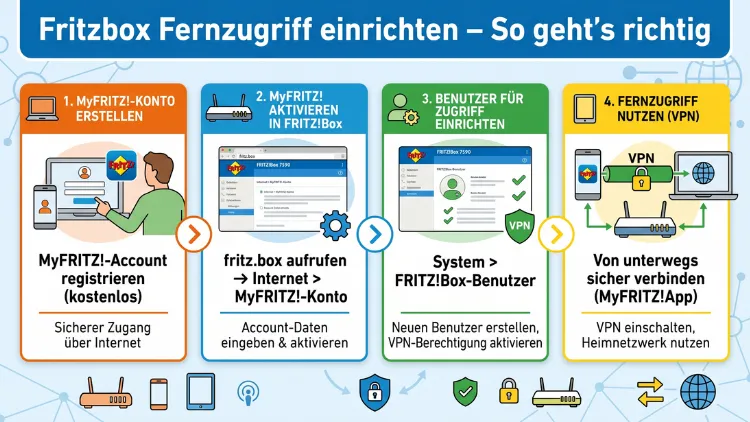
Der FRITZ!Box-Fernzugriff ermöglicht es Ihnen, jederzeit und von überall auf Ihr Heimnetzwerk zuzugreifen. Ob Sie Dateien abrufen, Netzwerkkameras überwachen oder sicher im Internet surfen möchten – mit der richtigen Konfiguration gelingt das zuverlässig.
Dieser Artikel zeigt Ihnen Schritt für Schritt, wie Sie den Fernzugriff über MyFRITZ!, VPN und DynDNS korrekt einrichten.
Was ist der Fernzugriff bei der FRITZ!Box?
Der Fernzugriff auf die FRITZ!Box bezeichnet die Möglichkeit, von außerhalb des Heimnetzwerks auf den Router und die damit verbundenen Geräte zuzugreifen. Dabei gibt es grundsätzlich drei Methoden, die AVM für seine Router anbietet:
- MyFRITZ! – der einfachste und von AVM empfohlene Weg
- VPN (WireGuard oder IPSec) – für sichere, verschlüsselte Verbindungen
- Dynamisches DNS (DynDNS/DDNS) – für den Zugriff über eine feste Adresse
Jede dieser Methoden hat ihre Vor- und Nachteile. Außerdem richtet sich die Wahl der Methode nach Ihrem Anwendungsfall. Wer lediglich gelegentlich auf das Heimnetz zugreifen möchte, ist mit MyFRITZ! bestens bedient. Wer hingegen dauerhaft und besonders sicher verbunden sein will, sollte ein VPN einrichten.
Die meisten FRITZ!Box-Modelle – darunter die FRITZ!Box 7590, 7530, 7590 AX, 6890 LTE, 4060 und viele weitere – unterstützen alle drei Methoden. Deshalb ist es wichtig zu wissen, welche FRITZ!OS-Version auf Ihrem Router installiert ist, da neuere Funktionen wie WireGuard-VPN erst ab FRITZ!OS 7.50 verfügbar sind.
Voraussetzungen für den FRITZ!Box-Fernzugriff
Bevor Sie mit der Einrichtung beginnen, sollten Sie einige wichtige Voraussetzungen prüfen. Außerdem ersparen Sie sich damit spätere Fehlersuche.
Internetverbindung mit öffentlicher IP-Adresse
Zuallererst benötigen Sie einen Internetanschluss, bei dem Ihre FRITZ!Box eine öffentliche IPv4- oder IPv6-Adresse erhält. Viele Mobilfunk-Anschlüsse und manche DSL-Tarife nutzen hingegen Carrier-Grade NAT (CG-NAT), wodurch kein direkter Fernzugriff möglich ist. Fragen Sie im Zweifel bei Ihrem Internetanbieter nach, ob Sie eine öffentliche IP-Adresse erhalten.
Aktuelles FRITZ!OS
Außerdem ist ein aktuelles FRITZ!OS entscheidend für Sicherheit und Funktionsumfang. Rufen Sie dazu die Benutzeroberfläche Ihrer FRITZ!Box unter fritz.box auf und prüfen Sie unter „System“ → „Update“, ob eine neuere Version verfügbar ist. In 2026 empfiehlt AVM grundsätzlich, stets die neueste FRITZ!OS-Version zu nutzen, da damit auch bekannte Sicherheitslücken geschlossen werden.
FRITZ!Box-Benutzerkonto anlegen
Zudem sollten Sie sicherstellen, dass Sie ein FRITZ!Box-Benutzerkonto mit einem sicheren Passwort eingerichtet haben. Dieses Konto wird später für den Fernzugriff benötigt. Gehen Sie dazu unter „System“ → „FRITZ!Box-Benutzer“ → „Benutzer hinzufügen“ vor.
Methode 1: MyFRITZ! einrichten – der einfachste Weg
MyFRITZ! ist der von AVM entwickelte und kostenlose Dienst, mit dem Sie Ihre FRITZ!Box besonders einfach von überall erreichen können. Dabei müssen Sie weder eine feste IP-Adresse noch einen DynDNS-Dienst einrichten, da MyFRITZ! das automatisch übernimmt.
MyFRITZ!-Konto erstellen
- Öffnen Sie die FRITZ!Box-Benutzeroberfläche unter fritz.box in Ihrem Browser.
- Wählen Sie links im Menü „Internet“ → „MyFRITZ!-Konto“.
- Klicken Sie auf „Neues MyFRITZ!-Konto erstellen“.
- Geben Sie eine gültige E-Mail-Adresse und ein sicheres Passwort ein.
- Bestätigen Sie Ihre E-Mail-Adresse über den zugesandten Link.
Nach der Registrierung ist Ihre FRITZ!Box dauerhaft unter einer persönlichen MyFRITZ!-Adresse erreichbar – zum Beispiel „abc123xyz.myfritz.net“. Außerdem wird diese Adresse automatisch aktualisiert, wenn sich Ihre IP-Adresse ändert.
MyFRITZ! – Zugriff über den Browser
Sobald Sie MyFRITZ! eingerichtet haben, können Sie von überall auf die Benutzeroberfläche zugreifen. Öffnen Sie dazu einfach einen Browser und rufen Sie https://www.myfritz.net auf. Dort melden Sie sich mit Ihren Zugangsdaten an und gelangen direkt zur Oberfläche Ihrer FRITZ!Box.
Zusätzlich bietet AVM die MyFRITZ!App 2 für Android und iOS an. Diese App ermöglicht es Ihnen, per Smartphone bequem auf Ihr Heimnetz zuzugreifen, den Anrufbeantworter abzurufen und Smarthome-Geräte zu steuern.
Empfehlung: Laden Sie die MyFRITZ!App 2 aus dem Google Play Store oder dem Apple App Store herunter. Nach der Installation melden Sie sich mit Ihrem MyFRITZ!-Konto an und verbinden die App mit Ihrer FRITZ!Box. Damit haben Sie jederzeit Zugriff auf Ihr Heimnetz.
Methode 2: VPN einrichten – sicher und verschlüsselt
Ein VPN (Virtual Private Network) ist die sicherste Methode, um von außen auf Ihr Heimnetzwerk zuzugreifen. Dabei werden alle übertragenen Daten verschlüsselt, sodass niemand den Datenverkehr mitlesen kann. Die FRITZ!Box unterstützt dabei zwei VPN-Protokolle: WireGuard und IPSec.
WireGuard-VPN einrichten (empfohlen ab FRITZ!OS 7.50)
WireGuard ist das modernere und schnellere Protokoll. Außerdem ist die Einrichtung im Vergleich zu IPSec deutlich einfacher. Deshalb empfiehlt AVM WireGuard für neue Installationen.
Schritt-für-Schritt-Anleitung für WireGuard auf Windows:
- Öffnen Sie die FRITZ!Box-Oberfläche unter fritz.box.
- Navigieren Sie zu „Internet“ → „Freigaben“ → „VPN (WireGuard)“.
- Klicken Sie auf „Verbindung hinzufügen“.
- Wählen Sie „Einzelner Computer“ für die Verbindung eines einzelnen Geräts.
- Geben Sie der Verbindung einen Namen, zum Beispiel „Windows-Laptop“.
- Klicken Sie auf „Fertigstellen“ – die FRITZ!Box erstellt nun automatisch die Konfigurationsdatei.
- Laden Sie die WireGuard-App für Windows von der offiziellen Website wireguard.com herunter.
- Öffnen Sie die WireGuard-App, klicken Sie auf „Tunnel hinzufügen“ und importieren Sie die heruntergeladene Konfigurationsdatei (.conf).
- Aktivieren Sie den Tunnel mit einem Klick auf „Aktivieren“.
WireGuard auf macOS einrichten:
Der Vorgang ist ähnlich wie unter Windows. Laden Sie jedoch die WireGuard-App aus dem Mac App Store herunter. Importieren Sie anschließend die von der FRITZ!Box erstellte Konfigurationsdatei und aktivieren Sie die Verbindung.
WireGuard auf Android und iOS einrichten:
- Laden Sie die WireGuard-App aus dem Google Play Store bzw. Apple App Store herunter.
- Öffnen Sie die FRITZ!Box-Oberfläche und erstellen Sie – wie oben beschrieben – eine neue WireGuard-Verbindung.
- Wählen Sie diesmal jedoch „QR-Code anzeigen“ anstelle des Datei-Downloads.
- Öffnen Sie die WireGuard-App auf Ihrem Smartphone und tippen Sie auf das „+“-Symbol.
- Wählen Sie „Vom QR-Code scannen“ und scannen Sie den angezeigten QR-Code.
- Benennen Sie die Verbindung und aktivieren Sie den Tunnel.
WireGuard auf Linux einrichten:
Installieren Sie WireGuard unter Linux mit folgendem Befehl im Terminal:
sudo apt install wireguardKopieren Sie anschließend die Konfigurationsdatei der FRITZ!Box in das Verzeichnis /etc/wireguard/ und starten Sie die Verbindung mit:
sudo wg-quick up fritzboxErsetzen Sie dabei „fritzbox“ durch den Namen Ihrer Konfigurationsdatei.
IPSec-VPN einrichten (ältere Geräte)
Falls Ihr Gerät oder Ihre FRITZ!Box kein WireGuard unterstützt, können Sie alternativ IPSec nutzen. Dieses Protokoll ist zwar etwas komplexer einzurichten, jedoch ebenfalls sicher und bewährt.
Schritt-für-Schritt-Anleitung für IPSec auf Windows:
- Navigieren Sie in der FRITZ!Box-Oberfläche zu „Internet“ → „Freigaben“ → „VPN (IPSec)“.
- Klicken Sie auf „VPN-Verbindung hinzufügen“.
- Wählen Sie „Für einen Benutzer eine VPN-Verbindung einrichten“.
- Wählen Sie den gewünschten FRITZ!Box-Benutzer aus.
- Klicken Sie auf „Fertigstellen“ und laden Sie die VPN-Einstellungsdatei herunter.
- Laden Sie außerdem FRITZ!Fernzugang (früher FRITZ!VPN) von der AVM-Website avm.de herunter und installieren Sie es.
- Öffnen Sie FRITZ!Fernzugang, importieren Sie die Einstellungsdatei und stellen Sie die Verbindung her.
Alternativ können Sie unter Windows auch die integrierte VPN-Funktion von Windows 10/11 nutzen. Gehen Sie dazu unter „Einstellungen“ → „Netzwerk und Internet“ → „VPN“ → „VPN-Verbindung hinzufügen“ und geben Sie die Daten manuell ein.
Methode 3: Dynamisches DNS (DynDNS) einrichten
Dynamisches DNS, kurz DynDNS oder DDNS, ordnet Ihrer wechselnden IP-Adresse dauerhaft einen festen Domainnamen zu. Deshalb ist diese Methode besonders nützlich, wenn Sie selbst gehostete Dienste oder eine eigene Serverinfrastruktur betreiben.
DynDNS-Anbieter auswählen
Zunächst benötigen Sie ein Konto bei einem DynDNS-Anbieter. Empfehlenswerte kostenlose und kostenpflichtige Anbieter, die direkt von der FRITZ!Box unterstützt werden, sind:
- No-IP (noip.com) – kostenlose Option mit regelmäßiger Bestätigung
- DynDNS (dynupdate.no-ip.com) – klassischer Anbieter, teilweise kostenpflichtig
- Selfhost (selfhost.de) – deutschsprachiger Dienst, kostenlos
- Strato DynDNS – für Strato-Kunden inklusive
- DNS Made Easy – kostenpflichtig, professionell
Empfehlung: Nutzen Sie No-IP (noip.com), da dieser Dienst einfach einzurichten ist und eine kostenlose Stufe anbietet. Erstellen Sie dort ein Konto und legen Sie einen Hostnamen an, zum Beispiel „meineheimnetz.ddns.net“.
DynDNS in der FRITZ!Box einrichten
- Öffnen Sie die FRITZ!Box-Oberfläche unter fritz.box.
- Navigieren Sie zu „Internet“ → „Freigaben“ → „DynDNS“.
- Aktivieren Sie die Option „DynDNS benutzen“.
- Wählen Sie im Feld „Anbieter“ Ihren DynDNS-Dienst aus, zum Beispiel „No-IP“.
- Geben Sie den Domainnamen, den Benutzernamen und das Passwort Ihres DynDNS-Kontos ein.
- Klicken Sie auf „Übernehmen“.
Anschließend aktualisiert die FRITZ!Box den DynDNS-Eintrag automatisch, sobald sich Ihre IP-Adresse ändert. Somit ist Ihr Heimnetz dauerhaft unter dem gewählten Domainnamen erreichbar.
Fernzugriff auf die FRITZ!Box-Benutzeroberfläche einrichten
Neben dem Heimnetz-Zugriff per VPN können Sie auch die FRITZ!Box-Benutzeroberfläche direkt aus dem Internet aufrufen. Damit lassen sich Einstellungen bequem von unterwegs vornehmen.
HTTPS-Fernzugriff aktivieren
- Rufen Sie die FRITZ!Box-Oberfläche unter fritz.box auf.
- Gehen Sie zu „Internet“ → „Freigaben“ → „FRITZ!Box-Dienste“.
- Aktivieren Sie „Zugriff aus dem Internet auf die Benutzeroberfläche der FRITZ!Box“.
- Wählen Sie den Port – standardmäßig 443 für HTTPS.
- Klicken Sie auf „Übernehmen“.
Danach können Sie die FRITZ!Box-Oberfläche über https://IhreMyFRITZ!-Adresse oder https://IhrDynDNS-Name von überall aus dem Internet aufrufen. Außerdem sollten Sie unbedingt sicherstellen, dass Ihr FRITZ!Box-Benutzerpasswort stark und einzigartig ist.
Portfreigaben für spezifische Dienste einrichten
Zusätzlich zum VPN- und Fernzugriff können Sie gezielt Portfreigaben einrichten, um bestimmte Dienste im Heimnetz von außen erreichbar zu machen. Das ist zum Beispiel nützlich für einen Heimserver, eine Netzwerkkamera oder einen NAS (Network Attached Storage).
Schritt-für-Schritt-Anleitung:
- Navigieren Sie in der FRITZ!Box-Oberfläche zu „Internet“ → „Freigaben“ → „Portfreigaben“.
- Klicken Sie auf „Gerät für Freigaben hinzufügen“.
- Wählen Sie das gewünschte Heimnetzgerät aus der Liste.
- Klicken Sie auf „Neue Freigabe“ und wählen Sie das Protokoll (TCP/UDP) sowie den Port.
- Bestätigen Sie mit „Übernehmen“.
Wichtiger Hinweis: Portfreigaben stellen ein Sicherheitsrisiko dar, wenn sie nicht sorgfältig konfiguriert werden. Deshalb empfehlen wir, ausschließlich notwendige Ports freizugeben und regelmäßig zu prüfen, welche Freigaben aktiv sind. VPN ist in den meisten Fällen die sicherere Alternative.
Sicherheitsempfehlungen für den FRITZ!Box Fernzugriff
Der Fernzugriff auf das Heimnetz birgt potenzielle Sicherheitsrisiken. Deshalb sollten Sie folgende empfohlene Vorgehensweisen unbedingt beachten.
Starke Passwörter verwenden
Zunächst ist ein sicheres Passwort für Ihren FRITZ!Box-Benutzer unerlässlich. Verwenden Sie mindestens 12 Zeichen mit Groß- und Kleinbuchstaben, Zahlen und Sonderzeichen. Außerdem sollten Sie dasselbe Passwort niemals für andere Dienste nutzen.
Zwei-Faktor-Authentifizierung aktivieren
Zusätzlich empfiehlt AVM, die Zwei-Faktor-Authentifizierung (2FA) für den FRITZ!Box-Fernzugriff zu aktivieren. Dabei erhalten Sie bei jedem Anmeldeversuch einen Code per FRITZ!App Fon oder einem anderen Authenticator bestätigt. Richten Sie dies unter „System“ → „FRITZ!Box-Benutzer“ ein.
FRITZ!OS regelmäßig aktualisieren
Außerdem ist es entscheidend, das Betriebssystem Ihrer FRITZ!Box stets aktuell zu halten. Aktivieren Sie dazu die automatische Update-Funktion unter „System“ → „Update“ → „Auto-Update“. Damit werden Sicherheitslücken zeitnah geschlossen.
Unnötige Portfreigaben deaktivieren
Zudem sollten Sie regelmäßig prüfen, welche Portfreigaben aktiv sind, und nicht mehr benötigte Freigaben deaktivieren. Jeder offene Port ist ein potenzieller Angriffspunkt. Deshalb gilt: so wenige Freigaben wie möglich, so viele wie nötig.
VPN statt direkter Portfreigabe
Schließlich empfehlen wir dringend, wann immer möglich ein VPN anstelle von direkten Portfreigaben zu verwenden. WireGuard bietet dabei den besten Kompromiss aus Sicherheit und Geschwindigkeit.
Häufige Probleme und Lösungen beim Fernzugriff
Trotz sorgfältiger Einrichtung können beim Fernzugriff Probleme auftreten. Deshalb finden Sie hier die häufigsten Fehlerquellen und deren Lösungen.
Problem: Verbindung schlägt fehl
Mögliche Ursachen und Lösungen:
- CG-NAT: Ihr Internetanbieter verwendet Carrier-Grade NAT. Lösung: Fragen Sie beim Anbieter nach einer öffentlichen IP-Adresse oder wechseln Sie zu einem geeigneten Tarif.
- Firewall blockiert: Eine lokale Firewall auf dem Computer blockiert die VPN-Verbindung. Lösung: Überprüfen und passen Sie die Firewall-Einstellungen an.
- Falscher Port: Der für den Fernzugriff eingestellte Port ist anderweitig belegt. Lösung: Wählen Sie einen anderen Port, zum Beispiel 8443 statt 443.
Problem: DynDNS aktualisiert sich nicht
Falls Ihr DynDNS-Eintrag nicht aktualisiert wird, prüfen Sie zunächst die Zugangsdaten in den FRITZ!Box-Einstellungen. Außerdem sollten Sie sicherstellen, dass Ihr DynDNS-Konto noch aktiv ist – manche Anbieter deaktivieren kostenlose Konten nach 30 Tagen Inaktivität.
Problem: MyFRITZ! ist nicht erreichbar
Falls Sie MyFRITZ! nicht erreichen können, prüfen Sie zunächst, ob Ihre FRITZ!Box eine Internetverbindung hat. Zudem kann es helfen, die MyFRITZ!-Registrierung unter „Internet“ → „MyFRITZ!-Konto“ erneut durchzuführen. Außerdem sollten Sie prüfen, ob der Dienst bei AVM möglicherweise vorübergehend gestört ist.
Problem: WireGuard-Verbindung trennt sich
Wenn die WireGuard-Verbindung sich häufig trennt, liegt das oft an einem Keepalive-Problem. Öffnen Sie dazu die WireGuard-Konfigurationsdatei und fügen Sie unter **** die Zeile *„PersistentKeepalive = 25″* hinzu. Dadurch bleibt die Verbindung dauerhaft aktiv.
FRITZ!Box Fernzugriff auf allen Betriebssystemen im Überblick
Da der Titel keine spezifische Plattform nennt, fassen wir hier nochmals zusammen, wie der Fernzugriff auf jedem gängigen System funktioniert.
| Betriebssystem | MyFRITZ!App | WireGuard | IPSec/FRITZ!Fernzugang |
|---|---|---|---|
| Windows 10/11 | Browser/App | ✔ | ✔ |
| macOS | Browser/App | ✔ | ✔ (manuell) |
| Linux (Ubuntu/Debian) | Browser | ✔ | Begrenzt |
| Android | MyFRITZ!App 2 | ✔ | ✔ |
| iOS/iPadOS | MyFRITZ!App 2 | ✔ | ✔ |
| ChromeOS | Browser | ✔ | Begrenzt |
Außerdem funktioniert der Browserzugriff über MyFRITZ! auf praktisch jedem Gerät mit einem aktuellen Browser – also auch auf Smart-TVs, Tablets oder in der Schule/am Arbeitsplatz.
FAQ – Häufige Fragen zum FRITZ!Box Fernzugriff
Ist MyFRITZ! kostenlos?
Ja, MyFRITZ! ist vollständig kostenlos und wird von AVM ohne versteckte Kosten angeboten. Der Dienst ist zudem ohne zusätzliche Hardware oder Software nutzbar, sofern Sie eine kompatible FRITZ!Box besitzen.
Welche FRITZ!Box unterstützt WireGuard?
WireGuard wird ab FRITZ!OS 7.50 auf den meisten aktuellen FRITZ!Box-Modellen unterstützt, darunter die FRITZ!Box 7590, 7590 AX, 7530 AX, 6890 LTE, 4060 und 5590 Fiber. Ältere Modelle wie die FRITZ!Box 7390 oder 7270 unterstützen WireGuard hingegen nicht.
Wie sicher ist der FRITZ!Box Fernzugriff?
Der Fernzugriff ist grundsätzlich sicher, wenn er korrekt konfiguriert ist. Besonders WireGuard gilt als eines der sichersten VPN-Protokolle. Zusätzlich erhöhen starke Passwörter, regelmäßige FRITZ!OS-Updates und die Zwei-Faktor-Authentifizierung die Sicherheit erheblich.
Funktioniert der Fernzugriff auch mit einer IPv6-Adresse?
Ja, die FRITZ!Box unterstützt sowohl IPv4 als auch IPv6 für den Fernzugriff. Außerdem werden beide Protokolle von MyFRITZ! automatisch unterstützt, sodass Sie sich in der Regel keine Gedanken darüber machen müssen.
Kann ich per VPN auf mein NAS zugreifen?
Ja, sobald Sie eine VPN-Verbindung zur FRITZ!Box hergestellt haben, befinden Sie sich im Heimnetzwerk. Dadurch können Sie auf alle angeschlossenen Geräte zugreifen – darunter auch ein Synology NAS, ein QNAP NAS oder eine Western Digital My Cloud.
Was tun, wenn mein Anbieter CG-NAT nutzt?
Falls Ihr Internetanbieter Carrier-Grade NAT einsetzt, ist ein direkter Fernzugriff ohne Zusatzdienst nicht möglich. Dann empfehlen wir entweder einen Tarifwechsel zu einem Anschluss mit echter öffentlicher IP-Adresse oder die Nutzung eines Cloud-VPN-Dienstes wie Tailscale, der auch hinter CG-NAT funktioniert.
Wie richte ich den Fernzugriff für mehrere Benutzer ein?
Erstellen Sie dazu für jeden Benutzer einen eigenen FRITZ!Box-Benutzer unter „System“ → „FRITZ!Box-Benutzer“. Legen Sie außerdem für jeden Benutzer eine separate WireGuard-Verbindung an. Dadurch können Sie Zugriffsrechte individuell steuern und bei Bedarf einzelne Zugänge deaktivieren.
Welchen Port sollte ich für den FRITZ!Box HTTPS-Fernzugriff verwenden?
Standardmäßig wird Port 443 verwendet. Falls dieser blockiert ist, können Sie alternativ Port 8443 oder einen anderen freien Port wählen. Wichtig ist dabei, den gewählten Port in den FRITZ!Box-Einstellungen unter „Internet“ → „Freigaben“ → „FRITZ!Box-Dienste“ einzutragen.
Kann ich per Smartphone auf mein Heimnetz zugreifen?
Ja, und das sogar auf zwei Wegen: Entweder über die MyFRITZ!App 2 (für grundlegende Funktionen) oder über die WireGuard-App (für vollständigen Netzwerkzugriff). Letztere ist besonders empfehlenswert, da Sie damit auch auf interne Netzwerkadressen zugreifen können.
Wie trenne ich die VPN-Verbindung wieder?
Unter Windows öffnen Sie die WireGuard-App und klicken auf „Deaktivieren“. Auf Android und iOS tippen Sie in der WireGuard-App einfach auf den Verbindungsschalter. Außerdem können Sie die Verbindung jederzeit in den Netzwerkeinstellungen des jeweiligen Betriebssystems trennen.
Fazit
Der FRITZ!Box Fernzugriff lässt sich dank MyFRITZ!, WireGuard-VPN und DynDNS für nahezu jeden Anwendungsfall zuverlässig einrichten. Dabei ist WireGuard die sicherste und schnellste Lösung, während MyFRITZ! besonders für Einsteiger geeignet ist.
Achten Sie unbedingt auf starke Passwörter, aktuelle FRITZ!OS-Versionen und die Zwei-Faktor-Authentifizierung, um Ihr Heimnetz optimal zu schützen. Damit genießen Sie jederzeit sicheren Zugriff – von jedem Gerät und überall auf der Welt.
