
Taskleiste in Windows 11 linksbündig einstellen: So passen Sie die Ausrichtung der Taskleiste einfach Schritt für Schritt in den Windows-Einstellungen an.
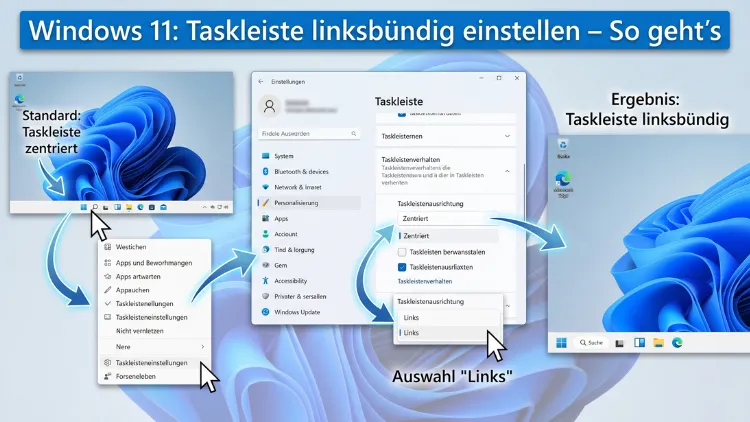
Die Taskleiste in Windows 11 ist standardmäßig zentriert – viele Nutzer bevorzugen jedoch die klassische linksbündige Ausrichtung. Glücklicherweise lässt sich das in wenigen Klicks ändern: Öffnen Sie die Einstellungen, navigieren Sie zu Personalisierung > Taskleiste > Taskleistenverhalten und wählen Sie dort „Links“ aus.
Dieser Artikel erklärt alle Methoden ausführlich – inklusive Tipps für Problemfälle.
Warum Microsoft die Taskleiste in Windows 11 zentriert hat
Als Microsoft im Oktober 2021 Windows 11 veröffentlichte, sorgte eine Änderung besonders für Diskussionen: die zentrierte Taskleiste. Damit orientierte sich Microsoft optisch an macOS und ChromeOS, um ein moderneres, aufgeräumtes Erscheinungsbild zu erzeugen. Für viele langjährige Windows-Nutzer war diese Umstellung jedoch ungewohnt und störend, weil das Muskelgedächtnis nach Jahren der Nutzung tief verankert ist.
Deshalb ist es nachvollziehbar, dass der Wunsch nach einer linksbündigen Taskleiste zu den meistgesuchten Anpassungen in Windows 11 zählt. Zudem zeigt Microsoft mit dem Update-Stand von 2026, dass das Unternehmen das Nutzer-Feedback gehört hat und die Anpassungsmöglichkeiten der Taskleiste schrittweise erweitert. Dennoch versteckt sich die entscheidende Einstellung bis heute tief in den Systemoptionen – weshalb dieser Artikel alle relevanten Wege Schritt für Schritt erklärt.
Methode 1: Taskleiste über die Windows-Einstellungen linksbündig ausrichten (empfohlene Vorgehensweise)
Der einfachste und sicherste Weg führt direkt über die Windows-Einstellungen. Diese Methode funktioniert auf allen Windows-11-Versionen – also auf Home, Pro, Enterprise und Education – ohne Administratorrechte oder technische Vorkenntnisse.
Schritt-für-Schritt-Anleitung
Schritt 1: Drücken Sie gleichzeitig die Tasten Windows + I, um die Einstellungen zu öffnen. Alternativ klicken Sie mit der rechten Maustaste auf den Desktop und wählen „Personalisierung“.
Schritt 2: Klicken Sie im linken Menü auf „Personalisierung“, sofern Sie über den Startbildschirm der Einstellungen navigieren.
Schritt 3: Wählen Sie anschließend den Eintrag „Taskleiste“ aus der Liste.
Schritt 4: Scrollen Sie nach unten bis zum Abschnitt „Taskleistenverhalten“ und klicken Sie darauf, um ihn aufzuklappen.
Schritt 5: Neben dem Eintrag „Taskleistenausrichtung“ befindet sich ein Dropdown-Menü. Dieses ist standardmäßig auf „Zentriert“ gesetzt. Klicken Sie darauf und wählen Sie „Links“.
Schritt 6: Die Änderung wird sofort und ohne Neustart übernommen. Das Startmenü sowie alle angehefteten Programme und Symbole rücken damit in die gewohnte linke Ecke.
Außerdem bleibt die Einstellung auch nach Windows-Updates dauerhaft erhalten, weil sie direkt im Benutzerprofil gespeichert wird. Deshalb müssen Sie diese Anpassung in der Regel nicht wiederholt vornehmen.
Methode 2: Taskleistenausrichtung per Registrierungseditor ändern
Für fortgeschrittene Nutzer oder Administratoren, die die Einstellung skriptgesteuert oder systemweit anwenden möchten, bietet sich der Registrierungseditor (regedit) an. Diese Methode ist ebenso effektiv wie Methode 1, erfordert jedoch etwas mehr Vorsicht, weil Fehler in der Registry das System beeinträchtigen können.
Wichtig: Erstellen Sie vor jeder Änderung an der Registry unbedingt eine Sicherung. Dazu klicken Sie im Registrierungseditor auf Datei > Exportieren und speichern die Sicherungsdatei an einem sicheren Ort.
Schritt-für-Schritt-Anleitung (Registry)
Schritt 1: Drücken Sie Windows + R, tippen Sie regedit ein und bestätigen Sie mit Enter. Bestätigen Sie die Benutzerkontensteuerung (UAC) mit „Ja“.
Schritt 2: Navigieren Sie im linken Verzeichnisbaum zum folgenden Pfad:
HKEY_CURRENT_USER\Software\Microsoft\Windows\CurrentVersion\Explorer\StuckRects3
Schritt 3: Doppelklicken Sie rechts auf den DWORD-Wert „TaskbarAl“. Der Wert „1″ steht für die zentrierte Ausrichtung. Ändern Sie diesen auf „0″, um die Taskleiste linksbündig auszurichten.
Schritt 4: Klicken Sie auf „OK“ und schließen Sie den Registrierungseditor.
Schritt 5: Starten Sie den Windows Explorer neu, damit die Änderung wirksam wird. Drücken Sie dazu Strg + Umschalt + Esc, um den Task-Manager zu öffnen, suchen Sie „Windows Explorer“, klicken Sie mit der rechten Maustaste darauf und wählen Sie „Neu starten“.
Zudem können Administratoren diesen Registrierungswert per Gruppenrichtlinie oder PowerShell-Skript auf mehrere Rechner gleichzeitig übertragen. Das ist besonders in Unternehmensumgebungen hilfreich.
Methode 3: Gruppenrichtlinieneditor für Windows 11 Pro und Enterprise
Wer Windows 11 Pro, Enterprise oder Education nutzt, hat zusätzlich Zugriff auf den Gruppenrichtlinieneditor (gpedit.msc). Diese Methode eignet sich besonders für Unternehmen und Schulen, die einheitliche Einstellungen für alle Nutzer durchsetzen möchten.
Allerdings ist der Gruppenrichtlinieneditor in Windows 11 Home nicht verfügbar. Deshalb müssen Home-Nutzer auf Methode 1 oder 2 zurückgreifen.
Schritt-für-Schritt-Anleitung (Gruppenrichtlinie)
Schritt 1: Drücken Sie Windows + R, geben Sie gpedit.msc ein und bestätigen Sie mit Enter.
Schritt 2: Navigieren Sie im linken Menü zu:
Benutzerkonfiguration > Administrative Vorlagen > Startmenü und Taskleiste
Schritt 3: Suchen Sie rechts nach der Richtlinie „Ausrichtung der Taskleiste“ (englisch: „Taskbar alignment“). Doppelklicken Sie darauf.
Schritt 4: Wählen Sie „Aktiviert“ und setzen Sie anschließend die Option auf „Links“. Bestätigen Sie mit „OK“.
Schritt 5: Öffnen Sie die Eingabeaufforderung als Administrator und führen Sie den Befehl gpupdate /force aus, um die Gruppenrichtlinie sofort anzuwenden.
Außerdem lässt sich diese Richtlinie in domänengebundenen Netzwerken über den Server-Gruppenrichtlinien-Manager (GPMC) auf alle verbundenen Computer verteilen. Das spart in größeren Organisationen erheblich Zeit.
Methode 4: PowerShell-Skript zur automatischen Anpassung
Wer die Taskleistenausrichtung schnell und reproduzierbar per Skript setzen möchte, kann dafür Windows PowerShell oder PowerShell 7 nutzen. Diese Methode ist besonders nützlich für IT-Administratoren, die eine standardisierte Windows-11-Konfiguration ausrollen.
PowerShell-Befehl für die linksbündige Taskleiste
Öffnen Sie PowerShell als Administrator und führen Sie folgenden Befehl aus:
Set-ItemProperty -Path "HKCU:\Software\Microsoft\Windows\CurrentVersion\Explorer\StuckRects3" -Name "TaskbarAl" -Value 0
Stop-Process -Name explorer -Force
Dieser Befehl schreibt den Registrierungswert direkt und startet den Explorer anschließend neu. Deshalb tritt die Änderung unmittelbar in Kraft, ohne dass ein vollständiger Systemneustart notwendig ist. Zudem lässt sich das Skript problemlos in eine Unattended-Installation oder eine Intune-Richtlinie einbinden.
Unterschiede zwischen Windows 11 und Windows 10 bei der Taskleiste
Ein häufiger Irrtum besteht darin, anzunehmen, dass die Taskleistenausrichtung in Windows 10 und Windows 11 identisch funktioniert. Tatsächlich gibt es jedoch wesentliche Unterschiede:
Windows 10 platziert die Taskleiste standardmäßig immer linksbündig und bietet keine native Option zur Zentrierung. Deshalb brauchten Windows-10-Nutzer dafür früher Tools wie TaskbarX oder Droptop Four.
Windows 11 hingegen bringt die Zentrierung als Standardeinstellung mit, erlaubt jedoch – wie in diesem Artikel beschrieben – die einfache Rückkehr zur linksbündigen Ausrichtung.
Ebenso unterscheidet sich die Anpassbarkeit der Taskleiste grundlegend: Windows 10 erlaubte es, die Taskleiste an alle vier Bildschirmränder zu verschieben (oben, unten, links, rechts). In Windows 11 ist die Taskleiste dagegen fest am unteren Bildschirmrand verankert. Microsoft hat diese Flexibilität bewusst entfernt, was viele Nutzer bis heute kritisieren.
Zusätzlich fehlen in Windows 11 weitere Funktionen, die in Windows 10 selbstverständlich waren – darunter die Möglichkeit, die Taskleiste per Rechtsklick direkt zu konfigurieren. Stattdessen führt der Rechtsklick nun ausschließlich zu den „Taskleisteneinstellungen“.
Was tun, wenn die Einstellung nicht gespeichert wird?
Gelegentlich berichten Nutzer, dass die Taskleistenausrichtung nach einem Neustart oder Windows-Update auf „Zentriert“ zurückspringt. Hierfür gibt es mehrere mögliche Ursachen und Lösungsansätze:
Ursache 1: Gruppenrichtlinie überschreibt die Nutzereinstellung
Falls Ihr PC in einer Unternehmensdomäne eingebunden ist, kann eine Gruppenrichtlinie die persönliche Einstellung regelmäßig zurücksetzen. Wenden Sie sich in diesem Fall an Ihren IT-Administrator, der die Richtlinie entsprechend anpassen kann.
Ursache 2: Windows-Update hat die Einstellung überschrieben
Größere Windows-11-Updates (sogenannte Feature Updates) können einzelne Benutzereinstellungen gelegentlich zurücksetzen. Deshalb empfiehlt es sich, nach einem größeren Update die Taskleistenausrichtung zu überprüfen und bei Bedarf erneut auf „Links“ zu setzen.
Ursache 3: Beschädigtes Benutzerprofil
Wenn die Einstellung trotz wiederholter Anpassung nicht gespeichert wird, könnte ein beschädigtes Benutzerprofil die Ursache sein. Erstellen Sie in diesem Fall ein neues Benutzerkonto, testen Sie die Einstellung dort und migrieren Sie anschließend Ihre Daten.
Ursache 4: Drittanbieter-Software übernimmt die Steuerung
Einige Customization-Tools wie Stardock Start11, StartAllBack oder ExplorerPatcher greifen aktiv in die Taskleistenkonfiguration ein. Prüfen Sie daher, ob eines dieser Programme auf Ihrem System aktiv ist, und passen Sie dort ebenfalls die Ausrichtungseinstellung an.
Taskleiste in Windows 11 weiter anpassen – sinnvolle Zusatztipps
Sobald die Taskleiste linksbündig ausgerichtet ist, bieten sich weitere Anpassungen an, um die Benutzeroberfläche noch besser auf Ihre Gewohnheiten zuzuschneiden.
Taskleistensymbole ein- und ausblenden
Unter Einstellungen > Personalisierung > Taskleiste können Sie gezielt festlegen, welche Symbole in der Taskleiste angezeigt werden. Dazu gehören die Suche, der Task-Ansicht-Button, Widgets und der Chat-Button (Microsoft Teams). Wer eine aufgeräumte Taskleiste bevorzugt, sollte nicht benötigte Einträge dort deaktivieren.
Taskleiste automatisch ausblenden
Ebenso lässt sich die Taskleiste so einstellen, dass sie sich automatisch ausblendet, wenn sie nicht genutzt wird. Diese Option befindet sich ebenfalls unter „Taskleistenverhalten“ und trägt den Namen „Taskleiste automatisch ausblenden“. Das ist besonders auf kleinen Bildschirmen oder beim Vollbild-Arbeiten praktisch.
Systemsymbole im Infobereich verwalten
Im rechten Teil der Taskleiste – dem sogenannten Infobereich (System Tray) – lässt sich steuern, welche Programme als Symbol erscheinen. Klicken Sie auf den kleinen Pfeil neben der Uhr, um ausgeblendete Symbole anzuzeigen. Zudem können Sie unter Einstellungen > Personalisierung > Taskleiste > Infobereich festlegen, welche Systemsymbole dauerhaft sichtbar bleiben sollen.
ExplorerPatcher: Erweiterte Taskleistensteuerung
Wer noch mehr Kontrolle über die Taskleiste in Windows 11 möchte, sollte das kostenlose Open-Source-Tool ExplorerPatcher (verfügbar auf GitHub unter dem Repository valinet/ExplorerPatcher) ausprobieren. Es ermöglicht unter anderem die Verwendung der klassischen Windows-10-Taskleistenoptik und bietet erweiterte Anpassungen, die Microsoft nicht nativ anbietet. Allerdings handelt es sich um ein Drittanbieter-Tool, das tief in die Systemdateien eingreift – deshalb sollten Sie es nur einsetzen, wenn Sie die Risiken kennen und regelmäßig Sicherungen erstellen.
Taskleiste auf mehreren Monitoren linksbündig ausrichten
Viele Nutzer arbeiten mit Mehrmonitorkonfigurationen. Auch hier gilt: Die Einstellung über Personalisierung > Taskleiste > Taskleistenverhalten wirkt sich auf alle verbundenen Bildschirme gleichzeitig aus. Sie müssen die Ausrichtung also nicht für jeden Monitor einzeln ändern.
Außerdem lässt sich unter „Taskleistenverhalten“ die Option „Meine Taskleiste auf allen Monitoren anzeigen“ aktivieren oder deaktivieren. Wenn diese Option aktiv ist, erscheint die Taskleiste auf jedem verbundenen Bildschirm – jeweils linksbündig, sofern Sie die entsprechende Einstellung vorgenommen haben.
Zudem bestimmt die Einstellung „Taskleisten-Apps auf der Taskleiste anzeigen, auf der sich das Fenster befindet“, ob offene Programme auf dem jeweiligen Monitor oder zentral auf einem Hauptmonitor in der Taskleiste erscheinen. Diese Funktion ist besonders für produktive Mehrmonitor-Setups praktisch.
Warum die linksbündige Taskleiste produktiver sein kann
Die Entscheidung, die Taskleiste links auszurichten, ist nicht nur eine Frage der Ästhetik. Tatsächlich gibt es ergonomische und produktivitätsbezogene Gründe, die dafür sprechen:
Gewohnheit und Muskelgedächtnis: Wer jahrelang mit Windows 7, 8 oder 10 gearbeitet hat, greift instinktiv in die linke untere Ecke, um das Startmenü zu öffnen. Die zentrierte Variante erfordert dagegen eine bewusste Umorientierung, was anfangs zu kleinen Irritationen führt.
Einhändige Nutzung auf Laptops: Besonders bei der Touchscreen-Nutzung auf Windows-Tablets oder Convertibles ist die linke untere Ecke für Rechtshänder leichter mit dem Daumen erreichbar als die Bildschirmmitte.
Konsistenz bei variablen Fenstergrößen: Wenn viele Fenster geöffnet sind und die Taskleiste voll belegt ist, verschiebt sich bei der zentrierten Ausrichtung die Position aller Symbole ständig. Bei der linksbündigen Ausrichtung dagegen bleibt das Startmenü-Symbol immer fix in der linken Ecke – unabhängig davon, wie viele Programme geöffnet sind.
Deshalb empfehlen viele Produktivitätsexperten die linksbündige Ausrichtung, insbesondere für Nutzer, die täglich intensiv mit Windows arbeiten.
Häufige Fragen zur Windows-11-Taskleiste
Warum ist die Taskleiste in Windows 11 standardmäßig zentriert?
Microsoft hat sich bei Windows 11 bewusst für eine zentrierte Taskleiste entschieden, um das Betriebssystem moderner und aufgeräumter wirken zu lassen. Außerdem orientierte sich das Unternehmen damit optisch an Betriebssystemen wie macOS. Die Entscheidung war jedoch umstritten, weshalb Microsoft die Option zur linksbündigen Ausrichtung von Anfang an in die Einstellungen integriert hat.
Kann ich die Taskleiste in Windows 11 nach oben verschieben?
Nein – zumindest nicht mit bordmitteln Mitteln. Windows 11 erlaubt es nicht nativ, die Taskleiste an den oberen oder seitlichen Bildschirmrand zu verschieben. Wer diese Funktion benötigt, muss auf Drittanbieter-Tools wie ExplorerPatcher oder StartAllBack zurückgreifen, die einen Eingriff in die Systemdateien vornehmen.
Gilt die Taskleistenausrichtung auch für den Sperrbildschirm?
Nein. Die Ausrichtungseinstellung betrifft ausschließlich die Taskleiste des Desktops. Der Sperrbildschirm und der Anmeldebildschirm werden davon nicht beeinflusst und haben eine eigene, festgelegte Darstellung.
Wird die Einstellung nach einem Windows-Update zurückgesetzt?
Kleinere Sicherheitsupdates verändern die Taskleistenausrichtung in der Regel nicht. Allerdings können größere Feature Updates diese Einstellung gelegentlich zurücksetzen. Deshalb empfiehlt es sich, nach einem solchen Update kurz zu prüfen, ob die Ausrichtung noch korrekt auf „Links“ steht.
Funktioniert die Methode auch auf Windows 11 Home?
Ja. Die Anpassung über Einstellungen > Personalisierung > Taskleiste > Taskleistenverhalten funktioniert auf allen Windows-11-Editionen, einschließlich Home. Lediglich der Gruppenrichtlinieneditor (gpedit.msc) ist in der Home-Version nicht verfügbar.
Gibt es eine Tastenkombination, um die Taskleistenausrichtung zu wechseln?
Nein. Microsoft bietet keine direkte Tastenkombination für diesen Zweck an. Deshalb müssen Sie die Ausrichtung entweder manuell über die Einstellungen, die Registry oder ein PowerShell-Skript ändern.
Kann ich verschiedene Ausrichtungen für verschiedene Benutzerkonten einstellen?
Ja. Die Taskleistenausrichtung wird pro Benutzerkonto gespeichert. Jeder Nutzer kann also seine eigene bevorzugte Ausrichtung festlegen, ohne andere Benutzerkonten zu beeinflussen.
Warum fehlt der Rechtsklick auf der Taskleiste für weitere Optionen?
In Windows 11 hat Microsoft den Rechtsklick auf die Taskleiste stark vereinfacht. Er führt nun nur noch zu den „Taskleisteneinstellungen“. Erweiterte Optionen wie das Öffnen des Task-Managers per Rechtsklick auf die Taskleiste sind entfallen. Zudem lässt sich der Task-Manager weiterhin über Strg + Umschalt + Esc oder über das Startmenü öffnen.
Beeinflusst die Taskleistenausrichtung die Leistung des Systems?
Nein. Die Ausrichtung der Taskleiste hat keinen messbaren Einfluss auf die Systemleistung oder den Ressourcenverbrauch. Es handelt sich ausschließlich um eine visuelle Darstellungseinstellung.
Funktioniert die Registry-Methode auch bei Windows-11-Versionen aus dem Jahr 2026?
Ja. Der Registrierungswert „TaskbarAl“ unter HKEY_CURRENT_USER\Software\Microsoft\Windows\CurrentVersion\Explorer\StuckRects3 ist weiterhin gültig und funktioniert auch mit den aktuellen Windows-11-Versionen des Jahres 2026. Microsoft hat diesen Wert in keinem der bisherigen Updates entfernt oder geändert.
Fazit
Die Taskleiste in Windows 11 linksbündig auszurichten ist einfach und in wenigen Sekunden erledigt. Der schnellste Weg führt über Einstellungen > Personalisierung > Taskleiste > Taskleistenverhalten, wo Sie die Ausrichtung auf „Links“ setzen.
Für Administratoren bieten sich zudem die Registry- oder PowerShell-Methode an. Wer mehr Kontrolle wünscht, greift zu Tools wie ExplorerPatcher. In jedem Fall gewinnen Sie sofort die vertraute Bedienoberfläche zurück.
