
Windows-11-Desktop anzeigen: Mit Tastenkürzel, Taskleiste, Maus oder Touchpad gelangen Sie sofort zum Desktop – so funktioniert es Schritt für Schritt.
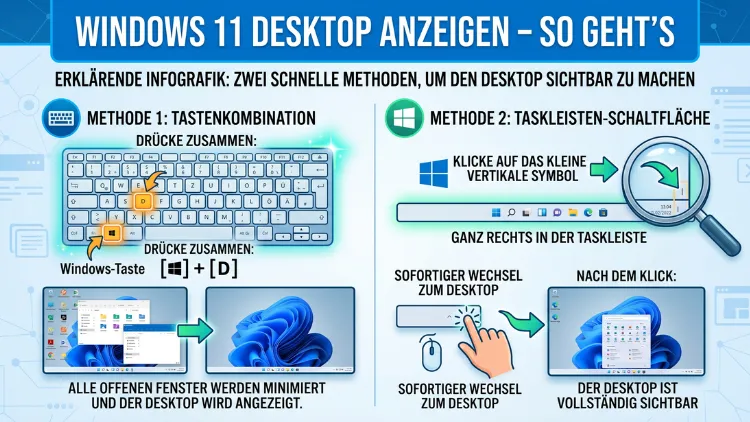
Den Windows-11-Desktop anzeigen ist einfacher, als viele denken. Ob per Tastenkombination, Mausklick oder Taskleisten-Schaltfläche – Windows 11 bietet Ihnen mehrere schnelle Wege, alle offenen Fenster sofort zu minimieren und direkt zum Desktop zu gelangen.
Dieser Artikel zeigt Ihnen alle Methoden Schritt für Schritt, erklärt häufige Probleme und gibt Ihnen empfohlene Vorgehensweisen für den Arbeitsalltag an die Hand.
Warum der schnelle Desktop-Zugriff so wichtig ist
Wer täglich am PC arbeitet, kennt die Situation: Zahlreiche Fenster sind geöffnet, und man benötigt plötzlich eine Datei, die direkt auf dem Desktop liegt. Deshalb ist es wichtig, den Weg zum Desktop so kurz wie möglich zu halten. Außerdem spart eine flüssige Navigation zwischen geöffneten Programmen und dem Desktop täglich wertvolle Zeit.
Studien zur PC-Produktivität zeigen, dass Nutzer, die Tastaturkürzel beherrschen, ihre tägliche Bildschirmarbeit bis zu 25 Prozent effizienter gestalten können. Zusätzlich reduziert eine strukturierte Arbeitsoberfläche das kognitive Chaos, das durch zu viele gleichzeitig geöffnete Fenster entsteht.
Windows 11 wurde von Microsoft im Oktober 2021 veröffentlicht und ist seit Oktober 2025 die einzige vollständig unterstützte Consumer-Version von Windows. Das System bietet im Vergleich zu früheren Versionen eine grundlegend überarbeitete Benutzeroberfläche. Zudem wurde die Taskleiste komplett neu gestaltet: Sie ist nun standardmäßig zentriert angeordnet, und das Startmenü öffnet sich in der Mitte des Bildschirms.
Diese Änderungen sorgten bei der Einführung für Diskussionen, insbesondere weil Microsoft die bekannte „Desktop anzeigen“-Schaltfläche zwischenzeitlich durch das Copilot-Symbol ersetzte. Aufgrund von breitem Nutzerfeedback stellte Microsoft die Funktion jedoch wieder her. In Windows 11 (Stand 2026) ist die Schaltfläche deshalb wieder zuverlässig in der Taskleiste vorhanden.
Der Desktop in Windows 11 ist mehr als nur eine Ablagefläche für Dateien und Verknüpfungen. Er dient als zentraler Ausgangspunkt für die gesamte Arbeit am PC. Deshalb ist es sinnvoll, ihn gezielt zu gestalten und schnell erreichbar zu machen. Außerdem bietet der Desktop in Windows 11 die Möglichkeit, Hintergrundbilder per Diashow automatisch zu wechseln, was die tägliche Arbeit angenehmer gestaltet.
Im Folgenden erfahren Sie alle Methoden, um den Desktop schnell und zuverlässig anzuzeigen – von einfachen Tastenkombinationen bis hin zu individuell konfigurierten Verknüpfungen.
Methode 1: Tastenkombination Windows + D – Der schnellste Weg
Die schnellste und universellste Methode, um den Desktop in Windows 11 anzuzeigen, ist die Tastenkombination Windows-Taste + D. Drücken Sie einfach beide Tasten gleichzeitig, und alle offenen Fenster werden sofort minimiert. Außerdem funktioniert diese Kombination als Schalter: Drücken Sie Windows + D ein zweites Mal, erscheinen alle zuvor minimierten Fenster wieder in derselben Anordnung.
Schritt-für-Schritt-Anleitung:
- Halten Sie die Windows-Taste (das Startsymbol unten links auf der Tastatur) gedrückt.
- Drücken Sie gleichzeitig die Taste D.
- Alle geöffneten Fenster verschwinden sofort, und der Desktop ist sichtbar.
- Drücken Sie Windows + D erneut, um alle Fenster wiederherzustellen.
Diese Methode eignet sich besonders gut, wenn Sie häufig zwischen dem Desktop und mehreren Programmen wechseln. Zudem funktioniert sie auch dann zuverlässig, wenn die Taskleiste ausgeblendet ist oder im Vollbildmodus gearbeitet wird.
Beachten Sie außerdem, dass Windows + D alle geöffneten Fenster minimiert und danach durch erneutes Drücken genauso schnell wiederherstellt. Sind beispielsweise fünf Fenster geöffnet, erscheinen alle fünf nach dem zweiten Drücken der Kombination sofort wieder in ihrer ursprünglichen Größe und Position. Deshalb ist Windows + D besonders praktisch für alle, die häufig schnell auf den Desktop zugreifen und danach genauso schnell zur vorherigen Arbeit zurückkehren möchten.
Ein weiterer Vorteil dieser Methode ist ihre jahrelange Konsistenz: Windows + D funktionierte bereits unter Windows 7, Windows 8, Windows 10 und funktioniert ebenso unter Windows 11. Falls Sie also von einer älteren Windows-Version umgestiegen sind, können Sie diese gewohnte Tastenkombination unverändert weiter nutzen. Zudem ist sie eine der wenigen Tastenkombinationen, die nahezu universell auf allen Tastaturlayouts und in allen Sprachen funktioniert.
Methode 2: Tastenkombination Windows + M – Alle Fenster minimieren
Eine weitere Tastenkombination, um schnell zum Windows 11 Desktop zu gelangen, ist Windows-Taste + M. Diese Kombination minimiert ebenfalls alle offenen Fenster auf einmal. Allerdings gibt es einen wichtigen Unterschied zu Windows + D: Mit Windows + M lassen sich die Fenster nicht durch erneutes Drücken wiederherstellen. Stattdessen benötigen Sie dafür die Kombination Windows + Umschalttaste + M, um alle minimierten Fenster gleichzeitig wiederherzustellen.
Schritt-für-Schritt-Anleitung:
- Drücken Sie gleichzeitig die Windows-Taste und M.
- Alle Fenster werden sofort minimiert.
- Um die Fenster wiederherzustellen, drücken Sie Windows + Umschalttaste + M.
Deshalb empfehlen wir Windows + D für den alltäglichen Gebrauch, da diese Kombination einfacher umkehrbar ist. Windows + M ist hingegen hilfreich, wenn Sie die Fenster bewusst nicht wiederherstellen möchten, beispielsweise bevor Sie den PC sperren oder eine Präsentation starten.
Methode 3: Die Desktop-Schaltfläche in der Taskleiste
Windows 11 verfügt über eine integrierte „Desktop anzeigen“-Schaltfläche am rechten Rand der Taskleiste. Diese schmale Schaltfläche befindet sich ganz rechts neben der Uhrzeit und dem Datum. Standardmäßig ist sie als dünne vertikale Linie sichtbar, die auf den ersten Blick leicht übersehen werden kann.
So nutzen Sie die Schaltfläche:
- Bewegen Sie den Mauszeiger an den äußersten rechten Rand der Taskleiste, direkt neben der Uhr.
- Sie sehen eine schmale Linie, die aufleuchtet, wenn der Mauszeiger darüberfährt.
- Klicken Sie einmal darauf, um alle Fenster zu minimieren und den Desktop anzuzeigen.
- Klicken Sie erneut darauf, um die Fenster wiederherzustellen.
Außerdem können Sie alternativ mit der rechten Maustaste auf die Taskleiste klicken. Wählen Sie im Kontextmenü den Eintrag „Desktop anzeigen“, um dieselbe Funktion auszulösen. Beide Wege führen zum gleichen Ergebnis.
Tipp: Falls die Schaltfläche bei Ihnen nicht sichtbar ist, überprüfen Sie die Taskleisten-Einstellungen. Öffnen Sie dafür Einstellungen → Personalisierung → Taskleiste und stellen Sie sicher, dass die Option „Schaltfläche ‚Desktop anzeigen'“ aktiviert ist.
Methode 4: Die Aufgabenansicht (Task View)
Eine weitere Möglichkeit, in Windows 11 zum Desktop zu wechseln, bietet die Aufgabenansicht. Diese Funktion zeigt alle geöffneten Fenster und virtuellen Desktops übersichtlich nebeneinander an. Deshalb ist sie besonders nützlich, wenn Sie nicht nur zum Desktop wechseln, sondern gleichzeitig einen Überblick über alle laufenden Programme erhalten möchten.
Schritt-für-Schritt-Anleitung:
- Klicken Sie auf das Aufgabenansicht-Symbol in der Taskleiste (zwei übereinanderliegende Rechtecke, links neben dem Suchfeld).
- Alternativ drücken Sie die Tastenkombination Windows-Taste + Tab.
- Die Aufgabenansicht öffnet sich und zeigt alle aktiven Fenster.
- Klicken Sie auf einen freien Bereich oder drücken Sie Escape, um die Aufgabenansicht zu schließen und zum Desktop zurückzukehren.
Zudem ermöglicht die Aufgabenansicht in Windows 11 die Verwaltung virtueller Desktops, auf die wir später in diesem Artikel noch eingehen.
Methode 5: Fenster manuell mit Windows + Pfeiltasten anordnen
Manchmal ist es sinnvoller, Fenster nicht zu minimieren, sondern sie zur Seite zu verschieben, um den Desktop sichtbar zu machen. Windows 11 bietet dafür die praktische Snap-Funktion: Halten Sie die Windows-Taste gedrückt und drücken Sie eine der Pfeiltasten, um das aktive Fenster an eine Seite des Bildschirms zu verschieben. So bleibt ein Teil des Desktops sichtbar, ohne dass Sie alle Fenster minimieren müssen.
Nützliche Tastenkombinationen für die Fensteranordnung:
- Windows + Pfeil links: Fenster an die linke Bildschirmhälfte andocken
- Windows + Pfeil rechts: Fenster an die rechte Bildschirmhälfte andocken
- Windows + Pfeil oben: Fenster maximieren
- Windows + Pfeil unten: Fenster minimieren
Deshalb eignet sich diese Methode besonders gut, wenn Sie parallel auf den Desktop und ein geöffnetes Programm zugreifen möchten, zum Beispiel beim Kopieren von Dateien.
Methode 6: Desktop-Verknüpfung in der Taskleiste anheften
Für noch mehr Komfort können Sie eine Desktop-Verknüpfung direkt in der Taskleiste verankern. Dadurch erreichen Sie den Desktop mit einem einzigen Klick, ohne auf die schmale Schaltfläche am rechten Rand angewiesen zu sein. Diese Methode ist besonders empfehlenswert für Nutzer, die selten die Tastatur verwenden und lieber mit der Maus arbeiten.
Schritt-für-Schritt-Anleitung:
- Klicken Sie mit der rechten Maustaste auf eine freie Stelle auf dem Desktop.
- Wählen Sie „Neu“ → „Verknüpfung“.
- Geben Sie als Speicherort folgenden Befehl ein:
explorer shell:::{3080F90D-D7AD-11D9-BD98-0000947B0257} - Klicken Sie auf „Weiter“ und vergeben Sie einen Namen, zum Beispiel „Desktop anzeigen“.
- Klicken Sie auf „Fertig stellen“.
- Klicken Sie mit der rechten Maustaste auf die neu erstellte Verknüpfung und wählen Sie „An Taskleiste anheften“.
Zukünftig erscheint die Verknüpfung dauerhaft in der Taskleiste und lässt sich mit einem Klick aufrufen. Außerdem können Sie das Symbol über „Eigenschaften“ → „Anderes Symbol“ anpassen. Navigieren Sie dafür zum Pfad C:\Windows\System32\imageres.dll, um ein passendes Symbol auszuwählen.
Desktop-Symbole in Windows 11 anzeigen und verwalten
Ein häufiges Problem besteht darin, dass der Desktop zwar angezeigt wird, die Desktop-Symbole jedoch fehlen oder ausgeblendet sind. Deshalb sollten Sie wissen, wie Sie Desktop-Symbole wieder einblenden.
Desktop-Symbole einblenden:
- Klicken Sie mit der rechten Maustaste auf eine freie Stelle auf dem Desktop.
- Bewegen Sie den Mauszeiger auf „Ansicht“.
- Stellen Sie sicher, dass neben „Desktopsymbole anzeigen“ ein Häkchen gesetzt ist. Falls nicht, klicken Sie darauf, um die Option zu aktivieren.
Systemsymbole wie „Dieser PC“ oder den Papierkorb hinzufügen:
- Öffnen Sie die Windows-Einstellungen mit Windows + I.
- Wechseln Sie zu Personalisierung → Designs.
- Scrollen Sie nach unten und klicken Sie auf „Desktopsymboleinstellungen“.
- Setzen Sie die Häkchen bei den gewünschten Symbolen, zum Beispiel „Computer“, „Netzwerk“, „Papierkorb“ oder „Systemsteuerung“.
- Klicken Sie auf „Übernehmen“ und dann auf „OK“.
Zusätzlich können Sie neue Verknüpfungen auf dem Desktop erstellen, indem Sie das Startmenü öffnen, auf „Alle Apps“ klicken, eine App mit der rechten Maustaste anklicken und „Weitere Optionen anzeigen“ → „Verknüpfung erstellen“ wählen.
Virtuelle Desktops in Windows 11 nutzen
Windows 11 unterstützt virtuelle Desktops, mit denen Sie mehrere getrennte Arbeitsoberflächen gleichzeitig betreiben können. So lassen sich beispielsweise Arbeitsprojekte, persönliche Aufgaben und Unterhaltung auf verschiedene Desktops aufteilen. Deshalb sind virtuelle Desktops besonders praktisch für alle, die produktiv und strukturiert arbeiten möchten.
Virtuellen Desktop erstellen:
- Öffnen Sie die Aufgabenansicht mit Windows + Tab.
- Klicken Sie oben auf „Neuer Desktop“ (das Plus-Symbol).
- Der neue Desktop erscheint oben in der Leiste und lässt sich per Klick aktivieren.
Zwischen virtuellen Desktops wechseln:
- Drücken Sie Windows + Strg + Pfeil links oder Windows + Strg + Pfeil rechts, um zwischen den virtuellen Desktops zu navigieren.
Virtuellen Desktop löschen:
- Öffnen Sie die Aufgabenansicht mit Windows + Tab.
- Fahren Sie mit der Maus über den Desktop, den Sie löschen möchten.
- Klicken Sie auf das „X“, das oben rechts am Desktop-Symbol erscheint.
Zudem können Sie virtuelle Desktops umbenennen, indem Sie in der Aufgabenansicht doppelt auf den Namen klicken und einen neuen Namen eingeben. So behalten Sie stets den Überblick.
Mehrere Monitore: Desktop auf allen Bildschirmen anzeigen
Wer mit einem Mehrmontitor-Setup arbeitet, fragt sich oft, wie der Desktop auf allen Bildschirmen gleichzeitig oder gezielt angezeigt werden kann. Deshalb gibt es in Windows 11 spezifische Einstellungen für die Anzeige auf mehreren Bildschirmen.
Darstellungsmodus anpassen:
- Drücken Sie Windows + P, um das Projizieren-Menü zu öffnen.
- Wählen Sie einen der folgenden Modi:
- „Nur PC-Bildschirm“: Nur der Hauptmonitor ist aktiv.
- „Duplizieren“: Beide Monitore zeigen denselben Inhalt.
- „Erweitern“: Der Desktop wird auf beide Monitore ausgedehnt.
- „Nur zweiter Bildschirm“: Nur der externe Monitor ist aktiv.
Außerdem lässt sich festlegen, welcher Monitor als Hauptmonitor gilt. Öffnen Sie dafür Einstellungen → System → Anzeige. Klicken Sie auf den gewünschten Monitor und aktivieren Sie die Option „Als Hauptanzeige festlegen“. Desktopsymbole und die Taskleiste erscheinen standardmäßig auf dem Hauptmonitor. Jedoch lässt sich die Taskleiste auch auf allen Monitoren einblenden: Gehen Sie dazu zu Einstellungen → Personalisierung → Taskleiste → Taskleistenverhalten und aktivieren Sie „Taskleiste auf allen Anzeigen anzeigen“.
Häufige Probleme – Desktop lässt sich nicht anzeigen
Manchmal klappt es nicht, den Desktop anzuzeigen. Deshalb finden Sie hier die häufigsten Ursachen und deren Lösungen.
Problem 1: Desktop-Schaltfläche fehlt in der Taskleiste
Zunächst öffnen Sie Einstellungen → Personalisierung → Taskleiste. Scrollen Sie nach unten zum Abschnitt „Taskleistenverhalten“ und aktivieren Sie dort die Option „Schaltfläche ‚Desktop anzeigen‘ anzeigen“. Außerdem kann ein Windows-Update die Einstellung zurücksetzen. Überprüfen Sie die Einstellung deshalb nach jedem größeren Update.
Problem 2: Desktop-Symbole fehlen plötzlich
Häufig sind Desktopsymbole lediglich ausgeblendet. Klicken Sie mit der rechten Maustaste auf den Desktop, wählen Sie „Ansicht“ und aktivieren Sie „Desktopsymbole anzeigen“. Außerdem kann ein Absturz des Windows-Explorers die Ursache sein. In diesem Fall öffnen Sie den Task-Manager mit Strg + Umschalt + Esc, suchen Sie nach „Windows-Explorer“, klicken Sie mit der rechten Maustaste darauf und wählen Sie „Neu starten“.
Problem 3: Taskleiste ist komplett verschwunden
Starten Sie zunächst den Windows-Explorer neu, wie im vorherigen Abschnitt beschrieben. Falls das nicht hilft, prüfen Sie, ob die Taskleiste auf „Automatisch ausblenden“ gestellt ist. Gehen Sie dazu zu Einstellungen → Personalisierung → Taskleiste → Taskleistenverhalten und deaktivieren Sie die Option „Taskleiste automatisch ausblenden“. Zusätzlich kann ein Systemneustart viele temporäre Fehler beheben.
Problem 4: Windows-Explorer-Absturz
Der Windows-Explorer ist der Prozess, der die gesamte grafische Benutzeroberfläche von Windows verwaltet – einschließlich des Desktops und der Taskleiste. Deshalb kann ein Absturz dieses Prozesses dazu führen, dass sowohl Desktop-Symbole als auch die Taskleiste verschwinden. Öffnen Sie den Task-Manager mit Strg + Umschalt + Esc, finden Sie „Windows-Explorer“ in der Prozessliste und klicken Sie auf „Neu starten“. Normalerweise ist das Problem danach sofort behoben.
Problem 5: Desktop nach Windows-Update verschwunden
Nach einem größeren Windows-Update können Einstellungen zurückgesetzt werden. Starten Sie zunächst den PC neu. Falls das Problem weiterhin besteht, öffnen Sie die Einstellungen mit Windows + I und navigieren Sie zu System → Wiederherstellung. Dort finden Sie die Option „Zurück“, mit der Sie zum vorherigen Windows-Zustand zurückkehren können, sofern ein Wiederherstellungspunkt vorhanden ist.
Empfohlene Vorgehensweisen für den täglichen Desktop-Zugriff
Für einen effizienten Arbeitsalltag empfehlen wir die folgenden Vorgehensweisen:
1. Tastenkombination Windows + D lernen
Deshalb ist Windows + D die wichtigste Abkürzung, die Sie sich merken sollten. Sie funktioniert zuverlässig, ist umkehrbar und benötigt keine Konfiguration. Außerdem lässt sie sich auch im Vollbildmodus und bei mehreren Monitoren nutzen.
2. Desktop übersichtlich halten
Ein aufgeräumter Desktop erleichtert die Arbeit erheblich. Deshalb empfehlen wir, regelmäßig nicht mehr benötigte Verknüpfungen zu löschen und Dateien in sinnvollen Ordnern zu organisieren. Zusätzlich können Sie den Desktop mit einem individuellen Hintergrundbild personalisieren, um ihn sofort wiederzuerkennen.
3. Virtuelle Desktops für verschiedene Aufgaben nutzen
Wenn Sie mehrere Projekte gleichzeitig bearbeiten, ist die Nutzung virtueller Desktops besonders empfehlenswert. Legen Sie zum Beispiel einen Desktop für die Arbeit, einen für die Kommunikation und einen für persönliche Aufgaben an. Deshalb verlieren Sie nie den Überblick, egal wie viele Programme gleichzeitig geöffnet sind.
4. Taskleiste anpassen
Passen Sie die Taskleiste so an, dass sie Ihren Workflow optimal unterstützt. Aktivieren Sie die „Desktop anzeigen“-Schaltfläche, falls sie nicht sichtbar ist. Außerdem können Sie häufig genutzte Apps direkt in der Taskleiste verankern, um noch schneller auf sie zugreifen zu können.
5. Windows regelmäßig aktualisieren
Halten Sie Windows 11 stets aktuell, um Fehler zu vermeiden. Deshalb empfehlen wir, Windows Update regelmäßig zu prüfen. Öffnen Sie dafür Einstellungen → Windows Update und klicken Sie auf „Nach Updates suchen“. Im Jahr 2026 ist Windows 11 in der Version 24H2 verfügbar, die zahlreiche Verbesserungen an der Benutzeroberfläche und der Systemstabilität enthält.
6. Desktop-Hintergrund und Personalisierung nutzen
Ein individuell gestalteter Desktop erleichtert die Orientierung erheblich. Deshalb empfehlen wir, über Einstellungen → Personalisierung → Hintergrund ein persönliches Hintergrundbild oder eine Diashow einzustellen. Außerdem können Sie über denselben Bereich das Farbschema anpassen, dunklen Modus aktivieren und die Taskleiste nach Ihren Wünschen konfigurieren.
7. Snap-Funktion für den Desktop-Zugriff nutzen
Statt alle Fenster zu minimieren, können Sie die Snap-Funktion von Windows 11 nutzen. Halten Sie ein Fenster an einer Bildschirmseite fest, um den Desktop auf der anderen Hälfte sichtbar zu machen. Zudem bietet Windows 11 die sogenannten Snap-Layouts: Bewegen Sie den Mauszeiger auf das Maximieren-Symbol eines Fensters, um verschiedene Anordnungsoptionen für mehrere Fenster zu sehen. Deshalb eignet sich die Snap-Funktion besonders für Multitasking-Situationen, bei denen Sie gleichzeitig auf den Desktop und ein geöffnetes Programm zugreifen möchten.
Windows 11 Desktop anzeigen auf Laptops und Tablets
Auch auf Laptops und Tablets mit Windows 11 stehen die beschriebenen Methoden zur Verfügung. Jedoch gibt es einige Besonderheiten, die Sie beachten sollten.
Auf Laptops ist die Windows-Taste meist mittig unten auf der Tastatur zu finden. Deshalb funktionieren alle beschriebenen Tastenkombinationen wie Windows + D auch auf Laptops problemlos. Zudem können Sie auf vielen modernen Laptops mit Touchpad-Gesten arbeiten: Das Zusammenführen von vier Fingern auf dem Touchpad minimiert alle Fenster in einigen Konfigurationen.
Auf Tablets mit Windows 11 können Sie den Desktop anzeigen, indem Sie auf die Desktop-Schaltfläche am rechten Rand der Taskleiste tippen. Außerdem steht Ihnen die Aufgabenansicht zur Verfügung, die Sie durch Wischen vom unteren Bildschirmrand zur Mitte öffnen können. Deshalb ist auch ohne Tastatur ein komfortabler Zugriff auf den Desktop möglich.
Im Tablet-Modus – wenn Windows 11 auf Geräten mit Touchscreen läuft – kann die Bedienung leicht abweichen. Öffnen Sie in diesem Fall die Einstellungen → System → Anzeige → Grafik und passen Sie die Einstellungen Ihrem Gerät entsprechend an. Zudem empfehlen wir auf Touchscreen-Geräten, die Taskleisten-Schaltfläche zu verwenden, da sie auch mit dem Finger leicht zu bedienen ist.
Den Desktop über den Datei-Explorer aufrufen
Eine weniger bekannte, aber ebenso nützliche Methode ist der Weg über den Windows-Datei-Explorer. Deshalb lohnt es sich, auch diese Variante zu kennen, falls die anderen Methoden aus irgendeinem Grund nicht funktionieren.
Schritt-für-Schritt-Anleitung:
- Öffnen Sie den Datei-Explorer mit der Tastenkombination Windows + E.
- Klicken Sie in der linken Seitenleiste auf „Desktop“.
- Sie sehen alle Desktop-Elemente in der Datei-Explorer-Ansicht.
Diese Methode zeigt Ihnen den Desktop nicht als visuelle Oberfläche, sondern als Ordner. Deshalb eignet sie sich besonders gut, wenn Sie Dateien verwalten, kopieren oder verschieben möchten. Außerdem können Sie über den Datei-Explorer direkt auf Verknüpfungen und Dateien zugreifen, ohne alle Fenster minimieren zu müssen.
Zudem können Sie im Datei-Explorer über die Adressleiste den Pfad %USERPROFILE%\Desktop eingeben, um direkt zum Desktop-Ordner des aktuellen Benutzers zu navigieren. Dieser Ordner enthält alle Elemente, die auf dem Desktop angezeigt werden. Deshalb ist er auch dann nützlich, wenn Desktop-Symbole zwar vorhanden, aber aus irgendeinem Grund nicht sichtbar sind.
Häufige Fragen zum Desktop anzeigen in Windows 11
Welche Tastenkombination zeigt den Desktop in Windows 11 sofort an?
Die schnellste Methode ist die Tastenkombination Windows + D. Drücken Sie beide Tasten gleichzeitig, werden alle offenen Fenster sofort minimiert und der Desktop wird angezeigt. Außerdem ist Windows + D umkehrbar: Ein zweiter Druck auf die Kombination stellt alle Fenster in ihrer ursprünglichen Anordnung wieder her.
Wo befindet sich die „Desktop anzeigen“-Schaltfläche in Windows 11?
Die Schaltfläche befindet sich am äußersten rechten Rand der Taskleiste, direkt neben der Uhr und dem Datum. Sie erscheint als schmale vertikale Linie, die erst aufleuchtet, wenn der Mauszeiger darüberfährt. Deshalb wird sie häufig übersehen. Alternativ aktivieren Sie sie unter Einstellungen → Personalisierung → Taskleiste → Taskleistenverhalten.
Was ist der Unterschied zwischen Windows + D und Windows + M?
Windows + D minimiert alle Fenster und ist durch erneutes Drücken umkehrbar. Windows + M minimiert ebenfalls alle Fenster, lässt sich jedoch nicht durch einfaches erneutes Drücken rückgängig machen. Stattdessen benötigen Sie Windows + Umschalttaste + M, um die minimierten Fenster wiederherzustellen. Deshalb ist Windows + D im Alltag die praktischere Wahl.
Warum sind meine Desktop-Symbole in Windows 11 verschwunden?
Häufig wurden die Symbole lediglich ausgeblendet. Klicken Sie mit der rechten Maustaste auf den Desktop, wählen Sie „Ansicht“ und prüfen Sie, ob „Desktopsymbole anzeigen“ aktiviert ist. Außerdem kann ein Absturz des Windows-Explorers die Ursache sein. In diesem Fall starten Sie den Explorer über den Task-Manager neu (Strg + Umschalt + Esc → Windows-Explorer → Neu starten).
Wie stelle ich die „Desktop anzeigen“-Schaltfläche wieder her, wenn sie fehlt?
Öffnen Sie die Einstellungen mit Windows + I, navigieren Sie zu Personalisierung → Taskleiste und scrollen Sie zu „Taskleistenverhalten“. Aktivieren Sie dort die Option „Schaltfläche ‚Desktop anzeigen‘ anzeigen“. Zudem kann ein Windows-Update die Einstellung deaktiviert haben, deshalb lohnt es sich nach jedem Update, diese Einstellung erneut zu prüfen.
Wie kann ich in Windows 11 schnell zwischen mehreren Desktops wechseln?
Windows 11 unterstützt virtuelle Desktops. Wechseln Sie zwischen ihnen mit Windows + Strg + Pfeil links bzw. Windows + Strg + Pfeil rechts. Außerdem können Sie die Aufgabenansicht mit Windows + Tab öffnen und dort gezielt auf einen bestimmten virtuellen Desktop klicken.
Was tue ich, wenn der Desktop nach einem Windows-Update nicht mehr angezeigt wird?
Starten Sie zunächst den PC neu. Falls das Problem weiterhin besteht, starten Sie den Windows-Explorer über den Task-Manager neu. Zusätzlich können Sie unter Einstellungen → System → Wiederherstellung einen früheren Systemzustand wiederherstellen. Für hartnäckige Probleme empfiehlt sich außerdem der Befehl sfc /scannow in der Eingabeaufforderung, um beschädigte Systemdateien zu reparieren.
Kann ich den Desktop auch anzeigen, wenn die Taskleiste ausgeblendet ist?
Ja, das ist problemlos möglich. Verwenden Sie dafür die Tastenkombination Windows + D oder Windows + M. Beide Kombinationen funktionieren unabhängig davon, ob die Taskleiste sichtbar ist oder automatisch ausgeblendet wird. Deshalb sind diese Tastenkombinationen besonders praktisch, wenn Sie im Vollbildmodus oder mit automatisch ausgeblendeter Taskleiste arbeiten.
Wie füge ich einen neuen virtuellen Desktop in Windows 11 hinzu?
Öffnen Sie die Aufgabenansicht mit Windows + Tab. Klicken Sie oben auf das „+“-Symbol neben den vorhandenen Desktops. Der neue virtuelle Desktop wird sofort erstellt und kann durch einen Klick aktiviert werden. Außerdem lässt sich jeder virtuelle Desktop individuell benennen, indem Sie doppelt auf seinen Namen klicken.
Was passiert mit den offenen Fenstern, wenn ich den Desktop anzeige?
Die Fenster werden lediglich minimiert, nicht geschlossen. Deshalb bleiben alle Programme im Hintergrund weiterhin aktiv. Bei Windows + D erscheinen die Fenster durch erneutes Drücken der Kombination sofort wieder in ihrer ursprünglichen Anordnung. Bei der Taskleisten-Schaltfläche klicken Sie erneut auf die Schaltfläche, um alle Fenster wiederherzustellen.
Fazit
Den Windows 11 Desktop anzeigen ist mit der richtigen Methode eine Angelegenheit von Sekunden. Die Tastenkombination Windows + D ist die schnellste und flexibelste Lösung für den Alltag. Alternativ stehen die Taskleisten-Schaltfläche, virtuelle Desktops und weitere Tastenkürzel zur Verfügung.
Mit den empfohlenen Vorgehensweisen aus diesem Artikel gestalten Sie Ihren Workflow deutlich effizienter. Deshalb lohnt es sich, mindestens eine der beschriebenen Methoden zur Routine zu machen.
