
Touchpad einstellen und verwenden unter Windows 11 und 10: Erfahren Sie, wie Sie Gesten, Empfindlichkeit und Klickverhalten optimal für Ihr Laptop konfigurieren.
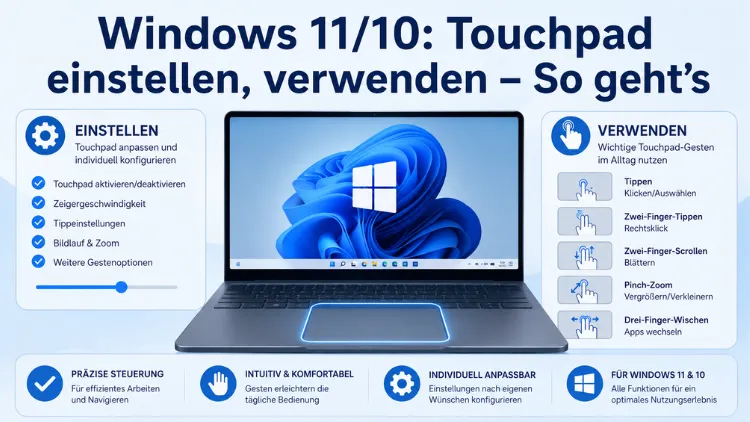
Das Touchpad am Laptop lässt sich in Windows 11 und Windows 10 umfassend anpassen – direkt über die Systemeinstellungen.
Ob Empfindlichkeit, Scrollrichtung, Tipp-Gesten oder Mehr-Finger-Gesten: Mit wenigen Klicks optimieren Sie das Touchpad-Verhalten genau nach Ihren Bedürfnissen. Dieser Ratgeber zeigt Ihnen Schritt für Schritt, wie Sie alle wichtigen Touchpad-Einstellungen richtig konfigurieren, Gesten nutzen und typische Probleme beheben.
Was ist ein Touchpad und warum lohnt sich die Einrichtung?
Das Touchpad – auch Trackpad genannt – ist eine berührungsempfindliche Fläche unterhalb der Tastatur an Ihrem Laptop oder Notebook. Es erkennt Fingerbewegungen und überträgt diese als Mausbewegungen auf den Bildschirm. Moderne Touchpads unterstützen außerdem Mehrfinger-Gesten, mit denen Sie deutlich schneller und komfortabler arbeiten können als mit einer einfachen Maus.
Viele Nutzer verwenden das Touchpad jedoch nur in seiner einfachsten Form – nämlich zum Bewegen des Mauszeigers. Dabei bieten Windows 10 und Windows 11 zahlreiche Einstellungsmöglichkeiten, die die tägliche Arbeit erheblich erleichtern. Deshalb lohnt es sich, das Touchpad einmal gründlich einzurichten.
Ein wichtiger Begriff in diesem Zusammenhang ist das Präzisions-Touchpad. Dabei handelt es sich um Touchpads, die den offiziellen Microsoft-Standard erfüllen. Besonders bei Präzisions-Touchpads stehen alle erweiterten Funktionen vollständig zur Verfügung, zum Beispiel benutzerdefinierte Drei- und Vier-Finger-Gesten. Ob Ihr Gerät über ein solches Touchpad verfügt, erfahren Sie ganz einfach in den Einstellungen – dazu später mehr.
Touchpad-Einstellungen öffnen: So gelangen Sie zur Konfiguration
Bevor Sie einzelne Optionen anpassen, müssen Sie zunächst den richtigen Einstiegspunkt finden. Glücklicherweise bieten beide Windows-Versionen einen direkten Weg zur Touchpad-Konfiguration.
Touchpad-Einstellungen in Windows 11 öffnen
In Windows 11 gelangen Sie am schnellsten wie folgt in die Einstellungen:
- Drücken Sie die Tastenkombination Windows-Taste + I, um die Einstellungen zu öffnen.
- Klicken Sie links auf „Bluetooth & Geräte“.
- Wählen Sie anschließend „Touchpad“ aus.
Alternativ können Sie auch in der Windows-Suchleiste (Lupensymbol in der Taskleiste) den Begriff „Touchpad-Einstellungen“ eintippen und das erste Ergebnis öffnen. Ebenso funktioniert ein Rechtsklick auf das Startmenü, gefolgt von Einstellungen → Bluetooth & Geräte → Touchpad.
Touchpad-Einstellungen in Windows 10 öffnen
Auch in Windows 10 sind die Touchpad-Optionen direkt in den Einstellungen zu finden:
- Öffnen Sie mit Windows-Taste + I die Einstellungen.
- Klicken Sie auf „Geräte“.
- Wählen Sie in der linken Seitenleiste „Touchpad“ aus.
Zusätzlich können Sie in der Suchleiste unten links „Touchpad“ eingeben und auf „Touchpad-Einstellungen“ klicken. Damit landen Sie direkt auf der richtigen Seite.
Prüfen, ob ein Präzisions-Touchpad vorhanden ist
Sobald Sie die Touchpad-Einstellungen geöffnet haben, sehen Sie in Windows 11 direkt unterhalb des Ein/Aus-Schalters den Hinweis „Ihr PC verfügt über ein Präzisions-Touchpad“ – falls Ihr Gerät diesen Standard erfüllt. Ist dieser Hinweis nicht vorhanden, unterstützt Ihr Touchpad möglicherweise nicht alle erweiterten Gesten. In diesem Fall sind zumindest die Grundfunktionen wie Scrollen und Zoomen mit zwei Fingern in der Regel trotzdem verfügbar.
Touchpad aktivieren und deaktivieren
Manchmal ist das Touchpad deaktiviert – zum Beispiel, weil eine externe Maus angeschlossen wurde oder weil es versehentlich ausgeschaltet wurde. Glücklicherweise lässt es sich in wenigen Schritten wieder einschalten.
Touchpad in Windows 11 aktivieren
- Öffnen Sie Einstellungen → Bluetooth & Geräte → Touchpad.
- Setzen Sie den Schieberegler oben auf „Ein“.
Das Touchpad ist damit sofort wieder aktiv. Zudem finden Sie dort die Option „Touchpad aktiviert lassen, auch wenn eine Maus angeschlossen ist“. Diese Einstellung ist besonders praktisch, wenn Sie häufig zwischen Maus und Touchpad wechseln möchten.
Touchpad in Windows 10 aktivieren
- Öffnen Sie Einstellungen → Geräte → Touchpad.
- Aktivieren Sie den Schalter unter „Touchpad“.
Ebenso können Sie hier einstellen, ob das Touchpad beim Anschließen einer Maus automatisch deaktiviert werden soll oder nicht.
Touchpad per Tastenkombination aktivieren
Viele Laptops bieten zusätzlich eine Fn-Taste in Kombination mit einer Funktionstaste (z. B. Fn + F7 oder Fn + F9), um das Touchpad schnell ein- und auszuschalten. Die genaue Tastenkombination variiert je nach Hersteller. Schauen Sie deshalb in die Bedienungsanleitung Ihres Geräts oder achten Sie auf das Touchpad-Symbol auf den Funktionstasten Ihrer Tastatur.
Empfindlichkeit des Touchpads einstellen
Die Touchpad-Empfindlichkeit bestimmt, wie stark das Touchpad auf Berührungen reagiert. Eine zu hohe Empfindlichkeit kann dazu führen, dass der Mauszeiger beim Tippen ungewollt bewegt wird. Eine zu niedrige Empfindlichkeit hingegen macht das Navigieren mühsam.
Empfindlichkeit in Windows 11 anpassen
- Öffnen Sie Einstellungen → Bluetooth & Geräte → Touchpad.
- Klicken Sie auf „Touchpad“, um den Abschnitt zu erweitern.
- Wählen Sie beim Feld „Touchpad-Empfindlichkeit“ aus dem Dropdown-Menü eine der folgenden Optionen:
- Höchste Empfindlichkeit
- Hohe Empfindlichkeit
- Mittlere Empfindlichkeit (Standardwert)
- Niedrige Empfindlichkeit
Tippeingaben beim Schreiben unterdrücken
Wer häufig mit dem Handballen das Touchpad unbeabsichtigt berührt, sollte zusätzlich die Option „Touchpad nicht aktivieren, wenn ich tippe“ aktivieren. Diese Funktion erkennt, ob Sie gerade schreiben, und unterdrückt währenddessen alle Touchpad-Eingaben. Außerdem kann eine niedrigere Empfindlichkeitseinstellung helfen, solche ungewollten Aktionen zu vermeiden.
Cursor-Geschwindigkeit anpassen
Die Zeigergeschwindigkeit lässt sich ebenfalls direkt in den Touchpad-Einstellungen regeln:
- Öffnen Sie Einstellungen → Bluetooth & Geräte → Touchpad.
- Verschieben Sie den Schieberegler unter „Cursorgeschwindigkeit“ nach links (langsamer) oder rechts (schneller).
Der Schieberegler erlaubt einen Wert von 1 bis 10. Für präzises Arbeiten – zum Beispiel bei Bildbearbeitungsprogrammen – empfiehlt sich ein mittlerer Wert. Für schnelles Navigieren auf großen Bildschirmen hingegen ist ein höherer Wert praktischer.
Scrollrichtung und Scrollgeschwindigkeit einstellen
Das Scrollen mit zwei Fingern ist eine der meistgenutzten Touchpad-Funktionen. Dabei können Sie sowohl die Richtung als auch die Geschwindigkeit anpassen.
Scrollrichtung festlegen
- Öffnen Sie Einstellungen → Bluetooth & Geräte → Touchpad.
- Erweitern Sie den Abschnitt „Scrollen und Zoomen“.
- Wählen Sie unter „Scrollrichtung“ zwischen:
- Nach unten, um nach unten zu scrollen (klassisches Windows-Verhalten)
- Nach unten, um nach oben zu scrollen (umgekehrtes Scrollen, ähnlich wie auf Smartphones)
Viele Nutzer, die zwischen Windows und macOS wechseln, bevorzugen die umgekehrte Scrollrichtung. Außerdem können Sie hier festlegen, ob das Zoomen mit zwei Fingern aktiviert sein soll.
Touchpad-Gesten: Ein-Finger, Zwei-Finger, Drei-Finger und Vier-Finger
Die Stärke moderner Touchpads liegt in den Mehrfinger-Gesten. Besonders Präzisions-Touchpads bieten hier eine umfangreiche Auswahl an Aktionen.
Ein-Finger-Gesten
Mit einem einzelnen Finger führen Sie die grundlegenden Aktionen aus:
- Tippen: Entspricht einem Linksklick
- Doppeltippen: Öffnet Dateien oder Programme
- Gedrückt halten und ziehen: Verschiebt Elemente
- Rechte untere Ecke tippen: Entspricht einem Rechtsklick (bei Touchpads ohne separate Tasten)
Zwei-Finger-Gesten
Mit zwei Fingern stehen Ihnen folgende Funktionen zur Verfügung:
- Zwei Finger auf- und abwärts wischen: Scrollen in Dokumenten und Webseiten
- Zwei Finger zusammenziehen oder spreizen: Zoomen (verkleinern/vergrößern)
- Zwei Finger tippen: Entspricht einem Rechtsklick und öffnet das Kontextmenü
Drei-Finger-Gesten konfigurieren
Drei-Finger-Gesten sind ausschließlich auf Präzisions-Touchpads verfügbar. So konfigurieren Sie sie in Windows 11:
- Öffnen Sie Einstellungen → Bluetooth & Geräte → Touchpad.
- Erweitern Sie den Abschnitt „Drei-Finger-Gesten“.
- Wählen Sie unter „Tippen“ die gewünschte Aktion aus (z. B. Cortana öffnen, Benachrichtigungen anzeigen oder Medien abspielen/pausieren).
- Legen Sie unter „Wischbewegungen“ fest, welche Aktion beim Wischen nach oben, unten, links oder rechts ausgeführt wird.
Zur Auswahl stehen zum Beispiel:
- Apps und Desktop wechseln (Standardeinstellung)
- Desktop anzeigen/ausblenden
- Virtuelle Desktops wechseln
- Audio und Lautstärke ändern
Vier-Finger-Gesten konfigurieren
Auch Vier-Finger-Gesten lassen sich in Windows 11 individuell belegen:
- Öffnen Sie Einstellungen → Bluetooth & Geräte → Touchpad.
- Erweitern Sie den Abschnitt „Vier-Finger-Gesten“.
- Passen Sie „Tippen“ und „Wischbewegungen“ nach Bedarf an.
Standardmäßig öffnet ein Vier-Finger-Tippen das Info-Center (Schnellzugriff und Benachrichtigungen). Das Vier-Finger-Wischen wechselt zwischen virtuellen Desktops. Beides lässt sich jedoch frei konfigurieren.
Erweiterte Gestensteuerung nutzen
Zusätzlich bietet Windows 11 unter Einstellungen → Bluetooth & Geräte → Touchpad → Erweiterte Gestensteuerung die Möglichkeit, noch feingranularere Aktionen für jede Wischrichtung zu definieren – zum Beispiel bestimmte Tastenkombinationen oder Systemfunktionen.
Touchpad-Treiber aktualisieren und Probleme beheben
Wenn das Touchpad sich nicht wie erwartet verhält, liegt das Problem häufig an einem veralteten oder fehlerhaften Treiber. Deshalb empfiehlt sich eine regelmäßige Überprüfung.
Touchpad-Treiber über den Geräte-Manager aktualisieren
- Drücken Sie Windows-Taste + X und wählen Sie „Geräte-Manager“.
- Erweitern Sie den Abschnitt „Mäuse und andere Zeigegeräte“ oder „HID-kompatible Geräte“.
- Klicken Sie mit der rechten Maustaste auf Ihr Touchpad-Gerät.
- Wählen Sie „Treiber aktualisieren“ → „Automatisch nach Treibern suchen“.
Außerdem können Sie den Treiber direkt von der Website Ihres Laptop-Herstellers herunterladen. Hersteller wie Dell, HP, Lenovo, ASUS und Acer stellen auf ihren Support-Seiten stets aktuelle Touchpad-Treiber bereit – häufig von Synaptics oder ELAN. Suchen Sie dort nach Modellnummer und Betriebssystem.
Touchpad-Treiber deinstallieren und neu installieren
Falls eine Treiberaktualisierung das Problem nicht behebt, hilft oft eine Neuinstallation:
- Öffnen Sie den Geräte-Manager (Windows-Taste + X → Geräte-Manager).
- Klicken Sie mit der rechten Maustaste auf das Touchpad-Gerät.
- Wählen Sie „Gerät deinstallieren“ und bestätigen Sie.
- Starten Sie den Laptop neu. Windows installiert den Standardtreiber automatisch.
BIOS-Einstellungen prüfen
In seltenen Fällen ist das Touchpad im BIOS/UEFI deaktiviert. Starten Sie dazu den Laptop neu und öffnen Sie das BIOS (je nach Hersteller mit F2, F10, Entf oder Esc). Suchen Sie dort nach einem Eintrag wie „Touchpad“, „Internal Pointing Device“ oder „Trackpad“ und stellen Sie sicher, dass er auf „Enabled“ gesetzt ist.
Touchpad bei angeschlossener Maus aktiv lassen oder deaktivieren
Standardmäßig deaktiviert Windows das Touchpad, sobald eine externe Maus angeschlossen wird. Das ist jedoch nicht immer erwünscht. Deshalb bietet Windows die Option, das Touchpad auch bei angeschlossener Maus aktiv zu lassen.
In Windows 11:
- Öffnen Sie Einstellungen → Bluetooth & Geräte → Touchpad.
- Deaktivieren Sie die Option „Touchpad deaktivieren, wenn Maus angeschlossen ist“.
In Windows 10:
- Öffnen Sie Einstellungen → Geräte → Touchpad.
- Entfernen Sie den Haken bei „Touchpad ausschalten, wenn Maus angeschlossen ist“.
Virtuelles Touchpad unter Windows 11 verwenden
Nutzer von Windows-Tablets oder Geräten ohne physisches Touchpad können ein virtuelles Touchpad auf dem Bildschirm einblenden. Dabei wird auf dem Display eine berührungsempfindliche Fläche dargestellt, mit der sich der Mauszeiger steuern lässt. Zudem lassen sich mit zwei Feldern der linke und rechte Mausklick simulieren.
So aktivieren Sie das virtuelle Touchpad:
- Klicken Sie mit der rechten Maustaste auf die Taskleiste.
- Wählen Sie „Taskleisteneinstellungen“.
- Aktivieren Sie unter „Taskleistensymbole“ die Option „Virtuelles Touchpad“.
- Das Touchpad-Symbol erscheint anschließend in der Taskleiste (unten rechts) und lässt sich per Klick starten.
Das virtuelle Touchpad ist besonders nützlich, wenn eine externe Tastatur angeschlossen ist, aber keine Maus zur Verfügung steht.
Touchpad-Einstellungen zurücksetzen
Falls Sie viele Anpassungen vorgenommen haben und das Touchpad sich merkwürdig verhält, können Sie alle Einstellungen auf den Werkszustand zurücksetzen:
- Öffnen Sie Einstellungen → Bluetooth & Geräte → Touchpad.
- Scrollen Sie nach unten zum Abschnitt „Touchpad zurücksetzen“.
- Klicken Sie auf „Zurücksetzen“.
Damit werden alle Gesten, Empfindlichkeits- und Scrolleinstellungen auf die Standardwerte zurückgesetzt. Anschließend können Sie das Touchpad nach Ihren Wünschen neu konfigurieren.
Empfohlene Vorgehensweisen für optimales Touchpad-Erlebnis
Damit das Touchpad dauerhaft zuverlässig funktioniert, sollten Sie folgende empfohlene Vorgehensweisen beachten:
- Touchpad-Oberfläche sauber halten: Fettfinger und Schmutz verringern die Präzision erheblich. Wischen Sie das Touchpad regelmäßig mit einem weichen, leicht feuchten Mikrofasertuch ab.
- Treiber aktuell halten: Installieren Sie Treiber-Updates über Windows Update oder die Hersteller-Website. Aktuelle Treiber verbessern häufig die Stabilität und fügen neue Funktionen hinzu.
- Gesten individuell anpassen: Nutzen Sie die erweiterten Gesteneinstellungen, um häufig genutzte Aktionen auf Drei- und Vier-Finger-Gesten zu legen. Das spart täglich Zeit.
- Empfindlichkeit anpassen: Passen Sie die Empfindlichkeit an Ihren Tipp-Stil an, um ungewollte Eingaben zu vermeiden.
- Präzisions-Touchpad prüfen: Falls Ihr Gerät ein Präzisions-Touchpad unterstützt, aktivieren Sie alle verfügbaren Gesten – damit holen Sie das Maximum aus Ihrem Touchpad heraus.
Häufige Fragen zum Touchpad einstellen und verwenden
Wie öffne ich die Touchpad-Einstellungen in Windows 11?
In Windows 11 öffnen Sie die Touchpad-Einstellungen am schnellsten mit der Tastenkombination Windows-Taste + I, dann links auf „Bluetooth & Geräte“ und schließlich auf „Touchpad“ klicken. Alternativ tippen Sie in der Windows-Suchleiste „Touchpad-Einstellungen“ ein und öffnen das erste Ergebnis.
Wie öffne ich die Touchpad-Einstellungen in Windows 10?
In Windows 10 drücken Sie ebenfalls Windows-Taste + I, wählen dann „Geräte“ und klicken links auf „Touchpad“. Zusätzlich können Sie in der Suchleiste unten links den Begriff „Touchpad“ eingeben und direkt zu den Einstellungen springen.
Warum funktioniert mein Touchpad plötzlich nicht mehr?
Häufige Ursachen sind ein deaktiviertes Touchpad in den Einstellungen, ein veralteter oder beschädigter Treiber oder eine deaktivierte BIOS-Einstellung. Prüfen Sie zunächst, ob das Touchpad in den Windows-Einstellungen eingeschaltet ist. Danach sollten Sie den Treiber im Geräte-Manager aktualisieren oder neu installieren.
Wie deaktiviere ich das Touchpad, wenn eine Maus angeschlossen ist?
Öffnen Sie Einstellungen → Bluetooth & Geräte → Touchpad (Windows 11) bzw. Einstellungen → Geräte → Touchpad (Windows 10) und aktivieren Sie die Option „Touchpad deaktivieren, wenn Maus angeschlossen ist“. Das Touchpad schaltet sich dann automatisch ab, sobald eine externe Maus erkannt wird.
Was ist ein Präzisions-Touchpad und welche Vorteile hat es?
Ein Präzisions-Touchpad erfüllt den offiziellen Microsoft-Standard für Touchpads. Es unterstützt alle erweiterten Gesten – darunter benutzerdefinierte Drei- und Vier-Finger-Gesten – direkt über die Windows-Einstellungen. Außerdem reagiert es präziser und gleichmäßiger als herkömmliche Touchpads. Ob Ihr Gerät ein Präzisions-Touchpad besitzt, sehen Sie in den Touchpad-Einstellungen: Dort steht der Hinweis „Ihr PC verfügt über ein Präzisions-Touchpad“.
Wie ändere ich die Scrollrichtung des Touchpads?
Öffnen Sie Einstellungen → Bluetooth & Geräte → Touchpad → Scrollen und Zoomen und wählen Sie unter „Scrollrichtung“ die gewünschte Option. Sie können zwischen dem klassischen Windows-Scrollverhalten und dem umgekehrten Scrollen (ähnlich wie bei Smartphones) wählen.
Wie konfiguriere ich Drei-Finger-Gesten in Windows 11?
Öffnen Sie Einstellungen → Bluetooth & Geräte → Touchpad und erweitern Sie den Abschnitt „Drei-Finger-Gesten“. Dort legen Sie fest, welche Aktion beim Tippen mit drei Fingern sowie beim Wischen nach oben, unten, links oder rechts ausgeführt wird. Diese Funktion steht nur auf Präzisions-Touchpads zur Verfügung.
Wie setze ich die Touchpad-Einstellungen auf den Standard zurück?
Öffnen Sie Einstellungen → Bluetooth & Geräte → Touchpad, scrollen Sie nach unten zum Abschnitt „Touchpad zurücksetzen“ und klicken Sie auf „Zurücksetzen“. Damit werden alle Anpassungen rückgängig gemacht und die Standardeinstellungen wiederhergestellt.
Warum springt der Mauszeiger beim Tippen?
Das passiert häufig, weil der Handballen beim Tippen das Touchpad unbeabsichtigt berührt. Aktivieren Sie in den Touchpad-Einstellungen die Option „Touchpad nicht aktivieren, wenn ich tippe“ und reduzieren Sie zusätzlich die Touchpad-Empfindlichkeit. Beides zusammen löst das Problem in den meisten Fällen dauerhaft.
Wie aktiviere ich das virtuelle Touchpad unter Windows 11?
Klicken Sie mit der rechten Maustaste auf die Taskleiste, wählen Sie „Taskleisteneinstellungen“ und aktivieren Sie dort unter „Taskleistensymbole“ die Option „Virtuelles Touchpad“. Das Symbol erscheint anschließend in der Taskleiste und lässt sich per Klick öffnen. Das virtuelle Touchpad ist besonders nützlich bei Tablets ohne physisches Touchpad.
Fazit
Das Touchpad in Windows 11 und Windows 10 bietet weit mehr als nur eine einfache Mausfunktion. Mit den richtigen Einstellungen – von der Empfindlichkeit über die Scrollrichtung bis zu individuellen Mehr-Finger-Gesten – arbeiten Sie spürbar effizienter. Besonders Präzisions-Touchpads entfalten ihr volles Potenzial erst durch gezielte Konfiguration.
Nehmen Sie sich daher ein paar Minuten Zeit, um Ihr Touchpad optimal einzurichten. Aktualisieren Sie regelmäßig die Treiber, passen Sie die Gesten an Ihre Arbeitsweise an, und nutzen Sie die erweiterte Gestensteuerung. So wird das Touchpad zu einem leistungsstarken Werkzeug im Alltag.
