
Touchpad-Mehrfingergesten unter Windows 11/10 einfach aktivieren oder deaktivieren – Schritt-für-Schritt-Anleitung für die Systemeinstellungen.
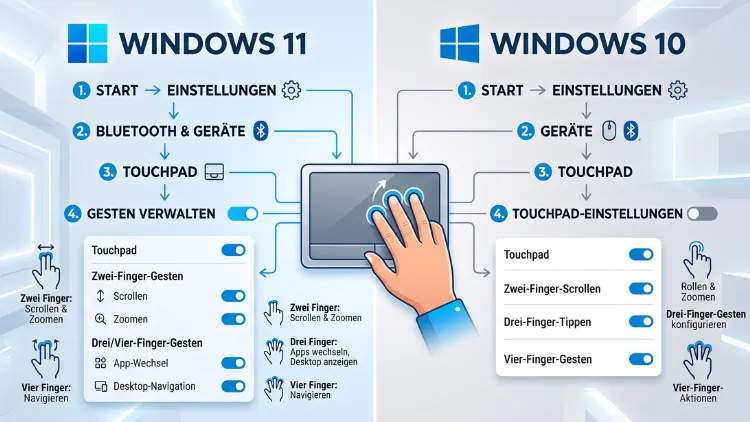
Sie möchten Touchpad-Gesten mit drei oder vier Fingern in Windows ein- oder ausschalten? In Windows 11 öffnen Sie dazu Einstellungen > Bluetooth und Geräte > Touchpad. In Windows 10 finden Sie die Optionen unter Einstellungen > Geräte > Touchpad. Dort wählen Sie bei „Wischbewegungen“ und „Tippen“ jeweils eine Aktion oder „Nichts“.
Voraussetzung ist allerdings ein Präzisionstouchpad. Außerdem zeigt diese Anleitung Registry-Wege, Herstellertreiber und Lösungen bei Problemen.
Was sind Touchpad-Mehrfingergesten?
Mehrfingergesten sind Bewegungen, die Sie gleichzeitig mit mehreren Fingern auf dem Touchpad ausführen. Dadurch steuern Sie Windows schneller, ohne eine Maus oder Tastenkombinationen zu nutzen.
Windows unterscheidet dabei grundsätzlich zwei Arten:
- Wischbewegungen (Swipes): Sie ziehen mehrere Finger nach oben, unten, links oder rechts.
- Tippen (Taps): Sie tippen mit mehreren Fingern gleichzeitig kurz auf das Touchpad.
Zusätzlich gibt es Gesten mit zwei Fingern, zum Beispiel zum Scrollen, Zoomen oder für den Rechtsklick. Die eigentlichen Mehrfingergesten beginnen jedoch meist bei drei Fingern. Windows 11 unterstützt Gesten mit bis zu vier Fingern.
Viele Nutzer lieben diese Gesten, weil sie den Wechsel zwischen Apps und Desktops stark beschleunigen. Andere lösen sie jedoch versehentlich beim Tippen aus. Deshalb ist es sinnvoll, die Gesten gezielt anzupassen oder einzeln abzuschalten.
Voraussetzung: das Präzisionstouchpad
Die meisten Gesteneinstellungen erscheinen nur, wenn Ihr Laptop ein Präzisionstouchpad (englisch „Precision Touchpad“) besitzt. Dabei handelt es sich um einen Standard von Microsoft, der die Gesten direkt in Windows verankert.
Ältere oder günstige Geräte nutzen dagegen häufig eigene Treiber von Synaptics, ELAN oder ALPS. In diesem Fall fehlen die Optionen in den Windows-Einstellungen. Stattdessen verwalten Sie die Gesten dann über die Software des Herstellers. Wie das funktioniert, erfahren Sie weiter unten.
So prüfen Sie, ob ein Präzisionstouchpad vorhanden ist
In Windows 11:
- Drücken Sie Windows-Taste + I, um die Einstellungen zu öffnen.
- Klicken Sie links auf Bluetooth und Geräte.
- Wählen Sie rechts Touchpad.
- Sehen Sie dort den Bereich „Gesten und Interaktion“ mit Einträgen wie „Gesten mit drei Fingern“? Dann besitzen Sie ein Präzisionstouchpad.
In Windows 10:
- Drücken Sie ebenfalls Windows-Taste + I.
- Klicken Sie auf Geräte und anschließend links auf Touchpad.
- Steht oben der Hinweis „Ihr PC verfügt über ein Präzisionstouchpad“, sind alle Gestenoptionen verfügbar.
Fehlt dieser Hinweis, sehen Sie in Windows 10 meist nur einen Schalter zum Ein- und Ausschalten sowie die Empfindlichkeit. Zudem finden Sie dann häufig den Link zu den Herstellereinstellungen.
Übersicht: Standardgesten in Windows 11/10
Bevor Sie etwas ändern, lohnt sich ein Blick auf die Standardbelegung. So wissen Sie genau, welche Geste Sie eventuell stört.
| Geste | Standardaktion |
|---|---|
| Zwei Finger nach oben/unten ziehen | Scrollen |
| Zwei Finger zusammen-/auseinanderziehen | Zoomen |
| Mit zwei Fingern tippen | Rechtsklick |
| Drei Finger nach oben wischen | Aufgabenansicht (alle Fenster) |
| Drei Finger nach unten wischen | Desktop anzeigen |
| Drei Finger nach links/rechts wischen | Zwischen offenen Apps wechseln |
| Mit drei Fingern tippen | Suche öffnen |
| Vier Finger nach links/rechts wischen | Zwischen virtuellen Desktops wechseln |
| Vier Finger nach oben/unten wischen | Aufgabenansicht bzw. Desktop anzeigen |
| Mit vier Fingern tippen | Benachrichtigungscenter (Windows 10: Info-Center) |
Diese Belegung gilt in Windows 11 und Windows 10 weitgehend gleich. Allerdings können Hersteller die Voreinstellungen leicht verändern. Deshalb lohnt es sich, die eigenen Einstellungen einmal zu kontrollieren.
Windows 11: Mehrfingergesten aktivieren/deaktivieren
In Windows 11 sind alle Gestenoptionen übersichtlich in einem Menü gebündelt. Zudem lassen sich Wischbewegungen und Tippen getrennt einstellen.
Gesten mit drei Fingern einstellen
- Öffnen Sie die Einstellungen mit Windows-Taste + I.
- Klicken Sie auf Bluetooth und Geräte.
- Wählen Sie Touchpad.
- Klappen Sie im Bereich „Gesten und Interaktion“ den Eintrag „Gesten mit drei Fingern“ auf.
- Wählen Sie im Dropdown-Menü „Wischbewegungen“ eine der folgenden Optionen:
- Nichts – deaktiviert die Wischgeste komplett
- Apps wechseln und Desktop anzeigen – Standardeinstellung
- Desktops wechseln und Desktop anzeigen
- Audio und Lautstärke ändern
- Wählen Sie außerdem im Dropdown-Menü „Tippen“ die gewünschte Aktion:
- Nichts
- Suche öffnen – Standardeinstellung
- Benachrichtigungscenter
- Wiedergabe/Pause
- Mittlere Maustaste
- Schließen Sie die Einstellungen. Die Änderung gilt sofort.
Die Wischoption „Apps wechseln und Desktop anzeigen“ ist bei drei Fingern ab Werk voreingestellt. Wenn Sie also versehentlich zwischen Programmen springen, ist diese Geste meist die Ursache.
Gesten mit vier Fingern einstellen
- Öffnen Sie erneut Einstellungen > Bluetooth und Geräte > Touchpad.
- Klappen Sie „Gesten mit vier Fingern“ auf.
- Wählen Sie unter „Wischbewegungen“ zum Beispiel „Nichts“, um die Geste auszuschalten.
- Legen Sie zusätzlich unter „Tippen“ eine Aktion fest oder wählen Sie ebenfalls „Nichts“.
Bei vier Fingern ist das Wechseln zwischen Desktops mit anschließendem Desktop-Anzeigen standardmäßig aktiv. Beim Tippen mit vier Fingern stehen außerdem Suche, Benachrichtigungscenter, Mediensteuerung und mittlere Maustaste zur Auswahl.
Zwei-Finger-Gesten ein- und ausschalten
Obwohl Zwei-Finger-Gesten streng genommen keine klassischen Mehrfingergesten sind, suchen viele Nutzer genau danach. Deshalb hier die Anleitung:
- Öffnen Sie Einstellungen > Bluetooth und Geräte > Touchpad.
- Klappen Sie „Scrollen und Zoomen“ auf.
- Aktivieren oder deaktivieren Sie folgende Häkchen:
- Mit zwei Fingern ziehen, um zu scrollen
- Zum Zoomen zusammendrücken
- Legen Sie außerdem unter „Scrollrichtung“ fest, ob eine Abwärtsbewegung nach oben oder nach unten scrollt.
Den Rechtsklick mit zwei Fingern steuern Sie dagegen im Bereich „Tippen“. Dort finden Sie die Option „Mit zwei Fingern tippen, um mit der rechten Maustaste zu klicken“.
Alle Mehrfingergesten auf einmal deaktivieren
Windows 11 bietet leider keinen einzelnen Hauptschalter nur für alle Mehrfingergesten. Stattdessen gehen Sie so vor:
- Setzen Sie bei „Gesten mit drei Fingern“ sowohl „Wischbewegungen“ als auch „Tippen“ auf „Nichts“.
- Wiederholen Sie das Gleiche bei „Gesten mit vier Fingern“.
- Entfernen Sie bei Bedarf zusätzlich die Häkchen unter „Scrollen und Zoomen“.
Dadurch bleibt das Touchpad voll nutzbar. Zeiger bewegen und Klicken funktionieren also weiterhin normal.
Gesten wieder aktivieren oder zurücksetzen
Haben Sie viel verändert und möchten zurück zum Ausgangszustand? Dann hilft die Reset-Funktion:
- Öffnen Sie Einstellungen > Bluetooth und Geräte > Touchpad.
- Klappen Sie oben den Eintrag „Touchpad“ auf.
- Klicken Sie neben „Touchpadeinstellungen und -gesten auf Standardwerte zurücksetzen“ auf „Zurücksetzen“.
Anschließend sind alle Gesten wieder so eingestellt wie ab Werk.
Windows 10: Mehrfingergesten aktivieren/deaktivieren
Auch in Windows 10 lassen sich die Gesten bequem anpassen. Allerdings liegen die Einstellungen an einer anderen Stelle.
Beachten Sie zudem: Microsoft hat den regulären Support für Windows 10 im Oktober 2025 beendet. Viele Geräte laufen 2026 jedoch weiterhin damit, teilweise über das kostenpflichtige Programm für erweiterte Sicherheitsupdates (ESU). Die Touchpad-Einstellungen funktionieren trotzdem unverändert.
Gesten mit drei Fingern in Windows 10
- Drücken Sie Windows-Taste + I.
- Klicken Sie auf Geräte.
- Wählen Sie links Touchpad.
- Scrollen Sie zum Abschnitt „Gesten mit drei Fingern“.
- Wählen Sie unter „Wischbewegungen“ eine Option:
- Nichts
- Apps wechseln und Desktop anzeigen
- Desktops wechseln und Desktop anzeigen
- Audio und Lautstärke ändern
- Legen Sie darunter bei „Tippen“ fest, ob die Suche, das Info-Center, Wiedergabe/Pause, die mittlere Maustaste oder „Nichts“ ausgelöst werden soll.
Gesten mit vier Fingern in Windows 10
- Bleiben Sie unter Einstellungen > Geräte > Touchpad.
- Scrollen Sie weiter zum Abschnitt „Gesten mit vier Fingern“.
- Stellen Sie „Wischbewegungen“ und „Tippen“ wie gewünscht ein.
- Wählen Sie „Nichts“, um die jeweilige Geste zu deaktivieren.
Zwei-Finger-Gesten in Windows 10
Ebenso wie in Windows 11 finden Sie die Zwei-Finger-Optionen im Touchpad-Menü:
- Unter „Scrollen und Zoomen“ aktivieren oder deaktivieren Sie das Scrollen mit zwei Fingern sowie das Zoomen per Zusammendrücken.
- Unter „Tippen“ schalten Sie den Rechtsklick durch Tippen mit zwei Fingern ein oder aus.
Touchpad in Windows 10 zurücksetzen
Zum Zurücksetzen scrollen Sie unter Einstellungen > Geräte > Touchpad zum Bereich „Touchpad zurücksetzen“. Klicken Sie dort auf „Zurücksetzen“. Danach gelten wieder alle Standardgesten.
Erweiterte Gesten individuell einrichten
Die vorgegebenen Optionen reichen nicht jedem. Deshalb bieten Windows 11 und Windows 10 zusätzlich erweiterte Gesten. Damit belegen Sie jede Richtung einzeln – also oben, unten, links und rechts getrennt.
Über die erweiterten Gesten lassen sich Drei- und Vier-Finger-Gesten vollständig anpassen, etwa ein Tippen mit drei Fingern als mittlere Maustaste. Zudem können Sie für Aktionen, die nicht in der Liste stehen, eine eigene Tastenkombination festlegen.
Erweiterte Gesten in Windows 11
- Öffnen Sie Einstellungen > Bluetooth und Geräte > Touchpad.
- Scrollen Sie zu „Verwandte Einstellungen“ und klicken Sie auf „Erweiterte Gesten“.
- Unter „Gesten mit drei Fingern konfigurieren“ sehen Sie jede Richtung einzeln.
- Wählen Sie für jede Richtung eine Aktion, zum Beispiel:
- Nichts
- Zur vorherigen App wechseln bzw. Zur nächsten App wechseln
- Aufgabenansicht
- Desktop anzeigen
- Vorheriger Desktop bzw. Nächster Desktop
- Zurück bzw. Vorwärts (etwa im Browser)
- Lautstärke erhöhen bzw. Lautstärke verringern
- Benutzerdefinierte Tastenkombination
- Wiederholen Sie das Ganze unter „Gesten mit vier Fingern konfigurieren“.
Erweiterte Gesten in Windows 10
- Öffnen Sie Einstellungen > Geräte > Touchpad.
- Klicken Sie rechts oder unten unter „Verwandte Einstellungen“ auf „Erweiterte Gestenkonfiguration“.
- Belegen Sie Tippen sowie jede Wischrichtung für drei und vier Finger einzeln.
Praxisbeispiel: Browser-Navigation per Geste
Möchten Sie im Browser mit drei Fingern vor- und zurückblättern? Dann richten Sie es so ein:
- Öffnen Sie die erweiterten Gesten wie oben beschrieben.
- Setzen Sie bei drei Fingern „Nach links wischen“ auf „Zurück“.
- Setzen Sie ebenso „Nach rechts wischen“ auf „Vorwärts“.
- Lassen Sie „Nach oben“ und „Nach unten“ unverändert oder setzen Sie beide auf „Nichts“.
Dadurch blättern Sie etwa in Microsoft Edge, Google Chrome oder Mozilla Firefox mit einer schnellen Wischbewegung durch den Verlauf.
Praxisbeispiel: eigene Tastenkombination
Zusätzlich können Sie jede Geste mit einer beliebigen Tastenkombination verknüpfen:
- Wählen Sie bei einer Richtung „Benutzerdefinierte Tastenkombination“.
- Klicken Sie auf „Aufzeichnung starten“.
- Drücken Sie die gewünschte Kombination, zum Beispiel Windows-Taste + Umschalt + S für das Snipping Tool.
- Klicken Sie auf „Aufzeichnung beenden“.
Anschließend löst die Geste genau diese Tastenkombination aus. So erstellen Sie zum Beispiel per Vier-Finger-Wisch einen Screenshot.
Touchbildschirm-Gesten in Windows 11 abschalten
Besitzen Sie ein Convertible oder ein Gerät mit Touchscreen? Dann gibt es neben den Touchpad-Gesten auch Mehrfingergesten direkt auf dem Bildschirm. Diese verwalten Sie separat.
- Öffnen Sie Einstellungen > Bluetooth und Geräte.
- Klicken Sie auf „Toucheingabe“.
- Schalten Sie „Toucheingabegesten mit drei und vier Fingern“ ein oder aus.
Microsoft beschreibt diesen Schalter als Weg, die Drei- und Vier-Finger-Gesten auf dem Touchscreen eines Windows-11-Geräts zu aktivieren. Besonders in Zeichen-Apps oder Spielen verhindert das Abschalten dagegen ungewollte Fensterwechsel.
Wichtig: Dieser Schalter betrifft nur den Bildschirm. Die Gesten auf dem Touchpad bleiben davon unberührt.
Gesten per Registry aktivieren/deaktivieren
Fortgeschrittene Nutzer oder Administratoren möchten Gesten manchmal ohne Menüs anpassen – zum Beispiel per Skript auf mehreren Geräten. Dafür eignet sich die Windows-Registrierung.
Achtung: Fehlerhafte Änderungen in der Registry können Probleme verursachen. Erstellen Sie deshalb vorher unbedingt einen Wiederherstellungspunkt.
Wo die Werte liegen
Die Einstellungen für Präzisionstouchpads liegen im Registry-Pfad HKEY_CURRENT_USER\Software\Microsoft\Windows\CurrentVersion\PrecisionTouchPad, wobei der Wert FourFingerSlideEnabled die Vier-Finger-Wischgeste steuert. Für drei Finger heißt der entsprechende Wert ThreeFingerSlideEnabled.
Die Zahlen bedeuten dabei:
- 0 = Nichts (Geste deaktiviert)
- 1 = Apps wechseln und Desktop anzeigen
- 2 = Desktops wechseln und Desktop anzeigen
- 3 = Audio und Lautstärke ändern
Schritt für Schritt über die Eingabeaufforderung
- Klicken Sie auf Start und tippen Sie cmd ein.
- Öffnen Sie die Eingabeaufforderung.
- Geben Sie zum Deaktivieren der Drei-Finger-Wischgeste folgenden Befehl ein:
reg add "HKEY_CURRENT_USER\Software\Microsoft\Windows\CurrentVersion\PrecisionTouchPad" /v ThreeFingerSlideEnabled /t REG_DWORD /d 0 /f
- Für die Vier-Finger-Wischgeste verwenden Sie diesen Befehl:
reg add "HKEY_CURRENT_USER\Software\Microsoft\Windows\CurrentVersion\PrecisionTouchPad" /v FourFingerSlideEnabled /t REG_DWORD /d 0 /f
- Melden Sie sich anschließend ab und wieder an oder starten Sie den PC neu.
Um die Gesten später wieder zu aktivieren, ersetzen Sie einfach die 0 durch 1 (drei Finger) bzw. 2 (vier Finger). Dadurch stellen Sie die Standardwerte wieder her.
Schritt für Schritt über den Registrierungs-Editor
Alternativ nutzen Sie die grafische Oberfläche:
- Drücken Sie Windows-Taste + R, geben Sie regedit ein und bestätigen Sie mit Enter.
- Navigieren Sie zu HKEY_CURRENT_USER\Software\Microsoft\Windows\CurrentVersion\PrecisionTouchPad.
- Doppelklicken Sie auf ThreeFingerSlideEnabled oder FourFingerSlideEnabled.
- Tragen Sie den gewünschten Wert ein und klicken Sie auf OK.
- Melden Sie sich ab und wieder an.
Da die Werte unter HKEY_CURRENT_USER liegen, gelten sie nur für das aktuelle Benutzerkonto. Andere Konten auf demselben PC behalten also ihre eigenen Einstellungen.
Kein Präzisionstouchpad: Gesten über Herstellertreiber anpassen
Fehlen die Gestenoptionen in den Windows-Einstellungen, verwendet Ihr Gerät vermutlich einen Herstellertreiber. In diesem Fall passen Sie die Gesten über dessen Oberfläche an.
Synaptics- oder ELAN-Treiber
- Öffnen Sie die Systemsteuerung, indem Sie im Startmenü Systemsteuerung eintippen.
- Wählen Sie oben rechts bei „Anzeige“ die Option „Kleine Symbole“.
- Klicken Sie auf „Maus“.
- Suchen Sie im Fenster „Eigenschaften von Maus“ nach einem Reiter wie „Geräteeinstellungen“, „ELAN“, „Synaptics“ oder „ClickPad“.
- Klicken Sie dort auf „Einstellungen“ oder „Optionen“.
- Aktivieren oder deaktivieren Sie unter „Mehrfingergesten“ bzw. „Multi-Finger“ die gewünschten Funktionen.
- Bestätigen Sie mit „Übernehmen“ und „OK“.
Alternativ erreichen Sie dieses Fenster in Windows 11 über Einstellungen > Bluetooth und Geräte > Maus > Weitere Mauseinstellungen. In Windows 10 finden Sie denselben Link unter Einstellungen > Geräte > Maus > Zusätzliche Mausoptionen.
Hersteller-Apps
Viele Laptop-Hersteller liefern zudem eigene Tools mit, in denen Touchpad-Optionen stecken. Zum Beispiel:
- Lenovo: App Lenovo Vantage > Geräte > Eingabe und Zubehör > Touchpad-Einstellungen
- ASUS: App MyASUS > Anpassung bzw. Geräteeinstellungen
- HP: App HP Support Assistant oder HP Command Center, je nach Modell
- Dell: App Dell Optimizer bzw. die Touchpad-Einstellungen im Treiberfenster
- Acer: App Acer Care Center bzw. AcerSense
Die genaue Menüführung unterscheidet sich jedoch je nach Modell und App-Version. Deshalb lohnt sich im Zweifel ein Blick ins Handbuch Ihres Laptops.
Auf den Microsoft-Treiber umsteigen
Unterstützt Ihre Hardware eigentlich den Präzisionsstandard, ist aber ein alter Herstellertreiber installiert? Dann hilft manchmal ein Treiberwechsel:
- Klicken Sie mit der rechten Maustaste auf Start und wählen Sie Geräte-Manager.
- Klappen Sie „Mäuse und andere Zeigegeräte“ oder „Eingabegeräte (Human Interface Devices)“ auf.
- Klicken Sie mit rechts auf Ihr Touchpad und wählen Sie „Treiber aktualisieren“.
- Wählen Sie „Auf meinem Computer nach Treibern suchen“ und danach „Aus einer Liste verfügbarer Treiber auswählen“.
- Wählen Sie, falls angeboten, „HID-kompatibles Touchpad“ oder einen Präzisionstreiber aus.
Dieser Weg funktioniert allerdings nicht auf jedem Gerät. Zudem kann das Touchpad danach vorübergehend ausfallen. Halten Sie deshalb unbedingt eine externe Maus bereit.
Touchpad komplett deaktivieren statt einzelner Gesten
Manchmal ist nicht eine einzelne Geste das Problem, sondern das ganze Touchpad. Zum Beispiel stört es beim Schreiben, wenn Sie ohnehin eine Maus nutzen.
In Windows 11:
- Öffnen Sie Einstellungen > Bluetooth und Geräte > Touchpad.
- Schalten Sie den obersten Schalter „Touchpad“ auf „Aus“.
- Alternativ klappen Sie den Eintrag auf und entfernen das Häkchen bei „Touchpad bei angeschlossener Maus eingeschaltet lassen“. Dadurch schaltet sich das Touchpad nur aus, solange eine Maus verbunden ist.
In Windows 10:
- Öffnen Sie Einstellungen > Geräte > Touchpad.
- Schalten Sie „Touchpad“ auf „Aus“ oder entfernen Sie das Häkchen bei „Touchpad bei angeschlossener Maus eingeschaltet lassen“.
Außerdem besitzen viele Laptops eine Funktionstaste für das Touchpad. Meist ist sie mit einem durchgestrichenen Touchpad-Symbol markiert, zum Beispiel auf F6, F7 oder F9. Oft drücken Sie sie zusammen mit der Fn-Taste.
Mehrfingergesten funktionieren nicht – so beheben Sie das
Manchmal reagieren die Gesten nicht, obwohl sie aktiviert sind. Gehen Sie deshalb die folgenden Punkte der Reihe nach durch.
1. Einstellungen kontrollieren
Prüfen Sie zunächst, ob bei „Wischbewegungen“ und „Tippen“ versehentlich „Nichts“ ausgewählt ist. Kontrollieren Sie ebenso die erweiterten Gesten, denn dort können einzelne Richtungen abgeschaltet sein.
2. Touchpad-Empfindlichkeit anpassen
Ist die Empfindlichkeit zu niedrig, erkennt Windows Tipp-Gesten schlechter. Deshalb:
- Öffnen Sie in Windows 11 Einstellungen > Bluetooth und Geräte > Touchpad oder in Windows 10 Einstellungen > Geräte > Touchpad.
- Klappen Sie in Windows 11 den Bereich „Tippen“ auf.
- Stellen Sie die „Touchpadempfindlichkeit“ auf „Am empfindlichsten“ oder „Hohe Empfindlichkeit“.
Umgekehrt hilft eine niedrigere Empfindlichkeit, wenn Gesten zu oft versehentlich auslösen.
3. Touchpad-Treiber aktualisieren
- Öffnen Sie den Geräte-Manager per Rechtsklick auf Start.
- Klappen Sie „Mäuse und andere Zeigegeräte“ auf.
- Klicken Sie mit rechts auf das Touchpad und wählen Sie „Treiber aktualisieren“.
- Wählen Sie „Automatisch nach Treibern suchen“.
Zusätzlich lohnt sich ein Besuch der Support-Seite Ihres Laptop-Herstellers. Dort finden Sie oft neuere Treiber als über Windows Update.
4. Windows Update ausführen
Öffnen Sie in Windows 11 Einstellungen > Windows Update bzw. in Windows 10 Einstellungen > Update und Sicherheit > Windows Update. Klicken Sie auf „Nach Updates suchen“. Schauen Sie außerdem unter „Erweiterte Optionen“ > „Optionale Updates“ nach Treibern.
5. Treiber neu installieren
Hilft das Aktualisieren nicht, installieren Sie den Treiber neu:
- Klicken Sie im Geräte-Manager mit rechts auf das Touchpad.
- Wählen Sie „Gerät deinstallieren“.
- Starten Sie den PC neu. Windows installiert den Treiber danach automatisch.
6. Touchpad zurücksetzen
Setzen Sie außerdem die Touchpad-Einstellungen auf die Standardwerte zurück. Wie das funktioniert, lesen Sie weiter oben in den Abschnitten zu Windows 11 und Windows 10.
7. Hardware und Sauberkeit prüfen
Schmutz, Feuchtigkeit oder fettige Finger stören die Erkennung. Reinigen Sie deshalb das Touchpad mit einem leicht angefeuchteten, fusselfreien Tuch. Zudem kann ein aufgeblähter Akku das Touchpad von unten anheben und so Fehlfunktionen verursachen. In diesem Fall sollten Sie das Gerät unbedingt von einer Fachwerkstatt prüfen lassen.
8. Unternehmensrichtlinien beachten
Nutzen Sie einen Firmenlaptop? Dann kann die IT-Abteilung bestimmte Einstellungen gesperrt haben. In diesem Fall sehen Sie oft den Hinweis, dass einige Einstellungen von der Organisation verwaltet werden. Wenden Sie sich dann an Ihre Administratoren.
Welche Einstellung passt zu Ihnen?
Nicht jede Belegung eignet sich für jeden Arbeitsstil. Deshalb hier einige Empfehlungen für typische Situationen:
- Vielschreiber: Deaktivieren Sie das Tippen mit drei und vier Fingern. Dadurch öffnen sich beim Schreiben nicht versehentlich Suche oder Benachrichtigungscenter.
- Nutzer virtueller Desktops: Belegen Sie die Drei-Finger-Wischgeste mit „Desktops wechseln und Desktop anzeigen“. So wechseln Sie noch schneller zwischen Arbeitsbereichen.
- Musik- und Videofans: Stellen Sie die Vier-Finger-Wischgeste auf „Audio und Lautstärke ändern“. Außerdem eignet sich „Wiedergabe/Pause“ gut für das Vier-Finger-Tippen.
- Browser-Nutzer: Richten Sie per erweiterter Gesten das Wischen nach links und rechts als „Zurück“ und „Vorwärts“ ein.
- Nutzer mit externer Maus: Deaktivieren Sie das Touchpad automatisch, sobald eine Maus angeschlossen ist.
- Gamer: Schalten Sie Mehrfingergesten beim Spielen am besten komplett ab. Zudem sollten Sie auf Touchscreen-Geräten die Toucheingabegesten mit drei und vier Fingern deaktivieren.
Probieren Sie ruhig verschiedene Varianten aus. Schließlich lassen sich alle Änderungen jederzeit rückgängig machen.
Häufige Fragen zu Touchpad-Mehrfingergesten
Wo finde ich die Touchpad-Gesten in Windows 11?
Sie finden die Gesten unter Einstellungen > Bluetooth und Geräte > Touchpad. Dort stehen im Bereich „Gesten und Interaktion“ die Einträge für zwei, drei und vier Finger. Zusätzlich gibt es unter „Verwandte Einstellungen“ die erweiterten Gesten.
Wo finde ich die Touchpad-Gesten in Windows 10?
In Windows 10 öffnen Sie Einstellungen > Geräte > Touchpad. Dort finden Sie die Abschnitte „Gesten mit drei Fingern“ und „Gesten mit vier Fingern“. Die individuelle Belegung erreichen Sie außerdem über „Erweiterte Gestenkonfiguration“.
Warum fehlen bei mir die Gestenoptionen?
Meist besitzt Ihr Laptop kein Präzisionstouchpad oder nutzt einen Herstellertreiber. In diesem Fall verwalten Sie die Gesten über Systemsteuerung > Maus im Reiter des Herstellers, etwa Synaptics oder ELAN. Alternativ bietet oft eine Hersteller-App wie Lenovo Vantage oder MyASUS passende Optionen.
Wie deaktiviere ich nur die Drei-Finger-Geste?
Öffnen Sie die Touchpad-Einstellungen und klappen Sie „Gesten mit drei Fingern“ auf. Setzen Sie dort „Wischbewegungen“ und bei Bedarf auch „Tippen“ auf „Nichts“. Die Vier-Finger-Gesten bleiben dabei unverändert aktiv.
Kann ich alle Gesten mit einem Klick abschalten?
Einen gemeinsamen Hauptschalter nur für Gesten gibt es leider nicht. Allerdings können Sie das gesamte Touchpad mit einem Schalter deaktivieren. Möchten Sie das Touchpad weiter nutzen, setzen Sie stattdessen jede Mehrfingergeste einzeln auf „Nichts“.
Muss ich den PC nach einer Änderung neu starten?
Nein, Änderungen in den Einstellungen gelten sofort. Nur bei Anpassungen in der Registry sollten Sie sich ab- und wieder anmelden oder den PC neu starten. Ebenso kann nach einem Treiberwechsel ein Neustart nötig sein.
Warum löst mein Touchpad ständig versehentlich Gesten aus?
Häufig liegt das an einer zu hohen Touchpadempfindlichkeit oder am Handballen, der das Touchpad beim Schreiben berührt. Senken Sie deshalb die Empfindlichkeit im Bereich „Tippen“. Zudem hilft es, das Tippen mit drei und vier Fingern zu deaktivieren.
Wie stelle ich die Standardgesten wieder her?
Öffnen Sie in Windows 11 Einstellungen > Bluetooth und Geräte > Touchpad, klappen Sie „Touchpad“ auf und klicken Sie auf „Zurücksetzen“. In Windows 10 finden Sie die gleiche Schaltfläche unter Einstellungen > Geräte > Touchpad. Anschließend gelten wieder alle Werkseinstellungen.
Betreffen die Touchpad-Einstellungen auch den Touchscreen?
Nein, beide Bereiche sind getrennt. Die Touchscreen-Gesten steuern Sie in Windows 11 unter Einstellungen > Bluetooth und Geräte > Toucheingabe. Dort schalten Sie die Toucheingabegesten mit drei und vier Fingern separat ein oder aus.
Gelten die Einstellungen für alle Benutzerkonten?
Nein, die Gesteneinstellungen werden pro Benutzerkonto gespeichert. Jeder Nutzer auf dem PC kann deshalb eigene Gesten festlegen. Das gilt ebenso für Änderungen über die Registry unter HKEY_CURRENT_USER.
Fazit
Mehrfingergesten lassen sich in Windows 11 unter „Bluetooth und Geräte > Touchpad“ und in Windows 10 unter „Geräte > Touchpad“ schnell aktivieren oder deaktivieren. Mit der Option „Nichts“ schalten Sie einzelne Gesten gezielt ab.
Zudem helfen erweiterte Gesten, die Registry und Herstellertools bei Sonderfällen. Streikt das Touchpad, beheben Treiber-Updates oder das Zurücksetzen die meisten Probleme.
