
OneDrive-Ordnerbackup in Windows 11 ein- oder ausschalten: So synchronisieren Sie Desktop, Dokumente und Bilder oder beenden das Backup.
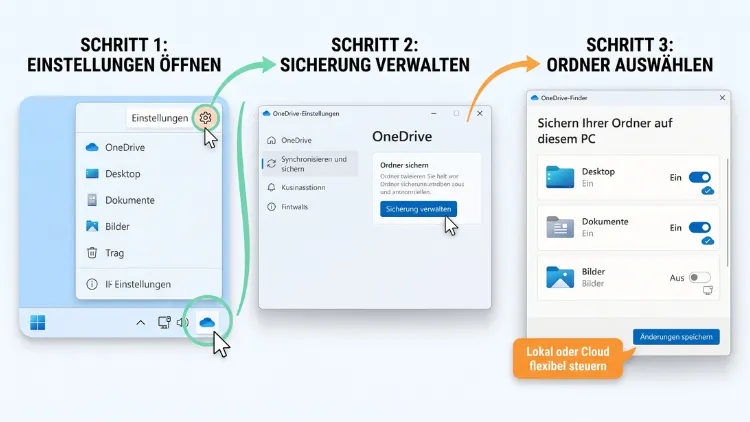
Die OneDrive-Ordnersicherung in Windows 11 schalten Sie am schnellsten über das Wolkensymbol in der Taskleiste aus. Klicken Sie dort auf Zahnrad > Einstellungen > Synchronisieren und sichern > Sicherung verwalten. Danach deaktivieren Sie Desktop, Dokumente, Bilder, Musik und Videos einzeln.
Zum Aktivieren legen Sie die Schalter einfach wieder um. Außerdem steuern Sie den Geräte-Sync über Einstellungen > Konten > Windows-Sicherung.
Was ist die OneDrive-Ordnersicherung in Windows 11?
Die OneDrive-Ordnersicherung heißt bei Microsoft auch PC-Ordnersicherung. In Fachkreisen kennt man sie zudem unter dem Namen Known Folder Move (KFM). Dabei handelt es sich jedoch nicht um ein klassisches Backup. Stattdessen verlegt OneDrive Ihre persönlichen Ordner in den OneDrive-Ordner und gleicht sie dort ständig mit der Cloud ab.
Ein Beispiel macht das deutlich: Ihr Ordner Dokumente liegt normalerweise unter C:\Users\Name\Documents. Ist die Ordnersicherung aktiv, wandert er jedoch nach C:\Users\Name\OneDrive\Dokumente. Im Explorer sieht alles fast gleich aus. Allerdings speichert Windows jede neue Datei nun automatisch in der Cloud.
Diese Ordner sichert OneDrive
OneDrive kann aktuell fünf bekannte Windows-Ordner sichern:
- Desktop
- Dokumente
- Bilder
- Musik
- Videos
Standardmäßig sind meist Desktop, Dokumente und Bilder aktiv. Musik und Videos müssen Sie dagegen in der Regel selbst einschalten. Andere Ordner, zum Beispiel Downloads, lassen sich über diese Funktion hingegen nicht sichern.
So funktioniert der Geräte-Sync zwischen mehreren PCs
Der eigentliche Geräte-Sync entsteht durch Ihr Microsoft-Konto. Melden Sie sich zum Beispiel auf einem zweiten Windows-PC mit demselben Konto an, greift OneDrive auf dieselben Cloud-Ordner zu. Deshalb erscheinen Ihre Desktop-Dateien plötzlich auch auf dem Laptop oder dem neuen Rechner.
Das ist praktisch, wenn Sie an mehreren Geräten arbeiten. Jedoch sorgt es auch für Verwirrung. Löschen Sie nämlich eine Datei auf dem einen PC, verschwindet sie ebenso auf allen anderen Geräten. Zudem landen auf jedem Desktop dieselben Verknüpfungen, auch wenn die Programme dort gar nicht installiert sind.
Zusätzlich speichert Windows 11 mit der Windows-Sicherung weitere Daten im Konto. Dazu zählen beispielsweise installierte Apps, Einstellungen, WLAN-Kennwörter und Designs. Richten Sie später einen neuen PC ein, bietet Windows deshalb eine Wiederherstellung an. Dabei kehrt auch die Ordnersicherung zurück.
Warum Windows 11 die Ordnersicherung automatisch aktiviert
Viele Nutzer stellen die Ordnersicherung nie bewusst ein. Trotzdem ist sie aktiv. Der Grund: Ohne vorherige Ankündigung oder Erklärung wird nun die automatische Ordnersicherung mit OneDrive aktiviert, wenn Sie einen neuen Rechner einrichten. Früher mussten Sie die Funktion dagegen selbst einschalten.
Besonders bei der Ersteinrichtung mit einem Microsoft-Konto passiert das schnell. Wer im Einrichtungsassistenten einfach auf „Weiter“ klickt, stimmt der Sicherung meist unbemerkt zu. Daher wundern sich viele über grüne Häkchen an Desktop-Symbolen oder über Warnungen, dass der OneDrive-Speicher voll ist.
Immerhin hat Microsoft 2026 nachgebessert. Beim Start von PCs mit Windows 11 25H2 erschien eine Vollbildmeldung, in der Nutzer zwischen „Sicherung ablehnen“ und der Fortsetzung der Arbeit mit der Cloud wählen konnten. Außerdem lässt sich die Erinnerung „Sicherung starten“ im Explorer seit früheren Updates pausieren oder abschalten. Konkret gilt das ab Windows 11 Build 22631.4974 (23H2) und Build 26100.3323 (24H2).
Vor- und Nachteile der OneDrive-Ordnersicherung
Bevor Sie die Funktion abschalten, lohnt sich ein kurzer Blick auf beide Seiten. Denn für manche Nutzer ist die Ordnersicherung durchaus sinnvoll.
Vorteile
- Automatischer Schutz: Fällt die Festplatte aus, liegen Ihre Dateien trotzdem in der Cloud.
- Zugriff von überall: Sie öffnen Dokumente am Laptop, am Smartphone oder im Browser.
- Einfacher PC-Umzug: Ein neuer Rechner übernimmt Ihre Dateien nach der Anmeldung automatisch.
- Versionsverlauf: OneDrive speichert ältere Dateiversionen, zum Beispiel bei Office-Dokumenten.
- Schutz vor Ransomware: Mit Microsoft 365 lassen sich Dateien auf einen früheren Zeitpunkt zurücksetzen.
Nachteile
- Begrenzter Speicher: Das kostenlose Konto bietet nur 5 GB. Deshalb ist es oft schnell voll.
- Keine echte Datensicherung: Löschen Sie eine Datei, verschwindet sie ebenso in der Cloud.
- Ungewollter Sync: Dateien von alten PCs tauchen plötzlich auf neuen Geräten auf.
- Datenschutz: Ihre privaten Dateien liegen auf Servern von Microsoft.
- Bandbreite: Große Foto- oder Videosammlungen belasten zudem Ihre Internetverbindung.
- Verwirrende Pfade: Programme finden Dateien manchmal nicht mehr, weil sich der Speicherort geändert hat.
Kurz gesagt: Wer viel unterwegs ist und Microsoft 365 nutzt, profitiert oft. Wer dagegen nur einen PC hat und lokal arbeiten möchte, schaltet die Funktion besser ab.
Vorbereitung: Das sollten Sie vor dem Deaktivieren prüfen
Das Abschalten ist zwar schnell erledigt. Allerdings bleiben Ihre Dateien danach zunächst in OneDrive. Deshalb sollten Sie vorher ein paar Punkte prüfen. So vermeiden Sie leere Ordner und doppelte Dateien.
- Synchronisierung abwarten: Klicken Sie auf das Wolkensymbol in der Taskleiste. Dort sollte „Ihre Dateien sind synchronisiert“ stehen. Laufen noch Uploads, warten Sie ab.
- Dateien lokal herunterladen: Mit Dateien bei Bedarf liegen viele Dateien nur in der Cloud. Klicken Sie deshalb im Explorer mit der rechten Maustaste auf den Ordner OneDrive und wählen Sie Immer auf diesem Gerät beibehalten. Das grüne Häkchen mit weißem Hintergrund wird danach zu einem ausgefüllten grünen Kreis.
- Speicherplatz prüfen: Öffnen Sie Einstellungen > System > Speicher. Ihre Festplatte braucht genug Platz für alle Dateien.
- Zusätzliche Kopie anlegen: Kopieren Sie wichtige Ordner außerdem auf einen USB-Stick oder eine externe Festplatte. Sicher ist sicher.
- Office-Dateien schließen: Schließen Sie außerdem Word, Excel und PowerPoint. Offene Dateien können nämlich den Vorgang stören.
Methode 1: Ordnersicherung in den OneDrive-Einstellungen deaktivieren
Dies ist der schnellste und zuverlässigste Weg. Er funktioniert in Windows 11 Home und Pro gleichermaßen. Zudem brauchen Sie dafür keine Administratorrechte.
Schritt-für-Schritt-Anleitung
- Klicken Sie unten rechts in der Taskleiste auf das OneDrive-Wolkensymbol. Sehen Sie es nicht, klicken Sie zuerst auf den Pfeil nach oben (ausgeblendete Symbole).
- Klicken Sie oben rechts auf das Zahnrad und wählen Sie Einstellungen.
- Wechseln Sie links zu Synchronisieren und sichern.
- Klicken Sie auf die Schaltfläche Sicherung verwalten.
- Nun sehen Sie Schalter für Desktop, Dokumente, Bilder, Musik und Videos. Stellen Sie den Schalter beim gewünschten Ordner auf Aus.
- Bestätigen Sie die Nachfrage mit Sicherung beenden.
- Anschließend zeigt OneDrive einen Hinweis, wo Ihre Dateien jetzt liegen. Klicken Sie auf Schließen.
- Wiederholen Sie die Schritte 5 bis 7 für jeden weiteren Ordner.
Wichtig: Sie müssen jeden Ordner einzeln beenden. Außerdem verlangt Windows teilweise zwei Bestätigungen. Danach lädt OneDrive keine neuen Dateien aus diesem Ordner mehr hoch.
Was nach dem Deaktivieren passiert
Viele erschrecken nach dem Abschalten. Denn der Desktop oder der Dokumente-Ordner wirkt plötzlich leer. Ihre Dateien sind jedoch nicht weg. Vielmehr liegen sie weiterhin im OneDrive-Ordner auf Ihrem PC und in der Cloud.
Im lokalen Ordner legt OneDrive zudem häufig eine Verknüpfung namens „Wo sind meine Dateien?“ an. Über diese gelangen Sie direkt zu den Dateien in OneDrive. Neue Dateien speichert Windows ab jetzt hingegen wieder lokal. Wie Sie die alten Dateien zurückholen, lesen Sie weiter unten.
Methode 2: Geräte-Sync über die Windows-Einstellungen steuern
Alternativ steuern Sie die Ordnersicherung direkt in den Windows-Einstellungen. Dieser Weg ist besonders hilfreich, wenn Sie gleichzeitig den restlichen Geräte-Sync anpassen möchten.
Ordnersynchronisierung über Windows-Sicherung beenden
- Drücken Sie Windows-Taste + I, um die Einstellungen zu öffnen.
- Klicken Sie links auf Konten.
- Wählen Sie Windows-Sicherung.
- Klappen Sie den Bereich OneDrive-Ordnersynchronisierung auf.
- Klicken Sie auf Synchronisierungseinstellungen verwalten.
- Nun öffnet sich derselbe Dialog wie in Methode 1. Schalten Sie die gewünschten Ordner aus und bestätigen Sie mit Sicherung beenden.
Weitere Sync-Optionen abschalten
Auf derselben Seite finden Sie außerdem weitere Optionen. Diese steuern, was Windows zwischen Ihren Geräten abgleicht:
- Meine Apps speichern: Merkt sich installierte Apps aus dem Microsoft Store.
- Meine Einstellungen speichern: Synchronisiert zum Beispiel Kennwörter, Sprache, Barrierefreiheit und weitere Windows-Einstellungen.
Möchten Sie keinen Abgleich zwischen Ihren PCs, schalten Sie beide Optionen aus. Klappen Sie dafür Meine Einstellungen speichern auf. Dort deaktivieren Sie zudem einzelne Bereiche gezielt, beispielsweise nur Designs oder nur Kennwörter.
Je nach Windows-Version heißen die Bereiche leicht anders. Trotzdem finden Sie alle Punkte unter Konten > Windows-Sicherung.
Methode 3: Die App „Windows-Sicherung“ nutzen
Windows 11 bringt außerdem die eigene App Windows-Sicherung mit. Sie fasst Ordner, Apps, Einstellungen und Anmeldeinformationen übersichtlich zusammen.
- Öffnen Sie das Startmenü und tippen Sie Windows-Sicherung ein.
- Starten Sie die App.
- Klappen Sie den Bereich Ordner auf.
- Schalten Sie die Ordner aus, die OneDrive nicht mehr sichern soll.
- Klappen Sie zudem Apps, Einstellungen und Anmeldeinformationen auf und passen Sie diese bei Bedarf an.
Allerdings verweist auch diese App bei bereits aktiver Sicherung oft auf Einstellungen > Konten > Windows-Sicherung. Deshalb ist Methode 1 meist schneller.
Dateien aus OneDrive zurück auf den PC verschieben
Nach dem Deaktivieren liegen Ihre alten Dateien noch in OneDrive. Damit sie wieder lokal und offline verfügbar sind, verschieben Sie sie zurück. Dieser Schritt ist besonders wichtig, wenn Sie OneDrive später ganz abmelden möchten.
Schritt-für-Schritt: Dateien manuell zurückholen
- Öffnen Sie den Explorer mit Windows-Taste + E.
- Klicken Sie in der linken Leiste auf OneDrive – Persönlich (oder Ihren Namen).
- Öffnen Sie zum Beispiel den Ordner Desktop.
- Markieren Sie alle Dateien mit Strg + A.
- Klicken Sie mit der rechten Maustaste darauf und wählen Sie Immer auf diesem Gerät beibehalten. Warten Sie, bis alle Dateien heruntergeladen sind.
- Schneiden Sie die Dateien danach mit Strg + X aus.
- Öffnen Sie den lokalen Ordner, zum Beispiel
C:\Users\Name\Desktop. Geben Sie dafür einfach%USERPROFILE%\Desktopin die Adressleiste ein. - Fügen Sie die Dateien mit Strg + V ein.
- Wiederholen Sie den Vorgang für Dokumente, Bilder, Musik und Videos.
Kopieren statt Verschieben
Möchten Sie zusätzlich eine Kopie in der Cloud behalten? Dann nutzen Sie Strg + C statt Strg + X. So bleiben die Dateien weiterhin in OneDrive. Jedoch belegen sie dann sowohl lokal als auch online Speicherplatz.
Beachten Sie außerdem: Verschieben Sie Dateien aus OneDrive heraus, löscht OneDrive sie auch in der Cloud und auf allen anderen Geräten. Arbeiten Sie also an mehreren PCs, kopieren Sie die Dateien lieber.
Verknüpfung „Wo sind meine Dateien?“ löschen
Sind alle Dateien zurück, löschen Sie die Verknüpfung „Wo sind meine Dateien?“ im lokalen Ordner. Sie wird anschließend nicht mehr benötigt.
Ordnerpfade auf den Standard zurücksetzen
In manchen Fällen zeigt Windows weiterhin auf den OneDrive-Pfad. Das passiert zum Beispiel, wenn Sie OneDrive deinstalliert haben, bevor Sie die Sicherung beendet hatten. Deshalb finden Programme ihre Dateien nicht mehr. Sie korrigieren den Pfad jedoch leicht selbst.
- Öffnen Sie den Explorer.
- Klicken Sie links mit der rechten Maustaste auf Dokumente und wählen Sie Eigenschaften.
- Wechseln Sie zur Registerkarte Pfad.
- Prüfen Sie den Pfad. Steht dort OneDrive, klicken Sie auf Standard wiederherstellen.
- Klicken Sie auf Übernehmen.
- Fragt Windows, ob es die Dateien verschieben soll, wählen Sie Ja.
- Wiederholen Sie die Schritte für Desktop, Bilder, Musik und Videos.
Danach lautet der Pfad beispielsweise wieder C:\Users\Name\Documents. Zudem speichern Programme wie Word ihre Dateien nun wieder lokal.
Erinnerungen und Sicherungshinweise abschalten
Auch nach dem Deaktivieren erinnert Windows Sie gerne an die Sicherung. Zum Beispiel erscheint im Explorer die Schaltfläche Sicherung starten. Diese Hinweise lassen sich jedoch ebenfalls abschalten.
Hinweis im Explorer ausblenden
- Klicken Sie im Explorer auf die Schaltfläche Sicherung starten in der Adressleiste.
- Klicken Sie im Fenster oben rechts auf die drei Punkte oder auf Erinnerung.
- Wählen Sie Erinnerung deaktivieren oder Für 1 Monat erinnern aus.
Benachrichtigungen in OneDrive abschalten
- Öffnen Sie OneDrive > Zahnrad > Einstellungen.
- Wechseln Sie zu Benachrichtigungen.
- Schalten Sie Hinweise zur Sicherung und zu Erinnerungen aus.
Werbehinweise in Windows abschalten
Zusätzlich schlägt Windows OneDrive in den Einstellungen und im Startmenü vor. Deshalb lohnt sich ein Blick in diese Optionen:
- Öffnen Sie Einstellungen > Datenschutz und Sicherheit > Allgemein.
- Deaktivieren Sie Vorgeschlagene Inhalte in der Einstellungs-App anzeigen.
- Öffnen Sie außerdem Einstellungen > System > Benachrichtigungen > Weitere Einstellungen.
- Deaktivieren Sie dort Vorschläge zur Einrichtung meines Geräts sowie Tipps und Vorschläge bei der Verwendung von Windows.
OneDrive-Ordnersicherung dauerhaft blockieren
Möchten Sie verhindern, dass sich die Ordnersicherung später erneut einschaltet? Dann blockieren Sie die Funktion per Gruppenrichtlinie oder Registry. Das ist besonders praktisch für Familien-PCs oder kleine Büros.
Per Gruppenrichtlinie (Windows 11 Pro, Enterprise, Education)
Der Gruppenrichtlinien-Editor kennt die OneDrive-Richtlinien nicht automatisch. Deshalb müssen Sie die passende Vorlage zuerst einbinden.
- Öffnen Sie den Explorer und geben Sie
%localappdata%\Microsoft\OneDrivein die Adressleiste ein. - Öffnen Sie den Ordner mit der Versionsnummer (zum Beispiel einen Ordner mit Zahlen) und darin den Ordner adm.
- Kopieren Sie die Datei OneDrive.admx nach
C:\Windows\PolicyDefinitions. - Kopieren Sie zudem OneDrive.adml aus dem Unterordner de-DE nach
C:\Windows\PolicyDefinitions\de-DE. - Drücken Sie Windows-Taste + R, geben Sie gpedit.msc ein und bestätigen Sie mit OK.
- Navigieren Sie zu Computerkonfiguration > Administrative Vorlagen > OneDrive.
- Doppelklicken Sie auf Benutzer daran hindern, ihre bekannten Windows-Ordner auf OneDrive zu verschieben.
- Wählen Sie Aktiviert und klicken Sie auf OK.
- Starten Sie den PC neu.
Ebenso finden Sie dort die Richtlinie Bekannte Windows-Ordner automatisch in OneDrive verschieben. Stellen Sie sicher, dass diese Nicht konfiguriert oder Deaktiviert ist. Ansonsten schaltet OneDrive die Sicherung nämlich still wieder ein.
Per Registry (auch für Windows 11 Home)
Windows 11 Home besitzt keinen Gruppenrichtlinien-Editor. Deshalb nutzen Sie hier die Registry. Erstellen Sie jedoch vorher einen Wiederherstellungspunkt: Tippen Sie dafür „Wiederherstellungspunkt erstellen“ ins Startmenü und klicken Sie auf Erstellen.
- Drücken Sie Windows-Taste + R, geben Sie regedit ein und bestätigen Sie mit OK.
- Navigieren Sie zu
HKEY_LOCAL_MACHINE\SOFTWARE\Policies\Microsoft. - Prüfen Sie, ob der Schlüssel OneDrive existiert. Falls nicht, klicken Sie mit der rechten Maustaste auf Microsoft und wählen Neu > Schlüssel. Nennen Sie ihn OneDrive.
- Klicken Sie mit der rechten Maustaste auf OneDrive und wählen Sie Neu > DWORD-Wert (32-Bit).
- Nennen Sie den Wert KFMBlockOptIn.
- Doppelklicken Sie darauf und setzen Sie den Wert auf 1.
- Starten Sie den PC neu.
Danach lässt sich die Ordnersicherung nicht mehr einschalten. Möchten Sie die Sperre später aufheben, löschen Sie den Wert KFMBlockOptIn einfach wieder.
Firmen-PCs: Wenn die IT die Sicherung erzwingt
Auf Dienst-PCs steuert oft die IT-Abteilung die Ordnersicherung per Intune oder Gruppenrichtlinie. In diesem Fall ist die Schaltfläche Sicherung beenden meist ausgegraut. Dann können Sie die Funktion nicht selbst abschalten. Wenden Sie sich deshalb an Ihren Administrator.
OneDrive-Ordnersicherung aktivieren: So geht’s
Möchten Sie die Sicherung dagegen bewusst nutzen? Auch das Einschalten dauert nur wenige Minuten. Prüfen Sie jedoch vorher, ob Ihr OneDrive-Speicher ausreicht.
Speicherplatz prüfen
- Klicken Sie auf das Wolkensymbol in der Taskleiste.
- Unten sehen Sie den belegten Speicher, zum Beispiel „2,1 GB von 5 GB verwendet“.
- Vergleichen Sie diesen Wert mit der Größe Ihrer Ordner. Klicken Sie dafür im Explorer mit der rechten Maustaste auf Dokumente und wählen Eigenschaften.
Reicht der Platz nicht, brauchen Sie mehr Speicher. Microsoft 365 Basic bietet zum Beispiel 100 GB. Microsoft 365 Single und Family enthalten hingegen 1 TB pro Person.
Schritt-für-Schritt-Anleitung zum Aktivieren
- Klicken Sie auf das OneDrive-Wolkensymbol in der Taskleiste.
- Klicken Sie auf das Zahnrad und anschließend auf Einstellungen.
- Wechseln Sie zu Synchronisieren und sichern.
- Klicken Sie auf Sicherung verwalten.
- Schalten Sie die gewünschten Ordner ein, zum Beispiel nur Dokumente und Bilder.
- Klicken Sie auf Änderungen speichern.
- Über Synchronisierungsfortschritt anzeigen verfolgen Sie den Upload.
Der erste Upload kann je nach Datenmenge mehrere Stunden dauern. Lassen Sie den PC deshalb eingeschaltet. Zudem sollten Sie in den Energieoptionen den Ruhezustand kurzzeitig verzögern.
Tipp: Nur einzelne Ordner sichern
Sie müssen nicht alle Ordner sichern. Zum Beispiel ist es oft sinnvoll, nur Dokumente zu sichern. Der Desktop enthält dagegen häufig Verknüpfungen, die auf anderen PCs nicht funktionieren. Ebenso sprengen Videos schnell den kostenlosen Speicher.
Geräte-Sync gezielt nutzen: Neuen PC einrichten
Der Geräte-Sync zeigt seine Stärke vor allem beim Umzug auf einen neuen Rechner. Gleichzeitig entstehen genau hier die meisten ungewollten Überraschungen.
Wiederherstellung beim neuen PC nutzen
- Melden Sie sich bei der Einrichtung mit Ihrem Microsoft-Konto an.
- Windows fragt anschließend, ob Sie eine Sicherung wiederherstellen möchten.
- Wählen Sie den alten PC aus der Liste aus.
- Klicken Sie auf Von diesem PC wiederherstellen.
- Danach übernimmt Windows Apps, Einstellungen und die OneDrive-Ordner.
Wiederherstellung bewusst ablehnen
Möchten Sie hingegen einen sauberen Neustart? Dann wählen Sie bei der Einrichtung Als neuen PC einrichten. Erscheint zudem der Bildschirm zur OneDrive-Sicherung, klicken Sie auf Sicherung ablehnen oder auf Dateien nur auf diesem PC speichern. Die genaue Bezeichnung hängt dabei von Ihrer Windows-Version ab.
Haben Sie die Einrichtung bereits abgeschlossen? Dann deaktivieren Sie die Ordnersicherung nachträglich mit Methode 1. Außerdem schalten Sie unter Konten > Windows-Sicherung die Optionen Meine Apps speichern und Meine Einstellungen speichern aus.
Mehrere PCs, aber getrennte Desktops
Sie möchten Dokumente auf allen PCs teilen, aber getrennte Desktops behalten? Das ist ebenfalls möglich. Schalten Sie dafür auf jedem PC nur die Sicherung für Desktop aus. Dokumente und Bilder bleiben hingegen aktiv. So bleibt jeder Desktop individuell, während Ihre Dateien trotzdem überall verfügbar sind.
Häufige Probleme und ihre Lösungen
Manchmal klappt das Deaktivieren nicht auf Anhieb. Die folgenden Lösungen helfen Ihnen bei den typischen Fehlern weiter.
„Sicherung beenden“ ist ausgegraut
Diese Schaltfläche ist meist aus drei Gründen nicht anklickbar:
- Richtlinie aktiv: Eine Gruppenrichtlinie oder Registry-Einstellung erzwingt die Sicherung. Prüfen Sie deshalb
HKEY_LOCAL_MACHINE\SOFTWARE\Policies\Microsoft\OneDriveauf die Werte KFMSilentOptIn und KFMBlockOptOut. Löschen Sie diese auf privaten PCs. - Synchronisierung läuft: OneDrive lädt gerade große Dateien hoch. Warten Sie in diesem Fall, bis der Vorgang beendet ist.
- Sync-Fehler: Klicken Sie auf das Wolkensymbol und beheben Sie angezeigte Fehler zuerst.
Desktop ist nach dem Deaktivieren leer
Das ist normal. Ihre Dateien liegen nämlich weiterhin unter C:\Users\Name\OneDrive\Desktop. Verschieben Sie sie wie oben beschrieben zurück. Fehlen danach trotzdem Dateien, prüfen Sie den Papierkorb von OneDrive im Browser.
Doppelte Ordner wie „Desktop (1)“ oder „Dokumente – Kopie“
Doppelte Ordner entstehen, wenn mehrere PCs gleichzeitig synchronisieren. Ebenso entstehen sie, wenn Sie Dateien verschieben, bevor OneDrive fertig ist. Vergleichen Sie deshalb beide Ordner sorgfältig. Behalten Sie die neueren Dateien und löschen Sie danach die Kopie.
OneDrive-Speicher ist voll
Ist der Speicher voll, stoppt OneDrive den Abgleich. Außerdem erscheinen ständig Warnungen. Sie haben dann drei Möglichkeiten:
- Ordnersicherung beenden, zum Beispiel für Bilder und Videos.
- Alte Dateien löschen und anschließend den OneDrive-Papierkorb im Browser leeren.
- Speicher erweitern, etwa mit Microsoft 365 Basic.
Sicherung schaltet sich wieder ein
Aktiviert sich die Sicherung nach einem Update erneut? Dann nutzen Sie die Registry-Sperre mit KFMBlockOptIn. Zudem sollten Sie bei großen Windows-Updates die Einrichtungsdialoge genau lesen. Klicken Sie dort nicht einfach auf „Weiter“.
OneDrive komplett abmelden oder deinstallieren
Brauchen Sie OneDrive überhaupt nicht? Dann gehen Sie einen Schritt weiter. Beenden Sie jedoch zuerst die Ordnersicherung und verschieben Sie die Dateien zurück. Ansonsten zeigen Windows-Pfade weiterhin auf OneDrive.
Verknüpfung mit dem PC aufheben
- Öffnen Sie OneDrive > Zahnrad > Einstellungen.
- Wechseln Sie zu Konto.
- Klicken Sie auf Verknüpfung mit diesem PC aufheben.
- Bestätigen Sie mit Verknüpfung mit Konto aufheben.
Ihre Dateien bleiben dabei in der Cloud erhalten. Lokale Kopien, die Sie als „Immer beibehalten“ markiert haben, bleiben ebenfalls auf dem PC.
Autostart deaktivieren
- Drücken Sie Strg + Umschalt + Esc, um den Task-Manager zu öffnen.
- Wechseln Sie zu Autostart-Apps.
- Klicken Sie mit der rechten Maustaste auf Microsoft OneDrive und wählen Sie Deaktivieren.
OneDrive deinstallieren
- Öffnen Sie Einstellungen > Apps > Installierte Apps.
- Suchen Sie nach Microsoft OneDrive.
- Klicken Sie auf die drei Punkte und anschließend auf Deinstallieren.
Beachten Sie jedoch: Office-Programme wie Word schlagen trotzdem weiterhin OneDrive als Speicherort vor. Ändern Sie deshalb in Word unter Datei > Optionen > Speichern die Option Standardmäßig auf Computer speichern.
Alternativen zur OneDrive-Ordnersicherung
Schalten Sie die Ordnersicherung ab, sollten Sie Ihre Daten trotzdem sichern. Denn eine defekte SSD kann jederzeit alle Dateien vernichten. Glücklicherweise gibt es gute Alternativen.
Dateiversionsverlauf (in Windows 11 integriert)
Der Dateiversionsverlauf sichert Ihre Bibliotheken automatisch auf eine externe Festplatte. Zudem speichert er ältere Versionen Ihrer Dateien.
- Schließen Sie eine externe Festplatte an.
- Drücken Sie Windows-Taste + R, geben Sie control ein und bestätigen Sie mit OK.
- Öffnen Sie System und Sicherheit > Dateiversionsverlauf.
- Wählen Sie unter Laufwerk auswählen Ihre externe Festplatte.
- Klicken Sie auf Einschalten.
- Unter Erweiterte Einstellungen legen Sie außerdem fest, wie oft Windows sichert, zum Beispiel stündlich.
FreeFileSync (kostenlos)
FreeFileSync spiegelt Ordner schnell auf ein anderes Laufwerk oder ein NAS. Das Programm ist kostenlos und einfach zu bedienen.
- Laden Sie FreeFileSync von der offiziellen Website des Herstellers herunter und installieren Sie es.
- Wählen Sie links den Quellordner, zum Beispiel Dokumente.
- Wählen Sie rechts den Zielordner auf der externen Festplatte.
- Stellen Sie oben rechts die Synchronisierungsvariante auf Spiegeln.
- Klicken Sie auf Vergleichen und danach auf Synchronisieren.
Zusätzlich speichern Sie die Konfiguration als Batch-Job. Dadurch lässt sich die Sicherung später per Doppelklick oder über die Aufgabenplanung starten.
Die 3-2-1-Regel
Für wichtige Daten gilt außerdem die bewährte 3-2-1-Regel:
- 3 Kopien Ihrer Daten
- auf 2 verschiedenen Medien, zum Beispiel SSD und externe Festplatte
- davon 1 Kopie außer Haus, beispielsweise in der Cloud oder bei Verwandten
OneDrive kann dabei durchaus die externe Kopie sein. Allerdings sollten Sie es dann gezielt nutzen und nicht als einzige Sicherung.
Häufige Fragen zur OneDrive-Ordnersicherung
Werden meine Dateien gelöscht, wenn ich die OneDrive-Ordnersicherung deaktiviere?
Nein, Ihre Dateien bleiben erhalten. Sie liegen nach dem Deaktivieren jedoch weiterhin im OneDrive-Ordner und in der Cloud. Deshalb wirkt der lokale Ordner zunächst leer. Verschieben Sie die Dateien anschließend manuell zurück in den lokalen Ordner.
Wie erkenne ich, ob die Ordnersicherung aktiv ist?
Achten Sie im Explorer auf grüne Häkchen oder Wolkensymbole neben Ihren Dateien. Zudem zeigt Rechtsklick > Eigenschaften > Pfad beim Ordner Dokumente an, ob „OneDrive“ im Pfad steht. Am sichersten prüfen Sie es außerdem unter OneDrive > Einstellungen > Sicherung verwalten.
Warum erscheinen Dateien von meinem alten PC auf dem neuen Rechner?
Das liegt am Geräte-Sync über Ihr Microsoft-Konto. Beide PCs nutzen nämlich dieselben OneDrive-Ordner. Schalten Sie deshalb die Ordnersicherung auf dem neuen PC aus. Alternativ deaktivieren Sie nur die Sicherung des Desktops.
Kann ich nur den Desktop vom Geräte-Sync ausschließen?
Ja, das funktioniert problemlos. Öffnen Sie OneDrive > Einstellungen > Synchronisieren und sichern > Sicherung verwalten. Schalten Sie dort ausschließlich Desktop aus. Dokumente und Bilder synchronisieren dagegen weiterhin.
Funktioniert das Deaktivieren auch in Windows 10?
Ja, der Weg ist nahezu identisch. Auch in Windows 10 öffnen Sie das Wolkensymbol > Zahnrad > Einstellungen > Synchronisieren und sichern > Sicherung verwalten. In älteren OneDrive-Versionen heißt die Registerkarte allerdings Sicherung. Dort klicken Sie dann auf Sicherung verwalten und Sicherung beenden.
Gibt es die Ordnersicherung auch auf dem Mac?
Ja, OneDrive für macOS sichert ebenfalls die Ordner Schreibtisch und Dokumente. Öffnen Sie dafür in der Menüleiste das OneDrive-Symbol > Zahnrad > Einstellungen > Sicherung > Sicherung verwalten. Dort schalten Sie die Ordner ebenso einzeln ein oder aus.
Warum ist „Sicherung beenden“ bei mir ausgegraut?
Meist erzwingt eine Richtlinie die Sicherung. Auf Firmen-PCs steuert dies zudem häufig die IT-Abteilung. Auf privaten PCs prüfen Sie deshalb die Registry unter HKEY_LOCAL_MACHINE\SOFTWARE\Policies\Microsoft\OneDrive. Entfernen Sie dort die Werte KFMBlockOptOut und KFMSilentOptIn.
Verbraucht die Ordnersicherung meinen OneDrive-Speicher?
Ja, jede gesicherte Datei zählt zu Ihrem Kontingent. Das kostenlose Konto bietet jedoch nur 5 GB. Deshalb ist der Speicher mit Fotos und Videos schnell voll. Sichern Sie daher besser nur wichtige Ordner wie Dokumente.
Kann ich die Ordnersicherung später wieder aktivieren?
Natürlich, und zwar jederzeit. Öffnen Sie dafür erneut Sicherung verwalten, schalten Sie die Ordner ein und klicken Sie auf Änderungen speichern. Haben Sie die Registry-Sperre gesetzt, löschen Sie zuvor den Wert KFMBlockOptIn.
Ist die OneDrive-Ordnersicherung ein vollwertiges Backup?
Nein, eher nicht. OneDrive synchronisiert nämlich Änderungen in beide Richtungen. Löschen Sie also eine Datei, verschwindet sie ebenso in der Cloud. Zwar hilft der OneDrive-Papierkorb für 30 Tage. Trotzdem sollten Sie zusätzlich den Dateiversionsverlauf oder eine externe Festplatte nutzen.
Fazit
Die OneDrive-Ordnersicherung in Windows 11 deaktivieren Sie am einfachsten über Einstellungen > Synchronisieren und sichern > Sicherung verwalten. Den Geräte-Sync steuern Sie zusätzlich unter Konten > Windows-Sicherung.
Verschieben Sie Ihre Dateien danach unbedingt zurück und setzen Sie die Ordnerpfade zurück. Außerdem verhindert die Registry-Sperre KFMBlockOptIn, dass sich die Sicherung erneut einschaltet. Sichern Sie Ihre Daten jedoch weiterhin, zum Beispiel mit dem Dateiversionsverlauf.
