
Videos auf dem PC finden: Wo Windows 11 und 10 Ihre Videos speichern, wie Sie den Videos-Ordner öffnen und den Speicherort bei Bedarf ändern.
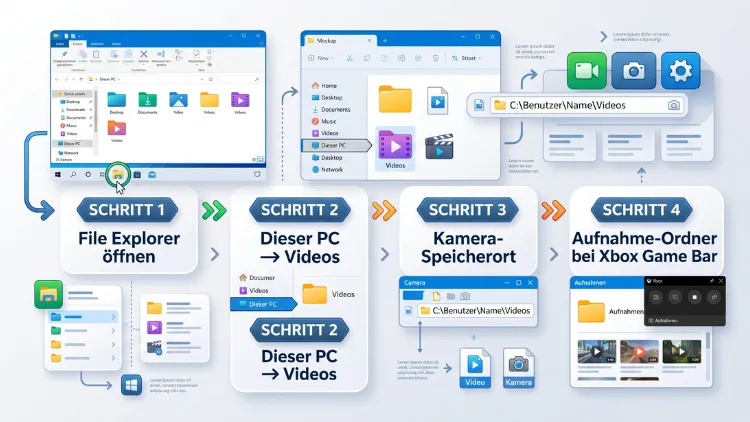
Ihre Videos speichert Windows standardmäßig im Ordner „Videos“ unter C:\Benutzer\IhrName\Videos. Diesen öffnen Sie am schnellsten mit Windows-Taste + E und einem Klick auf „Videos“. Bildschirmaufnahmen landen jedoch im Unterordner „Screen Recordings“, Spielaufnahmen hingegen in „Aufzeichnungen“.
Kameravideos legt Windows dagegen im Bilder-Ordner ab. Außerdem kann OneDrive den Pfad umleiten. Diese Anleitung zeigt alle Speicherorte für Windows 11/10 und ältere Versionen.
Der Standardspeicherort für Videos unter Windows
Jedes Benutzerkonto unter Windows hat einen eigenen persönlichen Videos-Ordner. Deshalb sieht jede Person, die den PC nutzt, nur ihre eigenen Videodateien. Der Ordner gehört zu den sogenannten bekannten Ordnern, ebenso wie Dokumente, Bilder, Musik und Downloads.
Der vollständige Pfad lautet:
- C:\Benutzer[Benutzername]\Videos (deutsche Anzeige im Explorer)
- C:\Users[Benutzername]\Videos (tatsächlicher Pfad im System)
Wichtig zu wissen: Der Explorer zeigt den Ordner „Users“ zwar als „Benutzer“ an, intern heißt er jedoch weiterhin „Users“. Beide Schreibweisen führen deshalb zum selben Ziel. Zudem ist der Ordnername „Videos“ in allen Sprachversionen gleich.
Diese Windows-Versionen nutzen den Videos-Ordner
Der Speicherort ist seit vielen Jahren nahezu unverändert. Trotzdem gibt es kleine Unterschiede:
- Windows 11: C:\Benutzer\Name\Videos – zusätzlich Unterordner wie „Screen Recordings“ und „Aufzeichnungen“
- Windows 10: C:\Benutzer\Name\Videos – ebenfalls mit Unterordner „Aufzeichnungen“ für die Xbox Game Bar
- Windows 8.1: C:\Benutzer\Name\Videos, im Explorer unter „Dieser PC“ sichtbar
- Windows 7: C:\Benutzer\Name\Eigene Videos, zusätzlich über die Bibliothek „Videos“ erreichbar
Unter Windows 7 sammelte die Videobibliothek außerdem Videos aus mehreren Ordnern. Bibliotheken gibt es zwar auch in Windows 11/10 noch, allerdings sind sie standardmäßig ausgeblendet.
So öffnen Sie den Videos-Ordner am schnellsten
Es gibt mehrere Wege, um Ihre gespeicherten Videos zu finden. Welcher am bequemsten ist, hängt deshalb von Ihrer Arbeitsweise ab.
Methode 1: Über den Datei-Explorer
Der Explorer ist der einfachste Weg. So gehen Sie vor:
- Drücken Sie die Tastenkombination Windows-Taste + E.
- Klicken Sie in der linken Seitenleiste auf „Videos“.
- Alternativ wählen Sie unter Windows 11 zuerst „Dieser PC“ und anschließend „Videos“.
Unter Windows 11 finden Sie den Ordner zusätzlich auf der Startseite des Explorers unter „Start“ bzw. „Schnellzugriff“. Unter Windows 10 steht er hingegen im Schnellzugriff und unter „Dieser PC“.
Methode 2: Über den Ausführen-Dialog
Diese Methode funktioniert in allen Windows-Versionen und ist zudem besonders schnell:
- Drücken Sie Windows-Taste + R.
- Geben Sie shell:My Video ein.
- Bestätigen Sie mit Enter.
Alternativ können Sie ebenso %USERPROFILE%\Videos eingeben. Der Vorteil von „shell:My Video“: Der Befehl öffnet immer den tatsächlichen Videos-Ordner, auch wenn Sie ihn verschoben haben oder OneDrive ihn umleitet.
Methode 3: Über die Adressleiste
Kopieren Sie einfach den Pfad in die Adressleiste des Explorers:
- Öffnen Sie den Explorer mit Windows-Taste + E.
- Klicken Sie oben in die Adressleiste.
- Geben Sie C:\Users\IhrBenutzername\Videos ein und drücken Sie Enter.
Ersetzen Sie dabei „IhrBenutzername“ durch Ihren tatsächlichen Kontonamen. Diesen finden Sie zum Beispiel, wenn Sie den Ordner C:\Benutzer öffnen.
Methode 4: Über die Windows-Suche
Ebenso hilft die Suche in der Taskleiste:
- Klicken Sie auf die Lupe oder drücken Sie Windows-Taste + S.
- Tippen Sie „Videos“ ein.
- Wählen Sie unter „Ordner“ den Eintrag „Videos“ aus.
Wo speichern die Windows-Apps Videos?
Viele Videos landen nicht direkt im Hauptordner, sondern in Unterordnern oder sogar ganz woanders. Deshalb lohnt sich ein genauer Blick auf die einzelnen Programme.
Snipping Tool: Bildschirmaufnahmen
Das Snipping Tool kann unter Windows 11 nicht nur Screenshots, sondern auch Bildschirmvideos aufnehmen. Diese Aufnahmen speichert die App im Format MP4.
Der Standardpfad lautet:
- C:\Benutzer\Name\Videos\Screen Recordings
Seit neueren Versionen speichert das Snipping Tool Aufnahmen zudem automatisch. Ist diese Funktion jedoch deaktiviert, müssen Sie das Video nach der Aufnahme manuell über „Speichern unter“ sichern. Andernfalls geht es verloren.
Außerdem lässt sich der Speicherort inzwischen ändern:
- Öffnen Sie das Snipping Tool.
- Klicken Sie oben rechts auf die drei Punkte und wählen Sie „Einstellungen“.
- Suchen Sie den Bereich für den Speicherort der Bildschirmaufnahmen.
- Klicken Sie auf „Ändern“ und wählen Sie einen neuen Ordner.
Unter Windows 10 bietet das Snipping Tool hingegen keine Videoaufnahme. Dort nutzen Sie stattdessen die Xbox Game Bar.
Xbox Game Bar: Spiel- und Bildschirmaufnahmen
Die Xbox Game Bar ist in Windows 11/10 vorinstalliert. Sie starten sie mit Windows-Taste + G. Eine Aufnahme beginnt zudem direkt mit Windows-Taste + Alt + R.
Die Videos speichert Windows hier:
- C:\Benutzer\Name\Videos\Aufzeichnungen (englisch: „Captures“)
So öffnen Sie den Ordner direkt aus der App:
- Drücken Sie Windows-Taste + G.
- Öffnen Sie das Widget „Aufnehmen“.
- Klicken Sie auf „Alle Aufnahmen anzeigen“.
- Wählen Sie anschließend das Ordnersymbol, um den Speicherort im Explorer zu öffnen.
Den Speicherort ändern Sie zudem in den Windows-Einstellungen:
- Öffnen Sie Einstellungen mit Windows-Taste + I.
- Gehen Sie zu „Spielen“ > „Aufnahmen“.
- Klicken Sie neben dem Speicherort auf „Ordner öffnen“.
Hinweis: Einen direkten Button zum Ändern gibt es dort nicht. Stattdessen verschieben Sie den Ordner „Aufzeichnungen“ über seine Eigenschaften und den Reiter „Pfad“.
Kamera-App: Webcam-Videos
Viele Nutzer suchen ihre Webcam-Videos im Videos-Ordner. Tatsächlich speichert die Kamera-App sie jedoch im Bilder-Ordner:
- C:\Benutzer\Name\Bilder\Eigene Aufnahmen (englisch: „Camera Roll“)
Das gilt sowohl für Fotos als auch für Videos. Deshalb lohnt sich hier immer ein Blick, falls ein Webcam-Video scheinbar verschwunden ist.
Den Speicherort ändern Sie so:
- Öffnen Sie die Kamera-App.
- Klicken Sie auf das Zahnrad-Symbol für die Einstellungen.
- Wählen Sie unter Windows 11 „Einstellungen“ > „Speicherort“ bzw. unter Windows 10 „Speicherort ändern“.
- Legen Sie anschließend den gewünschten Ordner fest.
Clipchamp: Videobearbeitung
Clipchamp ist der offizielle Video-Editor von Microsoft unter Windows 11/10. Hier gibt es zwei Arten von Dateien:
- Exportierte Videos: Diese landen standardmäßig im Ordner Downloads (C:\Benutzer\Name\Downloads).
- Projektdateien: Diese speichert Clipchamp in der Cloud bzw. in OneDrive, abhängig von Ihrem Konto.
Wenn Sie also ein fertiges Video aus Clipchamp suchen, öffnen Sie zuerst den Downloads-Ordner. Zudem können Sie die Dateien danach bequem in den Videos-Ordner verschieben.
Fotos-App: Importierte Videos und alter Video-Editor
Die Fotos-App zeigt nicht nur Bilder, sondern auch Videos an. Sie durchsucht dazu automatisch die Ordner Bilder und Videos sowie gegebenenfalls OneDrive.
Wenn Sie Videos vom Smartphone über die Fotos-App importieren, landen diese allerdings standardmäßig im Bilder-Ordner. Häufig legt die App dafür außerdem Unterordner nach Jahr und Monat an.
Den Speicherort einer Datei finden Sie direkt in der App:
- Öffnen Sie das Video in der Fotos-App.
- Klicken Sie auf die drei Punkte oder mit der rechten Maustaste auf das Video.
- Wählen Sie „Im Ordner öffnen“ bzw. „Dateiinformationen“.
Der ältere Video-Editor der Fotos-App unter Windows 10 speicherte exportierte Videos zudem meist im Ordner Videos oder Bilder. Unter Windows 11 heißt diese Version inzwischen „Fotos (Legacy)“.
Filme & TV bzw. Medienwiedergabe
Die App „Filme & TV“ und der neuere Medienplayer speichern selbst keine Videos. Allerdings zeigen sie Dateien aus Ihrem Videos-Ordner an. Gekaufte Filme aus dem Microsoft Store lagen früher zudem in einem geschützten App-Ordner, auf den Sie keinen direkten Zugriff haben.
Videos von Drittanbieter-Programmen finden
Neben den Windows-Apps nutzen viele Menschen zusätzliche Programme. Diese haben jedoch oft eigene Speicherorte.
Aufnahmeprogramme und Grafikkarten-Tools
- OBS Studio: standardmäßig C:\Benutzer\Name\Videos. Den Pfad prüfen Sie unter „Einstellungen“ > „Ausgabe“ > „Aufnahmepfad“.
- NVIDIA App bzw. GeForce Experience (ShadowPlay): meist C:\Benutzer\Name\Videos[Spielname] oder Videos\NVIDIA.
- AMD Software (Radeon ReLive): in der Regel C:\Benutzer\Name\Videos\Radeon ReLive.
- Steam-Spielaufnahmen: Den Speicherort finden Sie in Steam unter „Einstellungen“ > „Spielaufnahme“.
Videokonferenzen
- Zoom: Lokale Aufzeichnungen landen standardmäßig unter C:\Benutzer\Name\Dokumente\Zoom.
- Microsoft Teams: Aufzeichnungen speichert Teams hingegen in OneDrive oder SharePoint, nicht lokal. Sie finden sie deshalb im Chat bzw. im Kanal der Besprechung.
- Skype: Aufzeichnungen bleiben zunächst im Chatverlauf und müssen manuell gespeichert werden.
Browser-Downloads
Videos, die Sie aus dem Internet herunterladen, speichert der Browser fast immer im Ordner Downloads. Das gilt zum Beispiel für Microsoft Edge, Google Chrome und Mozilla Firefox. Mit Strg + J öffnen Sie zudem in allen drei Browsern die Download-Liste und sehen den genauen Speicherort.
Messenger und Smartphone-Übertragung
- WhatsApp Desktop: Gespeicherte Videos landen meist im Ordner Downloads.
- Smartphone-Link (Phone Link): Fotos und Videos vom Handy speichern Sie per Rechtsklick und „Speichern unter“ manuell. Standardmäßig schlägt Windows dafür den Bilder-Ordner vor.
- USB-Kabel: Kopierte Videos liegen dort, wohin Sie sie selbst verschoben haben. Beim Import über die Fotos-App landen sie hingegen im Bilder-Ordner.
Videos mit OneDrive: Wenn der Ordner woanders liegt
Ein häufiger Grund für „verschwundene“ Videos ist OneDrive. Windows 11 aktiviert bei der Einrichtung nämlich oft automatisch die Ordnersicherung. Dadurch liegen bekannte Ordner nicht mehr unter C:\Benutzer\Name, sondern im OneDrive-Verzeichnis.
Der Pfad sieht dann zum Beispiel so aus:
- C:\Benutzer\Name\OneDrive\Videos
Je nach OneDrive-Version und Einstellungen betrifft das neben Desktop, Dokumenten und Bildern ebenso die Ordner Videos und Musik.
So prüfen Sie, ob OneDrive Ihre Videos speichert
- Öffnen Sie den Explorer mit Windows-Taste + E.
- Öffnen Sie den Ordner „Videos“.
- Klicken Sie oben in die Adressleiste.
- Steht im Pfad „OneDrive“, ist die Cloud-Sicherung aktiv.
Zusätzlich erkennen Sie OneDrive-Dateien an den Statussymbolen neben dem Dateinamen:
- Wolke: Die Datei liegt nur online und wird erst beim Öffnen heruntergeladen.
- Grüner Haken (umrandet): Die Datei ist lokal verfügbar.
- Grüner Haken (ausgefüllt): Die Datei ist immer auf diesem Gerät verfügbar.
OneDrive-Sicherung für Videos beenden
Wenn Ihre Videos wieder ausschließlich lokal liegen sollen, gehen Sie so vor:
- Klicken Sie in der Taskleiste auf das OneDrive-Wolkensymbol.
- Wählen Sie das Zahnrad und anschließend „Einstellungen“.
- Öffnen Sie den Bereich „Synchronisierung und Sicherung“.
- Klicken Sie auf „Sicherung verwalten“.
- Deaktivieren Sie den Schalter bei „Videos“.
- Bestätigen Sie die Nachfragen.
Achtung: Nach dem Beenden der Sicherung bleiben die vorhandenen Dateien häufig in OneDrive. Der lokale Ordner ist dann zunächst leer. Deshalb sollten Sie die Videos anschließend manuell aus dem OneDrive-Ordner zurück nach C:\Benutzer\Name\Videos verschieben.
Videos online in OneDrive finden
Haben Sie Videos auf einem anderen Gerät gesichert, finden Sie diese zudem im Browser. Melden Sie sich dazu auf der OneDrive-Webseite mit Ihrem Microsoft-Konto an und öffnen Sie dort den Ordner „Videos“ bzw. „Bilder“.
Alle Videos auf dem PC suchen
Manchmal wissen Sie gar nicht, wo ein Video gelandet ist. In diesem Fall hilft eine gezielte Suche über den gesamten PC.
Suche nach Dateityp im Explorer
Der Explorer kann gezielt nach Videodateien filtern. So funktioniert es:
- Öffnen Sie den Explorer und klicken Sie auf „Dieser PC“.
- Klicken Sie oben rechts in das Suchfeld.
- Geben Sie art:video ein (englische Variante: kind:video).
- Drücken Sie Enter und warten Sie, bis die Suche abgeschlossen ist.
Windows zeigt daraufhin alle Videodateien auf allen Laufwerken an. Zusätzlich können Sie nach bestimmten Dateiendungen suchen:
- *.mp4 – das häufigste Format, etwa von Smartphones und dem Snipping Tool
- *.mov – typisch für iPhone-Videos
- *.avi, *.mkv, *.wmv – ältere oder spezielle Formate
Suchergebnisse sinnvoll sortieren
Damit Sie ein bestimmtes Video schneller finden, sortieren Sie die Ergebnisse:
- Klicken Sie in der Explorer-Leiste auf „Ansicht“ > „Details“.
- Klicken Sie anschließend auf die Spalte „Änderungsdatum“.
- So stehen die neuesten Videos ganz oben.
Außerdem können Sie mit datumgeändert:heute oder datumgeändert:diese Woche die Suche zeitlich eingrenzen. Kombinieren Sie das zum Beispiel mit art:video.
Schnellere Suche mit dem Tool „Everything“
Die Windows-Suche ist auf großen Festplatten jedoch oft langsam. Deshalb empfiehlt sich das kostenlose Programm Everything von voidtools. Es durchsucht alle Laufwerke in Sekunden.
So nutzen Sie Everything:
- Suchen Sie im Browser nach „Everything voidtools“ und laden Sie das Programm von der offiziellen Herstellerseite herunter.
- Installieren Sie es und starten Sie die App.
- Geben Sie im Suchfeld ext:mp4;mov;avi;mkv;wmv ein.
- Klicken Sie auf die Spalte „Datum geändert“, um die neuesten Treffer oben anzuzeigen.
Zusätzlich können Sie oben im Menü unter „Suchen“ den Filter „Video“ auswählen. Dadurch erscheinen ausschließlich Videodateien.
Zuletzt geöffnete Videos finden
Haben Sie ein Video kürzlich angesehen, hilft ebenso der Verlauf:
- Im Explorer unter Windows 11 zeigt die Seite „Start“ zuletzt genutzte Dateien.
- Im Medienplayer finden Sie unter „Wiedergabeverlauf“ bzw. in der Mediathek ebenfalls kürzlich abgespielte Videos.
- Mit einem Rechtsklick auf das Player-Symbol in der Taskleiste sehen Sie außerdem oft die letzten Dateien.
Den Speicherort des Videos-Ordners ändern
Videodateien sind groß. Deshalb wird das Systemlaufwerk C: schnell voll. Es lohnt sich daher, den Videos-Ordner auf eine zweite Festplatte oder SSD zu verschieben.
Methode 1: Über die Ordner-Eigenschaften (empfohlen)
Diese Methode verschiebt den gesamten Ordner samt Inhalt. Zudem passt Windows alle Verknüpfungen automatisch an.
- Legen Sie zuerst auf dem Ziellaufwerk einen neuen Ordner an, zum Beispiel D:\Videos.
- Öffnen Sie den Explorer mit Windows-Taste + E.
- Klicken Sie mit der rechten Maustaste auf „Videos“ und wählen Sie „Eigenschaften“.
- Wechseln Sie zum Reiter „Pfad“.
- Klicken Sie auf „Verschieben“ und wählen Sie den neuen Ordner D:\Videos aus.
- Bestätigen Sie mit „Übernehmen“.
- Beantworten Sie die Nachfrage mit „Ja“, damit Windows alle vorhandenen Dateien mitverschiebt.
Wichtig: Wählen Sie niemals direkt das Hauptverzeichnis eines Laufwerks wie *D:* aus. Sonst lässt sich die Änderung später nur schwer rückgängig machen.
Methode 2: Nur neue Inhalte umleiten
Möchten Sie lediglich neue Videos auf einem anderen Laufwerk speichern, nutzen Sie die Speichereinstellungen:
- Öffnen Sie Einstellungen mit Windows-Taste + I.
- Gehen Sie unter Windows 11 zu „System“ > „Speicher“ > „Erweiterte Speichereinstellungen“ > „Speicherort für neue Inhalte“.
- Unter Windows 10 finden Sie die Option unter „System“ > „Speicher“ > „Speicherort für neue Inhalte ändern“.
- Wählen Sie bei „Neue Filme und TV-Sendungen werden hier gespeichert“ das gewünschte Laufwerk.
- Klicken Sie auf „Übernehmen“.
Diese Einstellung betrifft allerdings vor allem Store-Apps. Für Programme wie OBS oder die Game Bar ist deshalb Methode 1 zuverlässiger.
Standardspeicherort wiederherstellen
Wenn Sie den ursprünglichen Pfad zurück haben möchten, gehen Sie so vor:
- Klicken Sie mit der rechten Maustaste auf „Videos“ und wählen Sie „Eigenschaften“.
- Öffnen Sie den Reiter „Pfad“.
- Klicken Sie auf „Standard wiederherstellen“.
- Bestätigen Sie mit „Übernehmen“ und „Ja“.
Anschließend liegt der Ordner wieder unter C:\Benutzer\Name\Videos.
Videos-Ordner fehlt im Explorer: So holen Sie ihn zurück
Manchmal ist der Ordner „Videos“ in der Seitenleiste plötzlich verschwunden. Das passiert zum Beispiel nach Updates oder durch Tuning-Programme. Die Dateien sind jedoch in der Regel noch vorhanden.
Ordner im Schnellzugriff anheften
- Öffnen Sie mit Windows-Taste + R den Ausführen-Dialog.
- Geben Sie shell:My Video ein und drücken Sie Enter.
- Klicken Sie in der Adressleiste mit der rechten Maustaste auf „Videos“.
- Wählen Sie „An Schnellzugriff anheften“ bzw. unter Windows 11 „An Start anheften“.
Ordner im Startmenü anzeigen
Unter Windows 11 lässt sich der Videos-Ordner zudem neben dem Ein/Aus-Button einblenden:
- Öffnen Sie Einstellungen > „Personalisierung“ > „Start“.
- Klicken Sie auf „Ordner“.
- Aktivieren Sie den Schalter bei „Videos“.
Unter Windows 10 finden Sie dieselbe Option unter „Personalisierung“ > „Start“ > „Ordner auswählen, die im Startmenü angezeigt werden“.
Ordner wurde gelöscht
Haben Sie den Ordner versehentlich gelöscht, prüfen Sie zuerst den Papierkorb. Dort stellen Sie ihn per Rechtsklick und „Wiederherstellen“ zurück. Ist der Papierkorb leer, hilft unter Umständen der Dateiversionsverlauf oder ein Blick in OneDrive unter „Papierkorb“.
Gelöschte oder verschwundene Videos wiederfinden
Ist ein Video trotz Suche nicht auffindbar, kommen mehrere Ursachen infrage. Deshalb sollten Sie die folgenden Punkte nacheinander prüfen.
Typische Ursachen
- Automatisches Speichern deaktiviert: Das Snipping Tool oder eine andere App hat das Video gar nicht gespeichert.
- Falsches Benutzerkonto: Das Video liegt im Videos-Ordner eines anderen Kontos auf demselben PC.
- OneDrive-Dateien nur online: Ohne Internetverbindung lassen sich Dateien mit Wolkensymbol nicht öffnen.
- Speicheroptimierung: Die Funktion „Speicheroptimierung“ kann Dateien aus dem Downloads-Ordner automatisch löschen.
- Externes Laufwerk: Das Video liegt auf einem USB-Stick oder einer externen Festplatte, die gerade nicht angeschlossen ist.
Papierkorb und Dateiversionsverlauf
Der erste Schritt ist immer der Papierkorb auf dem Desktop. Darüber hinaus hilft der Dateiversionsverlauf, sofern Sie ihn vorher aktiviert haben:
- Klicken Sie mit der rechten Maustaste auf den Ordner „Videos“.
- Wählen Sie „Eigenschaften“ > „Vorgängerversionen“.
- Markieren Sie eine ältere Version und klicken Sie auf „Wiederherstellen“.
Datenrettung mit Windows File Recovery
Fehlt jedes Backup, nutzen Sie das kostenlose Microsoft-Tool Windows File Recovery. Es arbeitet allerdings über die Kommandozeile:
- Öffnen Sie den Microsoft Store und suchen Sie nach „Windows File Recovery“.
- Installieren Sie die App.
- Starten Sie sie als Administrator.
- Geben Sie zum Beispiel ein: *winfr C: D:\Rettung /extensive /n .mp4
- Bestätigen Sie mit „Y“.
Das Tool durchsucht dann Laufwerk C: nach gelöschten MP4-Dateien und legt gefundene Videos im Ordner D:\Rettung ab. Wichtig: Das Ziellaufwerk muss sich vom Quelllaufwerk unterscheiden. Zudem sinken die Chancen, je länger Sie den PC nach dem Löschen weiterverwenden.
Eine grafische Alternative ist zudem das kostenlose Programm Recuva von Piriform. Dort wählen Sie im Assistenten einfach „Video“ als Dateityp und den Ordner „Eigene Videos“ als Suchort.
Tipps für eine gute Ordnung Ihrer Videos
Damit Sie Ihre Videos auch künftig schnell finden, lohnt sich eine klare Struktur. Folgende Punkte haben sich dabei bewährt:
- Unterordner nach Jahr: Legen Sie zum Beispiel „2025“ und „2026“ an und darin Ordner nach Anlass.
- Sprechende Dateinamen: Benennen Sie Videos etwa „2026-11-Geburtstag-Oma.mp4“ statt „VID_20261108.mp4“.
- Großer Speicher für Videos: Verschieben Sie den Videos-Ordner auf eine separate, große Festplatte.
- Regelmäßige Sicherung: Nutzen Sie zusätzlich eine externe Festplatte oder OneDrive als Backup.
- Bildschirmaufnahmen aufräumen: Löschen Sie regelmäßig überflüssige Dateien in „Screen Recordings“ und „Aufzeichnungen“, denn diese wachsen schnell.
Mehrere Ordner in der Fotos-App zusammenführen
Liegen Videos in verschiedenen Ordnern, kann die Fotos-App sie trotzdem gemeinsam anzeigen:
- Öffnen Sie die Fotos-App.
- Klicken Sie links auf „Ordner“ bzw. „Alle Fotos“.
- Wählen Sie „Ordner hinzufügen“.
- Fügen Sie anschließend zum Beispiel D:\Videos oder Bilder\Eigene Aufnahmen hinzu.
Dadurch sehen Sie alle Videos an einem Ort, ohne die Dateien verschieben zu müssen.
Häufige Fragen zum Speicherort von Videos unter Windows
Wo finde ich meine Videos unter Windows 11?
Ihre Videos liegen standardmäßig unter C:\Benutzer\Name\Videos. Öffnen Sie dazu den Explorer mit Windows-Taste + E und klicken Sie auf „Videos“. Bildschirmaufnahmen finden Sie zudem im Unterordner „Screen Recordings“.
Wo speichert Windows 10 Bildschirmaufnahmen?
Unter Windows 10 nehmen Sie den Bildschirm mit der Xbox Game Bar auf. Die Videos landen dann unter C:\Benutzer\Name\Videos\Aufzeichnungen. Das Snipping Tool kann unter Windows 10 hingegen keine Videos aufnehmen.
Warum finde ich mein Webcam-Video nicht im Videos-Ordner?
Die Kamera-App speichert Videos nicht im Videos-Ordner, sondern unter Bilder\Eigene Aufnahmen. Deshalb sollten Sie zuerst dort nachsehen. Den Speicherort können Sie zudem in den Einstellungen der Kamera-App ändern.
Wo landen Videos aus Clipchamp?
Exportierte Videos aus Clipchamp speichert Windows standardmäßig im Ordner Downloads. Die Projektdateien liegen hingegen in OneDrive bzw. in Ihrem Clipchamp-Konto.
Wie finde ich alle Videos auf meinem PC?
Öffnen Sie im Explorer „Dieser PC“ und geben Sie ins Suchfeld art:video ein. Alternativ nutzen Sie das kostenlose Programm Everything mit dem Filter „Video“. Dieses ist außerdem deutlich schneller.
Warum liegt mein Videos-Ordner in OneDrive?
Windows 11 aktiviert bei der Einrichtung häufig automatisch die OneDrive-Ordnersicherung. Dadurch wandert der Ordner nach C:\Benutzer\Name\OneDrive\Videos. Sie können die Sicherung jedoch in den OneDrive-Einstellungen unter „Sicherung verwalten“ beenden.
Kann ich den Videos-Ordner auf Laufwerk D: verschieben?
Ja. Klicken Sie mit der rechten Maustaste auf „Videos“, wählen Sie „Eigenschaften“ > „Pfad“ > „Verschieben“ und anschließend einen Ordner wie D:\Videos. Windows verschiebt daraufhin alle vorhandenen Dateien.
Wo speichert das Snipping Tool Videos, wenn ich nicht gespeichert habe?
Ist das automatische Speichern deaktiviert, sichert das Snipping Tool das Video nicht dauerhaft. Schließen Sie die Vorschau ohne Speichern, ist die Aufnahme deshalb meist verloren. Aktivieren Sie die Funktion daher in den Einstellungen der App.
Wo sind meine Videos unter Windows 7?
Unter Windows 7 liegen Videos im Ordner C:\Benutzer\Name\Eigene Videos. Zusätzlich erreichen Sie sie über die Bibliothek „Videos“ im Explorer.
Welcher Befehl öffnet direkt den Videos-Ordner?
Drücken Sie Windows-Taste + R, geben Sie shell:My Video ein und bestätigen Sie mit Enter. Dieser Befehl öffnet zudem auch einen verschobenen oder durch OneDrive umgeleiteten Ordner.
Fazit
Windows speichert Videos grundsätzlich im Ordner C:\Benutzer\Name\Videos. Bildschirmaufnahmen, Spielaufnahmen und Kameravideos landen jedoch in eigenen Unterordnern oder sogar im Bilder- bzw. Downloads-Ordner.
Finden Sie ein Video trotzdem nicht, hilft die Suche mit art:video oder das Tool Everything. Prüfen Sie außerdem immer, ob OneDrive den Ordner umgeleitet hat.
