
OneDrive-Synchronisierung beenden: So pausieren oder stoppen Sie den Abgleich unter Windows 11/10, macOS sowie Android und iOS – einfach erklärt.
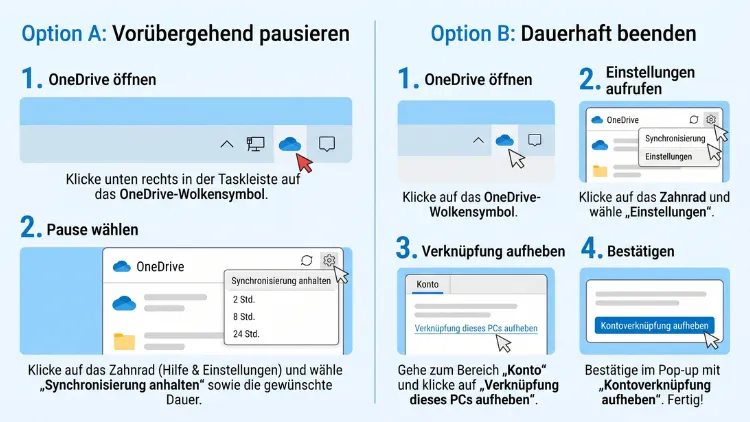
Sie möchten die OneDrive-Synchronisierung beenden? Dann klicken Sie unter Windows 11/10 mit der rechten Maustaste auf das Wolkensymbol in der Taskleiste und wählen „Synchronisierung anhalten“. Dauerhaft stoppen Sie den Abgleich dagegen über „Verknüpfung mit diesem PC aufheben“. Auf dem Mac funktioniert das ähnlich über die Menüleiste.
Außerdem erfahren Sie hier, wie Sie OneDrive auf Android und iPhone stoppen, einzelne Ordner ausnehmen und den Autostart abschalten.
Was bedeutet „OneDrive-Synchronisierung beenden“ genau?
Viele Nutzer meinen mit „Synchronisierung beenden“ ganz unterschiedliche Dinge. Deshalb lohnt sich zuerst ein kurzer Überblick. Je nach Ziel wählen Sie nämlich eine andere Methode.
Grundsätzlich gibt es fünf Stufen, um den Abgleich mit der Cloud zu stoppen:
- Synchronisierung anhalten: OneDrive pausiert für 2, 8 oder 24 Stunden. Danach läuft der Abgleich automatisch weiter.
- OneDrive beenden: Die App schließt sich komplett. Allerdings startet sie beim nächsten Neustart wieder.
- Einzelne Ordner ausschließen: Nur bestimmte Ordner werden nicht mehr auf den PC geladen.
- Ordnersicherung deaktivieren: Desktop, Dokumente und Bilder werden nicht mehr in die Cloud gesichert.
- Verknüpfung aufheben oder deinstallieren: Der PC ist dauerhaft von OneDrive getrennt.
Zusätzlich können Sie den Autostart abschalten. So bleibt OneDrive aus, bis Sie es selbst wieder öffnen.
Wichtig vorab: Gehen beim Beenden Dateien verloren?
Die gute Nachricht zuerst: Ihre Dateien in der Cloud bleiben erhalten. Wenn Sie die Synchronisierung stoppen, löscht OneDrive nichts auf OneDrive.com. Sie können sich also jederzeit im Browser anmelden und auf alle Dateien zugreifen.
Trotzdem gibt es eine wichtige Falle. Unter Windows 11/10 ist nämlich „Dateien bei Bedarf“ (Files On-Demand) meist aktiv. Dadurch liegen viele Dateien nur als Platzhalter auf Ihrem PC. Sie erkennen diese am Wolkensymbol im Datei-Explorer.
Trennen Sie OneDrive, sind diese Nur-online-Dateien lokal nicht mehr verfügbar. Deshalb sollten Sie vorher wichtige Dateien dauerhaft herunterladen:
- Öffnen Sie den Datei-Explorer.
- Klicken Sie links auf Ihren OneDrive-Ordner.
- Markieren Sie die gewünschten Ordner, zum Beispiel mit Strg + A.
- Klicken Sie mit der rechten Maustaste darauf.
- Wählen Sie „Immer auf diesem Gerät beibehalten“.
Anschließend zeigt OneDrive ein grünes Häkchen mit ausgefülltem Kreis. Ebenso gilt: Erst wenn alle Dateien heruntergeladen sind, sollten Sie die Verknüpfung aufheben.
Methode 1: OneDrive-Synchronisierung vorübergehend anhalten
Diese Variante eignet sich besonders, wenn Ihr Internet gerade langsam ist. Zum Beispiel bei Videokonferenzen, Online-Spielen oder einem mobilen Hotspot. Außerdem bremst ein großer Upload manchmal den ganzen PC aus.
So pausieren Sie OneDrive unter Windows 11/10:
- Klicken Sie unten rechts in der Taskleiste auf das OneDrive-Wolkensymbol. Ist es nicht sichtbar, klicken Sie zuerst auf den kleinen Pfeil (ausgeblendete Symbole).
- Klicken Sie oben rechts auf das Zahnrad (Hilfe und Einstellungen).
- Wählen Sie „Synchronisierung anhalten“.
- Legen Sie die Dauer fest: 2 Stunden, 8 Stunden oder 24 Stunden.
Alternativ klicken Sie direkt mit der rechten Maustaste auf das Wolkensymbol. Dort finden Sie dieselben Optionen.
Danach erscheint am Symbol ein Pause-Zeichen. Zudem meldet OneDrive oben im Fenster, dass die Synchronisierung angehalten ist.
Synchronisierung früher fortsetzen
Möchten Sie den Abgleich vorzeitig wieder starten, gehen Sie genauso vor. Klicken Sie also auf das Wolkensymbol und anschließend auf „Synchronisierung fortsetzen“. Daraufhin prüft OneDrive alle Änderungen und gleicht sie ab.
Beachten Sie: Länger als 24 Stunden lässt sich OneDrive nicht pausieren. Wenn Sie die Synchronisierung dauerhaft stoppen möchten, nutzen Sie deshalb eine der folgenden Methoden.
Methode 2: OneDrive vollständig beenden
Wenn Sie OneDrive für die aktuelle Sitzung komplett schließen möchten, beenden Sie die App einfach. Das ist zum Beispiel sinnvoll, wenn Sie einen Ordner verschieben oder umbenennen wollen.
So beenden Sie OneDrive unter Windows 11/10:
- Klicken Sie auf das Wolkensymbol in der Taskleiste.
- Wählen Sie das Zahnrad aus.
- Klicken Sie auf „Synchronisierung anhalten“.
- Wählen Sie ganz unten „OneDrive beenden“.
- Bestätigen Sie mit „OneDrive schließen“.
Anschließend verschwindet das Wolkensymbol aus der Taskleiste. Allerdings startet OneDrive beim nächsten Neustart oder bei der nächsten Anmeldung automatisch wieder.
OneDrive manuell wieder starten
Um OneDrive erneut zu öffnen, drücken Sie die Windows-Taste. Tippen Sie dann OneDrive ein und starten Sie die App. Danach synchronisiert OneDrive wie gewohnt.
Methode 3: Einzelne Ordner von der Synchronisierung ausschließen
Oft möchten Sie gar nicht die gesamte Synchronisierung beenden. Stattdessen sollen nur bestimmte Ordner nicht mehr auf dem PC landen. Zum Beispiel ein großes Fotoarchiv oder alte Projektordner. Dafür nutzen Sie die Funktion „Ordner auswählen“.
So schließen Sie einzelne OneDrive-Ordner aus:
- Klicken Sie auf das OneDrive-Wolkensymbol.
- Wählen Sie Zahnrad > Einstellungen.
- Öffnen Sie links den Bereich „Konto“.
- Klicken Sie auf „Ordner auswählen“.
- Entfernen Sie die Häkchen bei allen Ordnern, die nicht mehr synchronisiert werden sollen.
- Bestätigen Sie mit „OK“.
Daraufhin entfernt OneDrive diese Ordner von Ihrem PC. In der Cloud bleiben sie jedoch erhalten. Sie finden sie also weiterhin auf OneDrive.com.
Wichtig: Sie können Ordner ausschließen, aber keine einzelnen Dateien. Möchten Sie eine Datei nicht synchronisieren, verschieben Sie sie deshalb einfach aus dem OneDrive-Ordner heraus. Zum Beispiel in einen Ordner direkt auf Laufwerk C: oder D:.
Methode 4: Ordnersicherung für Desktop, Dokumente und Bilder deaktivieren
Viele Nutzer wundern sich, dass plötzlich ihr Desktop oder der Ordner Dokumente in OneDrive liegt. Der Grund ist die Ordnersicherung (früher „PC-Ordnersicherung“, englisch „Known Folder Move“). Windows 11 aktiviert diese Funktion bei der Einrichtung häufig automatisch.
Diese Sicherung ist eine eigene Einstellung. Deshalb stoppt das reine Anhalten der Synchronisierung sie nicht dauerhaft.
Ordnersicherung über die OneDrive-App beenden
- Klicken Sie auf das Wolkensymbol in der Taskleiste.
- Wählen Sie Zahnrad > Einstellungen.
- Öffnen Sie den Bereich „Synchronisierung und Sicherung“.
- Klicken Sie auf „Sicherung verwalten“.
- Schalten Sie die Schalter bei Desktop, Dokumente, Bilder, Musik oder Videos aus.
- Wählen Sie nun, wo die Dateien künftig liegen sollen.
OneDrive fragt Sie dabei, ob die Dateien „nur auf diesem PC“ oder „nur in OneDrive“ bleiben sollen. Für die meisten Nutzer ist „Dateien nur auf diesem PC behalten“ die richtige Wahl. Anschließend arbeitet Windows wieder mit dem lokalen Ordner.
Ordnersicherung über die Windows-11-Einstellungen beenden
Alternativ finden Sie die Option auch direkt in Windows 11:
- Drücken Sie Windows + I, um die Einstellungen zu öffnen.
- Klicken Sie links auf „Konten“.
- Wählen Sie „Windows-Sicherung“.
- Klappen Sie „OneDrive-Ordnersynchronisierung“ auf.
- Klicken Sie auf „Synchronisierungseinstellungen verwalten“.
- Deaktivieren Sie die gewünschten Ordner.
Ordnersicherung unter Windows 10 beenden
Unter Windows 10 nutzen Sie am einfachsten ebenfalls die OneDrive-App. Je nach Version heißt der Bereich dort jedoch „Sicherung“ statt „Synchronisierung und Sicherung“. Klicken Sie dort auf „Sicherung verwalten“ und schalten Sie die Ordner aus.
Tipp: Kontrollieren Sie danach im Datei-Explorer, ob sich Ihre Dateien wirklich lokal befinden. Fehlen Dateien auf dem Desktop, liegen sie meist noch im OneDrive-Ordner. Dann verschieben Sie sie einfach zurück.
Methode 5: Verknüpfung mit diesem PC aufheben
Möchten Sie die OneDrive-Synchronisierung dauerhaft beenden, ohne das Programm zu löschen? Dann heben Sie die Verknüpfung mit dem PC auf. Dadurch meldet sich OneDrive auf diesem Gerät ab und synchronisiert gar nichts mehr.
So gehen Sie unter Windows 11/10 vor:
- Prüfen Sie zuerst, ob alle wichtigen Dateien lokal verfügbar sind (siehe oben).
- Klicken Sie auf das OneDrive-Wolkensymbol.
- Wählen Sie Zahnrad > Einstellungen.
- Öffnen Sie den Bereich „Konto“.
- Klicken Sie auf „Verknüpfung mit diesem PC aufheben“.
- Bestätigen Sie mit „Verknüpfung mit Konto aufheben“.
Danach erscheint das Einrichtungsfenster von OneDrive. Dieses können Sie einfach schließen. Ebenso bleibt der OneDrive-Ordner im Datei-Explorer bestehen. Allerdings enthält er nur noch Dateien, die vorher lokal gespeichert waren.
Gut zu wissen: Die Ordnersicherung wird beim Aufheben der Verknüpfung ebenfalls gestoppt. Trotzdem empfiehlt es sich, sie vorher gezielt zu deaktivieren. Dadurch landen Desktop und Dokumente sauber wieder an ihrem Originalort.
Mehrere Konten verwalten
Nutzen Sie ein privates Konto und zusätzlich ein Arbeits- oder Schulkonto? Dann erscheint jedes Konto separat in den Einstellungen. Folglich heben Sie die Verknüpfung nur für das Konto auf, das Sie nicht mehr synchronisieren möchten. Das andere Konto läuft weiter.
Methode 6: OneDrive-Autostart deaktivieren
Wenn Sie OneDrive nur gelegentlich nutzen, ist der Autostart praktisch abzuschalten. So startet OneDrive nicht mehr mit Windows. Gleichzeitig bleibt Ihr Konto verbunden, falls Sie die App doch einmal brauchen.
Variante A: In den OneDrive-Einstellungen
- Klicken Sie auf das Wolkensymbol.
- Wählen Sie Zahnrad > Einstellungen.
- Öffnen Sie „Synchronisierung und Sicherung“.
- Deaktivieren Sie die Option „OneDrive beim Anmelden bei Windows starten“.
Variante B: Über die Windows-Einstellungen
- Drücken Sie Windows + I.
- Klicken Sie auf „Apps“.
- Wählen Sie „Autostart“.
- Stellen Sie den Schalter bei „Microsoft OneDrive“ auf „Aus“.
Variante C: Über den Task-Manager
- Drücken Sie Strg + Umschalt + Esc.
- Öffnen Sie links den Bereich „Autostart-Apps“ (unter Windows 10 die Registerkarte „Autostart“).
- Klicken Sie mit der rechten Maustaste auf Microsoft OneDrive.
- Wählen Sie „Deaktivieren“.
Beachten Sie: Das Abschalten des Autostarts beendet die laufende Sitzung nicht. Deshalb sollten Sie OneDrive zusätzlich über „OneDrive beenden“ schließen (Methode 2).
Methode 7: OneDrive deinstallieren
Brauchen Sie OneDrive überhaupt nicht? Dann können Sie die App auch komplett entfernen. Ihre Cloud-Dateien bleiben dabei trotzdem online gespeichert.
OneDrive unter Windows 11 deinstallieren
- Drücken Sie Windows + I.
- Klicken Sie auf „Apps“ und anschließend auf „Installierte Apps“.
- Suchen Sie nach „Microsoft OneDrive“.
- Klicken Sie rechts auf die drei Punkte.
- Wählen Sie „Deinstallieren“ und bestätigen Sie.
OneDrive unter Windows 10 deinstallieren
- Öffnen Sie Einstellungen > Apps > Apps & Features.
- Klicken Sie auf „Microsoft OneDrive“.
- Wählen Sie „Deinstallieren“.
Alternativ funktioniert das auch über die klassische Systemsteuerung unter „Programme und Features“.
Wichtig: Heben Sie vor der Deinstallation idealerweise zuerst die Verknüpfung auf. Dadurch vermeiden Sie Probleme mit Nur-online-Dateien. Zudem kann ein großes Windows-Funktionsupdate OneDrive gelegentlich wieder installieren. In diesem Fall wiederholen Sie die Schritte einfach.
Für Fortgeschrittene: OneDrive per Gruppenrichtlinie oder Registry sperren
Möchten Sie verhindern, dass OneDrive überhaupt synchronisiert? Zum Beispiel auf einem Familien-PC oder in einem kleinen Büro? Dann können Sie die Nutzung systemweit sperren. Diese Methode ist allerdings eher für erfahrene Nutzer gedacht.
Gruppenrichtlinie (Windows 11/10 Pro, Enterprise und Education)
- Drücken Sie Windows + R.
- Geben Sie gpedit.msc ein und drücken Sie Enter.
- Navigieren Sie zu Computerkonfiguration > Administrative Vorlagen > Windows-Komponenten > OneDrive.
- Doppelklicken Sie auf „Verwendung von OneDrive für die Dateispeicherung verhindern“.
- Wählen Sie „Aktiviert“ und klicken Sie auf „OK“.
- Starten Sie den PC neu.
Danach kann OneDrive auf diesem Rechner keine Dateien mehr synchronisieren.
Registry (auch für Windows 11/10 Home)
Die Home-Editionen haben keinen Gruppenrichtlinien-Editor. Deshalb nutzen Sie hier die Registrierungsdatenbank. Erstellen Sie vorher unbedingt einen Wiederherstellungspunkt.
- Drücken Sie Windows + R, tippen Sie regedit ein und bestätigen Sie mit Enter.
- Navigieren Sie zu HKEY_LOCAL_MACHINE\SOFTWARE\Policies\Microsoft\Windows.
- Fehlt der Schlüssel OneDrive, klicken Sie mit der rechten Maustaste auf Windows und wählen Neu > Schlüssel. Nennen Sie ihn OneDrive.
- Klicken Sie im neuen Schlüssel rechts mit der rechten Maustaste und wählen Sie Neu > DWORD-Wert (32-Bit).
- Benennen Sie ihn in DisableFileSyncNGSC um.
- Doppelklicken Sie darauf und setzen Sie den Wert auf 1.
- Starten Sie den PC neu.
Um die Sperre wieder aufzuheben, setzen Sie den Wert auf 0 oder löschen ihn.
OneDrive-Synchronisierung am Mac beenden
Auch auf dem Mac läuft OneDrive im Hintergrund. Das Wolkensymbol finden Sie hier allerdings oben in der Menüleiste. Die Schritte ähneln trotzdem stark der Windows-Version.
Synchronisierung am Mac anhalten
- Klicken Sie oben in der Menüleiste auf das OneDrive-Wolkensymbol.
- Wählen Sie das Zahnrad aus.
- Klicken Sie auf „Synchronisierung anhalten“.
- Wählen Sie 2, 8 oder 24 Stunden oder „OneDrive beenden“.
Alternativ halten Sie die ctrl-Taste gedrückt und klicken auf das Wolkensymbol.
Einzelne Ordner am Mac ausschließen
- Öffnen Sie über das Wolkensymbol Zahnrad > Einstellungen.
- Wechseln Sie zum Bereich „Konto“.
- Klicken Sie auf „Ordner auswählen“.
- Entfernen Sie die Häkchen bei den gewünschten Ordnern und bestätigen Sie mit „OK“.
Ordnersicherung am Mac deaktivieren
Auch am Mac kann OneDrive die Ordner Schreibtisch und Dokumente sichern. Diese Funktion gibt es allerdings nur in der eigenständigen OneDrive-App, nicht in der Version aus dem Mac App Store. So schalten Sie sie ab:
- Öffnen Sie Zahnrad > Einstellungen.
- Wählen Sie den Bereich „Sicherung“.
- Klicken Sie auf „Sicherung verwalten“.
- Deaktivieren Sie Schreibtisch und Dokumente.
Anschließend verschieben Sie benötigte Dateien zurück in die lokalen Ordner.
Verknüpfung mit dem Mac aufheben
- Öffnen Sie Zahnrad > Einstellungen > Konto.
- Klicken Sie auf „Verknüpfung mit diesem Mac aufheben“.
- Bestätigen Sie den Vorgang.
Autostart am Mac abschalten
- Öffnen Sie das Apple-Menü und wählen Sie „Systemeinstellungen“.
- Klicken Sie auf „Allgemein“ und dann auf „Anmeldeobjekte“.
- Markieren Sie OneDrive und entfernen Sie es mit dem Minuszeichen.
Möchten Sie OneDrive vom Mac löschen, beenden Sie die App zuerst. Ziehen Sie sie danach im Finder aus dem Ordner „Programme“ in den Papierkorb.
OneDrive-Synchronisierung auf Android beenden
Auf Android-Smartphones synchronisiert OneDrive vor allem Fotos und Videos. Dafür sorgt der sogenannte Kamera-Upload. Zusätzlich lädt die App manchmal Dateien im Hintergrund.
Kamera-Upload in der OneDrive-App deaktivieren
- Öffnen Sie die OneDrive-App.
- Tippen Sie oben auf Ihr Profilbild beziehungsweise auf „Ich“.
- Wählen Sie „Einstellungen“.
- Tippen Sie auf „Kamera-Upload“ (je nach Version auch „Sicherung“ oder „Fotos sichern“).
- Schalten Sie den Schalter auf „Aus“.
Danach lädt OneDrive keine neuen Fotos mehr hoch. Bereits hochgeladene Bilder bleiben jedoch in der Cloud.
Synchronisierung in der Samsung-Galerie beenden
Besitzen Sie ein Samsung-Galaxy-Smartphone? Dann ist OneDrive oft direkt mit der Galerie-App verbunden. Diese Verbindung schalten Sie separat ab:
- Öffnen Sie die Galerie.
- Tippen Sie auf das Menü (drei Striche).
- Wählen Sie „Einstellungen“.
- Deaktivieren Sie „Mit OneDrive synchronisieren“ beziehungsweise „Cloud-Synchronisierung“.
Die genaue Bezeichnung hängt allerdings von Ihrer One UI-Version ab.
Vom OneDrive-Konto abmelden (Android)
Wenn Sie OneDrive auf dem Handy gar nicht mehr nutzen möchten, melden Sie sich ab:
- Öffnen Sie die OneDrive-App.
- Tippen Sie auf „Ich“ > „Einstellungen“.
- Wählen Sie Ihr Konto aus.
- Tippen Sie auf „Abmelden“.
Zusätzlich können Sie die App unter Einstellungen > Apps > OneDrive deinstallieren. Allerdings ist OneDrive auf manchen Geräten vorinstalliert. Dann lässt es sich oft nur deaktivieren.
OneDrive-Synchronisierung auf iPhone und iPad beenden
Auch auf dem iPhone und iPad lädt OneDrive Fotos über den Kamera-Upload hoch. Deshalb schalten Sie hier zuerst diese Funktion ab.
Kamera-Upload auf iOS und iPadOS ausschalten
- Öffnen Sie die OneDrive-App.
- Tippen Sie oben links auf Ihr Profilbild beziehungsweise „Ich“.
- Wählen Sie „Einstellungen“.
- Tippen Sie auf „Kamera-Upload“.
- Deaktivieren Sie den Schalter.
Hintergrundaktivität einschränken
Zusätzlich können Sie verhindern, dass OneDrive im Hintergrund Daten abgleicht:
- Öffnen Sie die Einstellungen des iPhones.
- Scrollen Sie nach unten und tippen Sie auf „OneDrive“.
- Deaktivieren Sie „Hintergrundaktualisierung“.
- Schalten Sie bei Bedarf auch „Mobile Daten“ aus.
OneDrive in der Dateien-App ausblenden
OneDrive taucht außerdem in der Dateien-App von Apple auf. So blenden Sie es aus:
- Öffnen Sie die Dateien-App.
- Tippen Sie auf „Durchsuchen“.
- Tippen Sie oben auf die drei Punkte und dann auf „Bearbeiten“.
- Deaktivieren Sie OneDrive und tippen Sie auf „Fertig“.
Um sich ganz abzumelden, öffnen Sie in der OneDrive-App „Ich“ > „Einstellungen“, wählen Ihr Konto und tippen auf „Abmelden“.
SharePoint- und Teams-Bibliotheken nicht mehr synchronisieren
Im beruflichen Umfeld synchronisiert OneDrive häufig auch SharePoint-Bibliotheken oder Dateien aus Microsoft Teams. Diese erscheinen im Datei-Explorer meist mit dem Firmennamen. Zum Glück lassen sie sich einzeln abschalten.
So beenden Sie die Synchronisierung einer Bibliothek:
- Klicken Sie auf das OneDrive-Wolkensymbol.
- Wählen Sie Zahnrad > Einstellungen.
- Öffnen Sie den Bereich „Konto“.
- Suchen Sie unter Ihrem Geschäftskonto die gewünschte Bibliothek.
- Klicken Sie daneben auf „Synchronisierung beenden“.
- Bestätigen Sie den Vorgang.
Haben Sie dagegen eine Bibliothek über „Verknüpfung zu Meine Dateien hinzufügen“ eingebunden? Dann entfernen Sie diese Verknüpfung am besten auf OneDrive.com. Klicken Sie dort mit der rechten Maustaste auf die Verknüpfung und wählen Sie „Verknüpfung entfernen“.
Beachten Sie: In Unternehmen legt die IT-Abteilung manche Einstellungen per Richtlinie fest. Sind Optionen ausgegraut, wenden Sie sich deshalb an Ihren Administrator.
Synchronisierung automatisch bei Energiesparmodus oder getakteter Verbindung pausieren
Vielleicht möchten Sie OneDrive nicht komplett stoppen. Stattdessen soll es nur in bestimmten Situationen pausieren. Genau dafür bietet die App zwei praktische Automatiken.
So richten Sie die automatische Pause ein:
- Klicken Sie auf das Wolkensymbol.
- Wählen Sie Zahnrad > Einstellungen.
- Öffnen Sie „Synchronisierung und Sicherung“.
- Aktivieren Sie „Synchronisierung anhalten, wenn sich dieses Gerät in einem getakteten Netzwerk befindet“.
- Aktivieren Sie zusätzlich „Synchronisierung anhalten, wenn sich dieses Gerät im Energiesparmodus befindet“.
Damit OneDrive eine Verbindung als getaktet erkennt, müssen Sie diese in Windows markieren. Unter Windows 11 öffnen Sie dafür Einstellungen > Netzwerk und Internet > WLAN (oder Ethernet). Wählen Sie danach Ihr Netzwerk aus und aktivieren Sie „Getaktete Verbindung“.
Upload- und Downloadrate begrenzen
Alternativ drosseln Sie OneDrive, statt es zu stoppen. Öffnen Sie dafür in den Einstellungen „Synchronisierung und Sicherung“ und anschließend „Erweiterte Einstellungen“. Dort legen Sie unter „Uploadrate“ und „Downloadrate“ ein Limit in KB/s fest. So bleibt genug Bandbreite für andere Anwendungen.
Office-Dateien: Synchronisierung in Word, Excel und PowerPoint steuern
Auch Microsoft-Office-Programme arbeiten eng mit OneDrive zusammen. Das sorgt manchmal für unerwartete Uploads. Zum Beispiel speichert AutoSpeichern Änderungen sofort in der Cloud.
AutoSpeichern deaktivieren
- Öffnen Sie Word, Excel oder PowerPoint.
- Klicken Sie auf Datei > Optionen.
- Wählen Sie „Speichern“.
- Entfernen Sie das Häkchen bei „Standardmäßig in der Cloud gespeicherte Dateien automatisch speichern“.
- Bestätigen Sie mit „OK“.
Zusätzlich können Sie oben links in jedem Dokument den Schalter „AutoSpeichern“ auf „Aus“ stellen.
Lokales Speichern als Standard festlegen
Office schlägt beim Speichern oft OneDrive vor. Unter Datei > Optionen > Speichern aktivieren Sie deshalb „Standardmäßig auf Computer speichern“. Ebenso können Sie dort einen lokalen Standardspeicherort festlegen.
Dateizusammenarbeit in OneDrive abschalten
In den OneDrive-Einstellungen gibt es außerdem die Option „Office-Anwendungen zum Synchronisieren von geöffneten Office-Dateien verwenden“. Diese finden Sie unter „Synchronisierung und Sicherung“ > „Erweiterte Einstellungen“. Schalten Sie sie aus, wenn Sie gemeinsames Bearbeiten nicht benötigen.
Probleme beim Beenden der OneDrive-Synchronisierung lösen
Nicht immer klappt alles reibungslos. Deshalb folgen hier die häufigsten Probleme und passende Lösungen.
OneDrive startet immer wieder von selbst
Wenn OneDrive nach jedem Neustart wieder läuft, ist meist der Autostart aktiv. Deaktivieren Sie ihn deshalb wie in Methode 6 beschrieben. Zudem kann eine Office-Anwendung OneDrive anstoßen. In diesem Fall hilft nur das Aufheben der Verknüpfung oder die Deinstallation.
Optionen sind ausgegraut
Ausgegraute Schalter deuten fast immer auf eine Richtlinie hin. Das betrifft vor allem Firmen-PCs und Schul-Laptops. Folglich kann nur die IT-Abteilung die Einstellung ändern. Bei privaten PCs prüfen Sie dagegen, ob Sie selbst eine Gruppenrichtlinie oder einen Registry-Eintrag gesetzt haben.
Fehlermeldung „Ordner kann nicht entfernt werden“
Diese Meldung erscheint häufig, wenn der Ordner Teil der Ordnersicherung ist. Deaktivieren Sie zuerst die Sicherung (Methode 4). Anschließend lässt sich der Ordner problemlos ausschließen.
Dateien sind nach dem Trennen verschwunden
Keine Panik: Die Dateien sind in der Regel nicht gelöscht. Sie waren lediglich Nur-online-Dateien. Melden Sie sich deshalb auf OneDrive.com an und laden Sie die Dateien herunter. Alternativ verknüpfen Sie OneDrive kurz neu, markieren alles als „Immer auf diesem Gerät beibehalten“ und trennen erst danach.
Desktop ist plötzlich leer
Nach dem Abschalten der Ordnersicherung wirkt der Desktop oft leer. Die Dateien liegen dann meist noch im Ordner OneDrive > Desktop. Verschieben Sie diese einfach zurück in Ihren lokalen Desktop-Ordner unter C:\Benutzer\IhrName\Desktop.
OneDrive reagiert nicht mehr
Manchmal hängt OneDrive und lässt sich nicht beenden. Dann setzen Sie die App zurück:
- Drücken Sie Windows + R.
- Geben Sie %localappdata%\Microsoft\OneDrive\onedrive.exe /reset ein.
- Klicken Sie auf „OK“.
Erscheint eine Fehlermeldung, versuchen Sie stattdessen C:\Program Files\Microsoft OneDrive\onedrive.exe /reset. Unter Windows 11 finden Sie zusätzlich unter Einstellungen > Apps > Installierte Apps > Microsoft OneDrive > Erweiterte Optionen den Button „Zurücksetzen“.
Welche Methode passt zu Ihnen?
Zum Schluss hilft eine kurze Übersicht bei der Entscheidung:
- Kurz Bandbreite sparen: Synchronisierung für 2, 8 oder 24 Stunden anhalten.
- Bis zum nächsten Neustart stoppen: „OneDrive beenden“ wählen.
- Speicherplatz auf dem PC sparen: Einzelne Ordner über „Ordner auswählen“ ausschließen.
- Desktop und Dokumente lokal behalten: Ordnersicherung über „Sicherung verwalten“ deaktivieren.
- Dauerhaft trennen, App behalten: „Verknüpfung mit diesem PC aufheben“.
- OneDrive gar nicht nutzen: Autostart abschalten oder deinstallieren.
- Für mehrere Nutzer sperren: Gruppenrichtlinie oder Registry verwenden.
- Smartphone: Kamera-Upload deaktivieren oder abmelden.
Häufige Fragen zum Beenden der OneDrive-Synchronisierung
Werden meine Dateien gelöscht, wenn ich die OneDrive-Synchronisierung beende?
Nein. Ihre Dateien bleiben in der Cloud auf OneDrive.com gespeichert. Allerdings sind Nur-online-Dateien nach dem Trennen nicht mehr lokal verfügbar. Deshalb sollten Sie wichtige Dateien vorher mit „Immer auf diesem Gerät beibehalten“ herunterladen.
Wie lange kann ich OneDrive pausieren?
Maximal 24 Stunden. Zur Auswahl stehen außerdem 2 und 8 Stunden. Danach startet die Synchronisierung automatisch wieder. Für einen dauerhaften Stopp nutzen Sie deshalb „Verknüpfung mit diesem PC aufheben“ oder deaktivieren den Autostart.
Wie verhindere ich, dass OneDrive meinen Desktop synchronisiert?
Öffnen Sie Zahnrad > Einstellungen > Synchronisierung und Sicherung > Sicherung verwalten. Schalten Sie dort den Schalter bei Desktop aus. Wählen Sie anschließend „Dateien nur auf diesem PC behalten“.
Was ist der Unterschied zwischen „Verknüpfung aufheben“ und „Deinstallieren“?
Beim Aufheben der Verknüpfung bleibt die App installiert, synchronisiert jedoch nichts mehr. Beim Deinstallieren entfernen Sie OneDrive hingegen vollständig vom PC. In beiden Fällen bleiben Ihre Cloud-Dateien erhalten.
Kann ich nur eine einzelne Datei von der Synchronisierung ausschließen?
Nicht direkt. OneDrive erlaubt nur das Ausschließen ganzer Ordner. Verschieben Sie einzelne Dateien deshalb einfach in einen Ordner außerhalb des OneDrive-Verzeichnisses.
Warum startet OneDrive nach dem Beenden immer wieder?
„OneDrive beenden“ gilt nur für die aktuelle Sitzung. Beim nächsten Neustart lädt Windows die App über den Autostart erneut. Deaktivieren Sie deshalb den Autostart unter Einstellungen > Apps > Autostart.
Wie stoppe ich den Foto-Upload auf dem Smartphone?
Öffnen Sie die OneDrive-App auf Android oder iPhone. Tippen Sie auf „Ich“ > „Einstellungen“ > „Kamera-Upload“ und schalten Sie die Funktion aus. Bei Samsung-Geräten deaktivieren Sie zusätzlich die OneDrive-Synchronisierung in der Galerie.
Verbraucht OneDrive weiter Speicherplatz, wenn die Synchronisierung beendet ist?
Lokal belegen nur noch die Dateien Platz, die bereits heruntergeladen sind. Diese können Sie löschen oder verschieben. In der Cloud zählen die Dateien jedoch weiterhin zu Ihrem Speicherkontingent, also zum Beispiel zu den kostenlosen 5 GB.
Kann ich die Synchronisierung später wieder aktivieren?
Ja, jederzeit. Starten Sie OneDrive einfach über die Windows-Suche und melden Sie sich mit Ihrem Microsoft-Konto an. Anschließend wählen Sie, welche Ordner synchronisiert werden sollen.
Funktioniert das Beenden auch bei einem Arbeits- oder Schulkonto?
Grundsätzlich ja. Allerdings kann die IT-Abteilung bestimmte Funktionen per Richtlinie sperren. Sind Optionen ausgegraut, wenden Sie sich deshalb an Ihren Administrator.
Fazit
Die OneDrive-Synchronisierung zu beenden gelingt unter Windows 11/10 und auf dem Mac in wenigen Klicks. Für kurze Pausen reicht „Synchronisierung anhalten“. Dauerhaft hilft dagegen „Verknüpfung mit diesem PC aufheben“.
Zusätzlich sollten Sie die Ordnersicherung prüfen und den Autostart abschalten. Auf Android und iPhone deaktivieren Sie außerdem den Kamera-Upload. So behalten Sie stets die Kontrolle über Ihre Dateien.
