
Bluetooth-Geräte in Windows 11 und 10 entfernen: So löschen Sie gekoppelte Kopfhörer, Mäuse & Co. über die Einstellungen oder den Geräte-Manager.
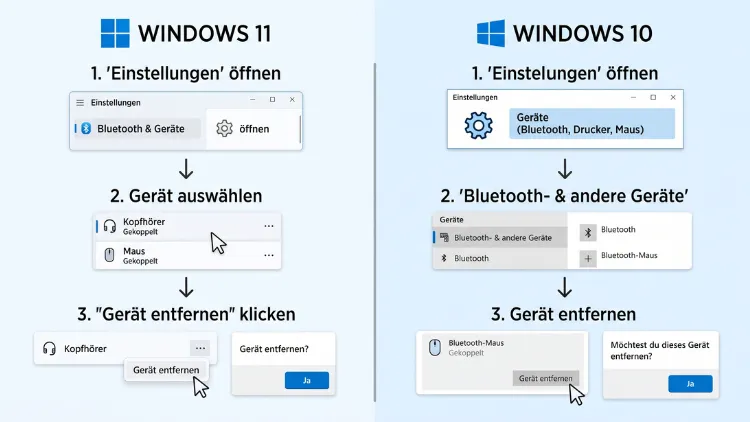
Sie möchten ein Bluetooth-Gerät unter Windows 11/10 entfernen? Das gelingt in wenigen Sekunden: Öffnen Sie die Einstellungen mit Windows + I, wechseln Sie zu Bluetooth & Geräte (Windows 10: Geräte) und wählen Sie beim gewünschten Gerät Gerät entfernen. Anschließend bestätigen Sie mit Ja. Klappt das nicht, helfen jedoch der Geräte-Manager, die Systemsteuerung oder PowerShell.
Zudem zeigt diese Anleitung, wie Sie hartnäckige Karteileichen endgültig löschen und Geräte später wieder problemlos neu koppeln.
Trennen oder entfernen: Wo liegt der Unterschied?
Bevor Sie ein Gerät löschen, lohnt sich ein kurzer Blick auf die Begriffe. Windows unterscheidet nämlich zwischen Trennen und Entfernen. Beide Optionen wirken ähnlich, haben jedoch unterschiedliche Folgen.
- Trennen: Die aktuelle Verbindung wird beendet. Das Gerät bleibt allerdings gekoppelt und erscheint weiterhin in der Liste. Deshalb verbindet es sich beim nächsten Einschalten oft automatisch wieder.
- Entfernen: Windows löscht die Kopplung vollständig. Außerdem verschwindet das Gerät aus der Geräteliste. Möchten Sie es erneut nutzen, müssen Sie es deshalb neu koppeln.
Kurz gesagt: Wollen Sie Ihre Kopfhörer nur vorübergehend mit dem Smartphone verwenden, genügt das Trennen. Möchten Sie hingegen ein Gerät dauerhaft loswerden oder Verbindungsprobleme beheben, sollten Sie es entfernen.
Gründe, ein Bluetooth-Gerät zu entfernen
Es gibt zahlreiche Situationen, in denen das Entkoppeln sinnvoll ist. Zum Beispiel:
- Verbindungsprobleme: Kopfhörer, Maus oder Tastatur verbinden sich nicht mehr richtig. Häufig hilft es dann, die Kopplung zu löschen und neu einzurichten.
- Verkauf oder Weitergabe: Sie verschenken oder verkaufen ein Gerät. Deshalb sollte es nicht mehr mit Ihrem PC verbunden sein.
- Aufräumen: Die Liste ist voll mit alten Lautsprechern, Controllern oder Smartphones. Zudem wird die Übersicht dadurch unnötig unübersichtlich.
- Falsches Gerät verbindet sich: Windows greift immer wieder auf ein altes Headset zu, obwohl Sie ein neues nutzen möchten.
- Sicherheit: Gekoppelte Geräte, die Sie nicht mehr kennen, sollten Sie ebenso entfernen. Dadurch verhindern Sie unerwünschte Verbindungen.
- Audio-Probleme: Manchmal wählt Windows ein altes Bluetooth-Gerät als Standardausgabe. Folglich hören Sie keinen Ton, obwohl alles richtig eingestellt scheint.
Windows 11: Bluetooth-Gerät entfernen über die Einstellungen
Der schnellste und sicherste Weg führt über die Windows-Einstellungen. Diese Methode funktioniert für fast alle Geräte, zum Beispiel für Kopfhörer, Lautsprecher, Mäuse, Tastaturen, Gamecontroller und Smartphones.
Schritt-für-Schritt-Anleitung
- Drücken Sie die Tastenkombination Windows + I. Alternativ klicken Sie mit der rechten Maustaste auf Start und wählen Einstellungen.
- Klicken Sie links auf Bluetooth & Geräte.
- Ganz oben sehen Sie bereits einige gekoppelte Geräte als Kacheln. Für die vollständige Liste klicken Sie jedoch auf Geräte beziehungsweise auf Weitere Geräte anzeigen.
- Suchen Sie das gewünschte Gerät in der Liste.
- Klicken Sie rechts daneben auf die drei Punkte (…).
- Wählen Sie Gerät entfernen.
- Bestätigen Sie die Sicherheitsabfrage mit Ja.
Anschließend verschwindet das Gerät aus der Liste. Außerdem baut Windows keine automatische Verbindung mehr auf.
Tipp: Ist das Gerät gerade verbunden, trennen Sie es zuvor über die drei Punkte mit Trennen. Dadurch klappt das Entfernen in vielen Fällen zuverlässiger.
Über die Schnelleinstellungen zum Ziel
Zusätzlich gibt es einen kleinen Umweg über die Schnelleinstellungen. Dieser ist besonders praktisch, wenn Sie ohnehin gerade mit Bluetooth arbeiten.
- Drücken Sie Windows + A oder klicken Sie unten rechts auf das Netzwerk- und Lautstärkesymbol.
- Klicken Sie beim Bluetooth-Symbol auf den kleinen Pfeil.
- Hier sehen Sie gekoppelte Geräte und können sie verbinden oder trennen.
- Zum vollständigen Entfernen klicken Sie jedoch auf Weitere Bluetooth-Einstellungen.
- Danach folgen Sie den Schritten aus der Anleitung oben.
Wichtig: Direkt in den Schnelleinstellungen lässt sich ein Gerät nicht löschen. Dort ist lediglich das Verbinden und Trennen möglich.
Direkt per Ausführen-Befehl öffnen
Außerdem können Sie die Bluetooth-Einstellungen per Befehl aufrufen. Das spart Klicks.
- Drücken Sie Windows + R.
- Geben Sie ms-settings:bluetooth ein.
- Bestätigen Sie mit Enter.
Danach öffnet sich sofort die passende Seite. Dieser Befehl funktioniert übrigens ebenso unter Windows 10.
Windows 10: Bluetooth-Gerät entfernen
Unter Windows 10 sieht die Oberfläche etwas anders aus. Das Prinzip ist jedoch identisch. Beachten Sie allerdings, dass Windows 10 seit Oktober 2025 keine regulären Updates mehr erhält. Dennoch funktioniert die Bluetooth-Verwaltung weiterhin wie gewohnt.
So entfernen Sie ein Gerät unter Windows 10
- Öffnen Sie die Einstellungen mit Windows + I.
- Klicken Sie auf Geräte.
- Wählen Sie links Bluetooth- und andere Geräte.
- Klicken Sie in der Liste auf das gewünschte Gerät.
- Anschließend erscheint die Schaltfläche Gerät entfernen. Klicken Sie darauf.
- Bestätigen Sie mit Ja.
Das Gerät ist danach nicht mehr gekoppelt. Möchten Sie es später wieder nutzen, koppeln Sie es zudem über Bluetooth- oder anderes Gerät hinzufügen neu.
Hinweis: Unter Windows 10 sind die Geräte in Gruppen sortiert, zum Beispiel Maus, Tastatur und Stift, Audio oder Andere Geräte. Scrollen Sie deshalb gegebenenfalls nach unten, wenn Sie ein Gerät nicht sofort finden.
Bluetooth-Gerät über die Systemsteuerung entfernen
Die klassische Systemsteuerung ist eine bewährte Alternative. Sie hilft vor allem dann, wenn die moderne Einstellungen-App hakt. Zudem zeigt sie manche Geräte an, die in den Einstellungen fehlen.
So gehen Sie vor
- Drücken Sie Windows + R.
- Geben Sie control printers ein und drücken Sie Enter.
- Daraufhin öffnet sich Geräte und Drucker.
- Klicken Sie mit der rechten Maustaste auf das Bluetooth-Gerät.
- Wählen Sie Gerät entfernen.
- Bestätigen Sie mit Ja.
Wenn Windows 11 zu den Einstellungen umleitet
In neueren Versionen von Windows 11 leitet dieser Befehl allerdings häufig direkt zur Einstellungen-App weiter. In diesem Fall hilft jedoch ein spezieller Shell-Befehl:
- Drücken Sie Windows + R.
- Geben Sie folgenden Befehl ein: shell:::{A8A91A66-3A7D-4424-8D24-04E180695C7A}
- Bestätigen Sie mit Enter.
In vielen Versionen öffnet sich dadurch weiterhin die klassische Ansicht Geräte und Drucker. Anschließend entfernen Sie das Gerät wie oben beschrieben per Rechtsklick.
Bluetooth-Gerät über den Geräte-Manager entfernen
Lässt sich ein Gerät in den Einstellungen nicht löschen, ist der Geräte-Manager die nächste Anlaufstelle. Hier entfernen Sie nämlich nicht nur die Kopplung, sondern ebenso den zugehörigen Geräteeintrag und auf Wunsch den Treiber.
Schritt-für-Schritt-Anleitung
- Klicken Sie mit der rechten Maustaste auf Start.
- Wählen Sie Geräte-Manager. Alternativ drücken Sie Windows + R und geben devmgmt.msc ein.
- Klappen Sie den Bereich Bluetooth mit einem Klick auf den Pfeil auf.
- Suchen Sie das gewünschte Gerät, zum Beispiel Ihre Kopfhörer oder Ihren Lautsprecher.
- Klicken Sie mit der rechten Maustaste darauf.
- Wählen Sie Gerät deinstallieren.
- Bestätigen Sie mit Deinstallieren.
- Starten Sie den PC anschließend neu.
Geräte in anderen Kategorien finden
Bluetooth-Geräte tauchen jedoch nicht immer nur unter „Bluetooth“ auf. Je nach Gerätetyp finden Sie zusätzliche Einträge in diesen Bereichen:
- Audioeingänge und -ausgänge – für Kopfhörer, Headsets und Lautsprecher
- Tastaturen – für Bluetooth-Tastaturen
- Mäuse und andere Zeigegeräte – für kabellose Mäuse und Touchpads
- Eingabegeräte (Human Interface Devices) – für Controller und Spezialgeräte
- Audio, Video und Gamecontroller – für Audio-Profile und Gamepads
Entfernen Sie deshalb gegebenenfalls alle Einträge, die zu diesem Gerät gehören. Dadurch löschen Sie auch hartnäckige Reste.
Ausgeblendete Geräte anzeigen
Manche Geräte sind im Geräte-Manager zunächst unsichtbar. Das betrifft vor allem Geräte, die gerade nicht verbunden sind. So machen Sie diese sichtbar:
- Klicken Sie im Geräte-Manager oben auf Ansicht.
- Aktivieren Sie Ausgeblendete Geräte anzeigen.
- Anschließend erscheinen ausgegraute Einträge.
- Entfernen Sie diese ebenfalls per Rechtsklick und Gerät deinstallieren.
Achtung: Deinstallieren Sie nicht den Bluetooth-Adapter selbst, also zum Beispiel Intel(R) Wireless Bluetooth(R) oder Realtek Bluetooth Adapter. Andernfalls funktioniert Bluetooth bis zum nächsten Neustart überhaupt nicht mehr. Zudem kann das gezielt als Lösung dienen, doch dazu später mehr.
Bluetooth-Gerät mit PowerShell entfernen
Für fortgeschrittene Nutzer gibt es außerdem einen Weg über die PowerShell beziehungsweise das Terminal. Diese Methode ist besonders hilfreich, wenn die grafische Oberfläche streikt.
Schritt 1: Terminal als Administrator öffnen
- Klicken Sie mit der rechten Maustaste auf Start.
- Wählen Sie unter Windows 11 Terminal (Administrator). Unter Windows 10 wählen Sie hingegen Windows PowerShell (Administrator).
- Bestätigen Sie die Abfrage der Benutzerkontensteuerung mit Ja.
Schritt 2: Bluetooth-Geräte auflisten
Geben Sie folgenden Befehl ein und drücken Sie Enter:
Get-PnpDevice -Class Bluetooth | Select-Object Status, FriendlyName, InstanceId
Anschließend sehen Sie eine Liste aller Bluetooth-Einträge. Wichtig ist dabei die Spalte InstanceId. Diese enthält die eindeutige Kennung des Geräts. Bei vielen Geräten steckt darin zudem die Bluetooth-Adresse nach dem Kürzel „DEV_“.
Tipp: Ist die Kennung abgeschnitten, ergänzen Sie den Befehl mit | Format-List. Dadurch sehen Sie die vollständige ID.
Schritt 3: Gerät entfernen
Kopieren Sie nun die InstanceId des gewünschten Geräts. Danach geben Sie diesen Befehl ein:
pnputil /remove-device "HIER-DIE-INSTANCEID-EINFÜGEN"
Ersetzen Sie den Platzhalter natürlich durch die echte Kennung. Die Anführungszeichen sollten Sie jedoch beibehalten. Starten Sie den PC anschließend neu.
Prüfen Sie danach in den Einstellungen, ob das Gerät verschwunden ist. Taucht es dort noch auf, entfernen Sie es zusätzlich über Bluetooth & Geräte. Häufig klappt das nun problemlos.
Mehrere oder alle Bluetooth-Geräte entfernen
Windows bietet leider keine eingebaute Schaltfläche, um alle Bluetooth-Geräte auf einmal zu löschen. Deshalb müssen Sie die Geräte normalerweise einzeln entfernen. Dennoch gibt es zwei praktikable Wege.
Variante 1: Nacheinander über die Einstellungen
Bei wenigen Geräten ist das schnell erledigt. Gehen Sie einfach die Liste unter Bluetooth & Geräte > Geräte durch. Klicken Sie dann jeweils auf die drei Punkte und wählen Sie Gerät entfernen.
Variante 2: Mit den Bluetooth Command Line Tools
Für viele Geräte eignen sich hingegen die kostenlosen Bluetooth Command Line Tools vom Anbieter Bluetooth Installer. Das Paket enthält unter anderem das Werkzeug btpair. So nutzen Sie es:
- Laden Sie die Bluetooth Command Line Tools von der offiziellen Herstellerseite herunter.
- Installieren Sie das Programm.
- Öffnen Sie das Terminal oder die Eingabeaufforderung als Administrator.
- Geben Sie btpair -u ein, um die Kopplung aller Geräte aufzuheben.
- Möchten Sie hingegen nur ein bestimmtes Gerät entfernen, nutzen Sie btpair -u -b“AA:BB:CC:DD:EE:FF“. Ersetzen Sie dabei die Beispieladresse durch die echte Bluetooth-Adresse.
Wichtig: Nach dem Befehl btpair -u müssen Sie sämtliche Geräte neu koppeln. Das betrifft also auch Maus und Tastatur. Halten Sie deshalb vorsichtshalber eine kabelgebundene Maus oder Tastatur bereit.
Bluetooth-Gerät lässt sich nicht entfernen: Lösungen
Es ist ein bekanntes Ärgernis: Sie klicken auf Gerät entfernen, doch Windows meldet „Fehler beim Entfernen“ oder „Entfernen fehlgeschlagen“. Manchmal reagiert die Schaltfläche zudem überhaupt nicht. In anderen Fällen taucht das Gerät nach wenigen Sekunden einfach wieder auf. Die folgenden Lösungen helfen jedoch in den meisten Fällen. Probieren Sie diese am besten der Reihe nach aus.
Lösung 1: Gerät ausschalten und PC neu starten
Oft liegt das Problem schlicht an einer aktiven Verbindung. Solange Windows das Gerät erkennt, verweigert es nämlich gelegentlich das Löschen.
- Schalten Sie das Bluetooth-Gerät aus oder bringen Sie es außer Reichweite.
- Starten Sie den PC über Start > Ein/Aus > Neu starten neu.
- Versuchen Sie anschließend erneut, das Gerät zu entfernen.
Ein Neustart behebt zudem viele kleine Störungen im Hintergrund.
Lösung 2: Flugzeugmodus nutzen
Ein bewährter Trick ist außerdem der Flugzeugmodus. Dadurch blockieren Sie alle Funkverbindungen kurzzeitig.
- Drücken Sie Windows + A.
- Aktivieren Sie den Flugzeugmodus.
- Öffnen Sie danach Einstellungen > Bluetooth & Geräte > Geräte.
- Entfernen Sie das Gerät über die drei Punkte.
- Schalten Sie den Flugzeugmodus anschließend wieder aus.
Unter Windows 10 finden Sie den Flugzeugmodus ebenso im Info-Center mit Windows + A.
Lösung 3: Bluetooth aus- und wieder einschalten
Ähnlich einfach funktioniert das kurze Deaktivieren von Bluetooth.
- Öffnen Sie Einstellungen > Bluetooth & Geräte.
- Stellen Sie den Schalter bei Bluetooth auf Aus.
- Warten Sie etwa zehn Sekunden.
- Schalten Sie Bluetooth wieder ein.
- Versuchen Sie danach erneut, das Gerät zu entfernen.
Lösung 4: Bluetooth-Unterstützungsdienst neu starten
Hinter Bluetooth steckt ein eigener Windows-Dienst. Hängt dieser, lassen sich Geräte häufig nicht löschen. Deshalb hilft ein Neustart des Dienstes.
- Drücken Sie Windows + R.
- Geben Sie services.msc ein und bestätigen Sie mit Enter.
- Suchen Sie in der Liste den Bluetooth-Unterstützungsdienst.
- Klicken Sie mit der rechten Maustaste darauf und wählen Sie Neu starten.
- Doppelklicken Sie anschließend auf den Dienst.
- Stellen Sie den Starttyp auf Automatisch.
- Klicken Sie auf Übernehmen und OK.
Versuchen Sie danach erneut, das Gerät über die Einstellungen zu entfernen. Zusätzlich können Sie dort auch den Bluetooth-Audiogatewaydienst neu starten, falls es um Kopfhörer oder Headsets geht.
Lösung 5: Die Problembehandlung verwenden
Windows bringt außerdem eine eigene Bluetooth-Problembehandlung mit. Diese erkennt typische Fehler automatisch.
Unter Windows 11:
- Öffnen Sie Einstellungen > System > Problembehandlung.
- Klicken Sie auf Andere Problembehandlungen.
- Wählen Sie bei Bluetooth die Schaltfläche Ausführen.
- Daraufhin startet die App Hilfe anfordern. Folgen Sie dort den Anweisungen.
Unter Windows 10:
- Öffnen Sie Einstellungen > Update und Sicherheit > Problembehandlung.
- Klicken Sie auf Zusätzliche Problembehandlungen.
- Wählen Sie Bluetooth und anschließend Problembehandlung ausführen.
Lösung 6: Bluetooth-Treiber neu installieren
Ist der Treiber des Bluetooth-Adapters beschädigt, lassen sich Geräte oft nicht sauber löschen. In diesem Fall hilft eine Neuinstallation.
- Öffnen Sie den Geräte-Manager.
- Klappen Sie Bluetooth auf.
- Klicken Sie mit der rechten Maustaste auf den Bluetooth-Adapter, zum Beispiel Intel(R) Wireless Bluetooth(R).
- Wählen Sie Gerät deinstallieren.
- Starten Sie den PC neu.
Windows installiert den Treiber beim Neustart automatisch wieder. Danach versuchen Sie erneut, das Gerät zu entfernen.
Tipp: Laden Sie zusätzlich den aktuellen Treiber direkt beim Hersteller herunter. Bei Laptops finden Sie diesen etwa auf der Support-Seite von Lenovo, HP, Dell, ASUS oder Acer. Bei Intel-Chips hilft außerdem der Intel Driver & Support Assistant.
Lösung 7: Windows aktualisieren
Manche Bluetooth-Fehler behebt Microsoft mit Updates. Deshalb lohnt sich ein Blick auf die Aktualisierungen.
- Öffnen Sie Einstellungen > Windows Update.
- Klicken Sie auf Nach Updates suchen.
- Installieren Sie alle verfügbaren Updates.
- Prüfen Sie zusätzlich unter Erweiterte Optionen > Optionale Updates, ob neue Bluetooth-Treiber bereitstehen.
- Starten Sie den PC anschließend neu.
Lösung 8: Eintrag in der Registrierung löschen (nur für Profis)
Hilft gar nichts, bleibt als letzter Schritt die Windows-Registrierung. Hier speichert Windows die Kopplungsdaten. Seien Sie jedoch vorsichtig: Falsche Änderungen können Probleme verursachen. Erstellen Sie deshalb unbedingt vorher eine Sicherung.
Sicherung erstellen:
- Drücken Sie Windows + R und geben Sie regedit ein.
- Klicken Sie im Registrierungs-Editor auf Datei > Exportieren.
- Wählen Sie bei Exportbereich die Option Alles.
- Speichern Sie die Datei an einem sicheren Ort.
Eintrag löschen:
- Navigieren Sie zu diesem Pfad: HKEY_LOCAL_MACHINE\SYSTEM\CurrentControlSet\Services\BTHPORT\Parameters\Devices
- Hier finden Sie Unterschlüssel mit zwölfstelligen Kennungen. Diese entsprechen den Bluetooth-Adressen Ihrer Geräte.
- Ermitteln Sie zuvor die Adresse des Geräts. Diese finden Sie zum Beispiel im Geräte-Manager unter Eigenschaften > Details > Geräteinstanzpfad.
- Klicken Sie mit der rechten Maustaste auf den passenden Schlüssel und wählen Sie Löschen.
- Starten Sie den PC neu.
Hinweis: Windows schützt diesen Bereich häufig. Erhalten Sie deshalb eine Meldung wie „Zugriff verweigert“, nutzen Sie lieber die anderen Methoden. Alternativ helfen hier ebenso die Bluetooth Command Line Tools mit btpair.
Gerät taucht nach dem Entfernen immer wieder auf
Ein besonders lästiges Problem: Sie löschen das Gerät, doch kurz darauf erscheint es erneut. Dafür gibt es mehrere typische Ursachen.
- Das Gerät sucht aktiv nach Ihrem PC. Viele Kopfhörer und Lautsprecher speichern die Kopplung selbst. Deshalb versuchen sie, sich automatisch wieder zu verbinden.
- Swift Pair ist aktiv. Windows 11/10 erkennt kompatible Geräte in der Nähe automatisch. Anschließend erscheint eine Benachrichtigung zum schnellen Koppeln.
- Verwaiste Einträge. Reste im Geräte-Manager oder in der Registrierung lassen das Gerät wieder auftauchen.
- Smartphone-Link. Ist Ihr Handy über die App Smartphone-Link verbunden, stellt diese die Verbindung unter Umständen wieder her.
So lösen Sie das Problem
- Heben Sie die Kopplung zusätzlich am Gerät selbst auf (siehe nächster Abschnitt).
- Deaktivieren Sie bei Bedarf Swift Pair. Öffnen Sie dazu Einstellungen > Bluetooth & Geräte > Geräte. Scrollen Sie nach unten und schalten Sie Benachrichtigungen zum Herstellen einer Verbindung mit Swift Pair anzeigen aus.
- Entfernen Sie verbundene Smartphones zudem in der App Smartphone-Link. Öffnen Sie dazu die App, klicken Sie auf das Zahnrad und wählen Sie Meine Geräte. Anschließend entfernen Sie das Handy über die drei Punkte.
- Bereinigen Sie danach den Geräte-Manager inklusive ausgeblendeter Geräte.
Kopplung auch auf dem anderen Gerät aufheben
Eine Bluetooth-Verbindung hat immer zwei Seiten. Deshalb sollten Sie die Kopplung idealerweise auch am Gegenstück löschen. Das verhindert zudem, dass sich das Gerät erneut verbinden will.
Android-Smartphone
- Öffnen Sie die Einstellungen.
- Tippen Sie auf Verbundene Geräte oder Verbindungen > Bluetooth. Die Bezeichnung hängt dabei vom Hersteller ab.
- Tippen Sie neben dem Namen Ihres PCs auf das Zahnrad oder die drei Punkte.
- Wählen Sie Entkoppeln oder Kopplung aufheben.
iPhone und iPad
- Öffnen Sie Einstellungen > Bluetooth.
- Tippen Sie neben Ihrem PC auf das i-Symbol.
- Wählen Sie Dieses Gerät ignorieren.
- Bestätigen Sie die Abfrage.
Kopfhörer, Lautsprecher und Co.
Viele Audiogeräte speichern mehrere Kopplungen intern. Deshalb hilft hier häufig ein Zurücksetzen auf Werkseinstellungen. Wie das genau funktioniert, hängt jedoch vom Hersteller ab. Typische Beispiele:
- Sony-Kopfhörer: Bei vielen Modellen halten Sie die Ein-/Aus-Taste und die Custom- oder NC-Taste gleichzeitig mehrere Sekunden gedrückt.
- JBL-Lautsprecher: Häufig drücken Sie gleichzeitig Lautstärke + und Play für einige Sekunden.
- Bose-Kopfhörer: Viele Modelle setzen Sie zurück, indem Sie die Ein-/Aus-Taste lange gedrückt halten, während das Gerät am Ladekabel hängt.
Schauen Sie für die exakte Tastenkombination am besten in die Bedienungsanleitung oder in die Hersteller-App, zum Beispiel Sony Sound Connect, JBL Portable oder Bose. Zudem lassen sich viele Kopplungen direkt in diesen Apps verwalten.
Bluetooth-Gerät nach dem Entfernen neu koppeln
Haben Sie ein Gerät gelöscht, um Probleme zu beheben, koppeln Sie es anschließend neu. Das funktioniert schnell und unkompliziert.
Unter Windows 11
- Versetzen Sie das Gerät in den Kopplungsmodus. Meist halten Sie dafür die Bluetooth- oder Ein-/Aus-Taste einige Sekunden gedrückt, bis eine LED blinkt.
- Öffnen Sie Einstellungen > Bluetooth & Geräte.
- Klicken Sie auf Gerät hinzufügen.
- Wählen Sie Bluetooth.
- Klicken Sie auf das gefundene Gerät.
- Bestätigen Sie gegebenenfalls einen PIN-Code oder klicken Sie auf Verbinden.
Unter Windows 10
- Aktivieren Sie den Kopplungsmodus am Gerät.
- Öffnen Sie Einstellungen > Geräte > Bluetooth- und andere Geräte.
- Klicken Sie auf Bluetooth- oder anderes Gerät hinzufügen.
- Wählen Sie Bluetooth.
- Klicken Sie auf das Gerät und folgen Sie den Anweisungen.
Tipp: Findet Windows das Gerät nicht, stellen Sie unter Windows 11 zusätzlich die Bluetooth-Geräteerkennung auf Erweitert. Diese Option finden Sie unter Einstellungen > Bluetooth & Geräte > Geräte. Dadurch zeigt Windows auch seltenere Gerätetypen an.
Tipps für eine aufgeräumte Bluetooth-Liste
Damit es gar nicht erst zu Problemen kommt, helfen einige einfache Gewohnheiten. Außerdem behalten Sie so stets den Überblick.
- Regelmäßig ausmisten: Entfernen Sie Geräte, die Sie seit Monaten nicht mehr nutzen. Dadurch bleibt die Liste übersichtlich.
- Vor dem Verkauf entkoppeln: Löschen Sie ein Gerät sowohl am PC als auch am Gerät selbst, bevor Sie es weitergeben.
- Eindeutige Namen vergeben: Benennen Sie gleichartige Geräte um, zum Beispiel „Kopfhörer Büro“ und „Kopfhörer Sport“. Unter Windows 11 geht das über Geräte und Drucker per Rechtsklick auf Eigenschaften und den Reiter Bluetooth.
- Treiber aktuell halten: Prüfen Sie gelegentlich die optionalen Updates in Windows Update.
- Bluetooth bei Nichtgebrauch abschalten: Das spart bei Laptops zudem Akku und verhindert unerwünschte Verbindungen.
- Ein Gerät, ein Zweck: Koppeln Sie Kopfhörer nicht unnötig mit zu vielen Geräten gleichzeitig. Andernfalls springen sie häufig zwischen den Verbindungen hin und her.
Häufige Fragen zum Bluetooth-Entfernen
Wie entferne ich ein Bluetooth-Gerät unter Windows 11?
Öffnen Sie die Einstellungen mit Windows + I und wechseln Sie zu Bluetooth & Geräte > Geräte. Klicken Sie anschließend beim gewünschten Gerät auf die drei Punkte und wählen Sie Gerät entfernen. Danach bestätigen Sie mit Ja.
Wo finde ich unter Windows 10 die Option zum Entfernen?
Unter Windows 10 öffnen Sie Einstellungen > Geräte > Bluetooth- und andere Geräte. Klicken Sie dort auf das Gerät. Anschließend erscheint die Schaltfläche Gerät entfernen.
Warum erscheint „Fehler beim Entfernen“?
Häufig ist das Gerät noch aktiv verbunden oder der Bluetooth-Unterstützungsdienst hängt. Schalten Sie das Gerät deshalb aus, aktivieren Sie kurz den Flugzeugmodus und versuchen Sie es erneut. Zudem helfen ein Neustart und der Geräte-Manager.
Kann ich alle Bluetooth-Geräte auf einmal löschen?
Windows selbst bietet dafür keine Funktion. Mit den kostenlosen Bluetooth Command Line Tools und dem Befehl btpair -u heben Sie jedoch alle Kopplungen gleichzeitig auf. Halten Sie dabei vorsichtshalber eine kabelgebundene Maus bereit.
Was passiert, wenn ich ein Bluetooth-Gerät entferne?
Windows löscht die Kopplungsdaten. Folglich verbindet sich das Gerät nicht mehr automatisch. Ihre Daten auf dem Gerät bleiben jedoch erhalten. Möchten Sie es erneut nutzen, koppeln Sie es einfach neu.
Muss ich das Gerät auch am Smartphone oder Kopfhörer entfernen?
Das ist zwar nicht zwingend nötig, aber empfehlenswert. Andernfalls versucht das Gerät nämlich weiterhin, sich mit Ihrem PC zu verbinden. Auf dem iPhone wählen Sie dafür Dieses Gerät ignorieren, unter Android hingegen Entkoppeln.
Warum taucht das gelöschte Gerät immer wieder auf?
Meist speichert das Gerät selbst noch die Kopplung oder Swift Pair schlägt es erneut vor. Zudem können verwaiste Einträge im Geräte-Manager die Ursache sein. Entfernen Sie deshalb die Kopplung auf beiden Seiten und bereinigen Sie ausgeblendete Geräte.
Lösche ich mit dem Entfernen auch den Treiber?
Über die Einstellungen löschen Sie nur die Kopplung. Im Geräte-Manager entfernen Sie hingegen den Geräteeintrag samt Treiber. Beim nächsten Koppeln installiert Windows den passenden Treiber jedoch automatisch wieder.
Brauche ich Administratorrechte zum Entfernen?
Über die Einstellungen genügt in der Regel ein normales Benutzerkonto. Für den Geräte-Manager, PowerShell, Dienste und die Registrierung benötigen Sie allerdings Administratorrechte.
Fazit
Ein Bluetooth-Gerät unter Windows 11/10 zu entfernen, dauert normalerweise nur wenige Sekunden. Der einfachste Weg führt über Einstellungen > Bluetooth & Geräte beziehungsweise unter Windows 10 über Geräte.
Streikt Windows jedoch, helfen Flugzeugmodus, Neustart, Geräte-Manager oder PowerShell zuverlässig weiter. Heben Sie zudem die Kopplung am Gegenstück auf. Dadurch verschwinden auch hartnäckige Karteileichen dauerhaft.
