
Android-Handy oder Tablet auf Werkseinstellungen zurücksetzen: So setzen Sie Samsung, Pixel, Xiaomi & Co. per Einstellungen oder Recovery zurück.
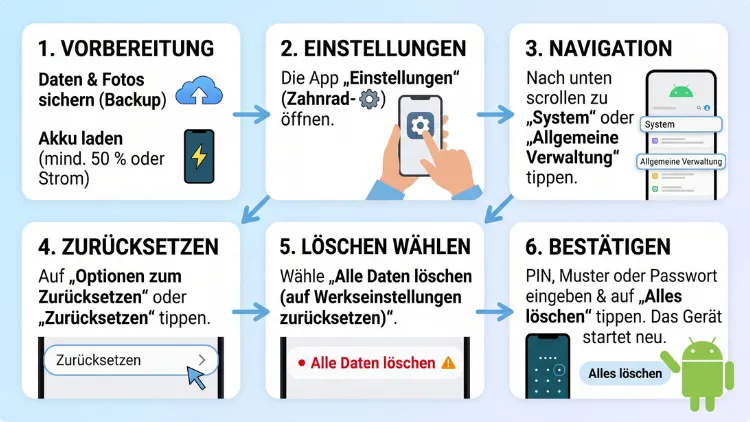
Ein Android-Gerät setzen Sie auf Werkseinstellungen zurück, indem Sie Einstellungen → System → Optionen zum Zurücksetzen → Alle Daten löschen öffnen. Bei Samsung heißt der Weg dagegen Allgemeine Verwaltung → Zurücksetzen. Funktioniert das Display nicht mehr, hilft der Recovery-Modus über die Tasten.
Zudem können Sie verlorene Geräte per Google Find Hub aus der Ferne löschen. Vorher sollten Sie jedoch unbedingt ein Backup erstellen.
Was beim Zurücksetzen auf Werkseinstellungen passiert
Beim Werksreset, auch Factory Reset oder Hard Reset genannt, wird Ihr Smartphone oder Tablet in den Auslieferungszustand versetzt. Das Gerät startet danach also so, als hätten Sie es gerade erst ausgepackt.
Gelöscht werden dabei:
- alle installierten Apps samt App-Daten
- Fotos, Videos, Musik und Dokumente im internen Speicher
- Kontakte und Nachrichten, sofern sie nicht in der Cloud liegen
- alle Google-Konten und weitere Benutzerkonten
- WLAN-Passwörter, Bluetooth-Kopplungen und persönliche Einstellungen
Erhalten bleiben dagegen:
- das Betriebssystem selbst, inklusive installierter Android-Updates
- vorinstallierte System-Apps (allerdings in der Ursprungsversion)
- Daten auf einer microSD-Karte, solange Sie diese nicht separat formatieren
Außerdem sind moderne Android-Geräte standardmäßig verschlüsselt. Beim Zurücksetzen wird deshalb der Schlüssel vernichtet. Gelöschte Daten lassen sich somit praktisch nicht mehr wiederherstellen.
Wann ein Werksreset sinnvoll ist
Ein Zurücksetzen ist ein radikaler Schritt. Deshalb sollten Sie ihn nur in bestimmten Situationen durchführen.
Typische Gründe für einen Reset:
- Verkauf, Verschenken oder Rückgabe des Smartphones
- Dauerhafte Fehler, Abstürze oder ein extrem langsames System
- Schadsoftware, die sich nicht entfernen lässt
- Vergessene Displaysperre (PIN, Muster oder Passwort)
- Verlust oder Diebstahl – dann per Fernlöschung
- Wunsch nach einem kompletten Neuanfang
Bei kleineren Problemen reicht dagegen oft schon ein Neustart, das Leeren des App-Caches oder das Zurücksetzen einzelner Bereiche. Dazu finden Sie weiter unten einen eigenen Abschnitt.
Vor dem Zurücksetzen: Diese Vorbereitungen sind Pflicht
Bevor Sie Ihr Handy zurücksetzen, sollten Sie einige Schritte erledigen. Andernfalls verlieren Sie wichtige Daten oder sperren das Gerät sogar für den nächsten Nutzer.
1. Backup über Google erstellen
Android bietet eine eingebaute Sicherung über Google One. Diese speichert unter anderem Apps, Anrufliste, Kontakte, Einstellungen und SMS.
So erstellen Sie das Backup:
- Öffnen Sie die Einstellungen.
- Tippen Sie auf Google und anschließend auf Sicherung (je nach Gerät auch unter System → Sicherung).
- Aktivieren Sie Sicherung durch Google One.
- Tippen Sie auf Jetzt sichern.
- Warten Sie, bis der Vorgang abgeschlossen ist.
Wichtig: Fotos und Videos sichern Sie zusätzlich mit Google Fotos. Öffnen Sie dazu die App, tippen Sie auf Ihr Profilbild und aktivieren Sie die Sicherung.
2. Backup bei Samsung zusätzlich anlegen
Besitzen Sie ein Galaxy-Gerät, können Sie zudem die Samsung Cloud oder Smart Switch nutzen.
Mit der Samsung Cloud:
- Öffnen Sie Einstellungen → Konten und Sicherung.
- Tippen Sie auf Daten sichern unter „Samsung Cloud“.
- Wählen Sie die gewünschten Kategorien und tippen Sie auf Jetzt sichern.
Mit Smart Switch am PC:
- Installieren Sie das Programm Samsung Smart Switch auf Ihrem Windows-PC oder Mac.
- Verbinden Sie das Smartphone per USB-Kabel.
- Klicken Sie auf Sichern und wählen Sie die Daten aus.
Ebenso bieten andere Hersteller eigene Lösungen an, zum Beispiel Xiaomi Cloud, OnePlus Clone Phone oder Huawei Cloud.
3. WhatsApp, Signal und Messenger sichern
Chatverläufe landen nicht automatisch im Google-Backup. Deshalb sollten Sie diese separat sichern.
WhatsApp:
- Öffnen Sie WhatsApp.
- Tippen Sie auf die drei Punkte → Einstellungen → Chats → Chat-Backup.
- Tippen Sie auf Sichern.
Signal sichern Sie hingegen über Einstellungen → Chats → Chat-Backups. Notieren Sie sich dabei unbedingt die Wiederherstellungs-Passphrase.
4. Zwei-Faktor-Apps übertragen
Dieser Punkt wird häufig vergessen. Nutzen Sie zum Beispiel Google Authenticator, Microsoft Authenticator oder Authy, müssen Sie die Codes vorher sichern.
Bei Google Authenticator:
- Öffnen Sie die App.
- Prüfen Sie, ob oben Ihr Google-Konto angemeldet ist – dann werden die Codes in der Cloud synchronisiert.
- Alternativ tippen Sie auf drei Striche → Konten übertragen → Konten exportieren und scannen den QR-Code mit einem anderen Gerät.
Ohne diesen Schritt sperren Sie sich womöglich aus Online-Konten aus.
5. Dateien auf den PC kopieren
Zusätzlich können Sie wichtige Dateien direkt auf den Computer übertragen:
- Verbinden Sie das Smartphone per USB-Kabel mit dem PC.
- Wählen Sie auf dem Handy in der Benachrichtigung Dateiübertragung.
- Öffnen Sie am PC den Datei-Explorer (Windows) beziehungsweise die App Android File Transfer oder OpenMTP (Mac).
- Kopieren Sie Ordner wie DCIM, Download und Documents.
6. Google-Konto entfernen (bei Verkauf)
Seit Android 5.1 gibt es den Factory Reset Protection (FRP), also einen Diebstahlschutz. Nach dem Reset verlangt das Gerät nämlich die Anmeldung mit dem zuletzt genutzten Google-Konto.
Wenn Sie das Gerät verkaufen, sollten Sie das Konto deshalb vorher entfernen:
- Öffnen Sie Einstellungen → Passwörter, Passkeys und Konten (bei Samsung Konten und Sicherung → Konten verwalten).
- Tippen Sie auf Ihr Google-Konto.
- Wählen Sie Konto entfernen und bestätigen Sie.
Ebenso entfernen Sie Samsung-Konto, Xiaomi-Konto oder Huawei-ID. Bei Xiaomi sollten Sie zudem „Gerät finden“ in den Konto-Einstellungen deaktivieren.
7. Weitere Punkte auf der Checkliste
- Akku auf mindestens 50 % laden oder das Gerät ans Ladegerät hängen
- SIM-Karte und microSD-Karte entnehmen
- eSIM beachten: Beim Reset fragt Android, ob die eSIM gelöscht werden soll
- Google-Passwort bereithalten – Sie brauchen es nach dem Reset
- Bezahl-Apps wie Google Wallet oder PayPal prüfen und Karten gegebenenfalls entfernen
Android über die Einstellungen zurücksetzen
Der einfachste und sicherste Weg führt über das Menü. Allerdings unterscheiden sich die Bezeichnungen je nach Hersteller. Ein praktischer Tipp vorab: Tippen Sie in den Einstellungen oben auf die Lupe und suchen Sie nach „zurücksetzen“ oder „Werkseinstellungen“. So finden Sie die Option bei fast allen Geräten sofort.
Google Pixel und Android ohne Herstelleroberfläche
Diese Anleitung gilt für Pixel-Smartphones, das Pixel Tablet sowie viele Geräte mit nahezu reinem Android, zum Beispiel von Nokia (HMD), Sony Xperia oder Fairphone.
- Öffnen Sie die Einstellungen.
- Tippen Sie auf System.
- Wählen Sie Optionen zum Zurücksetzen.
- Tippen Sie auf Alle Daten löschen (auf Werkseinstellungen zurücksetzen).
- Entscheiden Sie, ob auch eSIMs gelöscht werden sollen.
- Tippen Sie auf Alle Daten löschen.
- Geben Sie Ihre PIN, das Muster oder das Passwort ein.
- Bestätigen Sie erneut mit Alle Daten löschen.
Das Gerät startet anschließend neu. Der Vorgang dauert in der Regel einige Minuten.
Samsung Galaxy (One UI)
Bei Samsung-Smartphones und Galaxy-Tablets mit aktueller One UI sieht der Weg etwas anders aus:
- Öffnen Sie die Einstellungen.
- Tippen Sie auf Allgemeine Verwaltung.
- Wählen Sie Zurücksetzen.
- Tippen Sie auf Auf Werkseinstellungen zurücksetzen.
- Scrollen Sie nach unten und tippen Sie auf Zurücksetzen.
- Geben Sie Ihre Entsperrmethode ein.
- Tippen Sie auf Alles löschen.
- Bestätigen Sie gegebenenfalls mit dem Samsung-Konto-Passwort.
Diese Schritte gelten für die Galaxy-S-Serie, die A-Serie sowie für Galaxy Z Fold und Z Flip.
Xiaomi, Redmi und Poco (HyperOS und MIUI)
- Öffnen Sie die Einstellungen.
- Tippen Sie ganz oben auf Über das Telefon.
- Wählen Sie Werkseinstellungen zurücksetzen (bei manchen Versionen unten auf der Seite).
- Tippen Sie auf Alle Daten löschen.
- Geben Sie Ihre Displaysperre ein.
- Bestätigen Sie die Warnung und gegebenenfalls das Xiaomi-Konto-Passwort.
Bei älteren MIUI-Versionen finden Sie die Funktion hingegen unter Weitere Einstellungen → Sichern & Zurücksetzen.
OnePlus, Oppo und Realme (OxygenOS, ColorOS, Realme UI)
- Öffnen Sie die Einstellungen.
- Tippen Sie auf System und Updates (bei manchen Versionen Systemeinstellungen oder Zusätzliche Einstellungen).
- Wählen Sie Telefon zurücksetzen beziehungsweise Sichern und Zurücksetzen.
- Tippen Sie auf Alle Daten löschen.
- Bestätigen Sie mit Ihrem Code und anschließend mit Daten löschen.
Motorola
Motorola nutzt ein weitgehend unverändertes Android. Deshalb ist der Weg identisch mit Pixel:
- Einstellungen → System
- Optionen zum Zurücksetzen
- Alle Daten löschen (auf Werkseinstellungen zurücksetzen)
- Mit Alle Daten löschen bestätigen
Nothing Phone
- Öffnen Sie die Einstellungen.
- Tippen Sie auf System.
- Wählen Sie Zurücksetzen beziehungsweise Optionen zum Zurücksetzen.
- Tippen Sie auf Alle Daten löschen und bestätigen Sie.
Huawei und Honor
Bei Huawei (EMUI):
- Einstellungen → System & Aktualisierungen
- Zurücksetzen
- Telefon zurücksetzen
- Mit Telefon zurücksetzen bestätigen
Bei Honor (MagicOS) führt der Weg hingegen über Einstellungen → System → Zurücksetzen → Telefon zurücksetzen.
Übersicht: Menüpfade nach Hersteller
| Hersteller | Menüpfad |
|---|---|
| Google Pixel | System → Optionen zum Zurücksetzen → Alle Daten löschen |
| Samsung | Allgemeine Verwaltung → Zurücksetzen → Auf Werkseinstellungen zurücksetzen |
| Xiaomi/Redmi/Poco | Über das Telefon → Werkseinstellungen zurücksetzen |
| OnePlus/Oppo/Realme | System und Updates → Telefon zurücksetzen → Alle Daten löschen |
| Motorola | System → Optionen zum Zurücksetzen → Alle Daten löschen |
| Huawei | System & Aktualisierungen → Zurücksetzen → Telefon zurücksetzen |
| Honor | System → Zurücksetzen → Telefon zurücksetzen |
Android-Handy über den Recovery-Modus zurücksetzen
Manchmal lässt sich das Gerät nicht mehr bedienen. Zum Beispiel startet es nicht richtig, hängt in einer Boot-Schleife oder Sie haben die Displaysperre vergessen. In diesen Fällen hilft der Recovery-Modus. Dabei steuern Sie das Menü mit den Lautstärketasten und bestätigen mit der Ein-/Aus-Taste.
Hinweis: Auch nach einem Reset über Recovery greift der FRP-Schutz. Sie benötigen deshalb weiterhin die Zugangsdaten des Google-Kontos.
Google Pixel
- Schalten Sie das Pixel vollständig aus.
- Halten Sie Ein-/Aus-Taste und Lautstärke leiser gleichzeitig gedrückt.
- Im Fastboot-Menü wählen Sie mit den Lautstärketasten Recovery mode und bestätigen mit der Ein-/Aus-Taste.
- Erscheint ein liegender Android mit „No command“, halten Sie die Ein-/Aus-Taste gedrückt und tippen kurz auf Lautstärke lauter.
- Wählen Sie Wipe data/factory reset.
- Bestätigen Sie mit Factory data reset.
- Wählen Sie zum Schluss Reboot system now.
Samsung Galaxy
Bei neueren Galaxy-Modellen mit One UI 6 und höher gilt eine Besonderheit: Das Gerät muss für den Recovery-Modus per USB-C-Kabel mit einem PC oder mit USB-C-Kopfhörern verbunden sein.
- Schalten Sie das Gerät aus.
- Verbinden Sie es per USB-Kabel mit dem Computer.
- Halten Sie Lautstärke lauter und Ein-/Aus-Taste gedrückt.
- Lassen Sie los, sobald das Samsung-Logo erscheint.
- Wählen Sie im Menü Wipe data/factory reset.
- Bestätigen Sie mit Factory data reset.
- Wählen Sie danach Reboot system now.
Bei älteren Galaxy-Modellen mit Home-Taste drücken Sie dagegen Home + Lauter + Ein/Aus. Modelle mit Bixby-Taste nutzen zudem Bixby + Lauter + Ein/Aus.
Xiaomi, Redmi und Poco
- Schalten Sie das Smartphone aus.
- Halten Sie Lautstärke lauter und Ein-/Aus-Taste gedrückt.
- Lassen Sie los, wenn das Logo erscheint.
- Wählen Sie Wipe Data.
- Wählen Sie Wipe All Data und bestätigen Sie.
- Kehren Sie danach ins Hauptmenü zurück und wählen Sie Reboot.
Bei Xiaomi funktioniert oft auch die Touch-Bedienung im Recovery-Menü.
OnePlus, Oppo und Realme
- Schalten Sie das Gerät aus.
- Halten Sie Lautstärke leiser und Ein-/Aus-Taste gedrückt.
- Wählen Sie die Sprache aus.
- Tippen Sie auf Daten formatieren beziehungsweise Wipe data.
- Bestätigen Sie mit dem angezeigten Bestätigungscode.
Motorola
- Schalten Sie das Gerät aus.
- Halten Sie Lautstärke leiser und Ein-/Aus-Taste gedrückt.
- Wählen Sie im Bootloader-Menü Recovery Mode.
- Bei „No command“ halten Sie die Ein-/Aus-Taste und drücken kurz Lauter.
- Wählen Sie Wipe data/factory reset und bestätigen Sie.
Übersicht: Tastenkombinationen
| Hersteller | Tastenkombination (Gerät aus) |
|---|---|
| Google Pixel | Ein/Aus + Leiser |
| Samsung (neu) | Ein/Aus + Lauter (mit USB-Verbindung) |
| Xiaomi/Redmi/Poco | Ein/Aus + Lauter |
| OnePlus/Oppo/Realme | Ein/Aus + Leiser |
| Motorola | Ein/Aus + Leiser |
| Huawei | Ein/Aus + Lauter |
Android aus der Ferne zurücksetzen mit Google Find Hub
Ist Ihr Smartphone verloren gegangen oder gestohlen worden? Dann können Sie es per Google Find Hub (früher „Mein Gerät finden“) aus der Ferne löschen. Google hat den Dienst im Jahr 2025 umbenannt. Die Funktionen sind jedoch im Kern gleich geblieben.
Voraussetzungen:
- Das Gerät ist eingeschaltet und mit einem Google-Konto verbunden.
- Es hat eine Internetverbindung (WLAN oder mobile Daten).
- Find Hub ist aktiviert – das ist standardmäßig der Fall.
Per Browser am PC oder Mac
- Öffnen Sie einen Browser und suchen Sie nach „Google Find Hub“.
- Melden Sie sich mit dem Google-Konto des verlorenen Geräts an.
- Wählen Sie links das betroffene Gerät aus.
- Klicken Sie auf das Zahnrad-Symbol neben dem Gerät.
- Wählen Sie Auf Werkseinstellungen zurücksetzen.
- Bestätigen Sie die Warnung.
Ist das Gerät gerade offline, wird die Löschung beim nächsten Online-Gehen ausgeführt.
Per App auf einem anderen Android-Gerät
- Installieren Sie die App Find Hub aus dem Google Play Store.
- Melden Sie sich an – bei einem fremden Gerät über Als Gast anmelden.
- Wählen Sie Ihr Gerät aus.
- Tippen Sie auf Einstellungen und anschließend auf Werkseinstellungen für [Gerätename] wiederherstellen.
Achtung: Nach der Fernlöschung lässt sich das Gerät nicht mehr orten. Probieren Sie deshalb zuerst Ton abspielen oder Als verloren markieren. Außerdem werden SD-Karten möglicherweise nicht gelöscht.
Samsung Find (SmartThings Find)
Samsung-Nutzer haben zusätzlich eine eigene Lösung. Rufen Sie dazu im Browser Samsung Find auf, melden Sie sich mit dem Samsung-Konto an und wählen Sie Daten löschen. Ebenso bietet Xiaomi über die Xiaomi Cloud eine Fernlöschung an.
Android-Tablet auf Werkseinstellungen zurücksetzen
Android-Tablets setzen Sie grundsätzlich genauso zurück wie Smartphones. Allerdings können einzelne Bezeichnungen abweichen.
Häufige Tablet-Pfade:
- Samsung Galaxy Tab: Einstellungen → Allgemeine Verwaltung → Zurücksetzen → Auf Werkseinstellungen zurücksetzen
- Google Pixel Tablet: Einstellungen → System → Optionen zum Zurücksetzen → Alle Daten löschen
- Lenovo Tab: Einstellungen → System → Optionen zum Zurücksetzen → Alle Daten löschen
- Xiaomi Pad: Einstellungen → Über das Tablet → Werkseinstellungen zurücksetzen
Beim Recovery-Modus gelten außerdem meist dieselben Tastenkombinationen wie beim Smartphone desselben Herstellers.
Android TV und Google TV zurücksetzen
Auch Fernseher und Streaming-Boxen mit Android TV oder Google TV lassen sich zurücksetzen. Das betrifft zum Beispiel Geräte von Sony, TCL, Philips, Xiaomi sowie den Google TV Streamer und Chromecast mit Google TV.
- Öffnen Sie oben rechts die Einstellungen (Zahnrad).
- Wählen Sie System.
- Gehen Sie zu Info.
- Wählen Sie Zurücksetzen.
- Bestätigen Sie mit Auf Werkszustand zurücksetzen und anschließend Alles löschen.
Bei älteren Android-TV-Versionen finden Sie die Option hingegen unter Geräteeinstellungen → Zurücksetzen.
Chromecast mit Google TV können Sie zudem über die Taste auf der Rückseite zurücksetzen. Halten Sie diese gedrückt, bis die LED gelb blinkt und schließlich weiß leuchtet.
Wear-OS-Smartwatch zurücksetzen
Smartwatches mit Wear OS – zum Beispiel Pixel Watch oder Galaxy Watch – setzen Sie ebenfalls direkt am Gerät zurück:
- Wischen Sie nach unten und öffnen Sie die Einstellungen.
- Tippen Sie auf System (bei Galaxy Watch Allgemein).
- Wählen Sie Trennen und zurücksetzen beziehungsweise Zurücksetzen.
- Bestätigen Sie den Vorgang.
Zusätzlich sollten Sie die Uhr anschließend in der App Pixel Watch oder Galaxy Wearable auf dem Smartphone entfernen.
Alternativen: Nur bestimmte Bereiche zurücksetzen
Nicht immer ist ein kompletter Werksreset nötig. Android bietet nämlich mehrere sanftere Optionen. Diese finden Sie im selben Menü wie den Werksreset.
WLAN, mobile Daten und Bluetooth zurücksetzen
Haben Sie Probleme mit dem Internet oder mit Bluetooth-Geräten? Dann hilft oft das Zurücksetzen der Netzwerkeinstellungen.
- Öffnen Sie Einstellungen → System → Optionen zum Zurücksetzen.
- Tippen Sie auf Mobilfunknetzeinstellungen zurücksetzen und danach auf Bluetooth und WLAN zurücksetzen.
- Bestätigen Sie jeweils.
Bei Samsung heißt die Option dagegen Netzwerkeinstellungen zurücksetzen. Ihre Apps und Daten bleiben erhalten. Allerdings müssen Sie WLAN-Passwörter danach neu eingeben.
App-Einstellungen zurücksetzen
Diese Option setzt deaktivierte Apps, Standard-Apps und Berechtigungen zurück. Ihre Daten bleiben jedoch unangetastet.
- Einstellungen → System → Optionen zum Zurücksetzen
- App-Einstellungen zurücksetzen
- Mit Apps zurücksetzen bestätigen
Alle Einstellungen zurücksetzen (Samsung)
Samsung bietet zudem die Option Alle Einstellungen zurücksetzen. Dabei werden sämtliche Systemeinstellungen auf Standard gesetzt, Ihre Fotos, Apps und Dateien bleiben aber erhalten. Das ist ein guter Zwischenschritt vor dem kompletten Reset.
Cache-Partition löschen
Bei manchen Herstellern, zum Beispiel Samsung, finden Sie im Recovery-Modus die Option Wipe cache partition. Diese löscht lediglich temporäre Systemdaten. Persönliche Daten bleiben deshalb vollständig erhalten.
Abgesicherter Modus zur Fehlersuche
Bevor Sie zurücksetzen, lohnt sich zudem ein Test im abgesicherten Modus. Dort laufen nur System-Apps. So erkennen Sie, ob eine installierte App das Problem verursacht.
- Halten Sie die Ein-/Aus-Taste gedrückt (bei manchen Geräten zusammen mit Lauter).
- Halten Sie anschließend Neu starten oder Ausschalten auf dem Display gedrückt.
- Bestätigen Sie Abgesicherter Modus.
Läuft das Gerät dort problemlos, deinstallieren Sie zuletzt installierte Apps nacheinander.
Nach dem Zurücksetzen: Gerät neu einrichten
Nach dem Reset startet der Einrichtungsassistent. Folgen Sie diesen Schritten:
- Wählen Sie die Sprache und tippen Sie auf Starten.
- Verbinden Sie das Gerät mit dem WLAN.
- Legen Sie gegebenenfalls die SIM-Karte ein oder richten Sie die eSIM neu ein.
- Melden Sie sich mit Ihrem Google-Konto an.
- Wählen Sie, ob Sie ein Backup wiederherstellen oder Daten von einem alten Gerät kopieren möchten.
- Richten Sie Displaysperre und Fingerabdruck ein.
- Stellen Sie anschließend WhatsApp und andere Messenger aus dem Backup wieder her.
Möchten Sie das Gerät verkaufen, brechen Sie dagegen direkt beim Startbildschirm ab. Schalten Sie das Gerät einfach aus.
Factory Reset Protection: Achten Sie auf diese Sperre
Der FRP-Schutz sorgt dafür, dass ein gestohlenes Gerät für Diebe wertlos bleibt. Nach einem Reset ohne vorheriges Entfernen des Kontos fragt Android deshalb nach dem zuletzt verwendeten Google-Konto.
Wichtige Hinweise:
- Haben Sie Ihr Google-Passwort kürzlich geändert, kann die Anmeldung auf dem zurückgesetzten Gerät bis zu 72 Stunden gesperrt sein.
- Seit Android 15 ist der Schutz zudem deutlich strenger. Umgehungstricks funktionieren praktisch nicht mehr.
- Haben Sie ein gebrauchtes Gerät mit FRP-Sperre gekauft, wenden Sie sich an den Verkäufer. Dieser kann das Gerät über sein Google-Konto freigeben.
- Haben Sie Ihr eigenes Passwort vergessen, nutzen Sie die Kontowiederherstellung von Google auf einem anderen Gerät.
Notfalls hilft zudem der Hersteller-Support mit einem Kaufbeleg weiter.
Häufige Fehler beim Android-Reset vermeiden
Viele Probleme entstehen durch kleine Versäumnisse. Deshalb sollten Sie diese Fehler vermeiden:
- Kein Backup erstellt: Gelöschte Daten sind dauerhaft verloren.
- Google-Konto vor dem Verkauf nicht entfernt: Der Käufer kann das Gerät dann nicht nutzen.
- Akku zu schwach: Ein Abbruch während des Resets kann das System beschädigen.
- Authenticator-Codes vergessen: Sie sperren sich aus wichtigen Konten aus.
- microSD-Karte im Gerät gelassen: Ihre Daten landen womöglich beim neuen Besitzer.
- Falsche Tastenkombination: Prüfen Sie vorab die Anleitung Ihres Herstellers.
- Passwort kurz vorher geändert: Das kann zur 72-Stunden-Sperre führen.
Häufige Fragen zum Zurücksetzen von Android-Geräten
Wie lange dauert es, ein Android-Handy zurückzusetzen?
Der eigentliche Reset dauert meist zwischen 5 und 15 Minuten. Bei großem Speicher kann es jedoch länger dauern. Zusätzlich sollten Sie Zeit für Backup und Neueinrichtung einplanen – insgesamt oft eine bis zwei Stunden.
Werden beim Werksreset auch Android-Updates gelöscht?
Nein. Installierte Android-Updates bleiben erhalten. Das Gerät behält also die aktuelle Systemversion. Lediglich Updates von vorinstallierten Apps werden zurückgesetzt und anschließend über den Play Store erneut geladen.
Kann ich mein Handy zurücksetzen, wenn ich die PIN vergessen habe?
Ja. Nutzen Sie dafür den Recovery-Modus oder Google Find Hub. Allerdings brauchen Sie danach die Zugangsdaten Ihres Google-Kontos, um die FRP-Sperre zu lösen. Ihre Daten sind dabei jedoch verloren.
Löscht ein Werksreset auch die SD-Karte?
Nein, in der Regel nicht. Die microSD-Karte bleibt unberührt. Möchten Sie diese ebenfalls löschen, formatieren Sie sie vorher unter Einstellungen → Speicher → SD-Karte → Formatieren.
Sind meine Daten nach dem Reset wirklich sicher gelöscht?
Bei aktuellen Geräten ja. Moderne Android-Smartphones sind nämlich standardmäßig verschlüsselt. Beim Reset wird der Schlüssel gelöscht. Deshalb lassen sich Ihre Daten praktisch nicht wiederherstellen.
Was passiert mit meiner eSIM beim Zurücksetzen?
Android fragt Sie beim Reset, ob die eSIM gelöscht werden soll. Behalten Sie das Gerät, lassen Sie die eSIM erhalten. Verkaufen Sie es hingegen, löschen Sie die eSIM und lassen Sie sich vom Anbieter ein neues Profil geben.
Was ist der Unterschied zwischen Soft Reset und Hard Reset?
Ein Soft Reset ist ein einfacher Neustart. Dabei bleiben alle Daten erhalten. Ein Hard Reset bedeutet dagegen das Zurücksetzen auf Werkseinstellungen, bei dem sämtliche Daten gelöscht werden.
Kann ich gelöschte Daten nach dem Reset wiederherstellen?
Nur, wenn Sie vorher ein Backup erstellt haben. Melden Sie sich bei der Einrichtung mit Ihrem Google-Konto an. Anschließend bietet Android an, die Sicherung wiederherzustellen. Ohne Backup sind die Daten jedoch verloren.
Warum fragt mein Handy nach dem Reset nach einem Google-Konto?
Das ist der Factory Reset Protection. Er verhindert, dass Diebe gestohlene Geräte nutzen. Melden Sie sich deshalb einfach mit dem Google-Konto an, das zuletzt auf dem Gerät eingerichtet war.
Fazit
Ein Android-Gerät auf Werkseinstellungen zurückzusetzen gelingt meist in wenigen Minuten über die Einstellungen. Funktioniert das Menü nicht, hilft der Recovery-Modus, bei Verlust zudem Google Find Hub.
Entscheidend ist jedoch die Vorbereitung. Sichern Sie deshalb Fotos, Chats und Authenticator-Codes. Vor einem Verkauf sollten Sie außerdem das Google-Konto entfernen, damit der neue Besitzer das Gerät problemlos einrichten kann.
