
Android-Smartphone schneller machen: Mit diesen einfachen Tipps beschleunigen Sie Ihr Handy, schaffen Speicherplatz und beenden Ruckler.
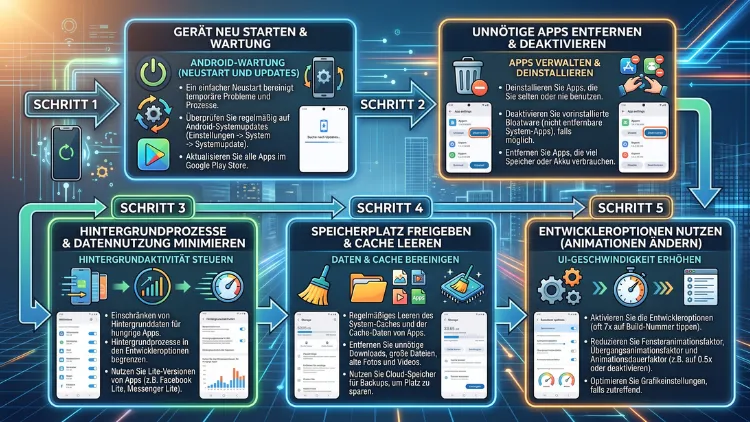
Ein Android-Smartphone schneller machen gelingt meist in wenigen Minuten: Starten Sie das Gerät neu, schaffen Sie freien Speicher, entfernen Sie ungenutzte Apps und installieren Sie alle Updates. Zusätzlich verkürzen Sie in den Entwickleroptionen die Animationen. Dadurch reagiert das Handy sofort spürbar flotter.
Diese Anleitung zeigt Schritt für Schritt, wie das bei Samsung, Google Pixel, Xiaomi, OnePlus, Motorola und weiteren Herstellern funktioniert – von Android 12 bis zum aktuellen Android 17.
Warum wird ein Android-Smartphone mit der Zeit langsam?
Ein langsames Handy hat fast nie nur eine Ursache. Meist kommen mehrere Faktoren zusammen, die sich jedoch gezielt beheben lassen.
Die häufigsten Bremsen sind:
- Voller interner Speicher: Ab etwa 85 bis 90 Prozent Belegung arbeitet der Flash-Speicher deutlich träger.
- Zu viele Hintergrund-Apps: Messenger, soziale Netzwerke und Shopping-Apps laufen ständig mit und belegen deshalb Arbeitsspeicher.
- Veraltete Software: Fehlende System- und App-Updates führen außerdem zu Fehlern und Rucklern.
- Aufgeblähte App-Caches: Zwischengespeicherte Daten wachsen über Monate hinweg stark an.
- Hitze: Bei hohen Temperaturen drosselt der Prozessor automatisch seine Leistung.
- Gealterter Akku: Ein schwacher Akku liefert weniger Spitzenleistung, weshalb manche Geräte das Tempo reduzieren.
- Vorinstallierte Apps (Bloatware): Besonders Geräte mit Herstelleroberfläche bringen viele Zusatz-Apps mit.
- Schwache Hardware: Einsteigergeräte mit 4 GB RAM stoßen bei modernen Apps zudem schnell an Grenzen.
Die gute Nachricht: Die meisten Punkte lösen Sie ohne Zusatz-Apps und ohne Fachwissen. Dennoch lohnt sich eine feste Reihenfolge, damit Sie die größte Wirkung zuerst erzielen.
Sofortmaßnahmen: In 5 Minuten zu mehr Tempo
Wenn es schnell gehen soll, reichen zunächst diese fünf Schritte. Sie sind zudem völlig risikofrei.
- Neustart durchführen: Halten Sie die Ein-/Aus-Taste gedrückt und tippen Sie auf „Neu starten“. Bei neueren Pixel- und Samsung-Geräten drücken Sie stattdessen Ein-/Aus-Taste und Lauter-Taste gleichzeitig.
- Speicher prüfen: Öffnen Sie „Einstellungen“ > „Speicher“. Sind weniger als 10 Prozent frei, besteht deshalb Handlungsbedarf.
- Energiesparmodus ausschalten: Wischen Sie die Schnelleinstellungen herunter und deaktivieren Sie „Energiesparmodus“. Dieser Modus drosselt nämlich die Prozessorleistung.
- Updates installieren: Öffnen Sie den Google Play Store, tippen Sie auf Ihr Profilbild und danach auf „Apps und Gerät verwalten“ > „Alle aktualisieren“.
- Ungenutzte Apps löschen: Halten Sie ein App-Symbol gedrückt und wählen Sie anschließend „Deinstallieren“.
Bereits danach laufen viele Geräte merklich flüssiger. Für dauerhaft mehr Leistung folgen jedoch die ausführlichen Schritte.
Schritt 1: Neustart und automatischer Neustart
Ein Neustart leert den Arbeitsspeicher und beendet hängende Prozesse. Deshalb ist er die einfachste Maßnahme gegen ein träges System.
Viele Nutzer starten ihr Handy allerdings wochenlang nicht neu. Dadurch sammeln sich Speicherlecks und fehlerhafte Hintergrunddienste an.
Empfehlung: Starten Sie das Gerät mindestens einmal pro Woche neu.
Automatischen Neustart einrichten
Einige Hersteller erledigen das außerdem automatisch:
- Samsung Galaxy (One UI): „Einstellungen“ > „Gerätewartung“ > „Automatische Optimierung“ > „Automatischer Neustart“. Wählen Sie dort zum Beispiel „Bei Bedarf neu starten“ oder einen festen Zeitplan.
- Xiaomi/Redmi/POCO (HyperOS): „Einstellungen“ > „Zusätzliche Einstellungen“ > „Geplantes Ein-/Ausschalten“.
- OnePlus/OPPO/realme: „Einstellungen“ > „Zusätzliche Einstellungen“ > „Automatisch ein-/ausschalten“.
- Google Pixel und Motorola: Hier fehlt eine solche Funktion, deshalb starten Sie das Gerät manuell neu.
Schritt 2: Speicherplatz freigeben
Voller Speicher ist die häufigste Ursache für ein langsames Android-Handy. Folglich bringt das Aufräumen oft den größten Effekt.
Faustregel: Halten Sie stets mindestens 10 bis 15 Prozent des internen Speichers frei.
Speicherbelegung prüfen
- Öffnen Sie „Einstellungen“.
- Tippen Sie auf „Speicher“. Bei Samsung finden Sie den Punkt hingegen unter „Gerätewartung“ > „Speicher“.
- Prüfen Sie anschließend, welche Kategorie am meisten Platz belegt: Apps, Bilder, Videos oder Dokumente.
Mit „Files by Google“ aufräumen
Die kostenlose App „Files by Google“ ist auf Pixel-Geräten vorinstalliert. Auf allen anderen Android-Smartphones laden Sie sie zudem aus dem Play Store.
So gehen Sie vor:
- Öffnen Sie „Files by Google“.
- Tippen Sie oben links auf das Menü und danach auf „Bereinigen“.
- Löschen Sie zuerst „Junk-Dateien“ über „Bereinigen“.
- Prüfen Sie danach die Vorschläge „Duplikate“, „Große Dateien“, „Heruntergeladene Dateien“ und „Unscharfe Fotos“.
- Bestätigen Sie die Auswahl schließlich mit „In den Papierkorb verschieben“.
Beachten Sie außerdem: Dateien im Papierkorb belegen noch 30 Tage Speicher. Leeren Sie ihn deshalb über Menü > „Papierkorb“ > „Alle Elemente“ > „Löschen“.
Hersteller-Tools nutzen
Zusätzlich bieten viele Hersteller eigene Bereinigungsfunktionen:
- Samsung: „Einstellungen“ > „Gerätewartung“ > „Speicher“. Dort sehen Sie Papierkorb, ungenutzte Apps, doppelte und große Dateien.
- Xiaomi/Redmi/POCO: App „Sicherheit“ > „Bereiniger“ > „Bereinigen“.
- OnePlus/OPPO/realme: App „Telefonmanager“ > „Speicher bereinigen“.
- Honor/Huawei: App „Optimizer“ bzw. „Systemmanager“ > „Bereinigen“.
Fotos und Videos auslagern
Fotos und Videos belegen meist den größten Teil des Speichers. Deshalb lohnt sich eine Auslagerung besonders.
Mit Google Fotos:
- Öffnen Sie „Google Fotos“ und tippen Sie auf Ihr Profilbild.
- Aktivieren Sie zunächst „Sicherung“.
- Warten Sie, bis die Sicherung abgeschlossen ist.
- Tippen Sie danach erneut auf das Profilbild und auf „Speicherplatz auf diesem Gerät freigeben“.
Alternativ kopieren Sie die Aufnahmen per USB-Kabel auf einen Computer. Ebenso eignet sich eine externe SSD mit USB-C-Anschluss.
WhatsApp-Medien löschen
WhatsApp sammelt über Jahre viele Gigabyte an. Daher sollten Sie hier regelmäßig aufräumen.
- Öffnen Sie WhatsApp und tippen Sie auf die drei Punkte.
- Wählen Sie „Einstellungen“ > „Speicher und Daten“ > „Speicher verwalten“.
- Tippen Sie anschließend auf „Größer als 5 MB“ oder auf einzelne Chats.
- Markieren Sie die Dateien und tippen Sie danach auf das Papierkorb-Symbol.
Schalten Sie zudem unter „Speicher und Daten“ > „Autom. Download von Medien“ den automatischen Download für Videos ab.
Hinweis zur microSD-Karte
Eine langsame Speicherkarte bremst das gesamte System. Verwenden Sie deshalb nur Karten der Klasse A2 bzw. U3. Außerdem sollten Apps möglichst im internen Speicher bleiben, während Fotos und Videos auf die Karte dürfen.
Schritt 3: Apps ausmisten und Bloatware deaktivieren
Jede installierte App kann im Hintergrund arbeiten. Folglich gilt: Weniger Apps bedeuten mehr freie Ressourcen.
Ungenutzte Apps finden und löschen
- Öffnen Sie den Google Play Store.
- Tippen Sie auf Ihr Profilbild und danach auf „Apps und Gerät verwalten“.
- Wechseln Sie zum Reiter „Verwalten“.
- Tippen Sie auf das Sortier-Symbol und wählen Sie „Am wenigsten verwendet“.
- Setzen Sie Häkchen bei überflüssigen Apps und tippen Sie anschließend oben auf das Papierkorb-Symbol.
Apps automatisch archivieren
Android kann selten genutzte Apps zudem selbstständig auslagern. Dabei bleiben Symbol und persönliche Daten erhalten.
- Öffnen Sie den Play Store und tippen Sie auf Ihr Profilbild.
- Wählen Sie „Einstellungen“ > „Allgemein“.
- Aktivieren Sie danach „Apps automatisch archivieren“.
Ab Android 15 archivieren Sie einzelne Apps außerdem direkt: „Einstellungen“ > „Apps“ > App auswählen > „Archivieren“.
Vorinstallierte Apps deaktivieren
Manche Hersteller-Apps lassen sich nicht löschen. Sie können sie jedoch oft stilllegen.
- Öffnen Sie „Einstellungen“ > „Apps“. Bei Pixel tippen Sie zusätzlich auf „Alle Apps anzeigen“.
- Wählen Sie die gewünschte App aus.
- Tippen Sie anschließend auf „Deaktivieren“ und bestätigen Sie.
Wichtig: Deaktivieren Sie nur Apps, deren Funktion Sie kennen. Systemdienste wie „Google Play-Dienste“ oder „Android System WebView“ müssen dagegen aktiv bleiben.
Schlanke Alternativen verwenden
Einige Apps sind besonders ressourcenhungrig. Dazu zählen zum Beispiel Facebook, TikTok und manche Shopping-Apps.
Nutzen Sie deshalb folgende Alternativen:
- Web-Version im Browser: Öffnen Sie die Seite in Chrome, tippen Sie auf die drei Punkte und danach auf „Zum Startbildschirm hinzufügen“.
- Lite-Versionen: Im Play Store finden Sie zum Beispiel „Facebook Lite“, sofern die App für Ihr Gerät angeboten wird.
Schritt 4: App-Cache leeren
Der Cache beschleunigt Apps eigentlich. Allerdings werden die Daten mit der Zeit sehr groß oder fehlerhaft. Dann hilft das Leeren.
Cache einer einzelnen App löschen
Google Pixel, Motorola, Nothing, Sony:
- „Einstellungen“ > „Apps“ > „Alle Apps anzeigen“.
- App auswählen, zum Beispiel „Chrome“ oder „Instagram“.
- Danach auf „Speicher und Cache“ tippen.
- Schließlich „Cache leeren“ wählen.
Samsung Galaxy:
- „Einstellungen“ > „Apps“.
- App auswählen und anschließend auf „Speicher“ tippen.
- Unten rechts „Cache leeren“ antippen.
Xiaomi/Redmi/POCO:
- „Einstellungen“ > „Apps“ > „Apps verwalten“.
- App auswählen und danach auf „Daten löschen“ tippen.
- Anschließend „Cache löschen“ wählen.
Achtung: Tippen Sie nicht auf „Speicherinhalt löschen“ bzw. „Daten löschen“. Dadurch gehen nämlich Anmeldungen und Einstellungen der App verloren.
Chrome-Browserdaten löschen
Auch der Browser sammelt viele Daten. Deshalb lohnt sich hier eine regelmäßige Bereinigung.
- Öffnen Sie Chrome und tippen Sie auf die drei Punkte.
- Wählen Sie „Browserdaten löschen“.
- Stellen Sie den Zeitraum auf „Gesamte Zeit“.
- Aktivieren Sie „Bilder und Dateien im Cache“ und tippen Sie danach auf „Daten löschen“.
Schließen Sie außerdem alte Tabs. Hunderte offene Tabs bremsen den Browser nämlich deutlich.
System-Cache bei Samsung leeren
Bei Samsung-Geräten lässt sich zusätzlich die Cache-Partition löschen. Das hilft besonders nach großen Updates.
- Schalten Sie das Gerät aus und verbinden Sie es per USB-Kabel mit einem PC.
- Halten Sie Lauter-Taste und Ein-/Aus-Taste gedrückt, bis das Logo erscheint.
- Wählen Sie mit den Lautstärketasten „Wipe cache partition“ und bestätigen Sie mit der Ein-/Aus-Taste.
- Wählen Sie anschließend „Reboot system now“.
Persönliche Daten bleiben dabei erhalten. Wählen Sie jedoch keinesfalls „Wipe data/factory reset“.
Schritt 5: System und Apps aktualisieren
Updates beheben Fehler und verbessern häufig die Leistung. Deshalb gehört die Aktualisierung zu den wichtigsten Maßnahmen.
Die stabile Version von Android 17 ist am 16. Juni 2026 erschienen. Auf Pixel-Geräten ist sie somit längst verfügbar. Bei Xiaomi und OnePlus ist die stabile Fassung dagegen erst für das vierte Quartal 2026 angekündigt. Prüfen Sie daher jetzt, ob ein Update bereitsteht.
Systemupdate installieren
| Hersteller | Pfad zum Update |
|---|---|
| Google Pixel | „Einstellungen“ > „System“ > „Softwareupdates“ > „Systemupdate“ |
| Samsung Galaxy | „Einstellungen“ > „Software-Update“ > „Herunterladen und installieren“ |
| Xiaomi/Redmi/POCO | „Einstellungen“ > „Über das Telefon“ > Kachel mit der HyperOS-Version > „Nach Updates suchen“ |
| OnePlus/OPPO/realme | „Einstellungen“ > „Über das Gerät“ > Versionskachel oben antippen |
| Motorola | „Einstellungen“ > „Systemupdates“ > „Nach Updates suchen“ |
| Honor | „Einstellungen“ > „System & Aktualisierungen“ > „Software-Update“ |
Installieren Sie große Updates am besten im WLAN und mit mindestens 50 Prozent Akku. Danach arbeitet das System oft ein bis zwei Tage etwas träger, weil es Apps im Hintergrund neu optimiert. Das ist jedoch normal.
Google Play-Systemupdate nicht vergessen
Zusätzlich gibt es ein separates Update für Systemkomponenten:
- „Einstellungen“ > „Sicherheit und Datenschutz“.
- Danach auf „System und Updates“ tippen.
- Schließlich „Google Play-Systemupdate“ wählen und installieren.
Apps aktualisieren
- Öffnen Sie den Play Store und tippen Sie auf Ihr Profilbild.
- Wählen Sie „Apps und Gerät verwalten“.
- Tippen Sie anschließend auf „Alle aktualisieren“.
Samsung-Nutzer öffnen außerdem den „Galaxy Store“ > „Menü“ > „Updates“. Xiaomi-Nutzer prüfen ebenso die App „GetApps“ bzw. den Punkt „System-Apps-Updater“ in den Einstellungen.
Schritt 6: Animationen verkürzen oder abschalten
Dieser Trick wirkt sofort. Android zeigt beim Öffnen und Wechseln von Apps nämlich kleine Animationen. Verkürzen Sie diese, fühlt sich das Handy deutlich schneller an.
Die reine Rechenleistung steigt dadurch zwar nicht. Die Wartezeit zwischen zwei Aktionen sinkt jedoch spürbar.
Entwickleroptionen freischalten
Die Einstellung liegt in den versteckten Entwickleroptionen. Zunächst schalten Sie das Menü frei:
| Hersteller | 7-mal tippen auf … | Menü danach unter … |
|---|---|---|
| Google Pixel, Motorola, Nothing | „Einstellungen“ > „Über das Telefon“ > „Build-Nummer“ | „Einstellungen“ > „System“ > „Entwickleroptionen“ |
| Samsung Galaxy | „Einstellungen“ > „Telefoninfo“ > „Softwareinformationen“ > „Buildnummer“ | „Einstellungen“ > ganz unten „Entwickleroptionen“ |
| Xiaomi/Redmi/POCO | „Einstellungen“ > „Über das Telefon“ > „OS-Version“ | „Einstellungen“ > „Zusätzliche Einstellungen“ > „Entwickleroptionen“ |
| OnePlus/OPPO/realme | „Einstellungen“ > „Über das Gerät“ > „Version“ > „Build-Nummer“ | „Einstellungen“ > „Zusätzliche Einstellungen“ > „Entwickleroptionen“ |
| Honor | „Einstellungen“ > „Über das Telefon“ > „Build-Nummer“ | „Einstellungen“ > „System & Aktualisierungen“ > „Entwickleroptionen“ |
Anschließend geben Sie Ihre PIN ein. Danach erscheint der Hinweis, dass Sie nun Entwickler sind.
Animationsfaktoren anpassen
- Öffnen Sie die „Entwickleroptionen“.
- Scrollen Sie zum Abschnitt „Zeichnen“.
- Tippen Sie auf „Fensteranimationsfaktor“ und wählen Sie „Animationsfaktor: 0,5x“.
- Wiederholen Sie das danach bei „Übergangsanimationsfaktor“.
- Stellen Sie schließlich auch den „Animationsdauerfaktor“ auf 0,5x.
Mit 0,5x laufen die Animationen doppelt so schnell. Mit „Animation aus“ entfallen sie hingegen komplett. Das wirkt allerdings etwas abrupt, weshalb 0,5x für die meisten Nutzer der bessere Kompromiss ist.
Ändern Sie in den Entwickleroptionen ansonsten nichts. Viele Schalter sind nämlich nur für App-Entwickler gedacht.
Alternative ohne Entwickleroptionen
Wer das versteckte Menü meiden möchte, nutzt stattdessen die Bedienungshilfen:
- Google Pixel/Motorola: „Einstellungen“ > „Bedienungshilfen“ > „Farbe und Bewegung“ > „Animationen entfernen“.
- Samsung Galaxy: „Einstellungen“ > „Bedienungshilfe“ > „Sehhilfe“ > „Animationen reduzieren“.
- Xiaomi/Redmi/POCO: „Einstellungen“ > „Zusätzliche Einstellungen“ > „Bedienungshilfen“ > „Sehen“ > „Animationen entfernen“.
Schritt 7: Startbildschirm entschlacken
Der Startbildschirm ist ständig aktiv. Deshalb kostet jede Spielerei dort dauerhaft Leistung.
So optimieren Sie ihn:
- Widgets reduzieren: Halten Sie ein Widget gedrückt und ziehen Sie es danach auf „Entfernen“. Besonders Wetter-, News- und Social-Media-Widgets aktualisieren sich ständig.
- Live-Hintergründe vermeiden: Halten Sie eine freie Stelle gedrückt, tippen Sie auf „Hintergrund und Stil“ und wählen Sie anschließend ein statisches Bild.
- Weniger Startbildschirm-Seiten: Zwei bis drei Seiten genügen meist. Ordner schaffen zudem Übersicht.
- Google Discover abschalten: Halten Sie eine freie Stelle gedrückt, tippen Sie auf „Einstellungen“ und deaktivieren Sie danach „Nach rechts wischen für Google App“. Bei Samsung wischen Sie stattdessen nach rechts bis zur Medienseite und legen den Schalter um.
- Unschärfe-Effekte reduzieren: Bei Xiaomi finden Sie unter „Einstellungen“ > „Zusätzliche Einstellungen“ > „Entwickleroptionen“ den Punkt „Unschärfe auf Fensterebene zulassen“. Deaktivieren Sie ihn auf schwächeren Geräten.
Schritt 8: Hintergrundaktivität und Autostart begrenzen
Viele Apps arbeiten weiter, obwohl Sie sie gar nicht nutzen. Dadurch belegen sie Arbeitsspeicher, Prozessor und Akku.
Aktive Apps anzeigen
Bei Pixel-Geräten und vielen anderen gehen Sie so vor:
- Wischen Sie die Schnelleinstellungen zweimal nach unten.
- Tippen Sie unten auf den Hinweis „Aktive Apps“.
- Beenden Sie überflüssige Apps anschließend mit „Beenden“.
Hintergrundnutzung einschränken
Google Pixel, Motorola, Nothing:
- „Einstellungen“ > „Apps“ > „Alle Apps anzeigen“.
- App auswählen und danach auf „Akkunutzung der App“ tippen.
- Schalter „Hintergrundnutzung zulassen“ deaktivieren.
Samsung Galaxy:
- „Einstellungen“ > „Akku“ > „Hintergrundnutzung beschränken“.
- Aktivieren Sie „Ungenutzte Apps in Standby versetzen“.
- Tippen Sie anschließend auf „Apps im Tiefschlaf“ und fügen Sie über das Plus-Symbol selten genutzte Apps hinzu.
Xiaomi/Redmi/POCO:
- „Einstellungen“ > „Apps“ > „Berechtigungen“ > „Autostart im Hintergrund“.
- Deaktivieren Sie den Autostart für alle unwichtigen Apps.
- Zusätzlich stellen Sie unter „Apps verwalten“ > App > „Energiesparmodus“ die Option „Hintergrundaktivität einschränken“ ein.
OnePlus/OPPO/realme:
- „Einstellungen“ > „Apps“ > „Autostart“.
- Schalten Sie danach alle Apps ab, die nicht sofort Nachrichten liefern müssen.
Wichtig: Schränken Sie Messenger, E-Mail, Wecker und Banking-Apps nicht ein. Andernfalls kommen Benachrichtigungen verspätet oder gar nicht an.
Synchronisierung reduzieren
Jedes Konto gleicht regelmäßig Daten ab. Deshalb sollten Sie unnötige Abgleiche abschalten.
- Öffnen Sie „Einstellungen“ > „Passwörter, Passkeys und Konten“. Bei Samsung heißt der Punkt dagegen „Konten und Sicherung“ > „Konten verwalten“.
- Tippen Sie auf ein Konto und danach auf „Kontosynchronisierung“.
- Deaktivieren Sie alle Dienste, die Sie nicht benötigen.
Entfernen Sie außerdem alte Konten, die Sie nicht mehr verwenden.
Schritt 9: Arbeitsspeicher richtig verwalten
Der Arbeitsspeicher (RAM) entscheidet, wie viele Apps gleichzeitig flüssig laufen. Hier kursieren jedoch viele Irrtümer.
RAM-Auslastung prüfen
- Samsung: „Einstellungen“ > „Gerätewartung“ > „Arbeitsspeicher“. Mit „Jetzt bereinigen“ beenden Sie zudem Hintergrund-Apps.
- Pixel und andere: „Entwickleroptionen“ > „Arbeitsspeicher“ bzw. „Speicher“. Dort sehen Sie die durchschnittliche Nutzung der letzten Stunden.
Liegt die Auslastung dauerhaft über 85 Prozent, laufen zu viele Apps parallel. Entfernen Sie dann besonders speicherhungrige Apps aus der Liste „Von Apps verwendeter Speicher“.
Virtuellen RAM passend einstellen
Viele Hersteller erweitern den Arbeitsspeicher virtuell über den internen Speicher. Das hilft beim Multitasking. Allerdings ist dieser Speicher langsamer als echter RAM.
- Samsung: „Einstellungen“ > „Gerätewartung“ > „Arbeitsspeicher“ > „RAM Plus“.
- Xiaomi/Redmi/POCO: „Einstellungen“ > „Zusätzliche Einstellungen“ > „Speichererweiterung“.
- OnePlus/OPPO/realme: „Einstellungen“ > „Über das Gerät“ > „RAM“ > „RAM-Erweiterung“.
- Motorola: „Einstellungen“ > „System“ > „Leistung“ > „RAM-Boost“.
Empfehlung: Bei Geräten mit 8 GB RAM oder mehr stellen Sie die Erweiterung auf den kleinsten Wert oder schalten sie ab. Bei 4 bis 6 GB RAM lassen Sie sie dagegen aktiviert. Starten Sie das Gerät nach der Änderung neu.
Apps nicht ständig wegwischen
Viele Nutzer schließen alle Apps regelmäßig in der Übersicht. Das ist jedoch kontraproduktiv. Android verwaltet den Arbeitsspeicher selbst, und ein Kaltstart kostet mehr Zeit und Energie als das Fortsetzen einer App.
Schließen Sie deshalb nur Apps, die hängen oder sichtbar Probleme verursachen.
Schritt 10: Leistungsmodus und Bildwiederholrate einstellen
Manche Geräte laufen ab Werk in einem sparsamen Profil. Folglich lässt sich hier mit wenigen Handgriffen Tempo gewinnen.
Leistungsprofil wählen
- Samsung: „Einstellungen“ > „Gerätewartung“ > „Leistungsprofil“ > „Standard“ statt „Leicht“.
- Xiaomi/Redmi/POCO: „Einstellungen“ > „Akku“ > „Leistungsmodus“.
- OnePlus/OPPO/realme: „Einstellungen“ > „Akku“ > „Akkumodus“ bzw. „Mehr Einstellungen“ > „Hochleistungsmodus“.
- Honor: „Einstellungen“ > „Akku“ > „Leistungsmodus“.
Der Leistungsmodus erhöht allerdings Akkuverbrauch und Wärme. Nutzen Sie ihn daher gezielt, zum Beispiel beim Spielen.
Hohe Bildwiederholrate aktivieren
Mit 90 oder 120 Hz wirken Scrollen und Animationen deutlich flüssiger. Prüfen Sie deshalb, ob die Funktion aktiv ist:
- Google Pixel: „Einstellungen“ > „Display“ > „Smooth Display“.
- Samsung: „Einstellungen“ > „Anzeige“ > „Bildwiederholrate“ > „Adaptiv“.
- Xiaomi/Redmi/POCO: „Einstellungen“ > „Display“ > „Bildwiederholrate“.
- OnePlus/Motorola: „Einstellungen“ > „Display“ > „Bildwiederholfrequenz“.
Spiele beschleunigen
Für Spiele gibt es zusätzlich eigene Werkzeuge:
- Samsung: App „Gaming Hub“ > Menü > „Game Booster“ > „Spieloptimierung“ > „Leistung“.
- Xiaomi/Redmi/POCO: App „Sicherheit“ > „Game Turbo“.
- OnePlus/OPPO/realme: App „Spiele“ > „Pro-Gamer-Modus“.
- Google Pixel: „Einstellungen“ > „Apps“ > „Spieleinstellungen“ > „Game Dashboard“.
Senken Sie außerdem in den Spieleinstellungen die Grafikqualität. Dadurch steigt die Bildrate oft am stärksten.
Schritt 11: Überhitzung vermeiden und Akku prüfen
Hitze ist eine unterschätzte Bremse. Ab etwa 40 Grad Gerätetemperatur drosselt der Prozessor nämlich seine Leistung.
So halten Sie das Gerät kühl:
- Legen Sie das Handy nicht in die pralle Sonne oder auf das Armaturenbrett.
- Nehmen Sie beim Spielen oder Schnellladen zudem dicke Hüllen ab.
- Vermeiden Sie anspruchsvolle Apps während des Ladens.
- Nutzen Sie beim kabellosen Laden möglichst ein Ladegerät mit Lüfter.
Akkuzustand kontrollieren
Ein stark gealterter Akku kann ebenfalls zu Leistungseinbrüchen führen.
- Google Pixel (ab Pixel 8a): „Einstellungen“ > „Akku“ > „Akkuzustand“.
- Samsung: App „Samsung Members“ > „Support“ > „Telefondiagnose“ > „Akkustatus“.
- Xiaomi/Redmi/POCO: „Einstellungen“ > „Akku“ > „Akkuschutz“.
- OnePlus/OPPO/realme: „Einstellungen“ > „Akku“ > „Akkuzustand“.
Liegt die Kapazität unter 80 Prozent, lohnt sich ein Akkutausch beim Hersteller oder in einer Fachwerkstatt. Das ist zudem deutlich günstiger als ein Neukauf.
Schritt 12: Schadsoftware und fehlerhafte Apps aufspüren
Manchmal bremst eine einzelne App das gesamte System. Mit zwei Prüfungen finden Sie den Verursacher.
Play Protect ausführen
- Öffnen Sie den Play Store und tippen Sie auf Ihr Profilbild.
- Wählen Sie „Play Protect“.
- Tippen Sie anschließend auf „Scannen“.
Installieren Sie Apps außerdem nur aus dem Play Store oder aus dem Store des Herstellers. APK-Dateien aus unbekannten Quellen enthalten dagegen häufig Werbe- oder Schadsoftware.
Abgesicherten Modus nutzen
Im abgesicherten Modus startet Android ohne Drittanbieter-Apps. Läuft das Gerät dort flott, ist folglich eine installierte App schuld.
- Halten Sie die Ein-/Aus-Taste gedrückt, bis das Ausschaltmenü erscheint. Bei neueren Geräten drücken Sie stattdessen Ein-/Aus-Taste und Lauter-Taste.
- Halten Sie den Finger länger auf „Ausschalten“ bzw. „Neu starten“.
- Bestätigen Sie anschließend „Abgesicherter Modus“ mit „OK“.
- Testen Sie das Tempo. Unten links steht dabei „Abgesicherter Modus“.
- Starten Sie das Gerät danach normal neu.
Deinstallieren Sie anschließend die zuletzt installierten Apps nacheinander, bis das Problem verschwindet.
Schritt 13: Internet auf dem Android-Handy beschleunigen
Oft wirkt das Smartphone langsam, obwohl nur die Verbindung lahmt. Prüfen Sie deshalb auch das Netzwerk.
- Datensparmodus ausschalten: „Einstellungen“ > „Netzwerk und Internet“ > „Datensparmodus“. Bei Samsung: „Verbindungen“ > „Datennutzung“ > „Datensparen“.
- 5-GHz- oder 6-GHz-WLAN nutzen: Verbinden Sie sich nach Möglichkeit mit dem schnelleren Frequenzband Ihres Routers.
- WLAN-Verbindung erneuern: Tippen Sie auf das Netzwerk, wählen Sie „Entfernen“ und melden Sie sich danach neu an.
- Netzwerkeinstellungen zurücksetzen: „Einstellungen“ > „System“ > „Optionen zum Zurücksetzen“ > „Bluetooth und WLAN zurücksetzen“ bzw. „Mobilfunknetzeinstellungen zurücksetzen“.
- VPN prüfen: Ein dauerhaft aktives VPN verlangsamt die Verbindung zusätzlich. Schalten Sie es daher testweise aus.
Schritt 14: Auf Werkseinstellungen zurücksetzen
Wenn nichts hilft, bleibt der Neuanfang. Ein Zurücksetzen entfernt sämtliche Altlasten und bringt deshalb oft das ursprüngliche Tempo zurück.
Achtung: Dabei werden alle Daten gelöscht. Sichern Sie deshalb vorher alles Wichtige.
Datensicherung erstellen
- Öffnen Sie „Einstellungen“ > „Google“ > „Sicherung“. Bei neueren Versionen finden Sie den Punkt unter „Einstellungen“ > „System“ > „Sicherung“.
- Tippen Sie auf „Jetzt sichern“.
- Sichern Sie Fotos zusätzlich über Google Fotos.
- Erstellen Sie in WhatsApp unter „Einstellungen“ > „Chats“ > „Chat-Backup“ eine Sicherung.
- Notieren Sie außerdem die Zugangsdaten Ihres Google-Kontos. Ohne diese lässt sich das Gerät später nicht einrichten.
Samsung-Nutzer verwenden alternativ „Smart Switch“ für eine Komplettsicherung auf dem PC.
Zurücksetzen durchführen
- Google Pixel/Motorola/Nothing: „Einstellungen“ > „System“ > „Optionen zum Zurücksetzen“ > „Alle Daten löschen (Werkseinstellungen)“.
- Samsung: „Einstellungen“ > „Allgemeine Verwaltung“ > „Zurücksetzen“ > „Auf Werkseinstellungen zurücksetzen“.
- Xiaomi/Redmi/POCO: „Einstellungen“ > „Über das Telefon“ > „Werkseinstellungen“ > „Alle Daten löschen“.
- OnePlus/OPPO/realme: „Einstellungen“ > „Zusätzliche Einstellungen“ > „Sichern und zurücksetzen“ > „Telefon zurücksetzen“ > „Alle Daten löschen“.
Tipp: Installieren Sie danach nur die Apps, die Sie wirklich brauchen. Andernfalls ist das Gerät nach kurzer Zeit wieder genauso voll.
Welche Tuning-Maßnahmen Sie besser vermeiden
Nicht jeder Tipp aus dem Internet hilft. Einige Methoden schaden sogar.
- „RAM-Booster“ und „Cleaner“-Apps: Diese Apps laufen selbst dauerhaft im Hintergrund und zeigen zudem oft Werbung. Die Bordmittel und „Files by Google“ reichen völlig aus.
- Task-Killer: Beendete Apps starten sofort neu. Dadurch steigt die Last sogar.
- Akku-Spar-Apps von Drittanbietern: Sie greifen tief ins System ein und bringen dennoch kaum Nutzen.
- Wahllose Änderungen in den Entwickleroptionen: Einstellungen wie „Hintergrundprozesslimit“ oder „Aktivitäten nicht speichern“ führen häufig zu Abstürzen und verpassten Benachrichtigungen.
- Root und Custom-ROMs ohne Erfahrung: Dabei erlischt oft die Garantie. Außerdem funktionieren Banking-Apps anschließend häufig nicht mehr.
- Antiviren-Apps mit Dauer-Scan: Auf schwachen Geräten bremsen sie spürbar. Play Protect bietet hingegen einen soliden Grundschutz.
Checkliste: So bleibt Ihr Android-Handy dauerhaft schnell
Mit etwas Routine vermeiden Sie, dass das Gerät erneut träge wird. Folgende Intervalle haben sich bewährt:
Wöchentlich:
- Gerät einmal neu starten.
- Alte Browser-Tabs schließen.
Monatlich:
- „Files by Google“ öffnen und „Bereinigen“ ausführen.
- System- und App-Updates prüfen.
- Ungenutzte Apps im Play Store unter „Verwalten“ löschen.
- WhatsApp-Speicher aufräumen.
Halbjährlich:
- Fotos und Videos sichern und anschließend vom Gerät entfernen.
- Akkuzustand kontrollieren.
- Autostart- und Hintergrundrechte durchsehen.
Bei Bedarf:
- Cache einzelner Problem-Apps leeren.
- Abgesicherten Modus zur Fehlersuche nutzen.
- Als letzte Maßnahme auf Werkseinstellungen zurücksetzen.
Wann lohnt sich ein neues Smartphone?
Manchmal stößt die Hardware schlicht an ihre Grenzen. Dann helfen auch alle Einstellungen nur begrenzt.
Ein Neukauf ist sinnvoll, wenn mehrere dieser Punkte zutreffen:
- Das Gerät hat weniger als 4 GB RAM oder nur 32 GB Speicher.
- Es erhält keine Sicherheitsupdates mehr.
- Selbst nach dem Zurücksetzen ruckelt die Bedienung weiterhin.
- Wichtige Apps lassen sich zudem nicht mehr installieren.
- Ein Akkutausch ist nicht möglich oder unwirtschaftlich.
Achten Sie beim nächsten Kauf deshalb auf mindestens 8 GB RAM, 128 GB schnellen UFS-Speicher und eine lange Update-Garantie. Google und Samsung versprechen bei vielen aktuellen Modellen zum Beispiel sieben Jahre Updates.
Häufige Fragen zum schnelleren Android-Smartphone
Wie mache ich mein Android-Handy am schnellsten wieder flott?
Starten Sie das Gerät zunächst neu und geben Sie danach Speicher frei. Stellen Sie anschließend in den Entwickleroptionen alle drei Animationsfaktoren auf 0,5x. Diese Kombination wirkt sofort und ist zudem völlig risikofrei.
Macht das Löschen des Caches das Smartphone wirklich schneller?
Ja, allerdings vor allem bei einzelnen Apps mit sehr großem oder fehlerhaftem Cache. Direkt nach dem Leeren starten Apps jedoch kurzzeitig etwas langsamer, weil sie Daten neu laden. Leeren Sie den Cache deshalb gezielt und nicht täglich.
Sind Cleaner-Apps für Android sinnvoll?
Nein, in der Regel nicht. Solche Apps belegen selbst Ressourcen und blenden außerdem häufig Werbung ein. Nutzen Sie stattdessen „Files by Google“ oder die Gerätewartung Ihres Herstellers.
Wie viel freier Speicher sollte auf dem Handy bleiben?
Halten Sie mindestens 10 bis 15 Prozent frei. Bei einem Gerät mit 128 GB entspricht das also rund 13 bis 19 GB. Darunter wird der Speicher spürbar langsamer, und Updates schlagen zudem häufiger fehl.
Schadet es, die Animationen in den Entwickleroptionen zu ändern?
Nein, die Änderung ist unbedenklich und lässt sich außerdem jederzeit rückgängig machen. Stellen Sie die Faktoren dafür einfach wieder auf 1x. Die Garantie bleibt dabei ebenfalls erhalten.
Warum ist mein Smartphone nach einem Update langsamer?
Nach großen Updates optimiert Android alle Apps im Hintergrund neu. Deshalb läuft das Gerät oft ein bis zwei Tage träger und wird wärmer. Hält das Problem länger an, hilft ein Neustart oder bei Samsung zusätzlich das Löschen der Cache-Partition.
Bringt virtueller Arbeitsspeicher mehr Geschwindigkeit?
Nur bedingt. Funktionen wie „RAM Plus“ oder „Speichererweiterung“ halten zwar mehr Apps offen. Der virtuelle Speicher ist jedoch langsamer als echter RAM. Bei Geräten ab 8 GB RAM können Sie die Funktion daher reduzieren oder abschalten.
Soll ich Apps regelmäßig aus der Übersicht wischen?
Nein, das ist meist unnötig. Android verwaltet den Arbeitsspeicher selbstständig. Ein kompletter Neustart einer App kostet zudem mehr Zeit und Energie. Schließen Sie also nur Apps, die hängen.
Hilft ein Zurücksetzen auf Werkseinstellungen bei einem langsamen Handy?
Ja, das ist die wirksamste Software-Maßnahme. Dabei verschwinden alle Altlasten und fehlerhaften Einstellungen. Sichern Sie vorher jedoch unbedingt Ihre Daten, denn der Speicher wird vollständig gelöscht.
Kann ein alter Akku das Android-Smartphone ausbremsen?
Ja, das ist möglich. Ein verschlissener Akku liefert weniger Spitzenleistung, weshalb das System unter Last ruckeln oder sich abschalten kann. Liegt die Kapazität unter 80 Prozent, lohnt sich deshalb meist ein Akkutausch.
Fazit
Ein Android-Smartphone schneller machen erfordert weder Zusatz-Apps noch Fachwissen. Neustart, freier Speicher, aktuelle Software und kürzere Animationen bringen bereits den größten Effekt.
Begrenzen Sie zusätzlich Hintergrund-Apps und räumen Sie monatlich auf. Hilft das alles nicht, sorgt schließlich das Zurücksetzen auf Werkseinstellungen für einen sauberen Neustart. So bleibt Ihr Gerät oft noch jahrelang flott.
