
So wechseln Sie unter Android schnell zwischen geöffneten Apps – mit Gesten, dem Übersichts-Button oder praktischen Tastenkombinationen.
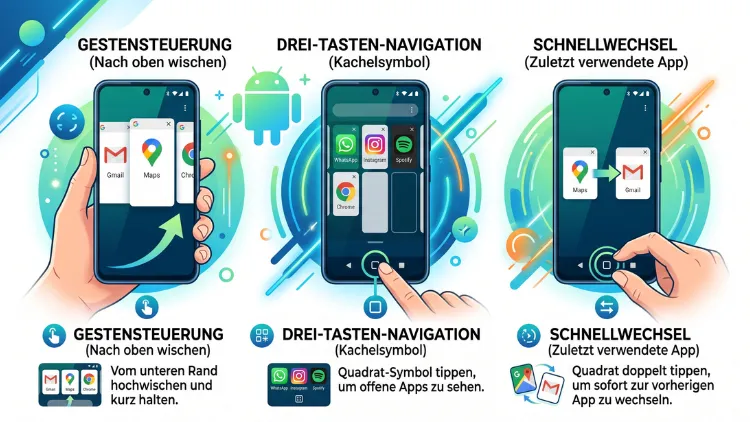
Auf Android wechseln Sie am schnellsten zwischen Apps, indem Sie bei aktiver Gestensteuerung am unteren Bildschirmrand nach links oder rechts wischen. Alternativ wischen Sie von unten nach oben und halten kurz, um die Übersicht der letzten Apps zu öffnen. Bei der Tastennavigation tippen Sie dagegen auf die Übersicht-Taste.
Das funktioniert auch auf Smartphones und Tablets von Samsung, Google Pixel, Xiaomi, OnePlus, Motorola und Honor – außerdem mit Splitscreen und Bubbles.
Alle Methoden zum App-Wechsel im Überblick
Android bietet mehrere Wege, um von einer Anwendung zur nächsten zu springen. Welche Methode am besten passt, hängt deshalb vor allem von Ihrer Navigationsart und Ihrem Gerät ab.
Die folgende Tabelle zeigt zunächst die wichtigsten Varianten. Danach folgen die genauen Anleitungen für jede Methode.
| Methode | So funktioniert es | Geeignet für |
|---|---|---|
| Schnellwechsel per Geste | Am unteren Rand nach rechts oder links wischen | Wechsel zur zuletzt genutzten App |
| Übersicht per Geste | Von unten nach oben wischen und halten | Auswahl aus allen geöffneten Apps |
| Übersicht-Taste | Auf das Quadrat oder die drei Striche tippen | Geräte mit 3-Schaltflächen-Navigation |
| Doppeltipp auf Übersicht-Taste | Zweimal schnell tippen | Sprung zur vorherigen App |
| Splitscreen | Zwei Apps gleichzeitig anzeigen | Paralleles Arbeiten |
| Bubbles/Pop-up-Fenster | App als schwebendes Fenster öffnen | Kurze Blicke in eine zweite App |
| Taskleiste | App-Symbol in der Leiste antippen | Tablets und Foldables |
| Alt + Tab | Tastenkombination auf externer Tastatur | Tablets mit Tastatur |
Grundsätzlich gilt: Die Gesten sind auf fast allen aktuellen Geräten ähnlich. Allerdings unterscheiden sich die Menünamen je nach Hersteller. Deshalb finden Sie weiter unten eigene Abschnitte für die wichtigsten Marken.
Zwischen Apps wechseln mit der Gestensteuerung
Die Gestennavigation ist seit Android 10 auf den meisten Geräten Standard. Statt drei Tasten sehen Sie dabei lediglich einen schmalen Strich am unteren Bildschirmrand. Dieser Strich heißt auch Gestenleiste oder Navigationsleiste.
Übersicht der letzten Apps öffnen
Die Übersicht zeigt alle zuletzt verwendeten Anwendungen als Karten. Dadurch wählen Sie gezielt die App aus, die Sie gerade brauchen.
So öffnen Sie die Übersicht:
- Legen Sie den Finger auf den unteren Bildschirmrand.
- Wischen Sie anschließend langsam nach oben bis etwa zur Bildschirmmitte.
- Halten Sie den Finger kurz und lassen Sie danach los.
- Wischen Sie nun nach links oder rechts durch die Karten.
- Tippen Sie schließlich auf die gewünschte App.
Wichtig ist dabei die kurze Pause. Wischen Sie nämlich zu schnell nach oben, landen Sie stattdessen auf dem Startbildschirm.
Direkt zur letzten App wischen
Noch schneller geht es mit dem Schnellwechsel. Dabei überspringen Sie die Übersicht komplett.
So funktioniert der Schnellwechsel:
- Legen Sie den Finger auf die Gestenleiste am unteren Rand.
- Wischen Sie dann waagerecht nach rechts. Dadurch springen Sie zur zuvor genutzten App.
- Wischen Sie anschließend nach links, um wieder zurückzukehren.
Diese Geste eignet sich zum Beispiel ideal, wenn Sie einen Code aus einer SMS in eine andere App übertragen. Außerdem sparen Sie damit bei häufigem Hin- und Herspringen viel Zeit.
Beachten Sie jedoch eine Besonderheit: Nach einigen Sekunden sortiert Android die Reihenfolge neu. Deshalb befindet sich die vorherige App danach wieder auf der rechten Wischseite.
Mehrere Apps hintereinander durchblättern
Der Schnellwechsel funktioniert zudem mehrfach hintereinander. Wischen Sie also wiederholt nach rechts, blättern Sie durch alle zuletzt geöffneten Apps.
Alternativ wischen Sie in einem leichten Bogen von unten links nach rechts. Dadurch gleiten Sie ebenfalls flüssig von App zu App.
Zwischen Apps wechseln mit der 3-Schaltflächen-Navigation
Viele Nutzer bevorzugen weiterhin die klassischen Tasten. Die 3-Schaltflächen-Navigation besteht aus „Zurück“, „Startbildschirm“ und „Übersicht“. Sie ist außerdem auf älteren Geräten häufig voreingestellt.
Übersicht-Taste verwenden
Die Übersicht-Taste sieht je nach Hersteller unterschiedlich aus. Bei Google Pixel ist sie ein Quadrat, bei Samsung dagegen drei senkrechte Striche.
So wechseln Sie die App:
- Tippen Sie auf die Übersicht-Taste.
- Wischen Sie danach durch die geöffneten Apps.
- Tippen Sie anschließend auf die gewünschte Karte.
Doppeltipp für den Blitzwechsel
Auch mit Tasten gibt es einen Schnellwechsel. Tippen Sie dafür zweimal schnell auf die Übersicht-Taste. Dadurch springt Android sofort zur zuletzt verwendeten App.
Ein weiterer Doppeltipp bringt Sie anschließend wieder zurück. Somit pendeln Sie bequem zwischen zwei Anwendungen.
Ältere 2-Schaltflächen-Navigation
Manche Geräte mit Android 9 nutzen noch eine Pille als Home-Taste. Hier wischen Sie stattdessen von der Pille nach oben, um die Übersicht zu öffnen. Zudem ziehen Sie die Pille nach rechts, um zur letzten App zu wechseln.
Diese Variante bietet Google in neueren Versionen allerdings nicht mehr an. Daher lohnt sich bei solchen Geräten ein Blick in die Update-Einstellungen.
Navigationsart ändern: Gesten oder Tasten aktivieren
Sie möchten lieber wischen statt tippen – oder umgekehrt? Dann stellen Sie die Navigation einfach um. Der Menüpfad unterscheidet sich jedoch je nach Hersteller.
Google Pixel und Geräte mit reinem Android:
- Öffnen Sie die Einstellungen.
- Tippen Sie auf „System“.
- Wählen Sie danach „Navigationsmodus“. Auf älteren Versionen heißt der Pfad dagegen „Gesten“ > „Systemsteuerung“.
- Entscheiden Sie sich anschließend für „Bedienung über Gesten“ oder „Bedienung über 3 Schaltflächen“.
Samsung Galaxy (One UI):
- Öffnen Sie die Einstellungen.
- Tippen Sie auf „Anzeige“.
- Wählen Sie dann „Navigationsleiste“.
- Aktivieren Sie schließlich „Schaltflächen“ oder „Streichgesten“.
Xiaomi, Redmi und Poco (HyperOS/MIUI):
- Öffnen Sie die Einstellungen.
- Tippen Sie auf „Startbildschirm“.
- Wählen Sie anschließend „Systemnavigation“.
- Entscheiden Sie sich danach für „Gesten“ oder „Schaltflächen“.
OnePlus, Oppo und Realme (OxygenOS/ColorOS):
- Öffnen Sie die Einstellungen.
- Tippen Sie auf „System & Updates“ oder „Zusätzliche Einstellungen“.
- Wählen Sie dann „Systemnavigation“.
- Aktivieren Sie anschließend „Gesten“ oder „Schaltflächen“.
Motorola:
- Öffnen Sie die Einstellungen.
- Tippen Sie auf „Gesten“ oder alternativ auf „System“ > „Gesten“.
- Wählen Sie danach „Systemnavigation“.
Honor und Huawei:
- Öffnen Sie die Einstellungen.
- Tippen Sie auf „System & Aktualisierungen“.
- Wählen Sie schließlich „Systemnavigation“.
Finden Sie den Eintrag nicht sofort? Dann nutzen Sie einfach die Suche in den Einstellungen und geben „Navigation“ ein. Dadurch gelangen Sie fast immer direkt zum richtigen Menü.
Besonderheiten je nach Hersteller
Die Grundgesten sind zwar überall ähnlich. Dennoch haben viele Hersteller eigene Extras eingebaut. Diese Zusatzfunktionen erleichtern den App-Wechsel zusätzlich.
Samsung Galaxy
Bei Samsung liegt die Übersicht-Taste standardmäßig links, die Zurück-Taste hingegen rechts. Diese Reihenfolge lässt sich jedoch unter „Anzeige“ > „Navigationsleiste“ tauschen.
Außerdem bietet Samsung die Seiten-Paneele an. Dabei handelt es sich um eine kleine Leiste am Bildschirmrand mit Ihren Lieblings-Apps.
So aktivieren Sie die Seiten-Paneele:
- Öffnen Sie die Einstellungen.
- Tippen Sie auf „Anzeige“.
- Aktivieren Sie anschließend „Seiten-Paneele“.
- Wischen Sie danach den schmalen Griff am Rand zur Bildschirmmitte.
- Tippen Sie schließlich auf die gewünschte App.
Zusätzlich lohnt sich die kostenlose App „One Hand Operation +“ aus dem Galaxy Store. Damit legen Sie eigene Wischgesten für den Rand fest, zum Beispiel „Vorherige App“. Öffnen Sie dazu die App, wählen Sie „Linker Griff“ oder „Rechter Griff“ und weisen Sie einer Wischrichtung die Aktion „Vorherige App“ zu.
Google Pixel
Auf Pixel-Geräten zeigt die Übersicht unten zusätzlich die Schaltflächen „Screenshot“ und „Auswählen“. Damit kopieren Sie beispielsweise Text direkt aus einer App-Karte, ohne die App zu öffnen.
Zudem erscheinen im App-Drawer vorgeschlagene Apps. Diese Vorschläge basieren auf Ihrer Nutzung und beschleunigen daher den Wechsel.
Xiaomi, Redmi und Poco
Xiaomi ordnet die Übersicht standardmäßig vertikal in zwei Spalten an. Wer lieber die waagerechte Kartenansicht möchte, stellt dies deshalb um.
So ändern Sie die Anordnung:
- Öffnen Sie die Einstellungen.
- Tippen Sie auf „Startbildschirm“.
- Wählen Sie anschließend „Elemente in Letzte anordnen“.
- Entscheiden Sie sich danach für „Vertikal“ oder „Horizontal“.
Außerdem gibt es bei den Vollbildgesten eine praktische Zusatzgeste. Wischen Sie vom seitlichen Rand nach innen und halten Sie kurz. Dadurch wechseln Sie zur vorherigen App, sofern die Option unter „Systemnavigation“ aktiviert ist.
OnePlus, Oppo und Realme
Auch hier existiert eine ähnliche Randgeste. Unter „Systemnavigation“ > „Gesten“ finden Sie nämlich die Option „Zur vorherigen App wechseln“. Anschließend wischen Sie vom Rand nach innen und halten den Finger kurz.
Zusätzlich bieten diese Geräte die „Intelligente Seitenleiste“. Sie funktioniert ähnlich wie die Seiten-Paneele von Samsung. Aktivieren Sie sie unter „Einstellungen“ > „Sonderfunktionen“ > „Intelligente Seitenleiste“.
Motorola
Motorola setzt weitgehend auf reines Android. Daher gelten hier die Standardgesten. Darüber hinaus bietet die Moto-App eine Seitenleiste für den Schnellzugriff auf Apps. Sie finden diese unter „Einstellungen“ > „Gesten“ > „Seitenleiste“.
Zwei Apps gleichzeitig nutzen: Splitscreen
Manchmal reicht der schnelle Wechsel nicht aus. Dann hilft der geteilte Bildschirm. Dabei sehen Sie zwei Apps gleichzeitig, zum Beispiel YouTube oben und Notizen unten.
Splitscreen auf Google Pixel und Motorola
- Öffnen Sie zunächst die Übersicht.
- Tippen Sie auf das App-Symbol über der Karte.
- Wählen Sie anschließend „Splitscreen“.
- Tippen Sie danach auf die zweite App.
- Verschieben Sie schließlich den Trennbalken, um die Größe anzupassen.
Splitscreen auf Samsung Galaxy
- Öffnen Sie die Übersicht.
- Tippen Sie auf das App-Symbol über der Karte.
- Wählen Sie dann „In geteilter Bildschirmansicht öffnen“.
- Wählen Sie anschließend die zweite App aus.
Alternativ gibt es eine schnelle Geste. Aktivieren Sie dafür unter „Einstellungen“ > „Erweiterte Funktionen“ > „Multi Window“ die Option „Streichen für geteilten Bildschirm“. Danach wischen Sie mit zwei Fingern von unten nach oben.
Splitscreen auf Xiaomi
- Öffnen Sie die Übersicht.
- Halten Sie die gewünschte App-Karte gedrückt.
- Tippen Sie anschließend auf das Splitscreen-Symbol mit den zwei Rechtecken.
- Wählen Sie danach die zweite App.
App-Paare speichern
Nutzen Sie häufig dieselbe Kombination? Dann speichern Sie diese als App-Paar. Dadurch öffnen Sie beide Apps künftig mit einem einzigen Tipp.
Auf Pixel-Geräten ab Android 15 funktioniert das folgendermaßen:
- Starten Sie zuerst zwei Apps im Splitscreen.
- Öffnen Sie anschließend die Übersicht.
- Tippen Sie auf das App-Symbol über dem Paar.
- Wählen Sie schließlich „App-Paar speichern“.
Bei Samsung tippen Sie stattdessen auf die drei Punkte im Trennbalken. Danach wählen Sie das Stern-Symbol und legen das Paar auf dem Startbildschirm ab.
Splitscreen beenden
Ziehen Sie den Trennbalken einfach ganz nach oben oder unten. Dadurch füllt eine der beiden Apps wieder den gesamten Bildschirm.
Schwebende Fenster und Bubbles
Neben dem Splitscreen gibt es außerdem schwebende Fenster. Sie liegen über der aktuellen App und lassen sich frei verschieben. Somit behalten Sie eine zweite Anwendung im Blick, ohne die erste zu verlassen.
Bubbles ab Android 17
Mit Android 17 lassen sich Apps als schwebende Fenster öffnen und an den Bildschirmrand legen. Zudem gilt: Die Funktion steht nicht nur einzelnen Messengern offen, sondern Apps allgemein.
So erstellen Sie eine Bubble:
- Halten Sie ein App-Symbol lange gedrückt, um es in eine Bubble zu verwandeln.
- Wählen Sie anschließend im Kontextmenü den Eintrag für die Bubble.
- Tippen Sie danach auf das schwebende Symbol, um die App zu öffnen.
- Tippen Sie erneut darauf, um das Fenster wieder zu verkleinern.
Das Symbol schwebt dann über allem anderen, sodass Sie per Fingertipp zwischen der aktuellen App und den Bubbles wechseln.
Beachten Sie jedoch den aktuellen Stand im Jahr 2026: Android 17 ist seit dem 16. Juni 2026 für unterstützte Pixel-Geräte verfügbar. Andere kompatible Android-Geräte folgen erst im Laufe des Jahres. Deshalb fehlt die Funktion auf vielen Smartphones anderer Hersteller noch.
Pop-up-Ansicht bei Samsung
Samsung bietet schwebende Fenster dagegen schon länger an. Die Funktion heißt hier Pop-up-Ansicht.
- Öffnen Sie die Übersicht.
- Tippen Sie auf das App-Symbol über der Karte.
- Wählen Sie anschließend „In Pop-up-Ansicht öffnen“.
- Verschieben Sie das Fenster danach über die obere Leiste.
Zusätzlich lässt sich das Fenster über die obere Leiste minimieren. Dann schwebt nur noch ein kleines Symbol auf dem Bildschirm.
Schwebende Fenster bei Xiaomi, Oppo und OnePlus
Auch Xiaomi kennt diese Funktion. Halten Sie dazu in der Übersicht eine App-Karte gedrückt. Tippen Sie anschließend auf das Symbol für „Schwebendes Fenster“.
Bei Oppo und OnePlus tippen Sie in der Übersicht stattdessen auf die drei Punkte über der Karte. Danach wählen Sie „Schwebendes Fenster“.
Bild-im-Bild für Videos
Für Videos und Navigation gibt es zudem den Bild-im-Bild-Modus. Wechseln Sie einfach während der Wiedergabe zum Startbildschirm. Daraufhin schrumpft das Video automatisch zu einem kleinen Fenster.
Funktioniert das nicht, prüfen Sie die Berechtigung. Öffnen Sie dazu „Einstellungen“ > „Apps“ > „Spezieller App-Zugriff“ > „Bild im Bild“. Aktivieren Sie dort anschließend die gewünschte App.
App-Wechsel auf Tablets und Foldables
Auf großen Displays arbeitet Android etwas anders. Hier steht vor allem die Taskleiste im Mittelpunkt. Sie erinnert an die Leiste eines Computers und zeigt angeheftete sowie zuletzt genutzte Apps.
Taskleiste verwenden
- Wischen Sie kurz vom unteren Rand leicht nach oben. Dadurch erscheint die Taskleiste.
- Tippen Sie anschließend auf ein App-Symbol, um direkt zu wechseln.
- Ziehen Sie alternativ ein Symbol nach links oder rechts. Dadurch startet die App im Splitscreen.
Möchten Sie die Leiste dauerhaft sehen? Dann halten Sie eine freie Stelle der Taskleiste gedrückt. Aktivieren Sie danach „Taskleiste immer anzeigen“.
Bei Samsung-Tablets finden Sie die Option hingegen unter „Einstellungen“ > „Anzeige“ > „Taskleiste“. Dort legen Sie außerdem fest, wie viele zuletzt genutzte Apps erscheinen.
Bubble-Leiste auf großen Displays
Auf Geräten mit großem Display werden Bubbles in einer speziellen Bubble-Leiste am unteren Bildschirmrand angedockt. Dadurch wechseln Sie mit einem Tipp zwischen Apps und vergrößern oder maximieren sie.
Tastenkombinationen mit externer Tastatur
Nutzen Sie ein Tablet mit Tastatur? Dann wechseln Sie Apps wie am PC.
- Alt + Tab: Zur nächsten App wechseln
- Alt + Umschalt + Tab: Zur vorherigen App wechseln
- Suchtaste/Meta + Tab: Übersicht öffnen
- Suchtaste/Meta + Enter: Zum Startbildschirm
Halten Sie dabei die Alt-Taste gedrückt und tippen Sie mehrfach auf Tab. Dadurch blättern Sie durch alle geöffneten Apps.
Samsung DeX und Desktop-Modus
Samsung DeX verwandelt das Gerät zusätzlich in eine Desktop-Oberfläche. Dort laufen Apps in freien Fenstern. Der Wechsel erfolgt folglich über die Taskleiste oder per Alt + Tab.
Sie starten DeX über die Schnelleinstellungen. Wischen Sie dazu zweimal von oben nach unten und tippen Sie anschließend auf „DeX“.
Geöffnete Apps in der Übersicht verwalten
Die Übersicht dient nicht nur zum Wechseln. Sie können dort außerdem Apps schließen, sperren oder fixieren.
Einzelne Apps schließen
Wischen Sie die App-Karte einfach nach oben aus dem Bildschirm. Bei Xiaomi in der vertikalen Ansicht wischen Sie dagegen nach links oder rechts.
Alle Apps schließen
- Pixel und Motorola: Wischen Sie in der Übersicht ganz nach links. Tippen Sie danach auf „Alle löschen“.
- Samsung: Tippen Sie unten auf „Alle schließen“.
- Xiaomi, Oppo und OnePlus: Tippen Sie unten auf das X-Symbol oder auf „Alle schließen“.
Ständiges Schließen ist allerdings selten nötig. Android verwaltet den Arbeitsspeicher nämlich selbstständig. Zudem starten geschlossene Apps später langsamer und verbrauchen dadurch sogar mehr Akku.
Apps in der Übersicht sperren
Manche Apps sollen nicht versehentlich geschlossen werden. Deshalb bieten viele Hersteller eine Sperre an.
- Samsung: Tippen Sie in der Übersicht auf das App-Symbol. Wählen Sie anschließend „App geöffnet lassen“.
- Xiaomi: Halten Sie die Karte gedrückt. Tippen Sie danach auf das Schloss-Symbol.
- Oppo/OnePlus: Tippen Sie auf die drei Punkte über der Karte. Wählen Sie dann „Sperren“.
App-Fixierung für fremde Hände
Geben Sie Ihr Handy kurz aus der Hand? Dann verhindert die App-Fixierung den Wechsel zu anderen Apps.
- Öffnen Sie „Einstellungen“ > „Sicherheit & Datenschutz“.
- Tippen Sie auf „Weitere Sicherheitseinstellungen“.
- Aktivieren Sie anschließend „App-Fixierung“. Auf älteren Geräten heißt sie hingegen „Bildschirmfixierung“.
- Öffnen Sie danach die Übersicht und tippen Sie auf das App-Symbol.
- Wählen Sie schließlich „Fixieren“.
Zum Lösen wischen Sie von unten nach oben und halten. Bei Tastennavigation halten Sie stattdessen „Zurück“ und „Übersicht“ gleichzeitig gedrückt.
Apps auf einem anderen Gerät fortsetzen
Der Wechsel endet inzwischen nicht mehr am Displayrand. Mit Android 17 gelingt auch der Sprung zwischen Geräten leichter. Lesen Sie beispielsweise einen Artikel auf dem Handy und wechseln zum Tablet, schlägt Android 17 die zuletzt geöffnete App in der Taskleiste vor.
Samsung bietet zudem eine eigene Lösung an. Sie heißt „Apps auf anderen Geräten fortsetzen“ und befindet sich unter „Einstellungen“ > „Verbundene Geräte“. Voraussetzung ist dabei dasselbe Samsung-Konto auf beiden Geräten.
Wenn der App-Wechsel nicht funktioniert
Reagieren die Gesten nicht oder fehlt die Übersicht? Dann helfen meist einfache Schritte. Gehen Sie die Lösungen am besten der Reihe nach durch.
Gerät neu starten
Ein Neustart behebt viele kurzfristige Fehler. Halten Sie dazu die Ein/Aus-Taste gedrückt. Tippen Sie anschließend auf „Neu starten“. Bei neueren Geräten drücken Sie stattdessen Ein/Aus und Lauter gleichzeitig.
Gestenempfindlichkeit anpassen
Oft liegt das Problem an einer dicken Hülle oder Displayfolie. Erhöhen Sie deshalb die Empfindlichkeit.
- Pixel: „Einstellungen“ > „System“ > „Navigationsmodus“ > Zahnrad neben „Bedienung über Gesten“
- Samsung: „Einstellungen“ > „Anzeige“ > „Navigationsleiste“ > „Weitere Optionen“
Zusätzlich hilft bei Samsung die Option „Berührungsempfindlichkeit“ unter „Anzeige“. Sie verbessert die Erkennung bei Schutzfolien.
Drittanbieter-Launcher prüfen
Alternative Launcher wie Nova Launcher oder Microsoft Launcher unterstützen die Gesten nicht immer vollständig. Wechseln Sie daher testweise zum Standard-Launcher.
- Öffnen Sie „Einstellungen“ > „Apps“.
- Tippen Sie auf „Standard-Apps“.
- Wählen Sie anschließend „Start-App“.
- Aktivieren Sie danach den vorinstallierten Launcher.
Cache des Launchers leeren
Hängt die Übersicht, hilft außerdem oft das Leeren des Caches.
- Öffnen Sie „Einstellungen“ > „Apps“.
- Suchen Sie den Launcher, zum Beispiel „Pixel Launcher“ oder „One UI Home“.
- Tippen Sie auf „Speicher“.
- Wählen Sie schließlich „Cache leeren“.
Systemupdate installieren
Fehler in der Navigation behebt der Hersteller häufig per Update. Öffnen Sie deshalb „Einstellungen“ > „System“ > „Softwareupdate“. Bei Samsung liegt der Punkt dagegen direkt unter „Einstellungen“ > „Software-Update“.
Apps laden beim Zurückwechseln neu
Startet eine App nach dem Wechsel jedes Mal von vorn? Dann beendet das System sie im Hintergrund. Schuld ist meist die Akkuoptimierung.
- Öffnen Sie „Einstellungen“ > „Apps“.
- Wählen Sie die betroffene App.
- Tippen Sie auf „Akku“ oder „Akkunutzung der App“.
- Stellen Sie anschließend „Nicht eingeschränkt“ ein.
Außerdem hilft es, die App in der Übersicht zu sperren. Die Anleitung dazu finden Sie weiter oben.
Im abgesicherten Modus testen
Bleibt das Problem bestehen, stört möglicherweise eine installierte App. Halten Sie dazu die Ein/Aus-Taste gedrückt. Halten Sie danach „Ausschalten“ länger gedrückt und bestätigen Sie den abgesicherten Modus.
Funktioniert der App-Wechsel dort, liegt es folglich an einer Drittanbieter-App. Deinstallieren Sie dann zuletzt installierte Anwendungen nacheinander.
App-Wechsel per Sprache und Bedienungshilfen
Nicht jeder kann oder möchte wischen. Deshalb bietet Android auch alternative Wege.
Sprachbefehl verwenden
Sagen Sie einfach „Hey Google, öffne WhatsApp“. Daraufhin startet Gemini oder der Google Assistant die gewünschte App. Das ist beispielsweise beim Kochen oder im Auto praktisch.
Voice Access
Mit der App „Voice Access“ steuern Sie das gesamte Gerät per Stimme. Aktivieren Sie sie unter „Einstellungen“ > „Bedienungshilfen“ > „Voice Access“. Anschließend sagen Sie zum Beispiel „Letzte Apps anzeigen“ oder „Öffne Chrome“.
Menü für Bedienungshilfen
Zusätzlich gibt es ein großes Bildschirmmenü mit der Schaltfläche „Letzte Apps“.
- Öffnen Sie „Einstellungen“ > „Bedienungshilfen“.
- Tippen Sie auf „Menü für Bedienungshilfen“.
- Aktivieren Sie anschließend die Verknüpfung.
- Tippen Sie danach auf das schwebende Symbol und wählen Sie „Letzte Apps“.
Bei Samsung heißt eine ähnliche Funktion „Assistentenmenü“. Sie finden sie unter „Bedienungshilfen“ > „Interaktion und Geschicklichkeit“.
Tipps für einen schnelleren App-Wechsel
Mit einigen Kniffen sparen Sie im Alltag zusätzlich Zeit. Die folgenden Tipps lassen sich außerdem leicht kombinieren.
- App-Dock nutzen: Legen Sie Ihre vier bis fünf wichtigsten Apps in die untere Leiste des Startbildschirms.
- App-Verknüpfungen verwenden: Halten Sie ein App-Symbol gedrückt. Dadurch erscheinen Schnellaktionen wie „Neue Nachricht“.
- Benachrichtigungen antippen: Ein Tipp auf die Benachrichtigung führt zudem direkt in die passende App.
- Suche im App-Drawer: Wischen Sie nach oben und tippen Sie die ersten Buchstaben ein. Das ist bei vielen Apps daher oft schneller als Scrollen.
- Einhandmodus aktivieren: Auf großen Geräten erreichen Sie die Gestenleiste dadurch leichter. Bei Pixel finden Sie ihn unter „System“ > „Gesten“ > „Einhandmodus“.
- Animationen verkürzen: Unter „Bedienungshilfen“ > „Farbe und Bewegung“ aktivieren Sie „Animationen entfernen“. Dadurch wirkt der Wechsel deutlich direkter.
- App-Paare anlegen: Speichern Sie häufige Kombinationen, zum Beispiel Kalender und E-Mail.
Häufige Fragen zum App-Wechsel auf Android
Wie wechsle ich auf Android am schnellsten zwischen zwei Apps?
Wischen Sie bei aktiver Gestensteuerung auf der Leiste am unteren Rand nach rechts. Dadurch springen Sie sofort zur vorherigen App. Bei der Tastennavigation tippen Sie stattdessen zweimal schnell auf die Übersicht-Taste.
Wo finde ich die Übersicht der letzten Apps?
Bei Gesten wischen Sie von unten nach oben und halten kurz. Bei Tasten tippen Sie dagegen auf das Quadrat oder die drei Striche. Anschließend sehen Sie alle zuletzt genutzten Apps als Karten.
Warum funktioniert das Wischen zwischen Apps nicht?
Häufig ist die 3-Schaltflächen-Navigation aktiv. Außerdem können dicke Hüllen, Schutzfolien oder fremde Launcher die Geste stören. Prüfen Sie daher zuerst den Navigationsmodus und erhöhen Sie danach die Gestenempfindlichkeit.
Wie stelle ich von Tasten auf Gesten um?
Öffnen Sie bei Pixel „Einstellungen“ > „System“ > „Navigationsmodus“. Bei Samsung wählen Sie hingegen „Einstellungen“ > „Anzeige“ > „Navigationsleiste“. Xiaomi-Nutzer gehen zudem zu „Einstellungen“ > „Startbildschirm“ > „Systemnavigation“.
Kann ich zwei Apps gleichzeitig auf dem Bildschirm nutzen?
Ja, mit dem Splitscreen. Öffnen Sie dazu die Übersicht und tippen Sie auf das App-Symbol über der Karte. Wählen Sie anschließend „Splitscreen“ beziehungsweise „In geteilter Bildschirmansicht öffnen“ und danach die zweite App.
Was sind Bubbles in Android 17?
Bubbles sind schwebende App-Fenster. Dafür halten Sie ein App-Symbol lange gedrückt und verwandeln es in eine Bubble, die über anderen Apps schwebt. Die Funktion gibt es bislang jedoch vor allem auf Pixel-Geräten.
Muss ich Apps in der Übersicht regelmäßig schließen?
Nein, das ist in der Regel nicht nötig. Android verwaltet den Arbeitsspeicher nämlich automatisch. Schließen Sie deshalb nur Apps, die hängen oder ungewöhnlich viel Akku verbrauchen.
Wie wechsle ich Apps auf einem Android-Tablet mit Tastatur?
Drücken Sie Alt + Tab, um zur nächsten App zu springen. Halten Sie dabei Alt gedrückt und tippen Sie mehrfach auf Tab. Zusätzlich hilft die Taskleiste am unteren Rand beim schnellen Wechsel.
Warum starten Apps nach dem Wechsel neu?
Meist beendet die Akkuoptimierung die App im Hintergrund. Stellen Sie deshalb unter „Einstellungen“ > „Apps“ > App auswählen > „Akku“ die Option „Nicht eingeschränkt“ ein. Sperren Sie die App außerdem in der Übersicht.
Fazit
Der App-Wechsel auf Android gelingt mit wenigen Handgriffen. Besonders schnell ist dabei der Wisch nach rechts über die Gestenleiste. Alternativ führt die Übersicht zuverlässig zu jeder geöffneten Anwendung.
Zusätzlich erweitern Splitscreen, Pop-up-Fenster und Bubbles die Möglichkeiten. Probieren Sie daher mehrere Methoden aus. So finden Sie schnell die Variante, die am besten zu Ihrem Gerät und Alltag passt.
