
So aktivieren oder deaktivieren Sie unter Windows 11/10 den NTFS-Zeitstempel für den letzten Dateizugriff per Registry oder Eingabeaufforderung.
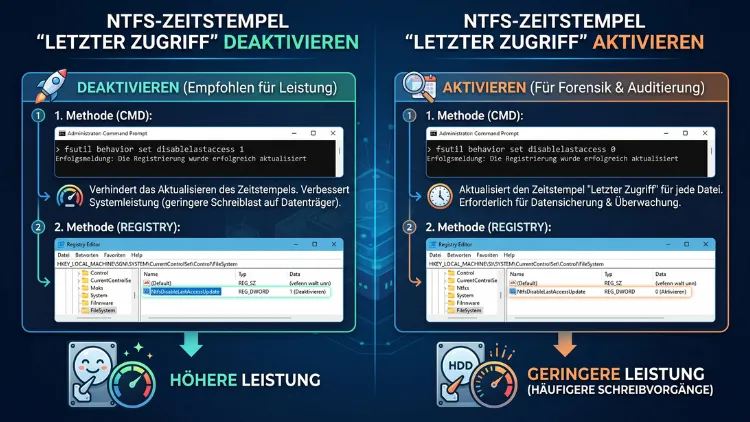
Der NTFS-Zeitstempel für den letzten Zugriff lässt sich unter Windows 11/10 mit einem einzigen Befehl steuern: Mit „fsutil behavior set disablelastaccess 0“ aktivieren Sie die Aktualisierung, mit dem Wert 1 schalten Sie sie dauerhaft ab. Anschließend ist ein Neustart nötig. Alternativ klappt die Änderung auch über die Registry.
Nachfolgend lesen Sie, welche Einstellung sich für SSD, HDD, Backup-Programme und die Speicheroptimierung am besten eignet und wie Sie den Status prüfen.
Was ist der NTFS-Zeitstempel für den letzten Zugriff?
Das Dateisystem NTFS speichert zu jeder Datei und zu jedem Ordner mehrere Zeitangaben. Eine davon ist der Zeitstempel „Letzter Zugriff“, im Englischen „Last Access Time“ genannt. Dieser Wert zeigt an, wann eine Datei zuletzt geöffnet oder gelesen wurde.
Im Unterschied zum Änderungsdatum muss der Inhalt dafür nicht verändert werden. Bereits das Lesen einer Datei kann den Wert also aktualisieren. Deshalb ist dieser Zeitstempel für manche Programme wertvoll, für andere jedoch eine überflüssige Last.
Diese Zeitstempel verwaltet NTFS
Insgesamt führt NTFS vier Zeitangaben pro Datei. Drei davon sehen Sie direkt im Explorer:
- Erstellt: Zeitpunkt, an dem die Datei auf diesem Datenträger angelegt wurde.
- Geändert: Zeitpunkt der letzten inhaltlichen Änderung.
- Letzter Zugriff: Zeitpunkt des letzten Lese- oder Schreibzugriffs.
- MFT-Änderung: Zeitpunkt der letzten Änderung am Dateieintrag selbst. Dieser Wert ist allerdings nur mit Spezialwerkzeugen sichtbar.
So arbeitet die Aktualisierung im Hintergrund
Jede Aktualisierung des Zugriffsstempels ist technisch gesehen ein Schreibvorgang. Folglich entsteht selbst beim reinen Lesen eine kleine Schreiblast auf dem Datenträger. Bei wenigen Dateien fällt das nicht auf. Bei Hunderttausenden Dateien summiert sich der Aufwand jedoch.
Zudem schreibt NTFS den Wert nicht sofort auf den Datenträger. Stattdessen hält das System die neue Zeit zunächst im Arbeitsspeicher und überträgt sie verzögert. Dadurch kann der gespeicherte Wert bis zu etwa einer Stunde vom tatsächlichen Zugriff abweichen. Der Zeitstempel ist somit ein guter Richtwert, aber kein sekundengenaues Protokoll.
Standardverhalten in Windows 11/10
Früher war die Lage einfach: Seit Windows Vista war die Aktualisierung ab Werk abgeschaltet. Mit Windows 10 Version 1803 hat Microsoft das Verhalten jedoch geändert. Seitdem gibt es zusätzlich einen Modus namens „Systemverwaltet“.
In diesem Modus entscheidet der NTFS-Treiber beim Start selbst. Ist das Systemlaufwerk höchstens 128 GB groß, bleibt die Aktualisierung eingeschaltet; ist es dagegen größer, schaltet Windows sie ab.
Deshalb verhalten sich zwei scheinbar gleiche PCs oft unterschiedlich. Ein Notebook mit kleiner SSD aktualisiert den Zugriffsstempel also möglicherweise, ein Desktop-PC mit 1-TB-Laufwerk hingegen nicht. Dieses Verhalten gilt ebenso für aktuelle Ausgaben von Windows 11.
Wichtig ist außerdem: Die Einstellung gilt systemweit. Sie lässt sich daher nicht für einzelne Laufwerke, Ordner oder Dateien getrennt festlegen.
Die vier Werte von „DisableLastAccess“ im Überblick
Gesteuert wird alles über den Parameter DisableLastAccess. Microsoft unterscheidet dabei vier Zustände mit den Werten 0 bis 3. Der Name ist allerdings eine Verneinung. Deshalb bedeutet eine „1“, dass die Aktualisierung aus ist.
| Wert | Modus | Aktualisierung des letzten Zugriffs | Registry-Wert (hexadezimal) |
|---|---|---|---|
| 0 | Benutzerverwaltet | aktiviert | 80000000 |
| 1 | Benutzerverwaltet | deaktiviert | 80000001 |
| 2 | Systemverwaltet | aktiviert (Systemvorgabe) | 80000002 |
| 3 | Systemverwaltet | deaktiviert (Systemvorgabe) | 80000003 |
Der Unterschied zwischen den beiden Modi ist dabei entscheidend:
- Benutzerverwaltet (0 oder 1): Ihre Wahl bleibt bestehen, und Windows ändert sie nicht mehr eigenständig.
- Systemverwaltet (2 oder 3): Hier darf Windows den Zustand anhand der Systemrichtlinie selbst festlegen. Folglich kann sich das Verhalten zum Beispiel nach einem Laufwerkstausch ändern.
Wer ein verlässliches Ergebnis möchte, sollte daher immer 0 oder 1 verwenden.
Aktivieren oder deaktivieren? Eine Entscheidungshilfe
Welche Einstellung passt, hängt vom Einsatzzweck ab. Deshalb lohnt sich zunächst ein Blick auf beide Seiten.
Gründe für das Aktivieren
Der Zugriffsstempel ist immer dann nützlich, wenn Programme oder Sie selbst wissen wollen, welche Dateien noch genutzt werden. Typische Fälle sind zum Beispiel:
- Aufräumen alter Dateien: Skripte und Werkzeuge finden damit Dateien, die seit Monaten niemand geöffnet hat.
- Speicheroptimierung von Windows: Funktionen, die ungenutzte Dateien entfernen oder Cloud-Inhalte nur noch online bereithalten, orientieren sich am letzten Zugriff.
- Robocopy: Die Schalter /MAXLAD und /MINLAD filtern Dateien nach dem Datum des letzten Zugriffs.
- Archivierung und Datei-Tiering: Speicherlösungen verschieben selten genutzte Daten somit gezielt auf günstigere Datenträger.
- Nachvollziehbarkeit: Administratoren und Forensiker erkennen zudem, wann eine Datei zuletzt gelesen wurde.
Gründe für das Deaktivieren
Auf der anderen Seite spricht einiges dafür, die Aktualisierung abzuschalten:
- Weniger Schreibzugriffe: Jeder Lesevorgang erzeugt sonst zusätzlich eine kleine Schreiblast.
- Mehr Tempo bei vielen kleinen Dateien: Das gilt besonders für klassische Festplatten (HDD), zum Beispiel bei Entwicklerprojekten, Mail-Archiven oder Bildersammlungen.
- Schnellere Scans: Virenscanner, Suchindex und Backups lesen oft riesige Dateimengen. Ohne Zeitstempel-Updates laufen diese Vorgänge daher etwas flüssiger.
- Privatsphäre: Es bleibt außerdem keine Spur zurück, wann eine Datei zuletzt gelesen wurde.
Klare Empfehlung für typische Fälle
- PC mit HDD oder sehr vielen kleinen Dateien: Setzen Sie den Wert 1. Dadurch sparen Sie unnötige Schreibvorgänge.
- PC mit SSD ohne besondere Anforderungen: Der Wert 1 ist ebenfalls sinnvoll. Der Tempogewinn ist jedoch gering, weil moderne SSDs die Zusatzlast kaum spüren.
- Rechner mit Aufräum-Skripten, Robocopy-Filtern oder Archivsoftware: Setzen Sie den Wert 0. Andernfalls arbeiten diese Werkzeuge mit veralteten Daten.
- Dateiserver mit Tiering oder Aufbewahrungsregeln: Hier ist ebenfalls der Wert 0 richtig.
Erwarten Sie allerdings keine Wunder. Auf einem aktuellen PC mit NVMe-SSD ist der Unterschied im Alltag meist nicht messbar.
Aktuellen Status prüfen
Bevor Sie etwas ändern, sollten Sie zunächst den Ist-Zustand kennen. Dafür genügt ein einziger Befehl.
- Drücken Sie Windows-Taste + X.
- Wählen Sie unter Windows 11 „Terminal (Administrator)“. Unter Windows 10 heißt der Eintrag dagegen „Windows PowerShell (Administrator)“.
- Bestätigen Sie anschließend die Abfrage der Benutzerkontensteuerung mit „Ja“.
- Geben Sie danach diesen Befehl ein und drücken Sie die Eingabetaste:
fsutil behavior query disablelastaccess
Als Antwort erscheint zum Beispiel:
DisableLastAccess = 3 (Systemverwaltet, Deaktiviert)
Entscheidend ist dabei die Zahl. Der Text in der Klammer wurde nämlich je nach Windows-Build unterschiedlich formuliert. In älteren Ausgaben stand bei Wert 1 sogar „Enabled“, weil sich das Wort auf die Abschaltfunktion bezog. Verlassen Sie sich deshalb stets auf die Zahl und die Tabelle oben.
Methode 1: Per fsutil in Terminal oder Eingabeaufforderung
Der schnellste Weg führt über das Bordwerkzeug fsutil. Es ist in allen Editionen enthalten, also auch in Windows 11/10 Home. Zusätzliche Software brauchen Sie somit nicht.
Zeitstempel für letzten Zugriff aktivieren
- Öffnen Sie das Terminal oder die Eingabeaufforderung als Administrator. Tippen Sie dazu zum Beispiel „cmd“ in die Suche und klicken Sie dann auf „Als Administrator ausführen“.
- Geben Sie anschließend diesen Befehl ein:
fsutil behavior set disablelastaccess 0
- Drücken Sie danach die Eingabetaste.
- Starten Sie den PC neu. Erst dann greift die Änderung.
Zeitstempel für letzten Zugriff deaktivieren
- Öffnen Sie erneut das Terminal als Administrator.
- Geben Sie nun diesen Befehl ein:
fsutil behavior set disablelastaccess 1
- Bestätigen Sie mit der Eingabetaste.
- Starten Sie anschließend Windows neu.
Systemverwalteten Modus nutzen
Möchten Sie die Entscheidung dagegen Windows überlassen, stehen zwei weitere Befehle bereit:
fsutil behavior set disablelastaccess 2
fsutil behavior set disablelastaccess 3
Der Wert 2 steht dabei für „Systemverwaltet, aktiviert“, der Wert 3 für „Systemverwaltet, deaktiviert“. Beachten Sie jedoch, dass Windows in diesem Modus das letzte Wort hat. Für ein festes Verhalten sind daher die Werte 0 und 1 die bessere Wahl.
Methode 2: Per PowerShell
In der PowerShell funktioniert fsutil genauso. Zusätzlich können Sie den Registry-Wert dort direkt setzen. Das ist vor allem für Skripte praktisch.
- Drücken Sie Windows-Taste + X und öffnen Sie das Terminal (Administrator) beziehungsweise die Windows PowerShell (Administrator).
- Zum Deaktivieren geben Sie anschließend diesen Befehl ein:
reg add "HKLM\SYSTEM\CurrentControlSet\Control\FileSystem" /v NtfsDisableLastAccessUpdate /t REG_DWORD /d 0x80000001 /f
- Zum Aktivieren verwenden Sie stattdessen diesen Befehl:
reg add "HKLM\SYSTEM\CurrentControlSet\Control\FileSystem" /v NtfsDisableLastAccessUpdate /t REG_DWORD /d 0x80000000 /f
- Prüfen Sie danach den gespeicherten Wert:
reg query "HKLM\SYSTEM\CurrentControlSet\Control\FileSystem" /v NtfsDisableLastAccessUpdate
- Starten Sie zum Schluss den PC neu.
Der Befehl „reg add“ ist hier bewusst gewählt. Er verarbeitet die hohen Hexadezimalwerte nämlich zuverlässig, während manche PowerShell-Cmdlets solche Zahlen als negative Werte deuten.
Methode 3: Per Registry-Editor
Wer lieber mit der Maus arbeitet, nutzt den Registrierungs-Editor. Auch dieser Weg steht in allen Editionen bereit. Legen Sie jedoch vorab eine Sicherung an, denn Fehler in der Registry können Folgen haben.
Sicherung anlegen
- Drücken Sie Windows-Taste + R.
- Geben Sie regedit ein und bestätigen Sie mit „OK“.
- Navigieren Sie anschließend zu diesem Schlüssel:
HKEY_LOCAL_MACHINE\SYSTEM\CurrentControlSet\Control\FileSystem
- Klicken Sie danach mit der rechten Maustaste auf „FileSystem“ und wählen Sie „Exportieren“.
- Speichern Sie die Datei zum Beispiel als „FileSystem-Sicherung.reg“ auf dem Desktop.
Wert ändern
- Suchen Sie nun im rechten Fensterbereich den Eintrag NtfsDisableLastAccessUpdate.
- Fehlt der Eintrag, klicken Sie stattdessen mit der rechten Maustaste in den freien Bereich. Wählen Sie dann „Neu“ > „DWORD-Wert (32-Bit)“ und vergeben Sie exakt diesen Namen.
- Öffnen Sie den Eintrag anschließend per Doppelklick.
- Stellen Sie die Basis auf „Hexadezimal“.
- Tragen Sie danach den gewünschten Wert ein:
- 80000000 – benutzerverwaltet, Aktualisierung aktiviert
- 80000001 – benutzerverwaltet, Aktualisierung deaktiviert
- 80000002 – systemverwaltet, aktiviert
- 80000003 – systemverwaltet, deaktiviert
- Bestätigen Sie mit „OK“ und schließen Sie den Editor.
- Starten Sie abschließend Windows neu.
In vielen älteren Anleitungen stehen noch die schlichten Werte 0 und 1. Seit Windows 10 Version 1803 nutzt das System jedoch die oben genannten Werte mit führender „8“. Verwenden Sie daher diese Schreibweise oder lassen Sie fsutil den Eintrag setzen. Dann stimmt das Format automatisch.
Methode 4: Per REG-Datei
Eine REG-Datei ist ideal, wenn Sie die Einstellung häufiger umschalten. Außerdem lässt sie sich bequem auf andere Rechner kopieren.
REG-Datei zum Deaktivieren erstellen
- Öffnen Sie zunächst den Editor (Notepad) über die Windows-Suche.
- Fügen Sie dann diesen Inhalt ein:
Windows Registry Editor Version 5.00

[HKEY_LOCAL_MACHINE\SYSTEM\CurrentControlSet\Control\FileSystem]
"NtfsDisableLastAccessUpdate"=dword:80000001
- Klicken Sie anschließend auf „Datei“ > „Speichern unter“.
- Wählen Sie bei „Dateityp“ den Eintrag „Alle Dateien“.
- Speichern Sie die Datei zum Beispiel als LetzterZugriff-aus.reg.
REG-Datei zum Aktivieren erstellen
Gehen Sie ebenso vor, ersetzen Sie jedoch die letzte Zeile durch diese:
"NtfsDisableLastAccessUpdate"=dword:80000000
Speichern Sie diese Datei danach zum Beispiel als LetzterZugriff-ein.reg.
REG-Datei anwenden
- Führen Sie einen Doppelklick auf die gewünschte Datei aus.
- Bestätigen Sie anschließend die Benutzerkontensteuerung mit „Ja“.
- Bestätigen Sie ebenso die Sicherheitsabfrage des Registrierungs-Editors.
- Starten Sie danach den PC neu.
Methode 5: Einstellung auf mehreren PCs verteilen
In Firmen oder im Heimnetz mit vielen Geräten ist Handarbeit mühsam. Eine fertige Richtlinie für diese Option gibt es zwar nicht. Dennoch lässt sich der Wert zentral verteilen.
Per Gruppenrichtlinie (Registry-Element)
Dieser Weg setzt eine Domäne sowie Windows 11/10 Pro, Enterprise oder Education voraus.
- Öffnen Sie auf dem Verwaltungsrechner die Gruppenrichtlinienverwaltung.
- Bearbeiten Sie anschließend das gewünschte Gruppenrichtlinienobjekt.
- Wechseln Sie dann zu „Computerkonfiguration“ > „Einstellungen“ > „Windows-Einstellungen“ > „Registrierung“.
- Wählen Sie per Rechtsklick „Neu“ > „Registrierungselement“.
- Tragen Sie danach diese Daten ein:
- Aktion: Aktualisieren
- Struktur: HKEY_LOCAL_MACHINE
- Schlüsselpfad: SYSTEM\CurrentControlSet\Control\FileSystem
- Name: NtfsDisableLastAccessUpdate
- Werttyp: REG_DWORD
- Wert: 80000001 (hexadezimal) zum Deaktivieren oder 80000000 zum Aktivieren
- Bestätigen Sie mit „OK“. Nach der nächsten Richtlinienaktualisierung und einem Neustart ist die Einstellung somit aktiv.
Per Batch-Skript
Alternativ genügt ein kleines Skript, das Sie als Administrator ausführen:
@echo off
fsutil behavior set disablelastaccess 1
shutdown /r /t 60 /c "Neustart wegen NTFS-Einstellung"
Dieses Skript schaltet die Aktualisierung ab und startet den PC nach 60 Sekunden neu. Tauschen Sie die „1“ gegen eine „0“, wird die Aktualisierung stattdessen eingeschaltet.
Änderung testen: Funktioniert der Zeitstempel?
Nach dem Neustart sollten Sie das Ergebnis kurz prüfen. Dafür eignet sich ein einfacher Lesetest.
- Öffnen Sie die PowerShell.
- Legen Sie zunächst eine Testdatei an:
"Test" | Out-File C:\Temp\zugriff.txt
Existiert der Ordner „C:\Temp“ nicht, erstellen Sie ihn vorher mit „mkdir C:\Temp“.
- Lesen Sie anschließend den aktuellen Zeitstempel aus:
(Get-Item C:\Temp\zugriff.txt).LastAccessTime
- Warten Sie danach einige Minuten.
- Lesen Sie die Datei nun, ohne sie zu ändern:
Get-Content C:\Temp\zugriff.txt
- Fragen Sie den Zeitstempel zum Schluss erneut ab.
Bei aktivierter Aktualisierung zeigt die zweite Abfrage in der Regel eine neuere Zeit. Bei deaktivierter Aktualisierung bleibt der Wert dagegen gleich.
Zwei Hinweise sind dabei wichtig. Erstens darf der Test die Datei nicht beschreiben, denn ein Schreibvorgang ändert die Zeitangaben ohnehin. Zweitens schreibt NTFS den Wert verzögert auf den Datenträger. Bleibt der Wert also zunächst unverändert, wiederholen Sie die Abfrage später noch einmal.
Letzten Zugriff anzeigen: Explorer, CMD und PowerShell
Damit der Zeitstempel im Alltag nützt, müssen Sie ihn auch sehen können. Dafür bietet Windows mehrere Wege.
Im Datei-Explorer
Für eine einzelne Datei:
- Klicken Sie mit der rechten Maustaste auf die Datei.
- Wählen Sie anschließend „Eigenschaften“.
- Im Reiter „Allgemein“ steht dann die Zeile „Letzter Zugriff“.
Als Spalte für einen ganzen Ordner:
- Öffnen Sie den Ordner und stellen Sie die Ansicht auf „Details“.
- Klicken Sie danach mit der rechten Maustaste auf eine Spaltenüberschrift, zum Beispiel „Name“.
- Wählen Sie „Weitere …“.
- Setzen Sie anschließend ein Häkchen bei „Letzter Zugriff“ und bestätigen Sie mit „OK“.
- Per Klick auf die neue Spalte sortieren Sie die Dateien zudem nach dem Zugriffsdatum.
In der Eingabeaufforderung
Der Befehl dir zeigt mit einem Schalter das Zugriffsdatum an:
dir /T:A
Zusätzlich sortiert der folgende Befehl die Liste nach diesem Datum:
dir /T:A /O:D
In der PowerShell
Für einen ganzen Ordner eignet sich dieser Befehl:
Get-ChildItem C:\Daten | Select-Object Name, LastAccessTime | Sort-Object LastAccessTime
Außerdem finden Sie damit Dateien, die seit 180 Tagen niemand geöffnet hat:
Get-ChildItem C:\Daten -Recurse -File | Where-Object { $_.LastAccessTime -lt (Get-Date).AddDays(-180) }
Dieser Befehl liefert jedoch nur dann brauchbare Ergebnisse, wenn die Aktualisierung über einen längeren Zeitraum eingeschaltet war.
Zeitstempel einer Datei manuell ändern
Manchmal soll der Zugriffsstempel gezielt gesetzt werden, zum Beispiel nach einer Datenmigration. Auch das klappt mit Bordmitteln.
- Öffnen Sie die PowerShell.
- Setzen Sie anschließend den Wert auf die aktuelle Zeit:
(Get-Item C:\Daten\bericht.docx).LastAccessTime = Get-Date
- Alternativ vergeben Sie ein festes Datum:
(Get-Item C:\Daten\bericht.docx).LastAccessTime = "15.03.2026 10:00"
Diese manuelle Änderung funktioniert übrigens unabhängig von der Systemeinstellung. Die Option „DisableLastAccess“ steuert nämlich nur die automatische Aktualisierung.
Besonderheiten bei SSD, HDD und anderen Dateisystemen
Die Wirkung der Einstellung hängt außerdem vom Datenträger und vom Dateisystem ab.
SSD und NVMe
Bei SSDs ist die zusätzliche Schreiblast sehr klein. NTFS bündelt die Aktualisierungen zudem und schreibt sie verzögert. Deshalb ist die Sorge um die Lebensdauer moderner SSDs unbegründet. Dennoch schadet das Abschalten nicht, wenn Sie den Zeitstempel nicht brauchen.
Klassische Festplatten
Bei HDDs muss sich der Schreib-/Lesekopf für jede Aktualisierung bewegen. Dadurch bremst der Zeitstempel vor allem Vorgänge mit sehr vielen Dateien. Hier bringt der Wert 1 folglich am ehesten einen spürbaren Vorteil.
Externe NTFS-Laufwerke
Die Einstellung gilt für alle NTFS-Datenträger am PC, also ebenso für externe Festplatten und USB-Sticks mit NTFS. Stecken Sie das Laufwerk jedoch an einen anderen PC, gilt dort dessen eigene Einstellung.
FAT32, exFAT und ReFS
- FAT32 speichert beim letzten Zugriff lediglich ein Datum ohne Uhrzeit.
- exFAT führt ebenfalls einen eigenen Zugriffsstempel.
- ReFS verwaltet seine Zeitstempel getrennt. Die hier beschriebene Option ist dagegen in erster Linie für NTFS gedacht.
Netzlaufwerke
Bei Freigaben entscheidet stets der Server, auf dem die Dateien liegen. Eine Änderung an Ihrem eigenen PC wirkt sich daher nicht auf Dateien eines NAS oder Dateiservers aus.
Typische Probleme und Lösungen
Nicht immer klappt die Umstellung auf Anhieb. Die folgenden Fälle treten jedoch besonders häufig auf.
„Zugriff verweigert“ oder fehlende Rechte
Der Befehl fsutil verlangt Administratorrechte. Schließen Sie deshalb das Fenster und öffnen Sie das Terminal erneut über Windows-Taste + X > „Terminal (Administrator)“.
Die Änderung wirkt nicht
Meist fehlt schlicht der Neustart. Das bloße Herunterfahren reicht zudem nicht immer, weil der Schnellstart den Systemkern nur in einen Ruhezustand versetzt. Wählen Sie daher ausdrücklich „Neu starten“ im Startmenü.
Der Zeitstempel ändert sich trotz Aktivierung nicht
Dafür gibt es mehrere mögliche Ursachen:
- NTFS schreibt den Wert verzögert. Prüfen Sie deshalb später erneut.
- Die Datei liegt auf einem Netzlaufwerk oder einem anderen Dateisystem.
- Das Laufwerk ist schreibgeschützt eingebunden.
- Der Status steht noch auf „Systemverwaltet“. Setzen Sie in diesem Fall ausdrücklich den Wert 0.
Der Zeitstempel ändert sich, obwohl niemand die Datei geöffnet hat
Bei aktivierter Aktualisierung lesen auch Hintergrunddienste Dateien. Dazu zählen zum Beispiel Virenscanner, der Suchindex, Backup-Programme und die Vorschau im Explorer. Viele dieser Programme öffnen Dateien zwar schonend, garantiert ist das jedoch nicht. Der Wert zeigt somit nicht zwingend einen Zugriff durch einen Menschen.
Nach einem Funktionsupdate ist der Wert wieder anders
Größere Windows-Updates können Einstellungen zurücksetzen. Prüfen Sie deshalb nach jedem Funktionsupdate kurz den Status mit „fsutil behavior query disablelastaccess“. Mit einer vorbereiteten REG-Datei ist der Wunschzustand anschließend schnell wiederhergestellt.
Die Statusmeldung wirkt widersprüchlich
Wie oben erwähnt, ist der Klammertext je nach Build missverständlich. Maßgeblich ist daher allein die Zahl: 0 und 2 bedeuten aktiviert, 1 und 3 bedeuten deaktiviert.
Standard von Windows wiederherstellen
Möchten Sie zur Werkseinstellung zurück, übergeben Sie die Kontrolle wieder an das System.
- Öffnen Sie das Terminal als Administrator.
- Geben Sie anschließend diesen Befehl ein:
fsutil behavior set disablelastaccess 2
- Starten Sie danach den PC neu.
- Prüfen Sie zum Schluss den Status mit dem Abfragebefehl.
Windows entscheidet dann wieder selbst anhand der Größe des Systemlaufwerks. Auf einem großen Laufwerk zeigt die Abfrage deshalb nach dem Neustart meist den Wert 3 an. Haben Sie zuvor die Registry exportiert, können Sie alternativ auch die Sicherungsdatei per Doppelklick einspielen.
Häufige Fragen zum NTFS-Zeitstempel für letzten Zugriff
Ist ein Neustart wirklich nötig?
Ja. Der NTFS-Treiber liest die Einstellung beim Systemstart ein. Deshalb wirkt eine Änderung erst nach einem vollständigen Neustart. Nutzen Sie dafür den Eintrag „Neu starten“, denn das Herunterfahren mit aktivem Schnellstart genügt nicht immer.
Gilt die Einstellung für alle Laufwerke?
Ja, sie gilt systemweit für alle NTFS-Datenträger des PCs. Eine getrennte Einstellung pro Laufwerk oder Ordner ist dagegen nicht vorgesehen. Netzlaufwerke richten sich zudem nach dem jeweiligen Server.
Macht das Deaktivieren den PC spürbar schneller?
Auf PCs mit SSD ist der Unterschied meist nicht spürbar. Bei klassischen Festplatten und bei Arbeiten mit sehr vielen kleinen Dateien kann die Abschaltung jedoch Zeit sparen. Ein Allheilmittel gegen einen langsamen PC ist die Option allerdings nicht.
Schadet der aktivierte Zeitstempel meiner SSD?
Nein, in der Praxis nicht. Die zusätzlichen Schreibvorgänge sind winzig und werden außerdem gebündelt. Moderne SSDs verkraften diese Last daher problemlos über viele Jahre.
Was bedeutet „Systemverwaltet“ genau?
In diesem Modus legt Windows das Verhalten selbst fest. Maßgeblich ist dabei vor allem die Größe des Systemlaufwerks mit der Grenze von 128 GB. Wer ein festes Verhalten wünscht, wählt stattdessen den benutzerverwalteten Modus mit 0 oder 1.
Funktioniert die Anleitung auch in Windows 11/10 Home?
Ja. Sowohl fsutil als auch der Registrierungs-Editor sind in allen Editionen enthalten. Lediglich die Verteilung per Gruppenrichtlinie setzt eine Domäne und damit mindestens die Pro-Edition voraus.
Gehen vorhandene Zeitstempel beim Deaktivieren verloren?
Nein. Die bereits gespeicherten Werte bleiben erhalten. Sie werden lediglich nicht mehr automatisch erneuert. Folglich „frieren“ die Angaben auf dem letzten Stand ein, bis Sie die Aktualisierung wieder einschalten.
Kann ich die Funktion nur für einen Ordner aktivieren?
Nein, das ist nicht möglich. Als Ausweg können Sie jedoch die Aktualisierung systemweit einschalten. Alternativ setzen Sie den Zeitstempel einzelner Dateien per PowerShell gezielt von Hand.
Welche Einstellung brauchen Backup-Programme?
Das hängt vom Programm ab. Die meisten Sicherungen arbeiten mit dem Änderungsdatum oder dem Archivattribut und kommen daher ohne Zugriffsstempel aus. Archiv- und Tiering-Lösungen benötigen ihn dagegen häufig. Schauen Sie deshalb in die Dokumentation Ihrer Software.
Wie mache ich die Änderung rückgängig?
Setzen Sie einfach den jeweils anderen Wert mit fsutil und starten Sie neu. Für die Werkseinstellung verwenden Sie hingegen den Wert 2. Ebenso können Sie die zuvor exportierte Registry-Sicherung per Doppelklick wieder einspielen.
Fazit
Der NTFS-Zeitstempel für den letzten Zugriff lässt sich unter Windows 11/10 schnell steuern. Ein fsutil-Befehl und ein Neustart genügen dafür. Für ein festes Verhalten sind zudem die Werte 0 und 1 am besten geeignet.
Schalten Sie die Aktualisierung ein, wenn Aufräum- oder Archivwerkzeuge darauf bauen. Andernfalls dürfen Sie sie bedenkenlos abschalten. Prüfen Sie den Status außerdem nach größeren Windows-Updates.
