
So finden Sie unter Windows 11/10 schnell heraus, ob eine SSD oder HDD verbaut ist – per Datenträgerverwaltung oder Eingabeaufforderung.
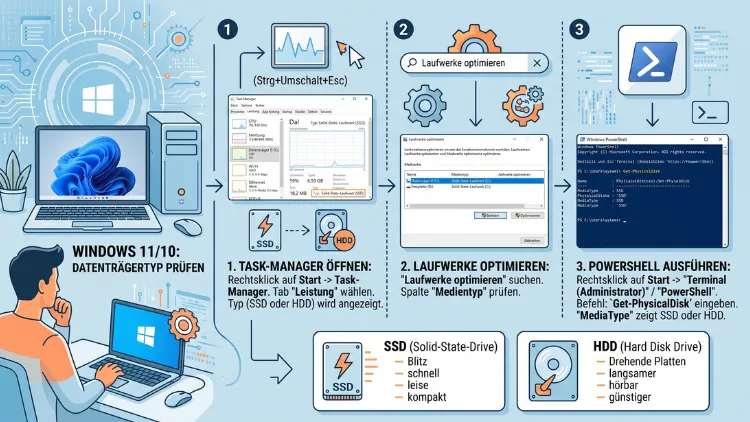
Ob in Ihrem PC eine SSD oder HDD verbaut ist, finden Sie unter Windows 11/10 in wenigen Sekunden heraus. Am schnellsten gelingt das über den Task-Manager: Drücken Sie Strg + Umschalt + Esc, öffnen Sie den Bereich „Leistung“ und klicken Sie links auf den Datenträger. Dort steht direkt „SSD“ oder „HDD“.
Außerdem zeigen Ihnen „Laufwerke optimieren“, die PowerShell und die Einstellungen den Laufwerkstyp zuverlässig an – ganz ohne Zusatzprogramm.
Die schnellsten Wege im Überblick
Bevor es in die Details geht, hilft ein kurzer Überblick. So wählen Sie gleich die passende Methode für Ihre Situation.
| Methode | Windows 11 | Windows 10 | Zeigt NVMe/SATA? | Aufwand |
|---|---|---|---|---|
| Task-Manager | Ja | Ja | Teilweise (neuere Windows-11-Versionen) | Sehr gering |
| Laufwerke optimieren (dfrgui) | Ja | Ja | Nein | Sehr gering |
| Einstellungen | Ja | Ja (ab Version 2004) | Ja | Gering |
| PowerShell | Ja | Ja | Ja | Gering |
| Geräte-Manager | Ja | Ja | Indirekt über Modellnummer | Mittel |
| CrystalDiskInfo/HWiNFO | Ja | Ja | Ja | Mittel |
| BIOS/UEFI | Ja | Ja | Oft ja | Mittel |
Kurz gesagt: Für die meisten Nutzer reicht der Task-Manager. Wenn Sie jedoch zusätzlich wissen möchten, ob es sich um eine NVMe-SSD oder eine SATA-SSD handelt, sind die PowerShell oder CrystalDiskInfo die bessere Wahl.
SSD, HDD und NVMe: Die Unterschiede kurz erklärt
Damit Sie die Anzeigen richtig deuten, lohnt sich ein Blick auf die drei gängigen Laufwerkstypen. Denn Windows unterscheidet nicht immer so fein, wie man es erwarten würde.
HDD (Festplatte)
Eine HDD (Hard Disk Drive) ist eine klassische mechanische Festplatte. Im Inneren drehen sich Magnetscheiben, und ein Lesekopf bewegt sich darüber. Deshalb ist eine HDD vergleichsweise langsam und oft hörbar.
Typische Merkmale einer HDD:
- Drehzahl von meist 5.400 oder 7.200 Umdrehungen pro Minute
- Große Kapazität zu einem günstigen Preis
- Empfindlich gegenüber Stößen, besonders im laufenden Betrieb
- Leise Klick- oder Surrgeräusche beim Zugriff
- Meist im 3,5-Zoll-Format (Desktop) oder 2,5-Zoll-Format (Laptop)
SATA-SSD
Eine SSD (Solid State Drive) speichert Daten auf Flash-Speicherchips. Sie hat also keine beweglichen Teile. Dadurch ist sie lautlos, robust und deutlich schneller als eine HDD.
Eine SATA-SSD nutzt dieselbe Schnittstelle wie eine Festplatte. Deshalb ist sie auf etwa 550 MB/s begrenzt. Zum Vergleich: Eine HDD schafft meist nur 100 bis 200 MB/s.
SATA-SSDs gibt es in zwei Bauformen:
- 2,5-Zoll-Gehäuse mit SATA-Anschluss und Stromkabel
- M.2-Steckkarte mit SATA-Protokoll (seltener, oft in älteren Laptops)
NVMe-SSD
Eine NVMe-SSD ist die schnellste Variante. Sie sitzt fast immer als M.2-Karte direkt auf dem Mainboard. Zudem nutzt sie die PCIe-Schnittstelle, weshalb sie ein Vielfaches der SATA-Geschwindigkeit erreicht.
Je nach PCIe-Generation sind folgende Werte üblich:
- PCIe 3.0: bis etwa 3.500 MB/s
- PCIe 4.0: bis etwa 7.500 MB/s
- PCIe 5.0: über 10.000 MB/s
Wichtig: Windows zeigt in vielen Tools nur „SSD“ an. Ob dahinter eine SATA- oder NVMe-SSD steckt, verraten erst der Bustyp oder die Modellnummer.
Methode 1: SSD oder HDD im Task-Manager prüfen
Der Task-Manager ist die schnellste und einfachste Methode. Außerdem funktioniert er in Windows 11 und Windows 10 gleichermaßen. Allerdings unterscheidet sich die Darstellung leicht.
So geht’s in Windows 11
- Drücken Sie die Tastenkombination Strg + Umschalt + Esc. Alternativ klicken Sie mit der rechten Maustaste auf Start und wählen „Task-Manager“.
- Klicken Sie in der linken Leiste auf „Leistung“. Das Symbol sieht aus wie eine kleine Kurve.
- Links sehen Sie nun Einträge wie „Datenträger 0 (C:)“.
- Direkt unter dem Namen steht der Typ, zum Beispiel „SSD“ oder „HDD“.
- Klicken Sie zusätzlich auf den Datenträger. Rechts oben erscheint dann der Modellname, etwa „Samsung SSD 990 PRO 1TB“.
- Unter dem Diagramm finden Sie außerdem die Zeile „Typ“.
In aktuellen Windows-11-Versionen zeigt der Task-Manager zusätzlich die Schnittstelle an. Dann steht dort zum Beispiel „SSD (NVMe)“ oder „SSD (SATA)“. Falls Sie diese Angabe nicht sehen, ist Ihr System möglicherweise nicht auf dem neuesten Stand. Installieren Sie in diesem Fall die aktuellen Updates über Einstellungen > Windows Update.
So geht’s in Windows 10
- Öffnen Sie den Task-Manager ebenfalls mit Strg + Umschalt + Esc.
- Sehen Sie nur eine kleine Liste mit Programmen? Dann klicken Sie unten links auf „Mehr Details“.
- Wechseln Sie oben zum Reiter „Leistung“.
- Klicken Sie links auf „Datenträger 0“ oder einen weiteren Datenträger.
- Rechts oben steht der Modellname des Laufwerks.
- Unten, unter dem Diagramm, finden Sie die Zeile „Typ:“ mit dem Wert „SSD“ oder „HDD“.
Wenn im Task-Manager keine Datenträger erscheinen
Gelegentlich fehlen die Laufwerke im Leistungsbereich. Das liegt meist an deaktivierten Leistungsindikatoren. In diesem Fall hilft ein einfacher Befehl:
- Klicken Sie mit der rechten Maustaste auf Start.
- Wählen Sie „Terminal (Administrator)“ (Windows 11) oder „Windows PowerShell (Administrator)“ (Windows 10).
- Geben Sie
diskperf -yein und drücken Sie Enter. - Schließen Sie den Task-Manager und öffnen Sie ihn erneut.
Danach sollten die Datenträger wieder sichtbar sein.
Methode 2: Laufwerkstyp mit „Laufwerke optimieren“ herausfinden
Ein weiteres Bordmittel ist das Tool „Laufwerke optimieren“. Eigentlich dient es zum Defragmentieren und Optimieren. Zugleich zeigt es aber sehr übersichtlich den Medientyp jedes Laufwerks.
So öffnen Sie das Tool:
- Drücken Sie Windows-Taste + R, um den Ausführen-Dialog zu öffnen.
- Geben Sie
dfrguiein und bestätigen Sie mit Enter. - Alternativ tippen Sie in die Windows-Suche „defragmentieren“ und öffnen „Laufwerke defragmentieren und optimieren“.
Achten Sie nun auf die Spalte „Medientyp“. Dort stehen folgende Angaben:
- „Solid-State-Laufwerk“ = Es handelt sich um eine SSD.
- „Festplattenlaufwerk“ = Es handelt sich um eine HDD.
- „Nicht bekannt“ oder leer = Windows kann den Typ nicht eindeutig bestimmen.
Der große Vorteil dieser Methode: Sie sehen alle Partitionen mit Laufwerksbuchstaben auf einen Blick. So erkennen Sie sofort, ob etwa C: auf einer SSD und D: auf einer HDD liegt.
Ein Hinweis zur Genauigkeit: Windows ermittelt den Medientyp teilweise anhand eigener Tests. Deshalb wird eine sehr langsame oder ungewöhnlich angebundene SSD in seltenen Fällen falsch erkannt. Im Zweifel prüfen Sie zusätzlich mit der PowerShell oder CrystalDiskInfo.
Methode 3: SSD oder HDD in den Einstellungen anzeigen
Auch die Einstellungen-App verrät Ihnen den Laufwerkstyp. Außerdem sehen Sie dort häufig direkt den Bustyp, also etwa NVMe oder SATA.
Windows 11
- Drücken Sie Windows-Taste + I, um die Einstellungen zu öffnen.
- Klicken Sie links auf „System“ und rechts auf „Speicher“.
- Scrollen Sie nach unten und klappen Sie „Erweiterte Speichereinstellungen“ auf.
- Klicken Sie auf „Datenträger und Volumes“.
- Jetzt sehen Sie alle physischen Datenträger. Neben dem Namen steht häufig bereits „SSD“ oder „HDD“ sowie der Bustyp.
- Klicken Sie beim gewünschten Datenträger auf „Eigenschaften“.
- Unter den Datenträgerinformationen finden Sie den Medientyp und den Bustyp.
Windows 10
- Öffnen Sie die Einstellungen mit Windows-Taste + I.
- Klicken Sie auf „System“ und dann links auf „Speicher“.
- Scrollen Sie rechts zu „Weitere Speichereinstellungen“.
- Klicken Sie auf „Datenträger und Volumes verwalten“.
- Wählen Sie den Datenträger aus und klicken Sie auf „Eigenschaften“.
- Hier finden Sie ebenfalls Medientyp und Bustyp.
Beachten Sie: Diese Funktion gibt es in Windows 10 erst ab Version 2004. Da ältere Versionen ohnehin keine Sicherheitsupdates mehr erhalten, sollte Ihr System aber längst neuer sein.
Zusätzlich zeigt Ihnen Windows in den Eigenschaften oft den Zustand des Laufwerks. Bei NVMe-SSDs erscheinen etwa die geschätzte Restlebensdauer, der verfügbare Ersatzspeicher und die Temperatur. Das ist praktisch, wenn Sie gleich auch die Gesundheit Ihrer SSD prüfen möchten.
Methode 4: SSD oder HDD mit der PowerShell prüfen
Die PowerShell liefert die genauesten Bordmittel-Informationen. Zudem zeigt sie Medientyp und Bustyp gemeinsam in einer übersichtlichen Tabelle. Keine Sorge: Sie müssen dafür nur einen einzigen Befehl eingeben.
Schritt-für-Schritt-Anleitung
- Klicken Sie mit der rechten Maustaste auf Start.
- Wählen Sie in Windows 11 „Terminal“ und in Windows 10 „Windows PowerShell“. Administratorrechte sind für diesen Befehl nicht nötig.
- Geben Sie folgenden Befehl ein und drücken Sie Enter:
Get-PhysicalDisk
- Sehen Sie sich die Spalte „MediaType“ an. Dort steht „SSD“ oder „HDD“.
Mehr Details mit einem erweiterten Befehl
Möchten Sie zusätzlich die Schnittstelle und die Größe in Gigabyte sehen? Dann nutzen Sie diesen Befehl:
Get-PhysicalDisk | Format-Table FriendlyName, MediaType, BusType, @{Name="Größe (GB)";Expression={[math]::Round($_.Size/1GB)}}
Die Spalten bedeuten Folgendes:
- FriendlyName: der Modellname des Laufwerks
- MediaType: SSD, HDD oder Unspecified
- BusType: die Schnittstelle, etwa NVMe, SATA, USB oder RAID
- Größe (GB): die Kapazität, gerundet in Gigabyte
So deuten Sie das Ergebnis:
- MediaType „SSD“ + BusType „NVMe“ = schnelle NVMe-SSD
- MediaType „SSD“ + BusType „SATA“ = SATA-SSD (2,5 Zoll oder M.2-SATA)
- MediaType „HDD“ + BusType „SATA“ = klassische Festplatte
- BusType „USB“ = externes Laufwerk
Was „Unspecified“ bedeutet
Manchmal steht in der Spalte MediaType nur „Unspecified“. Das passiert vor allem bei:
- externen USB-Laufwerken
- virtuellen Maschinen (etwa Hyper-V, VirtualBox oder VMware)
- RAID-Verbünden oder Laufwerken hinter Intel RST/VMD
- älteren Treibern, die den Typ nicht melden
In diesen Fällen hilft der Modellname weiter. Suchen Sie ihn einfach in einer Suchmaschine. Alternativ nutzen Sie CrystalDiskInfo, das auch hinter vielen Controllern die echten Daten ausliest.
Hinweis zu WMIC
In älteren Anleitungen taucht häufig der Befehl wmic diskdrive get model,mediatype auf. Allerdings gilt WMIC seit Jahren als veraltet. In aktuellen Windows-11-Versionen ist es standardmäßig nicht mehr vorhanden. Nutzen Sie deshalb besser Get-PhysicalDisk in der PowerShell.
Methode 5: Modellnummer im Geräte-Manager herausfinden
Der Geräte-Manager zeigt nicht direkt, ob ein Laufwerk eine SSD oder HDD ist. Er verrät Ihnen jedoch zuverlässig den Modellnamen. Und dieser ist oft schon aussagekräftig genug.
So gehen Sie vor:
- Klicken Sie mit der rechten Maustaste auf Start.
- Wählen Sie „Geräte-Manager“.
- Klappen Sie den Eintrag „Laufwerke“ auf.
- Notieren Sie sich die angezeigten Modellbezeichnungen.
Viele Namen verraten den Typ bereits auf den ersten Blick:
- Enthält der Name „SSD“, „NVMe“, „EVO“, „PRO“ oder „M.2“, handelt es sich fast immer um eine SSD.
- Namen wie „WDC WD10EZEX“, „ST1000DM010“ oder „TOSHIBA DT01ACA“ gehören dagegen typischerweise zu HDDs.
Ist der Name nicht eindeutig, suchen Sie die Modellnummer im Internet. Auf der Herstellerseite oder im Datenblatt steht dann genau, ob es sich um eine SSD oder HDD handelt. Zudem erfahren Sie dort die Schnittstelle, die Drehzahl und die Geschwindigkeit.
Methode 6: Laufwerke in den Systeminformationen prüfen
Das Tool „Systeminformationen“ (msinfo32) listet ebenfalls alle Laufwerke auf. Zwar zeigt es den Typ nicht immer direkt an. Dafür liefert es aber viele technische Details auf einer Seite.
- Drücken Sie Windows-Taste + R.
- Geben Sie
msinfo32ein und drücken Sie Enter. - Klappen Sie links „Komponenten“ und dann „Speicher“ auf.
- Klicken Sie auf „Datenträger“.
- Rechts sehen Sie nun Modell, Größe, Schnittstellentyp und weitere Angaben.
Diese Methode eignet sich besonders dann, wenn Sie die Informationen exportieren oder an den Support weitergeben möchten. Klicken Sie dafür einfach auf „Datei > Exportieren“.
Methode 7: Kostenlose Tools wie CrystalDiskInfo und HWiNFO nutzen
Wenn Sie ganz sicher gehen oder zusätzlich den Zustand Ihres Laufwerks prüfen möchten, empfiehlt sich ein spezialisiertes Programm. Zwei kostenlose Tools haben sich dabei besonders bewährt.
CrystalDiskInfo
CrystalDiskInfo ist das bekannteste Gratis-Tool zum Auslesen von Laufwerken. Es zeigt nicht nur den Typ, sondern auch die S.M.A.R.T.-Werte, die Temperatur und den Gesundheitszustand.
So installieren Sie CrystalDiskInfo:
- Öffnen Sie das Terminal (Windows 11) oder die PowerShell (Windows 10).
- Geben Sie folgenden Befehl ein:
winget install CrystalDewWorld.CrystalDiskInfo
- Bestätigen Sie gegebenenfalls die Lizenzbedingungen mit „Y“.
- Alternativ suchen Sie in einer Suchmaschine nach „CrystalDiskInfo Crystal Dew World“ und laden die Standard-Edition von der offiziellen Herstellerseite herunter.
So lesen Sie die Anzeige:
- Oben sehen Sie Reiter für jedes Laufwerk, etwa „Gut 35 °C C:“.
- Die Zeile „Schnittstelle“ zeigt „NVM Express“ (NVMe), „Serial ATA“ (SATA) oder „USB“.
- Die Zeile „Rotationsrate“ ist der entscheidende Hinweis: Steht dort „—- (SSD)“, haben Sie eine SSD. Steht dort „7200 RPM“ oder „5400 RPM“, handelt es sich um eine HDD.
- Unter „Merkmale“ taucht bei SSDs außerdem meist „TRIM“ auf.
- Der Gesundheitszustand („Gut“, „Vorsicht“, „Schlecht“) zeigt Ihnen, ob das Laufwerk in Ordnung ist.
HWiNFO
HWiNFO ist ein umfassendes Diagnose-Tool für die gesamte Hardware. Es eignet sich deshalb besonders, wenn Sie gleich alle Komponenten Ihres PCs erfassen möchten.
So installieren und nutzen Sie HWiNFO:
- Geben Sie im Terminal folgenden Befehl ein:
winget install REALiX.HWiNFO
- Starten Sie HWiNFO und wählen Sie „Start“ im Startfenster.
- Im Fenster „System Summary“ finden Sie unten den Bereich „Drives“.
- Dort stehen alle Laufwerke mit Schnittstelle, etwa „NVMe“ oder „SATA 6 Gb/s @ 6Gb/s“.
- Im Hauptfenster klappen Sie links „Drives“ auf. Klicken Sie auf ein Laufwerk, erhalten Sie alle Details inklusive Medientyp und Drehzahl.
Hersteller-Tools
Darüber hinaus bieten viele SSD-Hersteller eigene Programme an. Diese erkennen allerdings nur die jeweiligen Marken-Laufwerke. Beispiele sind:
- Samsung Magician für Samsung-SSDs
- Crucial Storage Executive für Crucial-SSDs
- WD Dashboard für SSDs von Western Digital und SanDisk
- Kingston SSD Manager für Kingston-SSDs
Zusätzlich liefern diese Tools Firmware-Updates und Optimierungsfunktionen. Erkennt eines dieser Programme Ihr Laufwerk, ist damit auch klar: Es handelt sich um eine SSD.
Methode 8: Laufwerkstyp im BIOS/UEFI ansehen
Auch ohne laufendes Windows können Sie den Laufwerkstyp herausfinden. Das ist zum Beispiel hilfreich, wenn Windows nicht mehr startet oder Sie ein neues Laufwerk einbauen.
- Starten Sie den PC neu.
- Drücken Sie direkt nach dem Einschalten wiederholt die BIOS-Taste. Üblich sind Entf, F2, F10 oder F12 – je nach Hersteller.
- Alternativ gehen Sie in Windows 11/10 auf Einstellungen > System > Wiederherstellung (Windows 10: Update und Sicherheit > Wiederherstellung) und klicken bei „Erweiterter Start“ auf „Jetzt neu starten“. Wählen Sie danach „Problembehandlung > Erweiterte Optionen > UEFI-Firmwareeinstellungen“.
- Suchen Sie im BIOS nach Bereichen wie „Storage“, „SATA Configuration“, „NVMe Configuration“ oder „Boot“.
Dort sehen Sie die Modellbezeichnungen aller angeschlossenen Laufwerke. Außerdem trennen viele UEFI-Oberflächen zwischen SATA-Anschlüssen und M.2/NVMe-Steckplätzen. So erkennen Sie gleich, wie das Laufwerk angebunden ist.
Methode 9: Physisch nachsehen
Wenn Sie ohnehin am offenen PC arbeiten, reicht oft ein Blick. Allerdings sollten Sie vorher den Netzstecker ziehen und sich erden, etwa durch Berühren eines Heizkörpers.
So unterscheiden Sie die Laufwerke optisch:
- HDD (3,5 Zoll): großes, schweres Metallgehäuse, etwa so groß wie ein Taschenbuch. Auf dem Etikett steht oft die Drehzahl (RPM).
- HDD (2,5 Zoll): kleiner und flacher, aber ebenfalls schwerer als eine SSD. Meist in älteren Laptops.
- SATA-SSD (2,5 Zoll): gleiche Größe wie eine Laptop-HDD, jedoch sehr leicht, oft mit Kunststoffgehäuse.
- M.2-SSD: schmaler Streifen, etwa so groß wie ein Kaugummistreifen, direkt auf dem Mainboard verschraubt.
Tipp zur M.2-Unterscheidung: Eine M.2-NVMe-SSD hat meist nur eine Kerbe am Anschluss (M-Key). Eine M.2-SATA-SSD hat dagegen häufig zwei Kerben (B+M-Key). Das ist jedoch nur ein grober Hinweis. Sicher sind Sie erst mit dem Datenblatt oder einer der Software-Methoden.
Außerdem gibt es einen einfachen Hör-Test: Eine HDD surrt beim Start und klickt leise bei Zugriffen. Eine SSD ist hingegen völlig lautlos.
So finden Sie heraus, auf welchem Laufwerk Windows installiert ist
Viele PCs haben mehrere Laufwerke. Häufig liegt Windows auf einer schnellen SSD, während eine große HDD als Datengrab dient. Deshalb ist es wichtig zu wissen, welches Laufwerk C: ist.
Am einfachsten gelingt das so:
- Öffnen Sie „Laufwerke optimieren“ mit Windows-Taste + R und
dfrgui. - Suchen Sie in der Liste den Eintrag „(C:)“.
- Lesen Sie in derselben Zeile den Medientyp ab.
Alternativ zeigt Ihnen auch der Task-Manager den Laufwerksbuchstaben direkt neben dem Datenträger an, etwa „Datenträger 0 (C:)“.
Möchten Sie es ganz genau wissen? Dann hilft dieser PowerShell-Befehl:
Get-Partition -DriveLetter C | Get-Disk | Get-PhysicalDisk | Format-Table FriendlyName, MediaType, BusType
Dieser Befehl ermittelt gezielt das physische Laufwerk hinter C: und gibt dessen Typ aus.
Wenn Windows den Laufwerkstyp falsch oder gar nicht anzeigt
In seltenen Fällen zeigen die Windows-Tools einen falschen oder keinen Medientyp. Das hat meist einen nachvollziehbaren Grund. Die folgenden Ursachen sind besonders häufig.
RAID oder Intel Rapid Storage/VMD
Viele Laptops mit Intel-Prozessor nutzen den Intel-VMD-Modus oder Intel RST. Dabei sitzt ein Controller zwischen Windows und SSD. Deshalb meldet Windows manchmal nur „Unspecified“ oder den Bustyp „RAID“.
Lösung: Nutzen Sie CrystalDiskInfo. Es liest die Daten in vielen Fällen trotzdem korrekt aus. Alternativ schauen Sie im Geräte-Manager nach dem Modellnamen.
Externe USB-Laufwerke
Externe Festplatten und SSDs hängen an einem USB-Adapter. Dieser gibt die Informationen nicht immer weiter. Deshalb erscheint im Task-Manager oft nur „Wechseldatenträger“ oder im PowerShell-Ergebnis „Unspecified“.
Lösung: Prüfen Sie den Modellnamen auf dem Gehäuse oder in der Verpackung. Zudem erkennt CrystalDiskInfo viele USB-Laufwerke, wenn Sie im Menü „Funktion > Erweiterte Funktionen“ die Option „USB-/Speicher-Erkennung“ aktivieren.
Virtuelle Maschinen
Läuft Windows in einer virtuellen Maschine, sieht es nur eine virtuelle Festplatte. Der echte Laufwerkstyp des Host-Rechners bleibt verborgen.
Lösung: Prüfen Sie das Laufwerk direkt auf dem Host-System, also auf dem PC, auf dem die Virtualisierungssoftware läuft.
Veraltete Treiber oder alte Windows-Version
Auch veraltete Speichertreiber können die Erkennung stören. Außerdem fehlen älteren Windows-Versionen manche Anzeigen.
Lösung:
- Öffnen Sie Einstellungen > Windows Update.
- Klicken Sie auf „Nach Updates suchen“.
- Installieren Sie zusätzlich unter „Erweiterte Optionen > Optionale Updates“ verfügbare Treiber-Updates.
- Laden Sie bei Bedarf aktuelle Chipsatz- und Speichertreiber von der Webseite Ihres PC- oder Mainboard-Herstellers herunter.
Was nach der Prüfung sinnvoll ist
Wissen Sie nun, ob eine SSD oder HDD verbaut ist, können Sie Ihr System gezielt optimieren. Denn beide Laufwerkstypen brauchen eine unterschiedliche Pflege.
Bei einer SSD: TRIM prüfen
TRIM sorgt dafür, dass eine SSD dauerhaft schnell bleibt. Windows 11/10 aktiviert TRIM normalerweise automatisch. Trotzdem schadet eine kurze Kontrolle nicht.
- Öffnen Sie das Terminal (Administrator) bzw. die PowerShell (Administrator).
- Geben Sie ein:
fsutil behavior query DisableDeleteNotify - Lautet das Ergebnis „NTFS DisableDeleteNotify = 0“, ist TRIM aktiv.
- Steht dort „1“, aktivieren Sie TRIM mit:
fsutil behavior set DisableDeleteNotify 0
Außerdem gilt für SSDs:
- Nicht manuell defragmentieren. Windows erkennt SSDs und führt stattdessen automatisch eine Optimierung per TRIM aus.
- Etwa 10 bis 20 Prozent des Speichers frei lassen. Eine volle SSD wird spürbar langsamer.
- Firmware-Updates über das Hersteller-Tool installieren, etwa mit Samsung Magician oder Crucial Storage Executive.
Bei einer HDD: Defragmentierung und Upgrade
Eine HDD profitiert dagegen von regelmäßiger Defragmentierung. Windows erledigt das standardmäßig einmal pro Woche. So prüfen Sie die Einstellung:
- Öffnen Sie „Laufwerke optimieren“ mit
dfrgui. - Klicken Sie auf „Einstellungen ändern“.
- Stellen Sie sicher, dass „Ausführung nach Zeitplan“ aktiviert ist.
Liegt Windows selbst auf einer HDD, lohnt sich jedoch vor allem ein Upgrade auf eine SSD. Das ist die wirksamste Maßnahme, um einen älteren PC spürbar zu beschleunigen. Denn Windows 11 startet auf einer SSD oft in wenigen Sekunden, auf einer HDD dagegen deutlich langsamer. Zudem öffnen sich Programme schneller, und Updates laufen zügiger durch.
Für ein Upgrade gehen Sie grob so vor:
- Prüfen Sie mit den oben genannten Methoden, welche Anschlüsse Ihr PC bietet (SATA oder M.2).
- Kaufen Sie eine passende SSD, etwa eine 2,5-Zoll-SATA-SSD für ältere Laptops oder eine M.2-NVMe-SSD für neuere Geräte.
- Übertragen Sie Ihr System mit einem Klon-Tool. Viele SSD-Hersteller liefern dafür kostenlose Software mit, zum Beispiel Samsung Data Migration für Samsung-SSDs.
- Bauen Sie die SSD ein und stellen Sie im BIOS/UEFI die Bootreihenfolge um.
Gesundheit des Laufwerks im Blick behalten
Unabhängig vom Typ sollten Sie den Zustand Ihres Laufwerks gelegentlich prüfen. Das geht bequem mit CrystalDiskInfo. Zeigt das Tool „Vorsicht“ oder „Schlecht“, sichern Sie Ihre Daten umgehend. Außerdem sollten Sie ein Backup grundsätzlich regelmäßig anlegen, etwa mit dem Windows-Dateiversionsverlauf oder einer externen Festplatte.
Häufige Fragen zum Prüfen von SSD und HDD
Wie erkenne ich am schnellsten, ob mein PC eine SSD hat?
Am schnellsten geht es über den Task-Manager. Drücken Sie Strg + Umschalt + Esc, öffnen Sie „Leistung“ und klicken Sie auf den Datenträger. Dort steht direkt „SSD“ oder „HDD“. Das funktioniert in Windows 11 und Windows 10 gleichermaßen.
Wie sehe ich, ob meine SSD eine NVMe- oder SATA-SSD ist?
Nutzen Sie die PowerShell mit dem Befehl Get-PhysicalDisk | Format-Table FriendlyName, MediaType, BusType. Die Spalte „BusType“ zeigt „NVMe“ oder „SATA“. Alternativ zeigt CrystalDiskInfo in der Zeile „Schnittstelle“ entweder „NVM Express“ oder „Serial ATA“. In aktuellen Windows-11-Versionen verrät zudem oft schon der Task-Manager den Anschlusstyp.
Warum zeigt Windows bei meinem Laufwerk „Unspecified“ an?
Das passiert häufig bei externen USB-Laufwerken, RAID-Verbünden, Intel-VMD/RST oder virtuellen Maschinen. Windows erhält dann keine eindeutigen Informationen vom Controller. Prüfen Sie in diesem Fall den Modellnamen im Geräte-Manager oder nutzen Sie CrystalDiskInfo.
Kann ich ohne Zusatzprogramm prüfen, ob eine SSD oder HDD verbaut ist?
Ja, problemlos. Windows 11/10 bringt gleich mehrere Werkzeuge mit: den Task-Manager, „Laufwerke optimieren“ (dfrgui), die Einstellungen und die PowerShell. Für die reine Unterscheidung zwischen SSD und HDD brauchen Sie deshalb kein weiteres Programm.
Wie finde ich heraus, ob Laufwerk C: eine SSD ist?
Öffnen Sie mit Windows-Taste + R und dfrgui das Tool „Laufwerke optimieren“. In der Zeile mit „(C:)“ steht unter „Medientyp“ entweder „Solid-State-Laufwerk“ oder „Festplattenlaufwerk“. Ebenso zeigt der Task-Manager den Buchstaben C: direkt neben dem passenden Datenträger an.
Zeigt Windows eine SSD manchmal fälschlich als HDD an?
Das kommt selten vor, ist aber möglich. Vor allem „Laufwerke optimieren“ ermittelt den Typ teilweise über Leistungstests. Eine sehr langsame oder ungewöhnlich angebundene SSD kann dann falsch erkannt werden. Prüfen Sie im Zweifel mit CrystalDiskInfo: Steht bei „Rotationsrate“ der Hinweis „(SSD)“, ist die Sache eindeutig.
Muss ich eine SSD defragmentieren?
Nein. Eine SSD sollten Sie nicht manuell defragmentieren. Windows 11/10 erkennt SSDs automatisch und führt stattdessen eine Optimierung per TRIM aus. Das hält die SSD schnell und schont zugleich die Speicherzellen.
Wie erkenne ich einen SSD- oder HDD-Defekt?
Installieren Sie CrystalDiskInfo mit winget install CrystalDewWorld.CrystalDiskInfo. Zeigt der Gesundheitszustand „Gut“, ist alles in Ordnung. Bei „Vorsicht“ oder „Schlecht“ sollten Sie sofort Ihre Daten sichern. Zusätzlich zeigt Windows 11 in den Datenträgereigenschaften bei NVMe-SSDs die geschätzte Restlebensdauer an.
Lohnt sich der Wechsel von einer HDD auf eine SSD?
In den allermeisten Fällen ja. Liegt Windows auf einer HDD, bringt eine SSD den größten Geschwindigkeitsgewinn überhaupt. Der PC startet schneller, Programme öffnen sich zügiger, und das ganze System reagiert flüssiger. Zudem sind SSDs heute günstig und in vielen Größen erhältlich.
Fazit
Ob eine SSD oder HDD in Ihrem PC steckt, verrät Ihnen unter Windows 11/10 am schnellsten der Task-Manager. Ebenso zuverlässig funktionieren „Laufwerke optimieren“, die Einstellungen und die PowerShell.
Möchten Sie zusätzlich wissen, ob es eine NVMe- oder SATA-SSD ist, nutzen Sie Get-PhysicalDisk oder CrystalDiskInfo. Liegt Windows noch auf einer HDD, lohnt sich außerdem ein Umstieg auf eine SSD.
