
Versteckte Laufwerke unter Windows 11 und Windows 10 im Explorer sichtbar machen: Anleitung zum Einblenden über Ordneroptionen und Datenträgerverwaltung.
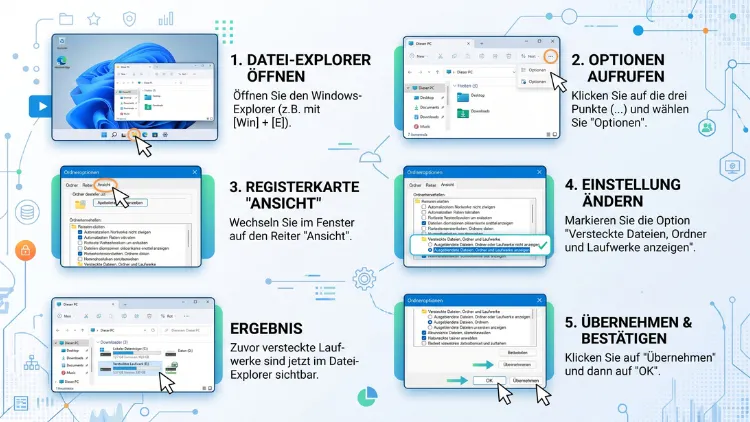
Sie möchten versteckte Laufwerke in Windows 11/10 anzeigen? In den meisten Fällen fehlt dem Laufwerk lediglich ein Laufwerksbuchstabe. Deshalb weisen Sie ihm in der Datenträgerverwaltung einfach einen neuen Buchstaben zu. Zudem blendet der Datei-Explorer leere Laufwerke standardmäßig aus.
Außerdem können Gruppenrichtlinien, Registrierungseinträge oder ein Offline-Status Laufwerke verbergen. Diese Anleitung zeigt Ihnen alle Ursachen und Lösungen Schritt für Schritt.
Was bedeutet „verstecktes Laufwerk“ überhaupt?
Ein Laufwerk gilt als versteckt, wenn es zwar im PC vorhanden ist, jedoch nicht im Datei-Explorer erscheint. Dabei kann es sich um eine interne Festplatte, eine SSD, eine Partition, einen USB-Stick oder ein Netzlaufwerk handeln.
Wichtig ist dabei ein Grundprinzip: Der Datei-Explorer zeigt nur sogenannte logische Laufwerke an. Das sind Datenträger mit einem Laufwerksbuchstaben und einem von Windows lesbaren Dateisystem wie NTFS, FAT32 oder exFAT. Fehlt eines davon, bleibt das Laufwerk unsichtbar.
Zusätzlich gibt es Laufwerke, die Windows absichtlich verbirgt. Dazu gehören zum Beispiel:
- EFI-Systempartition (Startpartition, ca. 100 bis 300 MB)
- Wiederherstellungspartition (Windows-RE)
- MSR-Partition (reservierter Microsoft-Bereich)
- Herstellerpartitionen mit Werkseinstellungen
Diese Partitionen sollten Sie jedoch nur in Ausnahmefällen sichtbar machen. Andernfalls riskieren Sie, versehentlich wichtige Startdateien zu löschen.
Die häufigsten Ursachen für unsichtbare Laufwerke
Bevor Sie eine Lösung wählen, lohnt sich ein Blick auf die Ursache. Denn je nach Grund hilft eine andere Methode. Die häufigsten Auslöser sind:
- Kein Laufwerksbuchstabe zugewiesen
- Leere Laufwerke sind im Explorer ausgeblendet (z. B. leerer Kartenleser)
- Das Laufwerk ist per Gruppenrichtlinie oder Registry (NoDrives) versteckt
- Der Datenträger steht auf „Offline“
- Eine neue Festplatte ist nicht initialisiert
- Die Partition ist nicht formatiert oder nutzt ein fremdes Dateisystem (z. B. ext4 von Linux)
- Das Volume trägt das Attribut „hidden“ oder „nodefaultdriveletter“
- Netzlaufwerke fehlen in Programmen mit Administratorrechten
- Treiberprobleme oder ausgeblendete Geräte im Geräte-Manager
- Das Laufwerk ist mit BitLocker gesperrt
Im Folgenden finden Sie zu jeder Ursache eine passende Anleitung. Außerdem funktionieren fast alle Schritte in Windows 11 und Windows 10 gleichermaßen.
Schnellcheck: Ist das Laufwerk überhaupt erkannt?
Zunächst sollten Sie prüfen, ob Windows den Datenträger grundsätzlich erkennt. Dafür eignet sich die Datenträgerverwaltung am besten.
So öffnen Sie die Datenträgerverwaltung:
- Drücken Sie Windows-Taste + R.
- Geben Sie diskmgmt.msc ein.
- Bestätigen Sie mit Enter.
Alternativ klicken Sie mit der rechten Maustaste auf das Start-Symbol und wählen „Datenträgerverwaltung“.
Anschließend sehen Sie oben eine Liste aller Volumes und unten eine grafische Übersicht aller Datenträger. Achten Sie dabei auf folgende Punkte:
- Steht ein Buchstabe hinter dem Volume? Fehlt er, ist das die wahrscheinliche Ursache.
- Steht der Datenträger auf „Offline“? Dann müssen Sie ihn aktivieren.
- Steht dort „Nicht initialisiert“ oder „Nicht zugeordnet“? Dann ist die Festplatte neu oder leer.
- Erscheint das Laufwerk gar nicht? Dann liegt ein Hardware- oder Treiberproblem vor.
Mit diesem Schnellcheck finden Sie meist schon in wenigen Sekunden die passende Lösung.
Methode 1: Leere Laufwerke im Datei-Explorer einblenden
Standardmäßig blendet Windows leere Laufwerke aus. Das betrifft zum Beispiel Kartenleser ohne Speicherkarte oder leere DVD-Laufwerke. Deshalb wirkt es so, als fehle das Laufwerk.
Windows 11
- Öffnen Sie den Datei-Explorer mit Windows-Taste + E.
- Klicken Sie oben auf die drei Punkte („Mehr anzeigen“).
- Wählen Sie „Optionen“.
- Wechseln Sie zur Registerkarte „Ansicht“.
- Entfernen Sie den Haken bei „Leere Laufwerke ausblenden“.
- Klicken Sie auf „Übernehmen“ und dann auf „OK“.
Windows 10
- Öffnen Sie den Datei-Explorer.
- Klicken Sie oben auf die Registerkarte „Ansicht“.
- Wählen Sie ganz rechts „Optionen“ und dann „Ordner- und Suchoptionen ändern“.
- Wechseln Sie zur Registerkarte „Ansicht“.
- Deaktivieren Sie „Leere Laufwerke ausblenden“.
- Bestätigen Sie mit „OK“.
Zusätzlich empfiehlt sich in derselben Liste die Option „Alle Ordner anzeigen“ im Bereich „Navigationsbereich“. Dadurch erscheinen Laufwerke auch zuverlässig in der linken Seitenleiste.
Methode 2: Laufwerksbuchstaben in der Datenträgerverwaltung zuweisen
Diese Methode ist die häufigste Lösung. Denn ohne Buchstaben zeigt der Explorer ein Laufwerk grundsätzlich nicht an. Zudem gehen dabei keine Daten verloren.
So weisen Sie einen Laufwerksbuchstaben zu:
- Öffnen Sie die Datenträgerverwaltung (Windows-Taste + R, dann diskmgmt.msc).
- Suchen Sie das Volume ohne Buchstaben.
- Klicken Sie mit der rechten Maustaste darauf.
- Wählen Sie „Laufwerkbuchstaben und -pfade ändern…“.
- Klicken Sie auf „Hinzufügen…“.
- Wählen Sie „Folgenden Laufwerkbuchstaben zuweisen“ und einen freien Buchstaben, zum Beispiel F.
- Bestätigen Sie mit „OK“.
Unmittelbar danach erscheint das Laufwerk im Datei-Explorer unter „Dieser PC“.
Wichtige Hinweise:
- Ändern Sie niemals den Buchstaben von Laufwerk C:. Sonst startet Windows unter Umständen nicht mehr.
- Weisen Sie Systempartitionen (EFI, Wiederherstellung) möglichst keinen Buchstaben zu.
- Ist die Option ausgegraut, handelt es sich meist um eine geschützte Partition. In diesem Fall hilft Methode 4 (DiskPart) weiter.
Methode 3: Laufwerk über die Windows-11-Einstellungen sichtbar machen
Windows 11 bietet außerdem eine moderne Alternative zur klassischen Datenträgerverwaltung. Damit erledigen Sie dieselbe Aufgabe direkt in den Einstellungen.
- Drücken Sie Windows-Taste + I.
- Wählen Sie links „System“.
- Klicken Sie auf „Speicher“.
- Öffnen Sie „Erweiterte Speichereinstellungen“.
- Wählen Sie „Datenträger und Volumes“.
- Klicken Sie beim gewünschten Volume auf „Eigenschaften“.
- Wählen Sie „Laufwerkbuchstaben ändern“.
- Legen Sie einen freien Buchstaben fest und bestätigen Sie mit „OK“.
Diese Variante ist besonders übersichtlich. Allerdings gibt es sie in dieser Form nur in Windows 11. Unter Windows 10 nutzen Sie deshalb die Datenträgerverwaltung.
Methode 4: Versteckte Partitionen mit DiskPart anzeigen
Manche Partitionen tragen spezielle Attribute, die sie verbergen. Dazu zählen „hidden“ (versteckt) und „nodefaultdriveletter“ (kein automatischer Buchstabe). Solche Attribute entfernen Sie mit dem Kommandozeilen-Tool DiskPart.
So gehen Sie vor:
- Klicken Sie mit der rechten Maustaste auf Start.
- Wählen Sie „Terminal (Administrator)“ in Windows 11 oder „Windows PowerShell (Administrator)“ in Windows 10.
- Geben Sie diskpart ein und drücken Sie Enter.
- Geben Sie list volume ein. Nun sehen Sie alle Volumes mit Nummer.
- Wählen Sie das gesuchte Volume, zum Beispiel mit select volume 3.
- Prüfen Sie die Attribute mit attributes volume.
- Entfernen Sie das Versteckt-Attribut mit attributes volume clear hidden.
- Entfernen Sie zusätzlich attributes volume clear nodefaultdriveletter, falls vorhanden.
- Weisen Sie einen Buchstaben zu: assign letter=F
- Beenden Sie DiskPart mit exit.
Achtung: Arbeiten Sie in DiskPart besonders sorgfältig. Wählen Sie deshalb immer das richtige Volume aus. Befehle wie clean oder delete löschen nämlich Daten unwiderruflich.
Methode 5: Laufwerke per PowerShell sichtbar machen
Ebenso eignet sich die PowerShell, um versteckte Laufwerke anzuzeigen. Diese Methode ist praktisch, wenn Sie mehrere Rechner verwalten oder Befehle speichern möchten.
Schritt 1: Alle Datenträger und Partitionen auflisten
- Öffnen Sie das Terminal (Administrator) bzw. Windows PowerShell (Administrator).
- Geben Sie Get-Disk ein. Sie sehen alle physischen Datenträger.
- Geben Sie Get-Partition ein. Nun erscheinen alle Partitionen mit DiskNumber und PartitionNumber.
- Mit Get-Volume sehen Sie zusätzlich Dateisystem und Buchstaben.
Schritt 2: Laufwerksbuchstaben vergeben
- Automatischen Buchstaben zuweisen:
Add-PartitionAccessPath -DiskNumber 1 -PartitionNumber 2 -AssignDriveLetter - Bestimmten Buchstaben zuweisen:
Set-Partition -DiskNumber 1 -PartitionNumber 2 -NewDriveLetter F
Ersetzen Sie dabei die Nummern durch die Werte aus Schritt 1. Anschließend taucht das Laufwerk sofort im Explorer auf.
Methode 6: Volumes ohne Buchstaben mit mountvol finden
Zudem gibt es das kaum bekannte Tool mountvol. Es listet alle Volumes auf, auch jene ohne Laufwerksbuchstaben. Dadurch erkennen Sie schnell, ob ein verstecktes Volume existiert.
- Öffnen Sie die Eingabeaufforderung als Administrator.
- Geben Sie mountvol ein.
- Am Ende der Ausgabe erscheinen Einträge wie \?\Volume{GUID}* mit dem Hinweis „ KEINE BEREITSTELLUNGSPUNKTE *“.
- Weisen Sie einem solchen Volume einen Buchstaben zu, zum Beispiel:
*mountvol F: \?\Volume{GUID}*
Kopieren Sie die GUID dabei am besten direkt aus der Ausgabe. So vermeiden Sie Tippfehler.
Methode 7: Durch Gruppenrichtlinien versteckte Laufwerke anzeigen
In Firmen, Schulen oder auf gebrauchten Geräten sind Laufwerke oft per Gruppenrichtlinie ausgeblendet. Das Laufwerk existiert dann zwar, jedoch blendet Windows es im Explorer gezielt aus.
Voraussetzung: Der Editor für lokale Gruppenrichtlinien steht nur in Windows 11/10 Pro, Enterprise und Education zur Verfügung. In der Home-Edition nutzen Sie deshalb Methode 8 (Registry).
So heben Sie die Sperre auf:
- Drücken Sie Windows-Taste + R.
- Geben Sie gpedit.msc ein und drücken Sie Enter.
- Navigieren Sie zu:
Benutzerkonfiguration → Administrative Vorlagen → Windows-Komponenten → Datei-Explorer - Doppelklicken Sie auf „Diese angegebenen Datenträger im Fenster ‚Arbeitsplatz‘ ausblenden“.
- Wählen Sie „Nicht konfiguriert“ oder „Deaktiviert“.
- Klicken Sie auf „OK“.
- Prüfen Sie ebenso die Richtlinie „Zugriff auf Laufwerke des Arbeitsplatzes verhindern“ und setzen Sie diese ebenfalls auf „Nicht konfiguriert“.
- Starten Sie den PC neu oder melden Sie sich ab und wieder an.
Übrigens: Die Richtlinien heißen noch „Arbeitsplatz“, obwohl Windows den Bereich längst „Dieser PC“ nennt. Lassen Sie sich davon also nicht verwirren.
Hinweis für Firmen-PCs: Wenn die Richtlinie zentral per Domäne verteilt wird, überschreibt der Server Ihre lokale Änderung wieder. In diesem Fall wenden Sie sich an die IT-Abteilung.
Methode 8: Versteckte Laufwerke über die Registry einblenden
Ebenso lassen sich Laufwerke über die Werte NoDrives und NoViewOnDrive in der Registrierung verstecken. Diese Methode funktioniert in allen Editionen, also auch in Windows 11/10 Home.
Vorher unbedingt eine Sicherung anlegen:
- Öffnen Sie den Registrierungs-Editor mit Windows-Taste + R und regedit.
- Klicken Sie auf „Datei“ → „Exportieren“.
- Wählen Sie „Alles“ und speichern Sie die Sicherung.
So entfernen Sie die Sperre:
- Navigieren Sie zu:
HKEY_CURRENT_USER\Software\Microsoft\Windows\CurrentVersion\Policies\Explorer - Suchen Sie rechts nach den Werten NoDrives und NoViewOnDrive.
- Klicken Sie mit der rechten Maustaste darauf und wählen Sie „Löschen“.
- Prüfen Sie zusätzlich denselben Pfad unter HKEY_LOCAL_MACHINE:
HKEY_LOCAL_MACHINE\Software\Microsoft\Windows\CurrentVersion\Policies\Explorer - Löschen Sie auch dort die beiden Werte, falls vorhanden.
- Starten Sie den PC neu.
Was bedeuten die Werte?
- NoDrives blendet Laufwerke im Explorer aus. Sie bleiben jedoch über die Adresszeile erreichbar.
- NoViewOnDrive sperrt zusätzlich den Zugriff auf das Laufwerk.
Beide Werte arbeiten mit einer Bitmaske. Dabei steht jeder Buchstabe für einen Zahlenwert (A = 1, B = 2, C = 4, D = 8 und so weiter). Deshalb ist es am einfachsten, den Wert komplett zu löschen, statt ihn zu berechnen.
Tipp: Statt eines Neustarts genügt meist ein Neustart des Explorers. Öffnen Sie dazu den Task-Manager mit Strg + Umschalt + Esc, suchen Sie „Windows-Explorer“, klicken Sie mit der rechten Maustaste darauf und wählen Sie „Neu starten“.
Methode 9: Offline-Datenträger online schalten
Manchmal steht ein Datenträger in der Datenträgerverwaltung auf „Offline“. Das passiert zum Beispiel nach einem Festplattentausch oder bei einer Signaturkollision geklonter Laufwerke. Folglich erscheint das Laufwerk nicht im Explorer.
So aktivieren Sie den Datenträger:
- Öffnen Sie die Datenträgerverwaltung.
- Suchen Sie im unteren Bereich den Eintrag, zum Beispiel „Datenträger 1 – Offline“.
- Klicken Sie mit der rechten Maustaste auf das graue Feld links (nicht auf die Partition).
- Wählen Sie „Online“.
Alternativ funktioniert das in DiskPart mit folgenden Befehlen:
- list disk
- select disk 1
- online disk
- attributes disk clear readonly (falls das Laufwerk schreibgeschützt ist)
Anschließend weisen Sie bei Bedarf einen Laufwerksbuchstaben zu, wie in Methode 2 beschrieben.
Methode 10: Neue Festplatte initialisieren und formatieren
Eine fabrikneue Festplatte oder SSD erscheint zunächst nicht im Explorer. Denn sie ist weder initialisiert noch partitioniert. Das ist jedoch völlig normal.
Achtung: Initialisieren und Formatieren löscht alle Daten. Führen Sie diese Schritte deshalb nur bei neuen oder leeren Laufwerken aus.
- Öffnen Sie die Datenträgerverwaltung.
- Meist erscheint automatisch das Fenster „Datenträgerinitialisierung“.
- Wählen Sie GPT (GUID-Partitionstabelle). Das ist der moderne Standard für Windows 11/10.
- Klicken Sie auf „OK“.
- Klicken Sie danach mit der rechten Maustaste auf den nicht zugeordneten Bereich.
- Wählen Sie „Neues einfaches Volume…“.
- Folgen Sie dem Assistenten, vergeben Sie einen Laufwerksbuchstaben und wählen Sie NTFS als Dateisystem.
- Schließen Sie den Vorgang mit „Fertig stellen“ ab.
Danach steht das neue Laufwerk sofort im Datei-Explorer bereit.
Methode 11: Ausgeblendete Laufwerke im Geräte-Manager anzeigen
Erscheint ein Laufwerk nicht einmal in der Datenträgerverwaltung, lohnt ein Blick in den Geräte-Manager. Dort können Geräte ausgeblendet oder deaktiviert sein.
- Drücken Sie Windows-Taste + R.
- Geben Sie devmgmt.msc ein und bestätigen Sie mit Enter.
- Klicken Sie oben auf „Ansicht“.
- Aktivieren Sie „Ausgeblendete Geräte anzeigen“.
- Öffnen Sie die Kategorien „Laufwerke“ und „Speichercontroller“.
- Achten Sie auf gelbe Warnsymbole oder ausgegraute Einträge.
Je nach Befund helfen folgende Schritte:
- Gerät deaktiviert: Rechtsklick → „Gerät aktivieren“
- Gelbes Warnsymbol: Rechtsklick → „Treiber aktualisieren“ → „Automatisch nach Treibern suchen“
- Treiber fehlerhaft: Rechtsklick → „Gerät deinstallieren“, danach oben „Aktion“ → „Nach geänderter Hardware suchen“
Ausgegraute Einträge stammen übrigens oft von früher angeschlossenen USB-Sticks. Sie sind also nicht zwangsläufig ein Fehler.
Methode 12: Versteckte Netzlaufwerke sichtbar machen
Netzlaufwerke verhalten sich etwas anders. Häufig fehlen sie nämlich nur in Programmen, die mit Administratorrechten laufen. Der Grund dafür ist die Benutzerkontensteuerung (UAC). Sie trennt normale und erhöhte Sitzungen voneinander.
Lösung per Registry:
- Öffnen Sie regedit.
- Navigieren Sie zu:
HKEY_LOCAL_MACHINE\SOFTWARE\Microsoft\Windows\CurrentVersion\Policies\System - Klicken Sie mit der rechten Maustaste in den rechten Bereich.
- Wählen Sie „Neu“ → „DWORD-Wert (32-Bit)“.
- Nennen Sie ihn EnableLinkedConnections.
- Setzen Sie den Wert auf 1.
- Starten Sie den PC neu.
Weitere Tipps für Netzlaufwerke:
- Verbinden Sie das Laufwerk neu über „Dieser PC“ → drei Punkte → „Netzlaufwerk verbinden“.
- Aktivieren Sie dabei „Verbindung bei Anmeldung wiederherstellen“.
- Prüfen Sie im Terminal mit net use, welche Netzlaufwerke aktuell verbunden sind.
- Kontrollieren Sie außerdem, ob der Server oder das NAS erreichbar ist.
Übrigens: Versteckte Netzwerkfreigaben enden mit einem $-Zeichen, zum Beispiel \Server\Daten$. Solche Freigaben erscheinen nicht in der Netzwerkübersicht. Sie erreichen sie jedoch direkt über die Adresszeile des Explorers.
Methode 13: BitLocker-gesperrte Laufwerke entsperren
Ein mit BitLocker verschlüsseltes Laufwerk erscheint zwar meist im Explorer, allerdings mit einem Schloss-Symbol. Zudem lassen sich keine Dateien öffnen. Bei externen Laufwerken wirkt es daher oft so, als sei das Laufwerk leer oder versteckt.
So entsperren Sie es:
- Doppelklicken Sie im Explorer auf das Laufwerk.
- Geben Sie das BitLocker-Kennwort ein.
- Alternativ klicken Sie auf „Weitere Optionen“ und nutzen den Wiederherstellungsschlüssel.
Den Wiederherstellungsschlüssel finden Sie häufig in Ihrem Microsoft-Konto. Melden Sie sich dazu auf der Microsoft-Kontoseite an und öffnen Sie den Bereich für BitLocker-Wiederherstellungsschlüssel unter Ihren Geräten.
Methode 14: Linux- und Mac-Partitionen unter Windows anzeigen
Partitionen mit ext4 (Linux) oder APFS/HFS+ (macOS) kann Windows nicht nativ lesen. Deshalb erscheinen sie zwar in der Datenträgerverwaltung, jedoch ohne nutzbaren Buchstaben.
Für Linux-Partitionen (ext4):
- WSL 2 in Windows 11/10 kann Linux-Datenträger einbinden. Öffnen Sie dazu das Terminal (Administrator) und geben Sie wsl –mount \.\PHYSICALDRIVE1 –partition 2 ein. Die Nummern ermitteln Sie vorher mit Get-Disk in der PowerShell.
- Alternativ nutzen Sie das kostenlose Programm DiskInternals Linux Reader. Installieren Sie es, starten Sie es und wählen Sie die Linux-Partition aus. Anschließend können Sie Dateien lesen und auf ein Windows-Laufwerk kopieren.
Für Mac-Partitionen (APFS/HFS+):
- Nutzen Sie zum Beispiel HFSExplorer (kostenlos, nur für HFS+) oder kostenpflichtige Lösungen wie Paragon APFS for Windows.
Wichtig: Formatieren Sie solche Partitionen keinesfalls, nur weil Windows es vorschlägt. Denn dabei gehen alle Daten verloren.
Methode 15: Kostenlose Partitionstools als Alternative
Wer lieber mit einer grafischen Oberfläche arbeitet, greift zu einem Partitionsmanager. Diese Programme zeigen auch versteckte Partitionen übersichtlich an. Zudem bieten sie eine Funktion zum Einblenden.
Empfehlung: MiniTool Partition Wizard Free
- Laden Sie MiniTool Partition Wizard Free von der offiziellen Herstellerseite herunter.
- Installieren Sie das Programm und achten Sie dabei auf eventuelle Zusatzangebote.
- Starten Sie es. Alle Datenträger und Partitionen erscheinen nun in der Übersicht.
- Klicken Sie mit der rechten Maustaste auf die versteckte Partition.
- Wählen Sie „Partition einblenden“ (Unhide Partition).
- Vergeben Sie einen Laufwerksbuchstaben.
- Klicken Sie unten links auf „Übernehmen“.
Ebenso bietet AOMEI Partition Assistant Standard eine vergleichbare Funktion. Beide Tools sind in der Grundversion kostenlos. Allerdings sind die Windows-Bordmittel für die meisten Fälle völlig ausreichend.
USB-Stick oder externe Festplatte wird nicht angezeigt
Externe Laufwerke verschwinden besonders häufig. Deshalb lohnt sich hier eine eigene Checkliste. Arbeiten Sie die Punkte am besten der Reihe nach ab:
- Anderen USB-Anschluss testen, idealerweise direkt am PC statt am USB-Hub.
- Anderes Kabel verwenden, denn defekte Kabel sind eine häufige Ursache.
- Datenträgerverwaltung prüfen: Fehlt nur der Buchstabe? Dann hilft Methode 2.
- Laufwerksbuchstaben-Konflikt beheben: Manchmal erhält der USB-Stick einen Buchstaben, den bereits ein Netzlaufwerk belegt. Vergeben Sie dann einen anderen Buchstaben.
- Stromsparfunktion deaktivieren: Öffnen Sie den Geräte-Manager, klappen Sie „USB-Controller“ auf, öffnen Sie „USB-Root-Hub“ per Doppelklick und entfernen Sie im Reiter „Energieverwaltung“ den Haken bei „Computer kann das Gerät ausschalten, um Energie zu sparen“.
- Externe Festplatte mit eigenem Netzteil einschalten, falls vorhanden.
- An einem anderen PC testen, um einen Hardwaredefekt auszuschließen.
Wird das Laufwerk auch an einem anderen Rechner nicht erkannt, ist es vermutlich defekt. In diesem Fall sollten Sie für wichtige Daten einen professionellen Datenrettungsdienst kontaktieren.
Versteckte Dateien vs. versteckte Laufwerke – der Unterschied
Viele Nutzer verwechseln versteckte Laufwerke mit versteckten Dateien und Ordnern. Dennoch handelt es sich um zwei verschiedene Dinge. Wenn ein Laufwerk zwar sichtbar, aber scheinbar leer ist, liegt es oft an versteckten Dateien.
So blenden Sie versteckte Elemente ein:
Windows 11:
- Öffnen Sie den Datei-Explorer.
- Klicken Sie oben auf „Anzeigen“.
- Wählen Sie „Einblenden“ → „Ausgeblendete Elemente“.
Windows 10:
- Öffnen Sie den Datei-Explorer.
- Klicken Sie auf die Registerkarte „Ansicht“.
- Setzen Sie den Haken bei „Ausgeblendete Elemente“.
Zusätzlich verstecken manche Viren auf USB-Sticks alle Dateien und legen stattdessen Verknüpfungen an. In diesem Fall scannen Sie den Stick zunächst mit Microsoft Defender. Klicken Sie dazu im Explorer mit der rechten Maustaste auf das Laufwerk und wählen Sie „Mit Microsoft Defender überprüfen“ (in Windows 11 unter „Weitere Optionen anzeigen“).
Laufwerk als Ordner einbinden statt mit Buchstaben
Übrigens müssen Sie nicht zwingend einen Buchstaben vergeben. Alternativ binden Sie ein Laufwerk als Ordner ein. Das ist praktisch, wenn Ihnen die Buchstaben ausgehen oder Sie Speicher elegant erweitern möchten.
- Legen Sie auf einem NTFS-Laufwerk einen leeren Ordner an, zum Beispiel C:\Daten2.
- Öffnen Sie die Datenträgerverwaltung.
- Klicken Sie mit der rechten Maustaste auf das versteckte Volume.
- Wählen Sie „Laufwerkbuchstaben und -pfade ändern…“ → „Hinzufügen…“.
- Wählen Sie „In folgendem leeren NTFS-Ordner bereitstellen“.
- Wählen Sie über „Durchsuchen“ den Ordner aus.
- Bestätigen Sie mit „OK“.
Anschließend erreichen Sie das Laufwerk über diesen Ordner. Allerdings erscheint es dann nicht separat unter „Dieser PC“.
Unterschiede zwischen Windows 11 und Windows 10
Grundsätzlich funktionieren fast alle Methoden in beiden Systemen identisch. Dennoch gibt es einige Unterschiede:
| Funktion | Windows 11 | Windows 10 |
|---|---|---|
| Datenträgerverwaltung | Ja | Ja |
| „Datenträger und Volumes“ in den Einstellungen | Ja | Nein (nur eingeschränkt) |
| Explorer-Optionen | Über „…“ → „Optionen“ | Über „Ansicht“ → „Optionen“ |
| Terminal als Standard-Konsole | Ja | Nein (PowerShell/CMD) |
| DiskPart, PowerShell, mountvol | Ja | Ja |
| Gruppenrichtlinien (Pro) | Ja | Ja |
Zudem ist zu beachten: Der reguläre Support für Windows 10 endete im Oktober 2025. Deshalb erhalten viele Windows-10-Rechner 2026 nur noch über das kostenpflichtige ESU-Programm Sicherheitsupdates. Die hier beschriebenen Bordmittel funktionieren jedoch weiterhin uneingeschränkt.
Wann Sie Laufwerke besser versteckt lassen
Nicht jedes versteckte Laufwerk sollte sichtbar werden. Folgende Partitionen lassen Sie deshalb besser in Ruhe:
- EFI-Systempartition: Enthält den Bootloader. Fehlerhafte Änderungen verhindern den Windows-Start.
- Wiederherstellungspartition: Wird für die Windows-Wiederherstellungsumgebung benötigt, etwa für die Starthilfe.
- MSR-Partition: Ist ein reservierter Bereich ohne sichtbare Daten.
- OEM-Partitionen: Enthalten häufig das Werks-Image des Herstellers.
Möchten Sie eine solche Partition trotzdem kurz einsehen, entfernen Sie den Buchstaben danach wieder. Dazu wählen Sie in der Datenträgerverwaltung „Laufwerkbuchstaben und -pfade ändern…“ und klicken auf „Entfernen“. So bleibt das System stabil.
Häufige Fragen zu versteckten Laufwerken
Warum wird meine zweite Festplatte in Windows 11/10 nicht angezeigt?
Meist fehlt der Laufwerksbuchstabe, oder die Festplatte ist nicht initialisiert. Öffnen Sie deshalb die Datenträgerverwaltung mit diskmgmt.msc. Weisen Sie dort einen Buchstaben zu oder initialisieren Sie die neue Festplatte mit GPT.
Gehen Daten verloren, wenn ich einen Laufwerksbuchstaben zuweise?
Nein. Das Zuweisen oder Ändern eines Buchstabens verändert keine Daten. Allerdings können Programme, die auf einen festen Pfad verweisen, danach nicht mehr starten. Ändern Sie außerdem niemals den Buchstaben von Laufwerk C:.
Wie finde ich heraus, ob ein Laufwerk per Registry versteckt ist?
Öffnen Sie regedit und prüfen Sie den Pfad HKEY_CURRENT_USER\Software\Microsoft\Windows\CurrentVersion\Policies\Explorer. Existiert dort der Wert NoDrives oder NoViewOnDrive, ist das Laufwerk gezielt ausgeblendet. Löschen Sie den Wert und starten Sie den Explorer neu.
Kann ich versteckte Laufwerke in Windows 11 Home anzeigen?
Ja. Zwar fehlt in der Home-Edition der Gruppenrichtlinien-Editor, dennoch funktionieren Datenträgerverwaltung, Einstellungen, DiskPart, PowerShell und die Registry uneingeschränkt.
Warum sehe ich eine Partition mit 100 MB ohne Buchstaben?
Dabei handelt es sich in der Regel um die EFI-Systempartition. Sie enthält wichtige Startdateien. Deshalb sollten Sie ihr keinen Buchstaben zuweisen und sie keinesfalls löschen.
Warum fehlt mein Netzlaufwerk nur in bestimmten Programmen?
Programme mit Administratorrechten sehen die Netzlaufwerke der normalen Sitzung nicht. Setzen Sie deshalb in der Registry den Wert EnableLinkedConnections auf 1 und starten Sie den PC neu.
Wie zeige ich ein Laufwerk an, das in der Datenträgerverwaltung „Offline“ ist?
Klicken Sie in der Datenträgerverwaltung mit der rechten Maustaste auf das graue Feld links neben dem Datenträger. Wählen Sie anschließend „Online“. Danach vergeben Sie bei Bedarf einen Laufwerksbuchstaben.
Warum wird mein USB-Stick erkannt, aber nicht im Explorer angezeigt?
Häufig fehlt der Laufwerksbuchstabe oder er kollidiert mit einem Netzlaufwerk. Zudem kann das Dateisystem RAW oder beschädigt sein. Prüfen Sie den Stick deshalb in der Datenträgerverwaltung und weisen Sie einen freien Buchstaben zu.
Kann ich versteckte Partitionen ohne Zusatzsoftware sichtbar machen?
Ja. Mit DiskPart entfernen Sie das Attribut über attributes volume clear hidden und vergeben anschließend mit assign letter=F einen Buchstaben. Zusatzsoftware wie MiniTool Partition Wizard Free ist daher nur eine bequeme Alternative.
Wie mache ich ein angezeigtes Laufwerk wieder unsichtbar?
Entfernen Sie in der Datenträgerverwaltung den Laufwerksbuchstaben über „Laufwerkbuchstaben und -pfade ändern…“ → „Entfernen“. Die Daten bleiben dabei erhalten. Das Laufwerk verschwindet lediglich aus dem Explorer.
Fazit
Versteckte Laufwerke in Windows 11/10 anzeigen gelingt meist in wenigen Minuten. In den meisten Fällen genügt es nämlich, in der Datenträgerverwaltung einen Laufwerksbuchstaben zuzuweisen oder leere Laufwerke im Explorer einzublenden.
Hilft das nicht, prüfen Sie zusätzlich Gruppenrichtlinien, Registry-Werte, den Offline-Status sowie Treiber. Systempartitionen lassen Sie jedoch am besten versteckt, damit Windows zuverlässig startet.
