
Dateien und Ordner in Windows 11 und 10 verstecken oder sichtbar machen: So blenden Sie Elemente per Explorer oder Eigenschaften aus und ein.
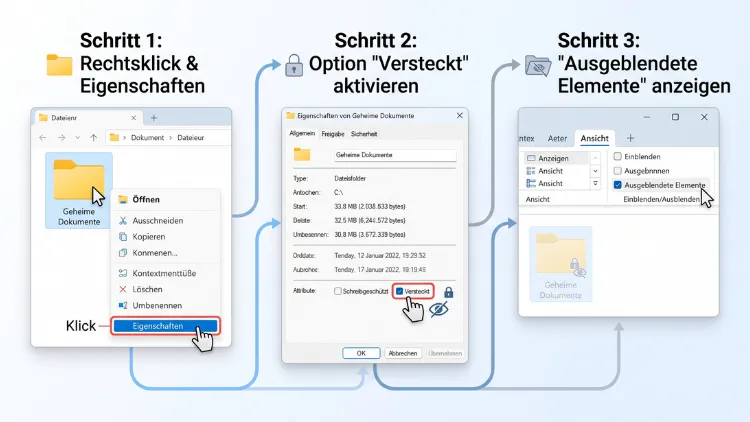
Sie möchten versteckte Dateien und Ordner in Windows 11/10 anzeigen oder eigene Dateien ausblenden? In Windows 11 klicken Sie im Explorer auf „Anzeigen“ › „Einblenden“ › „Ausgeblendete Elemente“. In Windows 10 finden Sie das Häkchen unter der Registerkarte „Ansicht“. Wenn Sie eine Datei verstecken möchten, setzen Sie in den Eigenschaften das Häkchen bei „Versteckt“.
Im Folgenden finden Sie alle Wege, außerdem die Befehle für CMD und PowerShell und Lösungen bei Problemen.
Was sind versteckte Dateien und Ordner?
Jede Datei unter Windows hat sogenannte Dateiattribute. Diese Eigenschaften legen fest, wie Windows mit der Datei umgeht. Zwei Attribute sind für dieses Thema besonders wichtig:
- Versteckt (H für „Hidden“): Die Datei bzw. der Ordner wird im Explorer standardmäßig nicht angezeigt.
- System (S für „System“): Die Datei gilt als geschützte Betriebssystemdatei. Sie bleibt deshalb sogar dann unsichtbar, wenn Sie ausgeblendete Elemente einblenden.
Zusätzlich gibt es das Attribut Schreibgeschützt (R). Es verhindert, dass eine Datei versehentlich verändert wird. Allerdings hat es mit der Sichtbarkeit nichts zu tun.
Wichtig ist außerdem: Versteckt heißt nicht geschützt. Das Attribut sorgt lediglich dafür, dass der Explorer die Datei nicht anzeigt. Jeder, der die Option „Ausgeblendete Elemente“ aktiviert, sieht die Datei sofort. Deshalb eignet sich das Ausblenden zwar gut für Ordnung, jedoch nicht für echten Datenschutz.
Warum blendet Windows Dateien aus?
Windows versteckt Dateien nicht ohne Grund. Vielmehr schützt das System so wichtige Daten vor versehentlichem Löschen. Zum Beispiel sind diese Elemente standardmäßig ausgeblendet:
- AppData im Benutzerordner: Hier speichern Programme Einstellungen, Caches und Profile.
- ProgramData auf Laufwerk C: Dort liegen programmübergreifende Daten.
- $Recycle.Bin: Das ist der eigentliche Papierkorb-Ordner.
- System Volume Information: Dieser Ordner enthält unter anderem Wiederherstellungspunkte.
- pagefile.sys und hiberfil.sys: Das sind die Auslagerungsdatei und die Ruhezustandsdatei.
- desktop.ini und Thumbs.db: Diese Dateien speichern Ordneransichten und Miniaturbilder.
Wenn Sie solche Dateien löschen oder verschieben, laufen Programme unter Umständen nicht mehr richtig. Im schlimmsten Fall startet Windows nicht mehr. Deshalb sollten Sie versteckte Systemdateien nur dann anzeigen, wenn Sie sie wirklich brauchen.
Trotzdem gibt es viele gute Gründe, versteckte Dateien sichtbar zu machen. Zum Beispiel:
- Sie möchten ein Spielstand-Backup aus dem AppData-Ordner erstellen.
- Sie suchen eine Konfigurationsdatei eines Programms.
- Ein USB-Stick zeigt nach einem Virenbefall scheinbar keine Dateien mehr.
- Sie wollen herausfinden, was Speicherplatz auf der Festplatte belegt.
- Sie möchten einen Ordner auf dem Desktop verstecken, der dort nur stört.
Versteckte Dateien anzeigen in Windows 11
Windows 11 bietet gleich mehrere Wege, um ausgeblendete Dateien und Ordner sichtbar zu machen. Der schnellste führt direkt über den Explorer. Zusätzlich gibt es die Ordneroptionen, die Einstellungen-App und die Systemsteuerung.
Methode 1: Über das Menü „Anzeigen“ im Explorer
Dieser Weg ist der schnellste und eignet sich deshalb für die meisten Fälle.
- Öffnen Sie den Explorer mit der Tastenkombination Windows-Taste + E.
- Klicken Sie in der oberen Leiste auf „Anzeigen“.
- Fahren Sie anschließend mit der Maus auf „Einblenden“.
- Klicken Sie auf „Ausgeblendete Elemente“, damit ein Häkchen erscheint.
Danach sehen Sie alle versteckten Dateien und Ordner. Sie erkennen sie an ihrem blassen, halbtransparenten Symbol. Wenn Sie die Elemente wieder ausblenden möchten, klicken Sie erneut auf „Ausgeblendete Elemente“ und entfernen so das Häkchen.
Übrigens gilt diese Einstellung für alle Ordner. Sie müssen sie also nur einmal setzen.
Methode 2: Über die Ordneroptionen
Die Ordneroptionen bieten mehr Einstellungen. Zum Beispiel können Sie hier zusätzlich geschützte Systemdateien einblenden.
- Öffnen Sie den Explorer.
- Klicken Sie oben auf das Drei-Punkte-Menü („Mehr anzeigen“).
- Wählen Sie „Optionen“ aus.
- Wechseln Sie im Fenster „Ordneroptionen“ zur Registerkarte „Ansicht“.
- Scrollen Sie in der Liste „Erweiterte Einstellungen“ zum Bereich „Versteckte Dateien und Ordner“.
- Wählen Sie „Ausgeblendete Dateien, Ordner und Laufwerke anzeigen“.
- Klicken Sie auf „Übernehmen“ und danach auf „OK“.
Alternativ öffnen Sie die Ordneroptionen noch schneller: Drücken Sie Windows-Taste + R, geben Sie control folders ein und bestätigen Sie mit Enter.
Methode 3: Über die Einstellungen-App
Seit einiger Zeit können Sie versteckte Dateien auch direkt in den Windows-Einstellungen einblenden. Allerdings hängt der genaue Pfad von Ihrer Windows-Version ab. Ab Windows 11 Version 25H2 hat Microsoft die bisherigen Einstellungen der Seite „Für Entwickler“ auf die Seite „Erweitert“ unter System verschoben.
So geht’s in Windows 11 ab Version 25H2:
- Öffnen Sie die Einstellungen mit Windows-Taste + I.
- Klicken Sie links auf „System“.
- Wählen Sie rechts „Erweitert“.
- Klappen Sie den Bereich „Datei-Explorer“ auf.
- Aktivieren Sie den Schalter „Ausgeblendete und Systemdateien anzeigen“.
So geht’s in älteren Windows-11-Versionen (bis 24H2):
- Öffnen Sie die Einstellungen mit Windows-Taste + I.
- Klicken Sie auf „System“ und danach auf „Für Entwickler“.
- Klappen Sie den Bereich „Datei-Explorer“ auf.
- Aktivieren Sie die Option „Ausgeblendete und Systemdateien anzeigen“.
Beachten Sie dabei: Dieser Schalter blendet sowohl normale versteckte Dateien als auch geschützte Systemdateien ein. Er greift also weiter als die Option im Explorer-Menü. Deshalb sollten Sie ihn nach getaner Arbeit wieder ausschalten.
Welche Version Sie nutzen, finden Sie übrigens schnell heraus: Drücken Sie Windows-Taste + R, geben Sie winver ein und bestätigen Sie mit Enter.
Methode 4: Über die Systemsteuerung
Auch die klassische Systemsteuerung funktioniert in Windows 11 weiterhin.
- Drücken Sie die Windows-Taste, tippen Sie Systemsteuerung ein und öffnen Sie das Programm.
- Klicken Sie auf „Darstellung und Anpassung“.
- Klicken Sie unter „Explorer-Optionen“ auf „Ausgeblendete Dateien und Ordner anzeigen“.
- Wählen Sie „Ausgeblendete Dateien, Ordner und Laufwerke anzeigen“.
- Bestätigen Sie mit „Übernehmen“ und „OK“.
Versteckte Dateien anzeigen in Windows 10
In Windows 10 sieht der Explorer etwas anders aus. Dort gibt es nämlich noch das Menüband mit Registerkarten. Dennoch funktioniert das Einblenden genauso schnell.
Methode 1: Über die Registerkarte „Ansicht“
- Öffnen Sie den Explorer mit Windows-Taste + E.
- Klicken Sie oben auf die Registerkarte „Ansicht“.
- Setzen Sie in der Gruppe „Ein-/ausblenden“ ein Häkchen bei „Ausgeblendete Elemente“.
Sofort erscheinen alle versteckten Dateien und Ordner. Wenn Sie das Häkchen wieder entfernen, verschwinden sie erneut.
Methode 2: Über die Ordneroptionen
- Öffnen Sie den Explorer.
- Klicken Sie auf die Registerkarte „Ansicht“.
- Klicken Sie ganz rechts auf „Optionen“.
- Wechseln Sie zur Registerkarte „Ansicht“.
- Wählen Sie unter „Versteckte Dateien und Ordner“ die Option „Ausgeblendete Dateien, Ordner und Laufwerke anzeigen“.
- Klicken Sie auf „Übernehmen“ und „OK“.
Ebenso funktioniert unter Windows 10 der Weg über Windows-Taste + R und den Befehl control folders.
Methode 3: Über die Einstellungen
- Öffnen Sie die Einstellungen mit Windows-Taste + I.
- Klicken Sie auf „Update und Sicherheit“.
- Wählen Sie links „Für Entwickler“.
- Suchen Sie den Bereich „Datei-Explorer“.
- Setzen Sie ein Häkchen bei „Einstellungen ändern, um ausgeblendete und Systemdateien anzuzeigen“.
- Klicken Sie anschließend auf „Übernehmen“.
Ein wichtiger Hinweis zum Schluss: Der reguläre Support für Windows 10 endete bereits im Oktober 2025. Wenn Sie im Jahr 2026 noch Windows 10 nutzen, sollten Sie deshalb über ein Upgrade auf Windows 11 nachdenken. Die hier beschriebenen Anleitungen funktionieren jedoch weiterhin.
Geschützte Systemdateien anzeigen
Manchmal reicht die Option „Ausgeblendete Elemente“ nicht aus. Das liegt daran, dass Windows geschützte Betriebssystemdateien zusätzlich verbirgt. Dazu gehören zum Beispiel pagefile.sys, hiberfil.sys oder desktop.ini.
So blenden Sie diese Dateien in Windows 11/10 ein:
- Öffnen Sie die Ordneroptionen (zum Beispiel mit Windows-Taste + R und control folders).
- Wechseln Sie zur Registerkarte „Ansicht“.
- Entfernen Sie das Häkchen bei „Geschützte Systemdateien ausblenden (empfohlen)“.
- Bestätigen Sie die Warnmeldung mit „Ja“.
- Klicken Sie auf „Übernehmen“ und „OK“.
Seien Sie jedoch vorsichtig. Diese Dateien sind für den Betrieb von Windows wichtig. Deshalb sollten Sie sie weder löschen noch verschieben oder umbenennen. Außerdem empfiehlt es sich, die Option nach der Arbeit wieder zu aktivieren. So vermeiden Sie versehentliche Änderungen.
Dateien und Ordner verstecken in Windows 11/10
Nun geht es um den umgekehrten Weg. Denn vielleicht möchten Sie selbst Dateien oder Ordner ausblenden. Zum Beispiel, weil ein Ordner auf dem Desktop stört oder weil Mitbenutzer bestimmte Dateien nicht sofort sehen sollen.
Methode 1: Über die Eigenschaften (Windows 11 und 10)
Dieser Weg funktioniert in beiden Windows-Versionen gleich.
- Klicken Sie mit der rechten Maustaste auf die Datei oder den Ordner.
- Wählen Sie „Eigenschaften“. In Windows 11 finden Sie den Eintrag direkt im Kontextmenü. Alternativ drücken Sie Alt + Enter.
- Bleiben Sie auf der Registerkarte „Allgemein“.
- Setzen Sie unten bei „Attribute“ ein Häkchen bei „Versteckt“.
- Klicken Sie auf „Übernehmen“.
Bei einem Ordner fragt Windows anschließend nach. Sie haben dann zwei Möglichkeiten:
- „Änderungen nur für diesen Ordner übernehmen“: Nur der Ordner selbst wird ausgeblendet. Sein Inhalt bleibt sichtbar, sobald jemand den Ordner öffnet.
- „Änderungen für diesen Ordner, Unterordner und Dateien übernehmen“: Zusätzlich werden alle Inhalte versteckt.
In den meisten Fällen genügt die erste Option. Wenn Sie jedoch alles verbergen möchten, wählen Sie die zweite. Klicken Sie danach auf „OK“.
Falls die Datei weiterhin blass sichtbar ist, liegt das an Ihrer Explorer-Einstellung. Dann ist „Ausgeblendete Elemente“ nämlich noch aktiviert. Deaktivieren Sie die Option, damit die Datei verschwindet.
Methode 2: Über das Menüband (nur Windows 10)
Windows 10 bietet zusätzlich einen schnellen Knopf im Explorer.
- Markieren Sie die gewünschten Dateien oder Ordner.
- Klicken Sie auf die Registerkarte „Ansicht“.
- Klicken Sie in der Gruppe „Ein-/ausblenden“ auf „Ausgewählte Elemente ausblenden“.
Mit demselben Knopf machen Sie die Elemente übrigens auch wieder sichtbar. Allerdings müssen dafür zuvor „Ausgeblendete Elemente“ aktiviert sein, damit Sie die Dateien markieren können.
In Windows 11 fehlt dieser Knopf hingegen. Dort nutzen Sie deshalb die Eigenschaften oder die Kommandozeile.
Methode 3: Mit der Eingabeaufforderung (CMD)
Die Eingabeaufforderung ist besonders praktisch, wenn Sie viele Dateien auf einmal verstecken möchten. Dafür nutzen Sie den Befehl attrib.
- Drücken Sie die Windows-Taste, tippen Sie cmd ein und öffnen Sie die Eingabeaufforderung.
- Geben Sie den passenden Befehl ein und bestätigen Sie mit Enter.
Eine einzelne Datei verstecken:
attrib +h "C:\Users\Name\Documents\Notizen.txt"
Einen Ordner verstecken:
attrib +h "C:\Users\Name\Documents\Privat"
Einen Ordner samt allen Inhalten verstecken:
attrib +h "C:\Users\Name\Documents\Privat\*" /s /d
Die Parameter haben folgende Bedeutung:
- +h setzt das Attribut „Versteckt“.
- +s setzt zusätzlich das Attribut „System“. Dann bleibt die Datei sogar bei aktivierten „Ausgeblendeten Elementen“ unsichtbar.
- /s bezieht alle Unterordner mit ein.
- /d bearbeitet außerdem die Ordner selbst, nicht nur Dateien.
Ersetzen Sie den Beispielpfad durch Ihren eigenen. Den Pfad kopieren Sie am einfachsten so: Klicken Sie die Datei mit der rechten Maustaste an und wählen Sie „Als Pfad kopieren“. Alternativ nutzen Sie dafür Strg + Umschalt + C.
Methode 4: Mit PowerShell oder Terminal
Auch in PowerShell bzw. im Windows-Terminal funktioniert der attrib-Befehl. Zusätzlich gibt es jedoch einen eigenen PowerShell-Weg.
- Klicken Sie mit der rechten Maustaste auf den Start-Button.
- Wählen Sie „Terminal“ (Windows 11) bzw. „Windows PowerShell“ (Windows 10).
- Geben Sie die folgenden Zeilen ein:
$f = Get-Item "C:\Users\Name\Documents\Privat" -Force
$f.Attributes = $f.Attributes -bor [IO.FileAttributes]::Hidden
Danach ist der Ordner versteckt. Der Parameter -Force sorgt dafür, dass PowerShell auch bereits versteckte Elemente findet.
Methode 5: Ein ganzes Laufwerk ausblenden
Manchmal möchten Sie nicht nur einen Ordner, sondern eine ganze Partition verbergen. Zum Beispiel eine Wiederherstellungspartition, die plötzlich im Explorer erscheint. Dafür entfernen Sie den Laufwerksbuchstaben.
- Klicken Sie mit der rechten Maustaste auf den Start-Button.
- Wählen Sie „Datenträgerverwaltung“.
- Klicken Sie mit der rechten Maustaste auf die gewünschte Partition.
- Wählen Sie „Laufwerkbuchstaben und -pfade ändern“.
- Markieren Sie den Buchstaben und klicken Sie auf „Entfernen“.
- Bestätigen Sie mit „Ja“.
Das Laufwerk verschwindet danach aus dem Explorer. Die Daten bleiben jedoch erhalten. Wenn Sie es wieder anzeigen möchten, weisen Sie auf demselben Weg über „Hinzufügen“ einen neuen Buchstaben zu.
Achtung: Entfernen Sie niemals den Buchstaben von Laufwerk C:. Sonst startet Windows nicht mehr korrekt.
Versteckte Dateien wieder sichtbar machen
Das Einblenden über den Explorer zeigt versteckte Dateien nur an. Das Attribut selbst bleibt jedoch bestehen. Wenn Sie eine Datei dauerhaft wieder sichtbar machen möchten, müssen Sie deshalb das Attribut entfernen.
Über die Eigenschaften
- Aktivieren Sie zuerst „Ausgeblendete Elemente“ im Explorer, damit Sie die Datei sehen.
- Klicken Sie mit der rechten Maustaste auf die blasse Datei bzw. den Ordner.
- Wählen Sie „Eigenschaften“.
- Entfernen Sie das Häkchen bei „Versteckt“.
- Klicken Sie auf „Übernehmen“ und wählen Sie bei Ordnern, ob auch Unterordner betroffen sein sollen.
- Bestätigen Sie mit „OK“.
Anschließend erscheint die Datei wieder ganz normal, also mit kräftigem Symbol.
Über die Eingabeaufforderung
Mit dem attrib-Befehl entfernen Sie Attribute einfach mit einem Minuszeichen.
Eine Datei sichtbar machen:
attrib -h "C:\Users\Name\Documents\Notizen.txt"
Einen Ordner samt Inhalt sichtbar machen:
attrib -h -s "C:\Users\Name\Documents\Privat\*" /s /d
Haben Sie eine Datei zusätzlich als Systemdatei markiert, müssen Sie -h und -s gemeinsam angeben. Windows verweigert sonst nämlich die Änderung und meldet „Die Datei ist keine Systemdatei“ bzw. „Systemdatei wird nicht zurückgesetzt“.
Über PowerShell
$f = Get-Item "C:\Users\Name\Documents\Privat" -Force
$f.Attributes = $f.Attributes -band -bnot [IO.FileAttributes]::Hidden
Damit entfernen Sie gezielt nur das Attribut „Versteckt“. Alle anderen Attribute bleiben hingegen unverändert.
USB-Stick zeigt keine Dateien mehr an
Ein besonders häufiger Fall: Sie stecken einen USB-Stick oder eine externe Festplatte ein, doch der Explorer zeigt scheinbar keine Dateien. Trotzdem ist der Speicherplatz belegt. Oft steckt dahinter ein Virus, der alle Dateien versteckt und stattdessen Verknüpfungen anlegt.
Gehen Sie in diesem Fall so vor:
- Prüfen Sie den Stick zuerst mit einem Virenscanner. Klicken Sie dazu im Explorer mit der rechten Maustaste auf das Laufwerk. Wählen Sie in Windows 11 „Weitere Optionen anzeigen“ und danach „Mit Microsoft Defender überprüfen“. In Windows 10 finden Sie den Eintrag direkt im Kontextmenü.
- Merken Sie sich den Laufwerksbuchstaben des Sticks, zum Beispiel E:.
- Öffnen Sie die Eingabeaufforderung.
- Geben Sie folgenden Befehl ein und bestätigen Sie mit Enter:
attrib -h -r -s /s /d E:\*.*
Ersetzen Sie dabei E: durch den Buchstaben Ihres Sticks. Der Befehl entfernt die Attribute „Versteckt“, „Schreibgeschützt“ und „System“ von allen Dateien und Ordnern. Je nach Datenmenge dauert das einige Sekunden bis Minuten.
Danach sollten Ihre Dateien wieder erscheinen. Verdächtige Verknüpfungen (.lnk) oder unbekannte .exe-Dateien im Hauptverzeichnis des Sticks sollten Sie hingegen löschen.
Versteckte Dateien per Registry ein- und ausblenden
Fortgeschrittene Nutzer können die Einstellung außerdem über die Registrierung steuern. Das ist zum Beispiel nützlich, wenn Sie die Einstellung per Skript auf mehreren PCs setzen möchten.
- Drücken Sie Windows-Taste + R, geben Sie regedit ein und bestätigen Sie mit Enter.
- Navigieren Sie zu folgendem Schlüssel:
HKEY_CURRENT_USER\Software\Microsoft\Windows\CurrentVersion\Explorer\Advanced
- Doppelklicken Sie rechts auf den Wert „Hidden“.
- Tragen Sie 1 ein, um versteckte Dateien anzuzeigen. Tragen Sie hingegen 2 ein, um sie auszublenden.
- Für geschützte Systemdateien bearbeiten Sie zusätzlich den Wert „ShowSuperHidden“: 1 blendet sie ein, 0 blendet sie aus.
- Klicken Sie auf „OK“.
Damit die Änderung greift, starten Sie den Explorer neu. Öffnen Sie dazu den Task-Manager mit Strg + Umschalt + Esc. Suchen Sie dort den Eintrag „Windows-Explorer“, klicken Sie ihn mit der rechten Maustaste an und wählen Sie „Neu starten“.
Alternativ erledigen Sie alles mit einem einzigen Befehl in der Eingabeaufforderung:
reg add "HKCU\Software\Microsoft\Windows\CurrentVersion\Explorer\Advanced" /v Hidden /t REG_DWORD /d 1 /f
Bevor Sie Änderungen an der Registry vornehmen, sollten Sie allerdings eine Sicherung anlegen. Klicken Sie dazu im Registrierungs-Editor auf „Datei“ › „Exportieren“.
Gibt es eine Tastenkombination?
Leider bietet Windows 11/10 keine eigene Tastenkombination, um versteckte Dateien direkt ein- oder auszublenden. Trotzdem können Sie den Vorgang beschleunigen.
In Windows 10 funktioniert die Tastatursteuerung über das Menüband:
- Drücken Sie im Explorer die Alt-Taste. Daraufhin erscheinen kleine Buchstaben an den Registerkarten.
- Drücken Sie den Buchstaben, der bei „Ansicht“ steht.
- Drücken Sie anschließend die Buchstaben, die bei „Ausgeblendete Elemente“ angezeigt werden.
In Windows 11 ist der schnellste Weg hingegen eine eigene Skriptdatei. Ein kleines Batch-Skript schaltet die Ansicht per Doppelklick um:
- Öffnen Sie den Editor (Notepad).
- Fügen Sie folgenden Inhalt ein:
@echo off
for /f "tokens=3" %%a in ('reg query "HKCU\Software\Microsoft\Windows\CurrentVersion\Explorer\Advanced" /v Hidden') do set wert=%%a
if "%wert%"=="0x1" (set neu=2) else (set neu=1)
reg add "HKCU\Software\Microsoft\Windows\CurrentVersion\Explorer\Advanced" /v Hidden /t REG_DWORD /d %neu% /f >nul
taskkill /f /im explorer.exe >nul
start explorer.exe
- Klicken Sie auf „Datei“ › „Speichern unter“.
- Speichern Sie die Datei als Versteckte-umschalten.bat auf dem Desktop. Wählen Sie dabei als Dateityp „Alle Dateien“.
Ein Doppelklick auf die Datei schaltet danach zwischen „anzeigen“ und „ausblenden“ um. Dabei startet der Explorer kurz neu, deshalb flackert die Taskleiste einen Moment.
Versteckte Dateien gezielt suchen
Manchmal möchten Sie nicht alle versteckten Dateien sehen, sondern nur eine Übersicht. Auch dafür gibt es passende Werkzeuge.
Mit der Eingabeaufforderung
Der Befehl dir listet mit dem passenden Parameter nur versteckte Elemente auf:
dir /a:h "C:\Users\Name"
Wenn Sie zusätzlich alle Unterordner durchsuchen möchten, ergänzen Sie /s:
dir /a:h /s "C:\Users\Name\Documents"
Mit PowerShell
In PowerShell nutzen Sie dafür Get-ChildItem:
Get-ChildItem "C:\Users\Name" -Hidden
Zum Beispiel durchsuchen Sie mit dem Zusatz -Recurse auch alle Unterordner. Außerdem zeigt der Parameter -Force sowohl normale als auch versteckte Dateien gemeinsam an.
Mit der Explorer-Suche
Auch die normale Suche im Explorer findet versteckte Dateien. Allerdings nur, wenn „Ausgeblendete Elemente“ aktiviert sind. Aktivieren Sie die Option deshalb vorher und tippen Sie danach den Dateinamen in das Suchfeld oben rechts.
Ordner wirklich schützen: Die besseren Alternativen
Wie bereits erwähnt, bietet das Attribut „Versteckt“ keinen echten Schutz. Wenn Sie vertrauliche Dateien vor anderen Personen schützen möchten, sollten Sie deshalb auf Verschlüsselung setzen. Hier sind die empfehlenswertesten Möglichkeiten.
Eigenes Benutzerkonto anlegen
Die einfachste Lösung ist oft ein separates Benutzerkonto für jede Person. Denn jeder Nutzer sieht standardmäßig nur seine eigenen Dateien im Benutzerordner.
- Öffnen Sie die Einstellungen mit Windows-Taste + I.
- Klicken Sie auf „Konten“.
- Wählen Sie in Windows 11 „Andere Benutzer“ bzw. in Windows 10 „Familie und andere Benutzer“.
- Klicken Sie auf „Konto hinzufügen“ bzw. „Diesem PC eine andere Person hinzufügen“ und folgen Sie dem Assistenten.
Ordner mit 7-Zip verschlüsseln
Das kostenlose Programm 7-Zip packt Dateien in ein verschlüsseltes Archiv. Ohne Passwort lässt sich der Inhalt nicht öffnen.
- Installieren Sie 7-Zip von der offiziellen Webseite des Projekts.
- Klicken Sie mit der rechten Maustaste auf den Ordner. In Windows 11 wählen Sie zuerst „Weitere Optionen anzeigen“.
- Wählen Sie „7-Zip“ › „Zu einem Archiv hinzufügen…“.
- Stellen Sie als Archivformat „7z“ ein.
- Geben Sie unter „Verschlüsselung“ zweimal ein sicheres Passwort ein.
- Setzen Sie außerdem ein Häkchen bei „Dateinamen verschlüsseln“.
- Klicken Sie auf „OK“.
Prüfen Sie danach, ob sich das Archiv mit dem Passwort öffnen lässt. Erst dann löschen Sie den unverschlüsselten Originalordner.
Ordner mit EFS verschlüsseln (Windows Pro)
In Windows 11/10 Pro, Enterprise und Education gibt es zusätzlich das verschlüsselnde Dateisystem (EFS). Die Home-Version bietet diese Funktion jedoch nicht.
- Klicken Sie mit der rechten Maustaste auf den Ordner und wählen Sie „Eigenschaften“.
- Klicken Sie auf der Registerkarte „Allgemein“ auf „Erweitert“.
- Setzen Sie ein Häkchen bei „Inhalt verschlüsseln, um Daten zu schützen“.
- Bestätigen Sie zweimal mit „OK“.
Die Dateien sind dann an Ihr Benutzerkonto gebunden. Andere Konten können sie deshalb nicht öffnen. Sichern Sie unbedingt das angebotene Verschlüsselungszertifikat, damit Sie bei einer Neuinstallation nicht den Zugriff verlieren.
BitLocker und Geräteverschlüsselung
Für ganze Laufwerke eignet sich BitLocker in den Pro-Versionen. Auf vielen Geräten mit Windows 11 Home steht außerdem die Geräteverschlüsselung bereit. Sie finden beide Optionen in den Einstellungen unter „Datenschutz und Sicherheit“ › „Geräteverschlüsselung“ bzw. in der Systemsteuerung unter „BitLocker-Laufwerkverschlüsselung“. Dadurch schützen Sie Ihre Daten zum Beispiel bei einem Diebstahl des Laptops.
VeraCrypt für verschlüsselte Container
Wenn Sie besonders flexibel sein möchten, nutzen Sie das kostenlose Programm VeraCrypt. Damit erstellen Sie einen verschlüsselten Container, der sich wie ein eigenes Laufwerk einbinden lässt. Ohne Passwort bleibt der Inhalt hingegen unlesbar. Dieser Weg funktioniert außerdem in allen Windows-Editionen, also auch in Home.
Probleme beim Ein- und Ausblenden lösen
Nicht immer klappt alles auf Anhieb. Hier finden Sie deshalb Lösungen für die häufigsten Probleme.
Die versteckte Datei erscheint trotz aktivierter Option nicht
In diesem Fall trägt die Datei vermutlich zusätzlich das System-Attribut. Deaktivieren Sie deshalb in den Ordneroptionen die Option „Geschützte Systemdateien ausblenden (empfohlen)“. Alternativ entfernen Sie mit attrib -h -s beide Attribute.
Außerdem kann es helfen, die Ansicht mit F5 zu aktualisieren oder den Explorer neu zu starten.
Die Option ist ausgegraut
Ist die Einstellung nicht anklickbar, hat ein Administrator sie vermutlich per Gruppenrichtlinie gesperrt. Das kommt vor allem auf Firmen-PCs vor. Wenden Sie sich in diesem Fall an Ihre IT-Abteilung.
Auf privaten PCs kann dagegen Schadsoftware die Ursache sein. Führen Sie deshalb einen vollständigen Scan durch:
- Öffnen Sie Windows-Sicherheit über die Suche.
- Klicken Sie auf „Viren- und Bedrohungsschutz“.
- Wählen Sie „Scanoptionen“ und danach „Vollständige Überprüfung“.
- Klicken Sie auf „Jetzt überprüfen“.
Die Einstellung springt immer wieder zurück
Auch hier steckt häufig Schadsoftware dahinter. Zusätzlich kann jedoch ein falscher Registry-Eintrag schuld sein. Prüfen Sie deshalb den Schlüssel:
HKEY_LOCAL_MACHINE\SOFTWARE\Microsoft\Windows\CurrentVersion\Explorer\Advanced\Folder\Hidden\SHOWALL
Dort sollte der Wert „CheckedValue“ auf 1 stehen. Ist das nicht der Fall, ändern Sie ihn entsprechend. Anschließend starten Sie den PC neu.
Zugriff verweigert beim Ändern der Attribute
Manche Dateien gehören dem System oder einem anderen Benutzer. Dann brauchen Sie Administratorrechte. Öffnen Sie deshalb die Eingabeaufforderung als Administrator:
- Drücken Sie die Windows-Taste und tippen Sie cmd ein.
- Klicken Sie rechts auf „Als Administrator ausführen“.
- Bestätigen Sie die Abfrage mit „Ja“.
Danach führen Sie den attrib-Befehl erneut aus.
Versteckte Dateien in OneDrive
Auch Dateien in OneDrive lassen sich ausblenden. Allerdings synchronisiert OneDrive das Attribut nicht immer zuverlässig auf andere Geräte. Wenn Sie Dateien dort verbergen möchten, nutzen Sie deshalb besser den Persönlichen Tresor von OneDrive. Sie finden ihn als eigenen Ordner direkt in Ihrem OneDrive-Verzeichnis. Er ist zusätzlich durch eine zweite Bestätigung geschützt.
Häufige Fragen zu versteckten Dateien und Ordnern
Wie zeige ich versteckte Dateien in Windows 11 am schnellsten an?
Öffnen Sie den Explorer mit Windows-Taste + E. Klicken Sie danach auf „Anzeigen“ › „Einblenden“ › „Ausgeblendete Elemente“. Sofort erscheinen alle versteckten Dateien und Ordner mit blassem Symbol.
Wo finde ich die Option in Windows 10?
In Windows 10 klicken Sie im Explorer auf die Registerkarte „Ansicht“. Setzen Sie dort in der Gruppe „Ein-/ausblenden“ ein Häkchen bei „Ausgeblendete Elemente“.
Wie verstecke ich einen Ordner auf dem Desktop?
Klicken Sie den Ordner mit der rechten Maustaste an und wählen Sie „Eigenschaften“. Setzen Sie anschließend ein Häkchen bei „Versteckt“ und bestätigen Sie mit „OK“. Falls der Ordner noch blass sichtbar bleibt, deaktivieren Sie im Explorer die Option „Ausgeblendete Elemente“.
Sind versteckte Dateien vor anderen Nutzern geschützt?
Nein. Jeder, der die Anzeige ausgeblendeter Elemente aktiviert, sieht die Dateien sofort. Für echten Schutz nutzen Sie deshalb besser ein eigenes Benutzerkonto, ein verschlüsseltes 7-Zip-Archiv, EFS oder VeraCrypt.
Warum sehe ich den AppData-Ordner nicht?
AppData ist standardmäßig ausgeblendet. Aktivieren Sie deshalb „Ausgeblendete Elemente“. Alternativ drücken Sie Windows-Taste + R, geben %appdata% ein und bestätigen mit Enter. So landen Sie direkt im Unterordner „Roaming“.
Was ist der Unterschied zwischen „Versteckt“ und „System“?
Das Attribut „Versteckt“ blendet eine Datei nur in der Standardansicht aus. Das Attribut „System“ markiert sie hingegen als geschützte Betriebssystemdatei. Solche Dateien bleiben deshalb so lange unsichtbar, bis Sie auch „Geschützte Systemdateien ausblenden“ deaktivieren.
Wie mache ich alle Dateien auf einem USB-Stick wieder sichtbar?
Öffnen Sie die Eingabeaufforderung und geben Sie attrib -h -r -s /s /d E:*.* ein. Ersetzen Sie dabei E: durch den Laufwerksbuchstaben Ihres Sticks. Prüfen Sie den Stick vorher außerdem mit einem Virenscanner.
Kann ich versteckte Dateien gefahrlos löschen?
Das hängt von der Datei ab. Eigene, selbst versteckte Dateien können Sie natürlich löschen. Systemdateien wie pagefile.sys, hiberfil.sys oder Inhalte von System Volume Information sollten Sie jedoch nicht manuell entfernen. Nutzen Sie stattdessen die Datenträgerbereinigung oder in den Einstellungen unter „System“ › „Speicher“ die Funktion „Bereinigungsempfehlungen“.
Warum sehen versteckte Dateien blass aus?
Windows zeigt eingeblendete versteckte Elemente mit einem halbtransparenten Symbol an. Dadurch erkennen Sie sofort, welche Dateien normalerweise verborgen sind. Sobald Sie das Attribut entfernen, erscheint das Symbol wieder normal.
Fazit
Versteckte Dateien und Ordner lassen sich in Windows 11/10 mit wenigen Klicks anzeigen oder ausblenden. Am schnellsten gelingt das über das Explorer-Menü, während Ordneroptionen, Einstellungen und attrib-Befehl zusätzliche Kontrolle bieten.
Bedenken Sie jedoch: Das Attribut „Versteckt“ sorgt nur für Ordnung, nicht für Sicherheit. Für vertrauliche Daten nutzen Sie deshalb besser Verschlüsselung oder ein eigenes Benutzerkonto.
