
Laufwerk verstecken in Windows 11 und 10: So blenden Sie Laufwerke schnell und einfach aus – über die Registrierung, Gruppenrichtlinien oder den Explorer.
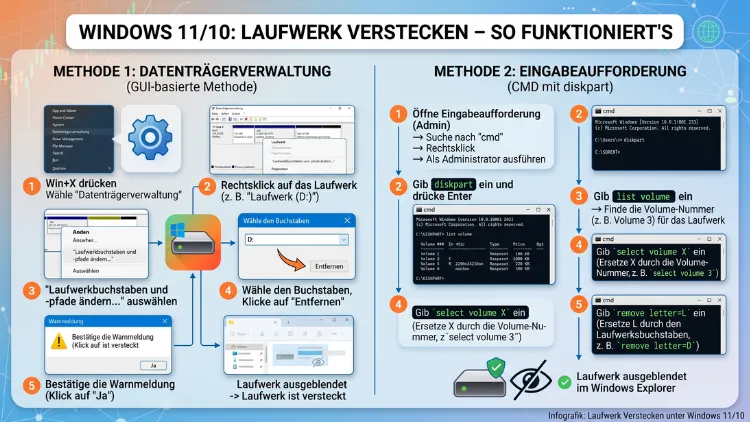
Möchten Sie in Windows 11 oder Windows 10 ein Laufwerk verstecken, um Ihre Daten zu schützen oder den Datei-Explorer aufgeräumt zu halten? Zudem gibt es dafür mehrere bewährte Methoden, die ohne zusätzliche Software funktionieren. Außerdem lässt sich jede Partition über die Datenträgerverwaltung, den Gruppenrichtlinien-Editor, den Registrierungs-Editor oder mit Diskpart innerhalb weniger Minuten ausblenden.
Nachfolgend erfahren Sie Schritt für Schritt, wie Sie dabei sicher und zuverlässig vorgehen.
Warum ein Laufwerk in Windows verstecken?
Es gibt viele Gründe, weshalb Sie ein Laufwerk oder eine Partition in Windows ausblenden möchten. Zum Beispiel speichern Sie dort vertrauliche Dokumente, die nicht jeder Mitarbeiter sehen soll. Außerdem kann ein verstecktes Laufwerk verhindern, dass andere Nutzer versehentlich Daten löschen oder verändern. Ebenso sinnvoll ist das Ausblenden von Wiederherstellungspartitionen, die fest zum System gehören und nicht bearbeitet werden dürfen.
Zudem nutzen viele Anwender diese Funktion, um den Datei-Explorer übersichtlich zu halten. Wenn Sie beispielsweise mehrere Festplatten eingebaut haben, erscheinen unter „Dieser PC“ schnell sieben oder acht Symbole. Deshalb blenden erfahrene Nutzer selten genutzte Datenträger einfach aus. Zusätzlich profitieren Unternehmen davon, dass sensible Geschäftsdaten weniger sichtbar sind, wenn ein Kollege kurzzeitig am Computer arbeitet.
Allerdings sollten Sie wissen: Das Verstecken eines Laufwerks ist keine echte Sicherheitsmaßnahme. Erfahrene Nutzer können das Laufwerk jederzeit wieder einblenden. Deshalb eignet sich diese Methode vor allem für den Alltagsschutz, nicht jedoch für hochsensible Daten. Für echten Schutz kombinieren Sie das Ausblenden daher mit einer Verschlüsselung wie BitLocker.
Unterschied zwischen Verstecken und Verschlüsseln
Bevor Sie loslegen, sollten Sie den Unterschied zwischen beiden Konzepten kennen. Verstecken bedeutet, dass ein Laufwerk im Windows Explorer nicht mehr auftaucht. Die Daten bleiben jedoch unverändert auf der Festplatte. Außerdem sind sie weiterhin über direkte Pfadangaben, die Datenträgerverwaltung oder Drittanbieter-Tools erreichbar. Folglich handelt es sich hierbei um einen rein optischen Schutz.
Verschlüsseln hingegen verwandelt die Dateien in unleserliche Daten, die sich nur mit dem richtigen Passwort oder Schlüssel öffnen lassen. Deshalb ist BitLocker unter Windows 11 Pro und Windows 10 Pro die deutlich sicherere Wahl, wenn es um echten Datenschutz geht. Zudem kombinieren viele Nutzer beide Techniken: Zuerst verschlüsseln sie das Laufwerk mit BitLocker, anschließend blenden sie es zusätzlich aus.
Zusätzlich existieren weitere Schutzmaßnahmen wie die Vergabe von NTFS-Berechtigungen. Dadurch entscheiden Sie, welcher Benutzer auf welchen Ordner zugreifen darf. Ebenso lassen sich einzelne Dateien mit Passwörtern in Programmen wie 7-Zip oder VeraCrypt schützen. Allerdings gehen wir in diesem Artikel gezielt auf das Verstecken von Laufwerken ein, da dies die häufigste und schnellste Lösung darstellt.
Methode 1: Laufwerk über die Datenträgerverwaltung ausblenden
Die einfachste Methode, ein Laufwerk zu verstecken, führt über die Datenträgerverwaltung. Außerdem funktioniert dieser Weg identisch in Windows 11 und Windows 10. Dabei entfernen Sie lediglich den Laufwerksbuchstaben, woraufhin die Partition nicht mehr im Explorer angezeigt wird. Die Daten selbst bleiben jedoch vollständig erhalten und lassen sich jederzeit wieder einblenden.
Schritt 1: Drücken Sie die Tastenkombination Windows-Taste + R, um den Dialog „Ausführen“ zu öffnen.
Schritt 2: Geben Sie anschließend den Befehl diskmgmt.msc ein und bestätigen Sie mit der Eingabetaste. Daraufhin startet die Datenträgerverwaltung.
Schritt 3: Suchen Sie nun in der Übersicht das Laufwerk, welches Sie ausblenden möchten. Zum Beispiel könnte es sich um das Laufwerk E: handeln.
Schritt 4: Klicken Sie mit der rechten Maustaste auf das entsprechende Laufwerk. Wählen Sie anschließend den Menüpunkt „Laufwerkbuchstaben und -pfade ändern…“.
Schritt 5: Im neuen Fenster markieren Sie den Laufwerksbuchstaben und klicken danach auf „Entfernen“. Bestätigen Sie die Sicherheitsabfrage mit „Ja“.
Schritt 6: Schließen Sie abschließend die Datenträgerverwaltung und öffnen Sie den Datei-Explorer. Das Laufwerk ist nun verschwunden.
Zusätzlich können Sie das Laufwerk alternativ in einen leeren NTFS-Ordner einbinden. Dadurch bleibt es funktional, taucht jedoch nicht mehr als eigenständiges Laufwerk auf. Deshalb nutzen viele Administratoren diese elegante Lösung, wenn sie bestimmte Datenbestände an feste Orte knüpfen möchten.
Jedoch gibt es eine Einschränkung: Das Systemlaufwerk C: sollten Sie niemals ausblenden, da Windows andernfalls nicht mehr startet. Ebenso empfiehlt es sich, keine Partitionen zu verstecken, auf denen installierte Programme liegen. Andernfalls finden diese Anwendungen ihre Dateien nicht mehr.
Methode 2: Laufwerk mit dem Gruppenrichtlinien-Editor verstecken
Eine weitere bewährte Option ist der Gruppenrichtlinien-Editor, kurz gpedit.msc. Außerdem eignet sich diese Methode besonders gut, wenn Sie ein Laufwerk nur im Explorer ausblenden, jedoch den Zugriff über den Pfad beibehalten möchten. Allerdings steht der Editor nur unter Windows 11 Pro, Windows 10 Pro sowie in den Enterprise- und Education-Editionen zur Verfügung. Unter Windows 11 Home müssen Sie daher auf andere Methoden ausweichen.
Schritt 1: Öffnen Sie zunächst mit Windows + R den Ausführen-Dialog. Geben Sie dort gpedit.msc ein und drücken Sie die Eingabetaste.
Schritt 2: Navigieren Sie danach in der linken Spalte zu folgendem Pfad: Benutzerkonfiguration / Administrative Vorlagen / Windows-Komponenten / Datei-Explorer.
Schritt 3: Suchen Sie im rechten Bereich die Einstellung „Diese angegebenen Datenträger im Fenster ‚Arbeitsplatz‘ ausblenden“. Klicken Sie anschließend doppelt darauf.
Schritt 4: Wählen Sie im neuen Fenster die Option „Aktiviert“. Darunter erscheint ein Dropdown-Menü.
Schritt 5: Wählen Sie dort den gewünschten Laufwerksbuchstaben aus. Zum Beispiel können Sie „Nur Laufwerk D einschränken“ auswählen. Zusätzlich gibt es vorgefertigte Kombinationen wie „Laufwerke A, B, C und D einschränken“.
Schritt 6: Bestätigen Sie mit „Übernehmen“ und anschließend mit „OK“. Starten Sie danach den Computer neu oder melden Sie sich ab und wieder an.
Zudem bietet diese Methode einen weiteren Vorteil: Sie können das Laufwerk komplett sperren. Dafür nutzen Sie die benachbarte Richtlinie „Zugriff auf Laufwerke vom Arbeitsplatz nicht zulassen“. Dadurch ist das Laufwerk nicht nur ausgeblendet, sondern auch nicht mehr über den Pfad erreichbar. Deshalb eignet sich diese Kombination hervorragend für geteilte Arbeitsplätze.
Methode 3: Laufwerk über den Registrierungs-Editor verbergen
Falls Sie Windows 11 Home oder Windows 10 Home verwenden, steht Ihnen der Gruppenrichtlinien-Editor nicht zur Verfügung. Stattdessen können Sie jedoch dasselbe Ergebnis über den Registrierungs-Editor erzielen. Allerdings erfordert dieser Weg etwas mehr Vorsicht, denn falsche Einträge in der Registry können das System destabilisieren. Deshalb sollten Sie vorab unbedingt eine Sicherung erstellen.
Schritt 1: Drücken Sie die Tastenkombination Windows + R, tippen Sie regedit ein und bestätigen Sie mit der Eingabetaste. Anschließend öffnet sich der Registrierungs-Editor.
Schritt 2: Navigieren Sie dann zu folgendem Pfad:
HKEY_CURRENT_USER\Software\Microsoft\Windows\CurrentVersion\Policies\Explorer
Schritt 3: Falls der Schlüssel Explorer nicht existiert, erstellen Sie ihn. Klicken Sie dafür mit der rechten Maustaste auf Policies und wählen Sie „Neu / Schlüssel“. Benennen Sie den Schlüssel Explorer.
Schritt 4: Klicken Sie anschließend im rechten Bereich mit der rechten Maustaste auf eine leere Stelle. Wählen Sie dann „Neu / DWORD-Wert (32-Bit)“ und nennen Sie den Wert NoDrives.
Schritt 5: Doppelklicken Sie danach auf NoDrives. Wählen Sie unter „Basis“ die Option Dezimal. Geben Sie anschließend einen Wert ein, der dem jeweiligen Laufwerksbuchstaben entspricht.
Zusätzlich gilt folgende Zuordnung: A=1, B=2, C=4, D=8, E=16, F=32, G=64, H=128. Ebenso gilt: I=256, J=512, K=1024, L=2048, M=4096, N=8192, O=16384, P=32768. Zum Beispiel tragen Sie den Wert 8 ein, um Laufwerk D auszublenden. Außerdem können Sie mehrere Laufwerke gleichzeitig verstecken, indem Sie die Werte addieren. Um etwa D und E gemeinsam zu verbergen, geben Sie 24 ein (8 + 16).
Schritt 6: Schließen Sie anschließend den Registrierungs-Editor. Starten Sie danach den Computer neu, damit die Änderungen wirksam werden.
Allerdings beachten Sie: Der Eintrag unter HKEY_CURRENT_USER gilt nur für den aktuellen Benutzer. Wenn Sie das Laufwerk systemweit für alle Nutzer ausblenden möchten, verwenden Sie daher stattdessen den Zweig HKEY_LOCAL_MACHINE\Software\Microsoft\Windows\CurrentVersion\Policies\Explorer. Dafür benötigen Sie jedoch Administratorrechte.
Methode 4: Laufwerk mit Diskpart in der Eingabeaufforderung ausblenden
Für erfahrene Anwender bietet sich außerdem das Kommandozeilen-Tool Diskpart an. Ebenso eignet sich diese Methode hervorragend für Skripte oder für Administratoren, die mehrere Rechner verwalten. Allerdings sollten Sie jeden Befehl doppelt prüfen, denn Tippfehler können hier weitreichende Folgen haben.
Schritt 1: Klicken Sie mit der rechten Maustaste auf das Windows-Symbol in der Taskleiste. Wählen Sie dann „Terminal (Administrator)“ unter Windows 11 oder „Eingabeaufforderung (Administrator)“ unter Windows 10. Bestätigen Sie anschließend die Abfrage der Benutzerkontensteuerung mit „Ja“.
Schritt 2: Geben Sie nun den Befehl diskpart ein und drücken Sie die Eingabetaste. Dadurch startet die Diskpart-Konsole.
Schritt 3: Tippen Sie danach list volume ein. Daraufhin erscheint eine Liste aller Volumes mit ihren Buchstaben und Nummern.
Schritt 4: Wählen Sie das gewünschte Volume mit dem Befehl select volume X aus. Ersetzen Sie dabei das „X“ durch die passende Nummer. Zum Beispiel select volume 3.
Schritt 5: Entfernen Sie anschließend den Laufwerksbuchstaben mit folgendem Befehl: remove letter=E. Ersetzen Sie „E“ durch den Buchstaben Ihres Laufwerks.
Schritt 6: Schließen Sie Diskpart anschließend mit exit. Das Laufwerk ist nun ausgeblendet.
Zudem lässt sich dieser Vorgang problemlos rückgängig machen. Dazu führen Sie einfach assign letter=E aus, nachdem Sie das Volume erneut ausgewählt haben. Dadurch erhält das Laufwerk seinen Buchstaben zurück. Außerdem können Sie die Befehle in einer Batch-Datei speichern und so immer wieder verwenden. Deshalb bevorzugen viele IT-Profis diese Methode bei der Massenverwaltung.
Methode 5: Drittanbieter-Tools zum Verstecken von Laufwerken
Wenn Sie lieber eine grafische Oberfläche nutzen möchten, dann gibt es zudem hervorragende Drittanbieter-Tools. Ebenso bieten diese Programme oft Zusatzfunktionen wie Partitionierung, Dateisystem-Konvertierung oder Klonen. Allerdings sollten Sie ausschließlich vertrauenswürdige Software verwenden, da Festplatten-Tools tief ins System eingreifen.
NoDrives Manager
Der NoDrives Manager ist ein kostenloses Werkzeug, das speziell für das Verstecken von Laufwerken entwickelt wurde. Zum Beispiel können Sie damit einzelne Partitionen mit wenigen Klicks ausblenden. Außerdem erspart Ihnen das Tool den Umweg über die Registry oder die Datenträgerverwaltung. So gehen Sie vor: Laden Sie das Programm zunächst von SourceForge herunter und entpacken Sie die ZIP-Datei. Starten Sie danach die Nodrvman.exe. Wählen Sie anschließend das gewünschte Laufwerk aus und klicken Sie auf „Save changes“. Melden Sie sich danach ab und wieder an, damit die Änderungen greifen.
AOMEI Partition Assistant
Ebenso beliebt ist der AOMEI Partition Assistant. Dieses Tool gibt es sowohl in einer kostenlosen Standard-Version als auch als kostenpflichtige Professional-Variante. Zudem bietet es zahlreiche Funktionen rund um die Festplattenverwaltung. Um damit ein Laufwerk zu verstecken, starten Sie das Programm und klicken mit der rechten Maustaste auf die gewünschte Partition. Wählen Sie dann „Erweitert / Partition verstecken“. Bestätigen Sie anschließend die Warnmeldung und klicken Sie oben links auf „Ausführen“. Daraufhin wird die Partition sofort ausgeblendet.
EaseUS Partition Master
Ein weiteres empfehlenswertes Programm ist der EaseUS Partition Master. Besonders Einsteiger schätzen die übersichtliche Benutzeroberfläche. Außerdem bietet die Software eine kostenlose Version, die für das Verstecken von Laufwerken vollkommen ausreicht. Nach der Installation starten Sie das Programm, wählen die gewünschte Partition und klicken mit der rechten Maustaste darauf. Wählen Sie anschließend „Verstecken“ und bestätigen Sie den Vorgang. Klicken Sie danach oben auf „Aufgabe ausführen“, um die Änderung zu übernehmen.
MiniTool Partition Wizard
Zusätzlich ist der MiniTool Partition Wizard eine solide Alternative. Die Free-Edition genügt für die meisten privaten Anwendungsfälle. Deshalb empfehlen viele Fachmagazine dieses Tool als günstige Allround-Lösung. Der Ablauf ist dabei sehr ähnlich: Rechtsklick auf die Partition, Auswahl von „Ausblenden“, Bestätigung und abschließende Ausführung per „Anwenden“.
Versteckte Laufwerke wieder sichtbar machen
Irgendwann möchten Sie das versteckte Laufwerk sicherlich wieder einblenden. Zum Glück funktioniert das ebenso einfach wie das Ausblenden. Außerdem hängt die richtige Vorgehensweise davon ab, welche Methode Sie ursprünglich verwendet haben. Nachfolgend finden Sie deshalb die Lösung für jeden Fall.
Wenn Sie das Laufwerk über die Datenträgerverwaltung versteckt haben, öffnen Sie diese erneut mit diskmgmt.msc. Klicken Sie anschließend mit der rechten Maustaste auf die Partition und wählen Sie „Laufwerkbuchstaben und -pfade ändern…“. Klicken Sie danach auf „Hinzufügen“ und wählen Sie einen freien Buchstaben aus. Bestätigen Sie abschließend mit „OK“. Das Laufwerk erscheint daraufhin sofort im Explorer.
Haben Sie den Gruppenrichtlinien-Editor genutzt, öffnen Sie gpedit.msc erneut. Navigieren Sie zur gleichen Richtlinie und setzen Sie sie auf „Nicht konfiguriert“ oder „Deaktiviert“. Starten Sie anschließend den Computer neu. Daraufhin ist das Laufwerk wieder sichtbar.
Bei der Registry-Methode öffnen Sie regedit und löschen den NoDrives-Wert. Alternativ setzen Sie den Wert auf 0. Anschließend erfordert ein Neustart des Rechners, damit die Änderung wirksam wird. Ebenso einfach klappt es bei Diskpart: Hier weisen Sie dem Volume mit assign letter=X einen neuen Buchstaben zu.
Empfohlene Vorgehensweisen beim Verstecken von Laufwerken
Damit beim Laufwerk verstecken in Windows 11 oder Windows 10 alles reibungslos funktioniert, sollten Sie einige empfohlene Vorgehensweisen beachten. Zunächst sichern Sie immer wichtige Daten, bevor Sie an der Datenträgerverwaltung oder Registry Änderungen vornehmen. Dadurch vermeiden Sie ärgerliche Datenverluste, falls doch einmal etwas schiefgeht. Außerdem erstellen Sie im Registrierungs-Editor über „Datei / Exportieren“ eine Sicherungskopie der betroffenen Schlüssel.
Zudem notieren Sie sich genau, welche Laufwerke Sie ausgeblendet haben und mit welcher Methode. Deshalb empfiehlt sich eine kleine Textdatei auf dem Desktop, in der Sie Ihre Änderungen dokumentieren. Ebenso hilft ein Systemwiederherstellungspunkt, den Sie vor größeren Eingriffen anlegen. Dafür tippen Sie in die Windows-Suche „Wiederherstellungspunkt erstellen“ und folgen dem Assistenten.
Weiterhin sollten Sie niemals das Systemlaufwerk C: verstecken. Zudem verzichten Sie auf das Ausblenden von Partitionen, auf denen installierte Programme liegen. Andernfalls können wichtige Anwendungen plötzlich nicht mehr starten. Ebenso wichtig ist, dass Sie Wiederherstellungspartitionen und EFI-Systempartitionen unberührt lassen. Diese Bereiche sind für den Systemstart essenziell.
Zusätzlich sollten Sie bedenken, dass ein verstecktes Laufwerk kein ersetzbares Sicherheitsmerkmal ist. Deshalb kombinieren Sie das Ausblenden bei sensiblen Daten stets mit einer Verschlüsselung. BitLocker ist dafür die beste Wahl unter Windows Pro. Alternativ nutzen Sie VeraCrypt, welches komplett kostenlos ist und auch unter Windows Home funktioniert.
Grundsätzlich gilt: Testen Sie Änderungen zunächst auf einem Testsystem oder einer Testpartition. Dadurch vermeiden Sie, dass produktive Systeme unnötigen Risiken ausgesetzt werden. Außerdem lesen Sie bei Drittanbieter-Tools immer die Release-Notes, denn manche Programme verhalten sich unter Windows 11 24H2 oder Windows 11 25H2 anders als unter älteren Versionen.
Häufige Probleme und Lösungen beim Laufwerk verstecken
Beim Verstecken eines Laufwerks können manchmal Probleme auftreten. Zum Glück lassen sich die meisten davon schnell lösen. Nachfolgend finden Sie daher die häufigsten Schwierigkeiten samt passender Lösung.
Problem 1: Das Laufwerk erscheint nach dem Ausblenden wieder. Ursache ist meist, dass Sie den Neustart oder die Abmeldung übersprungen haben. Deshalb melden Sie sich zunächst vollständig ab und wieder an. Falls das nicht hilft, führen Sie einen kompletten Neustart durch.
Problem 2: „Zugriff verweigert“ bei der Datenträgerverwaltung. Dieses Problem tritt auf, wenn Sie nicht als Administrator angemeldet sind. Öffnen Sie deshalb die Datenträgerverwaltung explizit mit erweiterten Rechten. Klicken Sie dafür mit der rechten Maustaste auf das Startmenü und wählen Sie die entsprechende Option.
Problem 3: Die Gruppenrichtlinie findet das gewünschte Laufwerk nicht. Beachten Sie dabei, dass nur die Buchstaben A bis P in der Standardliste auftauchen. Für andere Laufwerke wie Q: oder R: nutzen Sie stattdessen die Registry-Methode mit einem passenden Dezimalwert.
Problem 4: Programme starten nicht mehr. Falls eine installierte Anwendung ihre Dateien auf dem versteckten Laufwerk sucht, funktioniert sie nicht mehr. Blenden Sie das Laufwerk daher wieder ein oder installieren Sie die betroffenen Programme neu an einem anderen Ort.
Problem 5: Versteckte Laufwerke tauchen in manchen Programmen auf. Tatsächlich ignorieren einige Anwendungen die Windows-Richtlinien. Zum Beispiel zeigt Total Commander auch ausgeblendete Partitionen an. Deshalb nutzen Sie für echten Schutz zusätzlich eine Verschlüsselung oder Berechtigungen.
Unterschiede zwischen Windows 11 und Windows 10 beim Laufwerk verstecken
Grundsätzlich funktionieren alle beschriebenen Methoden unter Windows 11 und Windows 10 nahezu identisch. Allerdings gibt es einige kleine Unterschiede, die Sie kennen sollten. Zum Beispiel wurde in Windows 11 das Kontextmenü im Explorer modernisiert. Deshalb finden Sie manche Optionen erst nach einem Klick auf „Weitere Optionen anzeigen“.
Außerdem bietet Windows 11 das neue Windows Terminal als Standard an. Ebenso startet dort Diskpart über einen leicht veränderten Weg. Hingegen verwenden Sie unter Windows 10 noch die klassische Eingabeaufforderung oder PowerShell. Funktional bleibt das Ergebnis jedoch identisch.
Zudem hat Microsoft in Windows 11 24H2 und in Windows 11 25H2 einige Sicherheitsmechanismen verschärft. Dadurch fragt das System bei manchen Registry-Änderungen eine zusätzliche Bestätigung ab. Daher dauert der Vorgang gelegentlich ein paar Sekunden länger. Ansonsten bleiben die beschriebenen Methoden jedoch die bewährte Standardlösung im Jahr 2026.
Versteckte Partitionen unter Windows verstehen
Windows verwaltet zudem mehrere versteckte Partitionen, die Sie selbst niemals angelegt haben. Dazu gehören unter anderem die EFI-Systempartition, die Microsoft Reserved Partition (MSR) sowie eine oder mehrere Wiederherstellungspartitionen. Diese Bereiche sind für das Funktionieren des Systems unverzichtbar. Deshalb sind sie standardmäßig ohne Laufwerksbuchstaben ausgestattet und somit im Explorer nicht sichtbar.
Zudem tauchen bei Notebooks häufig OEM-Partitionen auf. Hersteller wie Lenovo, HP, Dell oder ASUS legen diese an, um Wiederherstellungs-Images oder Diagnose-Tools bereitzustellen. Ebenso finden Sie dort manchmal Treiber-Sicherungen. Grundsätzlich sollten Sie solche Partitionen nicht löschen oder verändern, da sonst wichtige Funktionen verloren gehen.
Zusätzlich dienen manche versteckten Partitionen dem sicheren Start des Systems. Zum Beispiel liegt dort der Boot-Manager. Deshalb startet Windows ohne diese Bereiche nicht mehr korrekt. Daraus folgt: Lassen Sie Systempartitionen stets unverändert und blenden Sie ausschließlich selbst erstellte Daten-Laufwerke aus.
Häufige Fragen zum Laufwerk verstecken in Windows
Lässt sich das Systemlaufwerk C: auch ausblenden?
Nein, das sollten Sie keinesfalls tun. Das Systemlaufwerk C: enthält alle Windows-Komponenten. Deshalb startet der Computer nicht mehr, wenn Sie diesen Laufwerksbuchstaben entfernen. Zusätzlich können installierte Programme ihre Dateien nicht mehr finden. Blenden Sie daher ausschließlich zusätzliche Daten-Partitionen wie D:, E: oder F: aus.
Kann ich das Laufwerk verstecken in Windows 11 Home nutzen?
Ja, in Windows 11 Home funktionieren fast alle Methoden problemlos. Allerdings fehlt dort der Gruppenrichtlinien-Editor. Deshalb greifen Sie auf die Datenträgerverwaltung, die Registry oder auf Drittanbieter-Tools wie den NoDrives Manager zurück. Ebenso funktioniert Diskpart in jeder Windows-Edition ohne Einschränkung.
Werden die Daten beim Verstecken gelöscht?
Nein, keinesfalls. Das Verstecken eines Laufwerks verändert lediglich die Sichtbarkeit im Explorer. Alle Dateien bleiben dabei unverändert auf der Festplatte. Zudem können Sie jederzeit über den direkten Pfad zugreifen. Somit ist das Ausblenden eine völlig sichere Aktion, solange Sie die richtige Partition auswählen.
Kann ich versteckte Laufwerke über die Eingabe des Pfades aufrufen?
Ja, das funktioniert problemlos. Wenn Sie zum Beispiel D:\Daten in die Adressleiste des Explorers eingeben, öffnet Windows den Ordner trotzdem. Deshalb gilt das Verstecken nicht als Sicherheitsmaßnahme. Für echten Schutz kombinieren Sie daher die Methode mit BitLocker oder VeraCrypt.
Funktioniert das Verstecken auch bei externen Festplatten?
Ja, externe Festplatten und USB-Sticks lassen sich ebenso verstecken. Außerdem nutzen Sie dafür die gleichen Methoden wie bei internen Laufwerken. Allerdings sollten Sie bedenken: Sobald Sie das Gerät abziehen und wieder anschließen, kann Windows es mit einem neuen Laufwerksbuchstaben versehen. Dadurch wird es wieder sichtbar.
Was ist der Unterschied zwischen NoDrives und NoViewOnDrive?
Der Registry-Wert NoDrives versteckt das Laufwerk lediglich im Explorer. Zusätzlich gibt es jedoch NoViewOnDrive, welcher den Zugriff komplett sperrt. Deshalb nutzen erfahrene Administratoren beide Werte in Kombination. Dadurch ist das Laufwerk nicht nur unsichtbar, sondern auch nicht aufrufbar.
Bleiben versteckte Laufwerke nach Windows-Updates ausgeblendet?
In den meisten Fällen ja. Allerdings setzen große Feature-Updates wie Windows 11 25H2 gelegentlich manche Einstellungen zurück. Deshalb überprüfen Sie nach jedem Update, ob das Laufwerk weiterhin ausgeblendet ist. Gegebenenfalls wiederholen Sie die Methode einfach.
Kann ein Virenscanner auf versteckte Laufwerke zugreifen?
Ja, moderne Antivirenprogramme wie der Microsoft Defender scannen auch ausgeblendete Partitionen. Zudem prüfen sie auf Anfrage jeden beliebigen Pfad. Deshalb bietet das Verstecken keinen Schutz vor Schadsoftware. Ebenso erkennen Ransomware-Attacken versteckte Laufwerke zuverlässig.
Welches Tool eignet sich für Einsteiger am besten?
Für Einsteiger empfiehlt sich der NoDrives Manager. Außerdem ist die Bedienung intuitiv, und das Programm arbeitet zuverlässig in Windows 11 sowie Windows 10. Alternativ nutzen Sie den AOMEI Partition Assistant Standard, der zudem viele weitere nützliche Funktionen mitbringt. Beide Tools sind kostenlos erhältlich.
Kann ich mehrere Laufwerke gleichzeitig verstecken?
Ja, das ist problemlos möglich. In der Datenträgerverwaltung wiederholen Sie einfach die Schritte für jede Partition. Zudem können Sie in der Registry mehrere Laufwerke gleichzeitig ausblenden, indem Sie die Dezimalwerte addieren. Ebenso bieten alle Drittanbieter-Tools eine Mehrfachauswahl. Dadurch sparen Sie viel Zeit.
Fazit
Das Laufwerk verstecken in Windows 11 und Windows 10 gelingt schnell über mehrere Wege. Außerdem eignen sich die Datenträgerverwaltung, der Gruppenrichtlinien-Editor, die Registry sowie Diskpart gleichermaßen gut.
Für echten Datenschutz kombinieren Sie das Ausblenden jedoch mit BitLocker oder VeraCrypt. Ebenso empfehlenswert sind Tools wie der NoDrives Manager, wenn Sie lieber grafisch arbeiten.
