
Snap-Funktion in Windows 11 und 10 aktivieren und richtig nutzen: So ordnen Sie mehrere Fenster gleichzeitig auf dem Bildschirm an – Schritt für Schritt.
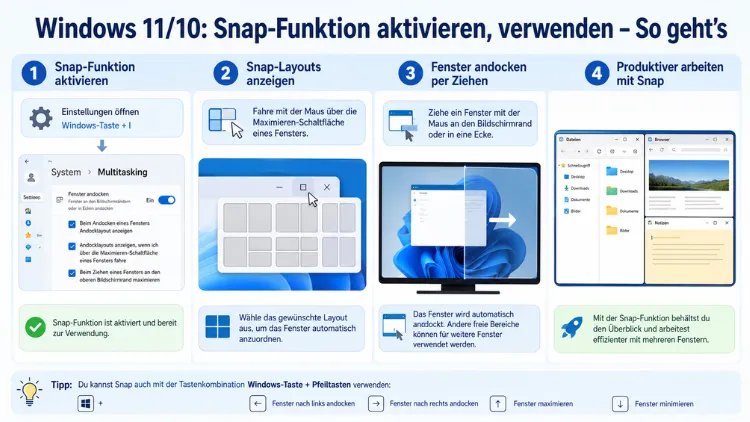
Die Snap-Funktion in Windows ermöglicht es, mehrere Programmfenster gleichzeitig übersichtlich auf dem Bildschirm anzuordnen – ohne mühsames manuelles Verschieben.
Sowohl Windows 10 als auch Windows 11 unterstützen diese Funktion, jedoch in unterschiedlichem Umfang. Dieser Artikel zeigt Ihnen Schritt für Schritt, wie Sie Snap aktivieren, verwenden und optimal konfigurieren.
Was ist die Snap-Funktion in Windows?
Die Snap-Funktion – auch als Fenster andocken bezeichnet – ist ein integriertes Multitasking-Werkzeug in Windows. Dabei ordnet Windows geöffnete Programmfenster automatisch in vordefinierten Bildschirmbereichen an, sobald Sie ein Fenster an den Bildschirmrand ziehen oder eine Tastenkombination nutzen. Statt Fenster mühsam per Hand zu verschieben und in der Größe anzupassen, erledigt Windows diese Aufgabe für Sie.
Die Funktion ordnet Fenster automatisch an, sobald Sie diese an den Bildschirmrand ziehen. Microsoft bezeichnet das Feature intern als „Snap Layouts“ und „Snap Assist“. Es ist seit Windows 10 bekannt, wurde in Windows 11 jedoch erheblich erweitert.
Grundsätzlich unterscheidet Microsoft zwischen drei Kernkomponenten:
- Snap Layouts: Das visuelle Menü zur Auswahl von Fensteranordnungen (nur Windows 11)
- Snap Assist: Die automatische Vorschau weiterer offener Fenster nach dem Andocken
- Snap-Gruppen: Die gespeicherten Fensteranordnungen, die als Gruppe wiederherstellbar sind (nur Windows 11)
Zudem ist es wichtig zu wissen, dass beide Windows-Versionen die Grundfunktion unterstützen, sich aber in der Bedienung und im Funktionsumfang deutlich unterscheiden. Deshalb behandelt dieser Leitfaden beide Systeme separat.
Snap-Funktion in Windows 11 aktivieren
In Windows 11 ist die Snap-Funktion standardmäßig aktiviert. Dennoch kann es vorkommen, dass sie nach einem Update deaktiviert wurde oder einzelne Unteroptionen fehlen. Außerdem empfiehlt es sich, alle Unteroptionen bewusst zu überprüfen und zu aktivieren, um den vollen Funktionsumfang zu nutzen.
Snap-Funktion in Windows 11 aktivieren – Schritt für Schritt:
- Öffnen Sie die Einstellungen mit der Tastenkombination Windows + I.
- Wechseln Sie zu System → Multitasking.
- Aktivieren Sie den Schalter „Fenster andocken“ (Snap windows).
- Klicken Sie auf den Dropdown-Pfeil unter „Fenster andocken“, um alle Unteroptionen einzublenden.
- Aktivieren Sie dort alle gewünschten Optionen, zum Beispiel:
- „Layouts anzeigen, wenn ich den Mauszeiger über die Maximieren-Schaltfläche bewege“ – aktiviert das visuelle Layout-Menü
- „Beim Andocken eines Fensters anzeigen, was daneben angedockt werden kann“ – aktiviert Snap Assist
- „Snap-Gruppen auf der Taskleiste anzeigen“ – aktiviert die Gruppenwiederherstellung
Windows 11 bietet die modernste Version der Funktion. Sie erhalten unter anderem die Layout-Auswahl direkt über die Maximieren-Schaltfläche. Deshalb lohnt es sich, alle Unteroptionen zu aktivieren, um das volle Potenzial der Funktion auszuschöpfen.
Snap-Funktion in Windows 10 aktivieren
Auch in Windows 10 ist Snap grundsätzlich vorinstalliert und meistens bereits aktiv. Jedoch fehlt hier das visuelle Layout-Menü (Snap Layouts), das erst in Windows 11 eingeführt wurde. Dennoch steht die Kernfunktion vollständig zur Verfügung.
Snap-Funktion in Windows 10 aktivieren – Schritt für Schritt:
- Öffnen Sie die Einstellungen über das Startmenü oder mit Windows + I.
- Wechseln Sie zu System → Multitasking.
- Stellen Sie sicher, dass der Schalter unter „Andocken“ eingeschaltet ist.
- Aktivieren Sie zusätzlich die Option „Beim Andocken eines Fensters anzeigen, was daneben angedockt werden kann“, um Snap Assist zu nutzen.
Für Windows 10-Nutzer bleibt der Weg weitgehend unverändert: Navigieren Sie zu Start → Einstellungen → System → Multitasking, und stellen Sie dort die gewünschten Andock-Optionen ein.
Snap-Layouts in Windows 11 verwenden
Windows 11 bietet drei Wege, um Snap Layouts zu nutzen. Außerdem ergänzen sich diese Methoden, sodass Sie je nach Situation die passende Variante wählen können.
Methode 1: Über die Maximieren-Schaltfläche (empfohlen)
Dies ist die einfachste und schnellste Methode für Windows 11-Nutzer:
- Öffnen Sie das gewünschte Programmfenster.
- Führen Sie den Mauszeiger über die Maximieren-Schaltfläche (das Quadrat-Symbol oben rechts im Fenster).
- Es erscheint automatisch ein Snap-Layout-Menü mit mehreren Anordnungsvorschlägen.
- Klicken Sie auf den Bereich innerhalb eines Layouts, in dem das Fenster platziert werden soll.
- Windows zeigt anschließend Miniaturansichten der übrigen geöffneten Programme an – wählen Sie ein weiteres Fenster, um den verbleibenden Bereich zu füllen.
Methode 2: Über die Tastenkombination Windows + Z
Nutzen Sie Windows + Z in Windows 11 als Hauptmethode für schnelles Andocken – so vermeiden Sie unnötiges Ziehen mit der Maus.
- Klicken Sie in das Fenster, das Sie andocken möchten.
- Drücken Sie Windows + Z.
- Das Snap-Layout-Menü öffnet sich direkt im aktiven Fenster.
- Wählen Sie per Mausklick oder Tastatur die gewünschte Position.
Methode 3: Per Drag-and-drop an den Bildschirmrand
- Klicken und halten Sie die Titelleiste des Fensters.
- Ziehen Sie das Fenster an den linken, rechten, oberen oder unteren Bildschirmrand.
- Windows zeigt eine transparente Vorschau der neuen Fenstergröße.
- Lassen Sie die Maustaste los – das Fenster rastet ein.
Nach dem Aktivieren der Funktion können Sie die Fenstergröße anpassen oder das Fenster neu positionieren, indem Sie es an einen der vier Ränder oder in eine der vier Ecken des Bildschirms ziehen. Das Fenster wird daraufhin im Vollbildmodus angezeigt oder es werden zwei bis vier Fenster nebeneinander angeordnet.
Snap-Funktion in Windows 10 verwenden
In Windows 10 stehen ebenfalls mehrere Methoden zur Verfügung, jedoch ohne das visuelle Layout-Menü. Dennoch lassen sich damit effektiv bis zu vier Fenster gleichzeitig anordnen.
Drag-and-drop an den Bildschirmrand
- Ziehen Sie ein Fenster an den linken oder rechten Bildschirmrand.
- Das Fenster nimmt automatisch die halbe Bildschirmbreite ein.
- Windows zeigt Snap Assist mit den übrigen offenen Fenstern an – klicken Sie auf ein Fenster, um die andere Hälfte zu füllen.
- Für eine Viertelaufteilung ziehen Sie Fenster in die Ecken des Bildschirms.
Tastenkombinationen in Windows 10
Außerdem stehen in Windows 10 dieselben grundlegenden Tastenkombinationen zur Verfügung wie in Windows 11:
| Tastenkombination | Funktion |
|---|---|
| Windows + Pfeiltaste links/rechts | Fenster auf linke/rechte Hälfte andocken |
| Windows + Pfeiltaste oben | Fenster maximieren oder in obere Hälfte andocken |
| Windows + Pfeiltaste unten | Fenster minimieren oder in untere Hälfte andocken |
| Windows + Shift + Pfeiltaste links/rechts | Fenster auf anderen Monitor verschieben |
Tastenkombinationen für die Snap-Funktion (Windows 10 und 11)
Um zu beginnen, drücken Sie Windows + Pfeiltaste links oder Windows + Pfeiltaste rechts, um das Fenster auf eine Seite zu heften. Darüber hinaus gibt es weitere nützliche Kombinationen:
- Windows + Z: Snap-Layout-Menü öffnen (nur Windows 11)
- Windows + Pfeiltaste links: Fenster auf die linke Bildschirmhälfte andocken
- Windows + Pfeiltaste rechts: Fenster auf die rechte Bildschirmhälfte andocken
- Windows + Pfeiltaste oben: Fenster maximieren oder in obere Hälfte andocken
- Windows + Pfeiltaste unten: Fenster minimieren oder verkleinern
- Windows + Shift + Pfeiltaste rechts/links: Fenster auf nächsten Monitor verschieben
Wichtig zu wissen: Das Deaktivieren von Snap Assist beeinflusst nicht die praktischen Snap-Tastenkombinationen. Diese funktionieren also unabhängig von der Snap-Assist-Einstellung immer.
Snap-Gruppen in Windows 11 nutzen
Eine besonders praktische Neuerung in Windows 11 sind die Snap-Gruppen. Dabei merkt sich Windows Ihre Fensteranordnung und ermöglicht es Ihnen, diese mit einem Klick wiederherzustellen.
Snap-Gruppen merken sich Ihre Fensteranordnung. Wenn Sie später alle Fenster minimieren, können Sie die Gruppe über die Taskleiste wiederherstellen – mit einem Klick.
So nutzen Sie Snap-Gruppen:
- Docken Sie zwei oder mehr Fenster über Snap Layouts aneinander.
- Die Gruppe erscheint automatisch als kombiniertes Symbol in der Taskleiste.
- Fahren Sie mit der Maus über das Taskleistensymbol – Sie sehen eine Vorschau der gesamten Gruppe.
- Klicken Sie auf die Vorschau, um alle Fenster der Gruppe gleichzeitig wiederherzustellen.
Ebenso nützlich: Wenn Sie einen Laptop an einen externen Monitor anschließen oder trennen, passt Windows die Snap-Gruppen automatisch an die neue Bildschirmkonfiguration an.
Snap-Layouts für mehrere Monitore
Snap-Layouts funktionieren auf jedem angeschlossenen Bildschirm separat. Windows erkennt große Auflösungen automatisch und bietet passende Layouts an. Deshalb eignet sich die Funktion besonders für Nutzer mit Zwei-Monitor-Setup oder Ultrawide-Bildschirmen.
Empfohlene Vorgehensweisen für Mehrfach-Monitor-Setups:
- Verwenden Sie auf jedem Monitor separate Snap-Layouts, um unterschiedliche Aufgabenbereiche zu trennen.
- Nutzen Sie Windows + Shift + Pfeiltaste rechts/links, um ein Fenster schnell auf den nächsten Monitor zu verschieben.
- Kombinieren Sie Snap-Layouts mit virtuellen Desktops (Windows + Tab → neuer Desktop), um noch mehr Übersicht zu gewinnen.
Snap-Funktion anpassen
Nicht jede Snap-Option passt zu jedem Arbeitsstil. Deshalb erlaubt Windows sowohl in Version 10 als auch in Version 11 eine individuelle Feineinstellung.
Snap-Einstellungen öffnen:
- Drücken Sie Windows + I → System → Multitasking.
- Klicken Sie auf den Pfeil neben „Fenster andocken“, um alle Unteroptionen zu sehen.
Die wichtigsten Unteroptionen im Überblick:
- „Fenster beim Andocken automatisch anpassen“: Passt das benachbarte Fenster mit an, wenn Sie die Trennlinie verschieben.
- „Layouts anzeigen, wenn ich den Mauszeiger über die Maximieren-Schaltfläche bewege“: Aktiviert das Layout-Popup in Windows 11.
- „Beim Andocken eines Fensters anzeigen, was daneben angedockt werden kann“: Schaltet Snap Assist an oder ab.
- „Snap-Gruppen auf der Taskleiste anzeigen“: Steuert die Gruppenansicht in der Taskleiste.
Erweiterte Fensterverwaltung mit Microsoft PowerToys FancyZones
Wer noch mehr Kontrolle über die Fensteranordnung benötigt, sollte Microsoft PowerToys mit dem Modul FancyZones installieren. Dabei handelt es sich um ein kostenloses, offizielles Microsoft-Tool, das für Windows 10 und Windows 11 verfügbar ist.
Das kostenlose Tool-Paket enthält FancyZones – eine deutlich flexiblere Alternative zu Snap Assist. Damit können Sie eigene Fenster-Layouts definieren und Apps präzise in vordefinierten Bereichen platzieren. PowerToys bietet außerdem „Snap Layouts Plus“, das noch mehr Anordnungsmöglichkeiten als die Standard-Snap-Funktion bereitstellt.
PowerToys FancyZones installieren und einrichten:
- Öffnen Sie den Microsoft Store und suchen Sie nach „Microsoft PowerToys„, oder laden Sie PowerToys direkt von GitHub (github.com/microsoft/PowerToys) herunter.
- Installieren Sie PowerToys und starten Sie die Anwendung.
- Wechseln Sie in der linken Navigation zu FancyZones und aktivieren Sie das Modul.
- Klicken Sie auf „Layout-Editor öffnen“ oder drücken Sie Windows + Shift + ` (Backtick).
- Wählen Sie eine der vorhandenen Vorlagen (Raster, Spalten, Zeilen) oder erstellen Sie ein eigenes Layout.
- Speichern Sie das Layout – es wird sofort auf Ihren Bildschirm angewendet.
- Halten Sie anschließend die Shift-Taste gedrückt und ziehen Sie ein Fenster in eine der definierten Zonen.
Aktivieren Sie Override Windows Snap und wählen Sie „Fenster verschieben basierend auf der relativen Position“, um noch präziser zu arbeiten. Verwenden Sie Win + Strg + Alt + Pfeiltasten, um das Fenster auf mehrere Zonen zu erweitern.
Zudem lassen sich FancyZones-Layouts exportieren und auf mehreren Geräten gemeinsam nutzen. FancyZones ermöglicht die Gestaltung vollständig individueller Fensteranordnungen – ideal für alle, die mit Ultrawide-Monitoren oder Multi-Monitor-Setups arbeiten. Außerdem sind unbegrenzte benutzerdefinierte Vorlagen möglich, und spezifische Bereiche lassen sich je nach Art der Arbeit oder persönlicher Präferenz zuweisen.
Snap-Funktion deaktivieren
Manchmal kann die Snap-Funktion stören, etwa wenn Fenster beim Bewegen ungewollt einrasten. Deshalb erklärt dieser Abschnitt, wie Sie die Funktion vollständig oder teilweise deaktivieren.
Snap vollständig deaktivieren – Windows 10 und 11:
- Öffnen Sie Einstellungen → System → Multitasking.
- Deaktivieren Sie den Hauptschalter „Fenster andocken“.
Dadurch werden alle Snap-Funktionen, einschließlich Snap Layouts, Snap Assist und Snap-Gruppen, deaktiviert. Außerdem bleibt jedoch die Tastenkombination Windows + Pfeiltaste weiterhin funktionsfähig.
Snap Assist einzeln deaktivieren – nur Windows 10:
Navigieren Sie zu Start → Einstellungen → System → Multitasking. Deaktivieren Sie hier unter der Überschrift „Andocken“ den Schalter „Beim Andocken eines Fensters anzeigen, was daneben angedockt werden kann“.
Snap-Funktion funktioniert nicht – Häufige Probleme lösen
Gelegentlich reagiert die Snap-Funktion nicht wie erwartet. Die häufigsten Ursachen und Lösungen:
Problem 1: Fenster rastet nicht ein
- Prüfen Sie unter Einstellungen → System → Multitasking, ob „Fenster andocken“ aktiviert ist.
- Stellen Sie sicher, dass das Fenster nicht maximiert ist – maximierte Fenster lassen sich nicht per Drag-and-drop verschieben.
Problem 2: Snap Layouts erscheinen nicht beim Hover über die Maximieren-Schaltfläche
- Aktivieren Sie die Option „Layouts anzeigen, wenn ich den Mauszeiger über die Maximieren-Schaltfläche bewege“ unter den Multitasking-Einstellungen.
Problem 3: Snap-Funktion durch Drittanbieter-Software blockiert
Es kann Drittanbieteranwendungen auf Ihrem PC geben, die dieselben Funktionen wie Snap Layouts bieten und dadurch deren Nutzung verhindern. Die einfachste Lösung besteht darin, die Drittanbieteranwendung zu deinstallieren und dann zu versuchen, Snap Layouts zu verwenden.
Problem 4: Bestimmte Apps unterstützen Snap nicht
Es gibt bestimmte Anwendungen, die die Snap-Layouts-Funktion in Windows 11 nicht unterstützen. Dabei handelt es sich oft um Apps, die die Fenstergrößen mit ihrer eigenen Funktionalität steuern. In diesem Fall empfiehlt sich die Verwendung von PowerToys FancyZones als Alternative.
Problem 5: Snap-Funktion nach Windows-Update deaktiviert
- Starten Sie Windows neu und prüfen Sie erneut die Multitasking-Einstellungen.
- Prüfen Sie, ob Gruppenrichtlinien in einer Unternehmensumgebung diese Funktion deaktiviert haben. Gegebenenfalls hilft ein Windows-Neustart, wenn die Funktion nach einem Update vorübergehend nicht reagiert.
Snap-Funktion über die Registrierung steuern (fortgeschritten)
In Unternehmensumgebungen oder bei der Verwaltung mehrerer Benutzerkonten lässt sich die Snap-Funktion auch über den Registrierungs-Editor steuern. Wenn mehrere Personen Ihren PC verwenden und Sie administrative Änderungen für alle Benutzerkonten vornehmen möchten, können Sie den Registrierungs-Editor verwenden, um die Snap-Layouts-Funktion zu aktivieren oder zu deaktivieren. Bevor Sie fortfahren, stellen Sie sicher, dass Sie als Administrator angemeldet sind, und erstellen Sie eine Sicherung der Registrierung.
Wichtiger Hinweis: Änderungen in der Registrierung können das System beschädigen. Erstellen Sie deshalb vor jeder Änderung einen Systemwiederherstellungspunkt. Für die meisten Anwender genügen die regulären Einstellungen unter System → Multitasking vollständig.
Häufige Fragen zur Snap-Funktion in Windows
Wie aktiviere ich die Snap-Funktion in Windows 11?
Öffnen Sie Einstellungen → System → Multitasking und aktivieren Sie den Schalter „Fenster andocken“. Klicken Sie anschließend auf den Pfeil darunter, um alle Unteroptionen einzusehen und zu aktivieren, insbesondere die Option für das Layout-Menü bei der Maximieren-Schaltfläche.
Wie aktiviere ich Snap Layouts in Windows 10?
Windows 10 unterstützt kein visuelles Snap-Layouts-Menü. Dennoch aktivieren Sie die Grundfunktion unter Einstellungen → System → Multitasking mit dem Schalter unter „Andocken“. Für ein erweitertes Layout-Menü empfiehlt sich die Installation von Microsoft PowerToys mit FancyZones.
Welche Tastenkombination öffnet Snap Layouts in Windows 11?
Drücken Sie Windows + Z, um das Snap-Layout-Menü direkt im aktiven Fenster zu öffnen. Alternativ führen Sie den Mauszeiger über die Maximieren-Schaltfläche oben rechts im Fenster.
Warum funktioniert die Snap-Funktion bei bestimmten Apps nicht?
Manche Anwendungen verwalten ihre Fenstergrößen eigenständig und sind daher nicht mit Snap kompatibel. Ebenso können Drittanbieter-Fenstermanager die Snap-Funktion blockieren. Deinstallieren Sie in diesem Fall die konkurrierende Software oder wechseln Sie zu einer anderen App.
Was sind Snap-Gruppen und wie nutze ich sie?
Snap-Gruppen (nur Windows 11) merken sich Ihre Fensteranordnung. Docken Sie zwei oder mehr Fenster aneinander – Windows speichert diese Gruppe automatisch. Fahren Sie in der Taskleiste über das entsprechende Symbol, um eine Vorschau zu sehen, und klicken Sie darauf, um alle Fenster der Gruppe gleichzeitig wiederherzustellen.
Wie viele Fenster kann ich gleichzeitig andocken?
Sie können aus sechs verschiedenen Layouttypen wählen, um bis zu vier Fenster gleichzeitig auf Ihrem Bildschirm anzupassen. In Windows 10 sind hingegen maximal vier Fenster per Viertel-Andocken möglich, jedoch ohne visuelles Menü.
Wie deaktiviere ich Snap, ohne die Tastenkombinationen zu verlieren?
Deaktivieren Sie in den Multitasking-Einstellungen gezielt nur Snap Assist (die Fenstervorschau beim Andocken), lassen Sie aber den Hauptschalter für „Fenster andocken“ aktiv. Die Tastenkombinationen Windows + Pfeiltasten bleiben in jedem Fall funktionsfähig.
Was ist FancyZones und wofür brauche ich es?
FancyZones ist ein Modul in Microsoft PowerToys und bietet eine deutlich leistungsfähigere Fensterverwaltung als die Standard-Snap-Funktion. Damit erstellen Sie eigene Layouts, weisen Apps festen Zonen zu und nutzen deutlich mehr Anordnungsmöglichkeiten – besonders hilfreich bei Ultrawide-Monitoren oder Multi-Monitor-Setups.
Funktioniert die Snap-Funktion auch auf mehreren Monitoren?
Ja, Snap-Layouts funktionieren auf jedem angeschlossenen Monitor separat. Verschieben Sie Fenster zwischen Monitoren mit Windows + Shift + Pfeiltaste rechts/links und nutzen Sie auf jedem Bildschirm individuelle Layouts.
Kann ich eigene Snap-Layouts erstellen?
Windows 11 und Windows 10 bieten keine Möglichkeit, eigene Layouts zu erstellen. Dieses Feature rüsten Sie mit den FancyZones der Microsoft PowerToys für Windows 10 und Windows 11 nach. Damit können Sie freie Rahmen erstellen, sichern und bearbeiten.
Fazit
Die Snap-Funktion in Windows 10 und 11 ist ein leistungsstarkes Werkzeug für effizientes Multitasking. Während Windows 10 die grundlegende Andockfunktion per Drag-and-drop und Tastenkombinationen bereitstellt, bietet Windows 11 mit Snap Layouts, Snap Assist und Snap-Gruppen erheblich mehr Komfort.
Wer darüber hinaus individuelle Layouts benötigt, findet in Microsoft PowerToys FancyZones die ideale Erweiterung – kostenlos, offiziell und für beide Windows-Versionen verfügbar.
