
Fenster andocken in Windows 11 und 10: So nutzen Sie die Snap-Funktion, um Apps und Fenster schnell nebeneinander anzuordnen und produktiver zu arbeiten.
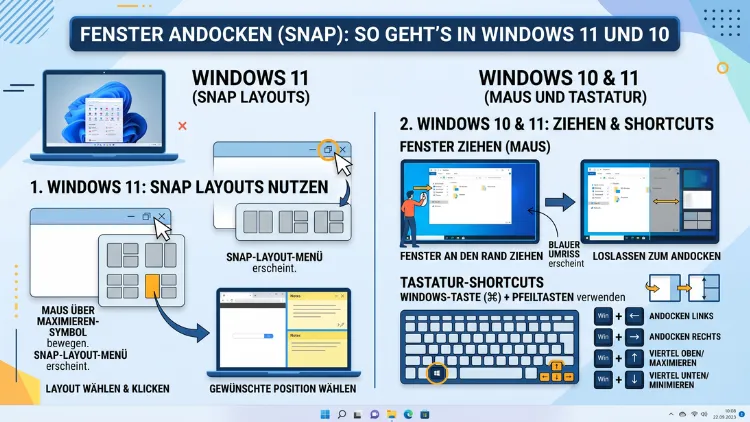
Das Andocken von Fenstern – auch „Snap“ genannt – ermöglicht Ihnen, mehrere Programme gleichzeitig übersichtlich auf dem Bildschirm zu arrangieren. In Windows 11 stehen dafür moderne Snap-Layouts und Snap-Gruppen bereit, während Windows 10 die bewährte Snap-Assist-Funktion bietet.
Dieser Artikel zeigt Ihnen alle Methoden, Tastenkombinationen und Einstellungen – Schritt für Schritt.
Grundlagen: Was bedeutet „Fenster andocken“?
Bevor wir in die konkreten Anleitungen einsteigen, lohnt sich ein kurzer Blick auf das Konzept. Fenster andocken bezeichnet das automatische Ausrichten und Einrasten von Programmfenstern an feste Bildschirmbereiche. Statt Fenster mühsam per Hand zu verschieben und in der Größe anzupassen, übernimmt Windows diese Aufgabe für Sie.
Die Funktion existiert bereits seit Windows 7, wurde jedoch mit jeder Version weiterentwickelt. Insbesondere Windows 11 hat das Andocken 2021 grundlegend überarbeitet und seitdem kontinuierlich erweitert. Für Windows-10-Nutzer gilt dabei zu wissen: Microsoft hat den Support für Windows 10 seit Oktober 2025 eingestellt. Dennoch funktioniert das System weiterhin, und die Snap-Grundfunktionen bleiben nutzbar.
Der entscheidende Unterschied zwischen beiden Systemen: Die normale Snap-Funktion ist in Windows 10 und 11 vorhanden und erlaubt das Andocken an den Bildschirmrand, also halbe oder viertel Bildschirmflächen. Snap-Layouts hingegen sind exklusiv in Windows 11 verfügbar und bieten ein visuelles Menü mit vordefinierten Mehrfach-Layouts für bis zu vier Fenster.
Fenster andocken in Windows 10: Snap Assist nutzen
Methode 1: Fenster per Maus an den Bildschirmrand ziehen
Die einfachste Methode funktioniert ohne Tastatur und Einstellungen. So gehen Sie vor:
- Öffnen Sie das Fenster, das Sie andocken möchten.
- Klicken Sie auf die Titelleiste des Fensters und halten Sie die Maustaste gedrückt.
- Ziehen Sie das Fenster an den linken oder rechten Bildschirmrand.
- Am Bildschirmrand zeigt Windows in einer Vorschau, welche Position das Fenster einnimmt, sobald Sie die Maustaste loslassen.
- Lassen Sie die Maustaste los – das Fenster rastet ein und nimmt die entsprechende Bildschirmhälfte ein.
- Nachdem das Fenster in seiner neuen Position eingerastet ist, erscheint der sogenannte Snap Assist. Windows zeigt im noch nicht definierten Bereich eine Übersicht aller geöffneten Apps in anklickbarer Miniaturansicht.
- Klicken Sie auf das gewünschte zweite Programm – es füllt automatisch die andere Bildschirmhälfte.
Möchten Sie ein Fenster auf ein Viertel des Bildschirms beschränken, ziehen Sie es zunächst in eine Ecke des Bildschirms. Windows rastet es dann dort in einem Viertelfeld ein.
Methode 2: Tastenkombination Windows + Pfeiltaste
Noch schneller und präziser geht das Andocken per Tastatur. Drücken Sie die Tastenkombination Windows + Pfeil, und das gerade aktive Fenster verändert seine Position abhängig vom gedrückten Pfeil:
- Windows + Pfeiltaste links: Fenster an die linke Bildschirmhälfte andocken
- Windows + Pfeiltaste rechts: Fenster an die rechte Bildschirmhälfte andocken
- Windows + Pfeiltaste oben: Fenster maximieren
- Windows + Pfeiltaste unten: Fenster minimieren oder in den ursprünglichen Zustand zurücksetzen
Außerdem können Sie Fenster auf ein Viertel des Bildschirms setzen, indem Sie die Kombination zweimal hintereinander drücken. Drücken Sie zum Beispiel zunächst Windows + Rechts, um das Fenster auf die rechte Hälfte zu bringen, und danach Windows + Oben, um es in die rechte obere Ecke zu schieben.
Snap Assist in Windows 10 aktivieren und einstellen
In den Windows-10-Einstellungen können Sie einzelne Teile von Snap Assist deaktivieren. Öffnen Sie die Windows-Einstellungen mit der Tastenkombination Windows + I, wählen Sie System und klicken Sie links auf Multitasking.
Dort finden Sie unter der Überschrift „Andocken“ mehrere Schalter:
- „Fenster automatisch anordnen“: Der Hauptschalter für das gesamte Snap-Verhalten
- „Beim Andocken eines Fensters anzeigen, was daneben angedockt werden kann“: Steuert, ob Snap Assist die Fenstervorschläge einblendet
- „Angedockte Fenster in der Größe anpassen, wenn ich die Trennlinie verschiebe“: Ermöglicht das gleichzeitige Skalieren beider Fenster durch Ziehen am Trennstrich
Empfohlene Vorgehensweise: Lassen Sie alle drei Optionen aktiviert. So profitieren Sie vom vollen Funktionsumfang von Snap Assist und sparen täglich Zeit beim Arrangieren von Fenstern.
Fenster andocken in Windows 11: Snap-Layouts und Snap-Gruppen
Windows 11 baut auf Snap Assist auf und erweitert die Funktion erheblich. Zusätzlich zu den bekannten Methoden aus Windows 10 stehen Ihnen nun Snap-Layouts und Snap-Gruppen zur Verfügung.
Snap-Layouts: Das neue Herzstück des Andockens
Snap-Layouts sind eine moderne Multitasking-Funktion, die Microsoft mit Windows 11 eingeführt hat. Damit können Sie geöffnete Fenster automatisch in vordefinierten Rasteranordnungen auf dem Desktop positionieren und den Bildschirm zum Beispiel in zwei, drei oder vier Bereiche aufteilen.
Methode 1: Snap-Layout über die Maximieren-Schaltfläche aufrufen
- Öffnen Sie das Fenster, das Sie positionieren möchten.
- Bewegen Sie den Mauszeiger über die Maximieren-Schaltfläche (das Quadrat-Symbol oben rechts) – ohne zu klicken.
- Es erscheint ein Flyout-Menü mit verschiedenen Layout-Vorschlägen, zum Beispiel zwei Fenster nebeneinander, drei Fenster in einer Reihe oder ein Raster aus vier Feldern.
- Klicken Sie auf die gewünschte Zone innerhalb des Layouts, in der das aktuelle Fenster platziert werden soll.
- Snap Assist zeigt dann automatisch alle anderen offenen Fenster als Kandidaten für die verbleibenden Bereiche an. Das erspart das manuelle Suchen nach dem passenden Fenster.
- Klicken Sie auf jedes gewünschte Fenster, um die Zonen nacheinander zu befüllen.
Methode 2: Snap-Layout per Tastenkombination Windows + Z öffnen
Drücken Sie Windows + Z, um das Snap-Layout-Menü zu öffnen. Navigieren Sie anschließend mit den Pfeiltasten oder der Maus zum gewünschten Layout. Diese Methode ist besonders praktisch, wenn Sie gerne mit der Tastatur arbeiten.
Methode 3: Fenster an den oberen Bildschirmrand ziehen
In Windows 11 erscheinen die verschiedenen Layouts auch, wenn Sie ein Fenster an den oberen Bildschirmrand ziehen. Sie brauchen nun nicht mehr erst den „Maximieren“-Button ansteuern, was die Bedienung erheblich erleichtert.
Verfügbare Snap-Layout-Optionen
Je nach Bildschirmgröße und -ausrichtung bietet Windows 11 unterschiedliche Layouts an:
- Zwei Hälften nebeneinander: Klassische 50/50-Teilung des Bildschirms
- Drei Spalten: Gleichmäßige Drittelung des Bildschirms
- Hauptbereich + Seitenleiste: Ein großes Fenster links, zwei kleinere rechts übereinander
- Vier Felder im Raster: Gleichmäßige Vierteilung des Bildschirms
- Hochformat-Layouts: Zusätzliche Optionen für vertikal ausgerichtete Monitore
Außerdem passt das System die Layoutoptionen automatisch an die Bildschirmgröße und Ausrichtung an. Windows 11 unterstützt im Tablet-Modus zudem spezielle Anordnungen für Hoch- und Querformate.
Snap-Gruppen: Fenster-Arrangements merken und wiederherstellen
Eine der praktischsten Neuerungen in Windows 11 sind die Snap-Gruppen. Einmal erstellte Fenster-Arrangements merkt sich Windows 11 automatisch. In der Taskleiste sehen Sie bei gruppierten Fenstern kleine Vorschaubilder. Ein Klick darauf stellt die komplette Gruppe wieder her – selbst nach einem Neustart.
Das bedeutet konkret: Wenn Sie morgens immer denselben Arbeitsbereich aufrufen – zum Beispiel Outlook links, den Browser rechts oben und Ihr Notizprogramm rechts unten –, genügt ein einziger Klick in der Taskleiste, um dieses Layout sofort wiederherzustellen.
Snap-Einstellungen in Windows 11 anpassen
Öffnen Sie die Einstellungen mit Windows + I und navigieren Sie zu System → Multitasking. Dort können Sie die Funktion „Fenster andocken“ per Schieberegler aktivieren oder deaktivieren.
Klappt man den Eintrag aus, stehen folgende Optionen zur Verfügung:
- „Beim Andocken eines Fensters vorschlagen, was daneben positioniert werden kann“: Steuert den automatischen Snap-Assist-Vorschlag
- „Beim Zeigen mit dem Mauszeiger auf die Maximieren-Schaltfläche Andocklayouts anzeigen“: Aktiviert das Snap-Layout-Flyout
- „Beim Ziehen eines Fensters an den oberen Bildschirmrand Andocklayouts anzeigen“: Zeigt das Layout-Menü beim Ziehen
- „Fenster beim Ziehen andocken, ohne dass bis zum Bildschirmrand gezogen werden muss“: Erleichtert das Andocken auf kleinen Bildschirmen
Empfohlene Vorgehensweise: Aktivieren Sie alle Optionen. Insbesondere die Option zum Anzeigen von Layouts beim Mauszeiger über der Maximieren-Schaltfläche sollten Sie eingeschaltet lassen, da sie den schnellsten Zugang zu Snap-Layouts bietet.
Fenster andocken mit mehreren Monitoren
Wer mit zwei oder mehr Monitoren arbeitet, profitiert von einer zusätzlichen Tastenkombination. Drücken Sie Windows + Shift + Pfeiltaste rechts (oder links), um das aktive Fenster direkt auf den Nachbarmonitor zu verschieben. Alternativ ziehen Sie es mit der Maus über den Bildschirmrand hinaus.
Außerdem funktionieren Snap-Layouts auf jedem angeschlossenen Monitor separat. Deshalb können Sie auf dem Hauptmonitor beispielsweise ein Dreispalten-Layout einrichten und auf dem Zweitmonitor gleichzeitig ein Zweispalten-Layout nutzen.
Wichtig dabei: Windows 11 merkt sich die Snap-Gruppen auch bei Mehrmonitorkonfigurationen. Ebenso bleiben alle Tastenkombinationen bei angeschlossener Tastatur verfügbar.
FancyZones: Snap-Funktion mit Microsoft PowerToys erweitern
Wer über die Standard-Snap-Funktion hinaus möchte, dem empfehlen wir Microsoft PowerToys mit der enthaltenen Funktion FancyZones. Das kostenlose Tool-Paket enthält „FancyZones“ – eine deutlich flexiblere Alternative zu Snap Assist. Damit können Sie eigene Fenster-Layouts definieren und Apps präzise in vordefinierten Bereichen platzieren.
PowerToys können Sie kostenlos im Microsoft Store oder direkt über GitHub unter github.com/microsoft/PowerToys herunterladen. Nach der Installation gehen Sie so vor:
- Öffnen Sie PowerToys über das Startmenü.
- Klicken Sie links in der Seitenleiste auf FancyZones.
- Aktivieren Sie den Regler „FancyZones aktivieren“.
- Klicken Sie auf „Layout-Editor starten“, um eigene Zonen zu definieren.
- Ziehen Sie anschließend beliebige Programm-fenster mit gedrückter Shift-Taste in Ihre benutzerdefinierten Zonen.
FancyZones eignet sich besonders für Nutzer mit sehr großen Monitoren (27 Zoll und mehr) oder UltraWide-Displays, auf denen die Standard-Layouts oft zu grob sind.
Snap-Funktion deaktivieren: So schalten Sie das Andocken aus
Manchen Nutzern ist das automatische Einrasten von Fenstern lästig – zum Beispiel beim Verschieben von Fenstern in die Nähe eines Bildschirmrands.
In Windows 10 deaktivieren Sie Snap wie folgt:
- Öffnen Sie Einstellungen → System → Multitasking.
- Schalten Sie unter „Andocken“ den obersten Schalter „Fenster automatisch anordnen“ aus.
In Windows 11 gehen Sie so vor:
- Öffnen Sie Einstellungen → System → Multitasking.
- Schalten Sie den Regler „Fenster andocken“ auf Aus. Folglich werden keine Layouts mehr angezeigt und die Maximieren-Schaltfläche arbeitet wieder klassisch.
- Alternativ passen Sie nur einzelne Unteroptionen an, wenn Sie zum Beispiel lediglich die automatischen Vorschläge deaktivieren, aber das manuelle Andocken per Tastatur behalten möchten.
Wichtig zu wissen: Das Deaktivieren von Snap Assist beeinflusst nicht die praktischen Snap-Tastenkombinationen. Sie können weiterhin Windows + Pfeiltasten verwenden, um Fenster schnell zu positionieren. Diese Shortcuts funktionieren auch ohne die visuellen Snap-Vorschläge.
Überblick: Alle wichtigen Tastenkombinationen zum Andocken
Hier finden Sie alle relevanten Kürzel auf einen Blick:
| Tastenkombination | Funktion |
|---|---|
| Windows + Pfeiltaste links | Fenster auf linke Bildschirmhälfte andocken |
| Windows + Pfeiltaste rechts | Fenster auf rechte Bildschirmhälfte andocken |
| Windows + Pfeiltaste oben | Fenster maximieren |
| Windows + Pfeiltaste unten | Fenster minimieren/wiederherstellen |
| Windows + Z | Snap-Layout-Menü öffnen (Windows 11) |
| Windows + Shift + Pfeil links/rechts | Fenster auf anderen Monitor verschieben |
| Windows + I | Einstellungen öffnen |
Zusätzlich gilt: Durch mehrfaches Drücken von Windows + Pfeiltaste links oder rechts wandert ein Fenster von der Bildschirmhälfte in eine Ecke und anschließend zurück in die Mitte. Deshalb ist diese Kombination besonders vielseitig.
Häufige Probleme beim Andocken von Fenstern beheben
Snap-Layouts erscheinen nicht beim Mauszeiger
Prüfen Sie zuerst, ob die Funktion aktiviert ist. Wechseln Sie in die Einstellungen unter System → Multitasking. Dort können Sie über den Schieberegler „Fenster andocken“ den Fenster-Manager komplett abschalten oder im Detail anpassen. Stellen Sie sicher, dass die Option „Beim Zeigen mit dem Mauszeiger auf die Maximieren-Schaltfläche Andocklayouts anzeigen“ aktiv ist.
Ein Programm lässt sich nicht in ein Layout einordnen
Manche Programme haben eine Mindestfenstergröße, die zu groß für bestimmte Zonen ist. Wenn eine App das Menü mit Andocklayouts aufrufen kann, aber nicht ordnungsgemäß an die Zonengrößen andocken kann, ist die Mindestfenstergröße der App wahrscheinlich zu groß, um in die ausgewählte Zone zu passen. Wählen Sie in diesem Fall ein größeres Layout oder passen Sie die Fensteranordnung manuell an.
Snap-Gruppen verschwinden nach dem Neustart
Prüfen Sie, ob in den Multitasking-Einstellungen die Option „Beim Zeigen mit dem Mauszeiger auf Taskleisten-Apps meine angedockten Fenster anzeigen“ aktiviert ist. Außerdem sollten alle Programme, die zur Snap-Gruppe gehören, beim Systemstart wieder geöffnet sein.
FAQ: Häufige Fragen zum Fenster andocken in Windows
Gibt es Snap-Layouts auch in Windows 10?
Nein. Die komfortablen Snap-Layouts mit dem visuellen Flyout-Menü und die Snap-Gruppen sind exklusiv in Windows 11 verfügbar. In Windows 10 können Sie Fenster dennoch per Maus an den Rand ziehen oder per Tastenkombination andocken, und es erscheint Snap Assist mit Fenstervorschlägen. Für erweiterte Layouts empfehlen wir in Windows 10 das kostenlose FancyZones aus dem Microsoft-PowerToys-Paket.
Wie docke ich drei Fenster gleichzeitig an?
In Windows 11 öffnen Sie das Snap-Layout-Menü mit Windows + Z oder durch Zeigen auf die Maximieren-Schaltfläche. Wählen Sie anschließend ein Dreispalten-Layout oder ein Layout mit Haupt- und zwei Seitenfenstern. Snap Assist führt Sie dann automatisch durch die Belegung aller drei Zonen.
Warum rastet mein Fenster nicht ein, obwohl ich es zum Rand ziehe?
Prüfen Sie, ob Snap in den Einstellungen unter System → Multitasking aktiviert ist. Außerdem kann ein installieres Drittanbieterprogramm zur Fensterverwaltung das Standard-Andocken überschreiben. Deshalb deinstallieren oder deaktivieren Sie solche Tools testweise.
Kann ich die Snap-Layout-Größe nach dem Andocken noch ändern?
Ja. Bewegen Sie den Mauszeiger über den Trennstrich zwischen zwei angedockten Fenstern. Er verwandelt sich in einen Doppelpfeil. Ziehen Sie den Trennstrich dann in die gewünschte Richtung – beide benachbarten Fenster passen sich dabei gleichzeitig an.
Funktioniert das Andocken auch auf einem Laptop?
Ja, allerdings hängt die Anzahl der verfügbaren Snap-Layouts von der Bildschirmgröße ab. Auf kleinen Displays zeigt Windows 11 weniger Layoutoptionen, da zum Beispiel ein Dreispalten-Layout bei weniger als 1.200 Pixeln Breite nicht sinnvoll nutzbar ist. Zudem empfehlen wir, auf Laptops die Option „Fenster andocken, ohne bis zum Rand zu ziehen“ zu aktivieren.
Wie stelle ich eine Snap-Gruppe nach dem Schließen wieder her?
Windows 11 merkt sich einmal erstellte Fenster-Arrangements automatisch. In der Taskleiste sehen Sie bei gruppierten Fenstern kleine Vorschaubilder. Ein Klick darauf stellt die komplette Gruppe wieder her. Voraussetzung ist jedoch, dass die zugehörigen Programme noch geöffnet oder zumindest in der Taskleiste angeheftet sind.
Welche Snap-Layouts stehen bei einem vertikalen Monitor zur Verfügung?
Snap-Layouts sind auf die aktuelle Bildschirmgröße und -ausrichtung zugeschnitten, einschließlich Unterstützung für übereinander gestapelte Fenster auf Hochformatbildschirmen. Bei einem vertikal ausgerichteten Monitor bietet Windows 11 daher vor allem Layouts, die Fenster übereinander stapeln statt nebeneinander zu platzieren.
Kann ich Snap-Layouts komplett abschalten, aber Tastenkombinationen behalten?
Ja. Deaktivieren Sie in den Einstellungen unter System → Multitasking gezielt die Option „Beim Zeigen mit dem Mauszeiger auf die Maximieren-Schaltfläche Andocklayouts anzeigen“, lassen Sie jedoch den Hauptschalter „Fenster andocken“ eingeschaltet. Deshalb bleiben alle Windows + Pfeiltasten-Kombinationen weiterhin funktionsfähig.
Wie verschiebe ich ein Fenster auf einen zweiten Monitor?
Drücken Sie Windows + Shift + Pfeiltaste rechts (oder links), um das aktive Fenster direkt auf den Nachbarmonitor zu verschieben. Alternativ ziehen Sie es mit der Maus über den Bildschirmrand hinaus. Danach können Sie auf dem zweiten Monitor genauso Snap-Layouts aufrufen wie auf dem Hauptmonitor.
Gibt es eine Möglichkeit, eigene Snap-Zonen zu definieren?
Die Standardfunktion von Windows erlaubt keine komplett freien Zonendefinitionen. Deshalb empfehlen wir hierfür FancyZones aus dem kostenlosen Microsoft PowerToys-Paket. Damit erstellen Sie beliebig viele individuelle Zonen in jeder gewünschten Größe und Anordnung – ideal für ungewöhnliche Monitorformate.
Fazit
Das Andocken von Fenstern in Windows 10 und Windows 11 ist eine der effektivsten Methoden, um produktiver zu arbeiten. Windows 11 bietet dabei mit Snap-Layouts, Snap-Gruppen und dem Flyout-Menü deutlich mehr Komfort als sein Vorgänger.
Wer noch mehr Flexibilität benötigt, findet mit FancyZones aus Microsoft PowerToys das ideale Ergänzungstool. Damit lassen sich individuelle Layouts erstellen, die jede Arbeitsweise optimal unterstützen.
