
In Windows 11 und 10 lassen sich zwei Fenster per Tastenkombination, Mausziehen an den Bildschirmrand oder mit Snap-Layouts anordnen.
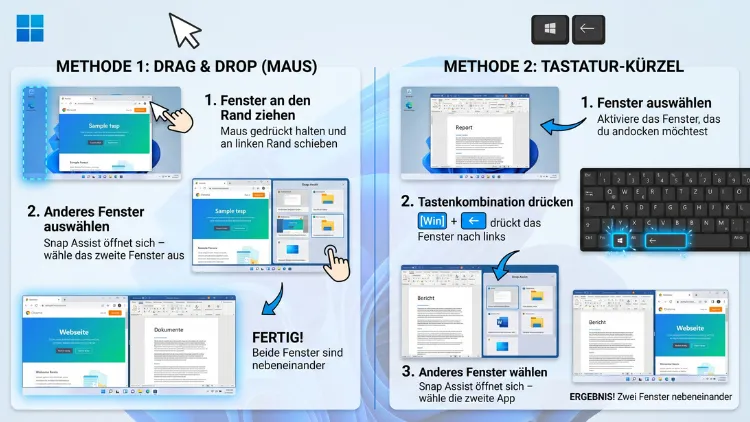
Unter Windows 11/10 ordnen Sie zwei Fenster nebeneinander an, indem Sie das erste Fenster anklicken und Windows-Taste + Pfeil links drücken. Anschließend wählen Sie in der Andockhilfe das zweite Fenster für die rechte Hälfte aus. Alternativ ziehen Sie ein Fenster mit der Maus an den linken oder rechten Bildschirmrand.
Dadurch teilen Sie den Bildschirm. Zusätzlich bietet Windows 11 Snap-Layouts über Windows-Taste + Z. Alle Wege, Einstellungen und Problemlösungen folgen hier.
Die schnellsten Wege im Überblick
Zunächst hilft ein kurzer Überblick, denn Windows bietet mehrere Wege zum geteilten Bildschirm. Je nach Eingabegerät passt daher eine andere Methode.
- Tastatur: Fenster anklicken, dann Windows-Taste + Pfeil links oder Pfeil rechts drücken. Das funktioniert unter Windows 11 und Windows 10.
- Maus: Fenster an der Titelleiste greifen und an den linken oder rechten Bildschirmrand ziehen. Auch das klappt in beiden Systemen.
- Snap-Layouts (nur Windows 11): Mauszeiger auf die Schaltfläche „Maximieren“ bewegen oder Windows-Taste + Z drücken.
- Taskleiste (nur Windows 10): Rechtsklick auf die Taskleiste und „Fenster nebeneinander anzeigen“ wählen.
- Aufgabenansicht: Windows-Taste + Tab drücken, Rechtsklick auf ein Fenster und „Links andocken“ wählen.
Im Folgenden finden Sie jede Methode als Schritt-für-Schritt-Anleitung. Außerdem erfahren Sie, wie Sie die Größe anpassen und Fehler beheben.
Methode 1: Zwei Fenster per Tastenkombination nebeneinander anordnen
Die Tastenkombination ist der schnellste Weg. Zudem funktioniert sie in Windows 11 und Windows 10 identisch. Deshalb lohnt es sich, diesen Shortcut zuerst zu lernen.
Schritt-für-Schritt-Anleitung
- Öffnen Sie zunächst beide Programme, zum Beispiel den Browser und Word.
- Klicken Sie danach in das erste Fenster, damit es aktiv ist.
- Drücken Sie nun Windows-Taste + Pfeil links. Dadurch belegt das Fenster die linke Bildschirmhälfte.
- Anschließend erscheint rechts die Andockhilfe (Snap Assist) mit allen offenen Fenstern.
- Wählen Sie dort das zweite Fenster per Mausklick aus. Alternativ markieren Sie es mit den Pfeiltasten und bestätigen mit Enter.
- Dadurch füllt das zweite Fenster die rechte Hälfte aus.
Somit ist der Bildschirm in zwei gleich große Bereiche geteilt. Außerdem bleibt die Aufteilung bestehen, bis Sie ein Fenster verschieben oder maximieren.
Wenn die Andockhilfe nicht erscheint
Manchmal blendet Windows die Vorschläge nicht ein. In diesem Fall docken Sie das zweite Fenster einfach selbst an.
- Wechseln Sie zunächst mit Alt + Tab zum zweiten Fenster.
- Drücken Sie dann Windows-Taste + Pfeil rechts.
- Dadurch liegt das Fenster in der rechten Hälfte.
Zusätzlich können Sie die Andockhilfe in den Einstellungen wieder einschalten. Die Anleitung dazu folgt weiter unten.
Fenster wieder lösen oder tauschen
Auch das Zurücksetzen gelingt per Tastatur. Drücken Sie dafür Windows-Taste + Pfeil unten, denn so kehrt das Fenster zur vorherigen Größe zurück. Mit Windows-Taste + Pfeil oben maximieren Sie es hingegen.
Außerdem lässt sich die Seite wechseln. Drücken Sie dazu mehrfach Windows-Taste + Pfeil rechts, bis das Fenster auf der anderen Seite liegt. Folglich tauschen Sie die Positionen ohne Maus.
Methode 2: Fenster mit der Maus an den Bildschirmrand ziehen
Wer lieber mit der Maus arbeitet, nutzt das Ziehen an den Rand. Diese Methode heißt „Fenster andocken“ und ist ebenfalls in beiden Systemen enthalten.
Schritt-für-Schritt-Anleitung
- Klicken Sie zuerst auf die Titelleiste des ersten Fensters und halten Sie die Maustaste gedrückt.
- Ziehen Sie das Fenster dann an den linken Bildschirmrand, bis der Mauszeiger den Rand berührt.
- Daraufhin zeigt Windows eine transparente Vorschau der linken Hälfte.
- Lassen Sie nun die Maustaste los. Dadurch rastet das Fenster ein.
- Anschließend klicken Sie in der Andockhilfe auf das zweite Fenster.
Wichtig ist dabei die Position des Mauszeigers. Entscheidend ist nämlich nicht der Fensterrand, sondern der Zeiger selbst. Ziehen Sie deshalb so weit, bis die Vorschau erscheint.
Besonderheit in Windows 11
Unter Windows 11 müssen Sie zudem nicht ganz bis zum Rand ziehen. Die Vorschau erscheint bereits kurz davor, sofern die passende Option aktiv ist. Dadurch gelingt das Andocken schneller, vor allem auf großen Monitoren.
Außerdem erscheint am oberen Bildschirmrand eine kleine Andockleiste, sobald Sie ein Fenster nach oben ziehen. Dort wählen Sie direkt ein Layout mit zwei Hälften aus.
Methode 3: Snap-Layouts in Windows 11 verwenden
Windows 11 erweitert das Andocken um die Snap-Layouts. In der deutschen Oberfläche heißen sie „Andocklayouts“. Damit wählen Sie die Aufteilung aus einer kleinen Vorlage aus.
Über die Schaltfläche „Maximieren“
- Bewegen Sie zunächst den Mauszeiger auf die Schaltfläche „Maximieren“ oben rechts im Fenster. Klicken Sie jedoch nicht.
- Daraufhin klappt ein Menü mit mehreren Layouts auf.
- Wählen Sie nun das erste Layout mit zwei gleich großen Hälften.
- Klicken Sie dort auf die linke Zone. Dadurch dockt das Fenster links an.
- Anschließend wählen Sie in der Andockhilfe das zweite Fenster für die rechte Zone.
Darüber hinaus gibt es ein Layout mit ungleicher Aufteilung. Dabei erhält ein Fenster etwa zwei Drittel der Breite. Das ist zum Beispiel praktisch, wenn Sie links schreiben und rechts nur nachschlagen.
Über die Tastenkombination Windows-Taste + Z
- Klicken Sie zuerst in das gewünschte Fenster.
- Drücken Sie danach Windows-Taste + Z.
- Nun erscheinen die Layouts mit Ziffern.
- Drücken Sie anschließend die Ziffer des Layouts, zum Beispiel 1 für zwei Hälften.
- Drücken Sie dann die Ziffer der Zone, also 1 für links oder 2 für rechts.
- Zuletzt wählen Sie das zweite Fenster in der Andockhilfe.
Somit ordnen Sie Fenster komplett ohne Maus an. Zudem sparen Sie sich das Zielen auf die kleine Schaltfläche.
Über den oberen Bildschirmrand
- Greifen Sie zunächst das Fenster an der Titelleiste.
- Ziehen Sie es dann zur Mitte des oberen Bildschirmrands.
- Daraufhin fährt die Andockleiste mit den Layouts aus.
- Lassen Sie das Fenster nun auf der gewünschten Zone fallen.
Diese Variante eignet sich außerdem gut für Touchpads. Dort ist das Ziehen an den seitlichen Rand nämlich oft mühsam.
Welche Layouts stehen zur Auswahl?
Die Auswahl hängt von der Bildschirmgröße ab. Auf kleinen Notebook-Displays zeigt Windows 11 daher meist vier Layouts. Auf breiten Monitoren kommen hingegen weitere Vorlagen mit drei Spalten hinzu.
- Zwei Hälften: Beide Fenster sind gleich breit.
- Zwei Drittel/ein Drittel: Ein Fenster ist deutlich breiter.
- Drei Spalten: Sinnvoll auf breiten Bildschirmen.
- Vier Viertel: Jedes Fenster belegt eine Ecke.
Für zwei Fenster nebeneinander genügen jedoch die ersten beiden Layouts.
Methode 4: Windows 10 – „Fenster nebeneinander anzeigen“ über die Taskleiste
Windows 10 besitzt zusätzlich einen klassischen Befehl in der Taskleiste. Unter Windows 11 fehlt dieser Eintrag allerdings. Dort nutzen Sie stattdessen die Snap-Layouts.
Schritt-für-Schritt-Anleitung
- Minimieren Sie zunächst alle Fenster, die nicht angezeigt werden sollen.
- Lassen Sie also nur die zwei gewünschten Fenster geöffnet.
- Klicken Sie dann mit der rechten Maustaste auf eine freie Stelle der Taskleiste.
- Wählen Sie nun „Fenster nebeneinander anzeigen“.
- Daraufhin ordnet Windows 10 beide Fenster gleich groß nebeneinander an.
Der Befehl berücksichtigt jedoch alle nicht minimierten Fenster. Sind also vier Fenster offen, entsteht ein Raster aus vier Bereichen. Deshalb ist das vorherige Minimieren wichtig.
Anordnung rückgängig machen
Die Anordnung lässt sich ebenso schnell zurücknehmen. Klicken Sie dafür erneut rechts auf die Taskleiste. Wählen Sie anschließend „Alle Fenster nebeneinander anzeigen rückgängig machen“.
Zusätzlich finden Sie dort die Befehle „Fenster gestapelt anzeigen“ und „Überlappend“. Gestapelt bedeutet dabei, dass die Fenster untereinander liegen.
Methode 5: Fenster über die Aufgabenansicht andocken
Die Aufgabenansicht ist weniger bekannt. Dennoch eignet sie sich gut, wenn viele Fenster offen sind. Außerdem funktioniert sie unter Windows 11 und Windows 10.
- Drücken Sie zunächst Windows-Taste + Tab.
- Nun sehen Sie alle offenen Fenster als Vorschaubilder.
- Klicken Sie dann mit der rechten Maustaste auf das erste Fenster.
- Wählen Sie anschließend „Links andocken“.
- Danach klicken Sie in der Andockhilfe auf das zweite Fenster.
Alternativ wählen Sie beim zweiten Fenster „Rechts andocken“. Dadurch behalten Sie auch bei zwanzig offenen Fenstern den Überblick.
Die Fensterbreite anpassen: Größenverhältnis ändern
Zwei gleich große Hälften passen nicht immer. Oft benötigt zum Beispiel eine Tabelle mehr Platz als ein Chatfenster. Deshalb lässt sich die Trennlinie verschieben.
So verschieben Sie die Trennlinie
- Bewegen Sie zunächst den Mauszeiger auf die Grenze zwischen beiden Fenstern.
- Daraufhin wird der Zeiger zum Doppelpfeil. Unter Windows 11 erscheint zudem ein dunkler Balken.
- Halten Sie nun die linke Maustaste gedrückt.
- Ziehen Sie die Linie dann nach links oder rechts.
- Lassen Sie anschließend los.
Dabei ändern sich beide Fenster gleichzeitig. Folglich entsteht keine Lücke und keine Überlappung. Diese Funktion setzt allerdings voraus, dass die entsprechende Option in den Einstellungen aktiv ist.
Grenzen bei der Fenstergröße
Manche Programme haben eine Mindestbreite. Daher lässt sich die Trennlinie nicht beliebig weit schieben. Betroffen sind zum Beispiel Programme mit breiten Menübändern.
Zudem spielt die Auflösung eine Rolle. Auf einem Display mit 1366 × 768 Pixeln wird es schnell eng. Verkleinern Sie in diesem Fall die Skalierung unter Einstellungen > System > Anzeige > „Skalierung“, zum Beispiel von 125 % auf 100 %.
Zwei Fenster untereinander statt nebeneinander anordnen
Bei Monitoren im Hochformat ist eine Anordnung oben/unten sinnvoller. Auch dafür gibt es passende Wege.
Unter Windows 11:
- Klicken Sie zunächst in das erste Fenster.
- Drücken Sie dann Windows-Taste + Alt + Pfeil oben. Dadurch belegt es die obere Hälfte.
- Wechseln Sie anschließend zum zweiten Fenster.
- Drücken Sie nun Windows-Taste + Alt + Pfeil unten.
Außerdem bietet Windows 11 auf hochkant gedrehten Bildschirmen automatisch Layouts mit oberen und unteren Zonen an.
Unter Windows 10:
- Minimieren Sie zuerst alle übrigen Fenster.
- Klicken Sie danach rechts auf die Taskleiste.
- Wählen Sie schließlich „Fenster gestapelt anzeigen“.
Andockgruppen in Windows 11: Fensterpaare gemeinsam aufrufen
Windows 11 merkt sich zusammen angedockte Fenster als Andockgruppe (Snap Group). Dadurch holen Sie beide Fenster mit einem Klick zurück.
So nutzen Sie die Gruppe:
- Docken Sie zunächst zwei Fenster nebeneinander an.
- Öffnen Sie danach ein beliebiges anderes Programm im Vollbild.
- Bewegen Sie anschließend den Mauszeiger auf das Taskleistensymbol eines der beiden angedockten Programme.
- Neben der normalen Vorschau erscheint nun die Gruppe mit beiden Fenstern.
- Klicken Sie darauf, damit beide Fenster wieder nebeneinander erscheinen.
Ebenso tauchen Andockgruppen bei Alt + Tab und in der Aufgabenansicht auf. Das ist besonders hilfreich, wenn Sie häufig zwischen zwei Arbeitssituationen wechseln.
Windows 10 kennt diese Gruppen hingegen nicht. Dort müssen Sie die Fenster folglich erneut andocken.
Einstellungen in Windows 11: Fenster andocken aktivieren und anpassen
Falls das Andocken nicht reagiert, ist oft nur ein Schalter aus. Prüfen Sie deshalb zuerst die Multitasking-Einstellungen.
Schritt-für-Schritt-Anleitung
- Drücken Sie zunächst Windows-Taste + I, um die Einstellungen zu öffnen.
- Klicken Sie dann links auf „System“.
- Wählen Sie anschließend „Multitasking“.
- Stellen Sie nun den Schalter „Fenster andocken“ auf „Ein“.
- Klicken Sie danach auf den kleinen Pfeil rechts neben dem Schalter. Dadurch klappen die Detailoptionen auf.
Die wichtigsten Optionen
Die Bezeichnungen können je nach Windows-Version leicht abweichen. Sinngemäß finden Sie jedoch folgende Punkte:
- Vorschlagen, was neben einem angedockten Fenster angedockt werden kann: Das ist die Andockhilfe. Lassen Sie den Haken daher gesetzt.
- Andocklayouts beim Zeigen auf „Maximieren“ anzeigen: Damit steuern Sie das Menü an der Schaltfläche.
- Andocklayouts beim Ziehen an den oberen Bildschirmrand anzeigen: Damit steuern Sie die Andockleiste.
- Angedockte Fenster in Taskleiste, Aufgabenansicht und bei Alt + Tab anzeigen: Das betrifft die Andockgruppen.
- Andocken ermöglichen, ohne ganz an den Bildschirmrand zu ziehen: Dadurch reagiert Windows früher.
Zusätzlich gibt es darunter eine Auswahl für Registerkarten von Apps. Dort legen Sie fest, ob einzelne Browser-Tabs in der Andockhilfe erscheinen. Wählen Sie zum Beispiel „Keine Registerkarten anzeigen“, wenn die Vorschläge zu unübersichtlich werden.
Einstellungen in Windows 10: Andocken einschalten
Auch Windows 10 besitzt einen eigenen Bereich für das Andocken. Die Optionen sind jedoch etwas knapper.
Schritt-für-Schritt-Anleitung
- Öffnen Sie zunächst die Einstellungen mit Windows-Taste + I.
- Klicken Sie dann auf „System“.
- Wählen Sie links „Multitasking“.
- Aktivieren Sie nun den Schalter „Fenster andocken“.
- Setzen Sie anschließend die Haken bei den drei Optionen darunter.
Die drei Optionen im Detail
- Größe automatisch anpassen, um den verfügbaren Platz auszufüllen: Dadurch nutzt das zweite Fenster genau den Rest des Bildschirms.
- Anzeigen, was neben einem angedockten Fenster angedockt werden kann: Das ist auch hier die Andockhilfe.
- Beim Ändern der Größe gleichzeitig das angrenzende Fenster anpassen: Damit verschieben Sie die Trennlinie für beide Fenster.
Sind alle Haken gesetzt, verhält sich Windows 10 beim Andocken fast wie Windows 11. Lediglich die Layout-Vorlagen fehlen.
Zwei Fenster nebeneinander auf zwei Monitoren
Mit zwei Bildschirmen wächst der Platz deutlich. Allerdings hat das Andocken dort eine Tücke. Zwischen den Monitoren gibt es nämlich keinen festen Rand für die Maus.
Per Tastatur andocken
Am zuverlässigsten ist deshalb die Tastatur.
- Windows-Taste + Pfeil links/rechts: Dockt das Fenster an. Bei erneutem Drücken wandert es zur nächsten Hälfte, auch auf den anderen Monitor.
- Windows-Taste + Umschalt + Pfeil links/rechts: Verschiebt das Fenster direkt auf den anderen Monitor. Dabei bleibt die Position erhalten.
Dadurch platzieren Sie zum Beispiel zwei Fenster nebeneinander auf dem Hauptmonitor. Zusätzlich liegen zwei weitere auf dem zweiten Bildschirm.
Per Maus andocken
Am gemeinsamen Rand müssen Sie die Maus langsam bewegen. Sobald die Vorschau erscheint, lassen Sie los. Unter Windows 11 nutzen Sie alternativ die Andockleiste am oberen Rand. Dadurch entfällt das genaue Zielen.
Einen einzelnen Monitor pro Fenster nutzen
Manchmal reicht es außerdem, je ein Fenster pro Bildschirm zu maximieren. Ziehen Sie dafür ein Fenster auf den zweiten Monitor. Drücken Sie anschließend Windows-Taste + Pfeil oben.
Prüfen Sie zudem die Anzeigeeinstellung. Unter Einstellungen > System > Anzeige muss bei mehreren Bildschirmen „Diese Anzeigen erweitern“ gewählt sein. Bei „Duplizieren“ zeigen dagegen beide Monitore dasselbe Bild.
Fenster auf Tablets und Touchscreens nebeneinander anordnen
Auch ohne Maus und Tastatur klappt der geteilte Bildschirm. Das ist zum Beispiel bei Surface-Geräten oder Convertibles wichtig.
Unter Windows 11:
- Legen Sie zunächst den Finger auf die Titelleiste des Fensters.
- Ziehen Sie es dann an den linken oder rechten Rand.
- Lassen Sie los, sobald die Vorschau erscheint.
- Tippen Sie anschließend auf das zweite Fenster in der Andockhilfe.
Alternativ ziehen Sie das Fenster nach oben und wählen eine Zone in der Andockleiste. Außerdem ist die Trennlinie bei Touch-Bedienung breiter. Dadurch lässt sie sich leichter greifen.
Unter Windows 10 im Tabletmodus:
- Wischen Sie zuerst vom oberen Rand der App nach unten.
- Ziehen Sie die App dann nach links oder rechts.
- Wählen Sie danach die zweite App für die andere Seite.
Alle Tastenkombinationen zum Andocken auf einen Blick
Die folgende Tabelle fasst die wichtigsten Shortcuts zusammen. Dadurch finden Sie schnell den passenden Befehl.
| Tastenkombination | Wirkung | System |
|---|---|---|
| Windows-Taste + Pfeil links | Fenster in die linke Hälfte | Windows 11/10 |
| Windows-Taste + Pfeil rechts | Fenster in die rechte Hälfte | Windows 11/10 |
| Windows-Taste + Pfeil oben | Fenster maximieren oder ins obere Viertel | Windows 11/10 |
| Windows-Taste + Pfeil unten | Fenster verkleinern oder minimieren | Windows 11/10 |
| Windows-Taste + Z | Snap-Layouts öffnen | Windows 11 |
| Windows-Taste + Alt + Pfeil oben/unten | Fenster in die obere/untere Hälfte | Windows 11 |
| Windows-Taste + Umschalt + Pfeil links/rechts | Fenster auf anderen Monitor verschieben | Windows 11/10 |
| Windows-Taste + Tab | Aufgabenansicht öffnen | Windows 11/10 |
| Alt + Tab | Zwischen Fenstern wechseln | Windows 11/10 |
| Windows-Taste + D | Desktop anzeigen | Windows 11/10 |
Für ein Viertel kombinieren Sie zwei Befehle. Drücken Sie zuerst Windows-Taste + Pfeil links und danach Windows-Taste + Pfeil oben. Dadurch landet das Fenster oben links.
Eigene Layouts mit PowerToys FancyZones erstellen
Die Bordmittel teilen den Bildschirm in feste Zonen. Wer jedoch eigene Breiten festlegen möchte, nutzt Microsoft PowerToys mit dem Modul FancyZones. Das Programm ist kostenlos und stammt direkt von Microsoft. Zudem läuft es unter Windows 11 und Windows 10.
PowerToys installieren
- Öffnen Sie zunächst den Microsoft Store über das Startmenü.
- Geben Sie dann „Microsoft PowerToys“ in die Suche ein.
- Klicken Sie anschließend auf „Installieren“ beziehungsweise „Herunterladen“.
- Starten Sie PowerToys danach über das Startmenü.
Alternativ installieren Sie das Programm über das Terminal. Geben Sie dafür den Befehl winget install Microsoft.PowerToys ein und bestätigen Sie mit Enter.
FancyZones einrichten
- Öffnen Sie zuerst die PowerToys-Einstellungen über das Symbol im Infobereich.
- Wählen Sie dann links „FancyZones“.
- Stellen Sie nun den Schalter „FancyZones aktivieren“ auf „Ein“.
- Klicken Sie anschließend auf die Schaltfläche zum Öffnen des Layout-Editors.
- Wählen Sie dort die Vorlage „Spalten“.
- Klicken Sie danach auf das Stiftsymbol und reduzieren Sie die Anzahl der Zonen auf zwei.
- Für eigene Breiten erstellen Sie stattdessen ein neues, benutzerdefiniertes Layout und ziehen die Trennlinie an die gewünschte Stelle.
- Speichern Sie schließlich das Layout.
Fenster in die Zonen ziehen
- Greifen Sie zunächst ein Fenster an der Titelleiste.
- Halten Sie dann zusätzlich die Umschalt-Taste gedrückt.
- Daraufhin blendet FancyZones die Zonen ein.
- Lassen Sie das Fenster nun in der gewünschten Zone fallen.
Außerdem können Sie in den FancyZones-Einstellungen das Windows-Andocken überschreiben. Dadurch verschieben Windows-Taste + Pfeiltasten die Fenster zwischen Ihren eigenen Zonen. Das ist vor allem auf Ultrawide-Monitoren ein großer Vorteil.
Zwei Dokumente im selben Programm nebeneinander anzeigen
Häufig sollen zwei Dateien desselben Programms verglichen werden. Dafür bieten einige Anwendungen eigene Funktionen. Zusätzlich funktioniert natürlich das normale Andocken.
Zwei Word-Dokumente nebeneinander
- Öffnen Sie zunächst beide Dokumente in Word.
- Klicken Sie dann auf die Registerkarte „Ansicht“.
- Wählen Sie anschließend „Nebeneinander anzeigen“.
- Aktivieren Sie zudem „Synchrones Scrollen“, damit beide Dokumente gemeinsam laufen.
Dadurch vergleichen Sie zum Beispiel zwei Fassungen eines Textes Zeile für Zeile.
Zwei Excel-Tabellen nebeneinander
- Öffnen Sie zuerst beide Arbeitsmappen in Excel.
- Wechseln Sie danach zur Registerkarte „Ansicht“.
- Klicken Sie nun auf „Alle anordnen“.
- Wählen Sie anschließend „Vertikal“ und bestätigen Sie mit „OK“.
Alternativ nutzen Sie auch hier „Nebeneinander anzeigen“. Für zwei Blätter derselben Datei klicken Sie vorher auf „Neues Fenster“.
Zwei Explorer-Fenster nebeneinander
Beim Kopieren von Dateien sind zwei Explorer-Fenster ebenfalls praktisch.
- Drücken Sie zunächst Windows-Taste + E. Dadurch öffnet sich der Explorer.
- Drücken Sie danach Windows-Taste + Pfeil links.
- Drücken Sie anschließend erneut Windows-Taste + E für ein zweites Fenster.
- Docken Sie dieses mit Windows-Taste + Pfeil rechts an.
Nun ziehen Sie Dateien bequem von links nach rechts. Somit entfällt das ständige Wechseln zwischen Ordnern.
Fenster lassen sich nicht nebeneinander anordnen: Ursachen und Lösungen
Manchmal reagiert Windows nicht auf das Ziehen oder den Shortcut. Meist steckt jedoch eine einfache Ursache dahinter. Gehen Sie deshalb die folgenden Punkte der Reihe nach durch.
1. Die Andockfunktion ist deaktiviert
Prüfen Sie zunächst Einstellungen > System > Multitasking. Dort muss „Fenster andocken“ eingeschaltet sein. Zusätzlich sollten alle Unteroptionen aktiv sein.
2. Eine alte Option in der Systemsteuerung blockiert das Andocken
Außerdem gibt es eine versteckte Einstellung in der klassischen Systemsteuerung.
- Drücken Sie zuerst Windows-Taste + R.
- Geben Sie dann control ein und bestätigen Sie mit Enter.
- Öffnen Sie anschließend „Erleichterte Bedienung“ und danach das „Center für erleichterte Bedienung“.
- Klicken Sie nun auf „Verwenden der Maus erleichtern“.
- Entfernen Sie dort den Haken bei „Verhindern, dass Fenster automatisch angeordnet werden, wenn sie an den Rand des Bildschirms verschoben werden“.
- Bestätigen Sie schließlich mit „OK“.
3. Das Programm läuft im Vollbildmodus
Fenster im echten Vollbild lassen sich nicht andocken. Drücken Sie daher F11, um den Vollbildmodus im Browser zu beenden. Bei Spielen wechseln Sie stattdessen in den Fenstermodus.
4. Das Programm unterstützt keine Größenänderung
Einige Programme haben eine feste Fenstergröße. Folglich rasten sie nicht ein. Betroffen sind zum Beispiel manche Installationsassistenten und ältere Werkzeuge. Zudem zeigen Programme mit eigener Titelleiste das Snap-Layout-Menü teils nicht an. Nutzen Sie in diesem Fall Windows-Taste + Pfeil links/rechts.
5. Der Windows-Explorer hängt
Gelegentlich hilft außerdem ein Neustart des Explorers.
- Drücken Sie zunächst Strg + Umschalt + Esc. Dadurch öffnet sich der Task-Manager.
- Suchen Sie dann unter „Prozesse“ den Eintrag „Windows-Explorer“.
- Klicken Sie anschließend mit der rechten Maustaste darauf.
- Wählen Sie nun „Neu starten“.
6. Ein Zusatzprogramm übernimmt das Andocken
Tools wie FancyZones oder Hersteller-Software für Monitore greifen in die Fensterverwaltung ein. Deaktivieren Sie diese Programme daher testweise. Funktioniert das Andocken danach wieder, passen Sie die Einstellungen des Tools an.
7. Der Tabletmodus ist aktiv (Windows 10)
Im Tabletmodus öffnet Windows 10 alle Apps im Vollbild. Klicken Sie deshalb unten rechts auf das Info-Center. Schalten Sie dort die Kachel „Tabletmodus“ aus.
8. Systemdateien sind beschädigt
Hilft nichts davon, prüfen Sie zuletzt die Systemdateien.
- Klicken Sie zunächst mit der rechten Maustaste auf den Startknopf.
- Wählen Sie dann „Terminal (Administrator)“ beziehungsweise „Windows PowerShell (Administrator)“.
- Geben Sie anschließend sfc /scannow ein und drücken Sie Enter.
- Starten Sie den PC nach Abschluss neu.
Zusätzlich sollten Sie unter Einstellungen > Windows Update nach Aktualisierungen suchen. Dadurch beheben Sie bekannte Fehler in der Fensterverwaltung.
Praktische Tipps für das Arbeiten mit geteiltem Bildschirm
Mit einigen Kniffen holen Sie noch mehr aus zwei Fenstern heraus. Die folgenden Tipps sparen deshalb im Alltag viel Zeit.
- Zoom anpassen: Verkleinern Sie Webseiten mit Strg + Minus. Dadurch passt mehr Inhalt in die halbe Breite.
- Virtuelle Desktops nutzen: Erstellen Sie mit Windows-Taste + Strg + D einen neuen Desktop. So legen Sie zum Beispiel pro Projekt ein eigenes Fensterpaar an.
- Zwischen Desktops wechseln: Drücken Sie dafür Windows-Taste + Strg + Pfeil links/rechts.
- Fenster schnell fokussieren: Mit Alt + Tab springen Sie zwischen beiden Hälften, ohne die Maus zu bewegen.
- Taskleiste ausblenden: Aktivieren Sie unter Einstellungen > Personalisierung > Taskleiste die Option zum automatischen Ausblenden. Dadurch gewinnen Sie zusätzliche Höhe.
- Text übertragen: Markieren Sie Text im linken Fenster und ziehen Sie ihn in das rechte. Das funktioniert außerdem mit Bildern und Dateien.
Unterschiede zwischen Windows 11 und Windows 10 beim Andocken
Beide Systeme teilen den Bildschirm zuverlässig. Dennoch gibt es einige Unterschiede, die Sie kennen sollten.
| Funktion | Windows 11 | Windows 10 |
|---|---|---|
| Andocken per Tastatur und Maus | Ja | Ja |
| Andockhilfe (Snap Assist) | Ja | Ja |
| Snap-Layouts an „Maximieren“ | Ja | Nein |
| Windows-Taste + Z | Ja | Nein |
| Andockleiste am oberen Rand | Ja | Nein |
| Andockgruppen in der Taskleiste | Ja | Nein |
| „Fenster nebeneinander anzeigen“ in der Taskleiste | Nein | Ja |
| PowerToys FancyZones | Ja | Ja |
Windows 11 ist beim Fenster-Management somit deutlich komfortabler. Windows 10 punktet dagegen mit dem schnellen Befehl in der Taskleiste.
Zudem ist der Stand im Jahr 2026 wichtig: Der reguläre Support für Windows 10 endete am 14. Oktober 2025. Sicherheitsupdates gibt es seitdem nur noch über das ESU-Programm. Neue Funktionen für das Andocken sind unter Windows 10 daher nicht mehr zu erwarten. Die beschriebenen Methoden funktionieren jedoch weiterhin unverändert.
Häufige Fragen zum Anordnen von zwei Fenstern
Wie teile ich den Bildschirm unter Windows 11/10 am schnellsten?
Am schnellsten gelingt es mit der Tastatur. Klicken Sie zunächst in das erste Fenster und drücken Sie Windows-Taste + Pfeil links. Wählen Sie anschließend das zweite Fenster in der Andockhilfe aus. Dadurch dauert der gesamte Vorgang nur zwei Sekunden.
Warum erscheint die Auswahl für das zweite Fenster nicht?
Meist ist die Andockhilfe deaktiviert. Öffnen Sie deshalb Einstellungen > System > Multitasking. Aktivieren Sie dort die Option, die Vorschläge neben einem angedockten Fenster anzeigt. Außerdem erscheint die Auswahl nicht, wenn nur ein einziges Fenster geöffnet ist.
Kann ich zwei Fenster in unterschiedlicher Breite nebeneinander anordnen?
Ja, das ist möglich. Docken Sie zunächst beide Fenster an und ziehen Sie dann die Trennlinie in der Mitte. Unter Windows 11 wählen Sie alternativ über Windows-Taste + Z das Layout mit zwei Dritteln und einem Drittel. Für feste eigene Breiten eignet sich zudem PowerToys FancyZones.
Wie ordne ich zwei Fenster desselben Programms nebeneinander an?
Öffnen Sie zunächst ein zweites Fenster des Programms. Im Browser gelingt das mit Strg + N, im Explorer mit Windows-Taste + E. Docken Sie danach beide Fenster wie gewohnt an. Einzelne Browser-Tabs ziehen Sie außerdem einfach aus der Tableiste heraus, sodass ein neues Fenster entsteht.
Wie deaktiviere ich das automatische Andocken?
Öffnen Sie dafür Einstellungen > System > Multitasking. Stellen Sie anschließend den Schalter „Fenster andocken“ auf „Aus“. Dadurch rasten Fenster beim Ziehen an den Rand nicht mehr ein. Alternativ schalten Sie nur einzelne Unteroptionen ab, zum Beispiel die Andockleiste am oberen Rand.
Bleiben die Fenster nach einem Neustart nebeneinander?
Nein, in der Regel nicht. Nach einem Neustart müssen Sie die Fenster daher erneut andocken. Unter Windows 11 können Sie jedoch unter Einstellungen > Konten > Anmeldeoptionen aktivieren, dass neu startbare Apps automatisch wieder geöffnet werden. Zusätzlich merkt sich Windows 11 Fensterpositionen beim Trennen und Verbinden eines externen Monitors.
Kann ich mehr als zwei Fenster gleichzeitig anordnen?
Ja, das funktioniert ebenfalls. Unter Windows 11 wählen Sie dafür ein Layout mit drei oder vier Zonen. Unter Windows 10 docken Sie Fenster in die Ecken, indem Sie zum Beispiel Windows-Taste + Pfeil links und danach Windows-Taste + Pfeil oben drücken. Somit sind bis zu vier Fenster pro Bildschirm möglich.
Funktioniert das Andocken auch auf kleinen Notebook-Bildschirmen?
Grundsätzlich ja. Allerdings wird der Platz bei niedriger Auflösung knapp. Verringern Sie deshalb die Skalierung unter Einstellungen > System > Anzeige. Verkleinern Sie zudem den Zoom in Browser und Office mit Strg + Minus. Dadurch bleiben beide Fenster gut lesbar.
Gibt es den Befehl „Fenster nebeneinander anzeigen“ noch in Windows 11?
Nein, dieser Eintrag fehlt im Kontextmenü der Taskleiste von Windows 11. Stattdessen nutzen Sie dort die Snap-Layouts über Windows-Taste + Z oder die Schaltfläche „Maximieren“. Unter Windows 10 ist der Befehl hingegen weiterhin vorhanden.
Fazit
Zwei Fenster nebeneinander anzuordnen gelingt unter Windows 11/10 am schnellsten mit Windows-Taste + Pfeil links/rechts. Alternativ ziehen Sie Fenster einfach an den Bildschirmrand. Windows 11 bietet zusätzlich die komfortablen Snap-Layouts.
Reagiert das Andocken nicht, prüfen Sie zuerst die Multitasking-Einstellungen. Für eigene Aufteilungen eignet sich außerdem PowerToys FancyZones. Dadurch arbeiten Sie dauerhaft übersichtlicher und sparen viele Klicks.
