
Erfahren Sie, wie Sie in Microsoft Edge unter Windows 11/10, macOS, Android und iOS/iPadOS die Downloads anzeigen und verwalten können.
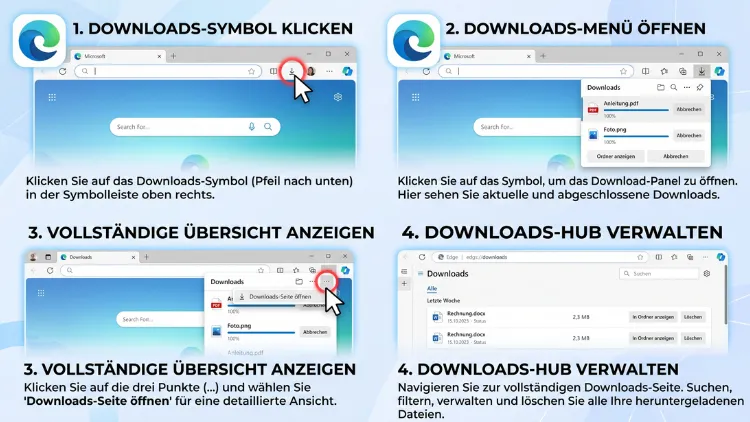
In Microsoft Edge lassen sich Downloads anzeigen, indem Sie Strg+J drücken oder oben rechts auf die drei Punkte und anschließend auf „Downloads“ klicken. Daraufhin öffnet sich eine Liste mit allen geladenen Dateien. Auf dem Mac führt zudem das Menü zum Ziel, während Sie auf Android, iPhone und iPad das Menü unten antippen.
Außerdem zeigt die Seite edge://downloads den gesamten Verlauf. Die folgenden Abschnitte erklären jeden Weg genau Schritt für Schritt.
Das Wichtigste in Kürze
Zunächst hilft ein schneller Überblick. Damit finden Sie sofort den passenden Weg für Ihr Gerät.
- Windows 11/10 und Linux: Drücken Sie Strg+J. Dadurch klappt das Downloadmenü oben rechts auf.
- macOS: Öffnen Sie das Menü „Einstellungen und mehr“ (drei Punkte) und wählen Sie „Downloads“.
- Android: Tippen Sie auf das Menü-Symbol und danach auf „Downloads“.
- iPhone/iPad: Tippen Sie ebenfalls auf das Menü und anschließend auf „Downloads“.
- Alle Desktop-Systeme: Geben Sie edge://downloads in die Adressleiste ein. Dadurch erscheint die vollständige Downloadseite.
- Dateien auf der Festplatte: Standardmäßig liegen sie im Ordner „Downloads“ Ihres Benutzerkontos.
So funktioniert die Downloadanzeige in Edge
Edge zeigt Downloads nicht mehr in einer Leiste am unteren Rand. Stattdessen nutzt der Browser ein kompaktes Downloadmenü oben rechts. Dieses Menü heißt auch Download-Flyout oder Download-Hub.
Sobald Sie eine Datei laden, erscheint dort ein Pfeil-Symbol. Standardmäßig blendet Edge diese Schaltfläche jedoch nur während eines Downloads ein. Danach verschwindet sie wieder, sofern Sie sie nicht anheften.
Deshalb suchen viele Nutzer ihre Dateien vergeblich. Die Liste ist allerdings nicht weg, sondern lediglich ausgeblendet. Mit den folgenden Wegen holen Sie sie jederzeit zurück.
Zusätzlich gibt es zwei Ebenen, die Sie unterscheiden sollten:
- Der Downloadverlauf: Das ist die Liste in Edge. Sie zeigt Name, Quelle und Status jeder Datei.
- Der Download-Ordner: Das ist der Speicherort auf Ihrem Gerät. Dort liegt die eigentliche Datei.
Folglich kann ein Eintrag in der Liste stehen, obwohl die Datei bereits gelöscht wurde. Umgekehrt bleibt eine Datei erhalten, auch wenn Sie den Verlauf leeren.
Downloads in Edge unter Windows 11/10 anzeigen
Unter Windows stehen Ihnen gleich mehrere Wege offen. Außerdem funktionieren alle Varianten in Windows 11 und Windows 10 identisch.
Variante 1: Die Tastenkombination Strg+J
Dieser Weg ist am schnellsten. Mit Strg+J rufen Sie das Downloadfenster direkt auf.
- Öffnen Sie Microsoft Edge.
- Drücken Sie gleichzeitig Strg und J.
- Daraufhin erscheint oben rechts das Downloadmenü.
- Klicken Sie anschließend auf eine Datei, um sie zu öffnen.
Zudem funktioniert die Tastenkombination in jedem Tab. Sie müssen also keine bestimmte Seite geöffnet haben.
Variante 2: Über das Drei-Punkte-Menü
Falls Sie lieber die Maus nutzen, eignet sich das Hauptmenü.
- Klicken Sie oben rechts auf die drei Punkte („Einstellungen und mehr“).
- Wählen Sie danach den Eintrag „Downloads“.
- Anschließend öffnet sich dieselbe Liste wie bei Strg+J.
Alternativ öffnen Sie das Hauptmenü mit Alt+F. Dadurch sparen Sie sich den Weg mit der Maus.
Variante 3: Über das Pfeil-Symbol in der Symbolleiste
Während eines Downloads sehen Sie rechts neben der Adressleiste einen Pfeil nach unten. Ein Klick darauf öffnet ebenfalls das Menü.
Zusätzlich zeigt ein Ring um das Symbol den Fortschritt an. Dadurch erkennen Sie auf einen Blick, wie weit der Download ist.
Ist das Symbol jedoch verschwunden, heften Sie es dauerhaft an. Die Anleitung dazu finden Sie weiter unten.
Variante 4: Die vollständige Downloadseite
Das kleine Menü zeigt vor allem die letzten Dateien. Für den gesamten Verlauf eignet sich deshalb die große Übersicht.
- Klicken Sie in die Adressleiste.
- Geben Sie edge://downloads ein.
- Bestätigen Sie anschließend mit der Eingabetaste.
Daraufhin sehen Sie alle Downloads nach Datum sortiert. Außerdem gibt es links Filter für Dateitypen, zum Beispiel für PDF-Dokumente, Bilder oder Videos. Die Auswahl kann je nach Edge-Version leicht abweichen.
Alternativ erreichen Sie die Seite über das Downloadmenü. Klicken Sie dort auf die drei Punkte und danach auf „Downloadseite öffnen“.
Die Symbole im Downloadmenü verstehen
Oben im Menü befinden sich mehrere kleine Symbole. Mit der Lupe durchsuchen Sie Ihre Downloads, während das Ordner-Symbol den Speicherordner öffnet.
- Ordner-Symbol: Öffnet den Download-Ordner im Datei-Explorer.
- Lupe: Durchsucht den Downloadverlauf nach Dateinamen.
- Stecknadel: Heftet das Menü an. Dadurch bleibt es dauerhaft geöffnet.
- Drei Punkte: Öffnet weitere Optionen wie die Downloadseite oder die Downloadeinstellungen.
Außerdem erscheinen Symbole, sobald Sie mit der Maus über einen Eintrag fahren:
- Ordner: Zeigt die Datei direkt im Ordner an.
- Papierkorb: Löscht die Datei von der Festplatte.
Ein Rechtsklick auf einen Eintrag bietet zusätzlich weitere Befehle. Dazu gehören zum Beispiel „Downloadlink kopieren“ und „Aus der Liste entfernen“.
Downloads in Edge auf dem Mac anzeigen
Auch unter macOS arbeitet Edge mit dem Downloadmenü oben rechts. Die Bedienung ähnelt daher stark der Windows-Version.
Über das Menü
- Öffnen Sie Microsoft Edge auf Ihrem Mac.
- Klicken Sie oben rechts auf die drei Punkte.
- Wählen Sie anschließend „Downloads“.
Alternativ nutzen Sie die Menüleiste am oberen Bildschirmrand. Je nach Version finden Sie den Eintrag „Downloads“ dort unter „Fenster“ oder „Extras“.
Über die Tastenkombination
Auf dem Mac lautet das Kürzel anders als unter Windows. Drücken Sie deshalb Wahltaste+Befehlstaste+L (⌥+⌘+L).
Sollte das Kürzel bei Ihnen nicht reagieren, hilft ein Blick in die Menüleiste. Dort steht die aktuelle Tastenkombination nämlich direkt neben dem Eintrag „Downloads“.
Über die Adressleiste
Ebenso funktioniert die interne Seite. Geben Sie edge://downloads in die Adressleiste ein und drücken Sie die Eingabetaste.
Dateien im Finder finden
Standardmäßig landen die Dateien im Ordner „Downloads“ Ihres Benutzers. Diesen erreichen Sie folgendermaßen:
- Öffnen Sie den Finder.
- Klicken Sie in der Seitenleiste auf „Downloads“.
- Alternativ drücken Sie im Finder Wahltaste+Befehlstaste+L.
Zudem zeigt das Ordner-Symbol im Downloadmenü den Befehl „Im Finder anzeigen“. Dadurch springen Sie direkt zur gewünschten Datei.
Downloads in Edge unter Linux anzeigen
Edge ist außerdem für Linux verfügbar, zum Beispiel für Ubuntu, Debian, Fedora und openSUSE. Die Bedienung entspricht dabei weitgehend der Windows-Version.
- Drücken Sie Strg+J, um das Downloadmenü zu öffnen.
- Alternativ klicken Sie auf die drei Punkte und danach auf „Downloads“.
- Zusätzlich funktioniert die Adresse edge://downloads.
Die Dateien liegen standardmäßig im Ordner „Downloads“ Ihres Home-Verzeichnisses. Diesen öffnen Sie beispielsweise über den Dateimanager „Dateien“ (Nautilus) oder Dolphin.
Downloads in Edge auf Android anzeigen
Auf dem Smartphone gibt es kein Flyout. Stattdessen besitzt die App eine eigene Downloadliste.
Downloadliste in der Edge-App öffnen
- Öffnen Sie die Edge-App auf Ihrem Android-Gerät.
- Tippen Sie unten auf das Menü-Symbol (drei Striche oder drei Punkte).
- Tippen Sie anschließend auf „Downloads“.
- Daraufhin erscheint die Liste aller geladenen Dateien.
Sollte der Eintrag fehlen, wischen Sie im Menü nach links oder nach oben. Je nach Version liegt „Downloads“ nämlich auf einer zweiten Seite.
Zusätzlich blendet Edge nach einem Download unten eine Meldung ein. Ein Tipp auf „Öffnen“ startet die Datei daraufhin sofort.
Dateien im Android-Speicher finden
Die Dateien liegen im Systemordner „Download“. Dorthin gelangen Sie zum Beispiel mit der App „Files by Google“:
- Öffnen Sie Files by Google.
- Tippen Sie auf „Downloads“.
- Anschließend sehen Sie alle Dateien, auch jene aus anderen Apps.
Auf Samsung-Geräten nutzen Sie stattdessen die App „Eigene Dateien“. Dort finden Sie ebenfalls die Kategorie „Downloads“.
Downloads auf Android verwalten
In der Edge-Liste halten Sie einen Eintrag länger gedrückt. Danach können Sie die Datei teilen oder löschen. Außerdem bietet die Liste eine Suche sowie Filter nach Dateityp.
Downloads in Edge auf iPhone und iPad anzeigen
Unter iOS und iPadOS funktioniert der Weg ähnlich. Allerdings speichert das System die Dateien an einem anderen Ort.
Downloadliste in der Edge-App öffnen
- Öffnen Sie Edge auf dem iPhone oder iPad.
- Tippen Sie auf das Menü-Symbol. Auf dem iPhone liegt es unten, auf dem iPad hingegen meist oben rechts.
- Wählen Sie anschließend „Downloads“.
Daraufhin sehen Sie alle Dateien, die Sie mit Edge geladen haben. Ein Tipp auf einen Eintrag öffnet die Datei zudem in der Vorschau.
Dateien in der Dateien-App finden
Zusätzlich erreichen Sie die Downloads über die App „Dateien“ von Apple:
- Öffnen Sie die App „Dateien“.
- Tippen Sie unten auf „Durchsuchen“.
- Wählen Sie danach „Auf meinem iPhone“ beziehungsweise „Auf meinem iPad“.
- Öffnen Sie anschließend den Ordner „Edge“.
Dort liegen die geladenen Dateien. Von hier aus lassen sie sich außerdem verschieben, umbenennen oder in iCloud Drive sichern.
Fotos und Videos
Bilder speichern Sie hingegen oft direkt in der Fotos-App. Halten Sie dazu ein Bild auf der Webseite gedrückt und wählen Sie „Bild sichern“. Demzufolge erscheint es nicht in der Downloadliste, sondern in der Mediathek.
Download-Schaltfläche dauerhaft in der Symbolleiste anzeigen
Viele Nutzer möchten das Pfeil-Symbol immer sehen. Dadurch entfällt die Suche im Menü. Dafür gibt es drei Wege.
Weg 1: Über das Downloadmenü
- Drücken Sie Strg+J.
- Klicken Sie im Menü oben rechts auf die drei Punkte.
- Wählen Sie anschließend „Schaltfläche ‚Downloads‘ auf der Symbolleiste anzeigen“.
Danach bleibt der Pfeil dauerhaft sichtbar. Der Wortlaut kann allerdings je nach Version leicht abweichen.
Weg 2: Über das Hauptmenü
- Klicken Sie oben rechts auf die drei Punkte.
- Klicken Sie mit der rechten Maustaste auf den Eintrag „Downloads“.
- Wählen Sie daraufhin „In Symbolleiste anzeigen“.
Weg 3: Über die Einstellungen
- Geben Sie edge://settings/appearance in die Adressleiste ein.
- Scrollen Sie zum Bereich „Symbolleiste anpassen“.
- Aktivieren Sie dort den Schalter „Schaltfläche ‚Downloads‘“.
Laut Microsoft lässt sich die Schaltfläche genau auf dieser Einstellungsseite umschalten. Zum Ausblenden deaktivieren Sie den Schalter später einfach wieder.
Für Administratoren: Richtlinie und Registry
In Firmen lässt sich die Schaltfläche zentral anheften. Dafür gibt es die Richtlinie „ShowDownloadsToolbarButton“, die Edge ab Version 114 unter Windows und macOS unterstützt.
Unter Windows setzen Sie den Wert folgendermaßen:
- Drücken Sie Windows-Taste+R, geben Sie regedit ein und bestätigen Sie.
- Navigieren Sie zu HKEY_CURRENT_USER\Software\Policies\Microsoft\Edge.
- Erstellen Sie gegebenenfalls fehlende Schlüssel per Rechtsklick.
- Legen Sie einen DWORD-Wert (32-Bit) mit dem Namen ShowDownloadsToolbarButton an.
- Setzen Sie den Wert anschließend auf 1.
Der Wert 1 blendet die Schaltfläche immer ein, während 0 sie nur bei einem Download zeigt. Allerdings kann der Nutzer die Option danach nicht mehr selbst in der Oberfläche ändern. Löschen Sie den Wert daher wieder, wenn die freie Wahl zurückkehren soll.
Downloadmenü beim Start eines Downloads automatisch einblenden
Edge kann das Menü automatisch öffnen, sobald ein Download beginnt. Dadurch sehen Sie den Fortschritt sofort.
- Geben Sie edge://settings/downloads in die Adressleiste ein.
- Suchen Sie die Option „Downloadmenü anzeigen, wenn ein Download beginnt“.
- Aktivieren Sie anschließend den Schalter.
Stört Sie das Aufklappen hingegen, deaktivieren Sie die Option. Der Download läuft dann trotzdem im Hintergrund weiter.
Download-Ordner und Speicherort finden
Oft geht es weniger um die Liste, sondern um die Datei selbst. Deshalb lohnt sich ein Blick auf die Speicherorte.
Standardpfade nach System
- Windows 11/10: C:\Benutzer\IhrName\Downloads
- macOS: /Benutzer/IhrName/Downloads
- Linux: /home/IhrName/Downloads
- Android: Interner Speicher > Download
- iPhone/iPad: Dateien > Auf meinem iPhone/iPad > Edge
Ordner unter Windows schnell öffnen
- Drücken Sie Windows-Taste+E. Dadurch startet der Datei-Explorer.
- Klicken Sie links auf „Downloads“.
- Sortieren Sie anschließend nach „Änderungsdatum“, damit neue Dateien oben stehen.
Alternativ drücken Sie Windows-Taste+R, geben shell:downloads ein und bestätigen mit der Eingabetaste. Dieser Befehl funktioniert auch dann, wenn der Ordner verschoben wurde.
Einzelne Datei im Ordner anzeigen
Zudem führt Edge Sie direkt zur Datei:
- Öffnen Sie das Downloadmenü mit Strg+J.
- Fahren Sie mit der Maus über den gewünschten Eintrag.
- Klicken Sie daraufhin auf das Ordner-Symbol („In Ordner anzeigen“).
Anschließend öffnet sich der Explorer, und die Datei ist bereits markiert.
Speicherort für Downloads ändern
Der Standardordner passt nicht immer. Zum Beispiel wird das Systemlaufwerk schnell voll. Daher können Sie einen anderen Ordner festlegen.
Laut Microsoft-Support öffnen Sie dazu die Einstellungen, wählen „Downloads“ und klicken im Bereich „Speicherort“ auf „Ändern“.
- Klicken Sie oben rechts auf die drei Punkte.
- Wählen Sie „Einstellungen“.
- Klicken Sie links auf „Downloads“. Alternativ geben Sie edge://settings/downloads ein.
- Klicken Sie neben „Speicherort“ auf „Ändern“.
- Wählen Sie anschließend den gewünschten Ordner aus und bestätigen Sie.
Ab sofort speichert Edge neue Dateien dort. Ältere Downloads bleiben jedoch am bisherigen Ort.
Bei jedem Download nach dem Speicherort fragen
Auf derselben Seite finden Sie zudem einen nützlichen Schalter. Damit fragt Edge vor jedem Download, wo die Datei gespeichert werden soll.
Aktivieren Sie dazu die Option „Bei jedem Download nach dem Speicherort fragen“. Dadurch sortieren Sie Dateien schon beim Speichern in den richtigen Ordner.
Hinweis für verwaltete Geräte
Auf Firmen-PCs ist der Ordner manchmal fest vorgegeben. In diesem Fall legt die Richtlinie „DownloadDirectory“ das Verzeichnis fest, und der Nutzer kann es nicht mehr ändern. Wenden Sie sich dann an Ihre IT-Abteilung.
Downloads verwalten: öffnen, suchen, pausieren und löschen
Die Downloadliste bietet deutlich mehr als eine reine Anzeige. Außerdem sparen Sie mit den folgenden Funktionen viel Zeit.
Dateien öffnen
Klicken Sie im Menü einfach auf den Dateinamen. Daraufhin öffnet Windows die Datei mit dem Standardprogramm.
PDF-Dateien zeigt Edge hingegen direkt im Browser an. Ebenso lassen sich Office-Dateien im Browser öffnen, sofern die Option „Office-Dateien im Browser öffnen“ unter edge://settings/downloads aktiv ist.
Downloads durchsuchen
- Öffnen Sie edge://downloads.
- Klicken Sie in das Feld „Downloads durchsuchen“.
- Geben Sie anschließend einen Teil des Dateinamens ein.
Dadurch finden Sie auch ältere Dateien innerhalb weniger Sekunden. Zudem funktioniert die Suche mit dem Namen der Webseite.
Download pausieren, fortsetzen oder abbrechen
Während eines laufenden Downloads erscheinen zusätzliche Schaltflächen:
- Pause: Hält den Download an, zum Beispiel bei schwachem WLAN.
- Fortsetzen: Setzt den Download später an derselben Stelle fort.
- Abbrechen: Beendet den Vorgang vollständig.
Allerdings unterstützen nicht alle Server das Fortsetzen. In solchen Fällen startet der Download deshalb von vorn.
Fehlgeschlagene Downloads wiederholen
Bricht ein Download ab, zeigt Edge einen Hinweis im Eintrag. Klicken Sie daraufhin auf das Wiederholen-Symbol (Kreispfeil). Alternativ kopieren Sie per Rechtsklick den Downloadlink und fügen ihn in einen neuen Tab ein.
Einträge aus der Liste entfernen
- Öffnen Sie edge://downloads.
- Klicken Sie beim gewünschten Eintrag rechts auf das X („Aus der Liste entfernen“).
Dabei verschwindet nur der Eintrag. Die Datei bleibt folglich auf der Festplatte erhalten.
Datei endgültig löschen
Möchten Sie hingegen die Datei selbst entfernen, klicken Sie im Downloadmenü auf den Papierkorb („Datei löschen“). Unter Windows landet sie anschließend im Papierkorb des Systems.
Downloadverlauf in Edge löschen
Aus Gründen der Privatsphäre möchten Sie die Liste vielleicht leeren. Dafür gibt es mehrere Möglichkeiten.
Gesamten Verlauf auf einmal löschen
- Drücken Sie Strg+J.
- Klicken Sie auf die drei Punkte im Downloadmenü.
- Wählen Sie anschließend „Alle Downloadverläufe löschen“.
- Bestätigen Sie die Abfrage.
Über „Browserdaten löschen“
- Drücken Sie Strg+Umschalt+Entf.
- Wählen Sie oben den gewünschten Zeitbereich, zum Beispiel „Gesamte Zeit“.
- Setzen Sie den Haken bei „Downloadverlauf“.
- Klicken Sie daraufhin auf „Jetzt löschen“.
Verlauf automatisch beim Schließen löschen
Zusätzlich kann Edge die Liste bei jedem Beenden leeren:
- Öffnen Sie edge://settings/privacy.
- Klicken Sie im Bereich „Browserdaten löschen“ auf „Wählen Sie aus, was beim Schließen des Browsers gelöscht werden soll“.
- Aktivieren Sie anschließend den Schalter „Downloadverlauf“.
Bedenken Sie jedoch: Danach ist die Liste nach jedem Neustart leer. Die Dateien selbst bleiben trotzdem im Ordner.
Auf Smartphone und Tablet
In der mobilen App öffnen Sie zunächst Menü > Downloads. Tippen Sie anschließend auf das Papierkorb-Symbol oder halten Sie einzelne Einträge gedrückt. Dadurch entfernen Sie entweder alle oder nur ausgewählte Dateien.
Edge zeigt Downloads nicht an: Ursachen und Lösungen
Manchmal bleibt die Liste leer, oder das Symbol fehlt. Meist steckt jedoch eine einfache Ursache dahinter.
Das Download-Symbol fehlt
Das ist kein Fehler, sondern das normale Verhalten. Heften Sie die Schaltfläche deshalb über edge://settings/appearance an. Die genaue Anleitung steht weiter oben.
Die Downloadliste ist leer
Dafür kommen mehrere Gründe infrage:
- InPrivate-Fenster: Edge merkt sich Downloads aus privaten Fenstern nur bis zum Schließen. Die Dateien bleiben allerdings im Ordner.
- Automatisches Löschen: Prüfen Sie unter edge://settings/privacy, ob „Downloadverlauf“ beim Schließen gelöscht wird.
- Anderes Profil: Jedes Edge-Profil führt eine eigene Liste. Wechseln Sie daher oben links oder rechts über das Profilbild zum richtigen Profil.
- Bereinigungsprogramme: Tools wie CCleaner leeren den Verlauf ebenfalls. Deaktivieren Sie dort gegebenenfalls die Option für Edge.
Die Datei ist „entfernt“ oder nicht mehr auffindbar
Steht im Eintrag ein Hinweis wie „Entfernt“ oder „Gelöscht“, fehlt die Datei am Speicherort. Wahrscheinlich wurde sie also verschoben oder gelöscht.
- Öffnen Sie den Papierkorb auf dem Desktop.
- Suchen Sie die Datei und wählen Sie per Rechtsklick „Wiederherstellen“.
- Alternativ suchen Sie im Datei-Explorer über das Suchfeld oben rechts nach dem Dateinamen.
Hilft das nicht, laden Sie die Datei erneut. Klicken Sie dazu in edge://downloads auf den Link unter dem Dateinamen.
Der Download wurde blockiert
Edge prüft Downloads mit Microsoft Defender SmartScreen. Verdächtige Dateien blockiert der Browser deshalb zunächst.
- Öffnen Sie das Downloadmenü mit Strg+J.
- Fahren Sie über den blockierten Eintrag und klicken Sie auf die drei Punkte.
- Wählen Sie „Beibehalten“ und anschließend „Details anzeigen“ > „Trotzdem beibehalten“.
Nutzen Sie diese Option jedoch nur, wenn Sie der Quelle wirklich vertrauen. Andernfalls löschen Sie den Eintrag besser.
Der Download startet nicht oder bricht ab
Folgende Schritte helfen in der Regel weiter:
- Speicherplatz prüfen: Öffnen Sie unter Windows Einstellungen > System > Speicher. Schaffen Sie gegebenenfalls Platz über die „Speicheroptimierung“.
- Speicherort prüfen: Öffnen Sie edge://settings/downloads. Existiert der Ordner nicht mehr, wählen Sie über „Ändern“ einen neuen.
- Erweiterungen testen: Öffnen Sie edge://extensions und deaktivieren Sie testweise Download-Manager oder Werbeblocker.
- Edge aktualisieren: Öffnen Sie edge://settings/help. Daraufhin sucht der Browser automatisch nach Updates.
- Einstellungen zurücksetzen: Öffnen Sie edge://settings/reset und wählen Sie „Einstellungen auf Standardwerte zurücksetzen“.
Das Downloadmenü öffnet sich nicht
Reagiert Strg+J nicht, belegt eventuell ein anderes Programm die Tastenkombination. Testen Sie deshalb zunächst die Adresse edge://downloads.
Funktioniert die Seite, liegt es am Kürzel. Schließen Sie daraufhin Hintergrundprogramme mit eigenen Hotkeys, zum Beispiel Bildschirmrekorder oder Makro-Tools.
Downloads auf dem Smartphone fehlen
Auf Android fehlt manchmal die Speicherberechtigung. Öffnen Sie daher Einstellungen > Apps > Edge > Berechtigungen und erlauben Sie den Zugriff auf Dateien.
Auf dem iPhone prüfen Sie hingegen die Dateien-App. Dort liegt der Ordner „Edge“ unter „Auf meinem iPhone“. Fehlt er, wurde bisher noch keine Datei gespeichert.
Praktische Tipps für mehr Übersicht
Mit wenigen Handgriffen behalten Sie Ihre Downloads dauerhaft im Griff. Zudem sparen Sie dadurch Speicherplatz.
Downloadmenü anheften
Klicken Sie im Downloadmenü auf die Stecknadel. Dadurch bleibt die Liste rechts im Browser angeheftet, allerdings auf Kosten der sichtbaren Seitenbreite. Das eignet sich vor allem bei vielen Downloads hintereinander.
Ordner regelmäßig aufräumen
Der Download-Ordner wächst schnell. Deshalb lohnt sich unter Windows 11/10 die automatische Bereinigung:
- Öffnen Sie Einstellungen > System > Speicher.
- Klicken Sie auf „Speicheroptimierung“.
- Wählen Sie unter „Dateien im Ordner ‚Downloads‘ löschen, wenn sie nicht geöffnet wurden seit“ einen Zeitraum, zum Beispiel 30 Tage.
Sichern Sie wichtige Dateien jedoch vorher in einem anderen Ordner. Andernfalls löscht Windows auch diese nach Ablauf der Frist.
Download-Ordner an den Schnellzugriff heften
Klicken Sie im Datei-Explorer mit der rechten Maustaste auf „Downloads“. Wählen Sie anschließend „An Schnellzugriff anheften“. Dadurch erreichen Sie den Ordner jederzeit mit einem Klick.
Die wichtigsten Tastenkombinationen
- Strg+J: Downloads anzeigen (Windows, Linux)
- Wahltaste+Befehlstaste+L: Downloads anzeigen (macOS)
- Strg+Umschalt+Entf: Browserdaten löschen
- Alt+F: Hauptmenü öffnen
- Windows-Taste+E: Datei-Explorer öffnen
Sicherheit im Blick behalten
Laden Sie Programme möglichst nur von Herstellerseiten. Lassen Sie außerdem SmartScreen aktiviert. Die Einstellung finden Sie unter edge://settings/privacy im Bereich „Sicherheit“.
Zusätzlich prüfen Sie verdächtige Dateien mit einem Rechtsklick im Explorer und dem Befehl „Mit Microsoft Defender überprüfen“.
Häufige Fragen zu Downloads in Edge
Wo finde ich meine Downloads in Microsoft Edge?
Drücken Sie Strg+J oder klicken Sie auf die drei Punkte und danach auf „Downloads“. Zusätzlich zeigt die Seite edge://downloads den gesamten Verlauf. Die Dateien selbst liegen standardmäßig im Ordner „Downloads“ Ihres Benutzerkontos.
Warum verschwindet das Download-Symbol in Edge?
Edge blendet die Schaltfläche standardmäßig nur während eines Downloads ein. Danach verschwindet sie wieder. Aktivieren Sie deshalb unter edge://settings/appearance im Bereich „Symbolleiste anpassen“ den Schalter für die Schaltfläche „Downloads“.
Wie zeige ich Downloads in Edge auf dem Handy an?
Tippen Sie in der Edge-App auf das Menü-Symbol und anschließend auf „Downloads“. Das gilt sowohl für Android als auch für das iPhone. Auf dem iPad liegt das Menü hingegen meist oben rechts.
Kann ich gelöschte Downloads in Edge wiederherstellen?
Ein gelöschter Listeneintrag lässt sich nicht zurückholen. Die Datei befindet sich jedoch oft noch im Papierkorb von Windows. Andernfalls laden Sie sie über den ursprünglichen Link erneut herunter.
Wie ändere ich den Download-Ordner in Edge?
Öffnen Sie edge://settings/downloads und klicken Sie neben „Speicherort“ auf „Ändern“. Wählen Sie anschließend einen neuen Ordner aus. Danach speichert Edge alle neuen Dateien an diesem Ort.
Warum zeigt Edge keine Downloads aus dem InPrivate-Modus?
Im InPrivate-Modus speichert Edge den Downloadverlauf nicht dauerhaft. Nach dem Schließen des Fensters ist die Liste folglich leer. Die Dateien bleiben trotzdem im Download-Ordner erhalten.
Wie lasse ich Edge vor jedem Download nach dem Speicherort fragen?
Öffnen Sie edge://settings/downloads. Aktivieren Sie anschließend die Option „Bei jedem Download nach dem Speicherort fragen“. Danach erscheint bei jedem Download ein Dialog zur Ordnerauswahl.
Wie öffne ich Downloads in Edge in einem eigenen Tab?
Geben Sie edge://downloads in die Adressleiste ein. Alternativ klicken Sie im Downloadmenü auf die drei Punkte und danach auf „Downloadseite öffnen“. Dadurch erhalten Sie die große Übersicht mit Suche und Filtern.
Löscht das Leeren des Downloadverlaufs auch meine Dateien?
Nein, dabei verschwinden lediglich die Einträge in der Liste. Die Dateien bleiben also auf dem Datenträger. Zum endgültigen Löschen nutzen Sie hingegen das Papierkorb-Symbol im Downloadmenü oder den Datei-Explorer.
Fazit
Downloads in Microsoft Edge anzuzeigen, gelingt am schnellsten mit Strg+J oder über das Menü „Downloads“. Zusätzlich liefert edge://downloads den kompletten Verlauf, während mobile Geräte die Liste im App-Menü bereithalten.
Heften Sie außerdem die Download-Schaltfläche an die Symbolleiste. Dadurch bleibt der Zugriff dauerhaft sichtbar. Fehlt dennoch eine Datei, prüfen Sie zunächst den Speicherort, den Papierkorb sowie die Einstellungen zum Downloadverlauf.
