
So löschen Sie auf dem iPhone den Verlauf in Safari, Chrome, Firefox, im Anrufverlauf sowie in vielen weiteren Apps – für iOS 17 und iOS 18.
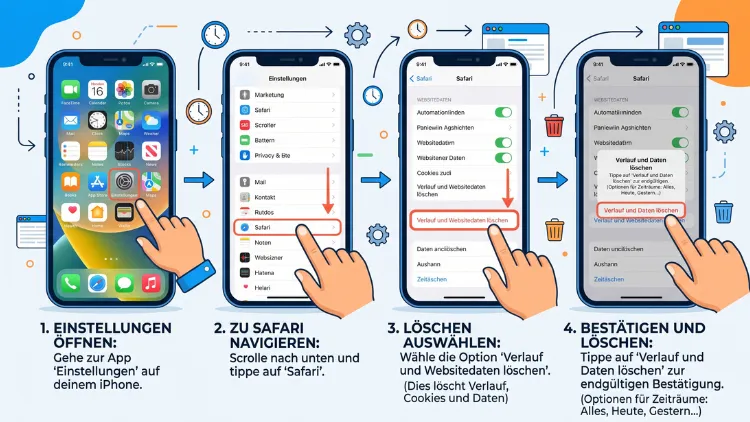
Sie möchten auf dem iPhone den Verlauf löschen? Am schnellsten gelingt das direkt in Safari: Tippen Sie auf das Buchsymbol, dann auf Verlauf und anschließend auf Löschen. Alternativ gehen Sie zu Einstellungen > Apps > Safari > Verlauf und Websitedaten löschen.
Außerdem zeigt diese Anleitung, wie Sie den Verlauf in Chrome, Firefox und Edge, in der Google-Suche, in der Anrufliste sowie in weiteren Apps entfernen – aktuell für iOS 27.
Was bedeutet „Verlauf“ auf dem iPhone überhaupt?
Der Begriff Verlauf meint auf dem iPhone nicht nur eine einzige Liste. Vielmehr speichern viele Apps eigene Protokolle über Ihre Aktivitäten. Deshalb ist es wichtig, zuerst zu klären, welchen Verlauf Sie eigentlich entfernen möchten.
Zu den wichtigsten Verläufen gehören zum Beispiel:
- Browserverlauf in Safari, Chrome, Firefox oder Edge
- Suchverlauf in der Google-App und im Google-Konto
- Anrufverlauf in der Telefon-App
- Siri- und Diktierverlauf
- Tastaturverlauf mit gelernten Wörtern und Vorschlägen
- Suchverläufe in Apps wie YouTube, Instagram oder Apple Karten
Zudem unterscheiden sich Verlauf, Cookies und Cache. Der Verlauf zeigt, welche Seiten Sie besucht haben. Cookies speichern dagegen Anmeldungen und Einstellungen von Websites. Der Cache enthält schließlich zwischengespeicherte Bilder und Dateien, damit Seiten schneller laden.
Warum sollten Sie den Verlauf auf dem iPhone löschen?
Es gibt mehrere gute Gründe, den iPhone-Verlauf regelmäßig zu löschen. Allerdings muss niemand täglich alles entfernen. Vielmehr hängt es von Ihrer Situation ab.
Typische Gründe sind zum Beispiel:
- Privatsphäre schützen, wenn andere Personen Ihr iPhone nutzen
- Überraschungen geheim halten, etwa bei der Suche nach Geschenken
- Tracking reduzieren, weil Cookies Ihr Surfverhalten verfolgen können
- Speicherplatz freigeben, da der Cache mit der Zeit wächst
- Ladeprobleme beheben, wenn eine Website fehlerhaft angezeigt wird
- iPhone verkaufen oder verschenken, ohne persönliche Spuren zu hinterlassen
Außerdem verbessert ein bereinigter Browser manchmal die Leistung. Das gilt besonders dann, wenn Safari langsam reagiert oder Seiten nicht richtig laden.
Safari-Verlauf auf dem iPhone löschen
Safari ist der Standardbrowser auf jedem iPhone. Deshalb suchen die meisten Nutzer genau hier nach einer Lösung. Grundsätzlich gibt es drei Wege, um den Safari-Verlauf zu löschen.
Methode 1: Safari-Verlauf direkt in der App löschen
Diese Methode ist besonders schnell. Zudem bleiben Sie dabei direkt im Browser.
- Öffnen Sie die Safari-App.
- Tippen Sie auf das Buchsymbol (Lesezeichen). Je nach Ansicht finden Sie es in der unteren Leiste oder im Seitenmenü.
- Wechseln Sie zum Reiter Verlauf (Uhrsymbol).
- Tippen Sie auf Löschen oder auf die drei Punkte und dann auf Verlauf löschen.
- Wählen Sie den gewünschten Zeitraum: Letzte Stunde, Heute, Heute und gestern oder Gesamter Verlauf.
- Wählen Sie gegebenenfalls das Profil aus, falls Sie mehrere Safari-Profile nutzen.
- Bestätigen Sie mit Verlauf löschen.
Seit iOS 26 hat Apple die Safari-Oberfläche jedoch etwas umgestaltet. Falls Sie das Buchsymbol nicht sofort sehen, tippen Sie zuerst auf die drei Punkte in der Adressleiste. Anschließend finden Sie dort den Eintrag Lesezeichen oder Verlauf.
Methode 2: Safari-Verlauf über die Einstellungen löschen
Dieser Weg ist gründlicher. Außerdem entfernt er neben dem Verlauf auch Cookies und Websitedaten.
- Öffnen Sie die Einstellungen.
- Scrollen Sie nach unten und tippen Sie auf Apps.
- Wählen Sie Safari aus der Liste.
- Scrollen Sie nach unten und tippen Sie auf Verlauf und Websitedaten löschen.
- Wählen Sie den Zeitraum und gegebenenfalls das Profil.
- Aktivieren Sie auf Wunsch Alle Tabs schließen.
- Tippen Sie abschließend auf Verlauf löschen.
Ebenso wichtig: Seit iOS 18 befinden sich die App-Einstellungen nicht mehr direkt in der Hauptliste. Deshalb führt der Weg immer über Einstellungen > Apps. Das gilt auch für iOS 26 und iOS 27.
Methode 3: Einzelne Websites aus dem Safari-Verlauf löschen
Manchmal möchten Sie nicht den gesamten Verlauf entfernen. Stattdessen soll nur eine bestimmte Seite verschwinden. Auch das ist problemlos möglich.
Variante A – per Wischgeste:
- Öffnen Sie Safari und gehen Sie zum Verlauf.
- Suchen Sie die gewünschte Website. Nutzen Sie dafür zum Beispiel das Suchfeld oben.
- Wischen Sie auf dem Eintrag nach links.
- Tippen Sie auf Löschen.
Variante B – mehrere Seiten auswählen:
- Öffnen Sie den Verlauf in Safari.
- Tippen Sie auf die drei Punkte (Mehr-Taste).
- Wählen Sie Websites auswählen.
- Markieren Sie alle Einträge, die Sie entfernen möchten.
- Tippen Sie auf Löschen.
Zusätzlich können Sie alle Daten einer bestimmten Website entfernen. Gehen Sie dazu auf Einstellungen > Apps > Safari > Erweitert > Websitedaten. Anschließend wischen Sie beim gewünschten Eintrag nach links und tippen auf Löschen.
Safari-Cookies und Cache löschen, Verlauf aber behalten
Vielleicht möchten Sie nur den Cache leeren, ohne den Verlauf zu verlieren. Das ist zum Beispiel sinnvoll, wenn eine Website fehlerhaft lädt. Apple bietet dafür eine eigene Option.
- Öffnen Sie Einstellungen > Apps > Safari.
- Scrollen Sie ganz nach unten und tippen Sie auf Erweitert.
- Tippen Sie auf Websitedaten.
- Wählen Sie Alle Websitedaten entfernen.
- Bestätigen Sie mit Jetzt entfernen.
Danach sind Cookies und Cache gelöscht, der Verlauf bleibt jedoch erhalten. Allerdings werden Sie auf vielen Websites abgemeldet. Deshalb sollten Sie Ihre Zugangsdaten bereithalten.
Was passiert beim Löschen mit Passwörtern?
Viele Nutzer haben Angst, dabei ihre Passwörter zu verlieren. Diese Sorge ist jedoch unbegründet. Gespeicherte Passwörter liegen in der Passwörter-App bzw. im iCloud-Schlüsselbund. Deshalb bleiben sie beim Löschen des Verlaufs unangetastet.
Ebenso bleiben folgende Daten erhalten:
- Lesezeichen und Favoriten
- Leseliste
- Automatisches Ausfüllen (Adressen, Kreditkarten)
- Safari-Erweiterungen
Gelöscht werden hingegen:
- Besuchte Websites im gewählten Zeitraum
- Cookies und Websitedaten
- Häufig besuchte Seiten auf der Startseite
- Letzte Suchanfragen in der Adressleiste
Safari-Verlauf und iCloud: Das sollten Sie wissen
Nutzen Sie iCloud für Safari, synchronisiert Apple Ihren Verlauf zwischen allen Geräten. Das betrifft zum Beispiel iPhone, iPad und Mac mit derselben Apple-ID. Folglich löschen Sie den Verlauf auf allen verbundenen Geräten gleichzeitig.
Das ist einerseits praktisch. Andererseits kann es überraschen, wenn plötzlich auch auf dem Mac alles fehlt. Möchten Sie die Synchronisierung abschalten, gehen Sie so vor:
- Öffnen Sie die Einstellungen.
- Tippen Sie oben auf Ihren Namen.
- Wählen Sie iCloud.
- Tippen Sie auf Alle anzeigen bzw. Apps, die iCloud verwenden.
- Deaktivieren Sie den Schalter bei Safari.
Anschließend entscheiden Sie, ob die Safari-Daten auf dem iPhone bleiben oder gelöscht werden sollen. Danach wirkt sich das Löschen nur noch auf dieses Gerät aus.
Safari-Profile: Verlauf für jedes Profil getrennt löschen
Seit iOS 17 unterstützt Safari Profile. Damit trennen Sie zum Beispiel privates Surfen und Arbeit. Jedes Profil besitzt dabei einen eigenen Verlauf, eigene Cookies und eigene Tabgruppen.
Beim Löschen fragt Safari deshalb, welches Profil betroffen sein soll. Sie haben folgende Möglichkeiten:
- Alle Profile – entfernt den Verlauf überall
- Ein bestimmtes Profil – zum Beispiel nur „Persönlich“ oder „Arbeit“
Das ist besonders praktisch, wenn Sie beruflich surfen. So löschen Sie zum Beispiel nur den privaten Verlauf, während der berufliche Verlauf erhalten bleibt.
Verlauf gar nicht erst speichern: Privates Surfen
Möchten Sie den Verlauf nicht ständig manuell löschen? Dann nutzen Sie am besten das private Surfen. Dabei speichert Safari keinen Verlauf, keine Suchanfragen und keine Formulardaten.
So aktivieren Sie das private Surfen in Safari:
- Öffnen Sie Safari.
- Tippen Sie auf das Tab-Symbol (zwei Quadrate) oder wischen Sie in der Tabübersicht.
- Wischen Sie zur Gruppe Privat oder wählen Sie Privat aus der Liste.
- Tippen Sie auf +, um einen privaten Tab zu öffnen.
Die Adressleiste erscheint dann dunkel. Daran erkennen Sie sofort, dass der private Modus aktiv ist. Zusätzlich lassen sich private Tabs mit Face ID sperren. Das stellen Sie unter Einstellungen > Apps > Safari > Face ID zum Entsperren von privatem Surfen erforderlich ein.
Allerdings macht privates Surfen Sie nicht unsichtbar. Ihr Internetanbieter, Ihr Arbeitgeber im Firmennetz und die besuchten Websites sehen Ihre Aktivitäten trotzdem. Deshalb ersetzt der private Modus keinen VPN-Dienst.
Chrome-Verlauf auf dem iPhone löschen
Viele iPhone-Nutzer surfen lieber mit Google Chrome. Auch hier lässt sich der Browserverlauf löschen – entweder komplett oder für einzelne Seiten.
Gesamten Chrome-Verlauf löschen
- Öffnen Sie die Chrome-App.
- Tippen Sie unten rechts auf die drei Punkte.
- Wählen Sie Browserdaten löschen. Alternativ gehen Sie über Verlauf > Browserdaten löschen.
- Legen Sie den Zeitraum fest, zum Beispiel Gesamte Zeit.
- Setzen Sie Haken bei Browserverlauf, Cookies und Websitedaten sowie Bilder und Dateien im Cache.
- Tippen Sie auf Browserdaten löschen.
Beachten Sie jedoch: Sind Sie in Chrome mit Ihrem Google-Konto angemeldet und ist die Synchronisierung aktiv, verschwindet der Verlauf auch auf anderen Geräten. Zudem bleiben möglicherweise Einträge unter Meine Google-Aktivitäten gespeichert.
Einzelne Seiten aus dem Chrome-Verlauf entfernen
- Öffnen Sie Chrome und tippen Sie auf die drei Punkte.
- Wählen Sie Verlauf.
- Tippen Sie unten auf Bearbeiten.
- Markieren Sie die gewünschten Einträge.
- Tippen Sie auf Löschen.
Alternativ wischen Sie auf einem Eintrag nach links. Ebenso schnell nutzen Sie den Inkognito-Modus von Chrome. Dieser speichert ähnlich wie Safari keinen Verlauf.
Firefox-Verlauf auf dem iPhone löschen
Auch Mozilla Firefox ist auf dem iPhone beliebt. Das Löschen funktioniert dort ebenfalls unkompliziert.
- Öffnen Sie die Firefox-App.
- Tippen Sie auf das Menüsymbol (drei Striche).
- Wählen Sie Verlauf.
- Tippen Sie auf das Papierkorb-Symbol oder auf Verlauf löschen.
- Wählen Sie den Zeitraum, zum Beispiel Letzte Stunde, Heute und gestern oder Alles.
Möchten Sie gründlicher vorgehen, nutzen Sie die Datenverwaltung:
- Tippen Sie auf das Menüsymbol und wählen Sie Einstellungen.
- Tippen Sie auf Datenverwaltung.
- Wählen Sie die gewünschten Kategorien, etwa Browser-Chronik, Cache und Cookies.
- Tippen Sie auf Private Daten löschen.
Empfehlung: Wünschen Sie einen Browser, der automatisch alles löscht, nutzen Sie Firefox Focus. Diese kostenlose App aus dem App Store speichert keinen dauerhaften Verlauf. Zudem löschen Sie mit einem Tipp auf das Papierkorb-Symbol sofort alle Daten der Sitzung.
Edge-Verlauf auf dem iPhone löschen
Nutzen Sie Microsoft Edge, etwa wegen der Synchronisierung mit Windows 11/10? Dann gehen Sie so vor:
- Öffnen Sie die Edge-App.
- Tippen Sie unten auf die drei Punkte.
- Wählen Sie Einstellungen.
- Tippen Sie auf Datenschutz und Sicherheit.
- Wählen Sie Browserdaten löschen.
- Legen Sie Zeitraum und Datenarten fest.
- Tippen Sie auf Jetzt löschen.
Alternativ öffnen Sie über die drei Punkte direkt den Verlauf. Dort entfernen Sie einzelne Einträge per Wischgeste oder über das Papierkorb-Symbol.
Google-Suchverlauf auf dem iPhone löschen
Hier kommt es häufig zu Missverständnissen. Denn selbst wenn Sie den Browserverlauf löschen, speichert Google Ihre Suchanfragen möglicherweise weiterhin im Google-Konto. Deshalb sollten Sie diesen Verlauf separat entfernen.
Suchverlauf in der Google-App löschen
- Öffnen Sie die Google-App.
- Tippen Sie oben rechts auf Ihr Profilbild.
- Wählen Sie Suchverlauf.
- Tippen Sie auf Löschen.
- Wählen Sie Letzte 15 Minuten löschen, Heute löschen, Benutzerdefinierten Zeitraum löschen oder Gesamten Zeitraum löschen.
- Bestätigen Sie Ihre Auswahl.
Google-Suchverlauf automatisch löschen lassen
Zusätzlich bietet Google eine praktische Automatik. Dadurch müssen Sie nicht ständig daran denken.
- Öffnen Sie in der Google-App den Suchverlauf.
- Tippen Sie auf Automatisches Löschen bzw. Kontrollen.
- Wählen Sie, ob Aktivitäten älter als 3 Monate, 18 Monate oder 36 Monate automatisch entfernt werden.
- Tippen Sie auf Weiter und bestätigen Sie.
Außerdem können Sie das Speichern komplett abschalten. Deaktivieren Sie dazu unter Kontrollen die Option Web- & App-Aktivitäten.
Anrufverlauf auf dem iPhone löschen
Neben dem Browser speichert auch die Telefon-App einen Verlauf. Dort finden Sie alle eingehenden, ausgehenden und verpassten Anrufe. Auch diesen Anrufverlauf können Sie löschen.
Einzelne Anrufe löschen
- Öffnen Sie die Telefon-App.
- Wechseln Sie zu Anrufliste bzw. Anrufe (je nach gewähltem Layout seit iOS 26).
- Wischen Sie auf dem gewünschten Eintrag nach links.
- Tippen Sie auf Löschen.
Gesamte Anrufliste löschen
- Öffnen Sie die Telefon-App und die Anrufliste.
- Tippen Sie oben auf Bearbeiten bzw. Auswählen.
- Tippen Sie auf Alle löschen bzw. Löschen.
- Bestätigen Sie mit Anrufliste löschen.
Seit iOS 26 bietet die Telefon-App zudem ein vereinheitlichtes Layout. Darin erscheinen Anrufe, Voicemails und FaceTime-Anrufe gemeinsam. Möchten Sie die gewohnte Ansicht zurück, wechseln Sie über das Menü oben rechts zum klassischen Layout.
Beachten Sie außerdem: Auch hier synchronisiert iCloud die Anrufliste. Folglich verschwinden gelöschte Einträge auch auf iPad und Mac.
FaceTime-Verlauf löschen
Ebenso lässt sich der FaceTime-Verlauf entfernen. Öffnen Sie dazu die FaceTime-App. Wischen Sie anschließend auf dem gewünschten Anruf nach links und tippen Sie auf Löschen.
Siri- und Diktierverlauf löschen
Apple speichert Siri-Anfragen für eine gewisse Zeit, um den Dienst zu verbessern. Möchten Sie diese Daten entfernen, gelingt das mit wenigen Schritten.
- Öffnen Sie die Einstellungen.
- Tippen Sie auf Apple Intelligence & Siri bzw. Siri.
- Wählen Sie Siri- & Diktierverlauf.
- Tippen Sie auf Siri- & Diktierverlauf löschen.
- Bestätigen Sie die Abfrage.
Zusätzlich können Sie das Teilen von Audioaufnahmen abschalten. Gehen Sie dazu auf Einstellungen > Datenschutz & Sicherheit > Analyse & Verbesserungen. Deaktivieren Sie dort Siri & Diktierfunktion verbessern.
Tastaturverlauf auf dem iPhone löschen
Die iPhone-Tastatur lernt mit der Zeit neue Wörter. Dadurch erscheinen manchmal unpassende Vorschläge oder private Begriffe. In diesem Fall hilft es, das Tastaturwörterbuch zurückzusetzen.
- Öffnen Sie die Einstellungen.
- Tippen Sie auf Allgemein.
- Scrollen Sie nach unten und wählen Sie iPhone übertragen/zurücksetzen.
- Tippen Sie auf Zurücksetzen.
- Wählen Sie Tastaturwörterbuch zurücksetzen.
- Geben Sie Ihren Code ein und bestätigen Sie.
Keine Sorge: Dabei werden keine Fotos, Apps oder Kontakte gelöscht. Lediglich die gelernten Wörter und Vorschläge verschwinden. Allerdings bleiben eigene Textersetzungen unter Einstellungen > Allgemein > Tastatur > Textersetzung erhalten.
Verlauf in weiteren Apps löschen
Viele Apps speichern eigene Such- und Nutzungsverläufe. Deshalb lohnt sich ein Blick auf die beliebtesten Anwendungen.
Apple Karten: Letzte Suchen löschen
- Öffnen Sie die Karten-App.
- Ziehen Sie die Suchkarte nach oben.
- Suchen Sie den Bereich Zuletzt verwendet und tippen Sie auf Mehr.
- Wischen Sie auf einzelnen Einträgen nach links und tippen Sie auf Löschen.
- Alternativ tippen Sie oberhalb eines Zeitraums auf Löschen, um mehrere Einträge zu entfernen.
Zudem können Sie unter Einstellungen > Apps > Karten festlegen, dass Verläufe automatisch gelöscht werden, etwa nach einem Monat oder einem Jahr. Diese Option kann je nach iOS-Version leicht anders heißen.
YouTube: Wiedergabe- und Suchverlauf löschen
- Öffnen Sie die YouTube-App.
- Tippen Sie unten rechts auf Du bzw. Ihr Profilbild.
- Tippen Sie oben auf das Zahnrad und wählen Sie Gesamten Verlauf verwalten.
- Tippen Sie auf Löschen und wählen Sie den gewünschten Zeitraum.
Außerdem können Sie dort den Verlauf pausieren. Dann speichert YouTube keine neuen Videos mehr.
Instagram: Letzte Suchanfragen löschen
- Öffnen Sie Instagram und tippen Sie auf Ihr Profil.
- Tippen Sie oben rechts auf die drei Striche.
- Wählen Sie Deine Aktivität.
- Tippen Sie auf Letzte Suchanfragen.
- Wählen Sie Alle löschen.
WhatsApp: Chatverlauf leeren
Auch in Messengern spricht man oft vom Verlauf. In WhatsApp leeren Sie den Chatverlauf wie folgt:
- Öffnen Sie WhatsApp und tippen Sie auf Einstellungen.
- Wählen Sie Chats.
- Tippen Sie auf Alle Chats leeren.
- Geben Sie Ihre Telefonnummer ein und bestätigen Sie.
Für einzelne Chats öffnen Sie dagegen den Chat. Anschließend tippen Sie oben auf den Namen und wählen Chat leeren.
iPhone-Verlauf löschen geht nicht: Ursachen und Lösungen
Manchmal ist die Schaltfläche Verlauf und Websitedaten löschen ausgegraut. Oder der Verlauf erscheint nach dem Löschen erneut. Zum Glück lassen sich diese Probleme meist schnell beheben.
Ursache 1: Bildschirmzeit-Beschränkungen
Der häufigste Grund ist eine aktive Inhaltsbeschränkung. Ist der Zugriff auf Websites begrenzt, verhindert iOS das Löschen des Verlaufs. Das dient zum Beispiel dem Kinderschutz.
So beheben Sie das Problem:
- Öffnen Sie Einstellungen > Bildschirmzeit.
- Tippen Sie auf Inhalte & Datenschutzbeschränkungen.
- Wählen Sie App Store, Medien, Web & Spiele bzw. Inhaltsbeschränkungen.
- Tippen Sie auf Webinhalte.
- Wählen Sie Uneingeschränkt.
Danach ist die Löschen-Option wieder verfügbar. Allerdings benötigen Sie dafür unter Umständen den Bildschirmzeit-Code. Verwaltet ein Elternteil das iPhone, muss dieser die Änderung freigeben.
Ursache 2: iCloud-Synchronisierung
Gelegentlich taucht der Verlauf nach dem Löschen wieder auf. Meist liegt das an einer Synchronisierung mit einem anderen Gerät. Deshalb löschen Sie den Verlauf am besten auf dem Gerät, das zuletzt synchronisiert hat. Alternativ deaktivieren Sie Safari kurzzeitig in den iCloud-Einstellungen.
Ursache 3: Veraltete iOS-Version
Außerdem können Softwarefehler das Löschen verhindern. Prüfen Sie daher unter Einstellungen > Allgemein > Softwareupdate, ob eine neuere Version von iOS 27 verfügbar ist. Installieren Sie das Update anschließend.
Ursache 4: Temporärer Systemfehler
Hilft all das nicht, starten Sie das iPhone neu. Halten Sie dazu die Seitentaste und eine Lautstärketaste gedrückt. Ziehen Sie dann den Schieberegler nach rechts. Nach dem Neustart versuchen Sie es erneut.
Gelöschten Verlauf auf dem iPhone wiederherstellen
Haben Sie den Verlauf versehentlich gelöscht? Dann gibt es leider keinen Papierkorb in Safari. Dennoch existieren einige Möglichkeiten.
- iCloud-Backup: Setzen Sie das iPhone zurück und stellen Sie ein älteres Backup wieder her. Allerdings verlieren Sie dabei alle neueren Daten.
- Backup am Computer: Haben Sie Ihr iPhone per Finder am Mac oder über Apple Geräte bzw. iTunes unter Windows 11/10 gesichert, stellen Sie dieses Backup wieder her.
- Websitedaten prüfen: Unter Einstellungen > Apps > Safari > Erweitert > Websitedaten stehen manchmal noch Domains besuchter Seiten, sofern Sie nur den Verlauf gelöscht haben.
- Google-Aktivitäten: Nutzen Sie Chrome mit Google-Konto, finden Sie frühere Suchen eventuell noch unter Meine Google-Aktivitäten.
Deshalb gilt: Überlegen Sie vor dem Löschen kurz, ob Sie bestimmte Seiten noch brauchen. Speichern Sie wichtige Websites vorher als Lesezeichen.
Verlauf auf dem iPad löschen
Die meisten Schritte funktionieren auf dem iPad genauso. Denn iPadOS 27 nutzt weitgehend dieselbe Struktur wie iOS 27. Allerdings gibt es kleine Unterschiede bei der Darstellung.
- In Safari öffnen Sie den Verlauf meist über die Seitenleiste links.
- In der Seitenleiste tippen Sie auf Verlauf und anschließend auf Löschen.
- Über Einstellungen > Apps > Safari gelingt das Löschen identisch wie am iPhone.
Zudem gilt: Mit aktiver iCloud-Synchronisierung löschen Sie den Verlauf gleichzeitig auf iPhone, iPad und Mac.
Tipps für mehr Privatsphäre beim Surfen auf dem iPhone
Neben dem Löschen gibt es weitere Einstellungen, die Ihre Privatsphäre schützen. Dadurch entstehen erst gar nicht so viele Spuren.
- Websiteübergreifendes Tracking verhindern: Aktivieren Sie unter Einstellungen > Apps > Safari die Option Websiteübergreifendes Tracking verhindern.
- Erweiterten Tracking- und Fingerprinting-Schutz nutzen: Stellen Sie ihn unter Safari > Erweitert auf Alle Browsing-Aktivitäten.
- iCloud Privat-Relay verwenden: Mit einem iCloud+-Abo verschleiern Sie Ihre IP-Adresse. Aktivieren Sie es unter Einstellungen > Ihr Name > iCloud > Privat-Relay.
- Suchmaschine wechseln: Wählen Sie unter Safari > Suchmaschine zum Beispiel DuckDuckGo oder Ecosia. Diese speichern weniger Daten.
- Suchmaschinenvorschläge deaktivieren: Schalten Sie unter Safari die Option Suchmaschinenvorschläge aus.
- Tabs automatisch schließen: Legen Sie unter Safari > Tabs schließen fest, dass Tabs nach einem Tag, einer Woche oder einem Monat geschlossen werden.
Zusätzlich empfiehlt sich regelmäßiges Aufräumen. Zum Beispiel können Sie einmal im Monat den Cache leeren. So bleibt Safari schnell und übersichtlich.
Häufige Fragen zum Verlauf-Löschen am iPhone
Löscht Safari beim Verlauf-Löschen auch meine Passwörter?
Nein, gespeicherte Passwörter bleiben erhalten. Denn diese liegen in der Passwörter-App bzw. im iCloud-Schlüsselbund. Allerdings entfernt Safari Cookies. Deshalb müssen Sie sich auf manchen Websites erneut anmelden.
Kann ich den Safari-Verlauf automatisch löschen lassen?
Auf dem iPhone bietet Safari leider keine automatische Löschfunktion für den Verlauf. Stattdessen nutzen Sie das private Surfen. Alternativ installieren Sie Firefox Focus, das Ihre Daten automatisch verwirft.
Warum ist „Verlauf und Websitedaten löschen“ ausgegraut?
Meist verhindert eine Bildschirmzeit-Beschränkung das Löschen. Stellen Sie daher unter Bildschirmzeit > Inhalte & Datenschutzbeschränkungen > Webinhalte die Option Uneingeschränkt ein. Danach ist die Schaltfläche wieder aktiv.
Wird der Verlauf auch auf meinem Mac gelöscht?
Ja, sofern iCloud für Safari aktiviert ist. Dann synchronisiert Apple den Verlauf auf allen Geräten mit derselben Apple-ID. Folglich verschwinden die Einträge überall gleichzeitig.
Kann ich nur den Verlauf von heute löschen?
Ja, das funktioniert problemlos. Wählen Sie beim Löschen einfach den Zeitraum Heute oder Letzte Stunde. Ältere Einträge bleiben dadurch erhalten.
Sieht mein Mobilfunkanbieter trotzdem, welche Seiten ich besucht habe?
Grundsätzlich ja. Der Verlauf wird nur lokal auf dem iPhone gelöscht. Ihr Anbieter sieht jedoch weiterhin, welche Domains Sie aufgerufen haben. Mit iCloud Privat-Relay oder einem VPN reduzieren Sie das.
Wie lösche ich den Google-Suchverlauf komplett?
Öffnen Sie die Google-App, tippen Sie auf Ihr Profilbild und wählen Sie Suchverlauf. Anschließend tippen Sie auf Löschen > Gesamten Zeitraum löschen. Zusätzlich lohnt sich das automatische Löschen.
Kann man gelöschten Safari-Verlauf wiederherstellen?
Nur eingeschränkt. Eine direkte Wiederherstellung ist nicht möglich. Allerdings können Sie ein älteres iCloud- oder Computer-Backup einspielen. Dabei gehen jedoch neuere Daten verloren.
Werden beim Löschen auch geöffnete Tabs geschlossen?
Das entscheiden Sie selbst. Beim Löschen über die Einstellungen erscheint die Option Alle Tabs schließen. Deaktivieren Sie diese, bleiben Ihre Tabs geöffnet.
Fazit
Den iPhone-Verlauf zu löschen ist unter iOS 27 schnell erledigt. Für Safari nutzen Sie entweder das Buchsymbol in der App oder Einstellungen > Apps > Safari. Zudem lassen sich Chrome, Firefox, Edge, Anrufliste und Siri separat bereinigen.
Denken Sie außerdem an Ihr Google-Konto und die iCloud-Synchronisierung. Möchten Sie gar keine Spuren hinterlassen, surfen Sie am besten privat.
