
So leeren Sie den Cache auf dem iPhone in Safari, im App Store und in einzelnen Apps schnell und einfach, um Speicherplatz freizugeben.
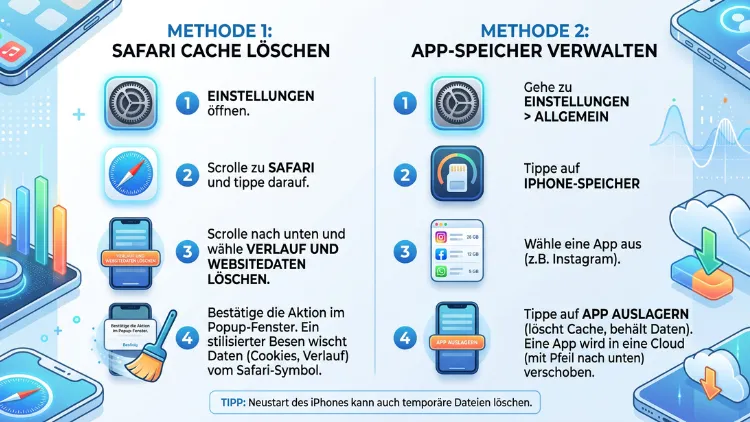
Sie können den Cache auf dem iPhone leeren, indem Sie für Safari Einstellungen > Apps > Safari > Verlauf und Websitedaten löschen öffnen. Bei Chrome, Firefox oder Edge löschen Sie die Browserdaten dagegen direkt in der jeweiligen App. Für andere Apps wie TikTok, Spotify oder Telegram nutzen Sie die integrierte Cache-Funktion.
Alternativ lagern Sie die App aus oder installieren sie neu. Außerdem hilft ein Neustart, den Arbeitsspeicher zu leeren.
Was ist der Cache auf dem iPhone überhaupt?
Der Cache ist ein Zwischenspeicher. Apps und Browser legen darin Daten ab, die sie häufig brauchen. Dadurch müssen sie diese Inhalte nicht jedes Mal neu laden.
Zum Beispiel speichert Safari Bilder, Schriftarten und Skripte von Webseiten, die Sie oft besuchen. Beim nächsten Aufruf lädt die Seite deshalb schneller. Ebenso speichern Apps wie Instagram, TikTok oder Spotify Vorschaubilder, Videos und Songs zwischen.
Grundsätzlich ist der Cache also etwas Nützliches. Allerdings wächst er mit der Zeit stark an. Zudem können veraltete oder beschädigte Daten im Zwischenspeicher Fehler verursachen.
Welche Arten von Cache gibt es auf dem iPhone?
Auf dem iPhone gibt es mehrere Arten von Zwischenspeichern. Deshalb lohnt es sich, sie zu unterscheiden:
- Browser-Cache: Safari, Chrome, Firefox und Edge speichern Webseitendaten, Cookies und Bilder.
- App-Cache: Apps wie TikTok, WhatsApp, Spotify oder Netflix legen temporäre Dateien an.
- Systemdaten: iOS selbst speichert Protokolle, temporäre Dateien und Zwischenspeicher unter „Systemdaten“.
- Arbeitsspeicher (RAM): Hier liegen Daten von gerade laufenden Prozessen. Ein Neustart leert ihn vollständig.
Jede Art lässt sich auf einem anderen Weg leeren. Im Folgenden finden Sie deshalb für jeden Fall eine eigene Anleitung.
Warum sollten Sie den iPhone-Cache leeren?
Es gibt mehrere gute Gründe, den Zwischenspeicher zu löschen. Vor allem dann, wenn das iPhone langsamer wird oder Speicherplatz fehlt, bringt die Bereinigung oft spürbare Vorteile.
Speicherplatz freigeben
Der Cache kann bei manchen Apps mehrere Gigabyte belegen. Besonders Social-Media-Apps, Messenger und Streaming-Dienste sammeln große Datenmengen. Wenn Sie den Cache leeren, gewinnen Sie deshalb häufig viel freien Speicher zurück.
Fehler und Darstellungsprobleme beheben
Außerdem können beschädigte Cache-Dateien dazu führen, dass Webseiten falsch angezeigt werden. Ebenso kommt es vor, dass Apps abstürzen, einfrieren oder Inhalte nicht mehr aktualisieren. In solchen Fällen hilft das Leeren des Zwischenspeichers oft sofort.
Datenschutz verbessern
Zudem enthält der Browser-Cache Informationen über Ihr Surfverhalten. Wer das iPhone mit anderen teilt oder verkauft, sollte diese Daten deshalb regelmäßig entfernen. Das gilt ebenso für Cookies und den Verlauf.
Leistung verbessern
Ein überfüllter Speicher kann das iPhone ausbremsen. iOS benötigt nämlich freien Platz für Updates, temporäre Dateien und Systemprozesse. Folglich läuft das Gerät mit ausreichend Speicherplatz meist flüssiger.
Welche Nachteile hat das Cache-Leeren?
Allerdings hat das Löschen auch kleine Nachteile. Das sollten Sie vorher wissen:
- Webseiten laden beim ersten Besuch danach etwas langsamer.
- Sie werden auf vielen Webseiten abgemeldet, weil Cookies gelöscht werden.
- Apps müssen Inhalte wie Vorschaubilder neu herunterladen.
- Offline gespeicherte Inhalte können bei einer Neuinstallation verloren gehen.
Deshalb gilt: Leeren Sie den Cache gezielt, wenn es ein Problem gibt. Ein tägliches Löschen ist hingegen nicht nötig.
Safari-Cache auf dem iPhone leeren
Safari ist der Standardbrowser auf dem iPhone. Daher ist er auch die häufigste Quelle für angesammelte Webseitendaten. Apple bietet dafür mehrere Wege an, je nachdem, was Sie entfernen möchten.
Wichtig: Seit iOS 18 finden Sie Safari nicht mehr direkt in der Liste der Einstellungen. Unter iOS 27 nutzen Sie für eine komplette Bereinigung den Pfad Einstellungen > Apps > Safari. Das gilt ebenso für iOS 26 und iOS 18.
Verlauf, Cache und Cookies komplett löschen
Mit dieser Methode entfernen Sie alles auf einmal. So gehen Sie vor:
- Öffnen Sie die App „Einstellungen“.
- Scrollen Sie ganz nach unten und tippen Sie auf „Apps“.
- Wählen Sie „Safari“ aus der Liste aus.
- Scrollen Sie nach unten und tippen Sie auf „Verlauf und Websitedaten löschen“.
- Wählen Sie den gewünschten Zeitraum aus, zum Beispiel „Letzte Stunde“, „Heute“, „Heute und gestern“ oder „Gesamter Verlauf“.
- Falls Sie Safari-Profile nutzen, wählen Sie zusätzlich das passende Profil aus.
- Tippen Sie abschließend auf „Verlauf löschen“.
Zusätzlich können Sie in diesem Menü festlegen, ob alle offenen Tabs geschlossen werden sollen. Dadurch starten Sie mit einem komplett frischen Browser.
Beachten Sie jedoch: Durch das Löschen des Verlaufs wird dieser auch aus iCloud entfernt und somit von allen anderen Geräten, die mit Ihrem iCloud-Account verknüpft sind. Wenn Sie also ein iPad oder einen Mac mit demselben Account nutzen, verschwindet der Verlauf auch dort.
Nur Cache und Cookies löschen, Verlauf behalten
Manchmal möchten Sie den Verlauf behalten, aber trotzdem den Zwischenspeicher leeren. Das ist ebenfalls möglich:
- Öffnen Sie „Einstellungen“.
- Tippen Sie auf „Apps“ und anschließend auf „Safari“.
- Scrollen Sie ganz nach unten und tippen Sie auf „Erweitert“.
- Wählen Sie „Website-Daten“ aus.
- Tippen Sie unten auf „Alle Website-Daten entfernen“.
- Bestätigen Sie mit „Jetzt entfernen“.
Dadurch bleiben Ihre besuchten Seiten im Verlauf erhalten. Cookies und zwischengespeicherte Dateien verschwinden hingegen.
Cache einzelner Webseiten löschen
Nicht immer müssen Sie alle Daten entfernen. Wenn zum Beispiel nur eine bestimmte Webseite Probleme macht, löschen Sie gezielt deren Daten:
- Gehen Sie zu Einstellungen > Apps > Safari > Erweitert > Website-Daten.
- Warten Sie, bis die Liste vollständig geladen ist.
- Nutzen Sie bei Bedarf das Suchfeld, um die Webseite zu finden.
- Wischen Sie auf dem Eintrag nach links.
- Tippen Sie auf „Löschen“.
Alternativ tippen Sie oben rechts auf „Bearbeiten“. Anschließend entfernen Sie mehrere Einträge über das rote Minus-Symbol.
Einzelne Einträge direkt in Safari löschen
Außerdem können Sie den Verlauf direkt in der Safari-App bearbeiten. Das ist praktisch, wenn Sie nur einzelne Seiten entfernen möchten:
- Öffnen Sie Safari.
- Tippen Sie auf das Lesezeichen-Symbol (aufgeschlagenes Buch).
- Wechseln Sie zum Uhr-Symbol für den Verlauf.
- Wischen Sie auf einem Eintrag nach links und tippen Sie auf „Löschen“.
- Alternativ tippen Sie unten auf „Löschen“ und wählen einen Zeitraum aus.
Privates Surfen nutzen, um Cache zu vermeiden
Wenn Sie gar keinen Cache anlegen möchten, nutzen Sie den privaten Modus. Safari speichert dabei weder Verlauf noch Cookies dauerhaft. So aktivieren Sie ihn:
- Öffnen Sie Safari.
- Tippen Sie auf das Tab-Symbol (zwei Quadrate).
- Wischen Sie zur Gruppe „Privat“.
- Öffnen Sie einen neuen Tab mit dem Plus-Symbol.
Zusätzlich können Sie private Tabs per Face ID sperren. Die Option finden Sie unter Einstellungen > Apps > Safari > „Face ID zum Entsperren des privaten Surfens erfordern“.
Chrome-Cache auf dem iPhone leeren
Viele Nutzer verwenden Google Chrome statt Safari. Chrome speichert seine Daten jedoch unabhängig von den iOS-Einstellungen. Deshalb löschen Sie den Cache direkt in der App.
Anleitung für Google Chrome
- Öffnen Sie die Chrome-App.
- Tippen Sie unten rechts auf die drei Punkte.
- Wählen Sie „Browserdaten löschen“ aus. In manchen Versionen finden Sie die Option unter „Verlauf“.
- Legen Sie oben den Zeitraum fest, zum Beispiel „Gesamte Zeit“.
- Setzen Sie Häkchen bei „Bilder und Dateien im Cache“.
- Optional wählen Sie zusätzlich „Cookies, Websitedaten“ und „Browserverlauf“.
- Tippen Sie auf „Browserdaten löschen“ und bestätigen Sie.
Wenn Sie nur den Cache leeren möchten, entfernen Sie die Häkchen bei Verlauf und Cookies. Dadurch bleiben Sie auf Webseiten weiterhin angemeldet.
Beachten Sie außerdem: Sind Sie mit Ihrem Google-Konto angemeldet und die Synchronisierung ist aktiv, wird der Verlauf auch auf anderen Geräten gelöscht.
Firefox-Cache auf dem iPhone leeren
Auch Mozilla Firefox verwaltet seine Daten selbst. So löschen Sie den Zwischenspeicher:
- Öffnen Sie die Firefox-App.
- Tippen Sie auf das Menü-Symbol (drei Striche).
- Wählen Sie „Einstellungen“.
- Tippen Sie auf „Datenverwaltung“.
- Aktivieren Sie die gewünschten Kategorien, etwa „Cache“, „Cookies“ und „Browserverlauf“.
- Tippen Sie auf „Private Daten löschen“ und bestätigen Sie mit „OK“.
Alternativ können Sie unter „Website-Daten“ gezielt die Daten einzelner Seiten löschen.
Edge-Cache auf dem iPhone leeren
Für Microsoft Edge gehen Sie ähnlich vor:
- Öffnen Sie die Edge-App.
- Tippen Sie unten auf die drei Punkte bzw. das Menü.
- Wählen Sie „Einstellungen“.
- Tippen Sie auf „Datenschutz und Sicherheit“.
- Wählen Sie „Browserdaten löschen“.
- Setzen Sie ein Häkchen bei „Zwischengespeicherte Bilder und Dateien“.
- Tippen Sie auf „Jetzt löschen“.
Zudem gibt es bei Edge die Option, Browserdaten beim Schließen automatisch zu löschen. Das spart Ihnen die manuelle Bereinigung.
App-Cache auf dem iPhone leeren
Anders als bei Android gibt es auf dem iPhone keinen zentralen Button, um den Cache aller Apps zu leeren. Stattdessen haben Sie drei Möglichkeiten:
- Die integrierte Cache-Funktion der jeweiligen App nutzen
- Die App auslagern
- Die App löschen und neu installieren
Welche Methode passt, hängt von der App ab. Deshalb finden Sie hier alle drei Wege im Detail.
Zuerst prüfen: Welche App belegt wie viel Speicher?
Bevor Sie loslegen, sollten Sie herausfinden, welche Apps besonders viel Platz belegen. So gehen Sie vor:
- Öffnen Sie „Einstellungen“.
- Tippen Sie auf „Allgemein“.
- Wählen Sie „iPhone-Speicher“.
- Warten Sie kurz, bis die Liste geladen ist.
Anschließend sehen Sie alle Apps, sortiert nach Größe. Wenn Sie eine App antippen, erkennen Sie zwei Werte:
- App-Größe: der Platz, den die App selbst benötigt
- Dokumente und Daten: Cache, Downloads und Nutzerdaten
Ist der Wert bei „Dokumente und Daten“ deutlich größer als die App selbst, lohnt sich das Leeren besonders.
Methode 1: Cache direkt in der App leeren
Einige beliebte Apps bieten eine eigene Funktion zum Leeren des Zwischenspeichers. Das ist die schonendste Methode, weil Ihre Anmeldung und Einstellungen erhalten bleiben.
TikTok-Cache leeren
TikTok sammelt durch Videos besonders schnell große Datenmengen. So löschen Sie den Cache:
- Öffnen Sie TikTok und tippen Sie unten rechts auf „Profil“.
- Tippen Sie oben rechts auf die drei Striche.
- Wählen Sie „Einstellungen und Datenschutz“.
- Tippen Sie auf „Speicherplatz freigeben“.
- Tippen Sie neben „Cache“ auf „Leeren“.
Spotify-Cache leeren
Auch Spotify speichert viel zwischen. Allerdings unterscheidet die App zwischen Cache und heruntergeladenen Songs:
- Öffnen Sie Spotify.
- Tippen Sie auf Ihr Profilbild und dann auf „Einstellungen und Datenschutz“.
- Wählen Sie „Speicher“.
- Tippen Sie auf „Cache leeren“ und bestätigen Sie.
Ihre heruntergeladenen Playlists bleiben dabei erhalten. Nur wenn Sie „Alle Downloads entfernen“ wählen, verschwinden auch diese.
Telegram-Cache leeren
Telegram bietet eine besonders detaillierte Speicherverwaltung:
- Öffnen Sie Telegram.
- Tippen Sie auf „Einstellungen“.
- Wählen Sie „Daten und Speicher“.
- Tippen Sie auf „Speichernutzung“.
- Tippen Sie auf „Cache leeren“.
Zusätzlich können Sie dort festlegen, wie lange Medien gespeichert bleiben. Stellen Sie zum Beispiel „1 Woche“ ein, leert Telegram den Cache automatisch.
WhatsApp-Speicher bereinigen
WhatsApp hat keinen klassischen Cache-Button. Dennoch können Sie große Dateien gezielt entfernen:
- Öffnen Sie WhatsApp.
- Tippen Sie auf „Einstellungen“.
- Wählen Sie „Speicher und Daten“.
- Tippen Sie auf „Speicher verwalten“.
- Prüfen Sie „Größer als 5 MB“ und „Oft weitergeleitet“ sowie einzelne Chats.
- Wählen Sie Dateien aus und tippen Sie auf „Löschen“.
Außerdem lohnt es sich, unter „Speicher und Daten“ den automatischen Medien-Download zu begrenzen. Dadurch sammelt sich künftig weniger an.
Weitere Apps mit Cache-Funktion
Auch andere Apps haben eine Funktion zum Leeren. Schauen Sie deshalb in den Einstellungen der jeweiligen App nach Begriffen wie:
- „Cache leeren“
- „Speicher freigeben“
- „Speicherplatz“
- „Daten und Speicher“
- „Downloads verwalten“
Instagram, Facebook und Snapchat bieten auf dem iPhone hingegen meist keine vollständige Cache-Löschung. In diesem Fall helfen die folgenden Methoden.
Methode 2: App auslagern
Beim Auslagern entfernt iOS die App selbst, behält aber Ihre Dokumente und Daten. Allerdings wird dabei nur die App-Größe freigegeben, nicht der Cache. Deshalb eignet sich diese Methode vor allem, wenn die App selbst groß ist oder Fehler macht.
So lagern Sie eine App aus:
- Öffnen Sie Einstellungen > Allgemein > iPhone-Speicher.
- Tippen Sie auf die gewünschte App.
- Wählen Sie „App auslagern“.
- Bestätigen Sie mit „App auslagern“.
Anschließend bleibt das App-Symbol auf dem Home-Bildschirm mit einer kleinen Wolke sichtbar. Tippen Sie darauf, lädt iOS die App erneut aus dem App Store.
Zudem können Sie das automatische Auslagern aktivieren. Dadurch entfernt iOS selten genutzte Apps selbstständig, wenn der Speicher knapp wird. Die Option finden Sie unter Einstellungen > Apps > App Store > „Unbenutzte Apps auslagern“.
Methode 3: App löschen und neu installieren
Das Neuinstallieren ist der gründlichste Weg, um den App-Cache auf dem iPhone vollständig zu leeren. Dabei löschen Sie alle Daten der App, also auch den Zwischenspeicher.
So gehen Sie vor:
- Öffnen Sie Einstellungen > Allgemein > iPhone-Speicher.
- Tippen Sie auf die App.
- Wählen Sie „App löschen“ und bestätigen Sie.
- Öffnen Sie den App Store.
- Suchen Sie die App und laden Sie sie über das Wolken-Symbol erneut herunter.
Alternativ drücken Sie auf dem Home-Bildschirm lange auf das App-Symbol. Anschließend wählen Sie „App entfernen“ und dann „App löschen“.
Wichtig: Prüfen Sie vorher, ob Ihre Daten gesichert sind. Das gilt besonders für:
- Zugangsdaten, falls Sie sich neu anmelden müssen
- Offline-Inhalte wie Downloads bei Netflix oder Spotify
- Chatverläufe, etwa bei WhatsApp (vorher ein Backup unter Einstellungen > Chats > Chat-Backup erstellen)
- Spielstände, falls diese nicht in iCloud gespeichert sind
Systemdaten auf dem iPhone reduzieren
Unter Einstellungen > Allgemein > iPhone-Speicher finden Sie ganz unten den Eintrag „Systemdaten“. Früher hieß dieser Bereich „Andere“. Er enthält unter anderem Protokolle, temporäre Dateien, Siri-Stimmen und System-Caches.
Leider können Sie die Systemdaten nicht direkt löschen. Dennoch gibt es einige wirksame Tricks, um sie zu verkleinern.
iPhone neu starten
Ein Neustart leert viele temporäre Dateien. So starten Sie das iPhone neu:
- Drücken Sie gleichzeitig die Seitentaste und eine Lautstärketaste, bis der Schieberegler erscheint.
- Ziehen Sie den Regler „Ausschalten“ nach rechts.
- Warten Sie etwa 30 Sekunden.
- Halten Sie die Seitentaste gedrückt, bis das Apple-Logo erscheint.
Bei iPhones mit Home-Taste (zum Beispiel iPhone SE) halten Sie hingegen nur die Seitentaste gedrückt.
Erzwungenen Neustart durchführen
Wenn das iPhone hängt oder die Systemdaten nicht schrumpfen, hilft ein erzwungener Neustart. Dieser leert außerdem den Arbeitsspeicher vollständig:
- Drücken Sie kurz die Lauter-Taste und lassen Sie sie los.
- Drücken Sie kurz die Leiser-Taste und lassen Sie sie los.
- Halten Sie die Seitentaste gedrückt, bis das Apple-Logo erscheint.
Diese Methode funktioniert ab dem iPhone 8. Dabei gehen keine Daten verloren.
Nachrichten automatisch löschen lassen
Die Nachrichten-App speichert Fotos, Videos und Anhänge dauerhaft. Deshalb lohnt es sich, alte Nachrichten automatisch zu entfernen:
- Öffnen Sie Einstellungen > Apps > Nachrichten.
- Tippen Sie auf „Nachrichten behalten“.
- Wählen Sie „30 Tage“ oder „1 Jahr“.
Zusätzlich prüfen Sie unter Einstellungen > Allgemein > iPhone-Speicher > Nachrichten die Bereiche „Große Anhänge“, „Fotos“ und „Videos“.
iOS aktualisieren
Außerdem räumt ein iOS-Update häufig temporäre Dateien auf. Zudem beheben Updates Fehler, die übermäßigen Speicherverbrauch verursachen. So prüfen Sie auf Updates:
- Öffnen Sie Einstellungen > Allgemein > Softwareupdate.
- Tippen Sie auf „Jetzt aktualisieren“, falls ein Update verfügbar ist.
Im Jahr 2026 ist iOS 27 die aktuelle Version. Die hier beschriebenen Menüpfade gelten jedoch ebenso für iOS 26 und iOS 18.
Letzte Möglichkeit: iPhone zurücksetzen
Wenn die Systemdaten extrem groß bleiben, hilft nur noch ein Zurücksetzen. Allerdings sollten Sie diesen Schritt gut vorbereiten:
- Erstellen Sie ein iCloud-Backup unter Einstellungen > [Ihr Name] > iCloud > iCloud-Backup > „Jetzt sichern“.
- Öffnen Sie Einstellungen > Allgemein > iPhone übertragen/zurücksetzen.
- Tippen Sie auf „Alle Inhalte & Einstellungen löschen“.
- Folgen Sie den Anweisungen auf dem Bildschirm.
- Richten Sie das iPhone anschließend neu ein und stellen Sie das Backup wieder her.
Dieser Schritt ist jedoch nur selten nötig. In den meisten Fällen reichen die vorherigen Methoden völlig aus.
Arbeitsspeicher (RAM) auf dem iPhone leeren
Viele Nutzer verwechseln den Cache mit dem Arbeitsspeicher. Der RAM speichert Daten von aktiven Prozessen nur vorübergehend. iOS verwaltet ihn grundsätzlich automatisch und sehr effizient.
Trotzdem kann es sinnvoll sein, den RAM zu leeren, zum Beispiel wenn das iPhone ruckelt. Dafür gibt es zwei Wege.
Mit einem Neustart
Die einfachste Methode ist ein normaler oder erzwungener Neustart. Dabei wird der Arbeitsspeicher vollständig geleert. Die Anleitungen finden Sie im Abschnitt oben.
Mit dem versteckten Trick
Außerdem gibt es einen bekannten Trick, der ohne Neustart funktioniert. Dafür benötigen Sie jedoch AssistiveTouch, weil moderne iPhones keine Home-Taste haben:
- Öffnen Sie Einstellungen > Bedienungshilfen > Tippen > AssistiveTouch und aktivieren Sie die Funktion.
- Drücken Sie kurz Lauter, dann kurz Leiser.
- Halten Sie die Seitentaste gedrückt, bis der Ausschalt-Bildschirm erscheint.
- Tippen Sie auf den AssistiveTouch-Button und wählen Sie „Home“.
- Halten Sie den Home-Button im Menü gedrückt, bis der Sperrbildschirm erscheint.
- Entsperren Sie das iPhone mit Face ID oder Code.
Anschließend ist der Arbeitsspeicher geleert. Allerdings funktioniert dieser Trick nicht in jeder iOS-Version zuverlässig. Deshalb ist ein Neustart die sicherere Wahl.
Sollten Sie Apps im Hintergrund schließen?
Viele Menschen wischen regelmäßig alle geöffneten Apps weg. Das bringt jedoch meist keinen Vorteil. Im Gegenteil: Apps im Hintergrund sind eingefroren und verbrauchen kaum Energie. Beim erneuten Öffnen müssen sie hingegen komplett neu starten, was mehr Akku kostet.
Schließen Sie eine App deshalb nur, wenn sie hängt oder abstürzt. Dafür wischen Sie vom unteren Bildschirmrand nach oben und halten kurz. Anschließend schieben Sie die App nach oben weg.
Cache auf dem iPad leeren
Die meisten Anleitungen in diesem Artikel funktionieren ebenso auf dem iPad. iPadOS nutzt nämlich die gleichen Menüstrukturen wie iOS. Folglich gelten dieselben Pfade:
- Safari: Einstellungen > Apps > Safari > Verlauf und Websitedaten löschen
- Speicher prüfen: Einstellungen > Allgemein > iPad-Speicher
- Apps auslagern: Einstellungen > Allgemein > iPad-Speicher > App > App auslagern
Nur beim erzwungenen Neustart unterscheidet sich das Vorgehen bei iPads mit Home-Taste. Dort halten Sie Home-Taste und Standby-Taste gleichzeitig gedrückt, bis das Apple-Logo erscheint.
Cache auf dem iPhone automatisch leeren
Leider bietet iOS keine Funktion, die den Cache regelmäßig automatisch leert. Dennoch können Sie mehrere Einstellungen nutzen, um den Zwischenspeicher klein zu halten.
Automatische Optionen im Überblick
- Safari: Nutzen Sie häufiger den privaten Modus. Zudem können Sie unter Einstellungen > Apps > Safari > „Tabs schließen“ festlegen, dass alte Tabs nach einem Tag, einer Woche oder einem Monat automatisch schließen.
- Nachrichten: Stellen Sie „Nachrichten behalten“ auf 30 Tage.
- Telegram: Legen Sie unter „Speichernutzung“ eine kurze Aufbewahrungsdauer fest.
- WhatsApp: Deaktivieren Sie den automatischen Medien-Download.
- App Store: Aktivieren Sie „Unbenutzte Apps auslagern“.
- Fotos: Aktivieren Sie unter Einstellungen > [Ihr Name] > iCloud > Fotos die Option „iPhone-Speicher optimieren“.
Kurzbefehle für schnellen Zugriff
Außerdem können Sie mit der App „Kurzbefehle“ einen schnellen Zugang zu den Speichereinstellungen anlegen. Die Kurzbefehle-App kann den Cache zwar nicht selbst löschen. Dennoch sparen Sie sich damit mehrere Klicks durch die Menüs. Legen Sie dazu einen neuen Kurzbefehl mit der Aktion „Einstellungen öffnen“ an und fügen Sie ihn zum Home-Bildschirm hinzu.
Cleaner-Apps für das iPhone: Sinnvoll oder nicht?
Im App Store finden Sie zahlreiche Apps, die versprechen, den iPhone-Cache zu leeren. Allerdings sollten Sie hier vorsichtig sein.
Warum Cleaner-Apps kaum helfen
iOS schottet Apps streng voneinander ab. Dieses Prinzip heißt Sandboxing. Deshalb kann eine Cleaner-App auf dem iPhone nicht auf den Cache anderer Apps zugreifen. Folglich bieten die meisten dieser Apps nur Funktionen wie:
- doppelte Fotos finden
- große Videos anzeigen
- Kontakte zusammenführen
Das kann zwar nützlich sein. Den eigentlichen App-Cache leeren sie jedoch nicht. Zudem verlangen viele Cleaner-Apps teure Abos und zeigen viel Werbung.
Die bessere Alternative
Nutzen Sie stattdessen die Bordmittel von iOS. Für doppelte Fotos gibt es zum Beispiel eine integrierte Funktion:
- Öffnen Sie die Fotos-App.
- Scrollen Sie nach unten zu „Sammlungen“ bzw. „Dienstprogramme“.
- Tippen Sie auf „Duplikate“.
- Wählen Sie „Zusammenführen“ aus.
Die Funktion erscheint jedoch nur, wenn iOS tatsächlich doppelte Fotos gefunden hat.
Desktop-Programme wie iMyFone Umate Pro oder Tenorshare iCareFone werben zwar ebenfalls mit einer Cache-Bereinigung per Computer. Allerdings sind sie kostenpflichtig und für die meisten Nutzer nicht nötig. Die integrierten Wege reichen in der Regel völlig aus.
Was tun, wenn das Cache-Leeren nicht funktioniert?
Manchmal lässt sich der Cache auf dem iPhone nicht leeren. Zum Beispiel ist die Schaltfläche „Verlauf und Websitedaten löschen“ ausgegraut. In diesem Fall helfen folgende Schritte.
Bildschirmzeit-Beschränkungen prüfen
Häufig blockiert die Bildschirmzeit das Löschen des Verlaufs. Das passiert vor allem, wenn Webinhalte eingeschränkt sind. So prüfen Sie es:
- Öffnen Sie Einstellungen > Bildschirmzeit.
- Tippen Sie auf „Beschränkungen“ bzw. „Inhalt & Datenschutz“.
- Wählen Sie „Inhaltsbeschränkungen“ und dann „Webinhalte“.
- Stellen Sie die Option auf „Unbeschränkt“.
Anschließend sollte das Löschen wieder funktionieren.
Verwaltungsprofile prüfen
Außerdem kann ein Firmenprofil das Löschen verhindern. Das kommt vor, wenn Ihr Arbeitgeber das iPhone verwaltet. Prüfen Sie deshalb unter Einstellungen > Allgemein > VPN und Geräteverwaltung, ob ein Profil installiert ist. Falls ja, wenden Sie sich an Ihre IT-Abteilung.
iCloud-Synchronisation vorübergehend deaktivieren
Zudem kann die iCloud-Synchronisation dazu führen, dass gelöschte Daten wieder auftauchen. Deaktivieren Sie deshalb kurz Safari in iCloud:
- Öffnen Sie Einstellungen > [Ihr Name] > iCloud.
- Tippen Sie auf „Alle anzeigen“ oder „In iCloud gespeichert“.
- Deaktivieren Sie „Safari“.
- Löschen Sie den Cache wie oben beschrieben.
- Aktivieren Sie Safari anschließend wieder.
Speicher bleibt trotz Löschen voll
Wenn der Speicherplatz nach dem Leeren nicht frei wird, braucht iOS oft etwas Zeit. Die Anzeige unter iPhone-Speicher aktualisiert sich nämlich nicht sofort. Starten Sie deshalb das iPhone neu und warten Sie einige Minuten. Danach sollte die Anzeige den tatsächlichen Wert zeigen.
Wie oft sollten Sie den iPhone-Cache leeren?
Eine feste Regel gibt es nicht. Allerdings haben sich einige Richtwerte bewährt:
- Safari-Cache: etwa einmal im Monat oder bei Darstellungsproblemen
- Social-Media-Apps: alle zwei bis drei Monate oder wenn der Speicher knapp wird
- Messenger: regelmäßig große Medien prüfen, zum Beispiel vierteljährlich
- Neustart: etwa einmal pro Woche
Außerdem sollten Sie den Cache immer leeren, wenn:
- eine Webseite fehlerhaft angezeigt wird,
- eine App abstürzt oder nicht lädt,
- der Speicher fast voll ist,
- Sie das iPhone verkaufen oder weitergeben möchten.
Ansonsten gilt: Ein gewisser Cache ist sinnvoll. Er sorgt nämlich dafür, dass Apps und Webseiten schnell laden.
Häufige Fragen zum iPhone-Cache
Werden beim Cache-Leeren meine Passwörter gelöscht?
Nein, Ihre gespeicherten Passwörter bleiben erhalten. Diese liegen in der App „Passwörter“ bzw. im iCloud-Schlüsselbund. Allerdings werden Sie auf vielen Webseiten abgemeldet, weil Cookies gelöscht werden. Sie müssen sich deshalb neu anmelden, können aber das gespeicherte Passwort per AutoFill einsetzen.
Gehen beim Löschen des Safari-Caches Lesezeichen verloren?
Nein, Lesezeichen und die Leseliste bleiben unverändert. Ebenso bleiben gespeicherte AutoFill-Daten wie Adressen erhalten. Es werden lediglich Verlauf, Cookies und zwischengespeicherte Webseitendaten entfernt.
Kann ich den Cache aller Apps auf einmal leeren?
Nein, iOS bietet dafür leider keine zentrale Funktion. Deshalb müssen Sie jede App einzeln bereinigen. Nutzen Sie dafür entweder die integrierte Cache-Funktion der App oder installieren Sie die App neu. Ein Neustart leert zudem temporäre Systemdateien.
Was ist der Unterschied zwischen „App auslagern“ und „App löschen“?
Beim Auslagern entfernt iOS nur die App selbst, während Ihre Daten erhalten bleiben. Beim Löschen verschwinden hingegen App und alle Daten inklusive Cache. Wenn Sie also wirklich den Zwischenspeicher leeren möchten, ist das Löschen und Neuinstallieren der richtige Weg.
Wird das iPhone durch Cache-Leeren schneller?
Das hängt vom Zustand ab. Ist der Speicher fast voll, bringt das Leeren oft eine spürbare Verbesserung. Hat das iPhone hingegen genug freien Platz, ändert sich die Geschwindigkeit kaum. Zudem laden Webseiten direkt nach dem Löschen zunächst etwas langsamer.
Wie leere ich den Instagram-Cache auf dem iPhone?
Instagram bietet auf dem iPhone keine eigene Funktion zum Leeren des Caches. Deshalb müssen Sie die App löschen und neu installieren. Gehen Sie dazu zu Einstellungen > Allgemein > iPhone-Speicher > Instagram > „App löschen“. Anschließend laden Sie Instagram im App Store neu herunter und melden sich wieder an.
Warum sind meine Systemdaten so groß?
Systemdaten enthalten Protokolle, temporäre Dateien und System-Caches. Diese schwanken stark und können mehrere Gigabyte erreichen. Meist hilft ein Neustart oder ein iOS-Update. Bleibt der Wert dauerhaft sehr hoch, kann ein Zurücksetzen mit Backup helfen.
Wird beim Löschen des Verlaufs auch der Cache auf meinem Mac gelöscht?
Ja, wenn Safari über iCloud synchronisiert wird. Dann entfernt iOS den Verlauf auf allen Geräten mit derselben Apple-ID, also auch auf iPad und Mac. Möchten Sie das verhindern, deaktivieren Sie vorher Safari unter Einstellungen > [Ihr Name] > iCloud.
Lohnt sich eine Cleaner-App aus dem App Store?
In den meisten Fällen nicht. Wegen der Sicherheitsarchitektur von iOS können solche Apps nicht auf den Cache anderer Apps zugreifen. Zudem kosten viele davon Geld. Die integrierten iOS-Funktionen sind deshalb die bessere und sicherere Wahl.
Fazit
Den Cache auf dem iPhone leeren Sie am schnellsten über Einstellungen > Apps > Safari. Bei Chrome, Firefox und Edge nutzen Sie hingegen die Einstellungen der jeweiligen App.
Für andere Apps helfen die integrierte Cache-Funktion, das Auslagern oder eine Neuinstallation. Zusätzlich sorgt ein regelmäßiger Neustart dafür, dass Systemdaten und Arbeitsspeicher schlank bleiben.
