
So löschen Sie den Browserverlauf in Microsoft Edge unter Windows, macOS, Android und iOS – schnell und unkompliziert Schritt für Schritt.
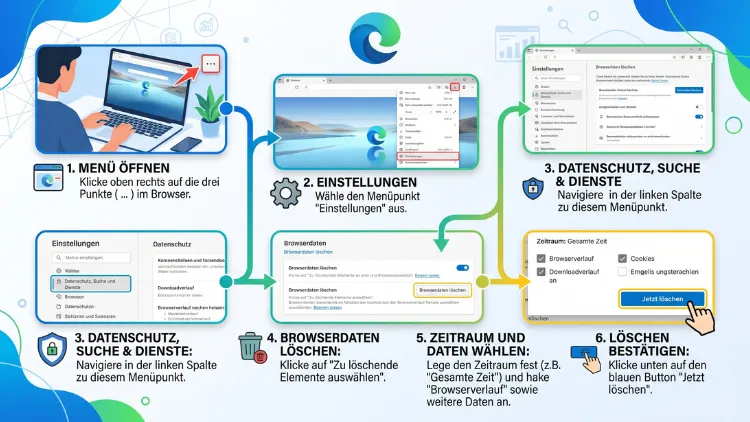
Den Verlauf in Microsoft Edge löschen Sie am schnellsten mit der Tastenkombination Strg + Umschalt + Entf (Mac: Cmd + Umschalt + Entf). Anschließend wählen Sie den Zeitbereich, setzen einen Haken bei Browserverlauf und klicken auf Jetzt löschen. Das funktioniert unter Windows 11/10, macOS und Linux.
Auf Android, iPhone und iPad finden Sie die Funktion dagegen in den Einstellungen unter Datenschutz und Sicherheit. Zudem lässt sich der Verlauf automatisch beim Schließen entfernen.
Was speichert der Edge-Verlauf eigentlich?
Bevor Sie Daten entfernen, lohnt sich ein kurzer Blick auf das, was Edge überhaupt speichert. Denn der Begriff „Verlauf“ umfasst mehr als nur eine Liste besuchter Seiten.
Im engeren Sinn meint der Browserverlauf alle Webseiten, die Sie aufgerufen haben. Edge speichert dabei die Adresse, den Seitentitel und den Zeitpunkt des Besuchs. Außerdem nutzt der Browser diese Daten, um Ihnen in der Adressleiste passende Vorschläge zu machen.
Darüber hinaus legt Edge jedoch weitere Daten an. Dazu gehören zum Beispiel:
- Downloadverlauf: eine Liste der heruntergeladenen Dateien
- Cookies und andere Websitedaten: kleine Dateien, die Anmeldungen und Einstellungen speichern
- Zwischengespeicherte Bilder und Dateien (Cache): Kopien von Seiteninhalten für schnelleres Laden
- Kennwörter: gespeicherte Zugangsdaten
- AutoAusfüllen-Formulardaten: Namen, Adressen und Karten aus Formularen
- Websiteberechtigungen: Freigaben für Kamera, Mikrofon oder Standort
Wer also „den Verlauf löschen“ möchte, meint oft mehr als die reine Liste der Seiten. Deshalb erklärt dieser Leitfaden alle Varianten – vom schnellen Löschen einzelner Einträge bis zum vollständigen Entfernen aller Browserdaten.
Warum Sie den Browserverlauf regelmäßig löschen sollten
Es gibt mehrere gute Gründe, den Edge-Verlauf zu leeren. Zudem hängt die Wahl der richtigen Methode davon ab, was Sie erreichen wollen.
- Privatsphäre schützen: Andere Nutzer am selben PC sehen nicht, welche Seiten Sie besucht haben.
- Überraschungen bewahren: Wer Geschenke online sucht, möchte Spuren vermeiden.
- Gemeinsam genutzte Geräte: Auf Familien-PCs, im Büro oder in der Bibliothek ist Löschen sinnvoll.
- Ladeprobleme beheben: Ein veralteter Cache führt manchmal zu Fehlern auf Websites.
- Speicherplatz freigeben: Der Cache kann mit der Zeit mehrere Hundert Megabyte belegen.
- Vorschläge aufräumen: Unerwünschte Einträge in der Adressleiste verschwinden.
Allerdings hat das Löschen auch Nachteile. Wenn Sie zum Beispiel Cookies entfernen, müssen Sie sich auf vielen Websites neu anmelden. Deshalb sollten Sie genau auswählen, welche Daten wirklich weg sollen.
Edge-Verlauf löschen unter Windows 11/10
Unter Windows 11/10 gibt es gleich mehrere Wege, um den Verlauf zu entfernen. Alle führen letztlich zum selben Dialogfenster. Wählen Sie deshalb einfach die Methode, die Ihnen am besten gefällt.
Methode 1: Per Tastenkombination (am schnellsten)
Die schnellste Lösung ist eine Tastenkombination. Sie funktioniert in jeder aktuellen Edge-Version.
- Öffnen Sie Microsoft Edge.
- Drücken Sie gleichzeitig Strg + Umschalt + Entf.
- Das Fenster Browserdaten löschen öffnet sich sofort.
- Wählen Sie oben unter Zeitbereich den gewünschten Zeitraum, etwa Gesamte Zeit.
- Setzen Sie einen Haken bei Browserverlauf.
- Aktivieren Sie zusätzlich weitere Datentypen, falls gewünscht.
- Klicken Sie auf Jetzt löschen.
Fertig. Der Verlauf ist damit entfernt. Außerdem müssen Sie Edge nicht neu starten.
Methode 2: Über die Einstellungen
Wer lieber mit der Maus arbeitet, geht über das Einstellungsmenü. Dieser Weg ist zwar etwas länger, jedoch sehr übersichtlich.
- Klicken Sie oben rechts auf die drei Punkte (Einstellungen und mehr).
- Wählen Sie Einstellungen.
- Klicken Sie links auf Datenschutz, Suche und Dienste.
- Scrollen Sie zum Abschnitt Browserdaten löschen.
- Klicken Sie neben „Browserdaten jetzt löschen“ auf Zu löschende Elemente auswählen.
- Legen Sie den Zeitbereich fest.
- Markieren Sie Browserverlauf und weitere Datentypen.
- Bestätigen Sie mit Jetzt löschen.
Beachten Sie jedoch: Microsoft ändert die Menüstruktur von Edge gelegentlich. Falls ein Menüpunkt anders heißt, nutzen Sie einfach das Suchfeld oben in den Einstellungen. Geben Sie dort zum Beispiel „Browserdaten“ ein.
Methode 3: Über das Verlaufsmenü
Zudem erreichen Sie die Löschfunktion direkt aus der Verlaufsübersicht.
- Drücken Sie Strg + H. Alternativ klicken Sie auf die drei Punkte und dann auf Verlauf.
- Oben im Verlaufsfenster sehen Sie ein Papierkorb-Symbol.
- Klicken Sie darauf.
- Das bekannte Fenster Browserdaten löschen öffnet sich.
- Wählen Sie Zeitraum und Datentypen und klicken Sie auf Jetzt löschen.
Diese Methode ist besonders praktisch, wenn Sie den Verlauf ohnehin gerade geöffnet haben.
Methode 4: Über die interne Adresse
Eine weitere Möglichkeit ist eine interne Edge-Adresse. Geben Sie dazu in die Adressleiste Folgendes ein:
edge://settings/clearBrowserData
Drücken Sie anschließend Enter. Das Löschfenster öffnet sich direkt. Diese Adresse können Sie übrigens auch als Favorit speichern. So haben Sie die Funktion jederzeit mit einem Klick parat.
Welche Daten Sie beim Löschen auswählen sollten
Im Fenster Browserdaten löschen bietet Edge mehrere Kategorien an. Deshalb lohnt sich ein genauer Blick auf jede Option.
Browserverlauf
Dies ist der eigentliche Verlauf. Er enthält alle besuchten Seiten. Außerdem verschwinden damit viele Vorschläge in der Adressleiste. Diese Option sollten Sie aktivieren, wenn Sie Ihre Surfspuren entfernen wollen.
Downloadverlauf
Hier löscht Edge nur die Liste der Downloads. Die heruntergeladenen Dateien selbst bleiben jedoch auf Ihrer Festplatte. Wenn Sie diese ebenfalls entfernen möchten, müssen Sie den Ordner Downloads im Explorer separat aufräumen.
Cookies und andere Websitedaten
Cookies speichern Anmeldungen, Warenkörbe und Einstellungen. Wenn Sie diese löschen, werden Sie auf den meisten Websites abgemeldet. Zudem erscheinen Cookie-Banner erneut. Deshalb sollten Sie diese Option nur bewusst wählen.
Zwischengespeicherte Bilder und Dateien
Der Cache beschleunigt das Laden bekannter Seiten. Allerdings kann er bei Darstellungsfehlern die Ursache sein. Das Löschen ist harmlos. Seiten laden beim nächsten Besuch lediglich etwas langsamer.
Kennwörter
Mit dieser Option entfernen Sie gespeicherte Passwörter. Seien Sie hier besonders vorsichtig. Ist die Synchronisierung aktiv, verschwinden die Kennwörter zudem auf allen verbundenen Geräten. Setzen Sie diesen Haken deshalb nur, wenn Sie das wirklich wollen.
AutoAusfüllen-Formulardaten
Hier speichert Edge Adressen, E-Mail-Adressen und Zahlungsdaten aus Formularen. Auf öffentlichen Rechnern sollten Sie diese Daten unbedingt löschen.
Websiteberechtigungen
Diese Option setzt Freigaben für Kamera, Mikrofon, Standort oder Benachrichtigungen zurück. Websites fragen anschließend erneut nach.
Empfehlung für den Alltag
Für die meisten Nutzer reicht folgende Kombination:
- Browserverlauf ✔
- Downloadverlauf ✔
- Zwischengespeicherte Bilder und Dateien ✔
- Cookies nur bei Bedarf
- Kennwörter und AutoAusfüllen nicht aktivieren
So bleiben Ihre Anmeldungen erhalten, während Ihre Surfspuren dennoch verschwinden.
Den richtigen Zeitbereich wählen
Edge bietet im Dropdown-Menü Zeitbereich mehrere Optionen an:
- Letzte Stunde
- Letzte 24 Stunden
- Letzte 7 Tage
- Letzte 4 Wochen
- Gesamte Zeit
Wenn Sie zum Beispiel nur eine kurze Recherche verbergen wollen, genügt Letzte Stunde. Wollen Sie dagegen einen gründlichen Neustart, wählen Sie Gesamte Zeit.
Ein häufiger Fehler: Viele Nutzer übersehen das Dropdown-Menü. Dann löscht Edge nur die letzte Stunde, obwohl der gesamte Verlauf weg sollte. Prüfen Sie deshalb den Zeitbereich vor dem Klick auf Jetzt löschen.
Einzelne Einträge aus dem Verlauf löschen
Manchmal möchten Sie nicht alles entfernen, sondern nur bestimmte Seiten. Auch das ist in Edge problemlos möglich.
Einzelne Seite entfernen
- Drücken Sie Strg + H (Mac: Cmd + Y).
- Suchen Sie den gewünschten Eintrag in der Liste.
- Bewegen Sie die Maus über den Eintrag.
- Klicken Sie auf das X rechts daneben.
Alternativ klicken Sie mit der rechten Maustaste auf den Eintrag und wählen Aus Verlauf löschen.
Nach bestimmten Seiten suchen
Zudem bietet die Verlaufsübersicht ein Suchfeld. Geben Sie dort zum Beispiel den Namen einer Website ein. Edge zeigt Ihnen dann alle passenden Einträge an. Diese können Sie anschließend einzeln entfernen.
Mehrere Einträge auf einmal löschen
Für mehr Überblick öffnen Sie den Verlauf als ganze Seite:
- Geben Sie
edge://historyin die Adressleiste ein. - Setzen Sie bei allen gewünschten Einträgen einen Haken (Kontrollkästchen links).
- Klicken Sie oben auf Löschen.
Diese Ansicht ist besonders hilfreich, wenn Sie viele Einträge gezielt entfernen möchten.
Vorschläge in der Adressleiste entfernen
Selbst nach dem Löschen tauchen manchmal noch Vorschläge in der Adressleiste auf. Das liegt oft an Favoriten, Suchvorschlägen oder synchronisierten Daten. Einzelne Vorschläge lassen sich jedoch direkt entfernen.
- Tippen Sie einige Buchstaben in die Adressleiste.
- Markieren Sie den unerwünschten Vorschlag mit den Pfeiltasten.
- Drücken Sie Umschalt + Entf.
Alternativ bewegen Sie die Maus über den Vorschlag und klicken auf das kleine X. Außerdem können Sie Suchvorschläge ganz abschalten. Dazu gehen Sie in Einstellungen > Datenschutz, Suche und Dienste > Adressleiste und Suche und deaktivieren Such- und Websitevorschläge anzeigen.
Edge-Verlauf auf dem Mac löschen
Auch unter macOS funktioniert das Löschen fast genauso wie unter Windows. Lediglich die Tastenkombinationen unterscheiden sich.
Per Tastenkombination
- Öffnen Sie Microsoft Edge auf dem Mac.
- Drücken Sie Cmd + Umschalt + Entf (auf manchen Tastaturen Cmd + Umschalt + Backspace).
- Wählen Sie den Zeitbereich.
- Setzen Sie einen Haken bei Browserverlauf.
- Klicken Sie auf Jetzt löschen.
Über die Menüleiste
- Klicken Sie in der Menüleiste auf Verlauf.
- Wählen Sie Browserdaten löschen.
- Treffen Sie Ihre Auswahl und bestätigen Sie.
Über die Einstellungen
Zudem steht Ihnen der Weg über drei Punkte > Einstellungen > Datenschutz, Suche und Dienste > Browserdaten löschen offen. Die Optionen sind identisch mit der Windows-Version.
Den Verlauf als Übersicht öffnen Sie auf dem Mac übrigens mit Cmd + Y.
Edge-Verlauf unter Linux löschen
Microsoft bietet Edge ebenso für Linux an, etwa für Ubuntu, Debian oder Fedora. Die Bedienung entspricht dabei weitgehend der Windows-Version.
- Starten Sie Microsoft Edge.
- Drücken Sie Strg + Umschalt + Entf.
- Wählen Sie Zeitbereich und Datentypen.
- Klicken Sie auf Jetzt löschen.
Alternativ nutzen Sie auch hier die Adresse edge://settings/clearBrowserData. Außerdem öffnen Sie den Verlauf wie unter Windows mit Strg + H.
Edge-Verlauf auf Android löschen
Auf dem Smartphone sieht Edge etwas anders aus. Deshalb liegen die Menüs an anderen Stellen. Das Prinzip bleibt jedoch gleich.
Gesamten Verlauf löschen
- Öffnen Sie die Edge-App auf Ihrem Android-Gerät.
- Tippen Sie unten in der Mitte auf das Menü-Symbol (drei Striche oder drei Punkte, je nach Version).
- Wählen Sie Einstellungen.
- Tippen Sie auf Datenschutz und Sicherheit.
- Wählen Sie Browserdaten löschen.
- Legen Sie den Zeitbereich fest.
- Aktivieren Sie Browserverlauf und weitere Optionen.
- Tippen Sie auf Daten löschen.
Über die Verlaufsansicht
Zudem gibt es einen schnelleren Weg:
- Tippen Sie auf das Menü-Symbol.
- Wählen Sie Verlauf.
- Tippen Sie oben auf das Papierkorb-Symbol.
- Bestätigen Sie den Löschvorgang.
Einzelne Einträge auf Android löschen
- Öffnen Sie den Verlauf über das Menü.
- Wischen Sie auf dem gewünschten Eintrag nach links. Alternativ halten Sie den Eintrag gedrückt.
- Tippen Sie auf Löschen.
Die genaue Geste kann je nach App-Version leicht abweichen. Halten Sie Ihre App deshalb über den Google Play Store aktuell.
Edge-Verlauf auf iPhone und iPad löschen
Auf iOS und iPadOS funktioniert das Löschen ähnlich wie unter Android. Allerdings unterscheiden sich einige Bezeichnungen leicht.
Gesamten Verlauf löschen
- Öffnen Sie die Edge-App auf dem iPhone oder iPad.
- Tippen Sie unten auf das Menü-Symbol (drei Striche).
- Wählen Sie Einstellungen.
- Tippen Sie auf Datenschutz und Sicherheit.
- Wählen Sie Browserdaten löschen.
- Legen Sie Zeitbereich und Datentypen fest.
- Tippen Sie auf Jetzt löschen und bestätigen Sie.
Einzelne Einträge entfernen
- Öffnen Sie das Menü und tippen Sie auf Verlauf.
- Wischen Sie auf dem Eintrag nach links.
- Tippen Sie auf Löschen.
Außerdem finden Sie in der Verlaufsansicht meist ein Papierkorb-Symbol. Darüber löschen Sie den kompletten Verlauf auf einmal.
Wichtig: Das Löschen in Edge betrifft nicht den Verlauf in Safari. Wer beide Browser nutzt, muss Safari separat über Einstellungen > Apps > Safari > Verlauf und Websitedaten löschen bereinigen (je nach iOS-Version ohne den Zwischenschritt „Apps“).
Verlauf automatisch beim Schließen löschen
Wer seinen Verlauf regelmäßig entfernt, kann sich Arbeit sparen. Edge bietet nämlich eine Funktion, die Daten automatisch beim Beenden löscht. Das funktioniert unter Windows 11/10, macOS und Linux.
So richten Sie das automatische Löschen ein
- Öffnen Sie Einstellungen über die drei Punkte.
- Klicken Sie auf Datenschutz, Suche und Dienste.
- Scrollen Sie zu Browserdaten löschen.
- Klicken Sie auf Wählen Sie aus, was beim Schließen des Browsers gelöscht werden soll.
- Aktivieren Sie die gewünschten Schalter, zum Beispiel für Browserverlauf und Zwischengespeicherte Bilder und Dateien.
Ab sofort entfernt Edge diese Daten bei jedem Schließen. Die Einstellung wird dabei direkt übernommen.
Ausnahmen für Cookies festlegen
Wenn Sie Cookies automatisch löschen, müssen Sie sich überall neu anmelden. Allerdings lässt sich das umgehen. Neben dem Schalter Cookies und andere Websitedaten gibt es die Möglichkeit, Websites auszunehmen.
- Klicken Sie neben dem Cookie-Schalter auf Hinzufügen unter „Nicht löschen“.
- Geben Sie die Adresse der Website ein, zum Beispiel Ihren Webmailer.
- Bestätigen Sie mit Hinzufügen.
So bleiben Sie auf wichtigen Seiten angemeldet, während alle anderen Cookies verschwinden.
Wichtig: Startboost deaktivieren
Viele Nutzer wundern sich, dass das automatische Löschen nicht funktioniert. Der Grund ist häufig der Startboost. Edge läuft dabei im Hintergrund weiter, obwohl das Fenster geschlossen ist. Deshalb wird der Browser nie richtig beendet.
So schalten Sie den Startboost ab:
- Öffnen Sie Einstellungen.
- Klicken Sie auf System und Leistung.
- Deaktivieren Sie Startboost.
- Schalten Sie zudem Hintergrunderweiterungen und -apps weiter ausführen, wenn Microsoft Edge geschlossen ist aus.
Erst dann löscht Edge die Daten zuverlässig beim Schließen. Außerdem sollten Sie prüfen, ob noch ein Edge-Symbol im Infobereich der Taskleiste sitzt.
Synchronisierung: Verlauf auf allen Geräten löschen
Wenn Sie mit einem Microsoft-Konto angemeldet sind, synchronisiert Edge oft den Verlauf zwischen Ihren Geräten. Das ist bequem, hat jedoch Folgen für das Löschen.
So wirkt sich die Synchronisierung aus
- Ist die Verlaufssynchronisierung aktiv, löschen Sie den Verlauf auf allen verbundenen Geräten gleichzeitig.
- Ist sie deaktiviert, betrifft das Löschen nur das aktuelle Gerät.
Das Löschfenster weist Sie in der Regel darauf hin, wenn synchronisierte Daten betroffen sind.
Synchronisierung prüfen oder ändern
- Öffnen Sie Einstellungen.
- Klicken Sie auf Profile.
- Wählen Sie Synchronisierung.
- Schalten Sie Verlauf ein oder aus.
Wenn Sie zum Beispiel nur auf dem Arbeits-PC löschen möchten, deaktivieren Sie vorher die Verlaufssynchronisierung. Anschließend entfernen Sie die Daten lokal.
Online gespeicherte Daten im Microsoft-Konto löschen
Neben dem lokalen Verlauf kann Microsoft weitere Daten in Ihrem Konto speichern. Dazu gehört etwa der Bing-Suchverlauf. Dieser ist vom Edge-Verlauf getrennt. Deshalb verschwindet er nicht automatisch, wenn Sie Edge bereinigen.
Bing-Suchverlauf löschen
- Öffnen Sie die Bing-Startseite in Edge.
- Klicken Sie oben rechts auf das Menü (drei Striche).
- Wählen Sie Suchverlauf.
- Klicken Sie auf Alle löschen und bestätigen Sie.
Alternativ entfernen Sie dort einzelne Suchanfragen.
Datenschutzdashboard nutzen
Zudem bietet Microsoft ein zentrales Datenschutzdashboard. Sie erreichen es über die Kontoseite account.microsoft.com und dann über den Bereich Datenschutz. Dort finden Sie Kategorien wie Browserverlauf oder Suchverlauf.
- Melden Sie sich mit Ihrem Microsoft-Konto an.
- Öffnen Sie Datenschutz.
- Suchen Sie den Bereich zu Ihren gespeicherten Aktivitäten.
- Wählen Sie die gewünschte Kategorie und klicken Sie auf Löschen bzw. Alle … löschen.
Welche Kategorien dort erscheinen, hängt von Ihren Einstellungen und Ihrer Region ab. Ein Blick lohnt sich dennoch, wenn Sie Ihre Spuren gründlich entfernen möchten.
InPrivate-Modus: Verlauf gar nicht erst speichern
Noch einfacher als Löschen ist Vermeiden. Dafür bietet Edge den InPrivate-Modus. In einem InPrivate-Fenster speichert der Browser nach dem Schließen keinen Verlauf, keine Cookies und keine Formulardaten.
InPrivate-Fenster öffnen
- Windows 11/10 und Linux: Strg + Umschalt + N
- macOS: Cmd + Umschalt + N
- Android, iPhone und iPad: Tippen Sie auf das Tab-Symbol und wählen Sie InPrivate.
Alternativ klicken Sie auf die drei Punkte und wählen Neues InPrivate-Fenster.
Was InPrivate nicht leistet
Allerdings sollten Sie die Grenzen kennen:
- Ihr Internetanbieter sieht weiterhin, welche Seiten Sie aufrufen.
- Arbeitgeber oder Schulen können den Datenverkehr im Netzwerk überwachen.
- Downloads und neu angelegte Favoriten bleiben erhalten.
- Wenn Sie sich auf einer Website anmelden, kennt diese Sie trotzdem.
InPrivate schützt also vor allem vor anderen Nutzern am selben Gerät. Für echte Anonymität reicht es dagegen nicht.
Edge immer im InPrivate-Modus starten (Windows)
Wer grundsätzlich privat surfen möchte, kann eine Verknüpfung anpassen:
- Klicken Sie mit der rechten Maustaste auf die Edge-Verknüpfung auf dem Desktop.
- Wählen Sie Eigenschaften.
- Setzen Sie im Feld Ziel hinter die Anführungszeichen ein Leerzeichen und dann
-inprivate. - Klicken Sie auf OK.
Ab sofort öffnet diese Verknüpfung Edge direkt im InPrivate-Modus.
Verlaufsspeicherung dauerhaft abschalten
In manchen Fällen soll Edge überhaupt keinen Verlauf mehr speichern. Das ist zum Beispiel an öffentlichen Rechnern oder in Firmenumgebungen sinnvoll. Eine direkte Option in den normalen Einstellungen gibt es dafür nicht. Allerdings lässt sich das über Richtlinien unter Windows regeln.
Per Registrierungs-Editor (Windows 11/10)
Bitte beachten Sie: Änderungen an der Registrierung erfolgen auf eigene Gefahr. Erstellen Sie deshalb vorher einen Wiederherstellungspunkt.
- Drücken Sie Windows-Taste + R.
- Geben Sie
regeditein und drücken Sie Enter. - Navigieren Sie zu
HKEY_LOCAL_MACHINE\SOFTWARE\Policies\Microsoft\Edge. Existiert der Schlüssel Edge nicht, legen Sie ihn per Rechtsklick über Neu > Schlüssel an. - Klicken Sie rechts mit der rechten Maustaste und wählen Sie Neu > DWORD-Wert (32-Bit).
- Nennen Sie den Wert
SavingBrowserHistoryDisabled. - Doppelklicken Sie darauf und setzen Sie den Wert auf 1.
- Starten Sie Edge neu.
Edge speichert nun keinen Browserverlauf mehr. Zudem zeigt der Browser unter edge://policy an, dass eine Richtlinie aktiv ist.
Daten beim Beenden per Richtlinie löschen
Außerdem gibt es die Richtlinie ClearBrowsingDataOnExit. Sie legen sie auf dieselbe Weise als DWORD mit dem Wert 1 an. Edge löscht dann beim Beenden sämtliche Browserdaten. Das ist besonders für Kiosk-PCs oder Schulungsrechner interessant.
In Unternehmen verwalten Administratoren diese Einstellungen meist zentral über Gruppenrichtlinien oder Microsoft Intune. Auf Firmengeräten sollten Sie deshalb vorher mit der IT-Abteilung sprechen.
Wenn Sie die Änderung rückgängig machen wollen, löschen Sie den jeweiligen DWORD-Wert einfach wieder.
Wenn das Löschen nicht funktioniert: Lösungen
Gelegentlich klappt das Löschen nicht wie erwartet. Die häufigsten Ursachen lassen sich jedoch schnell beheben.
Verlauf taucht nach dem Löschen wieder auf
Meist ist die Synchronisierung schuld. Ein anderes Gerät lädt die Daten erneut hoch. Deshalb sollten Sie auf allen Geräten löschen oder die Verlaufssynchronisierung kurz deaktivieren.
Automatisches Löschen greift nicht
In diesem Fall läuft Edge vermutlich im Hintergrund weiter. Deaktivieren Sie deshalb Startboost und die Hintergrundausführung unter System und Leistung. Beenden Sie Edge anschließend vollständig, zum Beispiel über den Task-Manager (Strg + Umschalt + Esc).
Löschoptionen sind ausgegraut
Wenn Optionen nicht anklickbar sind, hat ein Administrator Richtlinien gesetzt. Das erkennen Sie am Hinweis „Ihr Browser wird von Ihrer Organisation verwaltet“. Prüfen Sie zudem unter edge://policy, welche Richtlinien aktiv sind.
Edge reagiert beim Löschen nicht
Bei sehr großen Datenmengen kann der Vorgang etwas dauern. Warten Sie deshalb einige Minuten. Hilft das nicht, aktualisieren Sie Edge über drei Punkte > Hilfe und Feedback > Info zu Microsoft Edge. Zusätzlich können Sie unter Windows 11/10 eine Reparatur starten: Einstellungen > Apps > Installierte Apps (Windows 10: Apps & Features), dann Microsoft Edge > Ändern > Reparieren.
Vorschläge erscheinen trotzdem in der Adressleiste
Vorschläge stammen oft aus Favoriten oder Suchvorschlägen. Entfernen Sie diese deshalb gezielt mit Umschalt + Entf oder schalten Sie die Suchvorschläge in den Einstellungen ab.
Die wichtigsten Tastenkombinationen im Überblick
Zum Schluss noch einmal alle Kürzel auf einen Blick:
- Browserdaten löschen: Strg + Umschalt + Entf (Mac: Cmd + Umschalt + Entf)
- Verlauf öffnen: Strg + H (Mac: Cmd + Y)
- InPrivate-Fenster: Strg + Umschalt + N (Mac: Cmd + Umschalt + N)
- Adressleisten-Vorschlag löschen: Umschalt + Entf
- Downloads öffnen: Strg + J (Mac: Cmd + Umschalt + J)
Mit diesen Shortcuts erledigen Sie die meisten Aufgaben in wenigen Sekunden.
Häufige Fragen zum Edge-Verlauf
Wie lösche ich den Verlauf in Edge am schnellsten?
Am schnellsten geht es mit Strg + Umschalt + Entf unter Windows und Linux bzw. Cmd + Umschalt + Entf auf dem Mac. Anschließend wählen Sie den Zeitbereich, markieren Browserverlauf und klicken auf Jetzt löschen.
Werden beim Löschen des Verlaufs auch meine Passwörter gelöscht?
Nein, zumindest nicht automatisch. Kennwörter sind eine eigene Kategorie. Nur wenn Sie bei Kennwörter einen Haken setzen, entfernt Edge sie. Achten Sie deshalb vor dem Löschen genau auf die Auswahl.
Kann ich gelöschten Verlauf in Edge wiederherstellen?
Innerhalb von Edge gibt es keinen Papierkorb für den Verlauf. Einmal gelöschte Einträge sind daher weg. Allerdings kann bei aktivierter Synchronisierung ein anderes, noch nicht synchronisiertes Gerät die Daten zeitweise enthalten. Zudem finden sich besuchte Suchanfragen eventuell noch im Bing-Suchverlauf.
Löscht Edge den Verlauf auf allen Geräten?
Das hängt von der Synchronisierung ab. Ist die Verlaufssynchronisierung aktiv, verschwinden die Daten auf allen angemeldeten Geräten. Ist sie deaktiviert, betrifft das Löschen nur das aktuelle Gerät.
Warum löscht Edge den Verlauf beim Schließen nicht?
Meist verhindert der Startboost das vollständige Beenden. Deaktivieren Sie ihn deshalb unter Einstellungen > System und Leistung. Schalten Sie außerdem die Hintergrundausführung ab.
Sieht mein Arbeitgeber den Verlauf trotz Löschen?
Möglicherweise ja. Das Löschen entfernt nur die Daten auf Ihrem Gerät. Firmennetzwerke, Proxyserver oder Überwachungssoftware können Aufrufe dennoch protokollieren. Ebenso sieht Ihr Internetanbieter weiterhin die aufgerufenen Adressen.
Wie lösche ich nur den Verlauf einer bestimmten Website?
Öffnen Sie den Verlauf mit Strg + H oder über edge://history. Geben Sie den Namen der Website ins Suchfeld ein. Markieren Sie anschließend alle Treffer und klicken Sie auf Löschen.
Wird durch das Löschen der Cache ebenfalls geleert?
Nur wenn Sie Zwischengespeicherte Bilder und Dateien auswählen. Der Browserverlauf und der Cache sind getrennte Kategorien. Für Ladeprobleme auf Websites sollten Sie deshalb gezielt den Cache löschen.
Ist der InPrivate-Modus eine gute Alternative zum Löschen?
Für gelegentliches privates Surfen ja. Edge speichert im InPrivate-Modus nach dem Schließen weder Verlauf noch Cookies. Allerdings bleiben Downloads und Favoriten erhalten. Außerdem sind Sie im Netzwerk nicht anonym.
Wie oft sollte ich den Edge-Verlauf löschen?
Eine feste Regel gibt es nicht. Auf gemeinsam genutzten Geräten empfiehlt sich das automatische Löschen beim Schließen. Auf dem privaten PC reicht es dagegen meist, den Cache gelegentlich zu leeren und den Verlauf bei Bedarf zu bereinigen.
Fazit
Den Verlauf in Microsoft Edge zu löschen gelingt auf allen Plattformen in wenigen Schritten. Am schnellsten hilft Strg + Umschalt + Entf bzw. Cmd + Umschalt + Entf. Auf Android, iPhone und iPad nutzen Sie dagegen Datenschutz und Sicherheit.
Zudem lohnt sich das automatische Löschen beim Schließen – allerdings nur mit deaktiviertem Startboost. Achten Sie außerdem auf die Synchronisierung, den Bing-Suchverlauf und den InPrivate-Modus.
