
Windows 11/10: Anleitung, wie Sie ein Netzwerk im Windows-Explorer schnell zur Navigation hinzufügen oder wieder daraus entfernen können.
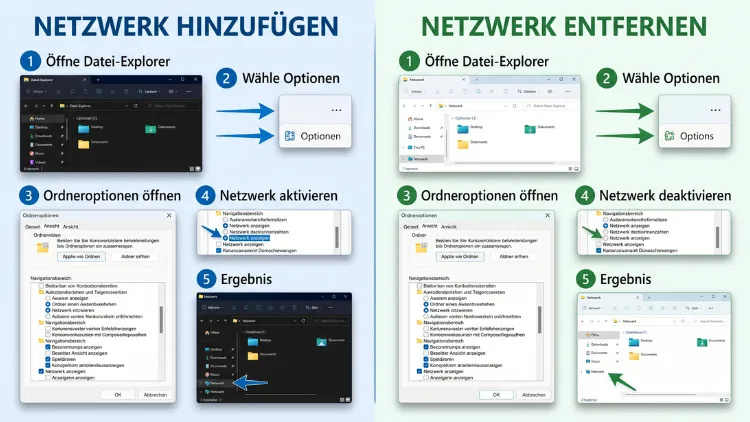
Sie möchten den Eintrag „Netzwerk“ im Navigationsbereich des Datei-Explorers ausblenden oder wieder einblenden? Unter Windows 11 und Windows 10 gibt es dafür keinen einfachen Schalter. Stattdessen erledigen Sie das über die Registrierung, per Eingabeaufforderung, PowerShell oder eine .reg-Datei.
Diese Anleitung zeigt Ihnen alle Methoden Schritt für Schritt. Außerdem erfahren Sie, warum „Netzwerk“ manchmal fehlt und wie Sie Netzlaufwerke trotzdem weiter nutzen.
Was ist der Eintrag „Netzwerk“ im Navigationsbereich?
Der Navigationsbereich ist die linke Spalte im Datei-Explorer. Dort sehen Sie zum Beispiel Schnellzugriff, Dieser PC, OneDrive und eben auch „Netzwerk“.
Über „Netzwerk“ finden Sie andere Geräte im lokalen Netz. Dazu gehören zum Beispiel:
- andere Windows-PCs mit freigegebenen Ordnern
- NAS-Systeme wie Synology, QNAP oder die FRITZ!Box mit USB-Speicher
- Netzwerkdrucker und Multifunktionsgeräte
- Medienserver (DLNA/UPnP) wie Smart-TVs oder Streaming-Boxen
- Router mit Weboberfläche
Technisch steckt hinter dem Eintrag ein sogenannter Shell-Ordner. Dieser hat eine feste Kennung, die CLSID {F02C1A0D-BE21-4350-88B0-7367FC96EF3C}. Genau diese Kennung benötigen Sie gleich, um „Netzwerk“ ein- oder auszublenden.
Wichtig ist dabei: Das Ausblenden entfernt nur die Anzeige. Ihre Netzwerkverbindung, Freigaben und verbundene Netzlaufwerke bleiben dagegen vollständig erhalten.
Gründe, „Netzwerk“ auszublenden oder hinzuzufügen
Viele Nutzer brauchen den Eintrag im Alltag nie. Deshalb wirkt er für sie wie unnötiger Ballast. Andere vermissen ihn hingegen plötzlich und wollen ihn zurückholen.
Typische Gründe zum Entfernen:
- Aufgeräumter Explorer: Weniger Einträge bedeuten mehr Übersicht.
- Kein Heimnetz: Auf einem Laptop ohne Freigaben ist der Eintrag nutzlos.
- Langsamer Explorer: Ein versehentlicher Klick auf „Netzwerk“ startet die Gerätesuche. Das kann den Explorer spürbar ausbremsen.
- Firmen-PCs und Schulrechner: Administratoren möchten das Durchsuchen des Netzwerks für Nutzer erschweren.
- Gemeinsam genutzte Geräte: Gäste sollen nicht direkt sehen, welche Geräte im Netz stehen.
Typische Gründe zum Hinzufügen:
- Zugriff auf NAS oder andere PCs: Sie möchten Freigaben schnell per Klick öffnen.
- Eintrag verschwunden: Nach einem Update, einem Tuning-Tool oder einer Registry-Änderung fehlt „Netzwerk“ plötzlich.
- Medienstreaming: Sie greifen auf DLNA-Server im Heimnetz zu.
Vorbereitung: Registrierung sichern und Wiederherstellungspunkt erstellen
Bevor Sie etwas in der Registrierung ändern, sollten Sie zunächst eine Sicherung anlegen. Zwar sind die hier gezeigten Änderungen harmlos und leicht umkehrbar. Trotzdem schützt Sie eine Sicherung vor Tippfehlern.
Wiederherstellungspunkt erstellen
- Drücken Sie Windows-Taste + R.
- Geben Sie sysdm.cpl ein und drücken Sie Enter.
- Wechseln Sie zur Registerkarte „Computerschutz“.
- Klicken Sie auf „Erstellen“.
- Vergeben Sie einen Namen, zum Beispiel „Vor Netzwerk-Änderung“.
- Bestätigen Sie mit „Erstellen“ und anschließend mit „OK“.
Ist die Schaltfläche ausgegraut, müssen Sie den Computerschutz zuerst aktivieren. Wählen Sie dazu das Laufwerk C: aus, klicken Sie auf „Konfigurieren“ und aktivieren Sie „Computerschutz aktivieren“.
Registrierungsschlüssel exportieren
Alternativ oder zusätzlich exportieren Sie den betroffenen Schlüssel:
- Öffnen Sie den Registrierungs-Editor mit Windows-Taste + R, regedit und Enter.
- Navigieren Sie zum gewünschten Schlüssel.
- Klicken Sie mit der rechten Maustaste darauf und wählen Sie „Exportieren“.
- Speichern Sie die Datei zum Beispiel auf dem Desktop.
Per Doppelklick auf diese .reg-Datei stellen Sie den alten Zustand später jederzeit wieder her.
Methode 1: Netzwerk über den Registrierungs-Editor entfernen (aktueller Benutzer)
Diese Methode ist die einfachste und sicherste. Sie funktioniert sowohl unter Windows 11 als auch unter Windows 10. Zudem benötigen Sie keine Administratorrechte, weil die Änderung nur Ihr eigenes Benutzerkonto betrifft.
Dabei wird der Registrierungswert System.IsPinnedToNameSpaceTree angepasst, der mit der CLSID des Netzwerk-Ordners verknüpft ist.
Schritt-für-Schritt-Anleitung
- Drücken Sie Windows-Taste + R.
- Geben Sie regedit ein und bestätigen Sie mit Enter.
- Bestätigen Sie die Abfrage der Benutzerkontensteuerung mit „Ja“.
- Kopieren Sie folgenden Pfad in die Adresszeile oben im Registrierungs-Editor und drücken Sie Enter:
HKEY_CURRENT_USER\Software\Classes\CLSID - Prüfen Sie nun, ob unter CLSID bereits der Schlüssel {F02C1A0D-BE21-4350-88B0-7367FC96EF3C} existiert.
- Fehlt er, klicken Sie mit der rechten Maustaste auf CLSID und wählen Sie „Neu“ > „Schlüssel“.
- Benennen Sie den neuen Schlüssel exakt {F02C1A0D-BE21-4350-88B0-7367FC96EF3C} – inklusive der geschweiften Klammern.
- Markieren Sie diesen Schlüssel.
- Klicken Sie anschließend im rechten Fensterbereich mit der rechten Maustaste auf eine freie Stelle.
- Wählen Sie „Neu“ > „DWORD-Wert (32-Bit)“.
- Nennen Sie den Wert System.IsPinnedToNameSpaceTree.
- Doppelklicken Sie auf den Wert und setzen Sie die Wertdaten auf 0.
- Bestätigen Sie mit „OK“.
- Starten Sie danach den Explorer neu (Anleitung weiter unten) oder melden Sie sich ab und wieder an.
Der Wert 1 blendet den Netzwerk-Ordner ein, der Wert 0 blendet ihn aus.
Worauf Sie achten sollten
- Tippfehler vermeiden: Kopieren Sie die CLSID am besten, statt sie abzutippen.
- Groß- und Kleinschreibung spielt bei Registry-Namen zwar keine Rolle. Dennoch sollten Sie die Schreibweise übernehmen, damit alles übersichtlich bleibt.
- Nur Ihr Konto: Andere Benutzer am selben PC sehen „Netzwerk“ weiterhin.
Methode 2: Netzwerk zur Navigation wieder hinzufügen
Möchten Sie den Eintrag zurückholen, haben Sie zwei Möglichkeiten. Beide wirken ebenso unter Windows 11 wie unter Windows 10.
Variante A: Wert auf 1 setzen
- Öffnen Sie den Registrierungs-Editor.
- Gehen Sie zu HKEY_CURRENT_USER\Software\Classes\CLSID{F02C1A0D-BE21-4350-88B0-7367FC96EF3C}.
- Doppelklicken Sie auf System.IsPinnedToNameSpaceTree.
- Ändern Sie die Wertdaten auf 1.
- Klicken Sie auf „OK“ und starten Sie den Explorer neu.
Variante B: Schlüssel komplett löschen
Diese Variante ist sogar noch sauberer. Denn dadurch greift wieder die Windows-Standardeinstellung.
- Navigieren Sie zu HKEY_CURRENT_USER\Software\Classes\CLSID.
- Klicken Sie mit der rechten Maustaste auf {F02C1A0D-BE21-4350-88B0-7367FC96EF3C}.
- Wählen Sie „Löschen“ und bestätigen Sie mit „Ja“.
- Starten Sie den Explorer neu.
Achtung: Löschen Sie diesen Schlüssel nur unter HKEY_CURRENT_USER. Unter HKEY_LOCAL_MACHINE oder HKEY_CLASSES_ROOT dürfen Sie den gleichnamigen Schlüssel hingegen nicht löschen, da Sie sonst den Netzwerk-Ordner systemweit beschädigen.
Methode 3: Netzwerk per Eingabeaufforderung ein- oder ausblenden
Wer nicht durch die Registrierung klicken möchte, erledigt alles mit einem einzigen Befehl. Das geht schneller und ist zudem weniger fehleranfällig.
So öffnen Sie die Eingabeaufforderung
- Drücken Sie Windows-Taste + S.
- Geben Sie cmd ein.
- Klicken Sie auf „Eingabeaufforderung“.
Unter Windows 11 können Sie alternativ mit der rechten Maustaste auf Start klicken und „Terminal“ wählen. Für diese Befehle reichen normale Benutzerrechte.
Netzwerk entfernen
reg add "HKCU\Software\Classes\CLSID\{F02C1A0D-BE21-4350-88B0-7367FC96EF3C}" /v System.IsPinnedToNameSpaceTree /t REG_DWORD /d 0 /f
Netzwerk hinzufügen
reg add "HKCU\Software\Classes\CLSID\{F02C1A0D-BE21-4350-88B0-7367FC96EF3C}" /v System.IsPinnedToNameSpaceTree /t REG_DWORD /d 1 /f
Standard wiederherstellen
reg delete "HKCU\Software\Classes\CLSID\{F02C1A0D-BE21-4350-88B0-7367FC96EF3C}" /f
Explorer direkt neu starten
Anschließend starten Sie den Explorer mit diesen zwei Befehlen neu:
taskkill /f /im explorer.exe
start explorer.exe
Kurz verschwinden dabei Taskleiste und Desktop-Symbole. Das ist jedoch normal und dauert nur wenige Sekunden.
Methode 4: Netzwerk mit PowerShell entfernen oder hinzufügen
PowerShell eignet sich besonders dann, wenn Sie die Änderung in ein Skript einbauen möchten. Außerdem ist sie auf allen aktuellen Versionen von Windows 11 und Windows 10 vorinstalliert.
Netzwerk ausblenden
- Klicken Sie mit der rechten Maustaste auf Start.
- Wählen Sie „Terminal“ (Windows 11) oder „Windows PowerShell“ (Windows 10).
- Fügen Sie folgende Zeilen ein und drücken Sie Enter:
$pfad = "HKCU:\Software\Classes\CLSID\{F02C1A0D-BE21-4350-88B0-7367FC96EF3C}"
New-Item -Path $pfad -Force | Out-Null
Set-ItemProperty -Path $pfad -Name "System.IsPinnedToNameSpaceTree" -Value 0 -Type DWord
Stop-Process -Name explorer -Force
Der letzte Befehl beendet den Explorer. Danach startet Windows ihn in der Regel automatisch neu.
Netzwerk wieder einblenden
$pfad = "HKCU:\Software\Classes\CLSID\{F02C1A0D-BE21-4350-88B0-7367FC96EF3C}"
Remove-Item -Path $pfad -Recurse -Force
Stop-Process -Name explorer -Force
Startet der Explorer nicht von selbst, drücken Sie Strg + Umschalt + Esc. Wählen Sie dann „Neuen Task ausführen“, geben Sie explorer.exe ein und bestätigen Sie.
Methode 5: Netzwerk per .reg-Datei ein- und ausblenden
Eine .reg-Datei ist praktisch, wenn Sie die Änderung auf mehreren PCs durchführen möchten. Ebenso eignet sie sich, um schnell zwischen beiden Zuständen zu wechseln.
So erstellen Sie die Datei zum Entfernen
- Öffnen Sie den Editor (Notepad) über Windows-Taste + S und „Editor“.
- Fügen Sie folgenden Text ein:
Windows Registry Editor Version 5.00

[HKEY_CURRENT_USER\Software\Classes\CLSID\{F02C1A0D-BE21-4350-88B0-7367FC96EF3C}]
"System.IsPinnedToNameSpaceTree"=dword:00000000
- Klicken Sie auf „Datei“ > „Speichern unter“.
- Wählen Sie bei Dateityp den Eintrag „Alle Dateien (*.*)“.
- Nennen Sie die Datei zum Beispiel Netzwerk-ausblenden.reg.
- Wählen Sie als Codierung UTF-8 oder ANSI und speichern Sie.
- Doppelklicken Sie danach auf die Datei und bestätigen Sie die Sicherheitsabfragen.
- Starten Sie den Explorer neu.
Datei zum Hinzufügen
Für das Gegenstück gehen Sie genauso vor. Nutzen Sie jedoch diesen Inhalt und speichern Sie die Datei als Netzwerk-einblenden.reg:
Windows Registry Editor Version 5.00

[-HKEY_CURRENT_USER\Software\Classes\CLSID\{F02C1A0D-BE21-4350-88B0-7367FC96EF3C}]
Das Minuszeichen vor dem Pfad löscht den Schlüssel. Dadurch stellt Windows automatisch die Standardanzeige wieder her.
Methode 6: Netzwerk für alle Benutzer entfernen (Administratoren)
Die bisherigen Methoden wirken nur für das aktuelle Benutzerkonto. Möchten Sie „Netzwerk“ hingegen für alle Konten am PC ausblenden, gibt es zwei Wege. Beide erfordern allerdings Administratorrechte.
Weg A: Über die NonEnum-Richtlinie
Diese Methode stammt aus dem Bereich der Unternehmensrichtlinien. Sie blendet den Netzwerk-Ordner für alle Nutzer aus und funktioniert unter Windows 11 und Windows 10.
- Öffnen Sie den Registrierungs-Editor als Administrator.
- Navigieren Sie zu:
HKEY_LOCAL_MACHINE\SOFTWARE\Microsoft\Windows\CurrentVersion\Policies\NonEnum - Existiert der Schlüssel NonEnum nicht, klicken Sie mit der rechten Maustaste auf Policies und wählen Sie „Neu“ > „Schlüssel“. Nennen Sie ihn NonEnum.
- Erstellen Sie darin einen DWORD-Wert (32-Bit) mit dem Namen {F02C1A0D-BE21-4350-88B0-7367FC96EF3C}.
- Setzen Sie den Wert auf 1.
- Starten Sie den PC neu.
Per Befehl in einer Eingabeaufforderung als Administrator sieht das so aus:
reg add "HKLM\SOFTWARE\Microsoft\Windows\CurrentVersion\Policies\NonEnum" /v {F02C1A0D-BE21-4350-88B0-7367FC96EF3C} /t REG_DWORD /d 1 /f
Zum Rückgängigmachen löschen Sie den Wert wieder:
reg delete "HKLM\SOFTWARE\Microsoft\Windows\CurrentVersion\Policies\NonEnum" /v {F02C1A0D-BE21-4350-88B0-7367FC96EF3C} /f
Tipp für Firmen: In einer Domäne verteilen Sie diesen Wert bequem über die Gruppenrichtlinienverwaltung. Nutzen Sie dazu Computerkonfiguration > Einstellungen > Windows-Einstellungen > Registrierung und legen Sie dort ein neues Registrierungselement mit Pfad, Namen und Wert an. Alternativ funktioniert das ebenso über Microsoft Intune mit einem PowerShell-Skript.
Weg B: Über das ShellFolder-Attribut
Diese ältere Methode ist vor allem unter Windows 10 bekannt. Sie ist jedoch aufwendiger, weil der Schlüssel dem TrustedInstaller gehört. Deshalb sollten nur erfahrene Nutzer diesen Weg wählen.
- Öffnen Sie den Registrierungs-Editor.
- Gehen Sie zu:
HKEY_CLASSES_ROOT\CLSID{F02C1A0D-BE21-4350-88B0-7367FC96EF3C}\ShellFolder - Klicken Sie mit der rechten Maustaste auf ShellFolder und wählen Sie „Berechtigungen“.
- Klicken Sie auf „Erweitert“ und dann neben Besitzer auf „Ändern“.
- Geben Sie Administratoren ein, klicken Sie auf „Namen überprüfen“ und dann auf „OK“.
- Bestätigen Sie mit „Übernehmen“ und „OK“.
- Markieren Sie im Berechtigungsfenster die Gruppe Administratoren und setzen Sie den Haken bei „Vollzugriff“.
- Doppelklicken Sie danach auf den Wert Attributes.
- Ändern Sie den Wert von b0040064 auf b0940064.
- Auf 64-Bit-Systemen wiederholen Sie das zusätzlich unter HKEY_LOCAL_MACHINE\SOFTWARE\WOW6432Node\Classes\CLSID{F02C1A0D-BE21-4350-88B0-7367FC96EF3C}\ShellFolder.
- Starten Sie den PC neu.
Zum Wiedereinblenden setzen Sie den Wert einfach zurück auf b0040064. Zudem sollten Sie den Besitz anschließend wieder an NT SERVICE\TrustedInstaller zurückgeben.
Empfehlung: Nutzen Sie für alle Benutzer lieber Weg A (NonEnum). Denn dieser ist einfacher, sauberer und übersteht Windows-Updates meist besser.
Explorer neu starten: So werden die Änderungen sofort sichtbar
Nach jeder Registry-Änderung müssen Sie den Explorer neu laden. Andernfalls sehen Sie das Ergebnis erst nach dem nächsten Neustart.
Über den Task-Manager (Windows 11)
- Drücken Sie Strg + Umschalt + Esc.
- Klicken Sie links auf „Prozesse“.
- Suchen Sie „Windows-Explorer“.
- Klicken Sie mit der rechten Maustaste darauf und wählen Sie „Neu starten“.
Über den Task-Manager (Windows 10)
- Drücken Sie Strg + Umschalt + Esc.
- Klicken Sie gegebenenfalls auf „Mehr Details“.
- Markieren Sie auf der Registerkarte „Prozesse“ den Eintrag „Windows-Explorer“.
- Klicken Sie unten rechts auf „Neu starten“.
Alternativ melden Sie sich einfach ab und wieder an. Das dauert zwar etwas länger, funktioniert jedoch zuverlässig.
„Netzwerk“ fehlt im Navigationsbereich: Ursachen und Lösungen
Manchmal möchten Sie den Eintrag gar nicht entfernen, sondern er ist einfach verschwunden. Dafür gibt es mehrere mögliche Ursachen. Gehen Sie deshalb die folgenden Punkte der Reihe nach durch.
1. Registry-Wert prüfen
Prüfen Sie zuerst, ob unter HKEY_CURRENT_USER\Software\Classes\CLSID{F02C1A0D-BE21-4350-88B0-7367FC96EF3C} der Wert System.IsPinnedToNameSpaceTree auf 0 steht. Tuning-Programme wie Winaero Tweaker, O&O ShutUp10++ oder Debloat-Skripte setzen diesen Wert häufig unbemerkt. Setzen Sie ihn dann auf 1 oder löschen Sie den Schlüssel.
Ebenso sollten Sie den NonEnum-Schlüssel aus Methode 6 kontrollieren. Findet sich dort die Netzwerk-CLSID mit dem Wert 1, löschen Sie diesen Eintrag.
2. Navigationsbereich ist ausgeblendet
Vielleicht ist nicht nur „Netzwerk“ weg, sondern gleich die ganze linke Spalte.
Unter Windows 11:
- Öffnen Sie den Explorer mit Windows-Taste + E.
- Klicken Sie oben auf „Anzeigen“.
- Fahren Sie mit der Maus auf „Anzeigen“ im Untermenü.
- Aktivieren Sie „Navigationsbereich“.
Unter Windows 10:
- Öffnen Sie den Explorer.
- Klicken Sie auf die Registerkarte „Ansicht“.
- Klicken Sie ganz links auf „Navigationsbereich“.
- Setzen Sie den Haken bei „Navigationsbereich“.
3. Option „Alle Ordner anzeigen“ prüfen
Diese Einstellung verändert, welche Einträge links erscheinen. Deshalb lohnt sich ein Blick darauf.
- Öffnen Sie den Explorer.
- Klicken Sie unter Windows 11 auf die drei Punkte und dann auf „Optionen“. Unter Windows 10 klicken Sie auf „Ansicht“ > „Optionen“.
- Wechseln Sie zur Registerkarte „Ansicht“.
- Scrollen Sie nach unten zu „Navigationsbereich“.
- Testen Sie, ob sich mit oder ohne „Alle Ordner anzeigen“ etwas ändert.
- Klicken Sie auf „Übernehmen“.
Alternativ klicken Sie im Navigationsbereich mit der rechten Maustaste auf eine freie Stelle. Dort finden Sie ebenfalls „Alle Ordner anzeigen“.
4. Netzwerkerkennung aktivieren
Der Eintrag „Netzwerk“ ist zwar auch ohne Netzwerkerkennung sichtbar. Allerdings bleibt er dann leer. Außerdem blendet Windows ihn in manchen Konstellationen aus. Aktivieren Sie die Erkennung daher wie folgt.
Unter Windows 11:
- Öffnen Sie Einstellungen mit Windows-Taste + I.
- Klicken Sie auf „Netzwerk und Internet“.
- Wählen Sie „Erweiterte Netzwerkeinstellungen“.
- Klicken Sie auf „Erweiterte Freigabeeinstellungen“.
- Aktivieren Sie unter „Private Netzwerke“ den Schalter „Netzwerkerkennung“.
- Aktivieren Sie zusätzlich „Datei- und Druckerfreigabe“, falls Sie selbst Ordner freigeben möchten.
Unter Windows 10:
- Öffnen Sie die Systemsteuerung (Windows-Taste + R, control).
- Klicken Sie auf „Netzwerk- und Freigabecenter“.
- Wählen Sie links „Erweiterte Freigabeeinstellungen ändern“.
- Aktivieren Sie im Profil „Privat“ die Option „Netzwerkerkennung einschalten“.
- Klicken Sie auf „Änderungen speichern“.
Wichtig: Ihr Netzwerk sollte zudem als „Privates Netzwerk“ eingestuft sein. In öffentlichen Netzwerken blockiert Windows die Erkennung aus Sicherheitsgründen.
5. Benötigte Dienste starten
Damit andere Geräte unter „Netzwerk“ auftauchen, müssen bestimmte Windows-Dienste laufen. Prüfen Sie diese deshalb im Dienste-Fenster.
- Drücken Sie Windows-Taste + R, geben Sie services.msc ein und bestätigen Sie.
- Suchen Sie folgende Dienste:
- Funktionssuche-Ressourcenveröffentlichung (FDResPub)
- Funktionssuchanbieter-Host (fdPHost)
- SSDP-Suche
- UPnP-Gerätehost
- Doppelklicken Sie jeweils auf den Dienst.
- Setzen Sie den Starttyp auf „Automatisch“ (bei FDResPub am besten „Automatisch (Verzögerter Start)“).
- Klicken Sie auf „Starten“ und dann auf „OK“.
6. Ältere NAS-Geräte und SMB 1.0
Ältere NAS-Systeme erscheinen oft nicht unter „Netzwerk“, weil sie nur das veraltete SMB 1.0 unterstützen. Microsoft hat SMB 1.0 aus Sicherheitsgründen standardmäßig deaktiviert. Deshalb sollten Sie es nicht einfach wieder einschalten.
Besser ist es, auf dem NAS SMB 2 oder SMB 3 zu aktivieren oder die Firmware zu aktualisieren. Alternativ greifen Sie direkt über die IP-Adresse zu, wie im nächsten Abschnitt beschrieben.
Netzlaufwerke und Freigaben ohne den Eintrag „Netzwerk“ nutzen
Viele Nutzer befürchten, dass nach dem Ausblenden kein Zugriff mehr auf das NAS möglich ist. Das stimmt jedoch nicht. Es gibt gleich mehrere bequeme Alternativen.
Direkter Zugriff über die Adresszeile
- Öffnen Sie den Explorer.
- Klicken Sie in die Adresszeile.
- Geben Sie zwei Backslashes und den Gerätenamen oder die IP-Adresse ein, zum Beispiel \\NAS oder \\192.168.178.20.
- Drücken Sie Enter.
Dadurch sehen Sie sofort alle Freigaben dieses Geräts.
Netzlaufwerk verbinden
Ein Netzlaufwerk erscheint dauerhaft unter „Dieser PC“ – ganz unabhängig vom Eintrag „Netzwerk“.
- Öffnen Sie den Explorer und klicken Sie links auf „Dieser PC“.
- Klicken Sie unter Windows 11 auf die drei Punkte und dann auf „Netzlaufwerk verbinden“. Unter Windows 10 finden Sie die Option auf der Registerkarte „Computer“.
- Wählen Sie einen Laufwerksbuchstaben, zum Beispiel Z:.
- Geben Sie bei Ordner den Pfad ein, etwa \\NAS\Daten.
- Setzen Sie den Haken bei „Verbindung bei Anmeldung wiederherstellen“.
- Klicken Sie auf „Fertig stellen“ und geben Sie bei Bedarf Ihre Zugangsdaten ein.
Alternativ geht das ebenso per Befehl:
net use Z: \\NAS\Daten /persistent:yes
Freigabe an den Schnellzugriff anheften
Zusätzlich können Sie häufig genutzte Netzwerkordner an den Schnellzugriff anheften. Öffnen Sie dazu den Ordner über die Adresszeile. Klicken Sie danach links mit der rechten Maustaste darauf und wählen Sie „An Schnellzugriff anheften“. Unter Windows 11 heißt der Bereich inzwischen teilweise „Startseite“ mit dem Abschnitt „Favoriten“.
Unterschiede zwischen Windows 11 und Windows 10
Die Registry-Methode funktioniert auf beiden Systemen gleich. Dennoch gibt es einige Unterschiede in der Bedienung.
| Punkt | Windows 11 | Windows 10 |
|---|---|---|
| Registry-Methode (HKCU) | funktioniert | funktioniert |
| NonEnum-Richtlinie | funktioniert | funktioniert |
| Navigationsbereich einblenden | Anzeigen > Anzeigen > Navigationsbereich | Ansicht > Navigationsbereich |
| Ordneroptionen | drei Punkte > Optionen | Ansicht > Optionen |
| Netzwerkerkennung | Einstellungen > Netzwerk und Internet | Systemsteuerung > Netzwerk- und Freigabecenter |
| Explorer neu starten | Task-Manager > Rechtsklick > Neu starten | Task-Manager > Schaltfläche „Neu starten“ |
Zudem hat Microsoft den Explorer in Windows 11 mehrfach überarbeitet. Mit Versionen wie 24H2 und 25H2 kamen etwa die Startseite und die Galerie hinzu. Der Netzwerk-Eintrag wird jedoch weiterhin über dieselbe CLSID gesteuert. Deshalb funktionieren die hier gezeigten Methoden auch 2026 unverändert.
Hinweis zu Windows 10: Der offizielle Support für Windows 10 endete im Oktober 2025. Die Anleitungen funktionieren zwar weiterhin. Dennoch sollten Sie einen Umstieg auf Windows 11 oder die Nutzung der erweiterten Sicherheitsupdates (ESU) in Betracht ziehen.
Weitere Einträge im Navigationsbereich nach dem gleichen Prinzip entfernen
Das Prinzip mit System.IsPinnedToNameSpaceTree funktioniert nicht nur bei „Netzwerk“. Ebenso können Sie damit andere Einträge ausblenden. Sie müssen dafür lediglich die passende CLSID verwenden.
- Galerie (Windows 11): {e88865ea-0e1c-4e20-9aa6-edcd0212c87c}
- OneDrive: {018D5C66-4533-4307-9B53-224DE2ED1FE6}
- Netzwerk: {F02C1A0D-BE21-4350-88B0-7367FC96EF3C}
Der Befehl ist jeweils identisch aufgebaut. Für OneDrive sieht er zum Beispiel so aus:
reg add "HKCU\Software\Classes\CLSID\{018D5C66-4533-4307-9B53-224DE2ED1FE6}" /v System.IsPinnedToNameSpaceTree /t REG_DWORD /d 0 /f
Beim Ausblenden von OneDrive bleiben die synchronisierten Dateien vollständig erhalten; auf 64-Bit-Systemen empfiehlt sich zudem, denselben Wert im Wow6432Node-Zweig zu setzen, falls dieser existiert. Dieser Hinweis gilt ebenso für den Netzwerk-Eintrag: Taucht „Netzwerk“ in den Speichern-Dialogen älterer 32-Bit-Programme noch auf, legen Sie den Wert zusätzlich unter HKEY_CURRENT_USER\Software\Classes\WOW6432Node\CLSID{F02C1A0D-BE21-4350-88B0-7367FC96EF3C} an.
Häufige Fehler und wie Sie sie beheben
Auch bei einer einfachen Änderung kann etwas schiefgehen. Die folgenden Probleme treten jedoch am häufigsten auf.
Die Änderung hat keine Wirkung:
- Prüfen Sie die CLSID auf Tippfehler, insbesondere die geschweiften Klammern.
- Kontrollieren Sie, ob Sie einen DWORD-Wert (32-Bit) und keinen Zeichenfolgenwert angelegt haben.
- Starten Sie den Explorer neu oder melden Sie sich ab.
„Netzwerk“ erscheint nur in manchen Fenstern:
- Das betrifft meist Öffnen- und Speichern-Dialoge älterer Programme. Legen Sie deshalb den Wert zusätzlich im WOW6432Node-Zweig an.
Nach einem Windows-Update ist „Netzwerk“ zurück:
- Größere Funktionsupdates setzen manche Explorer-Einstellungen zurück. Führen Sie dann einfach Ihre .reg-Datei oder den reg-add-Befehl erneut aus.
Zugriff verweigert beim Bearbeiten:
- Unter HKEY_CURRENT_USER sollte das nicht passieren. Tritt der Fehler unter HKEY_LOCAL_MACHINE auf, starten Sie den Registrierungs-Editor bzw. die Eingabeaufforderung als Administrator.
Der Explorer startet nach taskkill nicht mehr:
- Drücken Sie Strg + Umschalt + Esc, klicken Sie auf „Neuen Task ausführen“, geben Sie explorer.exe ein und bestätigen Sie mit Enter.
Häufige Fragen zum Netzwerk-Eintrag im Explorer
Kann ich „Netzwerk“ ohne Registry aus dem Navigationsbereich entfernen?
Nein, eine offizielle Option in den Einstellungen gibt es dafür weder unter Windows 11 noch unter Windows 10. Allerdings müssen Sie die Registrierung nicht manuell öffnen. Stattdessen genügt ein einziger reg-add-Befehl in der Eingabeaufforderung oder ein Doppelklick auf eine vorbereitete .reg-Datei.
Verliere ich den Zugriff auf mein NAS, wenn ich „Netzwerk“ ausblende?
Nein. Sie entfernen lediglich die Anzeige im Navigationsbereich. Verbundene Netzlaufwerke bleiben unter „Dieser PC“ sichtbar. Außerdem erreichen Sie jede Freigabe weiterhin über die Adresszeile, zum Beispiel mit \\192.168.178.20.
Brauche ich Administratorrechte?
Für das Ausblenden im eigenen Benutzerkonto (Pfad HKEY_CURRENT_USER) benötigen Sie keine Administratorrechte. Möchten Sie „Netzwerk“ jedoch für alle Benutzer entfernen, etwa über die NonEnum-Richtlinie, brauchen Sie ein Administratorkonto.
Wird der Explorer schneller, wenn ich „Netzwerk“ entferne?
Grundsätzlich ändert sich die Startgeschwindigkeit des Explorers kaum. Allerdings verhindern Sie, dass ein versehentlicher Klick auf „Netzwerk“ eine langwierige Gerätesuche startet. Gerade in großen Firmennetzen kann das den Explorer sonst für einige Sekunden einfrieren lassen.
Warum ist „Netzwerk“ plötzlich verschwunden?
Meist steckt ein Tuning-Tool, ein Debloat-Skript oder eine Gruppenrichtlinie dahinter. Prüfen Sie deshalb den Wert System.IsPinnedToNameSpaceTree unter HKEY_CURRENT_USER sowie den Schlüssel NonEnum. Zudem kann schlicht der Navigationsbereich ausgeblendet sein.
Warum ist der Eintrag „Netzwerk“ leer?
In diesem Fall ist meist die Netzwerkerkennung deaktiviert oder Ihr Netzwerk ist als „Öffentlich“ eingestuft. Stellen Sie das Profil auf „Privat“ um und aktivieren Sie die Netzwerkerkennung. Außerdem sollten die Dienste Funktionssuche-Ressourcenveröffentlichung und Funktionssuchanbieter-Host laufen.
Gilt die Änderung auch für andere Benutzerkonten am PC?
Nein, die HKCU-Methode wirkt nur für das angemeldete Konto. Andere Nutzer müssen die Änderung entweder selbst durchführen, oder ein Administrator nutzt die NonEnum-Methode unter HKEY_LOCAL_MACHINE.
Kann ich die Änderung jederzeit rückgängig machen?
Ja, das geht in wenigen Sekunden. Setzen Sie den Wert entweder auf 1 oder löschen Sie den Schlüssel {F02C1A0D-BE21-4350-88B0-7367FC96EF3C} unter HKEY_CURRENT_USER\Software\Classes\CLSID. Nach einem Neustart des Explorers ist „Netzwerk“ wieder da.
Funktioniert die Anleitung auch mit Windows 11 Home?
Ja. Die Registry-, CMD-, PowerShell- und .reg-Methoden funktionieren in Windows 11 Home, Pro, Enterprise und Education gleichermaßen. Ebenso gilt das für alle Editionen von Windows 10. Nur die Verteilung per Gruppenrichtlinienverwaltung setzt eine Pro-, Enterprise- oder Education-Edition in einer Domäne voraus.
Fazit
Den Eintrag „Netzwerk“ entfernen oder hinzufügen Sie unter Windows 11/10 am einfachsten über den Registry-Wert System.IsPinnedToNameSpaceTree. Der Wert 0 blendet ihn aus, 1 blendet ihn ein.
Für alle Benutzer eignet sich dagegen die NonEnum-Richtlinie. Ihre Netzlaufwerke und Freigaben bleiben dabei stets erreichbar. Deshalb können Sie den Explorer bedenkenlos aufräumen und jederzeit zurückkehren.
