
So aktivieren oder deaktivieren Sie die Funktion „Attention Aware“ ganz einfach auf Ihrem iPhone in den Einstellungen unter „Face ID & Code“.
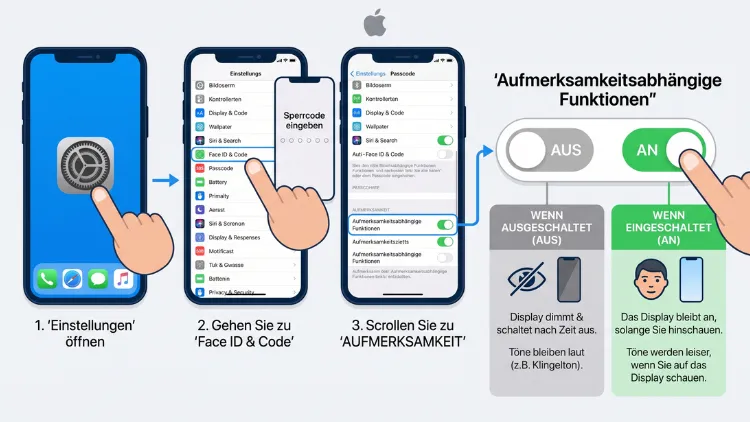
Sie möchten Attention Aware auf dem iPhone aktivieren oder deaktivieren? Die Einstellung heißt auf Deutsch „Aufmerksamkeitssensible Funktionen“. Sie finden sie unter Einstellungen > Face ID & Code. Dort tippen Sie einfach auf den Schalter. Alternativ gelangen Sie über Einstellungen > Bedienungshilfen > Face ID & Aufmerksamkeit zur gleichen Option.
Die Funktion steht allerdings nur auf iPhones mit Face ID zur Verfügung. Im Folgenden erfahren Sie alle Details, Vorteile und Lösungen bei Problemen.
Was ist Attention Aware auf dem iPhone?
Attention Aware ist die englische Bezeichnung für eine Reihe von Funktionen, die Apple in die TrueDepth-Kamera integriert hat. Auf deutschen iPhones heißt die Option „Aufmerksamkeitssensible Funktionen“. Zudem findet man im Internet häufig die Übersetzung „aufmerksamkeitsabhängige Funktionen“.
Kurz gesagt, erkennt das iPhone dabei, ob Sie gerade auf das Display schauen. Anschließend reagiert das Gerät automatisch auf Ihren Blick. Deshalb verhält sich das iPhone etwas „intelligenter“, als es ohne diese Funktion der Fall wäre.
Laut Apple funktioniert das mit der TrueDepth-Kamera sogar dann, wenn Face ID gar nicht eingerichtet ist. Die Kamera muss also lediglich vorhanden sein, eine Gesichtsregistrierung ist hingegen nicht zwingend nötig.
Welche Funktionen gehören zu Attention Aware?
Die aufmerksamkeitssensiblen Funktionen beeinflussen mehrere Bereiche Ihres iPhones. Im Einzelnen sind das zum Beispiel:
- Display bleibt an: Solange Sie auf den Bildschirm blicken, wird das Display nicht abgedunkelt und nicht automatisch gesperrt.
- Leisere Hinweistöne: Schauen Sie auf das iPhone, während ein Anruf eingeht oder ein Wecker klingelt, senkt das Gerät die Lautstärke automatisch.
- Mitteilungen erweitern: Auf dem Sperrbildschirm zeigt das iPhone den Inhalt von Mitteilungen an, sobald es Sie erkennt und Sie hinschauen.
- Weniger Benachrichtigungs-Vibrationen: Nutzen Sie das iPhone aktiv, werden manche Hinweise dezenter ausgegeben.
Darüber hinaus gibt es eine verwandte, aber separate Einstellung: die „Aufmerksamkeitsprüfung für Face ID“. Diese betrifft ausschließlich das Entsperren. Dazu später mehr.
Attention Aware und Aufmerksamkeitsprüfung: der Unterschied
Viele Nutzer verwechseln die beiden Optionen. Deshalb hier ein klarer Vergleich:
| Einstellung | Englischer Name | Wozu dient sie? |
|---|---|---|
| Aufmerksamkeitssensible Funktionen | Attention Aware Features | Display, Lautstärke und Mitteilungen reagieren auf Ihren Blick |
| Aufmerksamkeitsprüfung für Face ID | Require Attention for Face ID | iPhone entsperrt nur, wenn Ihre Augen offen sind und aufs Display schauen |
Folglich können Sie beide Optionen unabhängig voneinander ein- oder ausschalten. Wenn Sie etwa nur die automatische Lautstärkeabsenkung stört, deaktivieren Sie lediglich die aufmerksamkeitssensiblen Funktionen. Die Sicherheit beim Entsperren bleibt hingegen erhalten.
Welche iPhones unterstützen Attention Aware?
Die Funktion setzt eine TrueDepth-Kamera voraus. Daher steht sie nur auf iPhones mit Face ID zur Verfügung. Unterstützt werden unter anderem folgende Modelle:
- iPhone X
- iPhone XS, XS Max und XR
- iPhone 11, 11 Pro und 11 Pro Max
- iPhone 12, 12 mini, 12 Pro und 12 Pro Max
- iPhone 13, 13 mini, 13 Pro und 13 Pro Max
- iPhone 14, 14 Plus, 14 Pro und 14 Pro Max
- iPhone 15, 15 Plus, 15 Pro und 15 Pro Max
- iPhone 16, 16 Plus, 16 Pro, 16 Pro Max und iPhone 16e
- iPhone 17, iPhone Air, 17 Pro und 17 Pro Max
Das iPhone SE (alle Generationen) sowie ältere Modelle mit Touch ID (zum Beispiel iPhone 8) besitzen hingegen keine TrueDepth-Kamera. Deshalb finden Sie die Einstellung dort nicht.
Zusätzlich bieten auch iPad-Pro-Modelle mit Face ID diese Funktion an. Die Menüführung ist dort nahezu identisch.
Attention Aware auf dem iPhone deaktivieren – Schritt für Schritt
Es gibt zwei Wege, um die aufmerksamkeitssensiblen Funktionen auszuschalten. Beide führen zum selben Ergebnis. Allerdings ist der erste Weg etwas schneller.
Methode 1: Über „Face ID & Code“
So gehen Sie vor:
- Öffnen Sie die App „Einstellungen“ auf Ihrem iPhone.
- Scrollen Sie nach unten und tippen Sie auf „Face ID & Code“.
- Geben Sie anschließend Ihren Gerätecode ein.
- Scrollen Sie zum Abschnitt „Aufmerksamkeit“.
- Tippen Sie auf den Schalter neben „Aufmerksamkeitssensible Funktionen“, sodass er grau wird.
Fertig! Ab sofort reagiert das iPhone nicht mehr auf Ihren Blick. Das Display wird folglich nach der eingestellten Zeit gedimmt, und die Lautstärke bleibt unverändert.
Methode 2: Über die Bedienungshilfen
Alternativ finden Sie die Einstellung auch in den Bedienungshilfen. Das ist besonders praktisch, wenn Sie ohnehin dort Anpassungen vornehmen.
- Öffnen Sie „Einstellungen“.
- Tippen Sie auf „Bedienungshilfen“.
- Wählen Sie im Bereich „Physisch und motorisch“ den Eintrag „Face ID & Aufmerksamkeit“.
- Deaktivieren Sie den Schalter bei „Aufmerksamkeitssensible Funktionen“.
Apple beschreibt diesen Weg ausdrücklich für Menschen mit körperlichen Einschränkungen oder eingeschränktem Sehvermögen. Trotzdem kann ihn jeder Nutzer verwenden.
Methode 3: Einstellungen per Suche finden
Wenn Sie den Menüpunkt nicht sofort finden, hilft zudem die Suchfunktion in den Einstellungen:
- Öffnen Sie „Einstellungen“.
- Ziehen Sie ganz oben nach unten oder tippen Sie auf das Suchfeld.
- Geben Sie „Aufmerksamkeit“ ein.
- Tippen Sie auf das Ergebnis „Aufmerksamkeitssensible Funktionen“.
Anschließend landen Sie direkt im richtigen Menü. Das spart Zeit, vor allem bei vielen Einträgen.
Attention Aware auf dem iPhone aktivieren
Das Einschalten funktioniert genauso einfach wie das Ausschalten. Deshalb hier nur die Kurzfassung:
- Öffnen Sie „Einstellungen“ > „Face ID & Code“.
- Geben Sie Ihren Code ein.
- Aktivieren Sie den Schalter bei „Aufmerksamkeitssensible Funktionen“, sodass er grün leuchtet.
Standardmäßig ist die Funktion auf neuen iPhones übrigens bereits eingeschaltet. Haben Sie sie also nie verändert, ist sie vermutlich aktiv.
Was passiert, wenn der Schalter ausgegraut ist?
Manchmal lässt sich der Schalter nicht antippen. Das hat meist einen der folgenden Gründe:
- VoiceOver ist aktiv: Wird Face ID mit eingeschaltetem VoiceOver eingerichtet, deaktiviert iOS die Aufmerksamkeitsprüfung oft automatisch.
- Bildschirmzeit-Beschränkungen: Unter „Einstellungen“ > „Bildschirmzeit“ > „Beschränkungen“ können Änderungen gesperrt sein.
- Firmen- oder Schul-iPhone: Ein MDM-Profil (Geräteverwaltung) kann bestimmte Einstellungen blockieren.
- Defekte TrueDepth-Kamera: Funktioniert Face ID nicht mehr, sind auch die aufmerksamkeitssensiblen Funktionen betroffen.
Prüfen Sie daher zuerst diese Punkte. Anschließend sollte sich die Option wieder ändern lassen.
Aufmerksamkeitsprüfung für Face ID ein- oder ausschalten
Neben Attention Aware gibt es, wie bereits erwähnt, die Aufmerksamkeitsprüfung für Face ID. Diese Einstellung entscheidet, ob das iPhone nur entsperrt, wenn Sie es bewusst ansehen.
So deaktivieren Sie die Aufmerksamkeitsprüfung
- Öffnen Sie „Einstellungen“ > „Face ID & Code“.
- Geben Sie Ihren Code ein.
- Deaktivieren Sie „Aufmerksamkeitsprüfung für Face ID“.
- Bestätigen Sie den Warnhinweis mit „OK“.
Beachten Sie jedoch: Ohne diese Prüfung kann das iPhone theoretisch auch entsperrt werden, wenn Ihre Augen geschlossen sind. Zum Beispiel könnte jemand Ihr iPhone vor Ihr Gesicht halten, während Sie schlafen. Deshalb empfiehlt es sich, die Aufmerksamkeitsprüfung nur bei echtem Bedarf abzuschalten.
Wann ist das Abschalten sinnvoll?
Trotzdem gibt es gute Gründe, die Prüfung zu deaktivieren:
- Sie tragen häufig Sonnenbrillen, die Infrarotlicht blockieren.
- Sie haben eine Sehbehinderung oder können Ihren Blick nicht gezielt ausrichten.
- Sie möchten das iPhone schneller entsperren, etwa beim Autofahren mit Halterung (Achtung: Beachten Sie stets die Verkehrsregeln).
Vorteile von Attention Aware
Bevor Sie die Funktion ausschalten, lohnt sich ein Blick auf ihre Vorteile. Schließlich bringt sie im Alltag einige praktische Verbesserungen.
Kein nerviges Abdunkeln beim Lesen
Lesen Sie einen langen Artikel oder ein Rezept, bleibt das Display an, solange Sie hinschauen. Ohne Attention Aware müssten Sie hingegen regelmäßig den Bildschirm berühren. Das ist besonders beim Kochen mit nassen Händen hilfreich.
Diskretere Anrufe und Wecker
Blicken Sie bei einem eingehenden Anruf auf das iPhone, wird der Klingelton leiser. Das ist zum Beispiel in ruhigen Umgebungen wie Büros oder Bibliotheken angenehm.
Mehr Privatsphäre auf dem Sperrbildschirm
Ist unter „Einstellungen“ > „Mitteilungen“ > „Vorschauen zeigen“ die Option „Wenn entsperrt“ gewählt, sehen nur Sie den Inhalt Ihrer Nachrichten. Denn das iPhone blendet die Vorschau erst ein, wenn es Ihr Gesicht erkennt und Sie aufs Display schauen. Fremde sehen folglich nur „Mitteilung“.
Akkuschonend im Alltag
Außerdem kann die Funktion indirekt Akku sparen. Schauen Sie weg, wird das Display nämlich zügig gedimmt. Dadurch verbraucht der Bildschirm weniger Energie.
Nachteile und Gründe zum Deaktivieren
Dennoch hat Attention Aware auch Schattenseiten. Deshalb schalten viele Nutzer die Funktion bewusst ab.
Wecker klingelt zu leise
Das häufigste Problem betrifft den Wecker. Schauen Sie morgens verschlafen aufs iPhone, senkt es die Lautstärke sofort ab. Dadurch schlafen manche Nutzer einfach weiter.
Berichte zu iOS 26 bringen massenhaft stumme Wecker ebenfalls mit den aufmerksamkeitsabhängigen Funktionen in Verbindung – das System erkennt Aufmerksamkeit dort offenbar teils sogar im Dunkeln oder im Schlaf. Deshalb raten Experten Betroffenen, die Funktion testweise zu deaktivieren.
Verpasste Anrufe
Ähnlich verhält es sich bei Anrufen. Liegt das iPhone neben Ihnen und Sie werfen nur einen kurzen Blick darauf, wird der Klingelton leiser. Anschließend überhören Sie den Anruf womöglich.
Datenschutzbedenken
Einige Nutzer empfinden es außerdem als unangenehm, dass die Frontkamera ständig prüft, ob sie hinschauen. Apple betont zwar, dass die Daten ausschließlich lokal in der Secure Enclave verarbeitet werden. Trotzdem bevorzugen manche Menschen eine klare Kontrolle.
Unerwartetes Verhalten beim Filmeschauen
Liegen Sie etwa im Bett und schauen seitlich auf das iPhone, erkennt die Kamera Ihren Blick nicht immer. Folglich dunkelt das Display ab oder sperrt sich. Das kann bei Videos in Apps ohne eigene Sperrverhinderung stören.
Wecker zu leise? So beheben Sie das Problem vollständig
Da der leise Wecker das größte Ärgernis ist, hier eine ausführliche Anleitung. Führen Sie die Schritte nacheinander aus.
Schritt 1: Attention Aware deaktivieren
- Öffnen Sie „Einstellungen“ > „Face ID & Code“.
- Schalten Sie „Aufmerksamkeitssensible Funktionen“ aus.
Schritt 2: Klingelton-Lautstärke prüfen
- Öffnen Sie „Einstellungen“ > „Töne & Haptik“.
- Ziehen Sie den Regler „Klingelton und Hinweise“ weit nach rechts.
- Deaktivieren Sie zusätzlich „Mit Tasten ändern“, falls Sie die Lautstärke nicht versehentlich verstellen möchten.
Die Weckerlautstärke hängt nämlich an der Klingeltonlautstärke, nicht an der Medienlautstärke.
Schritt 3: Weckton kontrollieren
- Öffnen Sie die App „Uhr“.
- Tippen Sie unten auf „Wecker“.
- Wählen Sie den gewünschten Wecker aus.
- Tippen Sie auf „Ton“ und stellen Sie sicher, dass nicht „Ohne“ ausgewählt ist.
Schritt 4: Fokus „Schlafen“ prüfen
- Öffnen Sie „Einstellungen“ > „Fokus“ > „Schlafen“.
- Kontrollieren Sie den Zeitplan und die erlaubten Mitteilungen.
- Testen Sie anschließend den Wecker, indem Sie ihn zwei Minuten in die Zukunft stellen.
Zusätzlich empfiehlt es sich, das iPhone auf die neueste iOS-Version zu aktualisieren. Öffnen Sie dazu „Einstellungen“ > „Allgemein“ > „Softwareupdate“. Apple behebt solche Fehler nämlich häufig mit kleineren Updates.
Attention Aware und die automatische Sperre
Viele Nutzer fragen sich zudem, wie Attention Aware mit der automatischen Sperre zusammenhängt. Grundsätzlich gilt: Die automatische Sperre legt fest, nach welcher Zeit das iPhone sich sperrt. Attention Aware kann diese Zeit jedoch verlängern, solange Sie aufs Display schauen.
So stellen Sie die automatische Sperre ein
- Öffnen Sie „Einstellungen“ > „Anzeige & Helligkeit“.
- Tippen Sie auf „Automatische Sperre“.
- Wählen Sie eine Zeitspanne zwischen 30 Sekunden und 5 Minuten oder „Nie“.
Beachten Sie allerdings: Ist der Stromsparmodus aktiv, ist die automatische Sperre fest auf 30 Sekunden eingestellt. In diesem Fall hilft Attention Aware besonders, weil das Display trotzdem an bleibt, solange Sie hinschauen.
Always-On-Display ist etwas anderes
Auf dem iPhone 14 Pro und neueren Pro-Modellen, dem iPhone Air sowie den iPhone-17-Modellen gibt es zusätzlich das Always-On-Display. Diese Funktion hat jedoch nichts mit Attention Aware zu tun. Sie zeigt lediglich einen gedimmten Sperrbildschirm dauerhaft an.
Möchten Sie das Always-On-Display ausschalten, gehen Sie so vor:
- Öffnen Sie „Einstellungen“ > „Anzeige & Helligkeit“.
- Tippen Sie auf „Immer eingeschaltet“.
- Deaktivieren Sie den Schalter „Immer eingeschaltet“.
Attention Aware auf dem iPad Pro (de)aktivieren
Auch wenn es in diesem Artikel vor allem ums iPhone geht, besitzen viele Nutzer zusätzlich ein iPad Pro mit Face ID. Deshalb hier kurz die Anleitung:
- Öffnen Sie „Einstellungen“ auf dem iPad.
- Tippen Sie auf „Face ID & Code“.
- Geben Sie Ihren Code ein.
- Aktivieren oder deaktivieren Sie „Aufmerksamkeitssensible Funktionen“.
Auf dem iPad kann die Funktion laut Apple ebenfalls Mitteilungen einblenden, den Bildschirm beim Lesen beleuchtet halten und die Lautstärke von Klingel- und Hinweistönen verringern. Die Wirkung ist also nahezu identisch.
Unterstützt werden unter anderem das iPad Pro 11 Zoll (ab 1. Generation), das iPad Pro 12,9 Zoll (ab 3. Generation) sowie das iPad Pro mit M4- und M5-Chip. Das normale iPad, das iPad Air und das iPad mini nutzen hingegen Touch ID und bieten keine Attention-Aware-Funktionen.
Probleme mit Attention Aware beheben
Funktioniert Attention Aware nicht wie erwartet, liegt das häufig an kleinen Ursachen. Deshalb folgen hier die wichtigsten Lösungen.
Das Display dimmt trotz Blick ab
Das kann mehrere Gründe haben. Prüfen Sie daher folgende Punkte:
- Frontkamera sauber? Wischen Sie die obere Displaykante bzw. die Dynamic Island mit einem weichen Mikrofasertuch ab.
- Displayschutz korrekt? Manche Schutzfolien oder Hüllen verdecken Sensoren der TrueDepth-Kamera.
- Sonnenbrille? Viele polarisierte Gläser blockieren Infrarotlicht. Folglich erkennt das iPhone Ihre Augen nicht.
- Blickwinkel? Halten Sie das iPhone etwa 25 bis 50 Zentimeter vor Ihr Gesicht.
Face ID funktioniert gar nicht mehr
Ist Face ID komplett ausgefallen, funktionieren auch die aufmerksamkeitssensiblen Funktionen nicht. Probieren Sie dann nacheinander:
- iPhone neu starten: Drücken Sie kurz Lauter, dann Leiser und halten Sie anschließend die Seitentaste, bis das Apple-Logo erscheint.
- Face ID zurücksetzen: Öffnen Sie „Einstellungen“ > „Face ID & Code“ > „Face ID zurücksetzen“ und richten Sie Face ID neu ein.
- Alternatives Erscheinungsbild einrichten: Tippen Sie unter „Face ID & Code“ auf „Alternatives Erscheinungsbild konfigurieren“, zum Beispiel mit Brille.
- iOS aktualisieren: Installieren Sie das neueste Update unter „Allgemein“ > „Softwareupdate“.
Hilft das nicht, liegt möglicherweise ein Hardwaredefekt vor. In diesem Fall wenden Sie sich an den Apple Support über die App „Apple Support“ oder an einen autorisierten Apple-Servicepartner.
Die Lautstärke wird ungewollt gesenkt
Stört Sie ausschließlich die Lautstärkeabsenkung, ist die Lösung einfach: Deaktivieren Sie „Aufmerksamkeitssensible Funktionen“. Eine separate Option nur für die Lautstärke bietet Apple derzeit leider nicht an.
Zusätzlich können Sie unter „Einstellungen“ > „Töne & Haptik“ die Option „Haptik“ so einstellen, dass das iPhone immer vibriert. Dadurch bemerken Sie Anrufe und Wecker auch bei reduzierter Lautstärke zuverlässiger.
Attention Aware und Datenschutz
Viele Menschen fragen sich außerdem, ob die ständige Blickerkennung ein Risiko darstellt. Die gute Nachricht: Apple verarbeitet die Daten vollständig auf dem Gerät.
So schützt Apple Ihre Daten
- Die Gesichtsdaten werden in der Secure Enclave gespeichert, einem abgeschotteten Chipbereich.
- Es werden keine Fotos von Ihnen gespeichert, sondern lediglich eine mathematische Darstellung.
- Die Daten werden nicht an Apple übertragen und landen auch nicht in iCloud.
- Apps von Drittanbietern haben keinen Zugriff auf die Aufmerksamkeitserkennung.
Dennoch ist es Ihr gutes Recht, die Funktion aus persönlichen Gründen auszuschalten. Die Nutzung von Face ID wird dadurch nicht beeinträchtigt.
Face ID für bestimmte Apps kontrollieren
Möchten Sie zusätzlich prüfen, welche Apps Face ID nutzen, gehen Sie so vor:
- Öffnen Sie „Einstellungen“ > „Face ID & Code“.
- Tippen Sie auf „Andere Apps“.
- Deaktivieren Sie Face ID für alle Apps, bei denen Sie es nicht wünschen.
Seit iOS 18 können Sie zudem einzelne Apps sperren: Halten Sie das App-Symbol gedrückt und wählen Sie „Face ID anfordern“. Diese Möglichkeit steht auch unter iOS 26 und neueren Versionen zur Verfügung.
Attention Aware bei eingeschränkter Sehfähigkeit oder Motorik
Für Menschen mit Sehbehinderung oder motorischen Einschränkungen kann Attention Aware sowohl hilfreich als auch hinderlich sein. Deshalb bietet Apple spezielle Anpassungen an.
Empfohlene Einstellungen
- Aufmerksamkeitsprüfung für Face ID deaktivieren: So entsperrt das iPhone, auch wenn der Blick nicht exakt aufs Display gerichtet ist.
- Aufmerksamkeitssensible Funktionen deaktivieren: Dadurch verhält sich das iPhone vorhersehbarer.
- Haptik bei erfolgreicher Authentifizierung aktivieren: Unter „Bedienungshilfen“ > „Face ID & Aufmerksamkeit“ erhalten Sie eine Vibration, sobald Face ID erfolgreich war.
Face ID mit Bedienungshilfen einrichten
Beim Einrichten von Face ID können Sie zudem die „Optionen für Bedienungshilfen“ nutzen:
- Öffnen Sie „Einstellungen“ > „Face ID & Code“.
- Tippen Sie auf „Face ID konfigurieren“ und dann auf „Los geht’s“.
- Tippen Sie auf „Optionen für Bedienungshilfen“.
- Folgen Sie den Anweisungen auf dem Bildschirm.
Dadurch genügt ein teilweiser Kopfkreis, um Ihr Gesicht zu erfassen. Das erleichtert die Einrichtung erheblich.
Sollten Sie Attention Aware aktivieren oder deaktivieren?
Die Antwort hängt von Ihrem Nutzungsverhalten ab. Deshalb hier eine kurze Entscheidungshilfe.
Lassen Sie Attention Aware aktiviert, wenn Sie …
- häufig lange Texte lesen oder Rezepte nutzen,
- Wert auf private Mitteilungsvorschauen legen,
- den Stromsparmodus regelmäßig verwenden,
- keine Probleme mit Wecker oder Anrufen haben.
Deaktivieren Sie Attention Aware, wenn Sie …
- morgens den Wecker überhören,
- Anrufe verpassen, weil der Klingelton leiser wird,
- häufig Sonnenbrillen tragen,
- aus Datenschutzgründen keine Blickerkennung möchten,
- das iPhone oft seitlich im Liegen nutzen.
Außerdem können Sie jederzeit experimentieren. Schalten Sie die Funktion zum Beispiel eine Woche lang aus und beobachten Sie, ob Ihnen etwas fehlt. Anschließend entscheiden Sie in Ruhe.
Häufige Fragen zu Attention Aware auf dem iPhone
Wie heißt Attention Aware auf Deutsch?
Auf deutschen iPhones heißt die Funktion „Aufmerksamkeitssensible Funktionen“. Sie finden sie unter „Einstellungen“ > „Face ID & Code“ sowie unter „Bedienungshilfen“ > „Face ID & Aufmerksamkeit“.
Ist Attention Aware standardmäßig aktiviert?
Ja, auf allen iPhones mit Face ID ist die Funktion ab Werk eingeschaltet. Wurde Face ID jedoch mit aktivem VoiceOver eingerichtet, kann die Aufmerksamkeitsprüfung automatisch deaktiviert sein.
Verbraucht Attention Aware viel Akku?
Nein, der zusätzliche Energieverbrauch ist sehr gering. Da das Display beim Wegschauen früher gedimmt werden kann, gleicht sich der Verbrauch sogar teilweise aus.
Warum finde ich die Einstellung auf meinem iPhone nicht?
Wahrscheinlich besitzt Ihr iPhone keine Face ID. Das betrifft zum Beispiel das iPhone SE sowie das iPhone 8 und ältere Modelle mit Touch ID. Ohne TrueDepth-Kamera gibt es folglich keine aufmerksamkeitssensiblen Funktionen.
Ist Face ID ohne Aufmerksamkeitsprüfung unsicher?
Etwas unsicherer ist es tatsächlich. Ohne Prüfung kann das iPhone auch mit geschlossenen Augen entsperrt werden. Deshalb empfiehlt Apple, die Prüfung aktiviert zu lassen, sofern Sie sie nicht aus gesundheitlichen Gründen deaktivieren müssen.
Kann ich nur die Lautstärkeabsenkung abschalten?
Leider nicht. Apple fasst alle aufmerksamkeitsbasierten Reaktionen in einem Schalter zusammen. Möchten Sie die Lautstärkeabsenkung loswerden, müssen Sie daher alle aufmerksamkeitssensiblen Funktionen deaktivieren.
Funktioniert Attention Aware mit Brille oder Maske?
Mit den meisten normalen Brillen funktioniert die Erkennung problemlos. Sonnenbrillen blockieren hingegen oft das Infrarotlicht. Mit Maske funktioniert die Aufmerksamkeitserkennung, da die Augenpartie sichtbar bleibt.
Hängt Attention Aware mit dem Always-On-Display zusammen?
Nein, beide Funktionen sind unabhängig voneinander. Das Always-On-Display zeigt den Sperrbildschirm dauerhaft gedimmt an. Attention Aware reagiert hingegen auf Ihren Blick, während Sie das iPhone aktiv nutzen.
Speichert Apple Bilder von meinem Gesicht?
Nein. Die Verarbeitung erfolgt ausschließlich lokal in der Secure Enclave. Es werden keine Fotos gespeichert, und die Daten gelangen weder zu Apple noch in iCloud.
Fazit
Attention Aware lässt sich auf dem iPhone schnell unter „Einstellungen“ > „Face ID & Code“ ein- oder ausschalten. Die Funktion hält das Display beim Lesen aktiv und schützt zudem Ihre Mitteilungen.
Allerdings kann sie Wecker und Anrufe leiser machen. Deshalb lohnt sich das Deaktivieren vor allem, wenn Sie häufig etwas überhören. Die Aufmerksamkeitsprüfung für Face ID sollten Sie hingegen möglichst aktiviert lassen.
