
So aktivieren oder deaktivieren Sie die Face ID-Aufmerksamkeitsprüfung auf iPhone und iPad – ausführliche Anleitung für iOS und iPadOS.
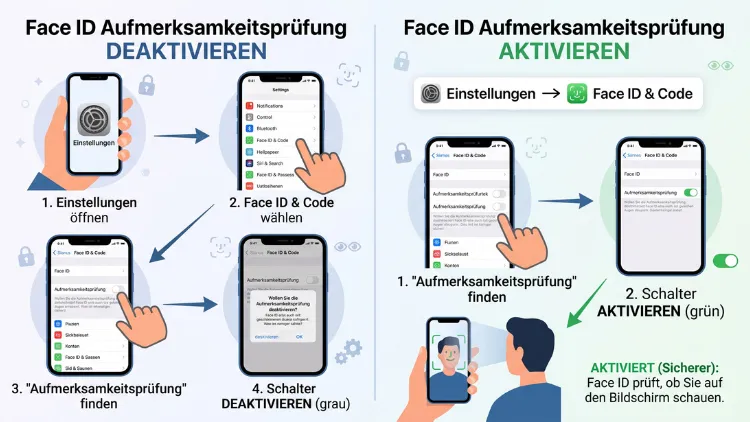
Die Face ID Aufmerksamkeitsprüfung lässt sich auf dem iPhone und dem iPad Pro in wenigen Sekunden ein- oder ausschalten. Öffnen Sie dazu „Einstellungen“ > „Face ID & Code“, geben Sie Ihren Code ein und betätigen Sie den Schalter „Aufmerksamkeitsprüfung für Face ID“. Alternativ finden Sie die Option unter „Bedienungshilfen“ > „Face ID & Aufmerksamkeit“.
Zudem erfahren Sie hier, welche Vor- und Nachteile das Deaktivieren hat und wie Sie Probleme lösen.
Was ist die Aufmerksamkeitsprüfung für Face ID?
Die Aufmerksamkeitsprüfung für Face ID ist eine Sicherheitsfunktion von Apple. Dabei entsperrt sich Ihr Gerät nur dann, wenn Sie mit geöffneten Augen bewusst auf das Display blicken. Folglich reicht es nicht, dass Ihr Gesicht lediglich im Bild der Kamera erscheint.
Standardmäßig ist diese Prüfung aktiviert. Apple betont außerdem, dass die Aufmerksamkeitsprüfung Face ID sicherer macht. Deshalb sollten Sie die Funktion nur dann ausschalten, wenn es dafür einen guten Grund gibt.
Im Alltag bemerken Sie die Funktion kaum. Sie schauen auf Ihr iPhone, und es entsperrt sich. Allerdings kann die Prüfung in bestimmten Situationen stören, zum Beispiel mit bestimmten Sonnenbrillen oder bei einer Sehbehinderung.
So erkennt die TrueDepth-Kamera Ihren Blick
Face ID arbeitet mit der sogenannten TrueDepth-Kamera. Diese sitzt in der Dynamic Island oder in der Notch Ihres iPhones. Beim iPad Pro befindet sie sich im Rahmen des Displays.
Die Kamera nutzt mehrere Bauteile gleichzeitig:
- Punktprojektor: Er wirft über 30.000 unsichtbare Infrarotpunkte auf Ihr Gesicht.
- Infrarotkamera: Sie liest das entstandene Punktmuster aus und erstellt daraus eine Tiefenkarte.
- Flutlicht-Illuminator: Er beleuchtet Ihr Gesicht mit Infrarotlicht, sodass Face ID auch im Dunkeln funktioniert.
- Neural Engine: Sie vergleicht die Daten mit dem gespeicherten Gesichtsprofil.
Zusätzlich analysiert das System, ob Ihre Augen geöffnet sind und ob Ihr Blick auf das Display gerichtet ist. Genau das ist die Aufmerksamkeitsprüfung. Ist Ihr Blick abgewendet oder sind die Augen geschlossen, bleibt das Gerät gesperrt.
Aufmerksamkeitsprüfung und aufmerksamkeitssensible Funktionen: der Unterschied
In den Einstellungen finden Sie zwei ähnlich klingende Optionen. Diese sollten Sie jedoch nicht verwechseln:
- „Aufmerksamkeitsprüfung für Face ID“: Diese Option betrifft die Sicherheit. Sie legt fest, ob Face ID Ihren Blick zum Entsperren benötigt.
- „Aufmerksamkeitssensible Funktionen“: Diese Option betrifft den Komfort. Dabei prüft das iPhone vor dem Abdunkeln des Displays Ihre Aufmerksamkeit, erweitert Mitteilungen auf dem gesperrten Bildschirm oder verringert bei einigen Hinweisen die Lautstärke.
Außerdem funktionieren die aufmerksamkeitssensiblen Funktionen laut Apple auch dann, wenn Sie Face ID gar nicht aktiviert haben. Beide Schalter sind also voneinander unabhängig. Deshalb können Sie etwa die Aufmerksamkeitsprüfung aktiv lassen und trotzdem die sensiblen Funktionen ausschalten.
Welche Geräte unterstützen die Face ID Aufmerksamkeitsprüfung?
Die Funktion steht auf allen Apple-Geräten mit Face ID zur Verfügung. Dazu gehören vor allem iPhones ab dem iPhone X sowie alle Modelle des iPad Pro ab 2018.
iPhone-Modelle mit Face ID
Folgende iPhone-Reihen besitzen Face ID und damit auch die Aufmerksamkeitsprüfung:
- iPhone X, iPhone XS, iPhone XS Max und iPhone XR
- iPhone 11, 11 Pro und 11 Pro Max
- iPhone 12, 12 mini, 12 Pro und 12 Pro Max
- iPhone 13, 13 mini, 13 Pro und 13 Pro Max
- iPhone 14, 14 Plus, 14 Pro und 14 Pro Max
- iPhone 15, 15 Plus, 15 Pro und 15 Pro Max
- iPhone 16, 16 Plus, 16 Pro, 16 Pro Max und iPhone 16e
- iPhone 17, iPhone Air, 17 Pro und 17 Pro Max
Die iPhone-SE-Modelle hingegen nutzen Touch ID mit Home-Button. Dort gibt es folglich keine Aufmerksamkeitsprüfung.
iPad-Modelle mit Face ID
Beim iPad ist Face ID ausschließlich dem iPad Pro vorbehalten:
- iPad Pro 11 Zoll (alle Generationen ab 2018)
- iPad Pro 12,9 Zoll (ab der 3. Generation)
- iPad Pro 11 Zoll und 13 Zoll mit M4- und M5-Chip
Das iPad Air, das iPad mini und das Standard-iPad verwenden dagegen Touch ID in der oberen Taste. Deshalb fehlt die Option dort.
Mac und Apple Vision Pro
Ein Mac besitzt derzeit kein Face ID. Stattdessen nutzen MacBooks und Magic Keyboards Touch ID. Folglich gibt es auf macOS keine Aufmerksamkeitsprüfung.
Die Apple Vision Pro wiederum setzt auf Optic ID, also einen Iris-Scan. Diese Technik funktioniert grundsätzlich anders. Daher betrifft die hier beschriebene Einstellung nur iPhone und iPad Pro.
Face ID Aufmerksamkeitsprüfung auf dem iPhone deaktivieren
Es gibt zwei Wege, um die Aufmerksamkeitsprüfung auszuschalten. Beide führen zum gleichen Ergebnis. Allerdings ist der erste Weg für die meisten Nutzer der schnellste.
Die folgenden Anleitungen beziehen sich auf iOS 26 und neuer. In älteren Versionen ab iOS 13 sind die Menüs jedoch sehr ähnlich aufgebaut.
Weg 1: Über „Face ID & Code“
- Öffnen Sie die App „Einstellungen“ auf Ihrem iPhone.
- Scrollen Sie nach unten und tippen Sie auf „Face ID & Code“.
- Geben Sie anschließend Ihren iPhone-Code ein.
- Scrollen Sie zum Abschnitt „Aufmerksamkeit“.
- Tippen Sie auf den Schalter neben „Aufmerksamkeitsprüfung für Face ID“, sodass er grau wird.
- Bestätigen Sie die Warnmeldung mit „OK“.
Ab sofort entsperrt sich Ihr iPhone auch dann, wenn Sie nicht direkt auf das Display schauen. Außerdem funktioniert Face ID nun mit geschlossenen Augen.
Weg 2: Über die Bedienungshilfen
Dieser Weg ist vor allem für Menschen mit körperlichen Einschränkungen oder Sehbehinderung gedacht. Zudem finden Sie hier alle Aufmerksamkeitsoptionen gebündelt an einem Ort.
- Öffnen Sie die App „Einstellungen“.
- Tippen Sie auf „Bedienungshilfen“.
- Wählen Sie im Bereich „Physisch und motorisch“ den Eintrag „Face ID & Aufmerksamkeit“.
- Deaktivieren Sie den Schalter „Aufmerksamkeitsprüfung für Face ID“.
- Bestätigen Sie die Abfrage mit „OK“.
Darüber hinaus finden Sie in diesem Menü zwei weitere Schalter:
- „Aufmerksamkeitssensible Funktionen“
- „Haptik bei erfolgreicher Authentifizierung“
Die Haptik-Option ist besonders nützlich, wenn Sie die Prüfung deaktivieren. Dann spüren Sie nämlich eine kurze Vibration, sobald Face ID das iPhone entsperrt, Apple Pay autorisiert oder einen Kauf bestätigt.
Tipp: Haptisches Feedback einschalten
Wenn Sie ohne Blickkontakt entsperren, sehen Sie oft nicht, ob Face ID erfolgreich war. Deshalb lohnt sich das haptische Feedback:
- Öffnen Sie „Einstellungen“ > „Bedienungshilfen“ > „Face ID & Aufmerksamkeit“.
- Aktivieren Sie den Schalter „Haptik bei erfolgreicher Authentifizierung“.
Anschließend vibriert Ihr iPhone bei jeder erfolgreichen Erkennung. Dadurch wissen Sie auch ohne Hinsehen, dass das Gerät entsperrt ist.
Face ID Aufmerksamkeitsprüfung wieder aktivieren
Möchten Sie die Sicherheitsfunktion später wieder einschalten, gehen Sie genauso vor. Allerdings entfällt dabei in der Regel die Warnmeldung.
- Öffnen Sie „Einstellungen“ > „Face ID & Code“.
- Geben Sie Ihren Code ein.
- Aktivieren Sie den Schalter „Aufmerksamkeitsprüfung für Face ID“, sodass er grün leuchtet.
Alternativ nutzen Sie den Weg über „Bedienungshilfen“ > „Face ID & Aufmerksamkeit“. Die Änderung gilt in beiden Fällen sofort. Ein Neustart ist daher nicht nötig.
Zudem lohnt es sich, danach einmal zu testen, ob alles funktioniert. Sperren Sie dazu das iPhone mit der Seitentaste. Schauen Sie anschließend zur Seite und heben Sie das Gerät an. Bleibt es gesperrt, arbeitet die Prüfung korrekt.
Aufmerksamkeitsprüfung auf dem iPad Pro (de)aktivieren
Auf dem iPad Pro funktioniert die Einstellung nahezu identisch. Lediglich die Darstellung ist durch das größere Display etwas anders. Zudem erkennt Face ID auf dem iPad Ihr Gesicht in jeder Ausrichtung, also im Hoch- und im Querformat.
Anleitung für das iPad Pro
- Öffnen Sie die App „Einstellungen“ auf Ihrem iPad Pro.
- Tippen Sie in der linken Seitenleiste auf „Face ID & Code“.
- Geben Sie Ihren iPad-Code ein.
- Scrollen Sie im rechten Bereich zu „Aufmerksamkeitsprüfung für Face ID“.
- Deaktivieren oder aktivieren Sie den Schalter nach Wunsch.
- Bestätigen Sie gegebenenfalls mit „OK“.
Alternativ gelangen Sie ebenfalls über „Bedienungshilfen“ > „Face ID & Aufmerksamkeit“ zur Einstellung.
Besonderheit beim iPad Pro
Beim iPad Pro verdecken Sie die Kamera im Querformat häufig mit der Hand. Dann erscheint ein kleiner Pfeil mit dem Hinweis „Kamera verdeckt“. Dieses Problem hat jedoch nichts mit der Aufmerksamkeitsprüfung zu tun. Nehmen Sie stattdessen einfach die Hand von der Kamera.
Ebenso kann eine Tastaturhülle wie das Magic Keyboard den Blickwinkel verändern. Wenn Sie das iPad flach auf dem Tisch nutzen, blicken Sie oft schräg auf das Display. In solchen Fällen kann das Deaktivieren der Prüfung das Entsperren erleichtern.
Aufmerksamkeitssensible Funktionen separat einstellen
Wie bereits erwähnt, sind die aufmerksamkeitssensiblen Funktionen eine eigene Einstellung. Sie beeinflussen nicht die Sicherheit, sondern nur das Verhalten Ihres Geräts im Alltag.
Was die aufmerksamkeitssensiblen Funktionen bewirken
Wenn die Funktionen aktiv sind, reagiert Ihr iPhone oder iPad Pro auf Ihren Blick:
- Display bleibt hell: Solange Sie auf den Bildschirm schauen, dunkelt das Gerät nicht ab.
- Leisere Hinweise: Blicken Sie auf das Gerät, verringert sich die Lautstärke von Wecker und Klingelton.
- Mitteilungen ausklappen: Auf dem Sperrbildschirm erscheinen die Inhalte von Mitteilungen erst, wenn Face ID Sie erkennt.
So schalten Sie die Funktionen aus oder ein
- Öffnen Sie „Einstellungen“ > „Face ID & Code“.
- Geben Sie Ihren Code ein.
- Tippen Sie auf den Schalter „Aufmerksamkeitssensible Funktionen“.
Alternativ finden Sie die Option ebenfalls unter „Bedienungshilfen“ > „Face ID & Aufmerksamkeit“.
Wann das Abschalten sinnvoll ist
Beispielsweise wundern sich viele Nutzer, warum ihr Wecker plötzlich leiser wird. Das liegt oft an dieser Funktion. Wenn Sie morgens auf das iPhone schauen, senkt es nämlich automatisch die Lautstärke. Deshalb kann das Deaktivieren helfen, falls Sie den Wecker sonst überhören.
Außerdem sparen Sie durch das Ausschalten minimal Akku. Die TrueDepth-Kamera muss dann seltener prüfen, ob Sie auf das Display blicken. Allerdings ist dieser Effekt im Alltag kaum messbar.
Wann ist das Deaktivieren sinnvoll?
Grundsätzlich empfiehlt Apple, die Aufmerksamkeitsprüfung aktiviert zu lassen. Dennoch gibt es einige Situationen, in denen das Abschalten echte Vorteile bringt.
Bei Sehbehinderung oder Blindheit
Für Menschen, die blind oder sehbehindert sind, ist die Funktion oft hinderlich. Denn Face ID erwartet einen gezielten Blick auf das Display. Deshalb hat Apple genau für diese Zielgruppe die Möglichkeit zum Deaktivieren geschaffen.
Zudem schaltet iOS die Prüfung automatisch ab, wenn Sie bei der Ersteinrichtung VoiceOver aktivieren. Dadurch müssen betroffene Nutzer nicht erst durch die Menüs navigieren.
Bei bestimmten Augenerkrankungen
Ebenso kann die Prüfung Probleme bereiten, wenn Sie etwa unter Schielen oder einem hängenden Augenlid leiden. Dann erkennt Face ID Ihren Blick unter Umständen nicht zuverlässig. In solchen Fällen hilft das Deaktivieren oft sofort.
Mit Sonnenbrille
Manche Sonnenbrillen blockieren Infrarotlicht. Folglich kann die TrueDepth-Kamera Ihre Augen nicht sehen. Das betrifft vor allem stark polarisierte oder verspiegelte Gläser.
Zwar funktioniert Face ID mit vielen Sonnenbrillen problemlos. Wenn nicht, kann das Deaktivieren der Aufmerksamkeitsprüfung jedoch helfen. Danach muss die Kamera Ihre Augen nämlich nicht mehr erkennen.
Bei körperlichen Einschränkungen
Wer den Kopf nur eingeschränkt bewegen kann oder das Gerät in einer Halterung nutzt, blickt oft nicht direkt auf das Display. Zum Beispiel ist das bei Rollstuhlhalterungen der Fall. Deshalb erleichtert das Abschalten hier die Bedienung erheblich.
Für schnelleres Entsperren
Einige Nutzer deaktivieren die Prüfung schlicht aus Bequemlichkeit. Das iPhone entsperrt sich dann einen Hauch schneller und auch bei einem flüchtigen Seitenblick. Allerdings erkaufen Sie diesen Komfort mit weniger Sicherheit.
Sicherheitsrisiken beim Deaktivieren
Bevor Sie die Face ID Aufmerksamkeitsprüfung abschalten, sollten Sie die Risiken kennen. Denn die Funktion schützt Sie vor mehreren realen Gefahren.
Entsperren im Schlaf
Ohne Aufmerksamkeitsprüfung kann eine andere Person Ihr iPhone entsperren, während Sie schlafen. Dazu reicht es, das Gerät vor Ihr Gesicht zu halten. Mit aktiver Prüfung ist das hingegen nicht möglich, da Ihre Augen geschlossen sind.
Entsperren bei Bewusstlosigkeit
Ebenso gilt das für Situationen, in denen Sie bewusstlos oder stark abgelenkt sind. Folglich könnten Dritte auf Ihre Daten, Nachrichten und Apps zugreifen.
Entsperren unter Zwang
Zudem erschwert die Prüfung es Dritten, Ihr Gerät gegen Ihren Willen zu entsperren. Wer Ihnen das iPhone einfach kurz vor das Gesicht hält, hat ohne Ihren Blick keinen Erfolg. Ohne Prüfung genügt hingegen ein kurzer Moment.
Zugriff auf Apple Pay und Passwörter
Face ID schützt außerdem Apple Pay, gespeicherte Passwörter in der App „Passwörter“ und viele Banking-Apps. Wird die Prüfung deaktiviert, sinkt folglich auch der Schutz dieser sensiblen Bereiche.
Kinder und Familienmitglieder
Auch nahe Angehörige können ein Risiko darstellen. Zwar erkennt Face ID in der Regel keine anderen Gesichter. Bei eineiigen Zwillingen oder ähnlich aussehenden Geschwistern steigt jedoch die Fehlerquote. Mit aktiver Prüfung müssen diese Personen zumindest bewusst auf das Gerät schauen.
So bleibt Ihr iPhone trotz deaktivierter Prüfung sicher
Wenn Sie die Aufmerksamkeitsprüfung aus guten Gründen abschalten, können Sie den Schutz auf anderen Wegen erhöhen. Die folgenden Maßnahmen empfehlen sich besonders.
Schutz vor gestohlenen Geräten aktivieren
Der Schutz vor gestohlenen Geräten verlangt an unbekannten Orten eine zusätzliche Face-ID-Bestätigung für wichtige Änderungen. Zudem gilt bei manchen Aktionen eine Sicherheitsverzögerung von einer Stunde.
- Öffnen Sie „Einstellungen“ > „Face ID & Code“.
- Geben Sie Ihren Code ein.
- Tippen Sie auf „Schutz vor gestohlenen Geräten“.
- Aktivieren Sie den Schalter.
Dadurch kann ein Dieb etwa Ihr Apple-Account-Passwort nicht sofort ändern.
Einen stärkeren Code wählen
Face ID ist immer an einen Gerätecode gekoppelt. Deshalb sollten Sie einen möglichst sicheren Code verwenden:
- Öffnen Sie „Einstellungen“ > „Face ID & Code“.
- Tippen Sie auf „Code ändern“.
- Geben Sie Ihren alten Code ein.
- Tippen Sie auf „Codeoptionen“.
- Wählen Sie „Eigener alphanumerischer Code“.
- Geben Sie einen neuen, langen Code ein.
Ein alphanumerischer Code mit Buchstaben und Zahlen ist wesentlich schwerer zu erraten als ein vierstelliger Zahlencode.
Face ID blitzschnell sperren
In kritischen Momenten können Sie Face ID vorübergehend deaktivieren. So funktioniert es:
- Drücken Sie gleichzeitig die Seitentaste und eine Lautstärketaste.
- Halten Sie beide Tasten etwa zwei Sekunden gedrückt.
- Sobald die Schieberegler erscheinen, drücken Sie die Seitentaste erneut.
Danach verlangt das iPhone zwingend den Code. Face ID ist erst nach der nächsten Code-Eingabe wieder aktiv. Das ist besonders hilfreich, wenn Sie befürchten, dass jemand Ihr Gerät gegen Ihren Willen entsperren möchte.
Face ID für einzelne Apps absichern
Seit iOS 18 können Sie einzelne Apps zusätzlich schützen. Das ist ideal für Chats, Fotos oder Banking:
- Halten Sie das App-Symbol auf dem Home-Bildschirm gedrückt.
- Tippen Sie auf „Face ID erforderlich“.
- Bestätigen Sie mit „Face ID erforderlich“.
Außerdem können Sie mit „Ausblenden und Face ID erforderlich“ eine App komplett verstecken. Sie landet dann im geschützten Ordner „Ausgeblendet“ der App-Mediathek.
Automatische Sperre verkürzen
Zusätzlich hilft eine kurze automatische Sperre:
- Öffnen Sie „Einstellungen“ > „Anzeige & Helligkeit“.
- Tippen Sie auf „Automatische Sperre“.
- Wählen Sie zum Beispiel „30 Sekunden“ oder „1 Minute“.
Dadurch bleibt Ihr Gerät seltener unbeaufsichtigt entsperrt.
Schalter ausgegraut oder Face ID funktioniert nicht: Lösungen
Manchmal lässt sich die Aufmerksamkeitsprüfung nicht ändern oder Face ID reagiert nicht mehr. Die häufigsten Ursachen und Lösungen finden Sie hier.
Der Schalter ist ausgegraut
Ist der Schalter „Aufmerksamkeitsprüfung für Face ID“ grau und nicht antippbar, kann das mehrere Gründe haben:
- Verwaltetes Gerät: Firmen- oder Schulgeräte werden häufig über eine MDM-Lösung verwaltet. Dann bestimmt die IT-Abteilung, welche Einstellungen erlaubt sind. Wenden Sie sich in diesem Fall an Ihren Administrator.
- Konfigurationsprofil: Prüfen Sie unter „Einstellungen“ > „Allgemein“ > „VPN & Geräteverwaltung“, ob ein Profil installiert ist.
- Bildschirmzeit-Beschränkungen: Öffnen Sie „Einstellungen“ > „Bildschirmzeit“ > „Beschränkungen“. Prüfen Sie dort, ob „Codeänderungen“ auf „Nicht erlauben“ steht.
- Face ID nicht eingerichtet: Ohne eingerichtetes Gesicht ist die Option teils nicht verfügbar. Richten Sie deshalb zuerst Face ID ein.
Face ID erkennt Sie nicht mehr
Wenn Face ID nach einer Änderung Probleme macht, helfen diese Schritte:
- Kamera reinigen: Wischen Sie den oberen Displayrand mit einem weichen, fusselfreien Tuch ab.
- Hülle prüfen: Entfernen Sie Hüllen oder Schutzfolien, die die TrueDepth-Kamera verdecken.
- Abstand einhalten: Halten Sie das iPhone etwa 25 bis 50 Zentimeter vom Gesicht entfernt.
- Neustart: Starten Sie das Gerät neu.
- Update: Installieren Sie unter „Einstellungen“ > „Allgemein“ > „Softwareupdate“ die neueste iOS-Version.
- Alternatives Erscheinungsbild: Richten Sie unter „Face ID & Code“ ein „Alternatives Erscheinungsbild einrichten“ ein.
- Face ID zurücksetzen: Tippen Sie auf „Face ID zurücksetzen“ und richten Sie Ihr Gesicht neu ein.
Face ID ist „nicht verfügbar“
Erscheint die Meldung „Face ID ist nicht verfügbar“, liegt meist ein Hardwareproblem vor. Das passiert oft nach einem Sturz, einem Wasserschaden oder einem Displaytausch in einer nicht autorisierten Werkstatt. In diesem Fall helfen Einstellungen leider nicht weiter. Vereinbaren Sie stattdessen über die App „Apple Support“ einen Termin bei Apple oder einem autorisierten Servicepartner.
iOS verlangt trotzdem den Code
Auch ohne Aufmerksamkeitsprüfung verlangt iOS in bestimmten Fällen immer den Code. Dazu gehören:
- nach einem Neustart,
- nach fünf fehlgeschlagenen Face-ID-Versuchen,
- wenn das Gerät 48 Stunden nicht entsperrt wurde,
- nach der vorübergehenden Sperre über Seitentaste und Lautstärketaste.
Das ist also kein Fehler, sondern eine gewollte Sicherheitsmaßnahme.
Face ID mit Maske und Sonnenbrille
Viele Nutzer fragen sich, wie die Aufmerksamkeitsprüfung mit Masken und Brillen zusammenspielt. Hier gibt es einige Besonderheiten.
Face ID mit Maske
Ab dem iPhone 12 und iOS 15.4 unterstützt Face ID das Entsperren mit Mund-Nasen-Schutz. Dabei konzentriert sich die Erkennung besonders auf die Augenpartie. Deshalb setzt diese Funktion eine aktivierte Aufmerksamkeitsprüfung voraus. Wenn Sie die Prüfung abschalten, steht „Face ID mit Maske“ folglich nicht zur Verfügung.
So aktivieren Sie die Maskenfunktion:
- Öffnen Sie „Einstellungen“ > „Face ID & Code“.
- Geben Sie Ihren Code ein.
- Aktivieren Sie „Face ID mit Maske“.
- Folgen Sie den Anweisungen auf dem Bildschirm.
Zudem können Sie unter „Brille hinzufügen“ Ihre Brillen einzeln erfassen. Das verbessert die Erkennung mit Maske deutlich.
Face ID mit Sonnenbrille
Bei Sonnenbrillen gilt Folgendes: Die meisten Modelle lassen Infrarotlicht durch. Dann funktioniert Face ID trotz aktivierter Prüfung. Blockiert die Brille jedoch Infrarot, erkennt die Kamera Ihre Augen nicht.
In diesem Fall haben Sie zwei Möglichkeiten:
- Brille kurz anheben und dann entsperren
- Aufmerksamkeitsprüfung deaktivieren, damit Face ID die Augen nicht mehr benötigt
Allerdings sollten Sie abwägen, ob der Komfortgewinn den Sicherheitsverlust rechtfertigt.
Face ID Aufmerksamkeitsprüfung auf älteren iOS-Versionen
Die Funktion gibt es bereits seit dem iPhone X und iOS 11. Damals hieß die Option noch „Aufmerksamkeit für Face ID erforderlich“. Später benannte Apple sie in „Aufmerksamkeitsprüfung für Face ID“ um.
Der Weg in den Einstellungen ist jedoch seit Jahren nahezu gleich geblieben:
- Ab iOS 11: „Einstellungen“ > „Face ID & Code“ > „Aufmerksamkeit für Face ID erforderlich“
- Ab iOS 13: „Einstellungen“ > „Bedienungshilfen“ > „Face ID & Aufmerksamkeit“ als zusätzlicher Weg
- iOS 26 und neuer: beide Wege weiterhin verfügbar, Bezeichnung „Aufmerksamkeitsprüfung für Face ID“
Falls Sie ein älteres Gerät nutzen, suchen Sie deshalb einfach nach dem Begriff „Aufmerksamkeit“ im Menü. Alternativ tippen Sie oben in den Einstellungen auf das Suchfeld und geben „Aufmerksamkeit“ ein. Dadurch springen Sie direkt zur passenden Option.
Häufige Fragen zur Face-ID-Aufmerksamkeitsprüfung
Ist es gefährlich, die Aufmerksamkeitsprüfung zu deaktivieren?
Gefährlich im eigentlichen Sinne ist es nicht. Allerdings sinkt die Sicherheit Ihres Geräts. Denn Dritte könnten Ihr iPhone entsperren, während Sie schlafen oder abgelenkt sind. Deshalb empfiehlt Apple, die Funktion aktiviert zu lassen, sofern kein triftiger Grund dagegen spricht.
Funktioniert Face ID ohne Aufmerksamkeitsprüfung mit geschlossenen Augen?
Ja, genau das ist der Effekt. Nach dem Deaktivieren entsperrt sich das Gerät auch mit geschlossenen Augen oder abgewandtem Blick. Die Gesichtserkennung selbst bleibt jedoch aktiv, sodass fremde Gesichter weiterhin abgelehnt werden.
Wo finde ich die Aufmerksamkeitsprüfung in iOS 26?
Sie finden die Option unter „Einstellungen“ > „Face ID & Code“. Alternativ öffnen Sie „Einstellungen“ > „Bedienungshilfen“ > „Face ID & Aufmerksamkeit“. Zudem können Sie im Suchfeld der Einstellungen einfach „Aufmerksamkeit“ eingeben.
Warum wird mein Wecker leiser, wenn ich auf das iPhone schaue?
Dafür sind die „Aufmerksamkeitssensiblen Funktionen“ verantwortlich. Sie verringern die Lautstärke, sobald Sie auf das Display blicken. Deaktivieren Sie deshalb unter „Einstellungen“ > „Face ID & Code“ den Schalter „Aufmerksamkeitssensible Funktionen“, wenn Sie das nicht möchten.
Kann ich die Aufmerksamkeitsprüfung auf dem iPad deaktivieren?
Ja, allerdings nur auf dem iPad Pro, da nur dieses Modell Face ID besitzt. Der Weg lautet „Einstellungen“ > „Face ID & Code“ > „Aufmerksamkeitsprüfung für Face ID“. Das iPad Air, iPad mini und Standard-iPad nutzen hingegen Touch ID.
Gibt es die Aufmerksamkeitsprüfung auch auf dem Mac?
Nein. Macs besitzen derzeit kein Face ID, sondern Touch ID. Folglich gibt es unter macOS keine vergleichbare Einstellung.
Warum ist der Schalter für die Aufmerksamkeitsprüfung ausgegraut?
Meist ist das Gerät über eine Firmen- oder Schulverwaltung eingeschränkt. Ebenso können Bildschirmzeit-Beschränkungen oder ein installiertes Konfigurationsprofil die Ursache sein. Prüfen Sie daher „Allgemein“ > „VPN & Geräteverwaltung“ sowie „Bildschirmzeit“ > „Beschränkungen“.
Funktioniert „Face ID mit Maske“ ohne Aufmerksamkeitsprüfung?
Nein. Die Maskenfunktion stützt sich auf die Augenpartie und setzt deshalb die aktivierte Aufmerksamkeitsprüfung voraus. Wenn Sie beides nutzen möchten, lassen Sie die Prüfung also eingeschaltet.
Wird die Aufmerksamkeitsprüfung automatisch deaktiviert?
Ja, in einem Fall: Wenn Sie bei der Ersteinrichtung VoiceOver aktivieren, schaltet iOS die Prüfung automatisch ab. Ansonsten bleibt sie standardmäßig aktiv, bis Sie sie selbst ändern.
Verbraucht die Aufmerksamkeitsprüfung viel Akku?
Nein, der Stromverbrauch ist sehr gering. Die TrueDepth-Kamera arbeitet ohnehin bei jedem Entsperrvorgang. Folglich sparen Sie durch das Deaktivieren praktisch keinen Akku.
Fazit
Die Face ID Aufmerksamkeitsprüfung lässt sich auf iPhone und iPad Pro schnell unter „Face ID & Code“ oder in den Bedienungshilfen (de)aktivieren. Für Menschen mit Sehbehinderung oder körperlichen Einschränkungen ist das Abschalten oft eine echte Erleichterung.
Allerdings sinkt dadurch die Sicherheit spürbar. Deshalb sollten Sie die Prüfung nur bei gutem Grund ausschalten und zusätzlich den Schutz vor gestohlenen Geräten sowie einen starken Code nutzen.
