
So aktivieren oder deaktivieren Sie das Teilen Ihres Fokusstatus mit Kontakten auf iPhone, iPad und Mac ganz einfach in wenigen Schritten.
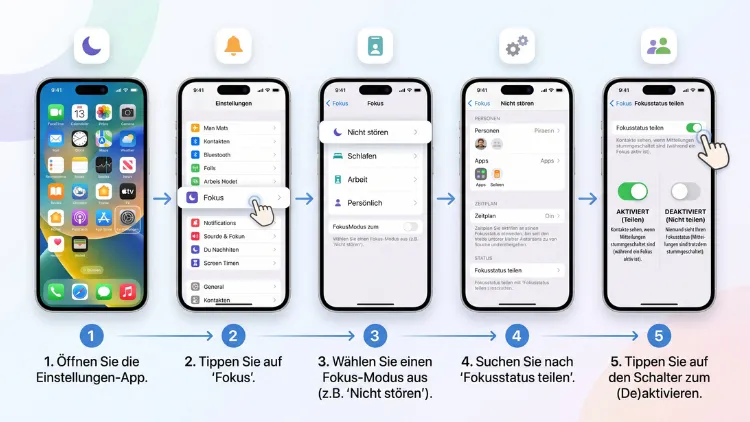
Den Fokusstatus teilen Sie auf dem iPhone und iPad unter Einstellungen > Fokus > Fokusstatus. Dort schalten Sie den Schalter „Fokusstatus teilen“ ein oder aus. Zusätzlich legen Sie fest, welche Fokusprofile den Status teilen dürfen. Auf dem Mac finden Sie dieselbe Option unter Systemeinstellungen > Fokus > Fokusstatus.
Außerdem können Sie das Teilen gezielt für einzelne Kontakte in der Nachrichten-App deaktivieren. Die Einstellung gilt ebenso für iOS 27.
Was bedeutet „Fokusstatus teilen“ überhaupt?
Die Funktion „Fokusstatus teilen“ gehört zum Fokus-System von Apple. Dieses gibt es seit iOS 15, iPadOS 15 und macOS Monterey. Seitdem hat Apple das System stetig weiterentwickelt. Aktuell ist iOS 27, das am 14. September 2026 für alle Nutzer veröffentlicht wurde.
Wenn Sie einen Fokus wie „Nicht stören“, „Arbeiten“ oder „Schlafen“ aktivieren, werden Mitteilungen stummgeschaltet. Mit geteiltem Fokusstatus sehen andere Personen jedoch einen Hinweis. Dieser erscheint zum Beispiel in der Nachrichten-App direkt unter dem Eingabefeld.
Der Hinweis lautet sinngemäß: „[Name] hat Mitteilungen stummgeschaltet“. Dadurch wissen Ihre Kontakte, warum Sie nicht sofort antworten.
Was genau sehen andere Personen?
Viele Nutzer fragen sich, wie viel der Status tatsächlich verrät. Die gute Nachricht: Es ist nicht viel. Apps wissen lediglich, dass Mitteilungen stummgeschaltet sind, jedoch nicht, welcher Fokus aktiv ist – deshalb wird der Name des Fokus nie geteilt.
Andere sehen also nicht:
- ob Sie gerade schlafen, arbeiten oder Auto fahren,
- wie lange der Fokus noch aktiv ist,
- welche Apps oder Personen Sie zulassen,
- wo Sie sich befinden.
Sie sehen lediglich, dass Mitteilungen stummgeschaltet sind.
Die Option „Trotzdem mitteilen“
Zusätzlich erhalten Absender eine Schaltfläche namens „Trotzdem mitteilen“. Tippen sie darauf, erreicht Sie die Nachricht dennoch. Das ist für dringende Fälle gedacht.
Genau hier liegt jedoch der Grund, warum manche Nutzer die Funktion deaktivieren möchten. Denn einige Kontakte nutzen „Trotzdem mitteilen“ zu häufig. Deshalb lohnt es sich, die Einstellungen bewusst zu wählen.
Voraussetzungen für den Fokusstatus
Bevor Sie die Einstellung ändern, sollten ein paar Punkte erfüllt sein. Andernfalls erscheint die Option womöglich nicht.
Unterstützte Systeme:
- iPhone ab iOS 15 (empfohlen: aktuelles iOS 27)
- iPad ab iPadOS 15 (empfohlen: aktuelles iPadOS 27)
- Mac ab macOS Monterey (Menüführung ab macOS Ventura geändert)
- Apple Watch übernimmt den Fokus vom gekoppelten iPhone
- Apple Vision Pro mit visionOS unterstützt ebenfalls Fokusprofile
Weitere Voraussetzungen:
- Sie müssen mit Ihrem Apple Account (früher Apple-ID) angemeldet sein.
- Für die Anzeige in iMessage muss iMessage aktiviert sein.
- Der Empfänger muss ebenfalls ein Apple-Gerät mit aktuellem System nutzen.
Außerdem wichtig: Der Status erscheint nur, wenn ein Fokus tatsächlich aktiv ist. Ohne aktiven Fokus gibt es folglich nichts zu teilen.
iPhone: Fokusstatus teilen aktivieren – Schritt für Schritt
Auf dem iPhone ist die Einstellung schnell erledigt. Zudem gilt sie automatisch für alle ausgewählten Fokusprofile.
So aktivieren Sie den Fokusstatus unter iOS 27:
- Öffnen Sie die App „Einstellungen“.
- Tippen Sie auf „Fokus“.
- Scrollen Sie nach unten und wählen Sie „Fokusstatus“.
- Aktivieren Sie den Schalter „Fokusstatus teilen“.
- Wählen Sie anschließend aus, welche Fokusprofile den Status teilen dürfen, zum Beispiel „Nicht stören“, „Arbeiten“ oder „Schlafen“.
Ab sofort sehen Kontakte den Hinweis, sobald einer der ausgewählten Fokusse aktiv ist. Folglich müssen Sie nichts weiter tun.
Fokusstatus nur für bestimmte Fokusse teilen
Oft ist es sinnvoll, nicht alle Profile freizugeben. Zum Beispiel möchten viele den Status beim Arbeiten teilen, beim Schlafen jedoch nicht.
So gehen Sie vor:
- Öffnen Sie Einstellungen > Fokus > Fokusstatus.
- Lassen Sie „Fokusstatus teilen“ eingeschaltet.
- Deaktivieren Sie in der Liste darunter die Profile, die keinen Status teilen sollen.
Dadurch behalten Sie die volle Kontrolle. Außerdem wirkt die Kommunikation so natürlicher.
iPhone: Fokusstatus teilen deaktivieren
Möchten Sie den Status überhaupt nicht mehr teilen, schalten Sie die Funktion komplett ab. Das dauert nur wenige Sekunden.
So deaktivieren Sie den Fokusstatus vollständig:
- Öffnen Sie die App „Einstellungen“.
- Tippen Sie auf „Fokus“.
- Wählen Sie „Fokusstatus“.
- Schalten Sie „Fokusstatus teilen“ aus.
Danach sieht niemand mehr, dass Ihre Mitteilungen stummgeschaltet sind. Die Fokusprofile selbst funktionieren jedoch weiterhin normal. Folglich bleiben Mitteilungen trotzdem gefiltert.
Was ändert sich nach dem Deaktivieren?
Nach dem Ausschalten passieren mehrere Dinge gleichzeitig:
- Der Hinweis „hat Mitteilungen stummgeschaltet“ verschwindet bei Ihren Kontakten.
- Die Schaltfläche „Trotzdem mitteilen“ wird nicht mehr angezeigt.
- Apps von Drittanbietern erhalten keine Information mehr über Ihren Fokus.
- Ihre Fokusfilter und Mitteilungsregeln bleiben unverändert aktiv.
Deshalb ist das Deaktivieren eine gute Wahl, wenn Sie maximale Privatsphäre wünschen.
iPad: Fokusstatus teilen ein- und ausschalten
Auf dem iPad funktioniert alles nahezu identisch. Schließlich teilen sich iOS und iPadOS dieselbe Grundlage.
So ändern Sie die Einstellung unter iPadOS 27:
- Öffnen Sie „Einstellungen“.
- Tippen Sie in der linken Seitenleiste auf „Fokus“.
- Wählen Sie rechts „Fokusstatus“.
- Aktivieren oder deaktivieren Sie „Fokusstatus teilen“.
- Legen Sie bei Bedarf fest, welche Fokusprofile teilen dürfen.
Allerdings gibt es eine Besonderheit. Ist „Geräteübergreifend teilen“ aktiv, synchronisieren sich Fokusse zwischen iPhone, iPad und Mac. Dazu mehr im nächsten Abschnitt.
Geräteübergreifend teilen: Der oft übersehene Zusammenhang
Viele Nutzer verwechseln zwei Funktionen. Zum einen gibt es „Fokusstatus teilen“, zum anderen „Geräteübergreifend teilen“. Beide klingen ähnlich, haben jedoch unterschiedliche Aufgaben.
„Fokusstatus teilen“ betrifft andere Personen. Diese sehen, dass Sie Mitteilungen stummgeschaltet haben.
„Geräteübergreifend teilen“ betrifft dagegen Ihre eigenen Geräte. Aktivieren Sie einen Fokus auf dem iPhone, schaltet er sich auch auf iPad und Mac ein.
Geräteübergreifend teilen (de)aktivieren
Auf dem iPhone oder iPad:
- Öffnen Sie Einstellungen > Fokus.
- Aktivieren oder deaktivieren Sie „Geräteübergreifend teilen“.
Auf dem Mac:
- Klicken Sie auf das Apple-Menü und wählen Sie „Systemeinstellungen“.
- Klicken Sie in der Seitenleiste auf „Fokus“.
- Aktivieren oder deaktivieren Sie „Geräteübergreifend teilen“.
Zudem gilt: Die Einstellung des Fokusstatus kann sich ebenfalls auf andere Geräte auswirken, wenn die Synchronisation aktiv ist. Deshalb sollten Sie beide Optionen zusammen prüfen.
Mac: Fokusstatus teilen aktivieren oder deaktivieren
Auch auf dem Mac lässt sich der Fokusstatus steuern. Allerdings hängt der Weg von Ihrer macOS-Version ab.
Ab macOS Ventura (inklusive aktueller Versionen)
- Klicken Sie oben links auf das Apple-Menü.
- Wählen Sie „Systemeinstellungen“.
- Klicken Sie in der Seitenleiste auf „Fokus“.
- Klicken Sie auf „Fokusstatus“.
- Aktivieren oder deaktivieren Sie „Fokusstatus teilen“.
- Wählen Sie anschließend aus, welche Fokusse den Status teilen dürfen.
- Klicken Sie auf „Fertig“.
Unter macOS Monterey
Bei älteren Macs sieht der Weg etwas anders aus:
- Öffnen Sie das Apple-Menü und wählen Sie „Systemeinstellungen“.
- Klicken Sie auf „Mitteilungen & Fokus“.
- Wechseln Sie zum Tab „Fokus“.
- Wählen Sie links ein Fokusprofil aus.
- Setzen oder entfernen Sie unten das Häkchen bei „Fokusstatus teilen“.
Beachten Sie jedoch: Unter Monterey stellen Sie die Option für jedes Profil einzeln ein. Deshalb müssen Sie die Schritte gegebenenfalls wiederholen.
Apple Watch: Wie funktioniert der Fokusstatus dort?
Die Apple Watch hat keine eigene, separate Option zum Teilen des Fokusstatus. Stattdessen übernimmt sie die Fokusse vom gekoppelten iPhone.
Das bedeutet konkret:
- Aktivieren Sie einen Fokus auf der Watch, gilt er auch auf dem iPhone.
- Der Fokusstatus wird gemäß den iPhone-Einstellungen geteilt.
- Änderungen nehmen Sie deshalb auf dem iPhone unter Einstellungen > Fokus > Fokusstatus vor.
So prüfen Sie die Spiegelung auf der Apple Watch:
- Öffnen Sie auf dem iPhone die App „Watch“.
- Tippen Sie auf „Allgemein“ und anschließend auf „Fokus“.
- Aktivieren Sie „iPhone spiegeln“ für die gewünschten Fokusse.
Dadurch verhält sich die Watch genauso wie das iPhone. Folglich bleibt Ihr Status auf allen Geräten einheitlich.
Apple Vision Pro: Fokusstatus unter visionOS
Auch die Apple Vision Pro unterstützt Fokusprofile. Zudem lässt sich dort die Freigabe des Status steuern.
So gehen Sie vor:
- Öffnen Sie die App „Einstellungen“ in visionOS.
- Wählen Sie „Fokus“.
- Tippen Sie auf „Fokusstatus“.
- Schalten Sie „Fokusstatus teilen“ ein oder aus.
Ist „Geräteübergreifend teilen“ aktiv, übernimmt die Vision Pro zudem die Fokusse Ihrer anderen Geräte.
Fokusstatus für einzelne Kontakte deaktivieren
Manchmal möchten Sie den Status grundsätzlich teilen, jedoch nicht mit allen. Zum Beispiel soll Ihr Chef nicht sehen, dass Sie am Abend Mitteilungen stummgeschaltet haben. Dafür gibt es eine praktische Lösung direkt in der Nachrichten-App.
So schalten Sie den Fokusstatus für einen Kontakt ab (iPhone und iPad):
- Öffnen Sie die App „Nachrichten“.
- Öffnen Sie die Konversation mit der gewünschten Person.
- Tippen Sie oben auf den Namen oder das Profilbild des Kontakts.
- Deaktivieren Sie den Schalter „Fokusstatus teilen“.
Auf dem Mac:
- Öffnen Sie die App „Nachrichten“.
- Wählen Sie die Konversation aus.
- Klicken Sie oben auf den Namen oder auf das Info-Symbol (i).
- Deaktivieren Sie „Fokusstatus teilen“.
Diese Person sieht anschließend keinen Hinweis mehr. Alle anderen Kontakte hingegen weiterhin. Deshalb eignet sich diese Methode besonders für berufliche Kontakte oder aufdringliche Absender.
Kontaktbezogene Freigabe wieder aktivieren
Möchten Sie die Freigabe später zurücknehmen, gehen Sie genauso vor. Schalten Sie den Schalter im Kontakt einfach wieder ein. Allerdings funktioniert das nur, wenn „Fokusstatus teilen“ in den Einstellungen generell aktiv ist.
App-Berechtigungen für den Fokusstatus verwalten
Nicht nur Apples eigene Nachrichten-App kann den Fokusstatus nutzen. Ebenso können Apps von Drittanbietern darauf zugreifen. Dazu benötigen sie jedoch Ihre ausdrückliche Erlaubnis. Geteilt wird der Status nur, wenn ein Fokus aktiv ist und Sie der jeweiligen App die Berechtigung erteilt haben.
So prüfen Sie, welche Apps Zugriff haben:
- Öffnen Sie „Einstellungen“.
- Tippen Sie auf „Datenschutz & Sicherheit“.
- Wählen Sie „Fokus“.
- Aktivieren oder deaktivieren Sie den Zugriff für einzelne Apps.
Alternativ öffnen Sie Einstellungen > Apps, wählen die gewünschte App und prüfen dort den Eintrag „Fokus“.
Typische Apps, die den Status nutzen können, sind etwa Messenger- oder Business-Apps wie Slack oder Webex. Ob und wie eine App die Funktion unterstützt, entscheidet jedoch der jeweilige Entwickler.
Unterschied zwischen Fokusstatus und automatischer Antwort
Beim Fokus „Fahren“ gibt es zusätzlich eine automatische Antwort. Diese wird oft mit dem Fokusstatus verwechselt. Tatsächlich handelt es sich jedoch um zwei getrennte Funktionen.
Fokusstatus:
- zeigt nur einen stillen Hinweis in der App an,
- sendet keine Nachricht,
- gilt für alle ausgewählten Fokusprofile.
Automatische Antwort:
- sendet aktiv eine Textnachricht an den Absender,
- ist nur beim Fokus „Fahren“ verfügbar,
- lässt sich für Favoriten, letzte Kontakte oder alle Kontakte festlegen.
So passen Sie die automatische Antwort an:
- Öffnen Sie Einstellungen > Fokus > Fahren.
- Tippen Sie auf „Autom. Antwort“ bzw. „Automatische Antwort“.
- Wählen Sie die Empfänger aus.
- Bearbeiten Sie bei Bedarf den Antworttext.
Möchten Sie also beim Autofahren gar nichts preisgeben, deaktivieren Sie beide Funktionen.
Wann sollten Sie den Fokusstatus teilen – und wann nicht?
Ob sich das Teilen lohnt, hängt von Ihrem Alltag ab. Deshalb hier eine kurze Übersicht.
Gründe für das Aktivieren:
- Kontakte wissen, warum Sie nicht antworten.
- Missverständnisse im Familien- oder Freundeskreis werden seltener.
- In dringenden Fällen erreichen Sie Nahestehende trotzdem.
- Im Team signalisieren Sie konzentriertes Arbeiten.
Gründe für das Deaktivieren:
- Sie möchten keinerlei Hinweise auf Ihr Verhalten geben.
- Einige Kontakte nutzen „Trotzdem mitteilen“ zu häufig.
- Sie wollen nicht, dass andere Ihre Schlafzeiten erahnen können.
- Berufliche Kontakte sollen abends keine Hinweise sehen.
Außerdem gibt es einen Mittelweg. Teilen Sie den Status nur für ausgewählte Fokusse und schalten Sie ihn für bestimmte Kontakte ab. So kombinieren Sie beide Vorteile.
Empfohlene Einstellungen für typische Situationen
Damit Sie schneller zur passenden Konfiguration kommen, folgen hier konkrete Vorschläge.
Für Berufstätige
- „Arbeiten“: Fokusstatus teilen aktiviert
- „Nicht stören“: Fokusstatus teilen aktiviert
- „Schlafen“: Fokusstatus teilen deaktiviert
- Vorgesetzte oder Kunden: Fokusstatus in der Nachrichten-App gezielt abschalten, falls gewünscht
Für Eltern
- „Schlafen“: Fokusstatus teilen aktiviert, damit Kinder bei Notfällen „Trotzdem mitteilen“ nutzen können
- Zusätzlich: Unter Einstellungen > Fokus > Schlafen > Personen wichtige Familienmitglieder als erlaubte Personen hinzufügen
Für maximale Privatsphäre
- „Fokusstatus teilen“ unter Einstellungen > Fokus > Fokusstatus komplett deaktivieren
- Unter Datenschutz & Sicherheit > Fokus allen Apps den Zugriff entziehen
- Beim Fokus „Fahren“ die automatische Antwort auf „Niemand“ stellen
Probleme beim Fokusstatus beheben
Gelegentlich funktioniert der Fokusstatus nicht wie erwartet. Zum Beispiel erscheint der Hinweis nicht, obwohl er aktiviert ist. Oder er wird angezeigt, obwohl Sie ihn abgeschaltet haben. Die folgenden Lösungen helfen in den meisten Fällen.
Fokusstatus wird bei Kontakten nicht angezeigt
Prüfen Sie zunächst diese Punkte:
- Ist „Fokusstatus teilen“ unter Einstellungen > Fokus > Fokusstatus aktiviert?
- Ist der gerade aktive Fokus in der Liste darunter eingeschaltet?
- Ist der Fokusstatus für diesen Kontakt in der Nachrichten-App eventuell deaktiviert?
- Nutzt der Empfänger iMessage (blaue Sprechblasen)? Bei SMS erscheint kein Hinweis.
- Ist auf dem Gerät des Empfängers ein aktuelles System installiert?
Wenn alles stimmt, hilft oft ein einfacher Neustart. Zudem kann es helfen, iMessage kurz aus- und wieder einzuschalten.
So starten Sie iMessage neu:
- Öffnen Sie Einstellungen > Apps > Nachrichten.
- Deaktivieren Sie „iMessage“.
- Warten Sie etwa 30 Sekunden.
- Aktivieren Sie „iMessage“ wieder.
Fokusstatus wird trotz Deaktivierung angezeigt
In diesem Fall liegt die Ursache häufig an der Synchronisation. Womöglich ist die Option auf einem anderen Gerät noch aktiv.
So beheben Sie das Problem:
- Prüfen Sie die Einstellung auf iPhone, iPad und Mac.
- Deaktivieren Sie „Fokusstatus teilen“ auf allen Geräten.
- Kontrollieren Sie zusätzlich „Geräteübergreifend teilen“.
- Starten Sie anschließend alle Geräte neu.
Option „Fokusstatus“ fehlt in den Einstellungen
Fehlt der Menüpunkt, ist meist das System veraltet. Deshalb sollten Sie ein Update durchführen.
So aktualisieren Sie Ihr iPhone oder iPad:
- Öffnen Sie Einstellungen > Allgemein > Softwareupdate.
- Tippen Sie auf „Jetzt aktualisieren“ bzw. „Laden und installieren“.
- Folgen Sie den Anweisungen auf dem Bildschirm.
So aktualisieren Sie Ihren Mac:
- Öffnen Sie Apple-Menü > Systemeinstellungen > Allgemein > Softwareupdate.
- Installieren Sie verfügbare Updates.
Außerdem kann eine Geräteverwaltung (MDM) bei Firmen- oder Schulgeräten bestimmte Optionen sperren. In diesem Fall hilft nur die zuständige IT-Abteilung.
Fokus schaltet sich unerwartet ein
Manchmal aktiviert sich ein Fokus automatisch. Dadurch wird dann auch der Status geteilt, ohne dass Sie es bemerken. Ursache sind meist Zeitpläne oder Automationen.
So prüfen Sie Automationen:
- Öffnen Sie Einstellungen > Fokus.
- Wählen Sie das betroffene Profil.
- Scrollen Sie zu „Automatisch aktivieren“ bzw. „Zeitplan“.
- Entfernen oder bearbeiten Sie unerwünschte Zeitpläne.
Zusätzlich lohnt sich ein Blick in die App „Kurzbefehle“ unter „Automation“. Dort können ebenfalls Fokus-Automationen hinterlegt sein.
Fokus schnell aktivieren: So nutzen Sie den Status im Alltag
Damit der Fokusstatus sinnvoll wirkt, müssen Sie den Fokus natürlich auch einschalten. Dafür gibt es mehrere schnelle Wege.
Über das Kontrollzentrum (iPhone und iPad):
- Wischen Sie von der oberen rechten Ecke nach unten.
- Tippen Sie auf „Fokus“.
- Wählen Sie das gewünschte Profil aus.
Über Siri:
- Sagen Sie zum Beispiel: „Siri, aktiviere Nicht stören“ oder „Siri, schalte den Fokus Arbeiten ein“.
Über die Mac-Menüleiste:
- Klicken Sie oben rechts auf das Kontrollzentrum-Symbol.
- Klicken Sie auf „Fokus“.
- Wählen Sie ein Profil.
Über die Apple Watch:
- Drücken Sie die Seitentaste, um das Kontrollzentrum zu öffnen.
- Tippen Sie auf das Fokus-Symbol.
- Wählen Sie ein Profil.
Sobald ein Fokus aktiv ist, erscheint das entsprechende Symbol in der Statusleiste. Folglich erkennen Sie jederzeit, ob Ihr Status gerade geteilt wird.
Datenschutz: Wie sicher ist die Funktion?
Apple legt beim Fokusstatus großen Wert auf Privatsphäre. Dennoch sollten Sie wissen, welche Informationen tatsächlich übermittelt werden.
Übermittelt wird ausschließlich:
- die Information, dass Mitteilungen gerade stummgeschaltet sind.
Nicht übermittelt werden:
- der Name des aktiven Fokus,
- Uhrzeiten oder Zeitpläne,
- Ihr Standort,
- Ihre Liste erlaubter Personen und Apps.
Trotzdem können aufmerksame Kontakte Muster erkennen. Sehen sie zum Beispiel jeden Abend ab 22 Uhr den Hinweis, ahnen sie Ihre Schlafenszeit. Deshalb empfiehlt es sich, den Status beim Fokus „Schlafen“ bewusst zu prüfen.
Häufige Fragen zum Fokusstatus-Teilen
Sieht die andere Person, welchen Fokus ich aktiviert habe?
Nein. Andere Personen sehen lediglich, dass Sie Mitteilungen stummgeschaltet haben. Der Name des Fokus, etwa „Schlafen“ oder „Arbeiten“, wird dagegen nie angezeigt.
Wo finde ich „Fokusstatus teilen“ unter iOS 27?
Öffnen Sie Einstellungen > Fokus > Fokusstatus. Dort schalten Sie „Fokusstatus teilen“ ein oder aus. Zusätzlich wählen Sie darunter die Profile aus, die den Status teilen dürfen.
Kann ich den Fokusstatus nur für bestimmte Personen ausblenden?
Ja. Öffnen Sie dazu in der App „Nachrichten“ die Konversation, tippen Sie oben auf den Namen und deaktivieren Sie „Fokusstatus teilen“. Die Einstellung gilt dann nur für diesen Kontakt.
Funktioniert der Fokusstatus auch bei WhatsApp?
Nur, wenn die jeweilige App die Funktion unterstützt und Sie ihr den Zugriff erlauben. Prüfen Sie das unter Einstellungen > Datenschutz & Sicherheit > Fokus. Viele Messenger zeigen den Status jedoch nicht an.
Warum sehe ich „Trotzdem mitteilen“ bei meinen Kontakten?
Diese Option erscheint, wenn die andere Person ihren Fokusstatus teilt. Tippen Sie darauf, erhält der Kontakt Ihre Nachricht trotz aktivem Fokus. Nutzen Sie das deshalb nur in dringenden Fällen.
Wird der Fokusstatus auch bei SMS angezeigt?
Nein. Der Hinweis erscheint nur bei iMessage, also bei blauen Sprechblasen. Bei klassischen SMS oder RCS-Nachrichten wird kein Fokusstatus übertragen.
Gilt die Einstellung automatisch für alle meine Apple-Geräte?
Ist „Geräteübergreifend teilen“ aktiv, synchronisieren sich die Fokusse zwischen iPhone, iPad und Mac. Dennoch sollten Sie die Option „Fokusstatus teilen“ auf jedem Gerät kontrollieren.
Bleibt der Fokus aktiv, wenn ich den Status nicht mehr teile?
Ja. Das Deaktivieren betrifft nur die Anzeige für andere Personen. Ihre Fokusprofile, Filter und stummgeschalteten Mitteilungen funktionieren weiterhin genauso wie zuvor.
Wie deaktiviere ich den Fokusstatus auf dem Mac?
Klicken Sie auf Apple-Menü > Systemeinstellungen > Fokus > Fokusstatus und schalten Sie „Fokusstatus teilen“ aus. Unter macOS Monterey finden Sie die Option dagegen unter Mitteilungen & Fokus.
Fazit
Den Fokusstatus steuern Sie auf iPhone, iPad und Vision Pro unter Einstellungen > Fokus > Fokusstatus, auf dem Mac in den Systemeinstellungen. Zudem lässt sich die Freigabe für einzelne Kontakte in der Nachrichten-App abschalten.
Deshalb lohnt sich ein gezielter Mittelweg: Teilen Sie den Status nur für passende Fokusse. So bleiben Sie erreichbar und schützen gleichzeitig Ihre Privatsphäre.
