
So richten Sie den geteilten Fokusstatus je Profil auf iPhone, iPad und Mac ein – inklusive Voraussetzungen und passenden Einstellungen.
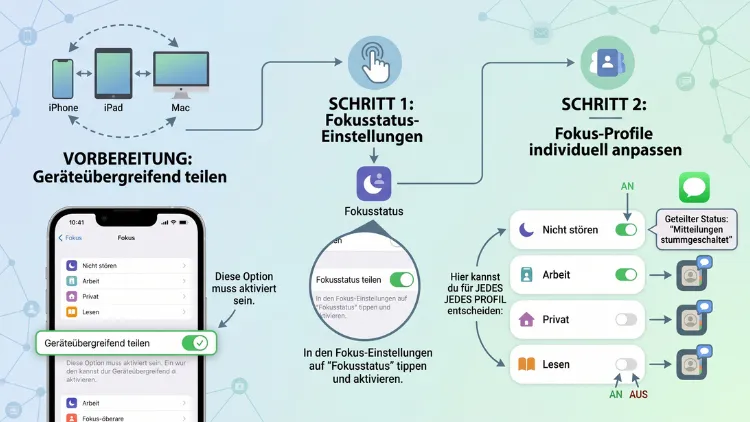
Sie können auf iPhone, iPad, Mac und Apple Vision Pro für jedes Fokus-Profil einzeln festlegen, ob Ihr Status geteilt wird. Öffnen Sie dazu „Einstellungen“ > „Fokus“ > „Fokusstatus“, aktivieren Sie „Fokusstatus teilen“ und schalten Sie anschließend nur die gewünschten Profile ein.
Andere Personen sehen dann in Nachrichten lediglich, dass Ihre Mitteilungen stummgeschaltet sind. Den Namen des Fokus erfahren sie jedoch nie.
Was bedeutet „Fokusstatus teilen“ bei Apple?
Der Fokusstatus ist eine Funktion, die Apple mit iOS 15, iPadOS 15 und macOS Monterey eingeführt hat. Seitdem ist sie fester Bestandteil aller Apple-Betriebssysteme, also auch von iOS 26, iPadOS 26 und macOS Tahoe sowie den aktuellen Nachfolgeversionen.
Wenn Sie einen Fokus aktivieren, zum Beispiel „Arbeiten“, „Schlafen“ oder „Nicht stören“, schaltet Ihr Gerät Mitteilungen stumm. Gleichzeitig kann es anderen Personen signalisieren, dass Sie gerade nicht erreichbar sind. Genau das ist der geteilte Fokusstatus.
In der App Nachrichten erscheint deshalb beim Absender ein Hinweis wie „[Ihr Name] hat Mitteilungen stummgeschaltet“. Dadurch weiß Ihr Gegenüber, dass eine Antwort vermutlich etwas dauert.
Was bedeutet „je Profil teilen“?
Apple behandelt jeden Fokus als eigenes Profil. Folglich können Sie für jedes Fokus-Profil separat entscheiden, ob es den Status teilen darf.
Zum Beispiel ergibt es Sinn, den Status beim Profil „Schlafen“ zu teilen. Beim Profil „Zeit für mich“ möchten Sie dagegen vielleicht nicht, dass andere Personen etwas davon mitbekommen. Genau diese Feinsteuerung ist der Kern dieser Anleitung.
Welche Informationen werden geteilt?
Apple teilt beim Fokusstatus ausschließlich die Information, dass Mitteilungen stummgeschaltet sind. Außerdem gilt:
- Der Name des Fokus wird nie geteilt. Niemand sieht, ob Sie gerade „Arbeiten“ oder „Fitness“ aktiviert haben.
- Uhrzeiten und Zeitpläne bleiben privat. Andere Personen erfahren nicht, wie lange der Fokus noch aktiv ist.
- Apps sehen nur den Status, und zwar nur dann, wenn Sie ihnen den Zugriff erlaubt haben.
Voraussetzungen für das Teilen des Fokusstatus
Bevor Sie den Fokusstatus je Profil einrichten, sollten einige Bedingungen erfüllt sein. Andernfalls erscheint der Hinweis beim Gegenüber nicht.
- Betriebssystem: iOS 15, iPadOS 15, macOS 12 Monterey, watchOS 8 oder neuer. Für Apple Vision Pro gilt visionOS 1 oder neuer.
- Apple Account: Sie sind auf Ihren Geräten mit Ihrem Apple Account (früher Apple-ID) angemeldet.
- iMessage: Der Status wird in Nachrichten nur über iMessage angezeigt. Bei SMS, MMS oder RCS erscheint er hingegen nicht.
- Gegenüber mit Apple-Gerät: Die andere Person benötigt ebenfalls ein Apple-Gerät mit einer unterstützten Systemversion.
- Mindestens ein Fokus-Profil: Sie haben mindestens einen Fokus eingerichtet, zum Beispiel „Nicht stören“, der standardmäßig vorhanden ist.
Tipp: Prüfen Sie iMessage unter „Einstellungen“ > „Apps“ > „Nachrichten“ > „iMessage“. Bei älteren iOS-Versionen finden Sie „Nachrichten“ direkt in der Liste der Einstellungen.
iPhone: Fokusstatus je Profil teilen – Schritt-für-Schritt-Anleitung
Auf dem iPhone steuern Sie den Fokusstatus zentral. Zudem überträgt sich die Einstellung auf Wunsch auf Ihre anderen Geräte.
Methode 1: Zentral über die Fokusstatus-Einstellungen
Diese Methode ist die schnellste, denn Sie sehen alle Profile auf einen Blick.
- Öffnen Sie die App „Einstellungen“.
- Tippen Sie auf „Fokus“.
- Scrollen Sie nach unten und tippen Sie auf „Fokusstatus“.
- Aktivieren Sie den Schalter „Fokusstatus teilen“.
- Unter „Teilen von“ sehen Sie nun alle Ihre Fokus-Profile.
- Schalten Sie nur die Profile ein, die den Status teilen sollen.
- Deaktivieren Sie hingegen alle Profile, bei denen der Status privat bleiben soll.
Die Änderung gilt sofort. Folglich müssen Sie nichts speichern.
Methode 2: Direkt im jeweiligen Fokus-Profil
Alternativ können Sie den Status auch innerhalb eines einzelnen Profils festlegen. Das ist praktisch, wenn Sie ohnehin gerade einen Fokus bearbeiten.
- Öffnen Sie „Einstellungen“ > „Fokus“.
- Tippen Sie auf das gewünschte Profil, zum Beispiel „Arbeiten“.
- Tippen Sie auf „Fokusstatus“. Je nach iOS-Version finden Sie die Option unter „Optionen“.
- Aktivieren oder deaktivieren Sie „Fokusstatus teilen“ für dieses Profil.
Wichtig: Ist der übergeordnete Schalter „Fokusstatus teilen“ ausgeschaltet, teilt kein einziges Profil den Status. Deshalb sollten Sie zuerst den Hauptschalter prüfen, falls der Status trotz Einstellung nicht erscheint.
Methode 3: Beim Erstellen eines neuen Fokus
Zusätzlich fragt iOS beim Anlegen eines neuen Profils nach dem Status. So gehen Sie vor:
- Öffnen Sie „Einstellungen“ > „Fokus“.
- Tippen Sie oben rechts auf das Pluszeichen (+).
- Wählen Sie eine Vorlage, zum Beispiel „Lesen“ oder „Eigener“.
- Richten Sie erlaubte Personen und Apps ein.
- Öffnen Sie anschließend im neuen Profil „Fokusstatus“ und legen Sie das Teilen fest.
iPad: Fokusstatus je Profil teilen
Auf dem iPad funktioniert das Teilen des Fokusstatus nahezu identisch wie auf dem iPhone. Außerdem sind die Menüpunkte unter iPadOS gleich benannt.
- Öffnen Sie „Einstellungen“ auf dem iPad.
- Tippen Sie in der Seitenleiste auf „Fokus“.
- Wählen Sie rechts „Fokusstatus“.
- Aktivieren Sie „Fokusstatus teilen“.
- Schalten Sie unter „Teilen von“ die gewünschten Profile ein oder aus.
Hinweis: Wenn „Geräteübergreifend teilen“ aktiv ist, übernimmt das iPad die Einstellungen automatisch vom iPhone. Umgekehrt wirken sich Änderungen am iPad ebenso auf das iPhone aus.
Mac: Fokusstatus je Profil teilen
Auch am Mac können Sie den Fokusstatus pro Profil steuern. Allerdings heißen die Einstellungen seit macOS Ventura „Systemeinstellungen“ statt „Systemeinstellungen“ im alten Design mit Symbolraster.
macOS Ventura, Sonoma, Sequoia und Tahoe
- Klicken Sie oben links auf das Apple-Menü ().
- Wählen Sie „Systemeinstellungen“.
- Klicken Sie in der Seitenleiste auf „Fokus“.
- Klicken Sie auf „Fokusstatus“.
- Aktivieren Sie „Fokusstatus teilen“.
- Schalten Sie in der Liste die Profile ein, die den Status teilen dürfen.
- Klicken Sie auf „Fertig“.
macOS Monterey
Unter macOS 12 ist das Menü etwas anders aufgebaut. Dennoch finden Sie die Funktion schnell:
- Öffnen Sie „Systemeinstellungen“ > „Mitteilungen & Fokus“.
- Wählen Sie den Reiter „Fokus“.
- Markieren Sie links ein Profil.
- Aktivieren Sie unten die Option „Fokusstatus teilen“.
- Wiederholen Sie den Vorgang für jedes weitere Profil.
Tipp: Am Mac aktivieren Sie einen Fokus am schnellsten über das Kontrollzentrum in der Menüleiste. Klicken Sie dort auf „Fokus“ und wählen Sie das gewünschte Profil.
Apple Watch: So verhält sich der Fokusstatus
Die Apple Watch besitzt keine eigene Option für „Fokusstatus teilen“. Stattdessen übernimmt sie die Einstellungen vom gekoppelten iPhone. Dadurch bleibt alles einheitlich.
So stellen Sie sicher, dass die Watch den Fokus Ihres iPhones spiegelt:
- Öffnen Sie auf dem iPhone die App „Watch“.
- Tippen Sie auf „Meine Watch“.
- Wählen Sie „Allgemein“ > „Fokus“.
- Aktivieren Sie „iPhone spiegeln“.
Anschließend gilt: Aktivieren Sie einen Fokus auf der Watch, teilt das System den Status gemäß den Profil-Einstellungen Ihres iPhones. Deshalb nehmen Sie alle Änderungen am Fokusstatus auf dem iPhone vor.
Fokus auf der Apple Watch aktivieren: Drücken Sie die Seitentaste, um das Kontrollzentrum zu öffnen. Tippen Sie danach auf das Fokus-Symbol und wählen Sie ein Profil.
Apple Vision Pro: Fokusstatus je Profil teilen
Auf der Apple Vision Pro steht der Fokus ebenfalls zur Verfügung. Zudem synchronisiert sich visionOS über denselben Apple Account mit Ihren anderen Geräten.
- Öffnen Sie „Einstellungen“ auf der Vision Pro.
- Wählen Sie „Fokus“.
- Tippen Sie auf „Fokusstatus“.
- Aktivieren Sie „Fokusstatus teilen“ und wählen Sie die gewünschten Profile.
Gerade bei immersiven Anwendungen ist das praktisch. Schließlich möchten Sie beim Arbeiten oder Filmeschauen mit der Brille meist ungestört bleiben.
Fokusstatus für einzelne Kontakte in Nachrichten steuern
Neben der Steuerung pro Profil können Sie den Status zusätzlich pro Kontakt festlegen. Dadurch entsteht eine zweite Ebene der Kontrolle.
Zum Beispiel teilen Sie den Status grundsätzlich beim Profil „Arbeiten“. Einem bestimmten Kollegen möchten Sie ihn jedoch nicht anzeigen. So geht’s:
iPhone und iPad
- Öffnen Sie die App „Nachrichten“.
- Öffnen Sie die Konversation mit der gewünschten Person.
- Tippen Sie oben auf den Namen oder das Profilbild des Kontakts.
- Deaktivieren Sie den Schalter „Fokusstatus teilen“.
Mac
- Öffnen Sie die App „Nachrichten“.
- Wählen Sie die Konversation aus.
- Klicken Sie oben rechts auf die Info-Taste (i) oder auf den Namen.
- Deaktivieren Sie „Fokusstatus teilen“.
So greifen beide Ebenen ineinander:
- Profil teilt, Kontakt teilt: Die Person sieht den Status.
- Profil teilt, Kontakt teilt nicht: Die Person sieht den Status nicht.
- Profil teilt nicht: Niemand sieht den Status, unabhängig von der Kontakt-Einstellung.
Folglich ist die Profil-Einstellung immer der übergeordnete Filter.
Apps den Zugriff auf den Fokusstatus erlauben oder entziehen
Außer der App Nachrichten können auch Drittanbieter-Apps den Fokusstatus nutzen. Voraussetzung ist allerdings, dass die App die entsprechende Schnittstelle von Apple unterstützt und Sie den Zugriff erlauben.
Zugriff für alle Apps prüfen
- Öffnen Sie „Einstellungen“ > „Datenschutz & Sicherheit“.
- Tippen Sie auf „Fokus“.
- Sie sehen nun alle Apps, die den Zugriff angefragt haben.
- Schalten Sie den Zugriff für einzelne Apps ein oder aus.
Zugriff für eine einzelne App prüfen
- Öffnen Sie „Einstellungen“ > „Apps“.
- Wählen Sie die gewünschte App.
- Aktivieren oder deaktivieren Sie den Schalter „Fokus“, sofern die App ihn anbietet.
Am Mac finden Sie die Liste unter „Systemeinstellungen“ > „Datenschutz & Sicherheit“ > „Fokus“.
Wichtig: Auch Drittanbieter-Apps sehen nur, dass Mitteilungen stummgeschaltet sind. Welcher Fokus aktiv ist, erfahren sie ebenso wenig wie Ihre Kontakte.
Geräteübergreifend teilen: So synchronisieren sich die Profile
Die Option „Geräteübergreifend teilen“ sorgt dafür, dass Ihre Fokus-Profile auf allen Apple-Geräten gleich sind. Das betrifft ebenfalls die Einstellungen zum Fokusstatus.
Geräteübergreifend teilen aktivieren
iPhone und iPad:
- Öffnen Sie „Einstellungen“ > „Fokus“.
- Aktivieren Sie „Geräteübergreifend teilen“.
Mac:
- Öffnen Sie „Systemeinstellungen“ > „Fokus“.
- Aktivieren Sie „Geräteübergreifend teilen“.
Vorteile der Synchronisierung
- Einheitliche Profile: Sie richten jedes Profil nur einmal ein.
- Automatisches Umschalten: Aktivieren Sie „Arbeiten“ am Mac, wechselt das iPhone ebenfalls in diesen Fokus.
- Konsistenter Status: Der geteilte Status erscheint zuverlässig, egal auf welchem Gerät Sie den Fokus starten.
Wann Sie die Synchronisierung besser ausschalten
Allerdings passt die Synchronisierung nicht in jeder Situation. Zum Beispiel nutzen manche Personen ein iPad ausschließlich zum Lesen am Abend. Dort soll der Fokus „Lesen“ nicht automatisch auch das iPhone stummschalten.
In diesem Fall deaktivieren Sie „Geräteübergreifend teilen“ auf dem jeweiligen Gerät. Anschließend müssen Sie den Fokusstatus je Profil jedoch auf jedem Gerät separat einrichten.
Was sehen andere Personen, wenn Sie den Fokusstatus teilen?
Damit Sie besser entscheiden können, welche Profile den Status teilen sollen, lohnt sich ein Blick auf die Sicht des Absenders.
Hinweis in der Konversation
Schreibt Ihnen jemand per iMessage, während ein Fokus mit geteiltem Status aktiv ist, erscheint unter dem Chatverlauf ein graues Mond-Symbol mit dem Text „[Name] hat Mitteilungen stummgeschaltet“.
Option „Trotzdem mitteilen“
Zusätzlich sieht der Absender die Option „Trotzdem mitteilen“. Tippt er darauf, erhalten Sie die Nachricht trotz aktivem Fokus als Mitteilung. Deshalb eignet sich die Funktion gut für dringende Fälle.
Allerdings kann diese Option auch missbraucht werden. Falls bestimmte Personen sie zu oft nutzen, deaktivieren Sie den Fokusstatus für diese Kontakte einzeln, wie oben beschrieben.
Was der Absender nicht sieht
- Den Namen des Fokus
- Die Dauer oder das Ende des Fokus
- Ob der Fokus manuell oder automatisch aktiviert wurde
- Welche anderen Personen durchgelassen werden
Welche Fokus-Profile sollten den Status teilen?
Nicht jedes Profil eignet sich gleichermaßen zum Teilen. Die folgende Übersicht hilft Ihnen deshalb bei der Entscheidung.
| Fokus-Profil | Status teilen? | Begründung |
|---|---|---|
| Nicht stören | Ja | Andere Personen wissen, dass Sie gerade nicht reagieren. |
| Schlafen | Ja | Absender erkennen, dass Sie schlafen, und können im Notfall trotzdem mitteilen. |
| Arbeiten | Ja, meistens | Familie und Freunde verstehen verzögerte Antworten. |
| Fahren | Ja | Zusätzlich lässt sich eine automatische Antwort einrichten. |
| Fitness | Optional | Hängt davon ab, ob Sie beim Training erreichbar sein möchten. |
| Zeit für mich | Eher nein | Sie möchten vielleicht nicht zeigen, dass Sie bewusst abschalten. |
| Lesen | Optional | Bei kurzen Lesepausen ist das Teilen meist unnötig. |
| Eigene Profile | Individuell | Entscheiden Sie je nach Zweck. |
Sonderfall Fokus „Fahren“
Beim Profil „Fahren“ gibt es neben dem Fokusstatus eine weitere Funktion: die automatische Antwort. Diese sendet Kontakten eine Textnachricht, dass Sie gerade fahren.
So richten Sie sie ein:
- Öffnen Sie „Einstellungen“ > „Fokus“ > „Fahren“.
- Tippen Sie auf „Automatische Antwort“.
- Wählen Sie, wer die Antwort erhält, zum Beispiel „Favoriten“ oder „Alle Kontakte“.
- Tippen Sie auf „Automatisch antworten“, um den Text anzupassen.
Im Unterschied zum Fokusstatus funktioniert die automatische Antwort auch per SMS. Außerdem verrät sie im Standardtext, dass Sie gerade fahren.
Datenschutz beim Teilen des Fokusstatus
Apple hat den Fokusstatus bewusst datensparsam gestaltet. Trotzdem sollten Sie einige Punkte kennen.
- Minimale Information: Geteilt wird nur, dass Mitteilungen stummgeschaltet sind.
- Volle Kontrolle: Sie entscheiden pro Profil, pro Kontakt und pro App.
- Rückgängig jederzeit möglich: Sie können das Teilen in wenigen Sekunden wieder deaktivieren.
- Keine Standortdaten: Auch wenn ein Fokus ortsbasiert startet, wird der Ort nicht geteilt.
Dennoch lassen sich aus dem Status Rückschlüsse ziehen. Zum Beispiel erkennt jemand, der Ihnen regelmäßig abends schreibt, wann Ihr Schlafen-Fokus meist beginnt. Deshalb empfiehlt es sich, das Teilen bei sensiblen Profilen gezielt zu deaktivieren.
Fokusstatus wird nicht angezeigt – Ursachen und Lösungen
Manchmal erscheint der Hinweis beim Gegenüber nicht, obwohl alles eingerichtet scheint. Gehen Sie in diesem Fall die folgenden Punkte der Reihe nach durch.
1. Hauptschalter prüfen
Öffnen Sie „Einstellungen“ > „Fokus“ > „Fokusstatus“. Stellen Sie sicher, dass „Fokusstatus teilen“ aktiv ist.
2. Profil-Schalter prüfen
Kontrollieren Sie in derselben Ansicht, ob das aktuell aktive Profil eingeschaltet ist. Häufig ist genau dieses Profil versehentlich deaktiviert.
3. Kontakt-Einstellung prüfen
Öffnen Sie in Nachrichten die Konversation und tippen Sie auf den Namen. Prüfen Sie dort, ob „Fokusstatus teilen“ für diesen Kontakt aktiv ist.
4. iMessage prüfen
Der Status erscheint nur bei blauen iMessage-Sprechblasen. Bei grünen Sprechblasen (SMS/RCS) wird er dagegen nicht angezeigt. Prüfen Sie zudem, ob iMessage bei Ihnen und beim Gegenüber aktiv ist.
5. Softwareversion prüfen
Das Gerät des Absenders muss mindestens iOS 15, iPadOS 15 oder macOS Monterey nutzen. Ebenso sollten Sie selbst ein aktuelles System verwenden. Aktualisieren Sie dazu unter „Einstellungen“ > „Allgemein“ > „Softwareupdate“.
6. Synchronisierung prüfen
Falls Sie den Fokus an einem anderen Gerät aktiviert haben, muss „Geräteübergreifend teilen“ eingeschaltet sein. Andernfalls weiß das iPhone nichts vom aktiven Fokus.
7. Neu starten und iMessage neu anmelden
Hilft das alles nicht, starten Sie das Gerät neu. Zusätzlich können Sie iMessage kurz deaktivieren und nach einigen Sekunden wieder aktivieren.
Praktische Tipps für den Alltag mit dem Fokusstatus
Mit ein paar Kniffen nutzen Sie die Funktion noch effektiver.
Weniger Profile, klarere Wirkung
Richten Sie nur so viele Profile ein, wie Sie wirklich nutzen. Dadurch behalten Sie den Überblick, welche Profile den Status teilen.
Zeitpläne kombinieren
Fokus-Profile lassen sich automatisch starten. Öffnen Sie dazu ein Profil und tippen Sie unter „Automatisch aktivieren“ auf „Zeitplan hinzufügen“. Wählen Sie anschließend Uhrzeit, Ort oder App als Auslöser.
Zum Beispiel startet der Fokus „Arbeiten“ werktags um 9 Uhr. Da das Profil den Status teilt, wissen Ihre Kontakte automatisch Bescheid.
Notfallumgehung für wichtige Personen
Zusätzlich zur Option „Trotzdem mitteilen“ gibt es die Notfallumgehung. Sie sorgt dafür, dass Anrufe und Nachrichten bestimmter Kontakte jeden Fokus durchbrechen.
- Öffnen Sie die App „Kontakte“.
- Wählen Sie einen Kontakt und tippen Sie auf „Bearbeiten“.
- Tippen Sie auf „Klingelton“ oder „Nachrichtenton“.
- Aktivieren Sie „Notfallumgehung“.
- Tippen Sie auf „Fertig“.
Wiederholte Anrufe zulassen
Außerdem können Sie in jedem Profil unter „Personen“ die Option „Wiederholte Anrufe zulassen“ aktivieren. Ruft jemand innerhalb von drei Minuten zweimal an, klingelt Ihr iPhone trotz Fokus.
Kurzbefehle nutzen
Mit der App „Kurzbefehle“ können Sie Fokus-Profile per Automation ein- und ausschalten. Öffnen Sie dazu den Reiter „Automation“, tippen Sie auf „Neue Automation“ und wählen Sie einen Auslöser. Fügen Sie danach die Aktion „Fokus festlegen“ hinzu. Den geteilten Status übernimmt das System dabei automatisch aus der jeweiligen Profil-Einstellung.
Häufige Fragen zum Teilen des Fokusstatus
Sieht mein Gegenüber, welchen Fokus ich aktiviert habe?
Nein. Apple teilt niemals den Namen des Fokus. Ihr Gegenüber sieht lediglich, dass Ihre Mitteilungen stummgeschaltet sind.
Kann ich den Fokusstatus nur mit bestimmten Personen teilen?
Ja. Öffnen Sie in Nachrichten die Konversation, tippen Sie auf den Namen und deaktivieren Sie „Fokusstatus teilen“ für alle Personen, die den Status nicht sehen sollen.
Funktioniert der geteilte Fokusstatus auch mit WhatsApp?
Das hängt von der jeweiligen App ab. Der Status funktioniert nur in Apps, die die Fokus-Schnittstelle von Apple unterstützen. Welche Apps Zugriff anfragen, sehen Sie unter „Einstellungen“ > „Datenschutz & Sicherheit“ > „Fokus“.
Wird der Fokusstatus auch bei SMS angezeigt?
Nein. Der Hinweis erscheint ausschließlich bei iMessage. Bei SMS, MMS und RCS sieht Ihr Gegenüber keinen Status.
Warum sieht mein Kontakt den Status nicht, obwohl er aktiviert ist?
Häufig ist das aktive Profil in der Liste unter „Fokusstatus“ ausgeschaltet. Außerdem kann die Kontakt-Einstellung in Nachrichten deaktiviert sein oder das Gegenüber nutzt eine zu alte Systemversion.
Kann ich den Fokusstatus auf der Apple Watch separat einstellen?
Nein. Die Apple Watch übernimmt die Einstellungen vom iPhone, sofern „iPhone spiegeln“ aktiv ist. Deshalb ändern Sie den Fokusstatus direkt auf dem iPhone.
Was passiert, wenn jemand „Trotzdem mitteilen“ wählt?
Sie erhalten die Nachricht dann als normale Mitteilung, obwohl der Fokus aktiv ist. Die Nachricht durchbricht also die Stummschaltung.
Gilt die Einstellung automatisch auf Mac und iPad?
Ja, sofern „Geräteübergreifend teilen“ auf allen Geräten aktiviert ist. Andernfalls müssen Sie den Fokusstatus je Profil auf jedem Gerät einzeln festlegen.
Kann ich das Teilen des Fokusstatus komplett ausschalten?
Ja. Öffnen Sie „Einstellungen“ > „Fokus“ > „Fokusstatus“ und deaktivieren Sie den Hauptschalter „Fokusstatus teilen“. Danach teilt kein Profil mehr den Status.
Fazit
Den Fokusstatus je Profil zu teilen, ist bei Apple schnell erledigt. Über „Einstellungen“ > „Fokus“ > „Fokusstatus“ legen Sie auf iPhone, iPad, Mac und Vision Pro fest, welche Profile den Status zeigen.
Zusätzlich steuern Sie das Teilen pro Kontakt und pro App. Dadurch behalten Sie jederzeit die volle Kontrolle, während Ihre Kontakte trotzdem wissen, wann Sie ungestört bleiben möchten.
