
Diese Anleitung zeigt, wie Sie auf dem iPhone Benachrichtigungen nach App gruppieren und den Sperrbildschirm unter iOS übersichtlich halten.
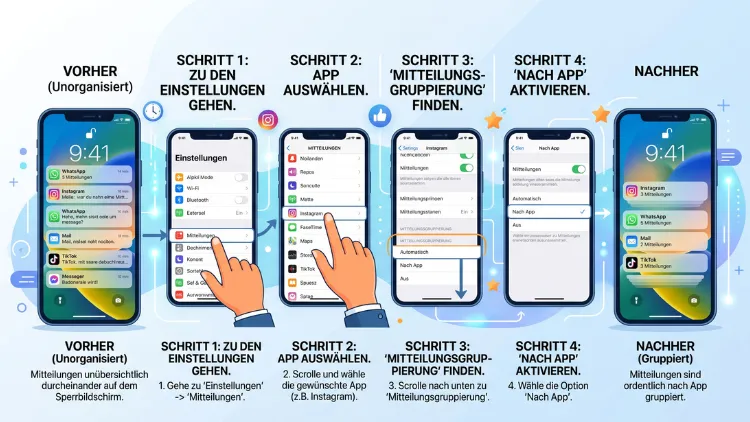
Auf dem iPhone lassen sich Benachrichtigungen nach App gruppieren, indem Sie in den Einstellungen unter „Mitteilungen“ die gewünschte App öffnen und bei „Mitteilungsgruppierung“ die Option „Nach App“ wählen. Dadurch landen alle Hinweise einer Anwendung in einem einzigen Stapel. Zudem bleibt der Sperrbildschirm deutlich übersichtlicher.
Die Funktion steht unter iOS 27, iOS 26 sowie älteren Versionen bereit. Nachfolgend finden Sie alle Wege, sinnvolle Zusatzoptionen und passende Lösungen bei allen typischen Problemen.
Das Wichtigste in Kürze
- Pfad: Einstellungen > Mitteilungen > App auswählen > Mitteilungsgruppierung > „Nach App“.
- Drei Optionen: Zur Wahl stehen „Aus“, „Automatisch“ und „Nach App“.
- Einstellung pro App: Die Gruppierung legen Sie deshalb für jede Anwendung einzeln fest. Einen zentralen Schalter für alle Apps gibt es nicht.
- Standard: Ab Werk ist meist „Automatisch“ aktiv. Dabei entstehen jedoch oft mehrere Stapel pro App.
- Aktueller Stand: Die Funktion existiert seit iOS 12 und ist außerdem unter iOS 27/26 unverändert vorhanden.
- Ergänzend: Die Anzeige „Stapel“, die „Geplante Übersicht“ sowie Fokus sorgen zusätzlich für Ruhe.
Was bedeutet die Mitteilungsgruppierung auf dem iPhone?
Die Mitteilungsgruppierung fasst mehrere Benachrichtigungen zu einem Stapel zusammen. Dadurch erscheint nicht mehr jede Nachricht als eigene Karte. Stattdessen sehen Sie zunächst nur die neueste Mitteilung. Darunter deutet das iPhone außerdem weitere Einträge an.
Früher war das anders. Bis iOS 11 erhielt jede Meldung ein eigenes Feld, weshalb zum Beispiel fünf E-Mails auch fünf Einträge erzeugten. Dadurch entstand eine lange, unübersichtliche Liste. Seit iOS 12 bündelt das System die Hinweise deshalb automatisch.
Apple spricht in der deutschen Oberfläche übrigens von „Mitteilungen“. Im Alltag heißen sie jedoch meist Benachrichtigungen, Push-Nachrichten oder Notifications. Gemeint ist allerdings immer dasselbe.
Die drei Optionen im Überblick
Für jede App stehen drei Einstellungen bereit. Diese unterscheiden sich jedoch deutlich in der Wirkung.
| Option | Wirkung | Geeignet für |
|---|---|---|
| Automatisch | Die App bestimmt die Gruppen, zum Beispiel nach Chat, Thread oder Thema. | Messenger, Mail mit mehreren Konten |
| Nach App | Alle Mitteilungen einer App landen in einem Stapel. | Soziale Netzwerke, Shopping, News, Spiele |
| Aus | Jede Mitteilung erscheint einzeln und chronologisch. | Kalender, Banking, Smart Home |
„Automatisch“ oder „Nach App“ – der Unterschied
Viele Nutzer verwechseln beide Optionen. Bei „Automatisch“ gruppiert das iPhone nach den Kriterien der jeweiligen App, etwa nach Thema oder Thread. Deshalb können mehrere Stapel derselben App entstehen.
Ein Beispiel macht das deutlich. Schreiben Ihnen drei Personen in WhatsApp, zeigt „Automatisch“ drei getrennte Stapel. Mit „Nach App“ sehen Sie dagegen nur einen einzigen WhatsApp-Stapel. Folglich sparen Sie viel Platz auf dem Sperrbildschirm.
Ebenso verhält es sich bei Mail. Dort trennt „Automatisch“ häufig nach Konversation. „Nach App“ bündelt hingegen alle E-Mails in einem Block. Dadurch bleibt mehr Raum für andere Anwendungen.
Voraussetzungen: iOS-Version und unterstützte Geräte
Die Gruppierung nach App benötigt keine besondere Hardware. Sie funktioniert daher auf jedem iPhone mit iOS 12 oder neuer. Somit sind praktisch alle Geräte im Alltag abgedeckt.
Aktuell ist iOS 27. Apple hat das Update am 14. September 2026 veröffentlicht. Es läuft auf allen iPhones ab dem iPhone 11 und dem iPhone SE der zweiten Generation. Ältere Modelle bleiben dagegen auf iOS 26, iOS 18 oder früheren Versionen.
Der Menüweg ist seit Jahren nahezu identisch. Dennoch können einzelne Bezeichnungen je nach Version leicht abweichen. Die Option „Mitteilungsgruppierung“ finden Sie jedoch stets in den Mitteilungseinstellungen der jeweiligen App.
So prüfen Sie zunächst Ihre Version:
- Öffnen Sie die Einstellungen.
- Tippen Sie anschließend auf „Allgemein“.
- Wählen Sie danach „Info“.
- Lesen Sie schließlich die Zeile „iOS-Version“ ab.
Schritt-für-Schritt: Benachrichtigungen nach App gruppieren
Es gibt drei Wege zur selben Einstellung. Alle führen zum gleichen Ergebnis. Wählen Sie deshalb einfach den Weg, der Ihnen am schnellsten erscheint.
Weg 1: Über „Einstellungen“ > „Mitteilungen“
Dieser Weg ist der klassische. Außerdem funktioniert er unter allen iOS-Versionen seit iOS 12.
- Öffnen Sie die App „Einstellungen“.
- Tippen Sie danach auf „Mitteilungen“.
- Scrollen Sie anschließend zum Abschnitt „Mitteilungsstil“.
- Wählen Sie dort die gewünschte App aus, zum Beispiel WhatsApp.
- Prüfen Sie zunächst, ob „Mitteilungen erlauben“ aktiv ist.
- Scrollen Sie dann nach unten zu „Mitteilungsgruppierung“.
- Tippen Sie schließlich auf „Nach App“.
Die Änderung gilt sofort. Bereits vorhandene Mitteilungen ordnet das iPhone jedoch nicht immer neu. Meist greift die neue Gruppierung daher erst bei den nächsten Hinweisen.
Weg 2: Über „Einstellungen“ > „Apps“
Seit iOS 18 gibt es zusätzlich einen eigenen Bereich für Apps. Dieser Weg eignet sich deshalb besonders unter iOS 27/26/18.
- Öffnen Sie die „Einstellungen“.
- Scrollen Sie anschließend ganz nach unten zu „Apps“.
- Suchen Sie dort die gewünschte App, zum Beispiel über das Suchfeld.
- Tippen Sie danach auf „Mitteilungen“.
- Öffnen Sie dann „Mitteilungsgruppierung“.
- Wählen Sie abschließend „Nach App“.
Weg 3: Direkt über eine Mitteilung
Dieser Weg ist am schnellsten. Er setzt allerdings voraus, dass bereits eine Mitteilung der App vorliegt.
- Öffnen Sie zunächst den Sperrbildschirm oder die Mitteilungszentrale.
- Wischen Sie danach auf der Mitteilung langsam nach links.
- Tippen Sie anschließend auf „Optionen“.
- Wählen Sie dann „Einstellungen anzeigen“.
- Tippen Sie nun auf „Mitteilungsgruppierung“.
- Aktivieren Sie schließlich „Nach App“.
Dadurch gelangen Sie ohne Umweg in das richtige Menü. Außerdem sehen Sie dort gleich alle weiteren Optionen der App.
Gruppierung für viele Apps zügig einrichten
Einen Hauptschalter für alle Apps bietet iOS nicht. Die Änderung muss deshalb für jede App manuell erfolgen. Mit einer klaren Reihenfolge geht das dennoch schnell.
Empfehlenswert ist folgendes Vorgehen:
- Öffnen Sie Einstellungen > Mitteilungen.
- Gehen Sie anschließend die Liste unter „Mitteilungsstil“ von oben nach unten durch.
- Beginnen Sie jedoch mit den Apps, die am häufigsten Hinweise senden.
- Stellen Sie dort jeweils „Mitteilungsgruppierung“ auf „Nach App“.
- Schalten Sie außerdem bei unwichtigen Apps „Mitteilungen erlauben“ ganz ab.
Welche Apps besonders viele Hinweise senden, zeigt Ihnen zudem die Bildschirmzeit. Öffnen Sie dafür Einstellungen > Bildschirmzeit > „Alle App- und Website-Aktivitäten anzeigen“. Scrollen Sie danach zum Bereich „Mitteilungen“. Dort sehen Sie folglich die Spitzenreiter auf einen Blick.
Welche Einstellung passt zu welcher App?
Nicht jede App profitiert von derselben Option. Deshalb lohnt sich ein kurzer Blick auf typische Fälle.
- WhatsApp, Telegram, Signal: Wählen Sie „Nach App“, wenn viele Chats den Bildschirm füllen. Bleiben Sie hingegen bei „Automatisch“, wenn Sie einzelne Chats sofort unterscheiden möchten.
- Nachrichten (iMessage/SMS): „Automatisch“ trennt nach Konversation. „Nach App“ eignet sich jedoch besser bei vielen Kontakten.
- Mail, Gmail, Outlook: „Nach App“ verhindert zahlreiche einzelne Stapel. Somit bleibt die Übersicht erhalten.
- Instagram, TikTok, Facebook, X: Hier ist „Nach App“ fast immer sinnvoll. Schließlich senden diese Dienste sehr viele Hinweise.
- News-Apps und Shopping-Apps: Ebenfalls „Nach App“. Zusätzlich empfiehlt sich die „Geplante Übersicht“.
- Kalender, Erinnerungen, Banking: Hier passt oft „Aus“ oder „Automatisch“. Dadurch sehen Sie jeden Termin und jede Buchung einzeln.
- Smart-Home- und Kamera-Apps: Wählen Sie eher „Aus“, falls jede Meldung wichtig ist. Andernfalls bündelt „Nach App“ die vielen Bewegungsmeldungen.
Darstellung auf dem Sperrbildschirm: Anzahl, Stapel oder Liste
Die Gruppierung regelt, was zusammengehört. Die Darstellung bestimmt dagegen, wie die Mitteilungen auf dem Sperrbildschirm erscheinen. Beide Einstellungen ergänzen sich daher.
Seit iOS 16 bietet das iPhone drei Ansichten:
- Anzahl: Unten erscheint lediglich die Zahl der neuen Mitteilungen.
- Stapel: Die Mitteilungen liegen kompakt übereinander am unteren Rand.
- Liste: Alle Mitteilungen erscheinen untereinander und nehmen somit mehr Platz ein.
So ändern Sie die Ansicht:
- Öffnen Sie die Einstellungen.
- Tippen Sie anschließend auf „Mitteilungen“.
- Wählen Sie danach unter „Anzeigen als“ die Option „Stapel“.
Für maximale Ordnung empfiehlt sich die Kombination aus „Stapel“ und „Nach App“. Dadurch bleibt das Hintergrundbild sichtbar. Außerdem sehen Sie trotzdem sofort, welche App sich gemeldet hat.
Die Ansicht lässt sich zudem direkt wechseln. Ziehen Sie dafür auf dem Sperrbildschirm zwei Finger über den Mitteilungen zusammen oder auseinander. Dadurch springt das iPhone zwischen Anzahl, Stapel und Liste.
Übrigens bringt iOS 27 weiteren Platz. Die Uhr auf dem Sperrbildschirm lässt sich nun verkleinern, wodurch mehr Raum für Widgets und Mitteilungen bleibt. Halten Sie dafür den Sperrbildschirm gedrückt und tippen Sie anschließend auf „Anpassen“ sowie auf die Uhr.
Gruppierte Mitteilungen bedienen
Ein Stapel spart Platz. Dennoch erreichen Sie jede einzelne Nachricht mit wenigen Gesten.
Stapel öffnen und schließen
- Aufklappen: Tippen Sie einmal auf den Stapel. Danach erscheinen alle enthaltenen Mitteilungen einzeln.
- Einklappen: Tippen Sie anschließend oben auf „Weniger anzeigen“.
- App öffnen: Tippen Sie zunächst den Stapel auf und danach die gewünschte Mitteilung an.
- Vorschau und Schnellaktionen: Halten Sie eine Mitteilung gedrückt. Dadurch können Sie zum Beispiel direkt antworten.
Ganze Gruppen löschen
Das Entfernen funktioniert ebenfalls stapelweise. Somit räumen Sie mit einer Geste auf.
- Wischen Sie auf dem Stapel langsam nach links.
- Tippen Sie anschließend auf „Alle löschen“.
Alternativ wischen Sie zügig ganz nach links. Dadurch verschwindet der gesamte Stapel sofort.
Möchten Sie hingegen alles entfernen, gehen Sie so vor:
- Öffnen Sie die Mitteilungszentrale. Wischen Sie dafür auf dem Sperrbildschirm von der Mitte nach oben.
- Halten Sie danach das X-Symbol neben „Mitteilungszentrale“ gedrückt.
- Tippen Sie schließlich auf „Alle Mitteilungen löschen“.
Mitteilungen einer App vorübergehend stummschalten
Manchmal stört eine App nur kurzzeitig. Deshalb bietet iOS eine schnelle Pause.
- Wischen Sie auf der Mitteilung oder dem Stapel nach links.
- Tippen Sie danach auf „Optionen“.
- Wählen Sie anschließend „1 Stunde stummschalten“ oder „Heute stummschalten“.
Die Mitteilungen landen dann weiterhin gruppiert in der Mitteilungszentrale. Allerdings bleiben Ton und Bildschirm aus.
Mitteilungsgruppierung wieder deaktivieren
Die Gruppierung lässt sich jederzeit zurücknehmen. Das ist zum Beispiel sinnvoll, wenn wichtige Hinweise im Stapel untergehen.
- Öffnen Sie Einstellungen > Mitteilungen.
- Wählen Sie anschließend die betroffene App.
- Tippen Sie danach auf „Mitteilungsgruppierung“.
- Aktivieren Sie schließlich „Aus“.
Danach erscheinen alle Mitteilungen wieder in der Reihenfolge ihres Eingangs. Möchten Sie hingegen nur zur Werkseinstellung zurück, wählen Sie „Automatisch“.
Weitere Funktionen für mehr Ordnung
Die Gruppierung nach App ist ein guter Anfang. Zusätzlich bietet iOS jedoch weitere Werkzeuge. Zusammen ergeben sie ein ruhiges, klar sortiertes iPhone.
Geplante Übersicht nutzen
Die „Geplante Übersicht“ sammelt unwichtige Mitteilungen. Anschließend liefert sie diese gebündelt zu festen Zeiten. Dadurch werden Sie tagsüber seltener unterbrochen.
- Öffnen Sie Einstellungen > Mitteilungen.
- Tippen Sie danach auf „Geplante Übersicht“.
- Aktivieren Sie anschließend den Schalter „Geplante Übersicht“.
- Wählen Sie dann die Apps, die in der Übersicht landen sollen.
- Legen Sie schließlich die Zeiten fest, zum Beispiel 8:00 Uhr und 18:00 Uhr.
Geeignet sind dafür vor allem News-, Shopping- und Spiele-Apps. Messenger sollten hingegen draußen bleiben. Andernfalls erreichen Sie Nachrichten erst mit Verzögerung.
Fokus einrichten
Ein Fokus filtert Mitteilungen nach Situation. Somit sehen Sie bei der Arbeit nur berufliche Hinweise. Abends erscheinen dagegen nur private.
- Öffnen Sie Einstellungen > Fokus.
- Wählen Sie anschließend einen Fokus, zum Beispiel „Arbeiten“.
- Tippen Sie danach auf „Apps“.
- Legen Sie dann fest, welche Apps Mitteilungen senden dürfen.
- Bestimmen Sie außerdem unter „Personen“ erlaubte Kontakte.
Alle übrigen Mitteilungen sammelt das iPhone still. Nach dem Fokus finden Sie diese jedoch gruppiert in der Mitteilungszentrale.
Mitteilungen mit Apple Intelligence zusammenfassen und priorisieren
Auf neueren Geräten hilft zusätzlich Apple Intelligence. Die Funktion fasst Mitteilungen zusammen, sodass Sie die wichtigsten Details schneller erfassen, etwa bei einer sehr aktiven Gruppenkonversation. Apple Intelligence steht allerdings in erster Linie ab dem iPhone 15 Pro bereit.
So aktivieren Sie die Zusammenfassung:
- Öffnen Sie Einstellungen > Mitteilungen.
- Tippen Sie anschließend auf „Mitteilungen zusammenfassen“.
- Aktivieren Sie danach den gleichnamigen Schalter.
- Wählen Sie schließlich die gewünschten Apps aus.
Ebenso lassen sich wichtige Hinweise nach oben holen. Tippen Sie dafür unter „Mitteilungen“ auf „Mitteilungen priorisieren“ und aktivieren Sie die Funktion. Dadurch erscheinen dringende Mitteilungen oberhalb der übrigen Stapel.
Wichtig ist jedoch die Abgrenzung. Die Zusammenfassung ersetzt die Gruppierung nicht. Vielmehr beschreibt sie den Inhalt eines Stapels in einem kurzen Satz. Beide Funktionen arbeiten deshalb gut zusammen.
Leise zustellen und Vorschauen steuern
Manche Apps sollen informieren, aber nicht stören. Dafür eignet sich die stille Zustellung.
- Öffnen Sie Einstellungen > Mitteilungen und wählen Sie die App.
- Deaktivieren Sie anschließend „Sperrbildschirm“ und „Banner“.
- Lassen Sie jedoch „Mitteilungszentrale“ aktiviert.
- Schalten Sie zudem „Töne“ aus.
Dadurch landen die Hinweise ausschließlich in der Mitteilungszentrale. Dort erscheinen sie weiterhin nach App gruppiert.
Zusätzlich schützt die Vorschau Ihre Privatsphäre. Öffnen Sie dafür Einstellungen > Mitteilungen > „Vorschauen zeigen“. Wählen Sie anschließend „Wenn entsperrt“. Somit bleibt der Inhalt auf dem Sperrbildschirm verborgen.
Gruppierung auf Apple Watch und iPad
Viele Nutzer besitzen mehrere Apple-Geräte. Deshalb lohnt sich ein kurzer Blick über das iPhone hinaus.
Apple Watch
Die Apple Watch spiegelt in der Regel die iPhone-Einstellungen. Für einzelne Apps können Sie die Gruppierung jedoch separat festlegen.
- Öffnen Sie auf dem iPhone die App „Watch“.
- Tippen Sie anschließend auf „Mitteilungen“.
- Wählen Sie danach die gewünschte App.
- Tippen Sie dann auf „Eigene“, sofern verfügbar.
- Öffnen Sie schließlich „Mitteilungsgruppierung“ und wählen Sie „Nach App“.
Auch dort stehen die Optionen „Aus“, „Automatisch“ und „Nach App“ bereit.
iPad
Auf dem iPad funktioniert die Gruppierung genauso. Der Weg lautet ebenfalls Einstellungen > Mitteilungen > App > Mitteilungsgruppierung. Die Einstellungen werden allerdings nicht zwischen iPhone und iPad abgeglichen. Daher müssen Sie die Auswahl auf jedem Gerät einzeln treffen.
Probleme und Lösungen: Wenn die Gruppierung nicht funktioniert
Gelegentlich erscheinen Mitteilungen trotz richtiger Einstellung einzeln. Meist steckt jedoch eine einfache Ursache dahinter. Gehen Sie deshalb die folgenden Punkte der Reihe nach durch.
1. Einstellung der App prüfen
Zunächst sollten Sie die Auswahl kontrollieren. Öffnen Sie Einstellungen > Mitteilungen > App > Mitteilungsgruppierung. Dort muss „Nach App“ markiert sein. Nach einer Neuinstallation steht die Option nämlich oft wieder auf „Automatisch“.
2. Anzeige auf „Stapel“ stellen
In der Ansicht „Liste“ wirken gruppierte Mitteilungen manchmal ungeordnet. Wechseln Sie deshalb unter Einstellungen > Mitteilungen > „Anzeigen als“ auf „Stapel“. Dadurch wird die Bündelung deutlich sichtbarer.
3. Alte Mitteilungen löschen
Vorhandene Hinweise behalten teilweise ihre alte Sortierung. Löschen Sie daher alle Einträge über das X-Symbol in der Mitteilungszentrale. Anschließend gruppiert das iPhone neue Mitteilungen korrekt.
4. iPhone neu starten
Ein Neustart behebt viele Darstellungsfehler. Halten Sie dafür die Seitentaste und eine Lautstärketaste gedrückt. Ziehen Sie danach den Regler „Ausschalten“. Schalten Sie das Gerät schließlich über die Seitentaste wieder ein.
5. iOS und App aktualisieren
Veraltete Software verursacht ebenfalls Fehler. Öffnen Sie deshalb Einstellungen > Allgemein > Softwareupdate. Installieren Sie anschließend verfügbare Updates. Aktualisieren Sie zudem die betroffene App im App Store über Ihr Profilbild.
6. Fokus und Geplante Übersicht kontrollieren
Fehlen Mitteilungen ganz, liegt es häufig nicht an der Gruppierung. Der systemweite Fokus sowie interne Benachrichtigungseinstellungen mancher Apps können die Vorgaben überschreiben. Prüfen Sie deshalb das Kontrollzentrum auf einen aktiven Fokus. Schauen Sie außerdem unter „Geplante Übersicht“ nach, ob die App dort eingetragen ist.
7. Einstellungen innerhalb der App prüfen
Viele Apps besitzen eigene Benachrichtigungsmenüs. In WhatsApp finden Sie diese zum Beispiel unter Einstellungen > Mitteilungen. Dort legen Sie fest, welche Ereignisse überhaupt Hinweise auslösen. Die Gruppierung selbst steuert jedoch ausschließlich iOS.
8. Alle Einstellungen zurücksetzen
Hilft nichts davon, bleibt ein letzter Schritt. Dabei gehen keine Daten verloren. Allerdings werden WLAN-Passwörter, Hintergrundbild und Mitteilungseinstellungen zurückgesetzt.
- Öffnen Sie Einstellungen > Allgemein.
- Tippen Sie anschließend auf „iPhone übertragen/zurücksetzen“.
- Wählen Sie danach „Zurücksetzen“.
- Tippen Sie schließlich auf „Alle Einstellungen zurücksetzen“.
Danach müssen Sie die Gruppierung für jede App erneut festlegen.
Typische Fehler bei der Gruppierung vermeiden
Einige Stolperfallen treten immer wieder auf. Mit den folgenden Hinweisen umgehen Sie diese jedoch leicht.
- „Automatisch“ mit „Nach App“ verwechseln: „Automatisch“ erzeugt oft mehrere Stapel. Wählen Sie deshalb ausdrücklich „Nach App“.
- Nur eine App anpassen: Die Wirkung bleibt dann gering. Passen Sie daher mindestens Ihre fünf aktivsten Apps an.
- Wichtige Apps bündeln: Bei Banking oder Kalender gehen Details im Stapel leicht unter. Lassen Sie dort also lieber „Aus“ oder „Automatisch“ aktiv.
- Gruppierung mit Stummschaltung gleichsetzen: Gruppierte Mitteilungen klingeln weiterhin. Schalten Sie deshalb zusätzlich „Töne“ ab, falls Ruhe gewünscht ist.
- Drittanbieter-Apps suchen: Anwendungen aus dem App Store können die Systemgruppierung nicht ändern. Die Einstellung erfolgt folglich ausschließlich über iOS.
- Nach Updates nicht prüfen: Größere iOS-Updates behalten die Auswahl in der Regel bei. Dennoch lohnt sich danach eine kurze Kontrolle.
Empfohlene Konfiguration für einen aufgeräumten Sperrbildschirm
Wer wenig Zeit hat, übernimmt einfach die folgende Kombination. Sie eignet sich für die meisten Nutzer und ist zudem in wenigen Minuten eingerichtet.
- Anzeige: Einstellungen > Mitteilungen > „Anzeigen als“ > „Stapel“.
- Gruppierung: Bei Messengern, sozialen Netzwerken, Mail und News jeweils „Nach App“.
- Ausnahmen: Bei Kalender, Erinnerungen und Banking dagegen „Automatisch“.
- Geplante Übersicht: News-, Shopping- und Spiele-Apps um 8:00 Uhr und 18:00 Uhr bündeln.
- Fokus: Einen Fokus „Arbeiten“ mit beruflichen Apps anlegen.
- Vorschauen: „Vorschauen zeigen“ auf „Wenn entsperrt“ stellen.
- Aufräumen: Unwichtigen Apps die Mitteilungen vollständig entziehen.
Dadurch sinkt die Zahl der sichtbaren Karten deutlich. Außerdem erkennen Sie wichtige Hinweise schneller.
Häufige Fragen zur Mitteilungsgruppierung
Wie gruppiere ich Benachrichtigungen auf dem iPhone nach App?
Öffnen Sie Einstellungen > Mitteilungen und wählen Sie die gewünschte App. Tippen Sie anschließend auf „Mitteilungsgruppierung“ und danach auf „Nach App“. Dadurch landen alle Hinweise dieser Anwendung in einem Stapel. Wiederholen Sie den Vorgang außerdem für jede weitere App.
Kann ich die Gruppierung nach App für alle Apps gleichzeitig aktivieren?
Nein, einen zentralen Schalter bietet iOS nicht. Die Einstellung müssen Sie deshalb für jede App einzeln vornehmen. Das gilt ebenso unter iOS 27/26. Beginnen Sie daher am besten mit den Apps, die am häufigsten Mitteilungen senden.
Was ist der Unterschied zwischen „Automatisch“ und „Nach App“?
Bei „Automatisch“ entscheidet die App über die Gruppen, zum Beispiel nach Chat oder Thread. Dadurch entstehen oft mehrere Stapel pro Anwendung. Bei „Nach App“ gibt es hingegen nur einen Stapel pro App. Somit bleibt der Sperrbildschirm deutlich kompakter.
Warum werden meine Benachrichtigungen nicht gruppiert?
Meist steht die Option noch auf „Aus“ oder „Automatisch“. Prüfen Sie deshalb zunächst die Einstellung der App. Wechseln Sie zudem die Anzeige auf „Stapel“ und löschen Sie alte Mitteilungen. Hilft das nicht, starten Sie das iPhone neu und installieren Sie anschließend verfügbare Updates.
Wie schalte ich die Mitteilungsgruppierung auf dem iPhone aus?
Öffnen Sie Einstellungen > Mitteilungen, wählen Sie die App und tippen Sie auf „Mitteilungsgruppierung“. Aktivieren Sie danach „Aus“. Anschließend erscheint jede Mitteilung wieder einzeln. Auch diese Änderung gilt jedoch nur für die jeweils gewählte App.
Funktioniert die Gruppierung auch unter iOS 27 und iOS 26?
Ja, die Funktion ist weiterhin vorhanden. Der Weg führt ebenfalls über Einstellungen > Mitteilungen > App > Mitteilungsgruppierung. Zusätzlich erreichen Sie das Menü über Einstellungen > Apps. Auf Geräten mit Apple Intelligence kommen außerdem Zusammenfassungen und priorisierte Mitteilungen hinzu.
Wie lösche ich alle gruppierten Mitteilungen einer App auf einmal?
Wischen Sie auf dem Stapel langsam nach links. Tippen Sie anschließend auf „Alle löschen“. Alternativ wischen Sie zügig ganz nach links. Dadurch entfernt das iPhone den gesamten Stapel in einem Schritt.
Lassen sich WhatsApp-Benachrichtigungen in einem Stapel bündeln?
Ja, das funktioniert problemlos. Öffnen Sie dafür Einstellungen > Mitteilungen > WhatsApp > Mitteilungsgruppierung. Wählen Sie anschließend „Nach App“. Danach erscheinen alle Chats und Gruppen in einem gemeinsamen Stapel. Mit „Automatisch“ erhalten Sie dagegen einen Stapel pro Chat.
Ändert die Gruppierung etwas an Tönen oder Bannern?
Nein, die Gruppierung betrifft ausschließlich die Darstellung. Töne, Banner und Kennzeichen bleiben daher unverändert. Möchten Sie zusätzlich Ruhe, deaktivieren Sie in den Mitteilungseinstellungen der App die Option „Töne“. Alternativ nutzen Sie die „Geplante Übersicht“ oder einen Fokus.
Gilt die Einstellung auch für Apple Watch und iPad?
Die Apple Watch übernimmt meist die Vorgaben des iPhones. In der Watch-App lässt sich die Gruppierung unter „Mitteilungen“ jedoch für einzelne Apps separat festlegen. Das iPad verwaltet seine Einstellungen dagegen eigenständig. Dort müssen Sie die Auswahl folglich erneut treffen.
Fazit
Mit der Option „Nach App“ unter Einstellungen > Mitteilungen > Mitteilungsgruppierung bündeln Sie alle Benachrichtigungen einer Anwendung in einem Stapel. Dadurch bleibt der Sperrbildschirm unter iOS 27/26 und älteren Versionen angenehm aufgeräumt.
Zusätzlich lohnen sich die Anzeige „Stapel“, die „Geplante Übersicht“ sowie ein passender Fokus. Somit behalten Sie wichtige Hinweise im Blick, während unwichtige Mitteilungen deutlich seltener stören.
