
So installieren oder deinstallieren Sie Programme im abgesicherten Modus unter Windows 11/10 – Schritt-für-Schritt-Anleitung für Einsteiger
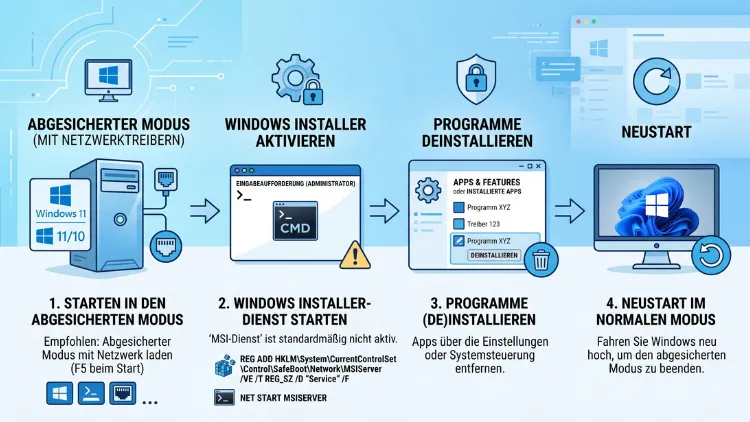
Im abgesicherten Modus von Windows 11/10 lassen sich Programme standardmäßig nicht installieren oder deinstallieren, denn der Windows Installer-Dienst ist dort gesperrt. Mit einem kleinen Registry-Eintrag und dem Befehl net start msiserver schalten Sie ihn jedoch in wenigen Sekunden frei. Danach entfernen Sie störende Software wie gewohnt über die Systemsteuerung.
Außerdem funktionieren viele EXE-Deinstallationsprogramme sogar ohne diesen Schritt. Die folgende Anleitung zeigt Ihnen deshalb alle Wege Schritt für Schritt im Detail.
Warum der abgesicherte Modus Installationen blockiert
Der abgesicherte Modus lädt nur die nötigsten Treiber und Dienste. Dadurch startet Windows auch dann noch, wenn ein Programm oder Treiber den normalen Start verhindert. Allerdings fehlen deshalb viele Funktionen, die Sie im Alltag gewohnt sind.
Zu den gesperrten Diensten gehört auch der Windows Installer (Dienstname: msiserver). Dieser Dienst verarbeitet alle MSI-Pakete. Folglich scheitern Installation und Deinstallation solcher Programme zunächst.
Stattdessen erscheint meist diese Meldung: „Auf den Windows Installer-Dienst konnte nicht zugegriffen werden“. Alternativ meldet Windows den Fehler 1084, sobald Sie den Dienst von Hand starten möchten. Beide Meldungen sind jedoch irreführend, denn der Installer ist nicht defekt.
Die gute Nachricht: Windows kann den Installer grundsätzlich auch im abgesicherten Modus ausführen, sofern ein passender Eintrag in der Registry vorhanden ist. Dieser Trick gilt zudem für Windows 10 ebenso wie für Windows 11.
Welche Windows-Versionen betroffen sind
Die Anleitung gilt für alle aktuellen Ausgaben, also für Home, Pro, Enterprise und Education. Außerdem funktioniert sie unter Windows 11 bis einschließlich Version 26H2, die Microsoft am 30. September 2026 veröffentlicht hat.
Unter Windows 10 arbeiten Sie mit Version 22H2. Beachten Sie jedoch: Der reguläre Support ist seit Oktober 2025 beendet, Sicherheitsupdates gibt es nur noch befristet über das ESU-Programm. Die Schritte selbst bleiben trotzdem identisch.
Was funktioniert und was nicht
Die folgende Übersicht zeigt, was im abgesicherten Modus möglich ist:
| Aufgabe | Ohne Vorbereitung | Mit freigeschaltetem Installer |
|---|---|---|
| MSI-Programm deinstallieren | Nein | Ja |
| MSI-Programm installieren | Nein | Ja |
| EXE-Deinstallationsprogramm starten | Meistens ja | Ja |
| Treiber im Geräte-Manager entfernen | Ja | Ja |
| Apps aus dem Microsoft Store | Nein | Nein |
| Windows-Updates entfernen | Unzuverlässig | Unzuverlässig |
Vorbereitung: Das sollten Sie vorher erledigen
Einige Handgriffe ersparen Ihnen später viel Ärger. Deshalb lohnt sich diese kurze Checkliste:
- Kennwort bereithalten: Die Anmeldung per PIN, Fingerabdruck oder Gesicht klappt im abgesicherten Modus oft nicht. Daher benötigen Sie das Kennwort Ihres Kontos.
- BitLocker-Schlüssel sichern: Viele Geräte mit Windows 11 sind automatisch verschlüsselt. Deshalb fragt Windows beim Wechsel in die Wiederherstellungsumgebung eventuell den 48-stelligen Wiederherstellungsschlüssel ab. Sie finden ihn in Ihrem Microsoft-Konto unter „Geräte“.
- Administratorkonto nutzen: Ohne Administratorrechte lassen sich weder Dienste starten noch Programme entfernen.
- Wichtige Daten sichern: Kopieren Sie zudem wichtige Dateien auf einen USB-Datenträger, falls das noch möglich ist.
- Namen des Programms notieren: Dadurch finden Sie den Übeltäter später schneller in der Liste.
Abgesicherten Modus unter Windows 11/10 starten
Die Taste F8 funktioniert bei modernen Systemen standardmäßig nicht mehr. Stattdessen stehen Ihnen vier andere Wege offen. Welcher passt, hängt davon ab, ob Windows noch startet.
Weg 1: Über die Einstellungen
Dieser Weg eignet sich, wenn Windows noch normal hochfährt.
Windows 11:
- Drücken Sie Windows-Taste + I.
- Öffnen Sie anschließend „System“ und danach „Wiederherstellung“.
- Klicken Sie neben „Erweiterter Start“ auf „Jetzt neu starten“.
Windows 10:
- Drücken Sie Windows-Taste + I.
- Öffnen Sie danach „Update und Sicherheit“ und dann „Wiederherstellung“.
- Klicken Sie unter „Erweiterter Start“ auf „Jetzt neu starten“.
Anschließend erscheint bei beiden Systemen ein blaues Menü. Dort geht es so weiter:
- Wählen Sie „Problembehandlung“.
- Klicken Sie danach auf „Erweiterte Optionen“.
- Öffnen Sie nun „Starteinstellungen“ und klicken Sie auf „Neu starten“.
- Drücken Sie schließlich 4 oder F4 für den abgesicherten Modus.
- Drücken Sie alternativ 5 oder F5 für den abgesicherten Modus mit Netzwerktreibern.
Weg 2: Umschalttaste + Neu starten
Dieser Weg ist besonders schnell. Zudem funktioniert er auch auf dem Anmeldebildschirm.
- Klicken Sie auf das Ein/Aus-Symbol.
- Halten Sie dann die Umschalttaste gedrückt.
- Klicken Sie gleichzeitig auf „Neu starten“.
- Folgen Sie anschließend dem blauen Menü wie oben beschrieben.
Weg 3: Systemkonfiguration (msconfig)
Mit diesem Weg startet Windows dauerhaft abgesichert. Das ist praktisch, wenn Sie mehrere Neustarts benötigen.
- Drücken Sie Windows-Taste + R.
- Geben Sie msconfig ein und bestätigen Sie mit der Eingabetaste.
- Wechseln Sie danach zum Reiter „Start“.
- Setzen Sie den Haken bei „Abgesicherter Start“.
- Wählen Sie „Minimal“ oder alternativ „Netzwerk“.
- Klicken Sie schließlich auf „OK“ und auf „Neu starten“.
Wichtig: Entfernen Sie den Haken später wieder. Andernfalls startet Windows immer wieder im abgesicherten Modus.
Weg 4: Wenn Windows gar nicht mehr startet
Auch dann gibt es einen Zugang. Windows öffnet nämlich nach mehreren Fehlstarts von selbst die Wiederherstellungsumgebung.
- Schalten Sie den PC ein.
- Halten Sie den Netzschalter gedrückt, sobald das Windows-Logo erscheint. Dadurch schaltet sich das Gerät ab.
- Wiederholen Sie diesen Vorgang zweimal.
- Beim dritten Start erscheint daraufhin „Automatische Reparatur“.
- Klicken Sie dort auf „Erweiterte Optionen“.
- Folgen Sie danach dem Pfad „Problembehandlung“, „Erweiterte Optionen“, „Starteinstellungen“.
Alternativ starten Sie von einem Windows-Installationsdatenträger. Wählen Sie dort jedoch nicht „Jetzt installieren“, sondern „Computerreparaturoptionen“.
Welche Variante ist die richtige?
- Abgesicherter Modus (Minimal): Diese Variante ist am stabilsten. Sie eignet sich daher für fast jede Deinstallation.
- Abgesicherter Modus mit Netzwerktreibern: Diese Variante benötigen Sie, wenn Sie etwas herunterladen müssen. Falls das WLAN dabei streikt, hilft meist ein LAN-Kabel.
- Abgesicherter Modus mit Eingabeaufforderung: Hier erscheint nur ein Befehlsfenster. Deshalb ist diese Variante eher für erfahrene Nutzer gedacht.
Windows Installer im abgesicherten Modus aktivieren
Jetzt folgt der wichtigste Schritt. Er dauert jedoch nur eine Minute, und ein Neustart ist nicht nötig.
Methode 1: Per Eingabeaufforderung (schnellster Weg)
Öffnen Sie zuerst eine Eingabeaufforderung mit Administratorrechten:
- Drücken Sie Windows-Taste + R.
- Geben Sie cmd ein.
- Drücken Sie anschließend Strg + Umschalt + Eingabe.
Hinweis: Das moderne Windows-Terminal startet im abgesicherten Modus manchmal nicht. Die klassische cmd.exe läuft dagegen immer.
Geben Sie nun für den normalen abgesicherten Modus diesen Befehl ein:
REG ADD "HKLM\SYSTEM\CurrentControlSet\Control\SafeBoot\Minimal\MSIServer" /VE /T REG_SZ /F /D "Service"
Für den abgesicherten Modus mit Netzwerktreibern lautet der Befehl dagegen so:
REG ADD "HKLM\SYSTEM\CurrentControlSet\Control\SafeBoot\Network\MSIServer" /VE /T REG_SZ /F /D "Service"
Starten Sie danach den Dienst:
net start msiserver
Windows meldet daraufhin: „Der Dienst Windows Installer wurde erfolgreich gestartet.“ Somit können Sie MSI-Programme jetzt installieren und entfernen.
Tipp: Sind Sie unsicher, welche Variante läuft? Dann führen Sie einfach beide REG-Befehle aus. Das schadet nicht.
Methode 2: Per Registrierungs-Editor
Sie bevorzugen die Maus? Dann nutzen Sie stattdessen den Registrierungs-Editor.
- Drücken Sie Windows-Taste + R.
- Geben Sie regedit ein und bestätigen Sie.
- Navigieren Sie anschließend zu diesem Pfad:
HKEY_LOCAL_MACHINE\SYSTEM\CurrentControlSet\Control\SafeBoot\Minimal - Klicken Sie mit der rechten Maustaste auf „Minimal“.
- Wählen Sie danach „Neu“ und „Schlüssel“.
- Nennen Sie den Schlüssel MSIServer.
- Klicken Sie rechts doppelt auf den Eintrag „(Standard)“.
- Tragen Sie als Wert Service ein und bestätigen Sie mit „OK“.
Für den Modus mit Netzwerk wiederholen Sie die Schritte unter „SafeBoot\Network“. Anschließend starten Sie den Dienst wie oben mit net start msiserver.
Methode 3: Vorsorglich im normalen Modus einrichten
Startet Windows noch normal? Dann können Sie den Eintrag bereits vorher setzen. Dadurch sparen Sie sich später die Tipparbeit.
Führen Sie dazu beide REG-Befehle in einer Administrator-Eingabeaufforderung aus. Im abgesicherten Modus genügt danach allein der Befehl net start msiserver.
Programme im abgesicherten Modus deinstallieren
Der Installer läuft nun. Deshalb stehen Ihnen jetzt mehrere Wege zur Deinstallation offen. Probieren Sie sie am besten in dieser Reihenfolge.
Über die Systemsteuerung (zuverlässigster Weg)
Die klassische Systemsteuerung funktioniert im abgesicherten Modus besonders stabil.
- Drücken Sie Windows-Taste + R.
- Geben Sie appwiz.cpl ein und bestätigen Sie.
- Daraufhin öffnet sich die Liste „Programme und Features“.
- Klicken Sie dort auf die Spalte „Installiert am“. Dadurch stehen die neuesten Programme oben.
- Markieren Sie anschließend das Problemprogramm.
- Klicken Sie schließlich auf „Deinstallieren“ und folgen Sie dem Assistenten.
Über die Einstellungen
Die Einstellungen-App öffnet sich in aktuellen Versionen meist ebenfalls. Falls nicht, nutzen Sie stattdessen die Systemsteuerung.
Windows 11:
- Drücken Sie Windows-Taste + I.
- Öffnen Sie danach „Apps“ und „Installierte Apps“.
- Klicken Sie neben dem Programm auf die drei Punkte.
- Wählen Sie anschließend „Deinstallieren“.
Windows 10:
- Drücken Sie Windows-Taste + I.
- Öffnen Sie danach „Apps“ und „Apps & Features“.
- Klicken Sie auf das Programm.
- Wählen Sie dann „Deinstallieren“.
Über das eigene Deinstallationsprogramm
Viele Programme nutzen gar kein MSI-Paket. Stattdessen bringen sie eine eigene Deinstallationsdatei mit. Diese läuft oft sogar ohne freigeschalteten Installer.
- Öffnen Sie den Explorer mit Windows-Taste + E.
- Wechseln Sie anschließend zu C:\Programme oder C:\Programme (x86).
- Öffnen Sie dort den Ordner des Programms.
- Suchen Sie nach Dateien wie unins000.exe, uninstall.exe oder uninst.exe.
- Starten Sie die Datei schließlich per Doppelklick.
Per Befehl mit msiexec
Erscheint das Programm in keiner Liste? Dann hilft die Befehlszeile weiter. Zunächst benötigen Sie jedoch den Produktcode.
Das frühere Werkzeug WMIC fehlt in neuen Windows-11-Versionen. Verwenden Sie deshalb die PowerShell:
- Drücken Sie Windows-Taste + R.
- Geben Sie powershell ein.
- Drücken Sie anschließend Strg + Umschalt + Eingabe.
- Fügen Sie danach diesen Befehl ein:
Get-ItemProperty "HKLM:\SOFTWARE\Microsoft\Windows\CurrentVersion\Uninstall\*","HKLM:\SOFTWARE\WOW6432Node\Microsoft\Windows\CurrentVersion\Uninstall\*" | Select-Object DisplayName, PSChildName, UninstallString | Format-List
Die Liste zeigt nun alle Programme. Bei MSI-Programmen steht unter PSChildName außerdem der Produktcode in geschweiften Klammern. Kopieren Sie ihn und führen Sie anschließend diesen Befehl aus:
msiexec /x {PRODUKTCODE}
Ersetzen Sie dabei den Platzhalter durch den echten Code. Mit dem Zusatz /qn läuft die Deinstallation zudem ohne Rückfragen.
Bei EXE-Programmen kopieren Sie stattdessen die Zeile hinter UninstallString. Fügen Sie diese danach direkt in die Eingabeaufforderung ein.
Mit einem Deinstallations-Tool
Manche Programme wehren sich hartnäckig. In diesem Fall helfen spezialisierte Werkzeuge. Zwei davon laufen als portable Version und benötigen deshalb selbst keine Installation:
Bulk Crap Uninstaller (BCUninstaller):
- Laden Sie die portable Version auf einem funktionierenden PC herunter.
- Kopieren Sie den Ordner anschließend auf einen USB-Datenträger.
- Starten Sie im abgesicherten Modus die Datei BCUninstaller.exe.
- Markieren Sie danach das Programm in der Liste.
- Klicken Sie auf „Deinstallieren“.
- Bestätigen Sie zum Schluss die Suche nach Überresten.
Revo Uninstaller Portable:
- Entpacken Sie das Archiv und starten Sie RevoUPort.exe.
- Wählen Sie anschließend das Programm aus.
- Klicken Sie auf „Deinstallieren“.
- Wählen Sie danach den Scan-Modus „Moderat“.
- Löschen Sie schließlich die gefundenen Reste.
Sicherheitssoftware richtig entfernen
Virenscanner greifen besonders tief ins System ein. Deshalb scheitert ihre normale Deinstallation häufig. Die Hersteller bieten daher eigene Entfernungs-Tools an, die teils sogar für den abgesicherten Modus gedacht sind:
- Avast/AVG: Avast Clear (avastclear.exe) beziehungsweise AVG Clear
- ESET: ESET Uninstaller
- Kaspersky: kavremover
- McAfee: McAfee Consumer Product Removal (MCPR)
- Norton: Norton Remove and Reinstall
So gehen Sie vor:
- Laden Sie das Tool von der Herstellerseite herunter.
- Speichern Sie es anschließend auf dem Desktop oder einem USB-Datenträger.
- Starten Sie danach den abgesicherten Modus.
- Führen Sie das Tool als Administrator aus.
- Starten Sie den PC zum Schluss normal neu.
Danach übernimmt der Microsoft Defender automatisch den Schutz. Folglich bleibt Ihr System nicht ungeschützt.
Treiber deinstallieren
Oft verursacht nicht ein Programm den Fehler, sondern ein Treiber. Für Treiber benötigen Sie den Windows Installer jedoch meist gar nicht.
Über den Geräte-Manager:
- Drücken Sie Windows-Taste + R.
- Geben Sie devmgmt.msc ein.
- Klappen Sie anschließend die passende Kategorie auf, zum Beispiel „Grafikkarten“.
- Klicken Sie mit der rechten Maustaste auf das Gerät.
- Wählen Sie danach „Gerät deinstallieren“.
- Setzen Sie zudem den Haken bei „Versuchen, den Treiber für dieses Gerät zu entfernen“ (Windows 11) beziehungsweise „Treibersoftware für dieses Gerät löschen“ (Windows 10).
- Bestätigen Sie schließlich mit „Deinstallieren“.
Über die Eingabeaufforderung:
- Listen Sie zunächst alle Fremdtreiber auf:
pnputil /enum-drivers - Notieren Sie danach den veröffentlichten Namen, zum Beispiel oem42.inf.
- Entfernen Sie den Treiber anschließend:
pnputil /delete-driver oem42.inf /uninstall /force
Grafiktreiber gründlich entfernen: Hierfür eignet sich der Display Driver Uninstaller (DDU). Das Tool empfiehlt den abgesicherten Modus sogar ausdrücklich.
- Entpacken Sie DDU und starten Sie die Datei Display Driver Uninstaller.exe.
- Wählen Sie rechts zuerst „GPU“ und danach den Hersteller (NVIDIA, AMD oder Intel).
- Klicken Sie anschließend auf „Säubern und Neustarten“.
Programmreste manuell löschen
Nach der Deinstallation bleiben manchmal Reste zurück. Diese können Sie zusätzlich von Hand entfernen:
- Programmordner: Prüfen Sie zuerst „C:\Programme“ und „C:\Programme (x86)“.
- Programmdaten: Geben Sie außerdem %ProgramData% in die Adresszeile des Explorers ein.
- Benutzerdaten: Prüfen Sie ebenso %AppData% und %LocalAppData%.
- Autostart: Öffnen Sie zudem den Task-Manager mit Strg + Umschalt + Esc. Deaktivieren Sie dort unter „Autostart-Apps“ (Windows 11) beziehungsweise „Autostart“ (Windows 10) übrige Einträge.
Löschen Sie jedoch nur Ordner, die eindeutig zum entfernten Programm gehören. Im Zweifel lassen Sie den Ordner besser stehen.
Programme im abgesicherten Modus installieren
Auch der umgekehrte Fall kommt vor. Zum Beispiel benötigen Sie einen Virenscanner, ein Reparatur-Tool oder einen frischen Treiber. Grundsätzlich ist das möglich, allerdings mit Einschränkungen.
MSI-Pakete installieren
Voraussetzung ist der freigeschaltete Installer-Dienst. Danach gehen Sie so vor:
- Kopieren Sie die MSI-Datei auf den PC, zum Beispiel per USB-Datenträger.
- Starten Sie die Datei anschließend per Doppelklick.
- Alternativ nutzen Sie die Eingabeaufforderung:
msiexec /i "C:\Pfad\Programm.msi" - Folgen Sie schließlich dem Assistenten.
EXE-Setups installieren
Viele Setups im EXE-Format laufen ebenfalls. Klicken Sie die Datei dazu mit der rechten Maustaste an und wählen Sie „Als Administrator ausführen“.
Manche Setups enthalten jedoch intern ein MSI-Paket. Deshalb sollten Sie den Installer-Dienst vorsorglich immer zuerst starten.
Treiber installieren
Treiber lassen sich auch ohne Setup einspielen. Dafür benötigen Sie lediglich die entpackten Treiberdateien mit der INF-Datei.
- Öffnen Sie den Geräte-Manager mit devmgmt.msc.
- Klicken Sie mit der rechten Maustaste auf das Gerät.
- Wählen Sie anschließend „Treiber aktualisieren“.
- Klicken Sie danach auf „Auf meinem Computer nach Treibern suchen“.
- Geben Sie schließlich den Ordner mit den Treiberdateien an.
Alternativ nutzen Sie diesen Befehl: pnputil /add-driver "C:\Treiber\*.inf" /subdirs /install
Was sich nicht installieren lässt
Einige Dinge scheitern im abgesicherten Modus grundsätzlich:
- Apps aus dem Microsoft Store, denn der Store und seine Dienste laufen nicht.
- MSIX- und AppX-Pakete, weil der zugehörige Bereitstellungsdienst fehlt.
- winget-Befehle, da der Paketmanager selbst auf diesen Diensten aufbaut.
- Windows-Updates und optionale Features, weil die Update-Dienste gestoppt sind.
- Programme mit eigenen Diensten oder Kerneltreibern, da diese erst im normalen Modus starten.
Portable Tools als Alternative
Häufig ist eine Installation gar nicht nötig. Portable Programme starten nämlich direkt, ohne Setup. Für die Virensuche eignet sich zum Beispiel der Microsoft Safety Scanner:
- Laden Sie die Datei MSERT.exe auf einem sauberen PC herunter.
- Kopieren Sie sie anschließend auf einen USB-Datenträger.
- Starten Sie die Datei danach im abgesicherten Modus per Doppelklick.
- Wählen Sie „Vollständige Überprüfung“.
- Warten Sie schließlich das Ergebnis ab.
Ebenso funktioniert das Kaspersky Virus Removal Tool. Beide Scanner hinterlassen zudem keine dauerhafte Installation.
Sauberer Neustart: die bessere Wahl für Installationen
Scheitert ein Setup im abgesicherten Modus? Dann ist der saubere Neustart oft die bessere Lösung. Dabei läuft Windows normal, jedoch ohne fremde Dienste und Autostart-Programme.
- Drücken Sie Windows-Taste + R und geben Sie msconfig ein.
- Wechseln Sie anschließend zum Reiter „Dienste“.
- Setzen Sie den Haken bei „Alle Microsoft-Dienste ausblenden“.
- Klicken Sie danach auf „Alle deaktivieren“.
- Öffnen Sie nun den Task-Manager mit Strg + Umschalt + Esc.
- Deaktivieren Sie dort alle Autostart-Einträge.
- Starten Sie den PC schließlich neu.
Nach der Installation aktivieren Sie die Dienste wieder. Wählen Sie dazu in msconfig im Reiter „Allgemein“ die Option „Normaler Systemstart“.
Typische Fehler und ihre Lösungen
Trotz Anleitung kann etwas schiefgehen. Die folgenden Meldungen treten besonders häufig auf.
„Auf den Windows Installer-Dienst konnte nicht zugegriffen werden“
Der Dienst läuft in diesem Fall noch nicht. Führen Sie deshalb den REG-Befehl erneut aus und starten Sie danach net start msiserver.
Fehler 1084: Dienst kann im abgesicherten Modus nicht gestartet werden
Hier fehlt der Registry-Eintrag, oder er liegt im falschen Zweig. Prüfen Sie daher, ob Sie „Minimal“ oder „Network“ benötigen. Im Zweifel legen Sie einfach beide Einträge an.
Systemfehler 5: Zugriff verweigert
Die Eingabeaufforderung läuft ohne Administratorrechte. Schließen Sie deshalb das Fenster und öffnen Sie es erneut mit Strg + Umschalt + Eingabe.
Fehler 1058: Der Dienst ist deaktiviert
In seltenen Fällen ist der Installer komplett abgeschaltet. Stellen Sie ihn dann mit diesem Befehl wieder auf manuellen Start:
sc config msiserver start= demand
Starten Sie den Dienst anschließend erneut.
Der Installer startet, bricht aber ab
Dann hilft häufig eine Neuregistrierung des Dienstes. Führen Sie dazu nacheinander diese beiden Befehle aus:
msiexec /unregister
msiexec /regserver
Starten Sie danach wieder net start msiserver.
Das Deinstallationsprogramm verlangt einen eigenen Dienst
Manche Programme benötigen zur Deinstallation ihren eigenen Hintergrunddienst. Dieser läuft im abgesicherten Modus jedoch nicht. Nutzen Sie stattdessen das Entfernungs-Tool des Herstellers oder den Bulk Crap Uninstaller.
Windows-Updates lassen sich nicht entfernen
Updates entfernen Sie besser über die Wiederherstellungsumgebung. Das funktioniert nämlich deutlich zuverlässiger:
- Öffnen Sie das blaue Menü über Umschalttaste + „Neu starten“.
- Wählen Sie anschließend „Problembehandlung“ und „Erweiterte Optionen“.
- Klicken Sie danach auf „Updates deinstallieren“.
- Wählen Sie schließlich „Neuestes Qualitätsupdate deinstallieren“ oder „Neuestes Funktionsupdate deinstallieren“.
Nach der Arbeit: Aufräumen und normal starten
Die Deinstallation ist erledigt. Jetzt fehlen jedoch noch zwei Schritte.
Registry-Eintrag wieder entfernen
Aus Sicherheitsgründen sollte der angelegte Schlüssel anschließend wieder gelöscht werden. Andernfalls könnte auch Schadsoftware den Installer im abgesicherten Modus nutzen.
Führen Sie dazu diese Befehle in der Administrator-Eingabeaufforderung aus:
REG DELETE "HKLM\SYSTEM\CurrentControlSet\Control\SafeBoot\Minimal\MSIServer" /F
REG DELETE "HKLM\SYSTEM\CurrentControlSet\Control\SafeBoot\Network\MSIServer" /F
Meldet Windows bei einem Befehl einen Fehler? Dann existierte dieser Eintrag schlicht nicht. Das ist also unproblematisch.
Abgesicherten Modus beenden
Normalerweise genügt ein einfacher Neustart. Haben Sie jedoch msconfig verwendet, müssen Sie den Haken zuvor entfernen:
- Drücken Sie Windows-Taste + R und geben Sie msconfig ein.
- Wechseln Sie anschließend zum Reiter „Start“.
- Entfernen Sie den Haken bei „Abgesicherter Start“.
- Klicken Sie danach auf „OK“ und starten Sie neu.
Startet Windows trotzdem immer wieder abgesichert? Dann hilft dieser Befehl in der Administrator-Eingabeaufforderung:
bcdedit /deletevalue {current} safeboot
Alternativen, wenn selbst der abgesicherte Modus scheitert
Manchmal startet nicht einmal der abgesicherte Modus. Trotzdem bleiben Ihnen noch einige Möglichkeiten. Alle finden Sie im blauen Menü unter „Problembehandlung“ und „Erweiterte Optionen“.
Systemwiederherstellung nutzen
Die Systemwiederherstellung setzt Windows auf einen früheren Zeitpunkt zurück. Dadurch verschwinden neu installierte Programme und Treiber. Ihre persönlichen Dateien bleiben dagegen erhalten.
- Wählen Sie im Menü „System wiederherstellen“.
- Melden Sie sich anschließend mit Ihrem Konto an.
- Wählen Sie danach einen Wiederherstellungspunkt vor der Installation.
- Klicken Sie auf „Nach betroffenen Programmen suchen“. Somit sehen Sie, was entfernt wird.
- Bestätigen Sie schließlich mit „Fertig stellen“.
Im abgesicherten Modus starten Sie die Funktion alternativ mit rstrui.exe über Windows-Taste + R. Voraussetzung ist allerdings, dass der Computerschutz zuvor aktiv war.
Starthilfe ausführen
Die Starthilfe repariert beschädigte Startdateien automatisch. Sie entfernt zwar keine Programme, behebt jedoch manche Startfehler. Deshalb lohnt sich ein Versuch.
PC zurücksetzen
Als letzter Ausweg bleibt „Diesen PC zurücksetzen“. Wählen Sie dabei „Eigene Dateien beibehalten“. Dadurch bleiben Ihre Dokumente erhalten, alle Programme werden jedoch entfernt.
Häufige Fragen zur Deinstallation im abgesicherten Modus
Kann ich im abgesicherten Modus von Windows 11/10 überhaupt Programme deinstallieren?
Ja, das ist möglich. Programme mit eigenem EXE-Deinstallationsprogramm lassen sich oft sofort entfernen. Für MSI-Programme müssen Sie jedoch zuerst den Windows Installer-Dienst per Registry-Eintrag freischalten und anschließend mit net start msiserver starten.
Warum erscheint die Meldung zum Windows Installer-Dienst?
Der Dienst steht nicht auf der Liste der erlaubten Dienste für den abgesicherten Modus. Deshalb verweigert Windows den Start. Der Installer selbst ist also nicht beschädigt. Nach dem Registry-Eintrag verschwindet die Meldung folglich sofort.
Muss ich nach dem Registry-Eintrag neu starten?
Nein, ein Neustart ist nicht nötig. Der Eintrag wirkt nämlich sofort. Starten Sie danach lediglich den Dienst mit net start msiserver. Anschließend können Sie direkt deinstallieren.
Ist der Registry-Eintrag gefährlich?
Der Eintrag selbst ist harmlos, denn er erlaubt nur den Start eines Windows-Dienstes. Trotzdem sollten Sie ihn nach der Arbeit wieder löschen. Dadurch bleibt der abgesicherte Modus so abgeschottet wie vorgesehen.
Lassen sich Apps aus dem Microsoft Store im abgesicherten Modus entfernen?
In der Regel nicht. Die dafür nötigen Dienste laufen im abgesicherten Modus nämlich nicht. Entfernen Sie solche Apps deshalb im normalen Modus oder nach einem sauberen Neustart über die Einstellungen.
Funktioniert winget im abgesicherten Modus?
Meistens nicht. Der Paketmanager gehört selbst zu den modernen App-Paketen und benötigt deren Dienste. Nutzen Sie stattdessen die Systemsteuerung, msiexec oder ein portables Deinstallations-Tool.
Wie entferne ich einen Virenscanner, der sich nicht deinstallieren lässt?
Verwenden Sie das offizielle Entfernungs-Tool des Herstellers, zum Beispiel Avast Clear, kavremover oder MCPR. Starten Sie es zudem im abgesicherten Modus als Administrator. Anschließend starten Sie den PC normal neu.
Kann ich im abgesicherten Modus auch Treiber installieren?
Ja, das funktioniert über den Geräte-Manager oder mit pnputil. Sie benötigen dafür jedoch die entpackten Treiberdateien samt INF-Datei. Der Treiber wird allerdings oft erst nach einem normalen Neustart vollständig geladen.
Was tun, wenn die PIN im abgesicherten Modus nicht funktioniert?
Melden Sie sich stattdessen mit dem Kennwort Ihres Kontos an. Klicken Sie dazu auf dem Anmeldebildschirm auf „Anmeldeoptionen“ und wählen Sie das Schlüsselsymbol. Bei einem Microsoft-Konto gilt außerdem das zuletzt am Gerät verwendete Kennwort.
Wie komme ich wieder aus dem abgesicherten Modus heraus?
Meist genügt ein normaler Neustart. Bleibt Windows jedoch im abgesicherten Modus, entfernen Sie in msconfig den Haken bei „Abgesicherter Start“. Alternativ hilft der Befehl bcdedit /deletevalue {current} safeboot.
Fazit
Programme lassen sich unter Windows 11/10 auch im abgesicherten Modus entfernen. Dafür genügen ein Registry-Eintrag und der Befehl net start msiserver. Danach arbeitet die Systemsteuerung wie gewohnt.
Löschen Sie den Eintrag anschließend wieder. Für Installationen eignet sich zudem der saubere Neustart oft besser. Scheitert alles, hilft schließlich die Systemwiederherstellung.
