
So richten Sie in Excel unter Windows und Mac die oberste Zeile einfach ein, damit sie auf jeder gedruckten Seite automatisch wiederholt wird.
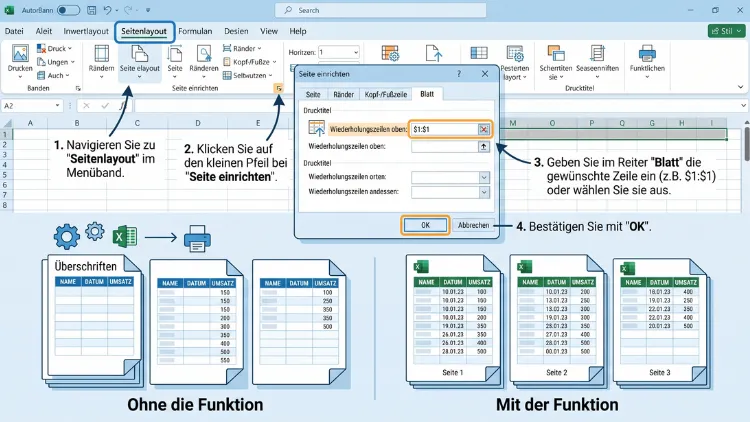
Um in Excel die obere Zeile auf jeder Seite zu drucken, öffnen Sie das Register „Seitenlayout“, klicken auf „Drucktitel“ und tragen bei „Wiederholungszeilen oben“ den Bezug $1:$1 ein. Anschließend wiederholt Excel die Kopfzeile auf jedem Blatt des Ausdrucks.
Diese Anleitung zeigt zudem die Schritte für Windows 11/10, Mac, Excel im Web sowie iPhone, iPad und Android. Außerdem finden Sie Lösungen für typische Fehler bei den Wiederholungszeilen.
Kurzanleitung: Kopfzeile in Excel auf jeder Seite wiederholen
Für eilige Leser folgt zunächst der schnellste Weg. Er gilt für die Desktop-Versionen von Excel unter Windows und macOS.
- Öffnen Sie zuerst das Arbeitsblatt, das Sie drucken möchten.
- Wechseln Sie danach in das Register „Seitenlayout“.
- Klicken Sie anschließend in der Gruppe „Seite einrichten“ auf „Drucktitel“.
- Setzen Sie nun den Cursor in das Feld „Wiederholungszeilen oben“.
- Klicken Sie dann im Tabellenblatt auf die Zeilennummer 1. Excel trägt daraufhin automatisch $1:$1 ein.
- Bestätigen Sie schließlich mit „OK“.
- Prüfen Sie zuletzt das Ergebnis über Strg+P (Windows) oder Cmd+P (Mac).
Damit erscheint die erste Zeile ab sofort auf jeder gedruckten Seite. Die Einstellung wird außerdem mit der Datei gespeichert.
Was bedeutet „Drucktitel“ in Excel?
Als Drucktitel bezeichnet Excel Zeilen oder Spalten, die sich auf jeder Druckseite wiederholen. Meistens handelt es sich dabei um die Überschriftenzeile einer Liste. Dort stehen zum Beispiel Begriffe wie „Name“, „Artikelnummer“ oder „Betrag“.
Ohne Drucktitel erscheint diese Zeile nur auf Seite 1. Ab Seite 2 fehlen deshalb die Spaltenbeschriftungen. Der Leser muss folglich ständig zurückblättern, um die Zahlen zuzuordnen.
Excel unterscheidet dabei zwei Arten von Drucktiteln:
- Wiederholungszeilen oben: Diese Zeilen erscheinen oben auf jeder Seite.
- Wiederholungsspalten links: Diese Spalten erscheinen dagegen links auf jeder Seite.
Beide Varianten lassen sich außerdem kombinieren. Das ist besonders bei sehr breiten und zugleich langen Tabellen sinnvoll.
Unterschied zwischen Drucktitel, Kopfzeile und Fixierung
Viele Anwender verwechseln drei Funktionen miteinander. Deshalb lohnt sich ein kurzer Vergleich.
| Funktion | Wirkung | Wo zu finden |
|---|---|---|
| Drucktitel | Wiederholt Tabellenzeilen im Ausdruck | Seitenlayout > Drucktitel |
| Fenster fixieren | Hält Zeilen nur am Bildschirm fest | Ansicht > Fenster fixieren |
| Kopfzeile | Druckt Text im Seitenrand, etwa Dateiname oder Datum | Einfügen > Kopf- und Fußzeile |
Die Fixierung hat also keinen Einfluss auf den Ausdruck. Ebenso ersetzt die Kopfzeile keine Spaltenüberschriften, denn sie richtet sich nicht nach den Spaltenbreiten. Für Spaltentitel auf jeder Seite ist daher immer der Drucktitel die richtige Wahl.
Excel für Windows 11/10: Erste Zeile auf jeder Seite drucken
Die folgende Anleitung gilt für Excel für Microsoft 365, Excel 2024, Excel 2021, Excel 2019 und Excel 2016. Die Schritte sind zudem in allen diesen Versionen identisch.
Schritt-für-Schritt-Anleitung
- Öffnen Sie zunächst die Arbeitsmappe und wählen Sie unten das gewünschte Tabellenblatt aus.
- Klicken Sie danach im Menüband auf „Seitenlayout“.
- Wählen Sie anschließend in der Gruppe „Seite einrichten“ die Schaltfläche „Drucktitel“.
- Daraufhin öffnet sich das Dialogfenster „Seite einrichten“ mit dem Register „Blatt“.
- Klicken Sie nun in das Feld „Wiederholungszeilen oben“.
- Tippen Sie entweder $1:$1 ein oder klicken Sie alternativ im Blatt auf den Zeilenkopf „1“.
- Bestätigen Sie abschließend mit „OK“.
Rechts neben dem Feld befindet sich außerdem ein kleines Pfeilsymbol. Ein Klick darauf verkleinert den Dialog vorübergehend. Dadurch lässt sich die Zeile bequemer mit der Maus auswählen. Ein weiterer Klick auf das Symbol stellt den Dialog anschließend wieder her.
Ergebnis in der Druckvorschau prüfen
Öffnen Sie danach die Druckvorschau mit Strg+P oder über Datei > Drucken. Blättern Sie dort mit den Pfeilen unten durch die Seiten. Die Überschriftenzeile sollte nun auf jeder Seite ganz oben stehen.
Alternativ hilft auch die Ansicht „Seitenlayout“ im Register „Ansicht“. Dort sehen Sie die Seiten bereits während der Bearbeitung. Die wiederholte Zeile wird dort ebenfalls angezeigt.
Zugriff per Tastatur
Wer lieber mit der Tastatur arbeitet, drückt zuerst die Alt-Taste. Daraufhin blendet Excel Buchstaben über den Registern ein. Folgen Sie dann den angezeigten Tastentipps für „Seitenlayout“ und „Drucktitel“. Im Dialog springen Sie anschließend mit der Tab-Taste zum Feld „Wiederholungszeilen oben“.
Excel für Mac: Obere Zeile auf jeder Seite drucken
Auch unter macOS steht die Funktion zur Verfügung. Die Anleitung gilt für Excel für Microsoft 365 für Mac, Excel 2024 für Mac und Excel 2021 für Mac.
- Öffnen Sie zuerst das gewünschte Blatt.
- Klicken Sie danach auf das Register „Seitenlayout“.
- Wählen Sie anschließend „Drucktitel“ oder alternativ „Seite einrichten“.
- Wechseln Sie im Dialog gegebenenfalls auf das Register „Blatt“.
- Klicken Sie nun unter „Drucktitel“ in das Feld „Wiederholungszeilen oben“.
- Markieren Sie dann im Blatt die Zeile 1 oder tippen Sie $1:$1 ein.
- Bestätigen Sie schließlich mit „OK“.
Alternativ erreichen Sie denselben Dialog über die Menüleiste. Wählen Sie dazu Datei > Seite einrichten und danach das Register „Blatt“.
Die Vorschau öffnen Sie anschließend mit Cmd+P. Dort zeigt Excel für Mac ebenfalls alle Seiten mit der wiederholten Überschrift an.
Excel für das Web: Das ist beim Drucktitel zu beachten
Bei der Browser-Version ist die Lage weniger eindeutig. Laut der deutschen Microsoft-Hilfeseite lassen sich Spaltenüberschriften beim Drucken in Excel für das Web derzeit nicht wiederholen; in der Desktop-App funktioniert es dagegen. Microsoft erweitert die Web-Version allerdings laufend. Je nach Konto und Aktualisierungsstand kann die Schaltfläche deshalb inzwischen vorhanden sein.
Prüfen Sie daher zuerst Folgendes:
- Öffnen Sie die Datei in Excel für das Web.
- Klicken Sie danach auf das Register „Seitenlayout“.
- Suchen Sie anschließend nach der Schaltfläche „Drucktitel“.
- Ist sie vorhanden, tragen Sie dort bei den Wiederholungszeilen $1:$1 ein.
Fehlt die Schaltfläche jedoch, hilft der Umweg über die Desktop-App:
- Klicken Sie oben rechts auf „Bearbeiten“ bzw. auf das Modus-Menü.
- Wählen Sie dann „In Desktop-App öffnen“.
- Richten Sie danach den Drucktitel wie oben beschrieben ein.
- Speichern Sie zuletzt die Datei.
Die Einstellung ist nämlich in der Arbeitsmappe gespeichert. Eine in der Desktop-App eingerichtete Wiederholungszeile bleibt somit erhalten, auch wenn die Datei später in OneDrive oder SharePoint liegt.
Excel auf iPhone, iPad und Android
Die mobilen Excel-Apps bieten nur einen reduzierten Funktionsumfang. Eine eigene Schaltfläche für Drucktitel fehlt dort deshalb in der Regel. Die Wiederholungszeilen lassen sich folglich nicht direkt am Smartphone oder Tablet festlegen.
Trotzdem gibt es einen praktikablen Weg:
- Richten Sie zuerst den Drucktitel am PC oder Mac ein.
- Speichern Sie danach die Datei in OneDrive.
- Öffnen Sie anschließend die Datei in der Excel-App auf dem Mobilgerät.
- Tippen Sie dann auf das Drei-Punkte-Menü und auf „Drucken“.
- Kontrollieren Sie schließlich die Vorschau vor dem Druck.
Die in der Datei gespeicherten Seiteneinstellungen werden beim mobilen Druck normalerweise übernommen. Dennoch sollten Sie die Vorschau immer prüfen, denn das Verhalten kann je nach App-Version abweichen.
Alternativ erstellen Sie am Computer zuerst ein PDF. Dieses lässt sich danach auf jedem Gerät identisch drucken.
Mehrere Zeilen oben auf jeder Seite wiederholen
Häufig besteht der Tabellenkopf aus mehr als einer Zeile. Zum Beispiel steht in Zeile 1 ein Titel und in Zeile 2 folgen die Spaltennamen. In diesem Fall erweitern Sie einfach den Bezug.
- Zeilen 1 und 2: Tragen Sie dafür $1:$2 ein.
- Zeilen 1 bis 3: Verwenden Sie stattdessen $1:$3.
- Nur Zeile 3: Geben Sie hingegen $3:$3 ein.
Dabei gelten jedoch zwei Regeln. Erstens müssen die Zeilen zusammenhängend sein. Eine Auswahl wie „Zeile 1 und Zeile 4“ ist daher nicht möglich. Zweitens verlangt Excel immer ganze Zeilen. Ein Bezug wie $A$1:$F$1 wird deshalb abgelehnt.
Wenn die Überschrift nicht in Zeile 1 steht
Manchmal beginnt die Liste erst weiter unten. Darüber stehen beispielsweise ein Firmenname oder ein Berichtsdatum. Tragen Sie dann nur die eigentliche Kopfzeile ein, zum Beispiel $4:$4.
Die Zeilen 1 bis 3 erscheinen in diesem Fall nur auf der ersten Seite. Ab Seite 2 druckt Excel dagegen ausschließlich Zeile 4 als Überschrift. Dadurch sparen Sie auf den Folgeseiten Platz.
Linke Spalte ebenfalls auf jeder Seite drucken
Bei breiten Tabellen verteilt Excel die Spalten auf mehrere Seiten. Dann fehlt auf den hinteren Seiten oft die erste Spalte mit den Namen. Auch hierfür gibt es eine Lösung.
- Öffnen Sie erneut Seitenlayout > Drucktitel.
- Klicken Sie danach in das Feld „Wiederholungsspalten links“.
- Tragen Sie anschließend $A:$A ein oder klicken Sie auf den Spaltenkopf „A“.
- Bestätigen Sie zuletzt mit „OK“.
Für zwei Spalten lautet der Bezug entsprechend $A:$B. Zeilen und Spalten lassen sich zudem gleichzeitig festlegen. Somit bleibt die Tabelle in beide Richtungen lesbar.
Zeilennummern und Spaltenbuchstaben mitdrucken
Excel kennt außerdem eine zweite Art von „Überschriften“. Gemeint sind die Spaltenbuchstaben (A, B, C) und die Zeilennummern (1, 2, 3). Diese werden standardmäßig nicht gedruckt.
So aktivieren Sie den Druck:
- Wechseln Sie zunächst in das Register „Seitenlayout“.
- Suchen Sie danach die Gruppe „Blattoptionen“.
- Setzen Sie anschließend unter „Überschriften“ den Haken bei „Drucken“.
Diese Option ist jedoch unabhängig vom Drucktitel. Sie eignet sich zum Beispiel, wenn Kollegen in einer Besprechung auf bestimmte Zellen verweisen sollen. Für normale Berichte ist sie dagegen meist überflüssig.
Drucktitel und Druckbereich richtig kombinieren
Der Druckbereich legt fest, welche Zellen überhaupt gedruckt werden. Der Drucktitel bestimmt hingegen, was sich wiederholt. Beide Einstellungen arbeiten deshalb zusammen.
Beachten Sie dabei folgende Punkte:
- Die Wiederholungszeile muss nicht im Druckbereich liegen. Excel druckt sie trotzdem auf jeder Seite.
- Liegt sie jedoch im Druckbereich, erscheint sie auf Seite 1 nur einmal. Eine Doppelung entsteht also nicht.
- Bei mehreren Druckbereichen beginnt jeder Bereich auf einer neuen Seite. Der Drucktitel steht dann ebenfalls über jedem Bereich.
- Von der Wiederholungszeile druckt Excel außerdem nur die Spalten, die auf der jeweiligen Seite zu sehen sind.
Einen Druckbereich legen Sie so fest: Markieren Sie zuerst die Zellen. Klicken Sie danach auf Seitenlayout > Druckbereich > Druckbereich festlegen.
Seitenumbrüche kontrollieren
Zusätzlich lohnt sich ein Blick in die Umbruchvorschau. Sie finden diese unter Ansicht > Umbruchvorschau. Dort zeigen blaue Linien, wo eine Seite endet. Diese Linien lassen sich außerdem mit der Maus verschieben.
Dadurch vermeiden Sie zum Beispiel, dass eine einzelne Zeile auf eine neue Seite rutscht. Die Kopfzeile steht anschließend trotzdem über jedem Abschnitt.
Skalierung anpassen
Passt die Tabelle in der Breite knapp nicht auf ein Blatt, hilft zudem die Skalierung. Wählen Sie dazu unter Seitenlayout in der Gruppe „An Format anpassen“ bei „Breite“ den Wert „1 Seite“. Die Höhe bleibt dagegen auf „Automatisch“. So verteilt sich die Liste nur nach unten, und die Überschrift wiederholt sich sauber.
Drucktitel für mehrere Tabellenblätter einrichten
Der Drucktitel gilt immer nur für ein Arbeitsblatt. Bei Arbeitsmappen mit vielen Blättern müssen Sie die Einstellung daher mehrfach vornehmen. Sind mehrere Blätter gleichzeitig markiert, ist das Feld zudem gesperrt.
Es gibt jedoch drei Wege, um Zeit zu sparen.
Weg 1: Blatt kopieren
Richten Sie zunächst ein Blatt vollständig ein. Klicken Sie danach mit der rechten Maustaste auf das Blattregister. Wählen Sie anschließend „Verschieben oder kopieren“ und setzen Sie den Haken bei „Kopie erstellen“. Die Kopie übernimmt dabei alle Seiteneinstellungen.
Weg 2: Vorlage speichern
Für wiederkehrende Berichte eignet sich außerdem eine Excel-Vorlage. Richten Sie dazu den Drucktitel ein und wählen Sie Datei > Speichern unter. Stellen Sie danach als Dateityp „Excel-Vorlage (*.xltx)“ ein. Jede neue Datei aus dieser Vorlage enthält somit bereits die Wiederholungszeile.
Weg 3: Makro für alle Blätter
Bei sehr vielen Blättern ist schließlich ein kurzes VBA-Makro am schnellsten. So gehen Sie unter Windows vor:
- Drücken Sie zuerst Alt+F11, um den VBA-Editor zu öffnen.
- Wählen Sie danach Einfügen > Modul.
- Fügen Sie anschließend den folgenden Code ein.
- Starten Sie das Makro zuletzt mit F5.
Sub DrucktitelFuerAlleBlaetter()
    Dim ws As Worksheet
    For Each ws In ActiveWorkbook.Worksheets
        ws.PageSetup.PrintTitleRows = "$1:$1"
    Next ws
End Sub
Das Makro setzt dadurch in jedem Blatt die Zeile 1 als Wiederholungszeile. Für zwei Zeilen ändern Sie den Wert entsprechend in „$1:$2“. Speichern Sie die Datei außerdem als „Excel-Arbeitsmappe mit Makros (*.xlsm)“, falls das Makro erhalten bleiben soll.
Drucktitel ändern oder entfernen
Die Einstellung lässt sich jederzeit anpassen. Der Weg ist dabei derselbe wie beim Einrichten.
- Öffnen Sie zuerst Seitenlayout > Drucktitel.
- Klicken Sie danach in das Feld „Wiederholungszeilen oben“.
- Löschen Sie anschließend den Eintrag oder ersetzen Sie ihn durch einen neuen Bezug.
- Bestätigen Sie schließlich mit „OK“.
Alternativ funktioniert das Entfernen auch über den Namens-Manager. Excel legt für den Drucktitel nämlich intern einen Namen an. Diesen finden Sie unter Formeln > Namens-Manager als Eintrag „Drucktitel“. Löschen Sie den Eintrag, verschwindet folglich auch die Wiederholung.
Sonderfälle: Intelligente Tabellen, PDF und andere Programme
Als Tabelle formatierte Bereiche
Viele Listen sind über Strg+T als „intelligente Tabelle“ formatiert. Am Bildschirm ersetzt Excel dann beim Scrollen die Spaltenbuchstaben durch die Überschriften. Im Ausdruck gilt das jedoch nicht.
Auch hier ist deshalb der Drucktitel nötig. Tragen Sie einfach die Zeile mit den Tabellenüberschriften bei „Wiederholungszeilen oben“ ein.
Export als PDF
Der Drucktitel wirkt ebenso beim PDF-Export. Wählen Sie dazu Datei > Exportieren > PDF/XPS-Dokument erstellen. Alternativ nutzen Sie im Druckdialog den Drucker „Microsoft Print to PDF“. In beiden Fällen steht die Kopfzeile anschließend auf jeder PDF-Seite.
Excel-Datei in LibreOffice Calc oder Google Tabellen
Manche Anwender öffnen eine XLSX-Datei mit anderen Programmen. Dort heißt die Funktion allerdings anders.
- LibreOffice Calc: Wählen Sie Format > Druckbereiche > Bearbeiten. Tragen Sie danach bei „Wiederholungszeile“ den Wert $1 ein.
- Google Tabellen: Fixieren Sie zuerst die Zeile über Ansicht > Fixieren > 1 Zeile. Öffnen Sie anschließend den Druckdialog. Aktivieren Sie dort unter „Kopf- und Fußzeilen“ die Option „Fixierte Zeilen wiederholen“.
Beim Öffnen einer Excel-Datei übernimmt LibreOffice den vorhandenen Drucktitel in der Regel. Dennoch empfiehlt sich auch hier ein Blick in die Vorschau.
Probleme mit Wiederholungszeilen lösen
Gelegentlich funktioniert der Drucktitel nicht wie erwartet. Die Ursachen sind jedoch meist schnell gefunden.
„Wiederholungszeilen oben“ ist ausgegraut
Dieses Problem tritt am häufigsten auf. Dafür kommen vor allem vier Gründe infrage.
- Dialog über die Druckvorschau geöffnet: Über Datei > Drucken > Seite einrichten sind die Drucktitel-Felder grundsätzlich gesperrt. Schließen Sie deshalb die Vorschau und nutzen Sie stattdessen Seitenlayout > Drucktitel.
- Mehrere Blätter gruppiert: Steht in der Titelleiste der Zusatz „[Gruppe]“, sind mehrere Blätter markiert. Klicken Sie daher mit der rechten Maustaste auf ein Blattregister und wählen Sie „Gruppierung aufheben“.
- Zelle im Bearbeitungsmodus: Während der Eingabe sind viele Befehle deaktiviert. Drücken Sie also zuerst Enter oder Esc.
- Diagramm ausgewählt: Ist ein Diagramm oder ein anderes Objekt markiert, fehlt das Register „Blatt“. Klicken Sie deshalb zunächst in eine beliebige Zelle.
Die Überschrift erscheint nur auf Seite 1
Prüfen Sie in diesem Fall zuerst, ob der Eintrag wirklich gespeichert wurde. Öffnen Sie dazu erneut den Dialog „Drucktitel“. Ist das Feld leer, wurde vermutlich „Abbrechen“ statt „OK“ gewählt.
Kontrollieren Sie außerdem das richtige Blatt. Die Einstellung gilt schließlich nur für das Blatt, in dem sie vorgenommen wurde.
Möglicherweise drucken Sie zudem nur eine Markierung. Im Druckdialog steht dann unter „Einstellungen“ der Eintrag „Auswahl drucken“. Stellen Sie stattdessen „Aktive Blätter drucken“ ein.
Die falsche Zeile wird wiederholt
Dieser Fehler entsteht oft nach dem Einfügen neuer Zeilen. Excel passt den Bezug zwar normalerweise an. Trotzdem kann sich die Kopfzeile dadurch verschieben. Öffnen Sie daher den Dialog und korrigieren Sie den Bezug von Hand.
Fehlermeldung beim Eingeben des Bezugs
Excel akzeptiert nur vollständige, zusammenhängende Zeilen. Ein Eintrag wie „A1:F1“ führt deshalb zu einer Meldung. Verwenden Sie stattdessen immer die Schreibweise $1:$1 oder $1:$2.
Die Wiederholungszeile ist abgeschnitten
Verbundene Zellen in der Kopfzeile verursachen gelegentlich unschöne Ergebnisse. Excel druckt nämlich nur den Teil, der zu den Spalten der jeweiligen Seite gehört. Vermeiden Sie daher verbundene Zellen in der Überschrift. Nutzen Sie stattdessen die Ausrichtung „Über Auswahl zentrieren“ im Dialog „Zellen formatieren“.
Die Kopfzeile nimmt zu viel Platz ein
Bei hohen Überschriften bleibt auf jeder Seite weniger Raum für Daten. Verringern Sie in diesem Fall die Zeilenhöhe oder die Schriftgröße. Zusätzlich helfen schmalere Seitenränder unter Seitenlayout > Seitenränder > Schmal.
Tipps für gut lesbare Ausdrucke
Mit einigen zusätzlichen Einstellungen wirkt der Ausdruck noch professioneller. Die folgenden Empfehlungen lassen sich außerdem in wenigen Sekunden umsetzen.
- Überschrift hervorheben: Formatieren Sie die Kopfzeile fett und mit einer hellen Füllfarbe. Dadurch ist sie auf jeder Seite sofort erkennbar.
- Gitternetzlinien drucken: Aktivieren Sie unter Seitenlayout > Blattoptionen > Gitternetzlinien den Haken bei „Drucken“. So lassen sich Zeilen zudem leichter verfolgen.
- Querformat nutzen: Wählen Sie bei breiten Tabellen Seitenlayout > Ausrichtung > Querformat. Dadurch passen mehr Spalten auf ein Blatt.
- Seitenzahlen einfügen: Öffnen Sie Einfügen > Kopf- und Fußzeile und wählen Sie in der Fußzeile „Seitenzahl“. Bei losen Blättern bleibt somit die Reihenfolge klar.
- Fenster zusätzlich fixieren: Nutzen Sie Ansicht > Fenster fixieren > Oberste Zeile fixieren. Damit bleibt die Überschrift auch am Bildschirm sichtbar.
- Vorschau immer prüfen: Kontrollieren Sie vor jedem Druck alle Seiten. Dadurch sparen Sie Papier und Toner.
Häufige Fragen zum Drucktitel in Excel
Wie drucke ich in Excel die erste Zeile auf jeder Seite?
Öffnen Sie Seitenlayout > Drucktitel. Tragen Sie anschließend bei „Wiederholungszeilen oben“ den Bezug $1:$1 ein und bestätigen Sie mit „OK“. Danach wiederholt Excel die erste Zeile auf allen Druckseiten.
Warum ist das Feld „Wiederholungszeilen oben“ ausgegraut?
Meistens wurde der Dialog über die Druckvorschau geöffnet. Dort sind die Felder jedoch gesperrt. Nutzen Sie deshalb den Weg über Seitenlayout > Drucktitel. Prüfen Sie außerdem, ob mehrere Blätter gruppiert sind oder gerade eine Zelle bearbeitet wird.
Kann ich mehrere Zeilen als Überschrift wiederholen?
Ja, das ist möglich. Geben Sie dazu zum Beispiel $1:$3 ein. Die Zeilen müssen allerdings direkt aufeinander folgen. Getrennte Zeilen lassen sich dagegen nicht kombinieren.
Wird der Drucktitel in der Datei gespeichert?
Ja, die Einstellung ist Teil der Arbeitsmappe. Sie bleibt daher nach dem Speichern erhalten. Auch andere Personen sehen folglich die wiederholte Kopfzeile, wenn sie die Datei drucken.
Gilt der Drucktitel für alle Tabellenblätter?
Nein, er gilt jeweils nur für ein Blatt. Für weitere Blätter müssen Sie ihn deshalb erneut festlegen. Alternativ kopieren Sie ein fertig eingerichtetes Blatt oder nutzen das oben gezeigte Makro.
Reicht es, die oberste Zeile zu fixieren?
Nein, die Fixierung wirkt nur am Bildschirm. Auf den Ausdruck hat sie hingegen keinen Einfluss. Für den Druck benötigen Sie daher zusätzlich den Drucktitel.
Funktioniert der Drucktitel auch beim Speichern als PDF?
Ja, Excel behandelt den PDF-Export wie einen Ausdruck. Die Überschriftenzeile erscheint somit auf jeder PDF-Seite. Das gilt ebenso für den Drucker „Microsoft Print to PDF“.
Wie entferne ich die Wiederholungszeile wieder?
Öffnen Sie erneut Seitenlayout > Drucktitel. Löschen Sie danach den Inhalt des Feldes „Wiederholungszeilen oben“ und klicken Sie auf „OK“. Alternativ löschen Sie den Namen „Drucktitel“ im Namens-Manager.
Lässt sich der Drucktitel am Smartphone einrichten?
In den Excel-Apps für iPhone, iPad und Android fehlt diese Option in der Regel. Richten Sie den Drucktitel deshalb am PC oder Mac ein. Anschließend drucken Sie die gespeicherte Datei auch mobil mit Kopfzeile.
Fazit
Die Funktion „Drucktitel“ löst das Problem fehlender Überschriften in wenigen Klicks. Über Seitenlayout > Drucktitel > Wiederholungszeilen oben erscheint die Kopfzeile anschließend auf jeder Seite.
Zudem bleibt die Einstellung in der Datei gespeichert und gilt ebenso für PDF-Exporte. Bei Problemen hilft meist der richtige Aufruf über das Menüband. Dadurch gelingen lange Tabellen 2026 unter Windows 11/10, macOS und in der Cloud stets lesbar.
